






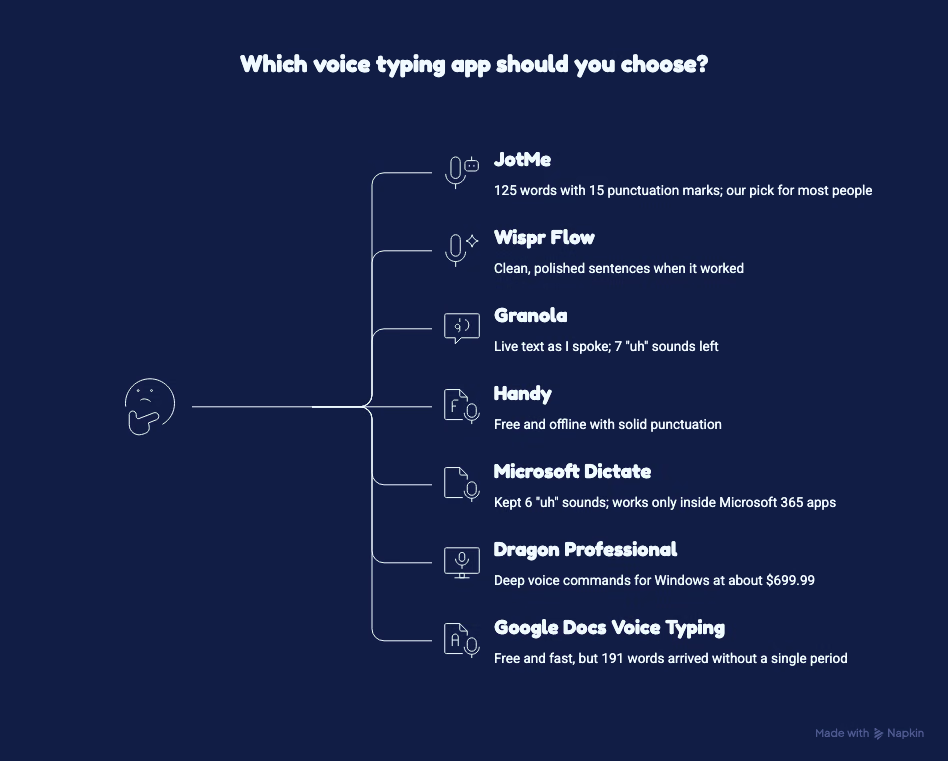
結論から:学生、仕事で文章を書く方、旅行者におすすめの音声入力アプリはJotMeです。続いてWispr Flow、Granola、Handy、Microsoft Dictate、Dragon Professional、Googleドキュメントの音声入力を紹介します。
使いやすい音声入力アプリなら、話した内容を、手直しせずに送れる文章にできます。ただし多くの音声入力ソフトでは、言いよどみが残ったり句点が抜けたりして、結局は自分で整える必要があります。
そこでMacBook Proで台本を用意せずに話し、いつもの「uh」という口癖や言い直しも残したまま、実際に入力された文章を数えました。これは統制条件下の精度比較ではなく、各機能を使った際の観察記録です。Granolaでは独立したVoice Typing機能ではなく会議のリアルタイム文字起こしを試し、Microsoft Dictateでは自動句読点をオフにしました。Windows専用のDragonは実機テストを行わず、公開資料に基づいて評価しています。
各アプリの結果は次のとおりです。
- JotMe:125語に句読点15個、フィラーは0個。MacとWindowsで、音声入力と同時に翻訳もできます。Translateモードでは51秒の英語の発話がメキシコのスペイン語120語になりました。多くの方にまずおすすめしたいアプリです。
- Wispr Flow:正常に動いたときは、読みやすく整った文章になりました。ただし5回の入力のうち2回は何も返されませんでした。
- Granola:話すそばから文字が表示され、「H-1B visa」などの用語も正しく認識しました。一方、会議メモの文字起こしには「uh」が7個残りました。
- Handy:無料でオフラインでも動作し、句読点もおおむね適切でした。ただし「Option + Space」が「optional space」と入力されました。
- Microsoft Dictate:「uh」が6個残りました。利用できるのはMicrosoft 365のアプリ内に限られます。
- Dragon Professional:Windows向けの細かな音声コマンドに対応し、価格は約699.99米ドル。Mac版は2018年以降提供されていません。
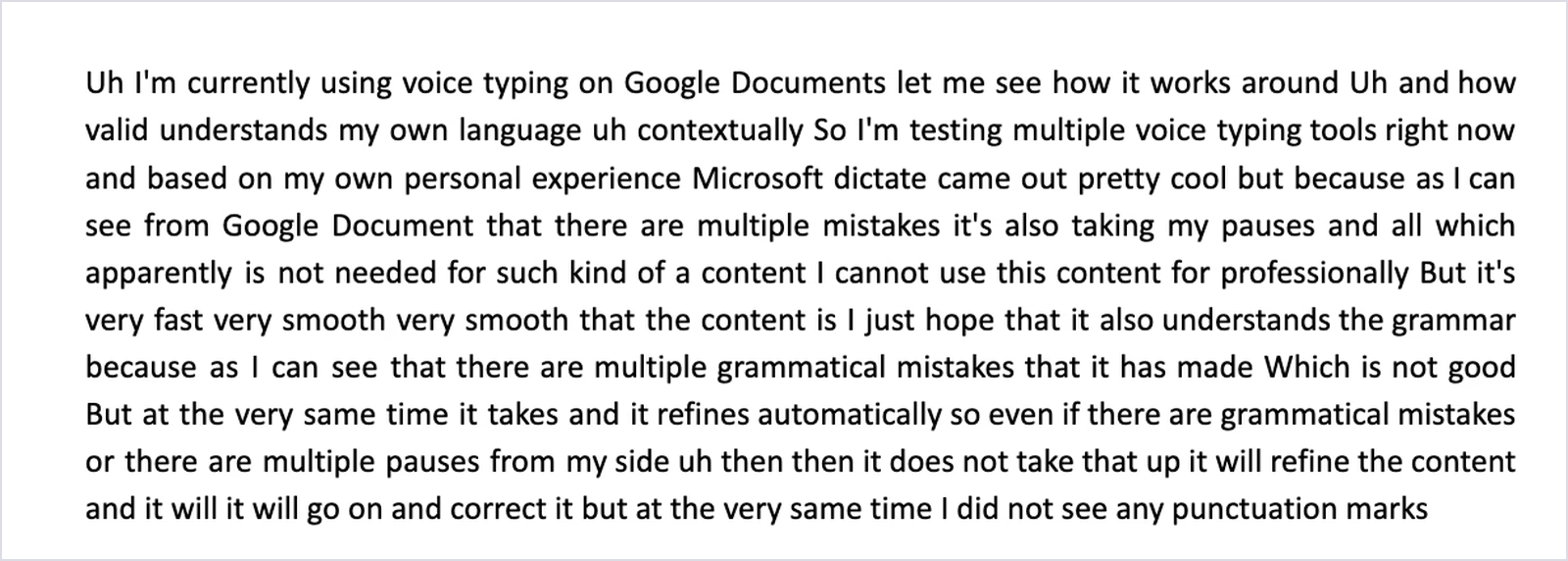
- Googleドキュメントの音声入力:無料で反応も速いものの、191語の文章に句点が1つも入りませんでした。
JotMeの翻訳キーボードは、対応する入力言語で話し、200以上の出力言語・地域別の選択肢から選ぶだけの1段階の操作で使えます。Wispr FlowはProのCommand Modeで、音声入力した後の文章を翻訳できます。Handyはモデルごとの音声翻訳に加え、翻訳にも使える任意のAI後処理に対応しますが、対応範囲と設定方法はモデルやプロバイダーによって異なります。
一日を通してさまざまなアプリに文章を書く方には、2026年のおすすめとしてJotMeを挙げます。以下で、それぞれのテスト結果と料金を詳しく紹介します。
結論から知りたい方へ
2026年、多くの方におすすめできる音声入力アプリはJotMe Voice Keyboardです。MacではFn、WindowsではCtrl + Winを押しながら話すと、どのアプリにも句読点の付いた読みやすい文章を入力できます。名前の認識にはカスタム語彙も役立ちます。Translateモードに切り替えれば、200以上の出力言語・地域別の選択肢に、1段階の操作で音声を変換して入力できます。
- 総合的におすすめの音声入力アプリ:JotMe
- 別の言語で音声入力したい方:JotMe(Translateモード)
- 4種類のデバイスで大量に音声入力する方:Wispr Flow
- MacでGranolaを使っていて無料の音声入力を追加したい方:Granola
- 無料でオフラインでも使える音声キーボード:Handy
- WordやOutlook内で使う方:Microsoft Dictate
- Windows向けの本格的な音声入力ソフト:Dragon Professional
- Googleドキュメント内で無料で使いたい方:Googleドキュメントの音声入力
押さえておきたいポイント
- 7アプリのうち5つは、どのアプリにも文字を入力できます。Googleドキュメントの音声入力とMicrosoft Dictateは、それぞれの文書内に限られます。
- 標準搭載の機能ではフィラーが残りました。Googleドキュメントは191語に句読点がなく、Microsoft Dictateには「uh」が6個残りました。
- JotMeは125語に句読点15個、フィラー0個という結果で、MacとWindowsでは音声入力しながら翻訳もできます。
- JotMeのTranslateモードは、51秒の英語の発話を、1段階の操作でメキシコのスペイン語120語にしました。Wispr FlowではProのCommand Modeによる2段階目の操作が必要です。Handyの標準の翻訳機能は選択モデルに依存し、任意のAI後処理を設定する方法もあります。
- テストでは3つのアプリが製品名を誤って入力しました。JotMeでは「Jot.me's」、Granolaでは「WhisperFlow」でした。カスタム語彙はこうした誤りの低減に役立つので、先に登録しておくことをおすすめします。
- 無料でオフラインの音声キーボードならHandyを選びます。レビュー時のモデル選択画面にはダウンロード可能なモデルが69種類あり、一部にはTranslateオプションがありました。モデル一覧は更新されます。
- Dragon Professionalは買い切りで約699.99米ドル。Mac版は2018年以降ありません。
JotMe Voice Keyboard
どのアプリにも、声で入力
MacではFn、WindowsではCtrl + Winを押しながら、対応する入力言語で話してください。JotMeがカーソルの位置に読みやすい文章を入力します。200以上の出力言語・地域別の選択肢への翻訳も可能です。
Windowsにも対応。クレジットカードは不要です。
この音声入力レビューが役立つ方
音声入力は、アクセシビリティ機能という位置付けから、日々の文章作成にも使われるようになりました。自分に合うアプリは、入力した文章をどこで使うかによって変わります。本記事では、仕事で文字を入力する機会が多く、キーボードの代わりに声で書きたい方に焦点を当てます。
- 海外のチームとやり取りする管理職:日本や韓国の仕入れ先・顧客への日々の返信も、相手の言語で入力できる音声キーボードなら進めやすくなります。
- ライターやコンテンツ制作チーム:長い報告書や企画書には、考える速さに付いてきて、句読点まで整えてくれる音声入力が向いています。
- AIをよく使う方:ClaudeやChatGPTへの詳しいプロンプトは、打つより話した方が負担を減らせます。
- 手首の負担や反復性過労損傷(RSI)がある方:どのアプリでも音声入力できれば、キーボードは補助的に使えます。
- 別の言語で研修や営業を行うチーム:話しながら翻訳する音声キーボードなら、スペイン語の入社案内や日本語の仕入れ先への返信も、1回の音声入力で作成できます。
- 学生や費用を抑えたい方:適したものを選べば、無料の音声入力アプリでも実用的な文章を作れます。
主にスマートフォンのキーボードで音声入力をしたいAndroidユーザーには、Android向け音声文字変換アプリの比較も参考になります。
このレビューで重視したこと
音声入力の比較記事では、用意した原稿を読み上げて評価することがよくあります。しかし、それでは自然な会話で起こる問題が見えません。私は顧客との通話と同じように、フィラーや言いかけの文を残して話し、各アプリが実際に入力した内容を数えました。
- 実機テストの共通環境:同じMacBook Pro、内蔵マイク、英語(米国)を使用し、台本なしで発話しました。ただし機能モードは異なり、Granolaは会議の文字起こし、Microsoftは自動句読点オフで、Dragonは実行していません。
- 星の数より実際の数値:語数、フィラー数、句読点数、表現の誤りを具体的に示します。
- 試していない点も明示:Dragon ProfessionalはWindows専用のため、未テストと明記し、Nuanceの公式製品ページに基づいて紹介します。
- 翻訳もテスト:音声入力のレビューでは翻訳が扱われることが少ないため、出力をスペイン語(メキシコ)にして英語で話しました。翻訳用のタブを開かずに済むかを確かめています。
- 自社アプリにも同じ基準:本記事はJotMeが公開し、比較対象にもJotMeが含まれます。最初の音声入力では自社の製品名を誤認識しましたが、その結果も隠さず掲載しています。
同じく台本を使わずに比較した音声文字起こしソフトのレビューもあります。そちらはアプリ内の音声入力ではなく、ファイルや会議の文字起こしが対象です。
おすすめ音声入力アプリの概要
- JotMe:多言語の仕事におすすめの音声キーボード。Direct、Curate、Translateの3モード、カスタム語彙、200以上の出力言語・地域別の選択肢への音声入力翻訳に対応します。
- Wispr Flow:Mac、Windows、iPhone、Androidで日々大量に音声入力する方に向いています。
- Granola:Macで既にGranolaの会議メモを使っている方が、無料で音声入力も使えます。
- Handy:オフラインで動作する、無料のオープンソース音声入力アプリです。
- Microsoft Dictate:Microsoft 365の契約者が、WordやOutlook内で使える音声入力です。
- Dragon Professional:音声コマンドやマクロを必要とするWindowsユーザー向けです。
- Googleドキュメントの音声入力:Googleドキュメント内で無料で使えます。
音声入力アプリの機能を比較
音声入力アプリの大きな違いは、入力できる範囲です。7アプリのうち5つはパソコン上のどのテキスト欄にも入力できますが、Googleドキュメントの音声入力とMicrosoft Dictateは、それぞれの文書内に限られます。
| 音声入力アプリ | どのアプリにも入力 | フィラー除去・句読点 | カスタム語彙 | 音声入力の翻訳 | 対応環境 | 無料プラン |
|---|---|---|---|---|---|---|
| JotMe | ✅ Mac・Windows上のどのアプリにも対応 | ✅ テストでは読みやすい出力。Curateモードも搭載 | ✅ Proは20語、Premiumは50語 | ✅ Translateモード:対応する音声入力言語から、200以上の出力言語・地域別の選択肢へ | Mac・Windowsのデスクトップアプリ | ✅ Freemium:月50分の文字起こし |
| Wispr Flow | ✅ | ✅ AIが自動編集。テストでも整った文章 | ✅ 辞書・スニペット | 2段階:ProのCommand Modeで翻訳 | Mac、Windows、iPhone、Android | ✅ デスクトップには週ごとのソフト上限・ハード上限。料金欄を参照 |
| Granola | ✅ Mac・Windows。製品ページではiOS対応も案内 | ✅ 音声入力機能では対応。会議メモのリアルタイム文字起こしにはフィラーが残った | ✅ 名前・用語 | ❌ | Mac・Windows。製品ページではiOS対応も案内 | ✅ すべてのプランで無料 |
| Handy | ✅ | モデルによる句読点。任意のAI後処理も利用可能 | 資料に記載なし | モデルに応じた翻訳。任意のAI後処理も利用可能 | macOS、Windows、Linux | ✅ 無料・オープンソース |
| Microsoft Dictate | ❌ Microsoft 365のアプリ内のみ | ❌ フィラーが残った。自動句読点は任意設定 | ❌ | 記載なし | Windows、Mac、Web、モバイル | ❌ Microsoft 365の契約が必要 |
| Dragon Professional | ✅ Windowsのアプリ | 句読点の読み上げ・音声コマンド | ✅ 単語登録・定型文 | ❌ | Windows 10・11 | ❌ |
| Googleドキュメントの音声入力 | ❌ Googleドキュメント内のみ | ❌ フィラーが残った。句読点は読み上げた場合のみ | ❌ | ❌ | Chromeなどのデスクトップブラウザー | ✅ 無料 |
機能以上に差が大きいのが料金です。HandyとGoogleドキュメントは無料で、Granolaも無料プランに音声入力を含みます。Dragonは従来型のデスクトップソフトに近い価格帯の買い切りライセンスを販売しています。そのほかは月払いまたは年払いの契約です。
音声入力アプリの料金
| 音声入力アプリ | 無料プラン | 有料プラン | 料金に関する補足 |
|---|---|---|---|
| JotMe | Freemium:月50分の文字起こし(Voice Keyboardの音声入力も対象)、リアルタイム翻訳20分、AIクレジット5 | Pro:1ユーザー月額10米ドル、Premium:1ユーザー月額15米ドル(年払い) | 月払いは20米ドルと30米ドル。50米ドルのプリペイドパックでリアルタイム翻訳500分を追加可能 |
| Wispr Flow | 無料:デスクトップは2,000語のソフト上限、5,000語のハード上限。モバイルの利用枠はアプリに表示 | Proは年払いで1ユーザー月額12米ドル(月払い15米ドル)。Growthは年払いで1ユーザー月額18米ドルから | Enterpriseは見積もり |
| Granola | 音声入力はすべてのプランで無料 | Business:1ユーザー月額14米ドル、Enterprise:1ユーザー月額35米ドル | 有料プランで会議履歴や外部サービス連携を追加 |
| Handy | 無料 | なし | MITライセンスのオープンソース |
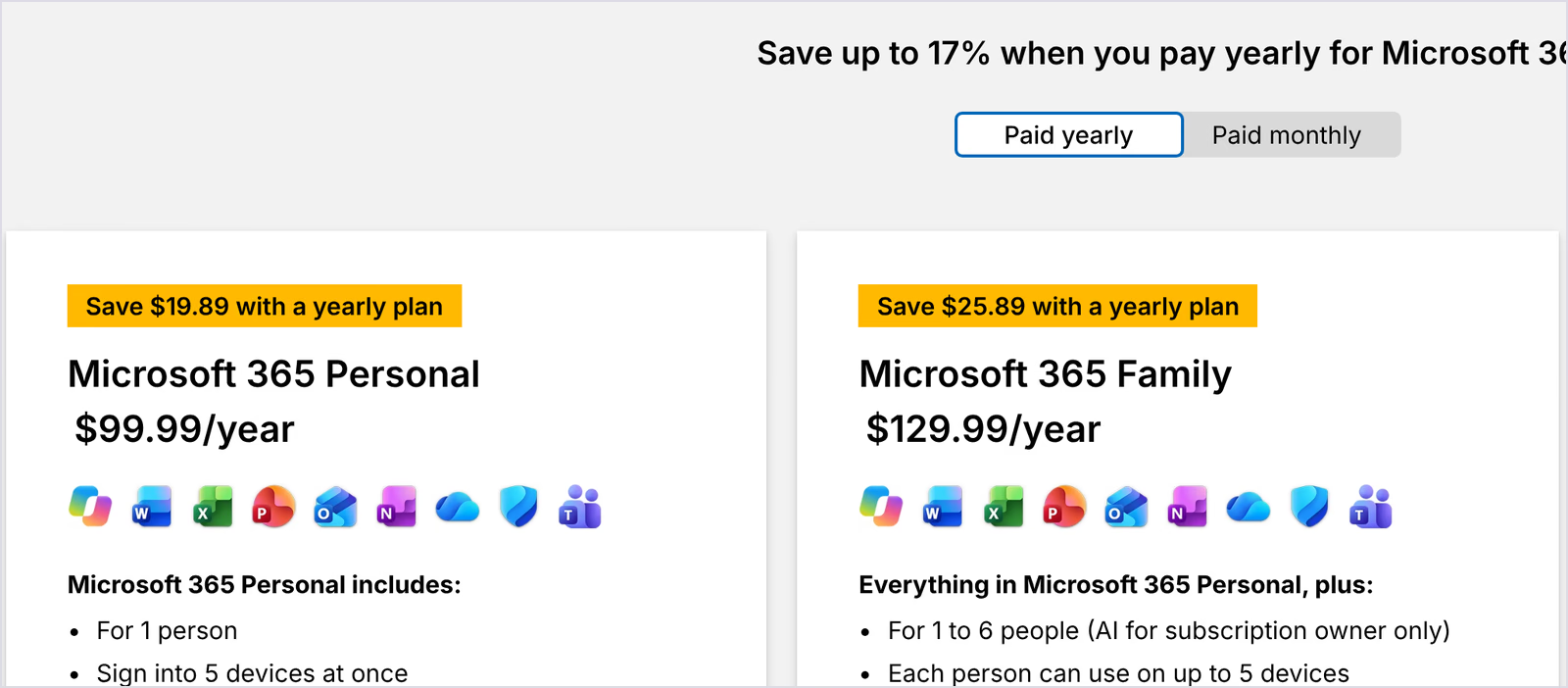
| Microsoft Dictate | デスクトップアプリにはなし | Microsoft 365 Personal:年額99.99米ドルまたは月額9.99米ドル。Family:年額129.99米ドル | Dictateは契約に含まれる |
| Dragon Professional | なし | v16の小売価格は買い切りで約699.99米ドル | Nuanceは価格を公開していないため、営業への問い合わせが必要 |
| Googleドキュメントの音声入力 | 無料 | なし | Googleアカウントとデスクトップブラウザーが必要 |
話しながら翻訳できる音声入力アプリは?
キーボードに音声から文章への翻訳機能があれば、別のタブに移る必要がありません。話した内容が、読む相手の言語で入力されます。JotMeには専用のTranslateモードがあります。Wispr Flowは2段階目のコマンド操作、Handyはモデルごとの翻訳や設定可能なAI後処理に対応します。この記事のほかのアプリでは、この翻訳の使い方は資料で確認できません。
| 音声入力アプリ | 音声入力時の翻訳 | 出力言語 | 翻訳に必要な操作 |
|---|---|---|---|
| JotMe | ✅ 専用のTranslateモード | 200以上 | 1段階:一度出力言語を選んだら、ショートカットを押しながら話す |
| Wispr Flow | 一部対応:ProのCommand Mode | 非公開 | 2段階:音声入力した後、文章を選択してCommand Modeに翻訳を依頼 |
| Handy | 一部対応:Translateの表示があるモデル | Whisperは英語、Canary Flashは4言語、Canary 1B v2は25言語。AI後処理はプロバイダーにより異なる | モデル設定後は1回の音声入力で利用可能。AI後処理は別途設定が必要 |
| Granola | ❌ | なし | それぞれの部分を、話した言語のまま保持 |
| Microsoft Dictate | 記載なし | なし | 話した言語で入力 |
| Dragon Professional | ❌ | なし | 話した言語で入力 |
| Googleドキュメントの音声入力 | ❌ | なし | 選択した言語で入力 |
操作回数の違いは、思った以上に影響します。JotMeは一度出力言語を決めれば、その後の音声入力も翻訳された状態で届きます。Wispr Flowでは翻訳するたびに、音声入力、文章の選択、2回目の音声コマンドという操作が必要です。
音声入力のテスト結果
実機テストではMacBook Proの内蔵マイクを使い、使用中のアプリについて英語(米国)で台本なしに話しました。「uh」や言い直しもそのままにして、入力された内容を数え、手直しせずに送れるかを確認しています。Granolaの行はVoice Typingではなく会議のリアルタイム文字起こしで、Microsoftは自動句読点をオフにし、Dragonは未テストです。発話の長さと内容も異なるため、数値を同じ条件の精度スコアとして比較することはできません。
| 音声入力アプリ | 入力された語数 | 出力に残った「uh」 | 句読点の数 | 確認した表現の誤り | 自社アプリ以外にも入力 |
|---|---|---|---|---|---|
| JotMe Voice Keyboard(Directモード) | 125語(28秒・32秒の2クリップ) | 0 | 15 | 1本目で自社名が「Jot.me's」に。「their during their」という言いよどみも残った | ✅ Mac・Windows上のどのアプリにも対応 |
| JotMe Voice Keyboard(Translateモード、英語→スペイン語[メキシコ]) | 英語の発話131語からスペイン語120語(51秒) | 0 | 14 | 英語の発話から「Jot.me」という表記を引き継いだ | ✅ Mac・Windows上のどのアプリにも対応 |
| Wispr Flow | 84語(3回の出力。ほかの2回は空欄) | 0 | 9 | 自社名が「jot me」に。1回は4語で途切れた | ✅ どのアプリにも対応 |
| Handy | 114語(2クリップ) | 0 | 13 | 「Option + Space」が「optional space」に。どちらのクリップも文末のピリオドなし | ✅ どのアプリにも対応 |
| Granola(リアルタイムの会議メモ文字起こし) | 95 | 7 | 26 | 「Wispr Flow」が「WhisperFlow」に。「H-1B visa」は正しく認識 | ✅ Macで音声入力に対応 |
| Microsoft Dictate(自動句読点オフ) | 156 | 6 | 2個(「full stop」と言った箇所のみ) | 「dictation」が「dictators」に。「my my」「there are there are」が残った | ❌ Microsoft 365のアプリ内のみ |
| Googleドキュメントの音声入力 | 191 | 4 | 0 | 「how well it understands」が「how valid understands」に。「then then」が残った | ❌ Googleドキュメント内のみ |
| Dragon Professional | 未テスト | 未テスト | 未テスト | Windows専用のため、私のMacBookでは実行できない | ✅ Windowsのアプリ |
標準の音声入力ではフィラーがそのまま残った
Googleドキュメントの音声入力とMicrosoft Dictateは、「uh」も含めて発話どおりに入力しました。Googleドキュメントは191語に句読点を1つも加えず、Microsoft Dictateは「full stop」と言った場所にだけ句点を入れました。どちらも下書きには使えますが、そのまま送れる文章にはなりませんでした。
AI音声入力アプリは文章を整えてくれた
JotMeとWispr Flowは、どちらもフィラーがなく、句読点の付いた文章を返しました。無料でオフラインのHandyも句読点は適切でしたが、2本とも文末にピリオドがありませんでした。Granolaの会議メモのリアルタイム文字起こしにはフィラーが残りました。メッセージより、会議記録に適した出力といえます。
3つのアプリで製品名の誤認識があった
日常的な単語よりも、名前で誤りが目立ちました。JotMeはあるクリップで自社名を「Jot.me's」と入力し、Wispr Flowは「jot me」としました。Granolaも「Wispr Flow」を「WhisperFlow」と入力しました。カスタム語彙が使えるアプリでは、ブランド名や人名の登録が認識を助けます。ただし登録すれば必ず直るとは考えず、出力を確認してください。
名前をどう認識するかは、それぞれのアプリのエンジンによって変わります。ChatGPTで音声を文字起こしする3つの方法のテストでは、録音ファイルを使ってエンジンを比較しています。
JotMeは51秒の発話をメキシコのスペイン語に翻訳
Translateモードは51秒の英語をメキシコのスペイン語120語に変換し、日付の表現を自然なスペイン語に整えながら、数字はすべて保持しました。HandyのCanaryモデルでも翻訳できますが、対応範囲はモデルごとに異なり、任意のAI後処理を使う方法もあります。JotMeでは、アプリをまたいで使えるキーボード上で、200以上の出力言語・地域別の選択肢から明示的に選べます。
Wispr Flowは5回中2回の音声入力が空欄になった
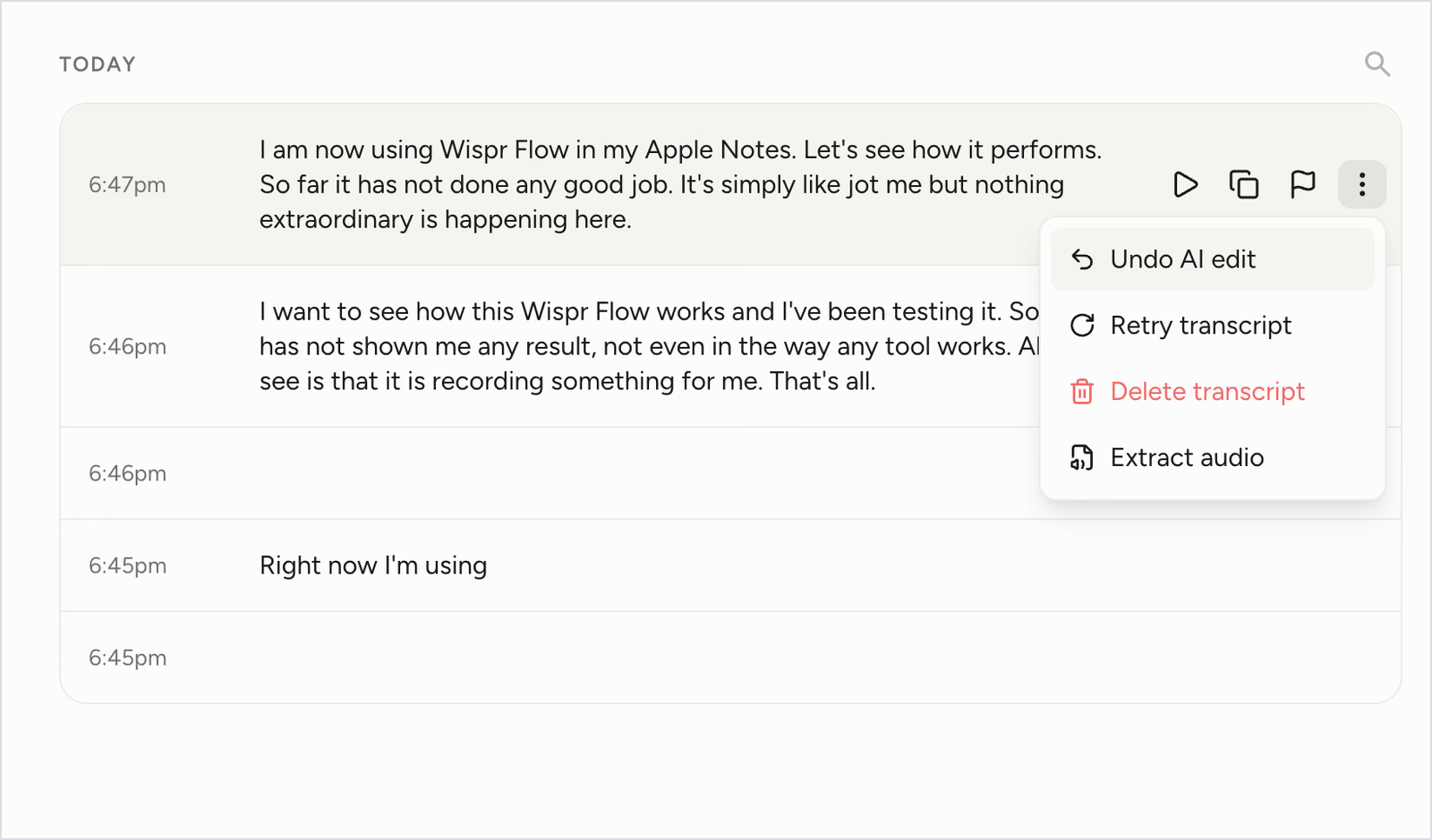
Wispr Flowの履歴には空欄の項目が2つあり、さらに1つは「Right now I'm using」で途切れていました。使える文章を得るために、同じ内容を話し直す必要がありました。最後まで出力された2本は読みやすかっただけに、誤字以上に、出力が欠ける点が気になりました。
今回の音声入力アプリを選んだ基準
2026年によく話題になる音声入力アプリから、異なる用途をカバーするものを選びました。アプリ横断のAI音声入力、会議アプリに無料で追加された機能、オフラインのオープンソース、Office標準の機能、Windows向けの専門的な音声入力ソフトです。
自然な話し方でも読みやすく入力できるか
台本の読み上げ精度だけでは、普段の使い勝手は分かりません。台本なしの発話を使い、最終的な文章に残ったフィラー、句読点、表現の誤りを数えて評価しました。
普段文章を書くすべてのアプリで使えるか
特定のエディターでしか動かない音声キーボードでは、何度もコピーして貼り付ける必要があります。メール、Slack、メモ、Zoomのチャット、Claudeのプロンプトなど、どのテキスト欄にも入力できるアプリを、日常の使いやすさで高く評価しました。
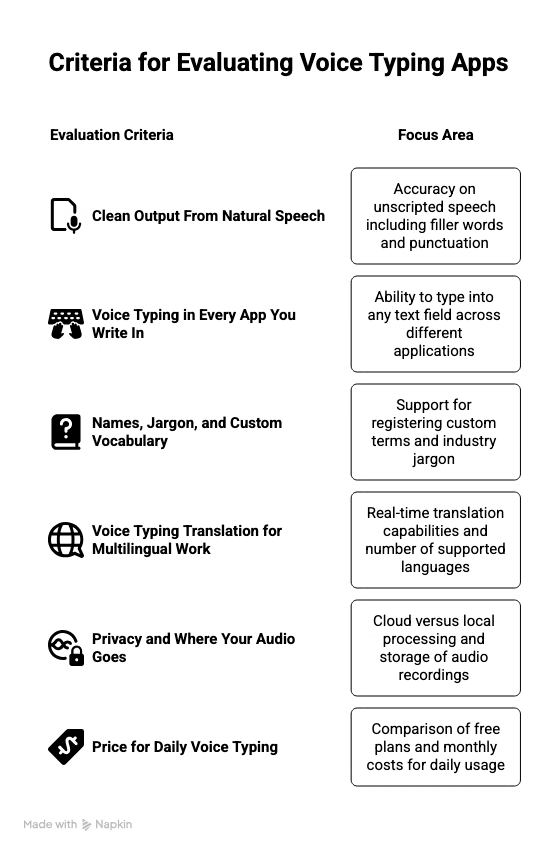
名前・専門用語・カスタム語彙
顧客名や業界用語は、日常語よりも音声入力で誤認識されやすいものです。用語を登録できるか、何語まで登録できるか、その一覧を多言語文字起こしや会議メモでも使えるかを確認しました。
多言語の仕事で使える音声入力翻訳
別の言語で入力できる音声キーボードがあれば、翻訳用のタブを開く手間がなくなります。音声入力時に翻訳できるアプリ、出力言語の数、翻訳に必要な操作回数を確認しました。
プライバシーと音声の送信先
音声入力アプリには、クラウドで処理するものと、パソコン内ですべて処理するものがあります。音声の送信先と、処理後に録音が保存されるかを記録しました。
毎日使う場合の料金
週ごとの語数上限は多く見えても、すべてのメールを音声入力すると事情が変わります。無料枠と、毎日使う場合の月額費用を比較しました。
2026年のおすすめ音声入力アプリを詳しくレビュー
JotMe:翻訳機能付きの音声入力アプリを選ぶなら
対応環境:Mac・Windowsのデスクトップアプリ(MacはFn、WindowsはCtrl + Winを押しながら使用)
向いている方:日々さまざまなアプリで文章を書き、自分が話せない言語も含めて、別の言語で同僚や顧客に返信する方
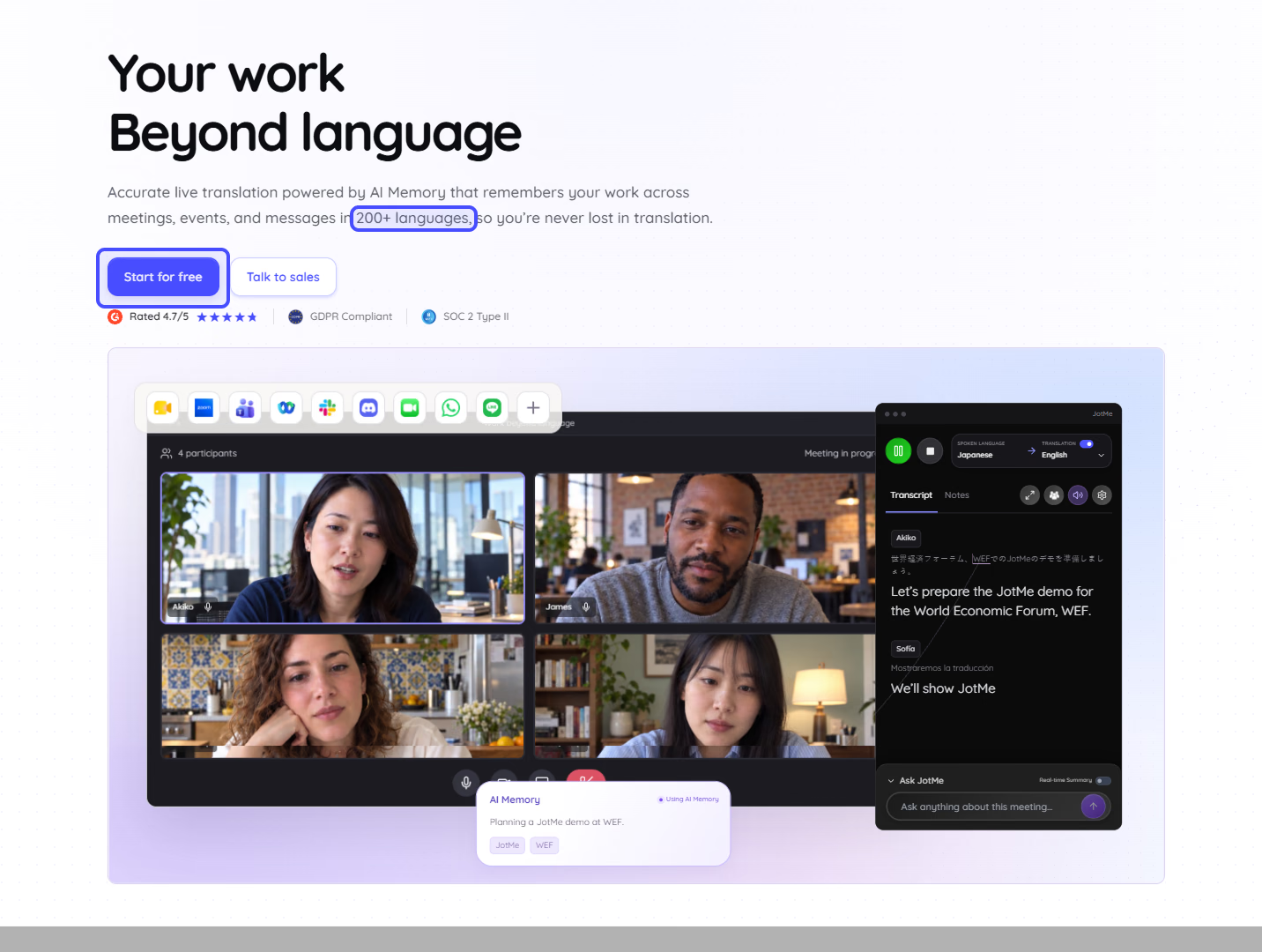
JotMeは当初、Zoom、Google Meet、Teamsの通話でリアルタイム翻訳を行う多言語会議向けに開発しました。Voice Keyboardは、その言語処理をパソコン上のあらゆるテキスト欄に広げる機能です。私のMacBookではFnを押して話し、離すとカーソルの場所に文字が入ります。WindowsではCtrl + Winで同じように音声入力できます。
主なユーザーは、日本や韓国の仕入れ先・提携先と仕事をする英語話者の管理職や業務責任者です。そのため、自分の言語で話して別の言語で送る機能を特に重視しました。
Translateモードの提供により、Voice Keyboardは翻訳キーボードとしても使えます。英語で話した内容が、カーソルのある場所に日本語やスペイン語で入力されます。
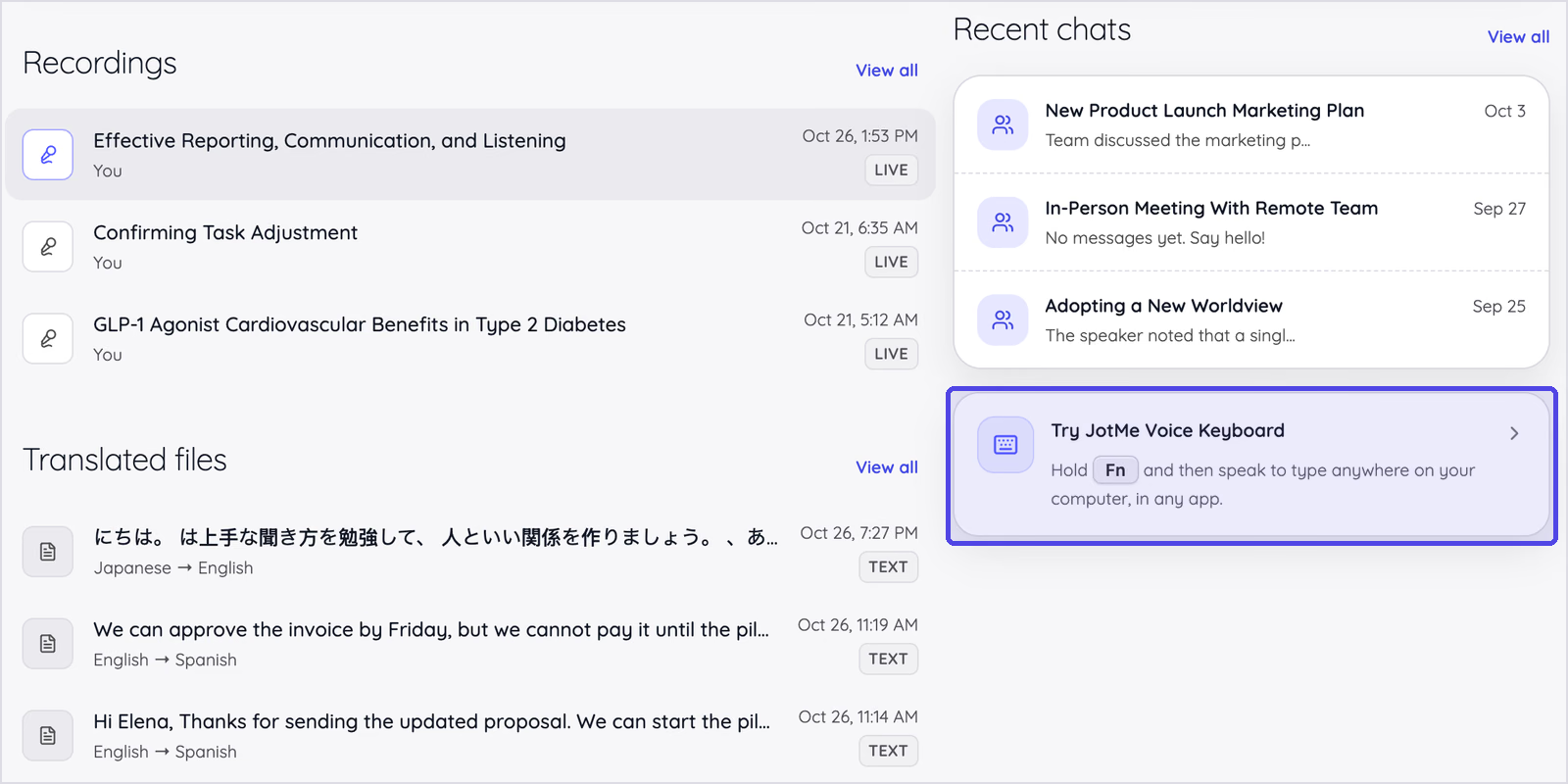
主な機能
どのアプリでも使えるVoice Keyboard:ショートカットを押しながら話し、離すだけです。メール、Slackのメッセージ、文書、フォームなど、カーソルの位置に文字が入り、文章を書く場所が変わっても同じ操作で使えます。
Direct・Curate・Translateの3モード:Directは発話内容を保ちながら、テストでも確認できたように句読点や文の区切りを加えます。Curateはまとまりのない発話を読みやすい段落に組み直し、入力先のアプリに合わせて句読点や書式を整えます。考えながら話すメールの返信や長いSlackの報告には、私はこのモードを選びます。
Translateは、対応する入力言語の音声を、選択した出力言語の文章にします。「View original」では整えた文章と元の音声入力の内容を比較でき、どちらもコピーや編集ができます。
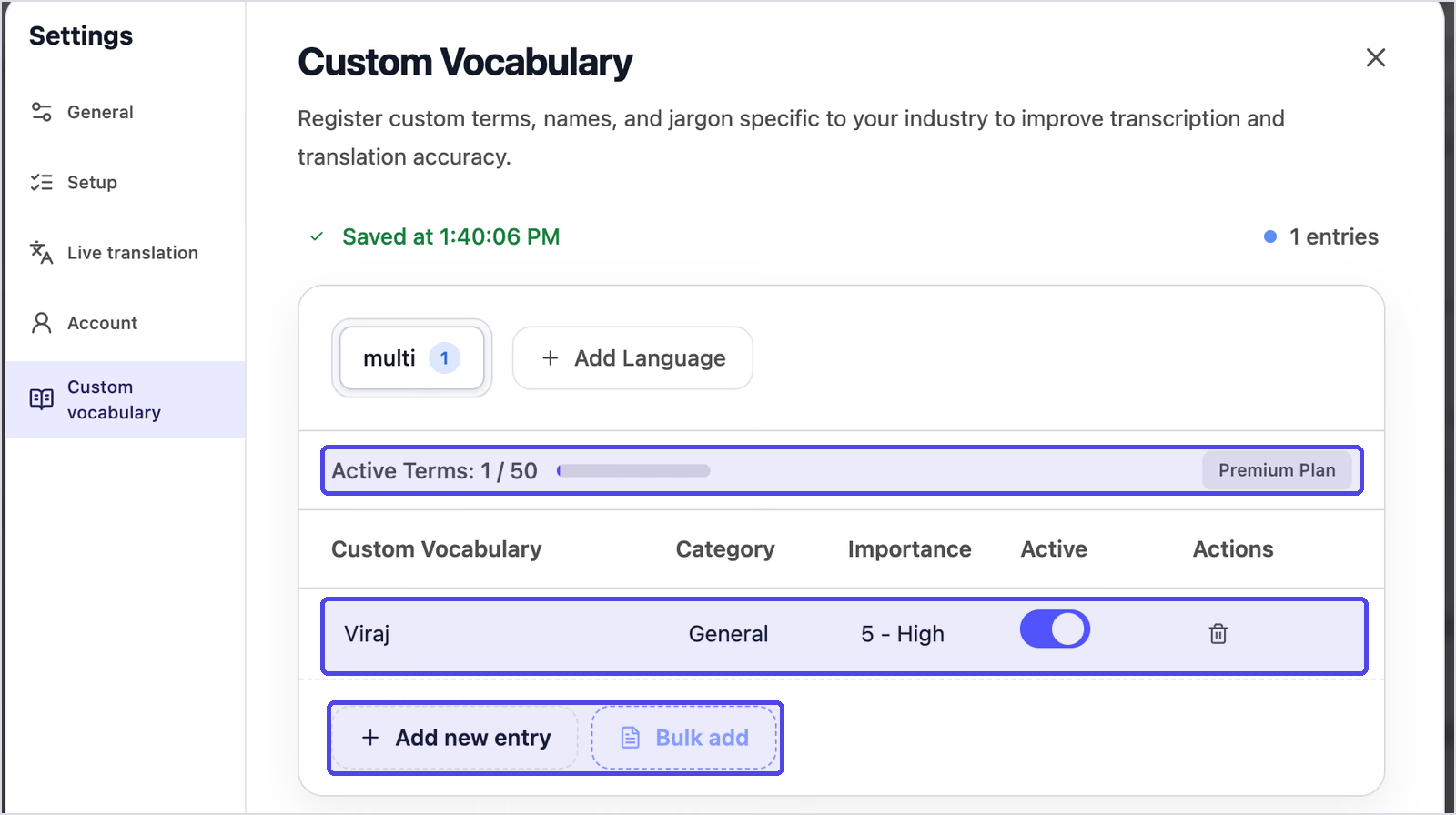
文脈とカスタム用語:JotMeは発話の文脈と有効なカスタム語彙を利用して、顧客名や製品用語を正確に認識しやすくします。重要な名前は送信前に確認してください。語彙一覧はアカウント全体で共有され、対応する音声入力、会議の文字起こし、翻訳機能に使われます。1項目につき最大3語を登録でき、カテゴリと1~5の重要度を設定できます。
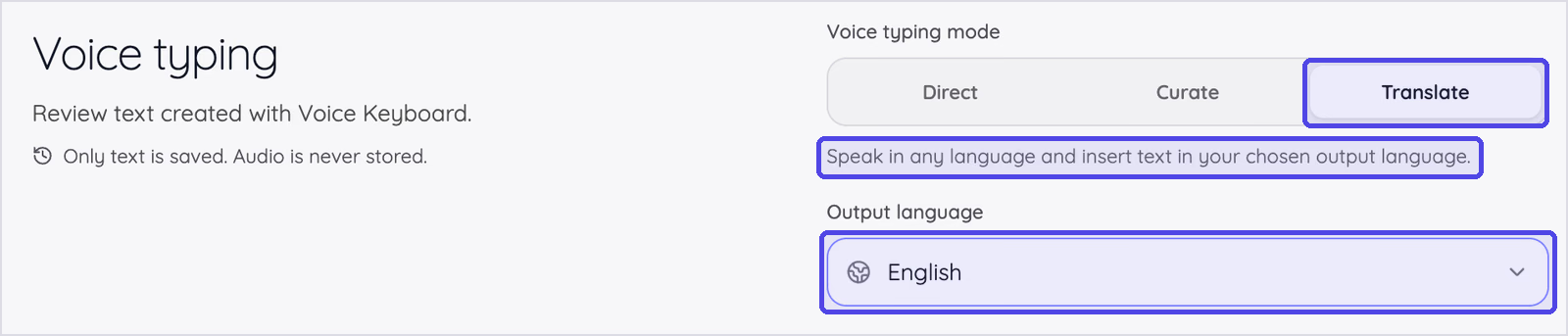
音声入力の翻訳:TranslateはDirect、Curateと並ぶ3つ目のモードです。対応する入力言語で話すと、選択した出力言語の文章が入力されます。200以上の選択肢から一度出力言語を選べば、翻訳した音声入力が毎回カーソル位置に入り、次回にもその言語が引き継がれます。履歴の翻訳項目には出力言語が表示され、「View original」では発話した内容と翻訳を並べて見られるため、送信前に名前や数値を確認できます。
たとえば英語話者の調達担当者なら、翻訳用のタブを開かずに、仕入れ先のLINEメッセージに日本語で返信できます。話して翻訳する方法と、文字を入力して翻訳する方法の使い分けは、音声翻訳とテキスト翻訳の比較で説明しています。
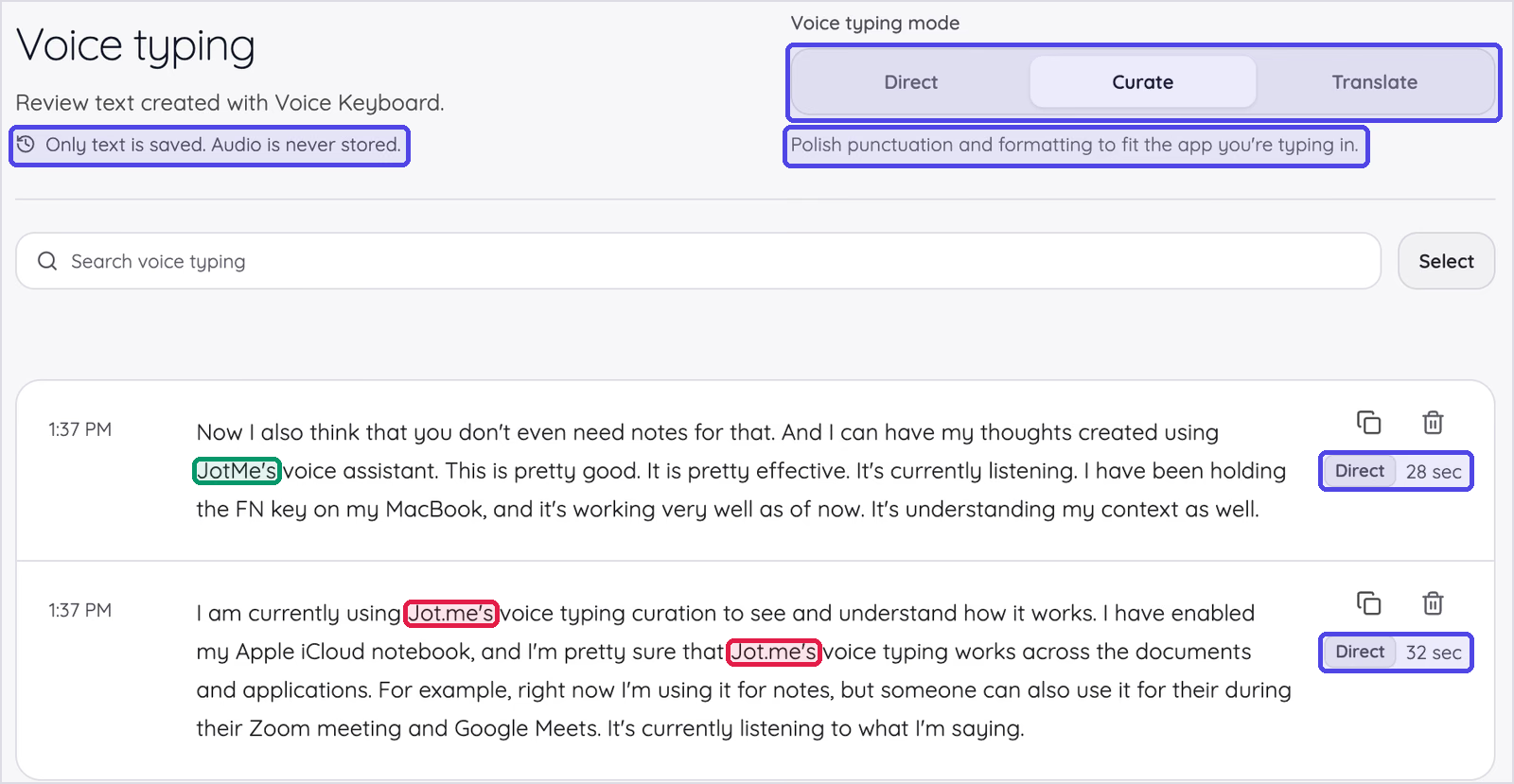
検索できるプライベートな履歴:音声入力は日付ごとの一覧に保存され、時間、検索欄、コピー・削除ボタンが表示されます。翻訳項目には出力言語が表示され、「View original」で翻訳前の発話内容を確認できます。JotMeのVoice Keyboardが保存するのはテキスト履歴で、音声録音ではありません。
音声キーボード以外の機能:同じプラットフォームで、Zoom、Google Meet、Microsoft Teams、Webexと併用するリアルタイム文字起こし、Ask JotMeの回答、AI会議メモも利用できます。会議字幕翻訳のBasicとPremium Qualityは、200以上の出力言語・地域別の選択肢に対応します。音声の入力言語はモデルによって異なります。会議メモには21の言語選択肢があります。
JotMeで音声入力を翻訳する手順
- 手順1:MacまたはWindowsでJotMeのデスクトップアプリを開き、「Voice typing」に進みます。
- 手順2:「Voice typing mode」を「Translate」にし、スペイン語(メキシコ)や日本語などの出力言語を選びます。
- 手順3:メールの下書きやLINEのチャットなど、文字を入力したいアプリをクリックします。
- 手順4:MacならFn、WindowsならCtrl + Winを押しながら、自分の言語で話します。
- 手順5:ショートカットを離すと、カーソルの位置に翻訳文が入力されます。元の発話内容は履歴に保存されます。
実際に試した結果
Directモードの28秒と32秒の2クリップから、125語、句読点15個、フィラー0個の文章ができました。2本目は「FN key」の大文字表記まで含めて、修正する必要がありませんでした。1本目はカスタム語彙に「Viraj」しか登録していなかったため、自社名が「Jot.me's」になりました。初めて使う方には、まず語彙一覧を登録することをおすすめします。
Directモードには「their during their」という言いよどみも残りました。Curateモードなら、こうした部分を整えます。
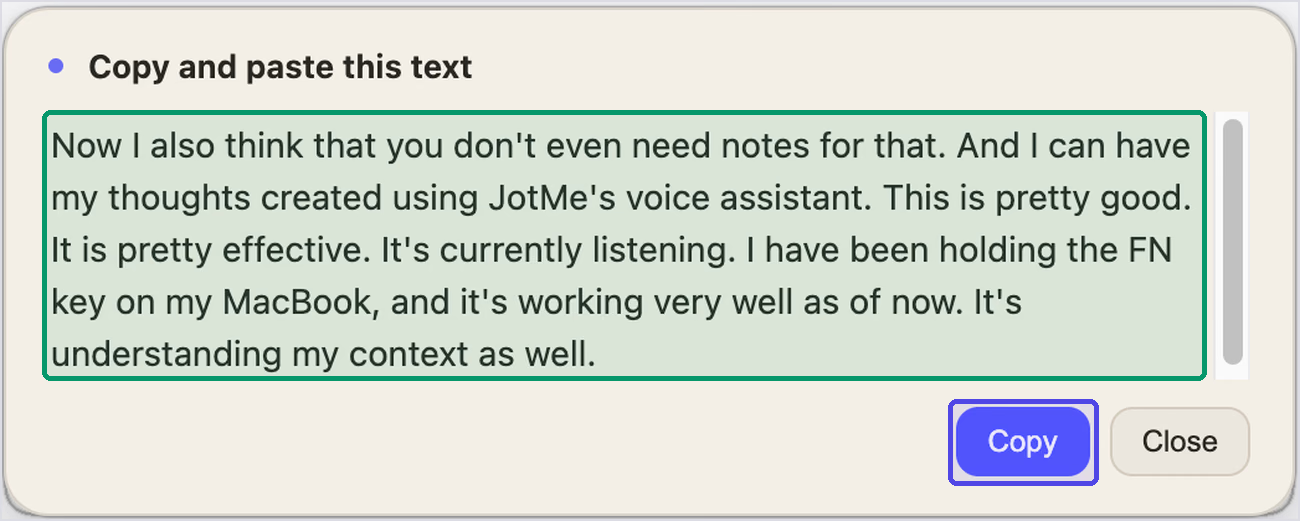
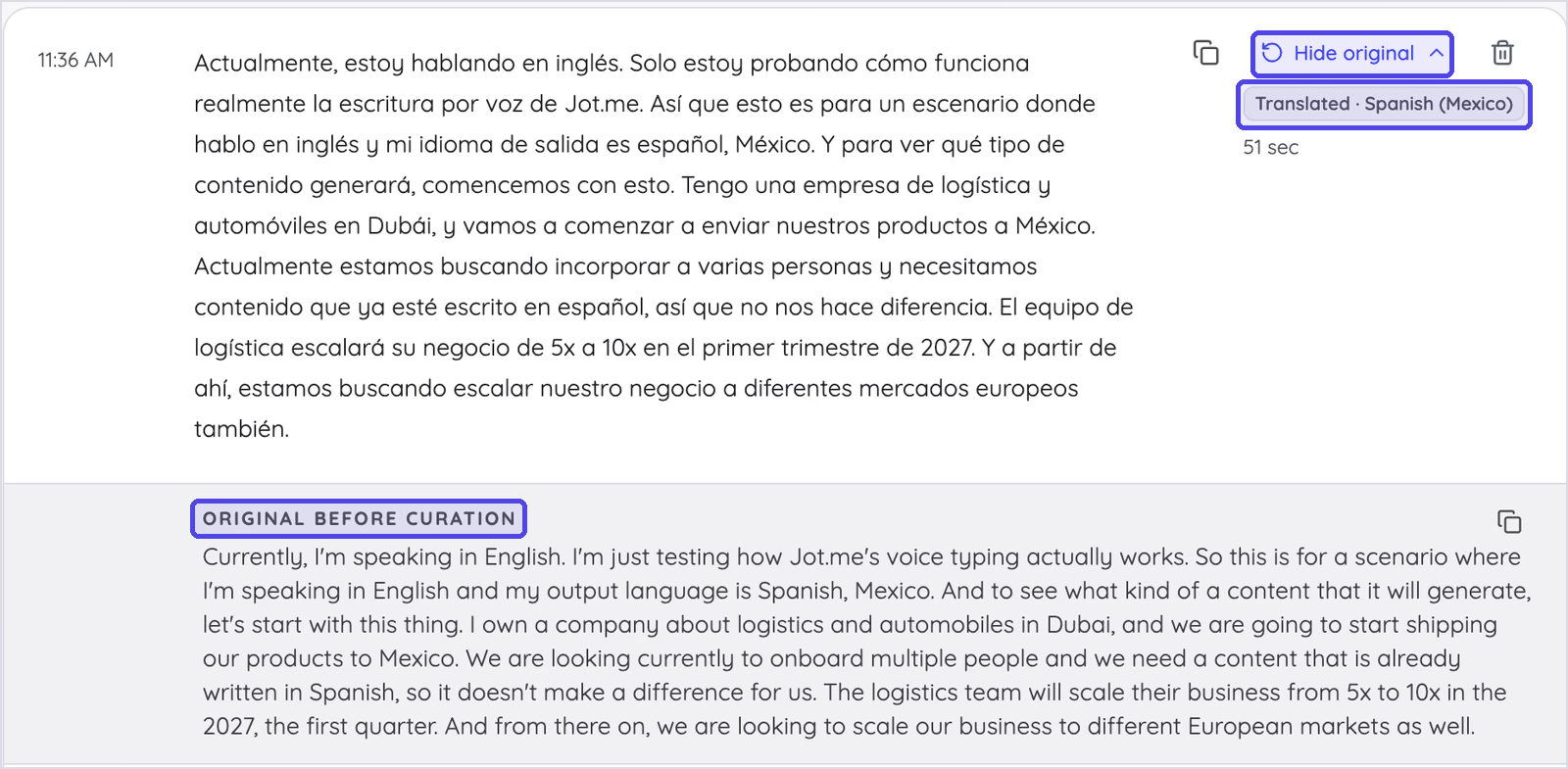
翻訳テストでは、スペイン語(メキシコ)を出力言語に設定して、英語で51秒間話しました。想定したのは、ドバイの物流・自動車会社がメキシコへの出荷とスペイン語話者のスタッフの入社研修を準備する場面です。JotMeはスペイン語120語を返し、句読点は14個、フィラーは0個。コピー用ウィンドウからそのまま貼り付けられる文章でした。
翻訳は、話し方の乱れも整えました。不自然だった「in the 2027, the first quarter」は「en el primer trimestre de 2027」となり、Dubaiにはスペイン語のアクセントが付き「Dubái」に。「5x a 10x」などの数字も保たれました。ただし自社名は、英語の内容から「Jot.me」のまま引き継がれました。ここも先ほどと同じく、カスタム語彙の未登録が影響した箇所です。
料金
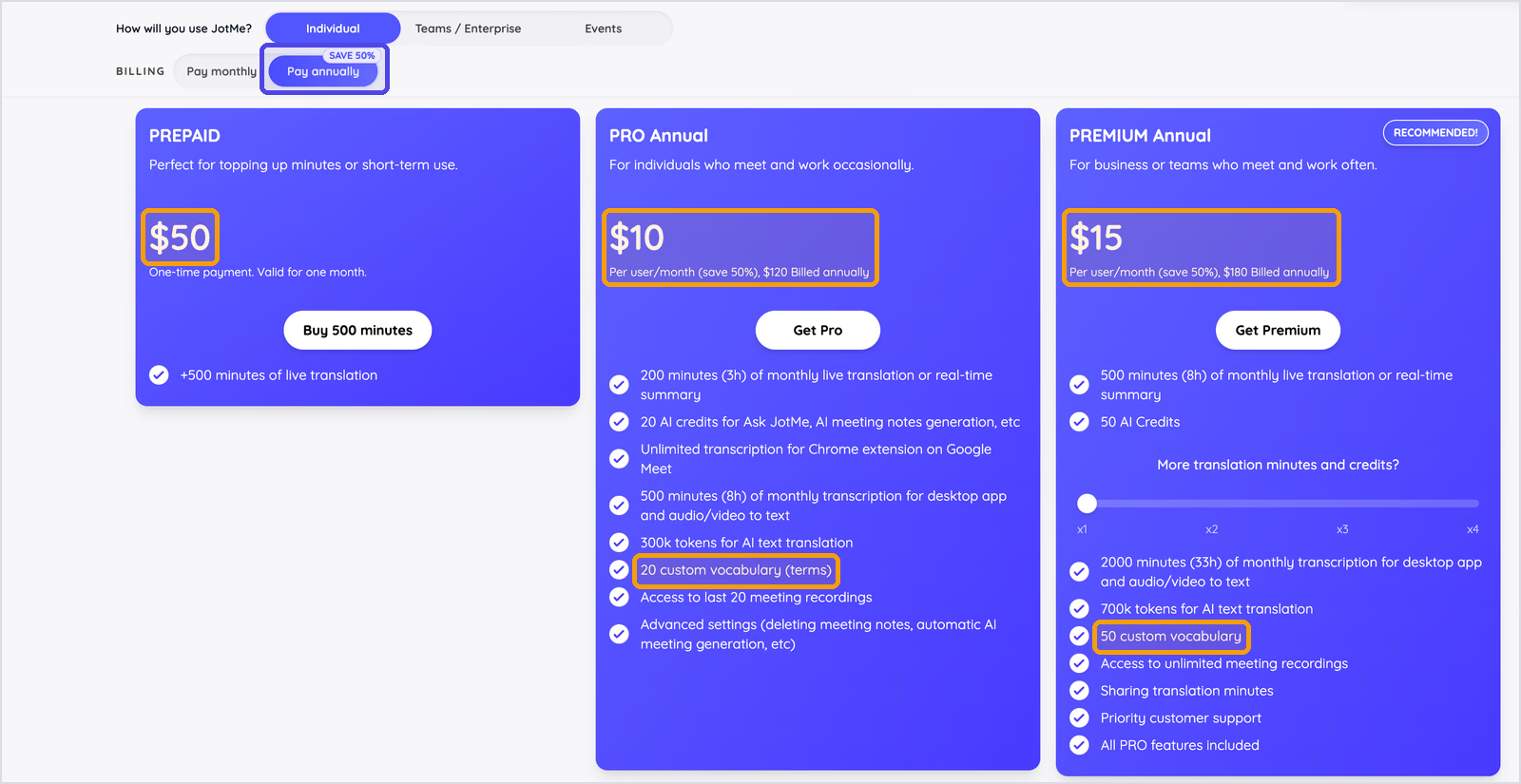
- Freemium:無料。月50分の文字起こし(Voice Keyboardの音声入力もこの枠を使用)、リアルタイム翻訳20分、AIクレジット5が含まれます。
- プリペイド:50米ドルの一括払いで、リアルタイム翻訳500分。有効期間は1か月です。
- Pro:年払い120米ドルで、1ユーザー月額10米ドル相当。音声入力・録音用の文字起こし500分、リアルタイム翻訳200分、AIクレジット20、カスタム語彙20語が含まれます。
- Premium:年払い180米ドルで、1ユーザー月額15米ドル相当。文字起こし2,000分、リアルタイム翻訳500分、AIクレジット50、カスタム語彙50語、録音回数無制限、優先サポートが含まれます。
- 月払い:年払いは50%割引のため、月払いではProが20米ドル、Premiumが30米ドルです。
良かった点
- テストではフィラーがなく、句読点の付いた読みやすい音声入力ができた
- MacとWindowsで、ショートカットを押しながら話すだけで使える
- 用途別の3モード:認識した発話を保つDirect、段落を整えるCurate、選んだ出力言語にするTranslate
- 音声入力翻訳で、読む相手の言語で返信できる
- Translateモードは、対応する入力言語の発話を、1段階の操作で200以上の出力言語・地域別の選択肢の文章に変換できる
- アカウント共通の語彙を、音声入力・文字起こし・翻訳で使える
- Voice Keyboardの履歴に保存されるのはテキストで、音声録音ではない
注意点
- 音声入力はデスクトップアプリのみで、ブラウザー版・モバイル版はない
- 音声入力は文字起こし時間の枠を使うため、Freemiumの月50分は日常的な利用より、お試し向き
- 人名やブランド用語は先にカスタム語彙への登録が必要。私の最初のクリップでも自社の製品名を誤認識した
- カスタム語彙の一括追加にはProまたはPremiumが必要
音声入力翻訳
自分の言語で話し、相手の言語で入力
Translateモードで200以上の出力言語・地域別の選択肢から選ぶと、Voice Keyboardがどのアプリでも、カーソルの位置に翻訳文を入力します。
Windowsにも対応。クレジットカードは不要です。
Wispr Flow:複数のデバイスで毎日大量に音声入力する方に
対応環境:Mac、Windows、iPhone、Android
向いている方:ノートパソコンとスマートフォンで週に数千語を音声入力し、どちらでもAIによる文章の整理を使いたい方
音声入力の話でよく名前が挙がるWispr Flowは、どのアプリでも使える、完成度の高いAI音声入力を提供します。話している間にフィラーを除き、文の途中での言い直しも解釈したうえで、入力前に文章を整えます。
4種類のデバイスに対応しているため、MacBookからスマートフォンに移っても音声入力を続けたい方には有力です。相手の言語で入力できるWispr Flowの代替を探すなら、この中ではJotMeが近い選択肢です。Wispr FlowとJotMeの比較では、機能ごとの違いを説明しています。
主な機能
- AIの自動編集:「um」「uh」を除去し、言い直しを処理して、句読点や書式を加えます。各履歴の「Undo AI edit」で元の発話に戻せ、「Retry transcript」で再処理できます。
- 100以上の言語:100を超える言語の音声入力に対応し、自動検出とFlowバーの言語選択が使えます。
- アプリ別の文体:Formal、Casual、Very casualから選び、アプリごとに異なる文体を設定できます。
- 個人辞書とスニペット:名前や用語を自動で学習するほか、手動でも登録できます。スニペットは、ショートカットの言葉を話すと、住所や定型返信など保存した文章を入力する機能です。
- Command Mode(Pro):文章を選んで「make this more formal」「translate this to Spanish」などと指示すると、書き換えます。Flowで翻訳する方法はこれだけで、音声入力の後に行う操作です。
- 利用状況の確認:ダッシュボードで総語数、話す速さ、連続利用日数を確認できます。
- Notetaker:MacまたはWindowsで会議を録音し、話者名付きの文字起こしと次の対応事項を作成します。
- セキュリティ:WisprはSOC 2 Type II監査の完了を報告しています。現在のセキュリティページではISO 27001認証が推奨されたとしていますが、証明書はまだ発行待ちです。HIPAA対応にはGrowthまたはEnterpriseでBAAへの署名が必要です。製品改善へのデータ利用はユーザーが選択できます。Wisprのセキュリティ情報
実際に試した結果
Appleのメモでfnを押しながら、Flowの音声キーボードを試しました。3回の出力は計84語、句読点9個、フィラー0個。「Wispr Flow」は正しかった一方、自社名は「jot me」でした。ほかの2回は空欄で、もう1回は「Right now I'm using」で途切れました。発話中は録音バーが表示され、キーを離したときに文字が入るため、欠落に気付いたのは入力後です。ダッシュボードに表示された発話速度は毎分118語でした。
料金
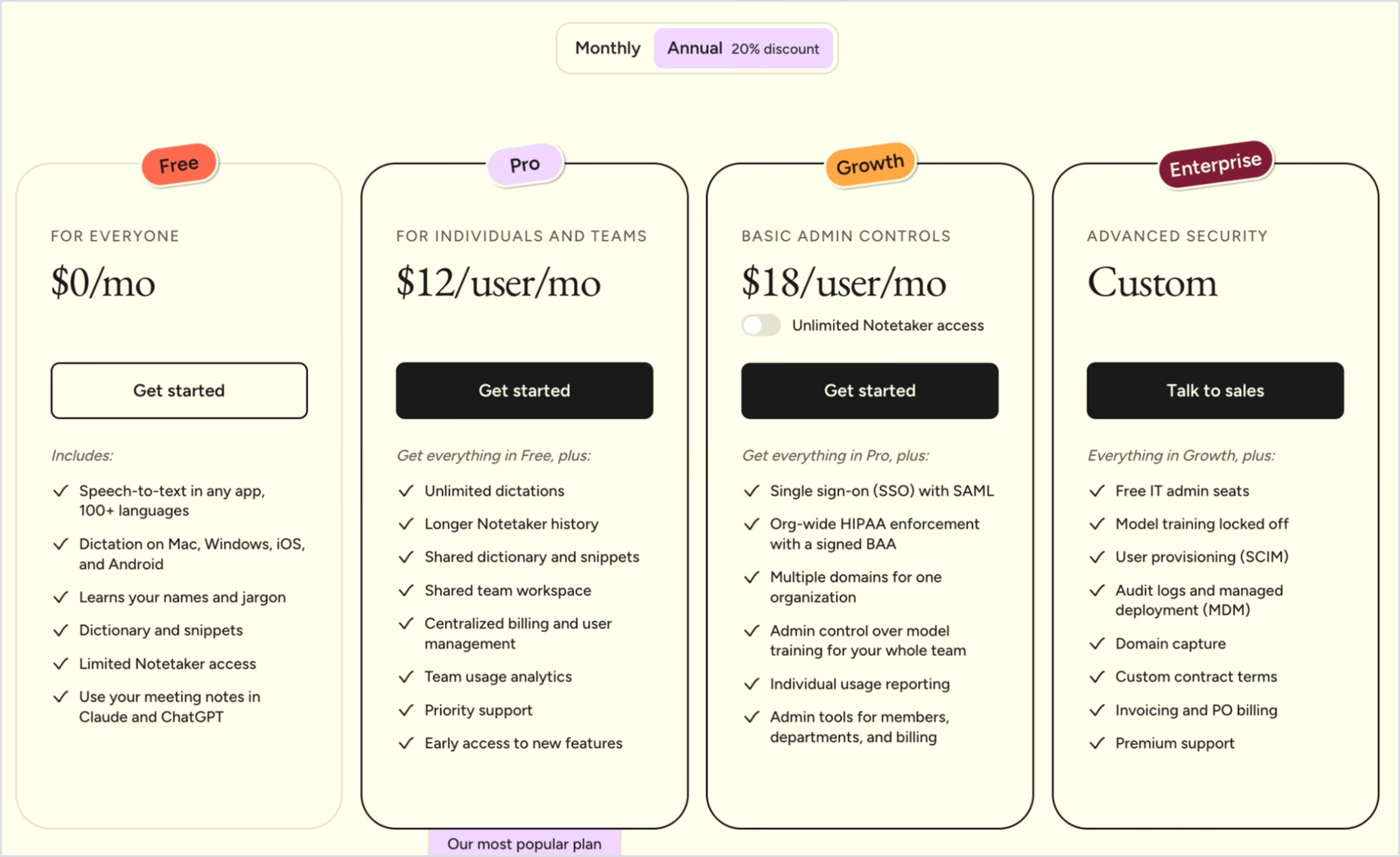
- 無料:現在のデスクトップの週ごとの上限は、ソフト上限2,000語、ハード上限5,000語です。モバイルの利用枠はアプリに表示され、異なる場合があります。上限は変更される可能性があるため、自分のアカウントで確認してください。Wisprの現在の週ごとの上限
- Pro:月払いは1ユーザー月額15米ドル、年払いは144米ドルで月額12米ドル相当。音声入力は無制限です。
- Growth:年払いで1ユーザー月額18米ドル。SAMLによるSSO、署名済みBAAに基づく組織全体のHIPAA対応の適用、管理機能を追加します。
- Enterprise:個別見積もりで、ドメイン取得管理、監査ログ、プレミアムサポートを提供します。
良かった点
- 4種類のデバイスで、どのアプリにも完成度の高いAI音声入力ができる
- 整理されすぎたときは「Undo AI edit」で元の文字起こしに戻せる
- アプリ別の文体で、Slackはカジュアル、メールはフォーマルに使い分けられる
- 規制のある業界のチーム向けに、幅広いコンプライアンス対応を案内している
注意点
- 私の5回の音声入力のうち2回は空欄で、もう1回は途中で途切れた
- デスクトップの無料プランに表示されるソフト上限は週2,000語、1日当たりでは300語未満です。ただし、その後も現在のハード上限5,000語までは音声入力できます。毎日使うとこの枠も超える可能性があるため、アカウントに表示される上限を確認してください。
- 文字起こしはクラウドで処理されます。テストした履歴には「Extract audio」がありましたが、保存状況は設定によって変わります。Wisprでは音声入力のクラウド保存を無効にでき、ローカル履歴も別に管理できます。機密性の高い内容を話す前に、これらの設定と処理事業者の保存条件を確認してください。
- Wispr Flowのプランには、音声入力と同時に行う翻訳機能の記載がない
- 翻訳には2段階目の操作が必要。まず音声入力し、文章を選択して、ProのCommand Modeに翻訳を依頼する
Granola:MacでGranolaを使う方におすすめの無料音声入力
対応環境:デスクトップのVoice TypingはMacとWindows。製品ページではiOSも案内し、Androidは近日対応としていますが、デスクトップのヘルプではモバイルはまだ近日対応と書かれています。iOSでの利用可否は最新のアプリで確認してください。会議メモはmacOS、Windows、iOS、Androidに対応します。Granola Voice Typingの対応状況
向いている方:Granolaで既に会議メモを取り、追加料金なしでMacの音声入力も使いたい方
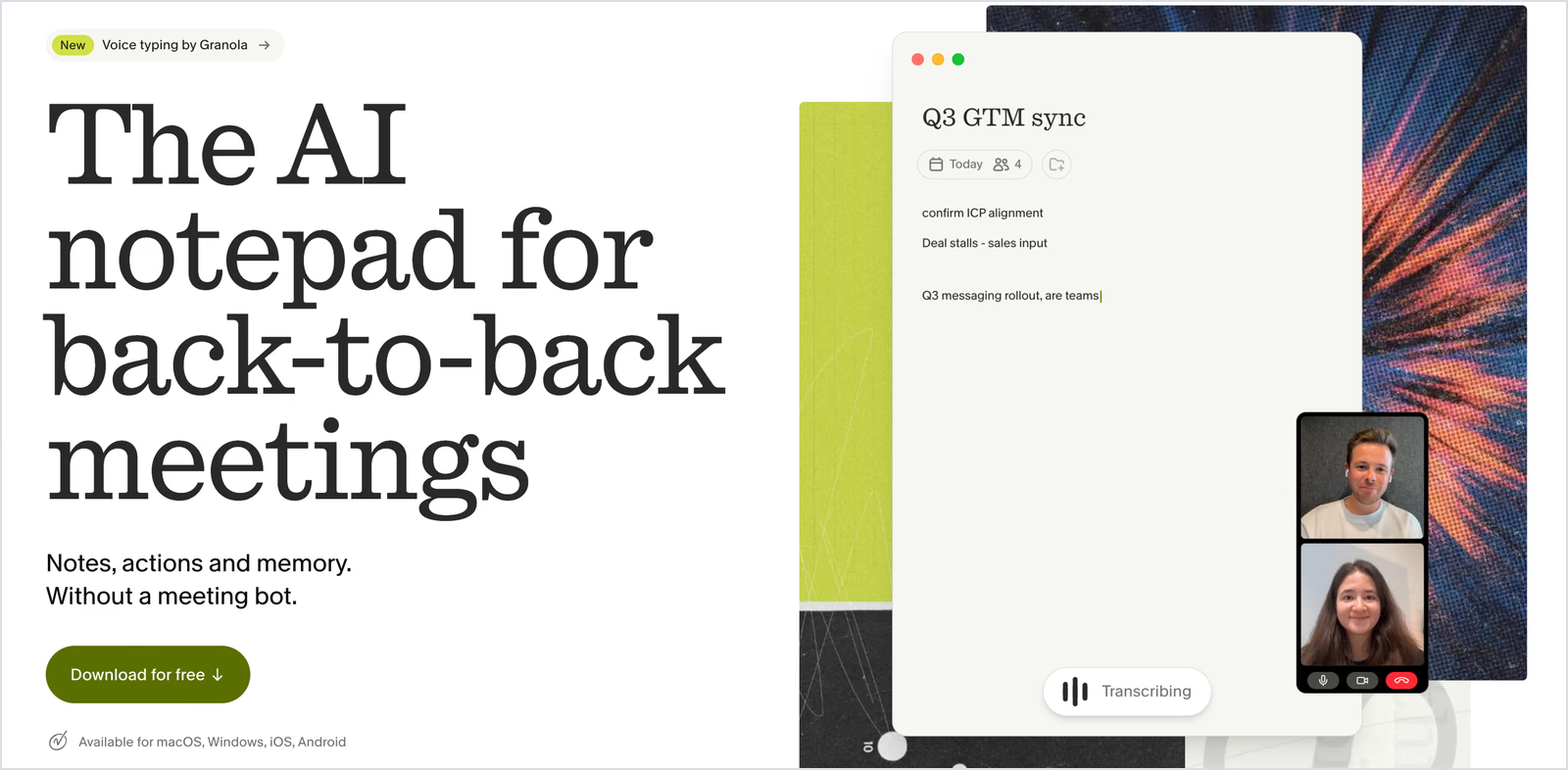
Granolaは、会議にボットを参加させずにAIメモを作るサービスとして知られています。その後、GmailやClaudeなど、Granolaの外でも使える独立した音声入力機能を追加しました。日頃からGranolaを使うユーザーの間でも注目された発表です。
Granolaで音声入力ができるようになりました。語数無制限、無料です。これまでも会議メモを書いてきたGranolaが、今度はどのアプリでも文字入力を代わりに行います。https://t.co/et60VtwWA0
— Granola(@meetgranola) 2026年10月29日
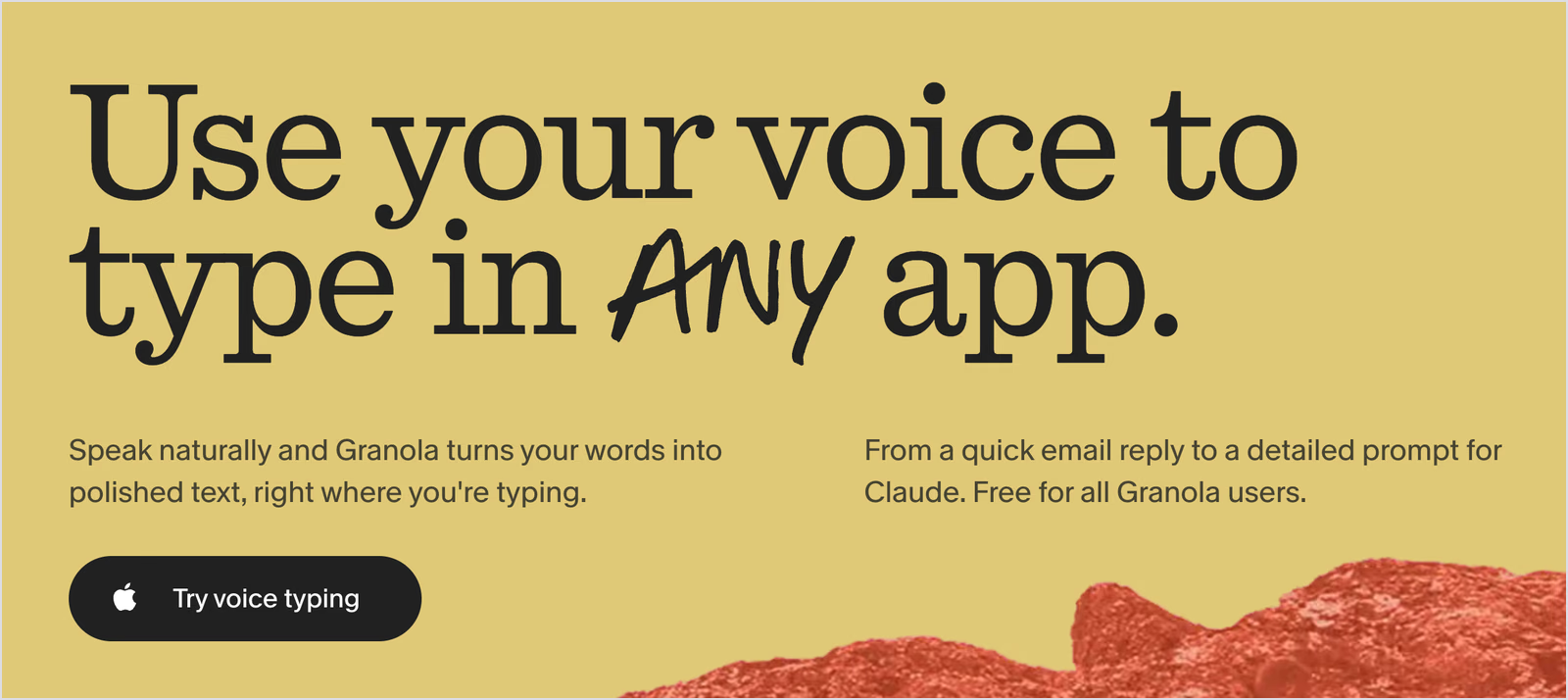
Granolaの音声キーボードは、キーを押しながら話す仕組みです。話し終えると、カーソル位置に整えた文章を貼り付けます。音声入力によって会議が開始されたり、既存の会議に内容が加わったりはしないため、会議メモと音声入力は分かれて管理されます。会議向けの機能は、対面会議向けソフトの比較でも紹介しています。
主な機能
- 押しながら入力・ハンズフリー:標準のショートカットfnを押しながら話すか、2回押してハンズフリー入力を開始します。途中でEscを押すと、何も貼り付けずに中止できます。
- 長時間の音声入力:1回につき最長20分まで入力でき、その後は停止して、話した内容を貼り付けます。
- 文章の整理と書式:音声入力では、フィラーや意図しない繰り返しを除き、句読点、段落区切り、箇条書きや番号付きリストを加えます。
- 入力先に合わせた文体:メールには挨拶や段落を加え、Slackのメッセージは短くするなど、入力先のアプリに合わせます。
- 発話内容を入力する設計:話した内容に回答したり、指示を実行したりはしません。ChatGPTに向けて依頼を話した場合、その依頼文自体が貼り付けられます。
- 複数言語の混在:パソコンに設定された最大3言語を利用します。Auto-detectでは、複数言語が混じっていても、各部分を話した言語のまま残します。翻訳は行いません。
実際に試した結果
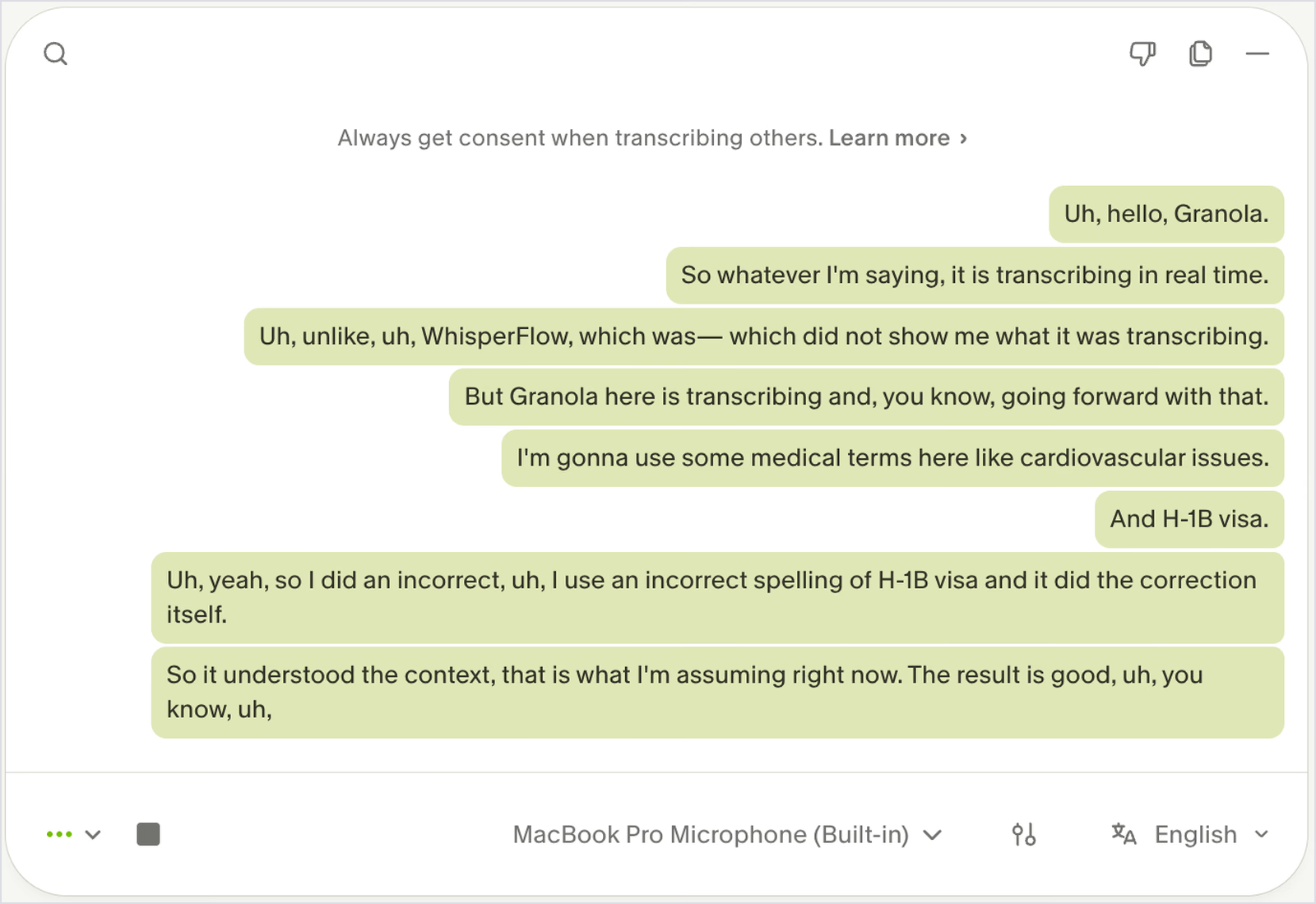
Granolaでは新しいメモを作り、話すと画面に文字が現れるリアルタイム文字起こしを試しました。出力は95語、句読点26個で、「uh」が7個残りました。会議の文字起こしは、話された内容を記録するためです。
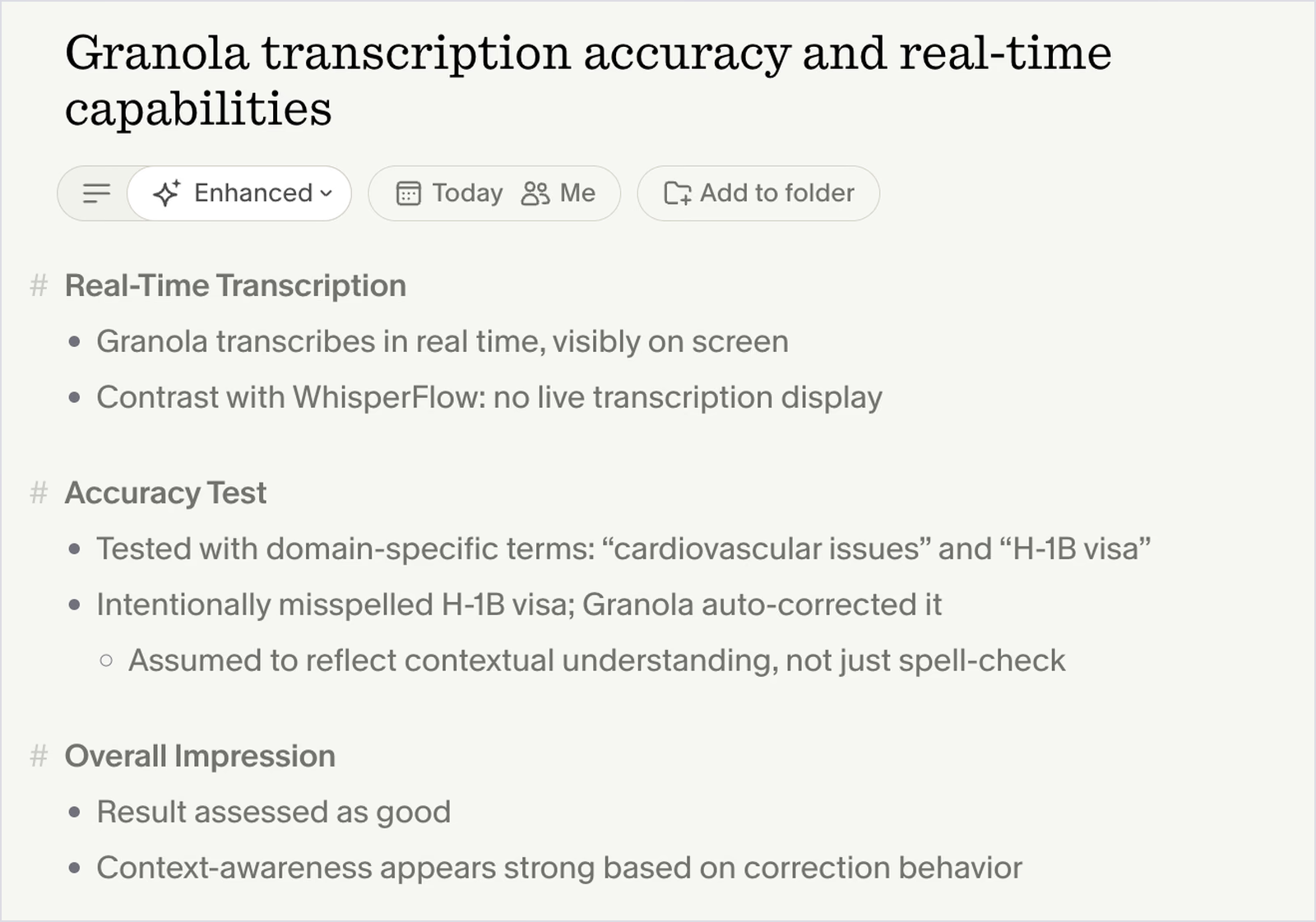
「cardiovascular issues」と「H-1B visa」は正しく認識しましたが、「Wispr Flow」は「WhisperFlow」になりました。その後、まとまりのない発話から独自の見出しや箇条書きのある読みやすいメモを作り、会議での強みを示しました。なお、別機能のfnによる音声入力は、公式ヘルプによると、貼り付ける前にフィラーを除去します。
料金
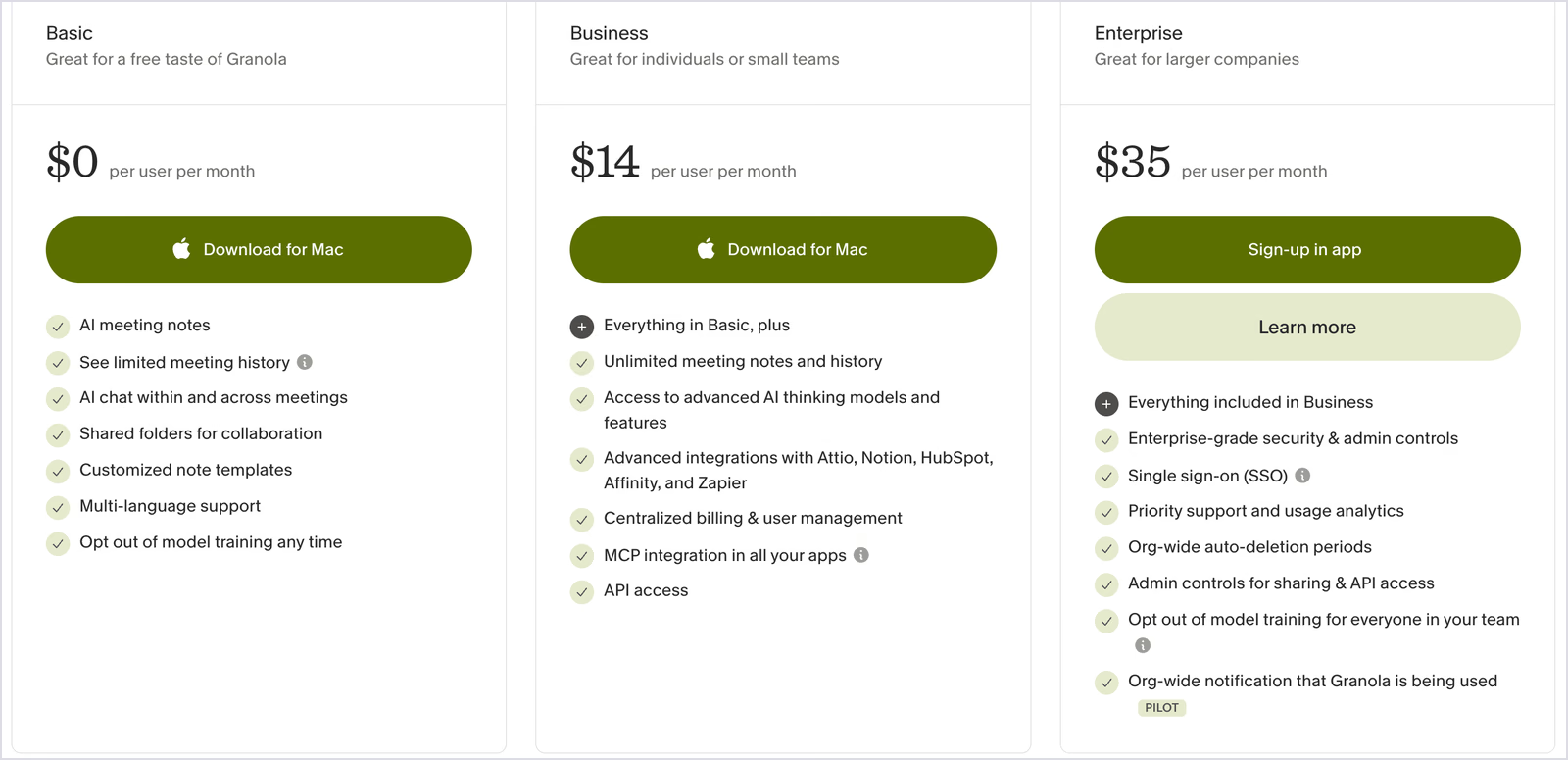
- 音声入力:Granolaのすべてのプランで無料
- Basic:0米ドル。会議履歴に制限あり
- Business:1ユーザー月額14米ドル。会議メモ・履歴が無制限で、高度な外部サービス連携も利用可能
- Enterprise:1ユーザー月額35米ドル。SSOと企業向け管理機能を提供
良かった点
- Granolaのアカウントがあれば、誰でも無料で音声入力を使える
- メモ内のリアルタイム文字起こしでは、話している間に文字が表示される
- ハンズフリーと最長20分の音声入力は、長い下書きに向いている
- アプリに合わせた書式で、メールやチャット返信の修正を減らせる
注意点
- Voice Typingの資料にはMacとWindowsへの対応が記載されています。製品ページにはiOSも載っていますが、デスクトップのヘルプにはまだモバイルは近日対応とあります。Androidも近日対応の表記のままです。
- 音声を別の言語に翻訳する機能はない
- 入力先アプリの文脈を読み取るためにアクセシビリティ権限が必要で、組織によっては先にセキュリティ部門の確認が必要になる
- 公式の設定ガイドによると、Bluetoothマイクでは動作の信頼性が下がる
Handy:無料でオフラインでも使える音声入力アプリ
対応環境:macOS、Windows、Linux
向いている方:音声をクラウドに送らず、無料で音声入力を使いたい、プライバシー重視の方や開発者
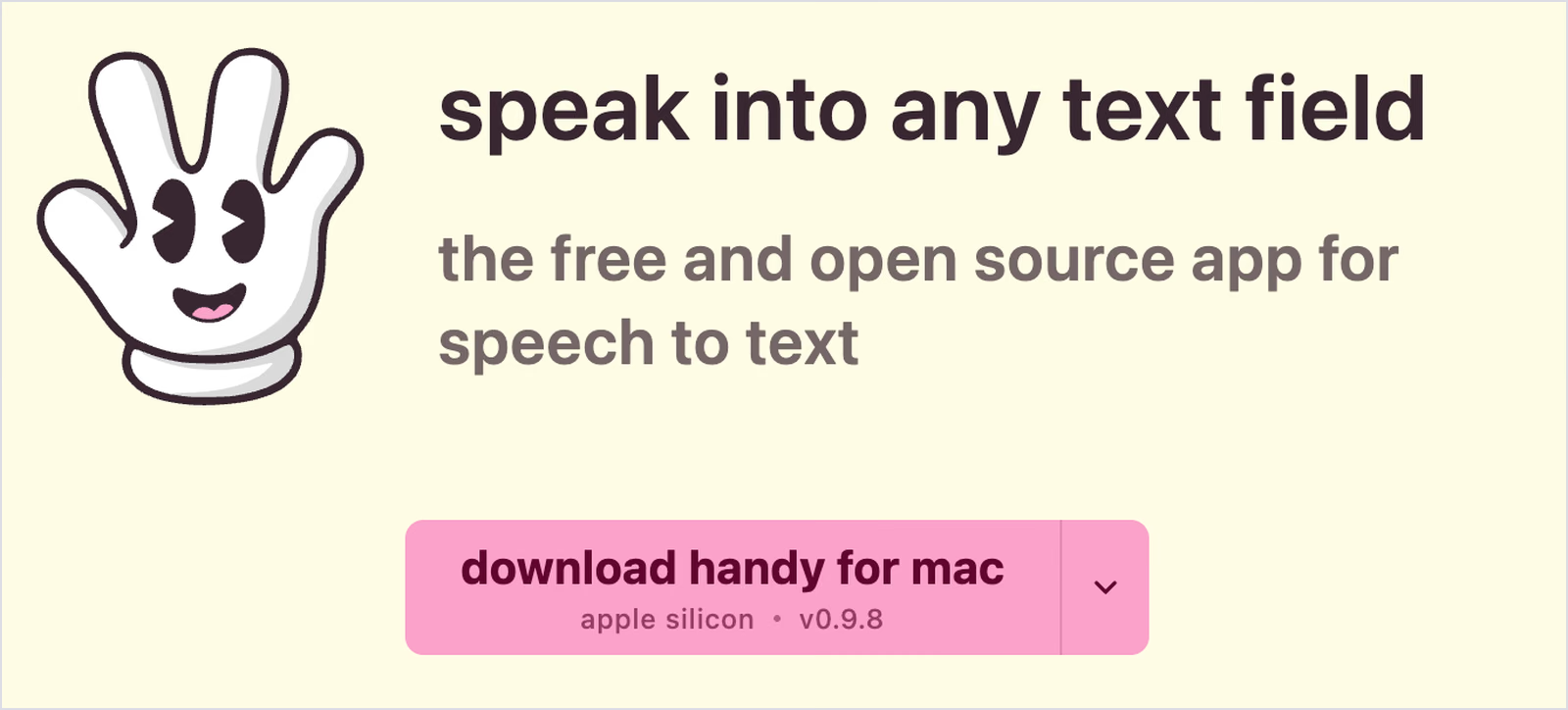
Handyは、この記事のAI音声入力アプリとは異なる方針を取っています。料金は無料で、MITライセンスのオープンソースとして公開されています。
音声認識を自分のパソコンで行うため、音声が端末の外に出ません。ショートカットを押して話すと、開いているテキスト欄に文章を貼り付けます。既に録音ファイルがある場合は、音声をテキストに変換する方法でファイルの処理を説明しています。
主な機能
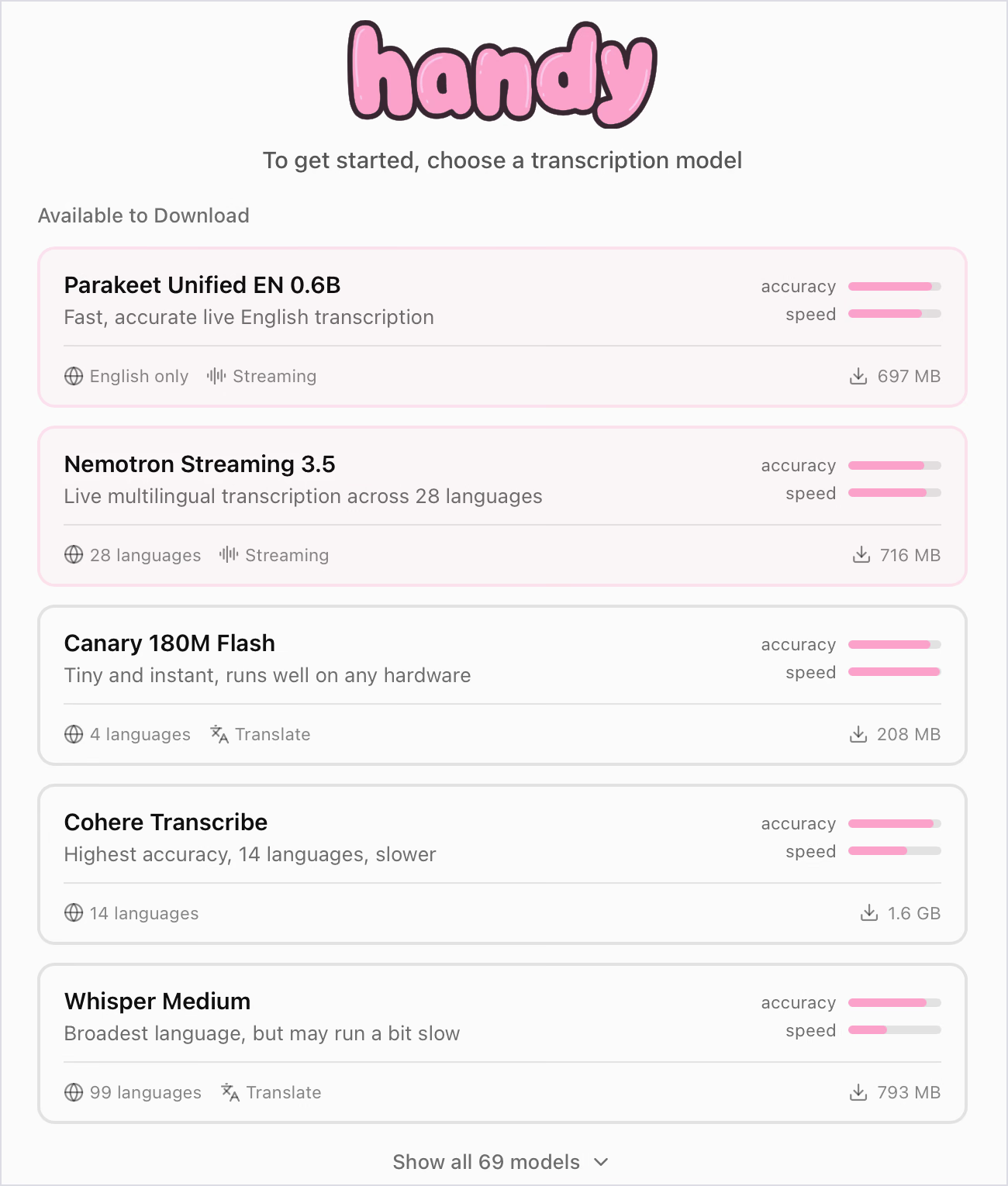
- モデルの一覧:レビュー時の選択画面には69モデルがありました。Canary 180M Flashは208 MB・4言語、Cohere Transcribeは1.6 GB・14言語と表示され、後者には最高精度のラベルが付いていました。英語のストリーミング向けParakeet Unified EN 0.6B、28言語のNemotron Streaming 3.5、99言語のWhisper Mediumも掲載されていました。これらはレビュー時の画面表示で、固定のダウンロード仕様ではありません。現在の資料には25言語のCanary 1B v2など、ほかのサイズやバリアントもあるため、選ぶモデルを確認してください。
- Translateオプション:Translateの表示があるモデルでは、文字起こしの代わりに音声を翻訳できます。Whisperの出力は英語、Canary 180M Flashは英語・ドイツ語・スペイン語・フランス語に対応し、現在のCanary 1B v2の資料には25言語とあります。設定したクラウドまたはローカルのプロバイダーを使う、実験的なAI後処理でも翻訳や文章整理が可能です。Handyのモデル資料
- 押して話す・切り替え式:ショートカットを押している間に録音し、離すと停止する方式と、1回押して開始し、もう1回押して終了する方式を選べます。
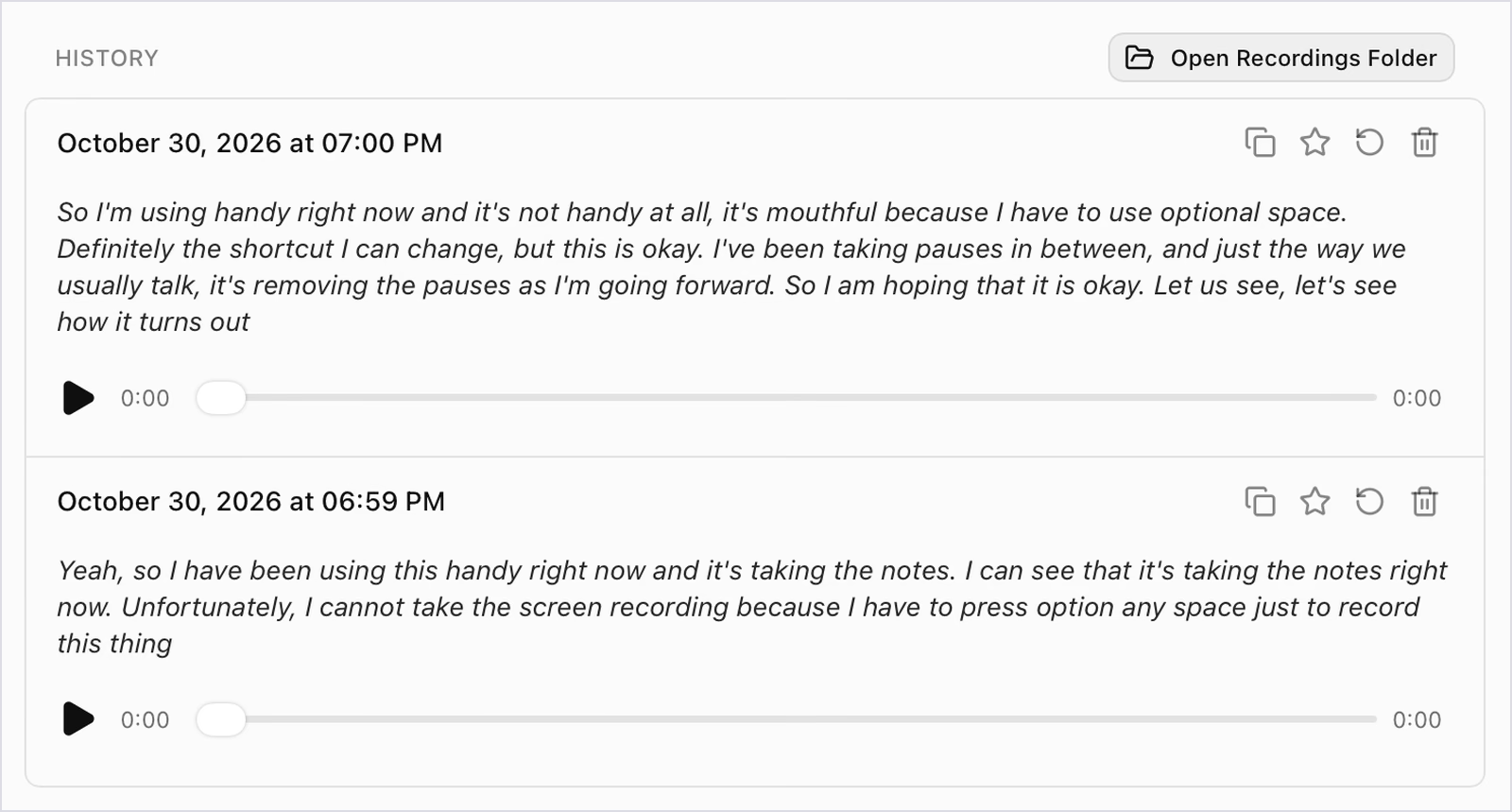
- ローカル履歴:録音と文字起こしをパソコン上に保存します。再生、スター付け、再処理、録音フォルダーの表示ができます。
- 無音の除去:音声区間検出で間を切り詰め、文字出力に無音の空白が入りにくくします。
実際に試した結果
2本のクリップで114語、句読点13個、フィラー0個でした。Macで使ったショートカット「Option + Space」は、1本目では「optional space」、2本目では「option any space」となり、Handy自身の名前は小文字、どちらの文末にもピリオドがありませんでした。ショートカットはやや押しづらく、画面録画の操作とも競合しましたが、設定で変更できます。
料金
- 無料:アカウントも契約も不要で、すべての機能を利用できます。プロジェクトは寄付を受け付けています。
良かった点
- 語数上限のない無料の音声入力
- オフライン文字起こしで、音声がパソコン内にとどまる
- レビュー時の69モデルから、速度・精度・対応言語のバランスで選べた。利用可能なモデル一覧は変更される
- 多くの商用音声入力アプリが対応していないLinuxでも動く
注意点
- 通常の音声入力テストでは文末の句点が抜けました。任意の実験的なAI後処理で文章を整理・整形できますが、プロバイダーの設定と別のショートカットが必要です。クラウドのプロバイダーを使う場合は文字起こしテキストが外部に送られ、ローカルの場合は対応ハードウェアやローカルサーバーが必要です。Handyの後処理に関する資料
- レビュー時のモデル選択画面には208 MB~1.6 GBのダウンロードが表示されました。現在の別バリアントにはそれより小さいものも大きいものもあるため、選択モデルの容量と動作要件を確認してください。
- fn(地球儀)キーを使うショートカットはApple製キーボードのみ対応
- macOSではBluetoothヘッドセットのマイクにより再生音質が下がる場合があり、LinuxのWayland対応も限定的
- モバイルアプリはない
Microsoft Dictate:Word・Outlook内で音声入力する方に
対応環境:Windows、Mac、Web、モバイルのMicrosoft 365に含まれるWord、Outlook、PowerPoint、OneNote
向いている方:Wordで長い文書を書き、既にMicrosoft 365を契約している方

Microsoft DictateはMicrosoft 365内の音声入力機能なので、契約者なら追加料金なしでWordの音声入力を使えます。句読点の読み上げ、編集コマンド、任意の自動句読点、禁止用語フィルターがあり、長い文書に向いています。ただしWordを離れると制約が分かります。入力できるのはMicrosoftのアプリ内だけで、Zoomのチャットやブラウザーのテキスト欄には使えません。Teamsで通話する場合は、JotMeのMicrosoft Teams向けリアルタイム翻訳を使えば、会議にボットを参加させずに翻訳できます。
主な機能
- リボンから開始:Wordの「ホーム」タブに「ディクテーション」ボタンがあり、MacではOption + F1でも開始できます。
- 句読点・コマンドの読み上げ:「period」「full stop」「comma」「new line」と言って、句読点や改行を入力し、音声コマンドで編集や書式設定もできます。
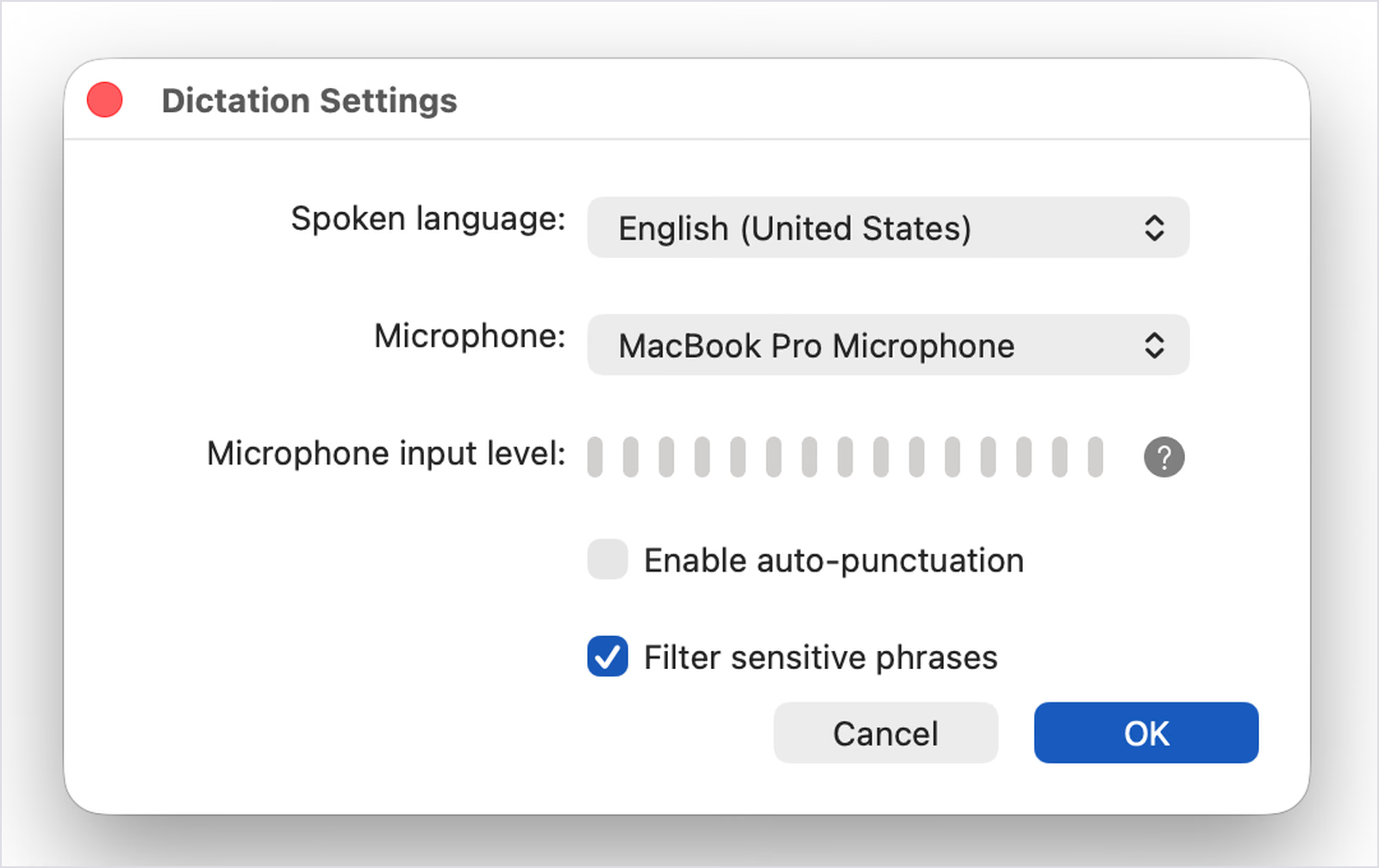
- 自動句読点:ディクテーションの設定で有効にすると、Wordが発話の間に応じて句読点を加えるため、「period」と言う必要がなくなります。
- 不適切な表現のフィルター:標準では一部の不適切な語を伏せ字にします。設定でオフにもできます。
- 言語の選択:設定画面から入力言語とマイクを選べます。一部の言語は精度が低いプレビュー版として表示されます。
実際に試した結果
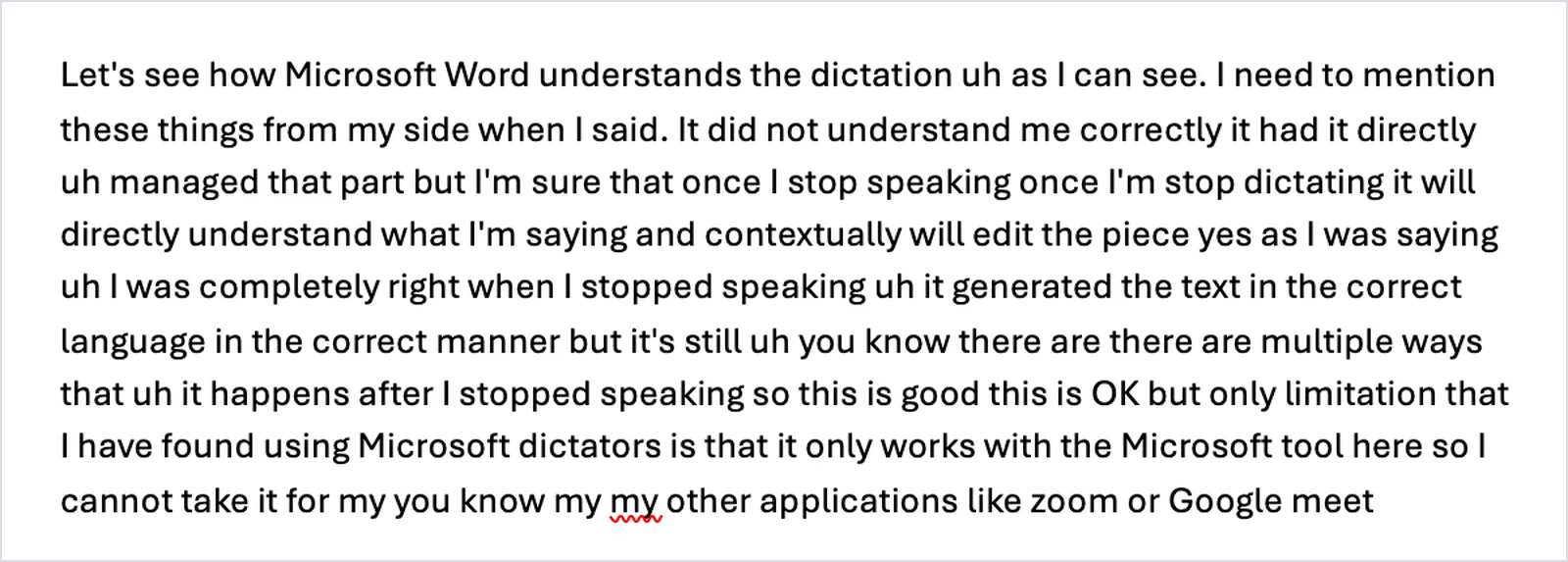
156語が入力され、「uh」が6個残り、私が「full stop」と言った2か所にだけ句点が入りました。自動句読点をオフにしていたため、句読点には音声コマンドが必要でした。「dictation」は「dictators」となり、「my my」などの繰り返しも残りました。発話中の文字は灰色で表示され、間を置くと黒字で確定しました。

Microsoftによると、自動句読点を有効にすると発話の間に応じて句読点が入ります。評価する際は、この設定をオンにした場合も確認してください。
料金
- Microsoft 365 Personal:1人向けで年額99.99米ドルまたは月額9.99米ドル
- Microsoft 365 Family:最大6人で年額129.99米ドル
- Microsoft 365 Premium:年額199.99米ドルで、Copilotの利用枠を拡張
- 契約条件:MicrosoftはDictateを契約者向け機能として案内している
良かった点
- Microsoft 365の契約者は追加料金なしで利用できる
- 音声コマンドで句読点や書式を指定できる
- 同じ設定画面で自動句読点と禁止用語フィルターを管理できる
- Word、Outlook、PowerPoint、OneNoteで利用できる
注意点
- Microsoftのアプリ内でしか音声入力できない
- テストではフィラーがすべて残った
- 文字はまず灰色で表示され、間を置いてから確定するため、長い文では話すリズムが途切れやすい
- インターネット接続と有効なMicrosoft 365契約が必要
- 翻訳機能の記載はなく、話した言語でのみ入力する
Dragon Professional:Windowsで高度な音声操作をしたい方に
対応環境:Windows 10・Windows 11のみ
向いている方:音声による幅広い操作やマクロが必要な、Windowsを使う法務・金融チームや、アクセシビリティ目的の利用者
今回の中で最も長い歴史を持つ音声入力ソフトがDragonです。Dragon Professional v16は、Windowsパソコン全体を音声で操作する方に選ばれています。ただし、私はDragonを実機テストしていません。Nuanceは2018年にMac版の販売を終了しており、今回の環境はMacBookだったためです。以下はすべて、Nuanceの公式製品ページと現在の販売店情報に基づきます。
主な機能
- 認識に関する公表値:Nuanceは、Dragon Professionalの初回利用時からの認識精度を最大99%、文書の入力速度をキーボード入力の3倍としています。
- 深層学習エンジン:Nuanceによると、Deep Learning音声エンジンはアクセントの違いや騒がしいオープンオフィスに対応します。
- カスタムコマンドとマクロ:音声で定型文や署名を挿入し、複数段階の作業を自動化するマクロを作成できます。
- 録音ファイルの文字起こし:1人の話者の録音を文字起こしし、Auto Transcribe Folder Agentで複数ファイルをまとめて処理できます。複数の人が話す会議には話者識別が必要ですが、Dragonにはその機能がありません。
- 組織での管理:Nuance Management Centerで、カスタム単語、コマンド、定型文をユーザー間で共有できます。
実際に試した結果
Dragonはテストしていません。Windows専用で、私のテスト環境はMacBook Proだったためです。
料金
- Dragon Professional v16:Nuanceの製品ページには価格がなく、問い合わせは営業に案内されます。Dictationstoreではライセンスが699.99米ドルと表示されています。購入前に販売者、エディション、決済時点の価格を確認してください。
- Dragon Professional Anywhere:Windows向けのクラウド契約で、料金は見積もり
良かった点
- Windowsアプリを音声コマンドで細かく操作できる
- カスタム単語・定型文・マクロで、繰り返し作成する文書に対応
- 1人の話者の音声ファイルをまとめて文字起こしできる
- 買い切りライセンスを選べる
注意点
- 2018年以降、Mac版はない
- Windowsの1ライセンスに対する初期費用が高い
- 録音の文字起こしは1人の話者のみで、会議やインタビューは対象範囲外
- 音声入力翻訳には対応しない
Googleドキュメントの音声入力:ドキュメント内で無料の下書きを作るなら
対応環境:Chromeなど対応するデスクトップブラウザーのGoogleドキュメント、およびGoogleスライドのスピーカーノート
向いている方:Googleドキュメント内で無料で下書きを作りたい学生やGoogle Workspaceユーザー
Googleドキュメントの音声入力は無料で、1クリックで開けるため、気軽に試せます。文字の反映が速く、多数の言語や地域のアクセントに対応します。ただし入力先はGoogleドキュメント内で、句読点も自分で指定するため、あとで編集する下書きに向いています。会議の文字起こしも必要なWorkspaceチームは、JotMeのGoogle Meet文字起こしを追加できます。
主な機能
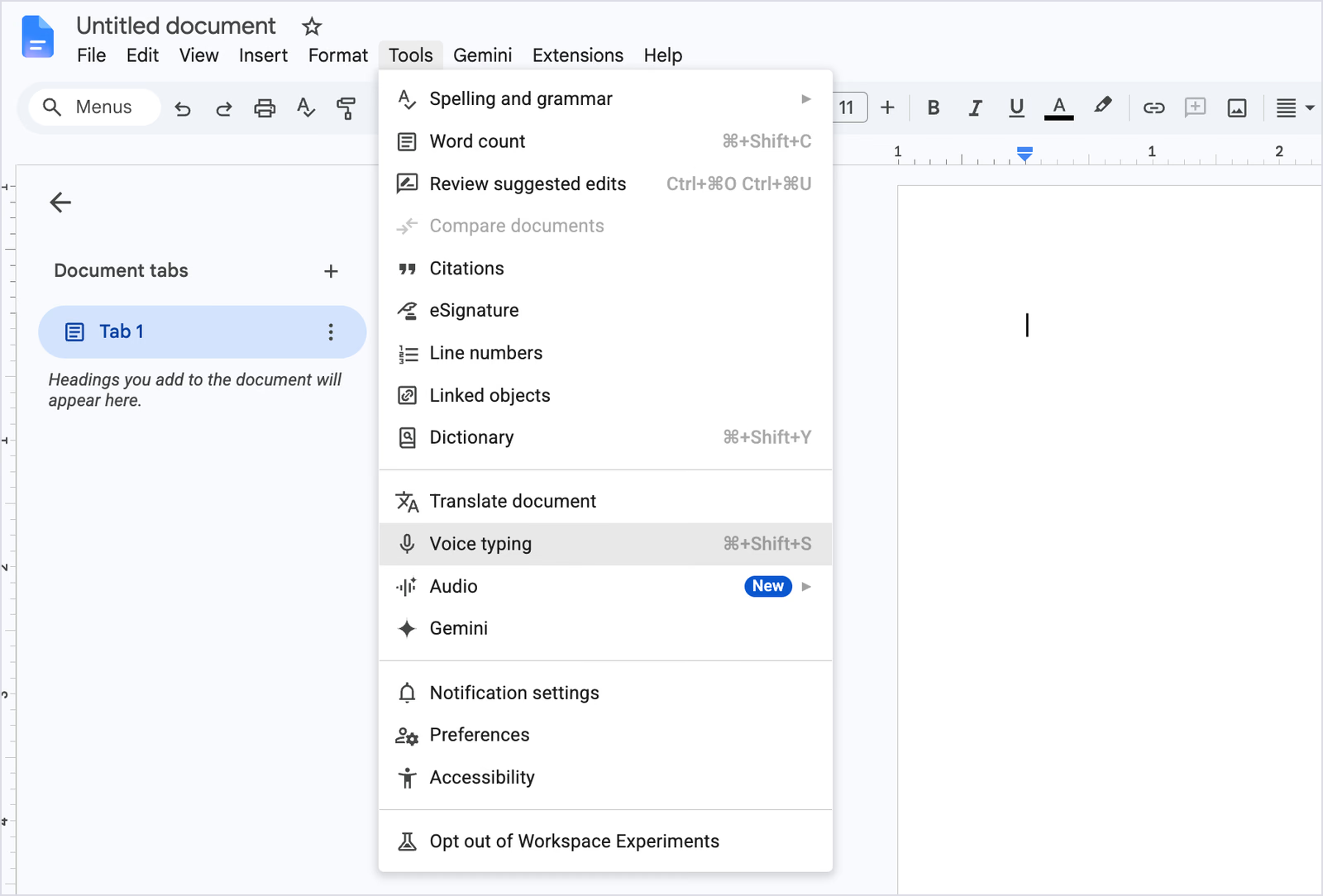
- すぐに開始:「ツール」から「音声入力」を選ぶか、MacではCmd + Shift + S、WindowsではCtrl + Shift + Sを押します。
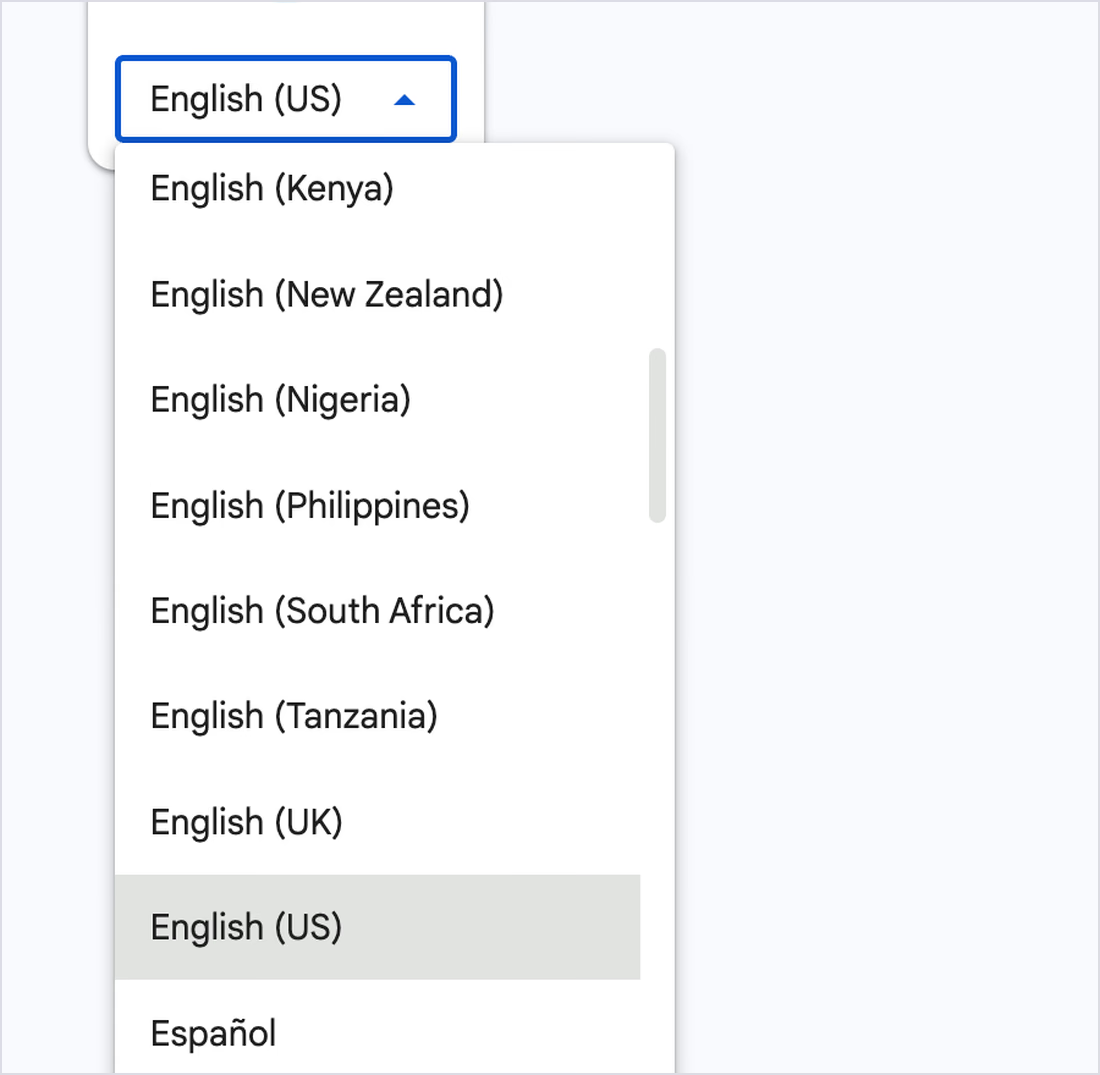
- 幅広い言語:100を超える言語・方言に対応し、英語(英国)と英語(ケニア)のような地域別の項目もあります。
- 句読点の読み上げ:「period」「comma」「new line」「new paragraph」などと言って入力します。Googleは、句読点の対応は言語によって異なるとしています。編集・書式の音声コマンドには、英語のアカウントと文書が必要です。
- 編集コマンド:音声による書式設定・編集は、Googleアカウントと文書の両方が英語の場合に限られます。
- 簡単な修正:灰色の下線が付いた単語を右クリックすると、候補を表示できます。
実際に試した結果
191語が、句点もコンマもない一続きの文章として入力されました。「uh」は4個すべて残り、「then then」「it will it will」という繰り返しもそのままです。「how well it understands」は「how valid understands」になりました。一方、「tapping」は少し待つと自動で「typing」に修正されたため、発話中も文字が更新されていることが分かります。

Googleドキュメントで句読点が入るのは、それを読み上げたときだけです。今回は通話と同じように自然に話しました。
料金
- 無料:Googleアカウントがあれば利用可能
良かった点
- どのGoogleアカウントでも無料で使える
- リアルタイムの反映が速く、対応言語が多い
- 句読点の読み上げと英語の音声コマンドに対応
注意点
- デスクトップブラウザーのGoogleドキュメントと、Googleスライドのスピーカーノート内のみで使える
- 読み上げなければ句読点は入らず、フィラーも除去しない
- Googleドキュメントのモバイルアプリでは音声入力できず、オフラインモードもない
- 翻訳機能はなく、選択した言語の文章を出力する
自分に合う音声入力アプリの選び方
まず文章を入力する場所に合わせ、次に週に書く量で選びましょう。
- 話せない言語で入力したい:Mac・Windowsで200以上の出力言語・地域別の選択肢に対応するJotMeのTranslateモード
- 複数のアプリで多言語の返信をする:音声入力翻訳と、段落を整えるCurateモードをMac・Windowsで使えるJotMe
- ノートパソコンとスマートフォンで週に数千語を入力する:Wispr FlowのPro
- MacでGranolaを使っている:Granolaの無料音声入力を有効にする
- 音声をパソコンの外に出せない:必要な言語に合うローカルモデルを選び、Handyをオフラインで使う
- Word・Outlook内で文章を書く:自動句読点をオンにしたMicrosoft Dictate
- Windowsを音声で幅広く操作したい:Dragon Professional v16
- 今日、Googleドキュメント内で無料の下書きを作りたい:Googleドキュメントの音声入力
用途別におすすめの音声入力アプリ
海外の顧客への返信を音声入力する
英国の調達担当者が、大阪の包装資材の仕入れ先に納品日時を確認する場面を考えてみてください。英語で書いて正しく読んでもらえることを期待するか、メッセージを毎回翻訳用のタブに貼り付けるかでは、どちらも手間が残ります。JotMe Voice KeyboardをTranslateモードにし、出力を日本語にすると、英語で話した返信がLINEやメールに直接日本語で入ります。通話が必要になれば、同じアプリで会議のリアルタイム翻訳も使え、長いメールの往復を短い会話に置き換えられる可能性があります。
専用端末とソフトのどちらを使うか検討しているチームは、会議用音声翻訳の選び方も参考にしてください。
入社研修や採用で音声入力翻訳を使う
メキシコに進出するドバイの物流会社では、最初の採用者が入社する前に、スペイン語の研修資料や歓迎メールが必要です。業務責任者が出力をスペイン語(メキシコ)にして英語で文書を話すと、JotMeが人事システムやメールの下書きにスペイン語で入力します。これは今回の翻訳テストで使った想定場面で、日付と数値はすべて保持されました。
顧客の言語でサポートに返信する
マニラのサポート担当者がサンパウロの顧客の問い合わせに答える場合、英語で返信を話し、ブラジルのポルトガル語で送れます。「View original」によって英語版もJotMeの履歴に残るため、もう一度翻訳しなくても社内メモに貼り付けられます。
長い報告書や記事を音声入力する
長文を書く方には、自動で句読点や段落を整える機能が必要です。JotMeのCurateモードは、話しながら考えた内容を読みやすい段落に組み直し、Wispr Flowも発話を整形します。Word内では、自動句読点を有効にしたMicrosoft Dictateが使いやすくなります。
通話後の記録作成にも音声入力が役立ちます。議事録の書き方と合わせて、要約部分を音声キーボードで作成できます。
ClaudeやChatGPTへのプロンプトを音声入力する
プロンプトは詳しい情報を加えると良くなり、200語のプロンプトなら、打つより話す方が負担を減らせます。JotMeやWispr Flowのようなアプリ横断の音声入力は、AIのチャット欄に直接入力でき、MacのGranolaも同様です。Granolaは話した内容をそのまま貼り付け、回答はしません。JotMeのカスタム語彙は、プロンプト内の製品名やプロジェクト名の認識を助けます。
Zoom・Google Meetの通話中に音声入力する
発表を聞きながら会議チャットに返信する際も、キーボードより音声の方が進めやすいことがあります。JotMeのようなアプリ横断の音声キーボードなら、ZoomやGoogle Meetのチャット欄に入力でき、会議機能では、ボットを参加させずにZoom通話にリアルタイム翻訳やメモを追加できます。Googleドキュメントの音声入力とMicrosoft Dictateは、どちらのチャットにも入力できません。
オフラインや機密性を重視した音声入力
Handyは端末内で音声認識を行い、オフラインでも使えます。機密性のある業務では、任意の後処理もローカルにしてください。クラウドのプロバイダーには文字起こしテキストが送られ、業務での利用は組織の規則にも従う必要があります。JotMeの音声入力はオンラインで処理し、音声録音ではなくテキスト履歴を保存します。
Windowsで音声入力する
Windowsを標準環境とし、マクロ、定型文、アプリ全体の音声操作を必要とするチームには、Dragon Professional v16が候補になります。Windowsのどのアプリにも日常的に音声入力したい場合は、JotMe(Ctrl + Win)やWispr Flowの方がDragonよりかなり低い費用で利用できます。
学生向けの無料音声入力
Googleドキュメントの音声入力なら、ドキュメント内でレポートやメモを無料で作成できます。Handyはノートパソコン上のどのアプリにも無料で音声入力できます。JotMeのFreemiumでは、Voice Keyboardの音声入力に使える文字起こし時間が月50分含まれます。
RSIやアクセシビリティのための音声入力
手首に負担があると、キーを押す回数も気になります。Handyの開発者は、アクセシビリティのための機能は無料であるべきだとしています。DragonはWindows全体の音声操作に対応します。JotMeのVoice Keyboardなら、ショートカットを1つ押しながら話すだけで、Mac・Windows上のどのアプリにも文章を書けます。
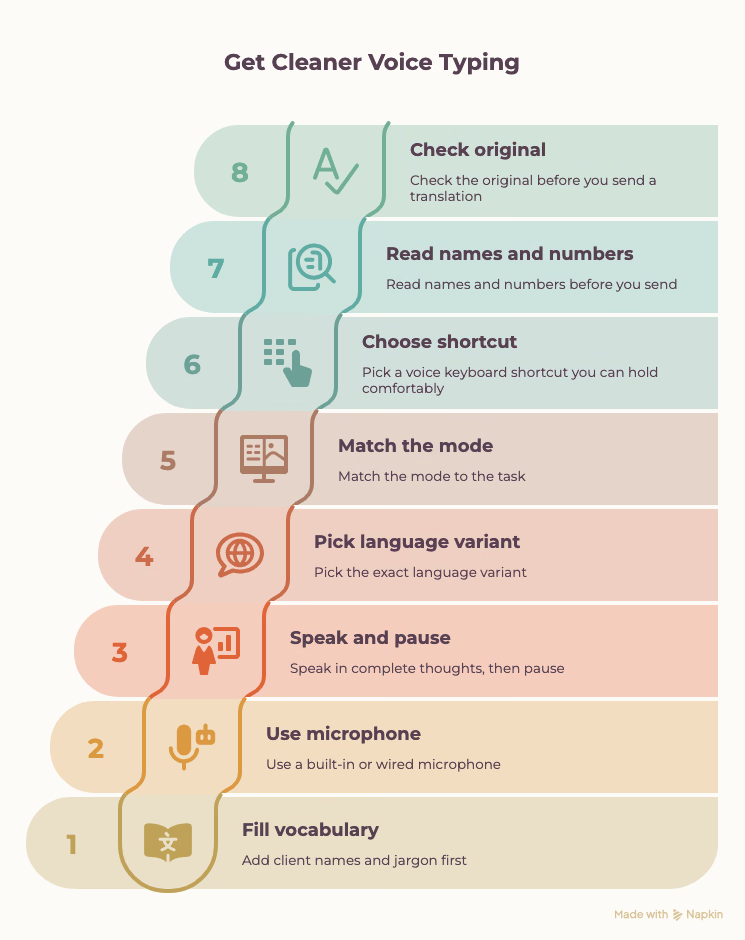
どの音声入力アプリでも文章を整えやすくするコツ
- 最初にカスタム語彙を登録する:使い始める前に顧客名や専門用語を追加しましょう。今回のテストでは、3つのアプリが製品名を誤認識しました。
- 内蔵マイクか有線マイクを使う:GranolaもHandyも、Bluetoothヘッドセットのマイクでは品質が下がると注意しています。
- まとまった内容を話してから間を置く:Microsoft Dictateのように間に応じて句読点を加える機能では、文を言い終えてから一息入れると、句点の位置が適切になりやすくなります。
- 正確な地域別言語を選ぶ:Googleドキュメントには英語(米国)、英語(英国)、英語(インド)などが別々にあります。適切なものを選ぶと誤りを減らせます。
- 用途に合うモードを使う:引用や記録には発話どおりの文字起こし、メールや報告には文章を整えるモードを使いましょう。
- 押し続けやすいショートカットを選ぶ:テストではHandyのOption + Spaceはやや押しづらく、MacのFnやWindowsのCtrl + Winは自然に押し続けられました。
- 送信前に名前と数字を読む:音声入力の誤りは固有名詞や数値に集まりやすいためです。
- 翻訳を送る前に原文も確認する:JotMeの履歴の「View original」では発話内容と翻訳文を並べて表示でき、名前や数値を確かめられます。
JotMeで自分の音声入力テストを始めよう
音声入力アプリを選ぶ近道は、今日返す予定の本当の返信を話してみることです。MacまたはWindowsにJotMeを入れ、よく使う名前を3つカスタム語彙に登録し、ショートカットを押しながら、普段入力するアプリに向けてメッセージを話してください。次にTranslateモードに切り替え、スペイン語や日本語で読む同僚に向けて同じメッセージを話してみましょう。2回目の入力で、翻訳キーボードと通常の音声キーボードの違いが分かります。
文章での返信ではなくリアルタイムの会議が目的なら、実際に試したAIリアルタイム翻訳サービスの比較も参考になります。
音声入力も会議も、1つのアプリで
音声入力と会議翻訳を1つのアプリに
普段のアプリに音声入力し、会議ではBasicまたはPremium Qualityによる正確な字幕翻訳を、200以上の出力言語・地域別の選択肢で利用できます。AI会議メモは21の言語選択肢に対応し、音声の入力言語はモデルによって異なります。
Windowsにも対応。クレジットカードは不要です。
音声入力アプリについてよくある質問
2026年におすすめの音声入力アプリは?
さまざまなアプリで文章を書く方には、JotMeがおすすめです。Voice KeyboardがMac・Windows上のどこにでも、句読点の付いた読みやすい文章を入力し、音声を別の言語にも翻訳できます。4種類のデバイスで大量に音声入力するならWispr Flow、無料でオフラインならHandyが適しています。
「Voice typing」と「Voice dictation」はどう違う?
どちらも、話した内容を文字にすることを指しますが、使われ方に少し違いがあります。「Voice typing」はチャットの返信など、テキスト欄への短い音声入力に使われます。一方「Voice dictation」は、句読点やコマンドを読み上げながら長い文書を作る使い方を指すことが多く、DragonやMicrosoft Dictateはそうした用途とともに普及してきました。
どのアプリにも入力できる無料の音声入力アプリはある?
Handyは無料のオープンソースで、macOS、Windows、Linuxのテキスト欄に入力できます。GranolaはすべてのプランにVoice Typingを含み、資料にはMac・Windows、製品ページにはiOSの対応も案内されています。Wispr Freeには週ごとの上限があり、現在デスクトップはソフト上限2,000語・ハード上限5,000語で、モバイルの枠はアプリに表示されます。JotMe Freemiumには、Voice Keyboardに使える文字起こしが月50分含まれます。
音声を別の言語の文章に翻訳するには?
JotMeのデスクトップアプリを開き、「Voice typing mode」を「Translate」にして、出力言語を選びます。MacではFn、WindowsではCtrl + Winを押しながら自分の言語で話し、離してください。どのアプリでも、カーソルの位置に翻訳文が入力されます。
話しながら翻訳できる音声キーボードはある?
はい。JotMe Voice Keyboardは、200以上の出力言語・地域別の選択肢で発話を文章にできるため、英語で話して日本語や韓国語の文章を送れます。HandyでもTranslateの表示があるモデルは音声を翻訳できます。Granolaは音声入力では翻訳しないと明記しており、GoogleやMicrosoftの標準機能も話した言語で入力するものです。文字ではなく音声で出力したい場合は、音声から音声への翻訳ガイドをご覧ください。
JotMeはWispr Flowの代替になる?
別の言語を使う相手に文章を書く場合や、音声入力と会議翻訳を1つのアプリで使いたい場合には、JotMeが適しています。現時点で対応するデバイスの種類はWispr Flowの方が多い一方、JotMeには1段階で使えるTranslateモードがあります。FlowではProのCommand Modeによる2段階目の操作が必要です。JotMeはDirect・Curateモードに加え、モードに応じて200以上の字幕出力言語・地域別の選択肢を持つリアルタイム会議機能も提供します。
Googleドキュメントの音声入力は自動で句読点を付ける?
今回のテストでは、191語に句読点を自動で加えませんでした。Googleは「period」「comma」「new line」などの音声コマンドを案内し、すべての言語で句読点が使えるとは限らないとしています。自分の使う言語とブラウザーで確認してください。
Macでおすすめの音声入力アプリは?
多くのアプリで文章を書く方や、別の言語で返信する方にはJotMeをおすすめします。Voice Keyboardが、文字を入力できる場所ならどこでも使えるためです。毎日大量に入力するならWispr Flow、既に会議メモに使っているならGranola、無料でオフラインならHandyが向いています。
MacでDragonの音声入力は使える?
Nuanceは2018年にMac版Dragonを終了しました。Dragon Professional v16はWindows 10・11専用です。MacではJotMe、Wispr Flow、Granola、Handyなど、Mac対応の音声入力アプリが必要です。
音声入力はキーボード入力より速い?
多くの方にとって、音声入力はキーボード入力より速くなります。JotMeの2本のクリップでは60秒で125語を入力し、Wispr Flowでは発話速度が毎分118語と表示され、どちらも一般的なタイピング速度を上回りました。ただし、実際に短縮できる時間は、あとでどれだけ修正が必要かによって変わります。
オフラインで音声入力できる?
Handyはパソコン内で音声認識を行うため、オフラインで使えます。Googleドキュメントの音声入力とMicrosoft Dictateにはインターネット接続が必要です。Wispr Flowを含む多くのAI音声入力アプリも、クラウドで処理します。


