







ヒント
AIライブ翻訳とリアルタイム音声翻訳をURLで共有する方法

Taka Shirasu
March 4, 2026
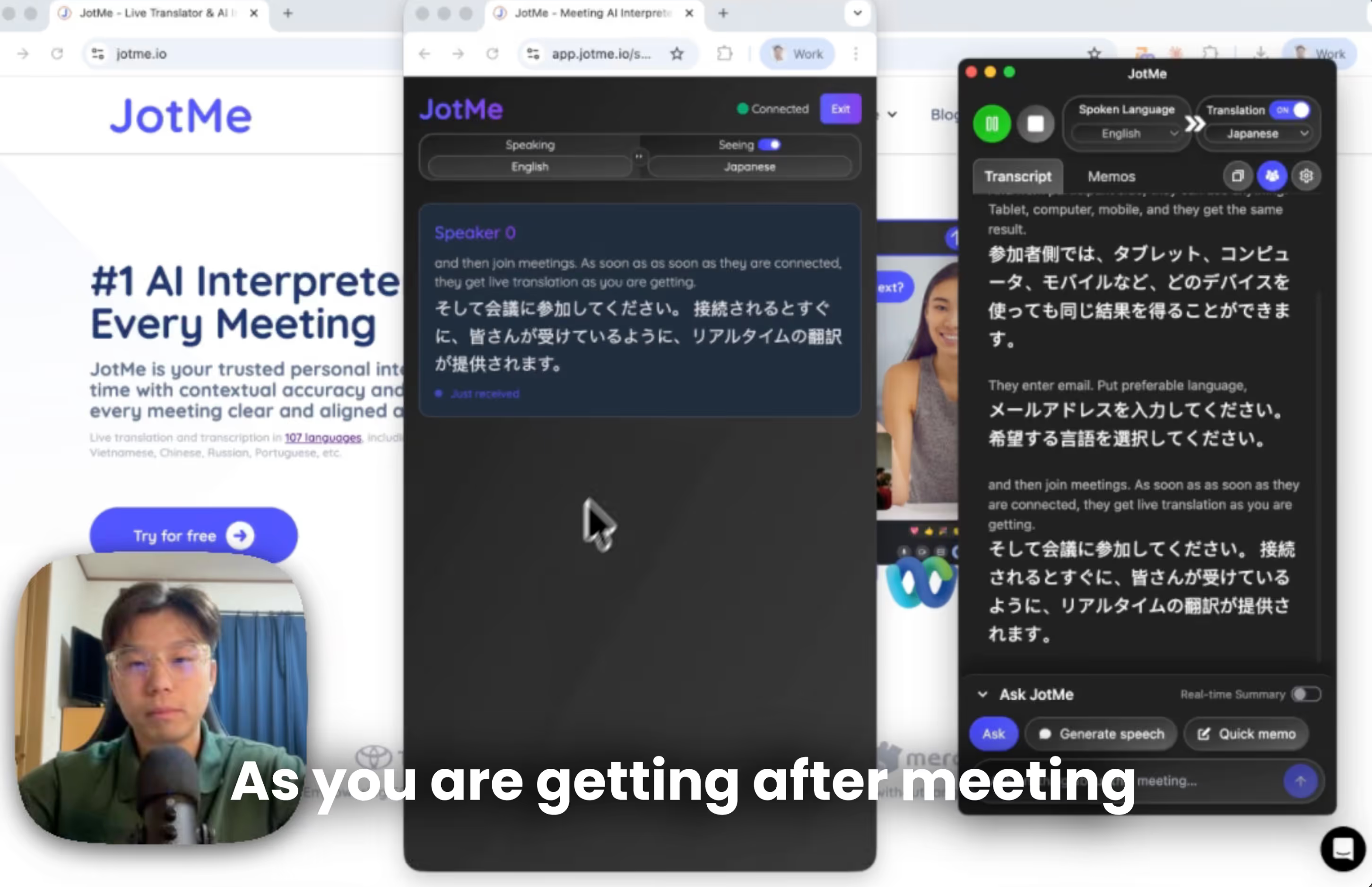
グローバルな環境で働いている場合、多言語の会議に直面する可能性はほぼ100%あります。
顧客、パートナー、投資家、ベンダーとの外部ミーティングから、全社ミーティングやタウンホールなどの社内会議まで、誰かがあなたの理解できない言語で話している状況は珍しくありません。
こうした状況では、人間の通訳を検討することもあるでしょう。しかし、人間の通訳は柔軟な解決策とは言えません。
- 人材が限られている
- コストが高い
- すぐに手配できない
では、機械翻訳はどうでしょうか。確かに便利ですが、多くの場合、文脈を理解できず意味が不正確になることがあります。テクノロジーに前向きな人なら、AI翻訳を考えたことがあるかもしれません。しかし、ここで一つの問題があります。AIのライブ翻訳を、どうやって他の参加者と共有するのでしょうか?
2026年7月には、共有できるのはテキストベースのライブ翻訳だけではなくなりました。会議の内容に応じて、JotMeはリアルタイム音声翻訳(音声から音声への翻訳)にも対応しています。参加者は自分の言語で自然に話し続けながら、翻訳された音声を希望の言語で聞くことができます。
この記事の要約
- ホストが JotMeデスクトップアプリをダウンロード
- 「URLで翻訳を共有」をクリックしてリンクを生成
- そのリンクを参加者に共有
- 参加者は インストールもアカウント作成も不要
- 好きな言語を選ぶだけで AIリアルタイム翻訳とリアルタイム音声翻訳を受信
AIライブ翻訳をグローバルチームと共有する方法
Zoom、Microsoft Teams、Google Meetなどのツールには、翻訳機能が搭載されています。しかし、多くのユーザーが次のような問題を感じています。
- 翻訳が直訳すぎて文脈が失われる
- 会話の流れを理解していない
- 特定の有料プランのユーザーしか使えない
その結果、会議の参加者の一部は翻訳を利用できないこともあります。もし社内で毎日多言語会議を行う場合は、専用プランを契約するのも合理的でしょう。しかし現実には、多くの多言語会議は
- 外部クライアント
- パートナー企業
- 投資家
などとの 単発のミーティングです。そのため、たった1回の会議のために
- アカウント作成
- ソフトのインストール
- 有料プラン契約
を求めるのは現実的ではありません。
現在、JotMeは世界中で 60,000人以上のユーザーに利用されていますが多くのユーザーから、次のような相談を受けてきました。
- AIリアルタイム翻訳を簡単に共有したい
- 外部の人にも翻訳を見せたい
- アカウント作成を強制したくない
そこで私たちは、これらの問題をすべて解決するために、URLだけで共有できるAIリアルタイム翻訳をリリースしました。さらに2026年7月にはリアルタイム音声翻訳(音声から音声への翻訳)も導入し、参加者が自分の言語で自然に話し続けながら、翻訳された音声を希望の言語で聞けるようになりました。
1. JotMeデスクトップアプリをダウンロード
まず、会議のホストは JotMeデスクトップアプリをインストールします。JotMeは無料でダウンロードでき、公式サイトから数分でセットアップできます。
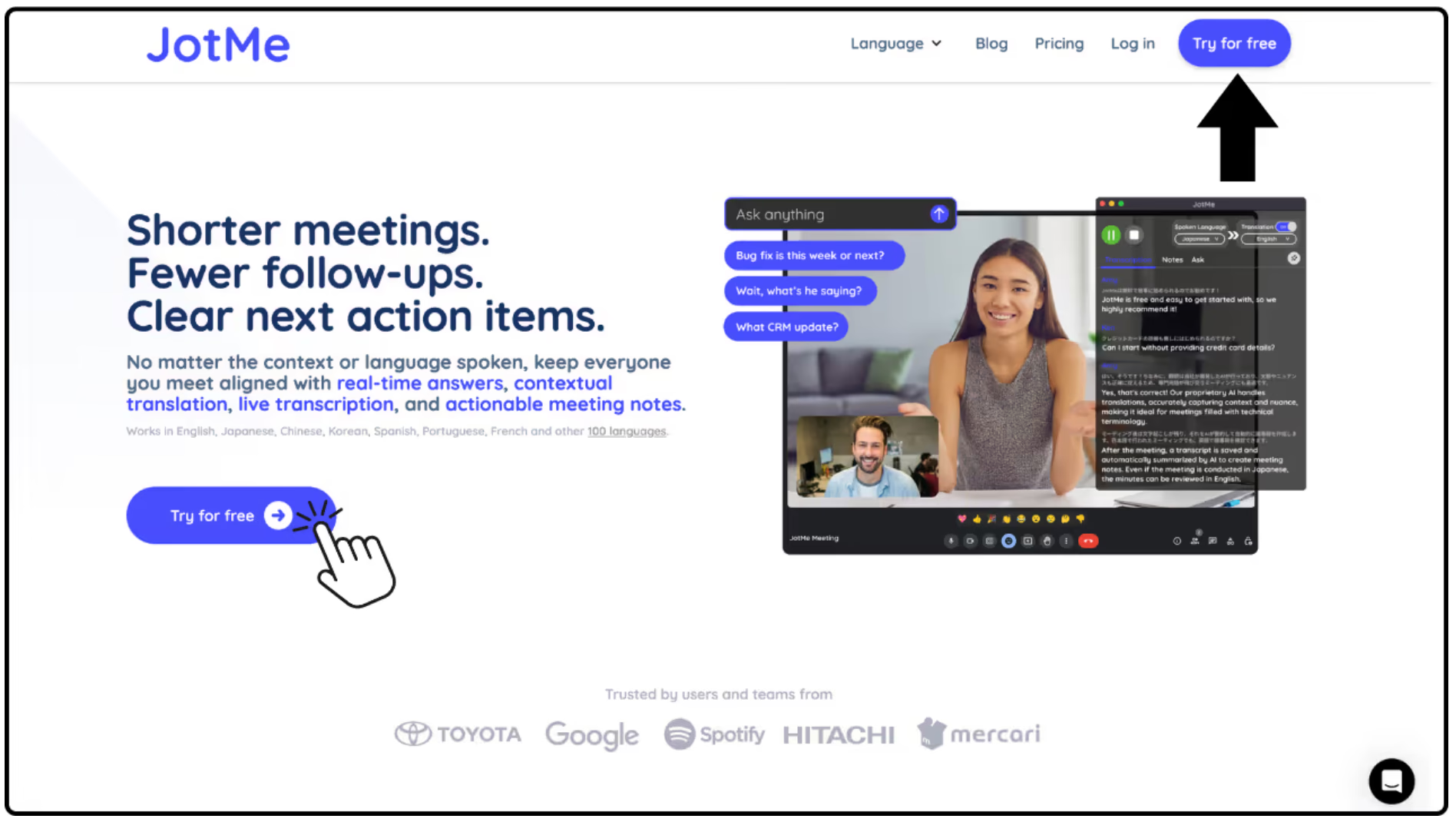
2. AI翻訳共有URLを生成
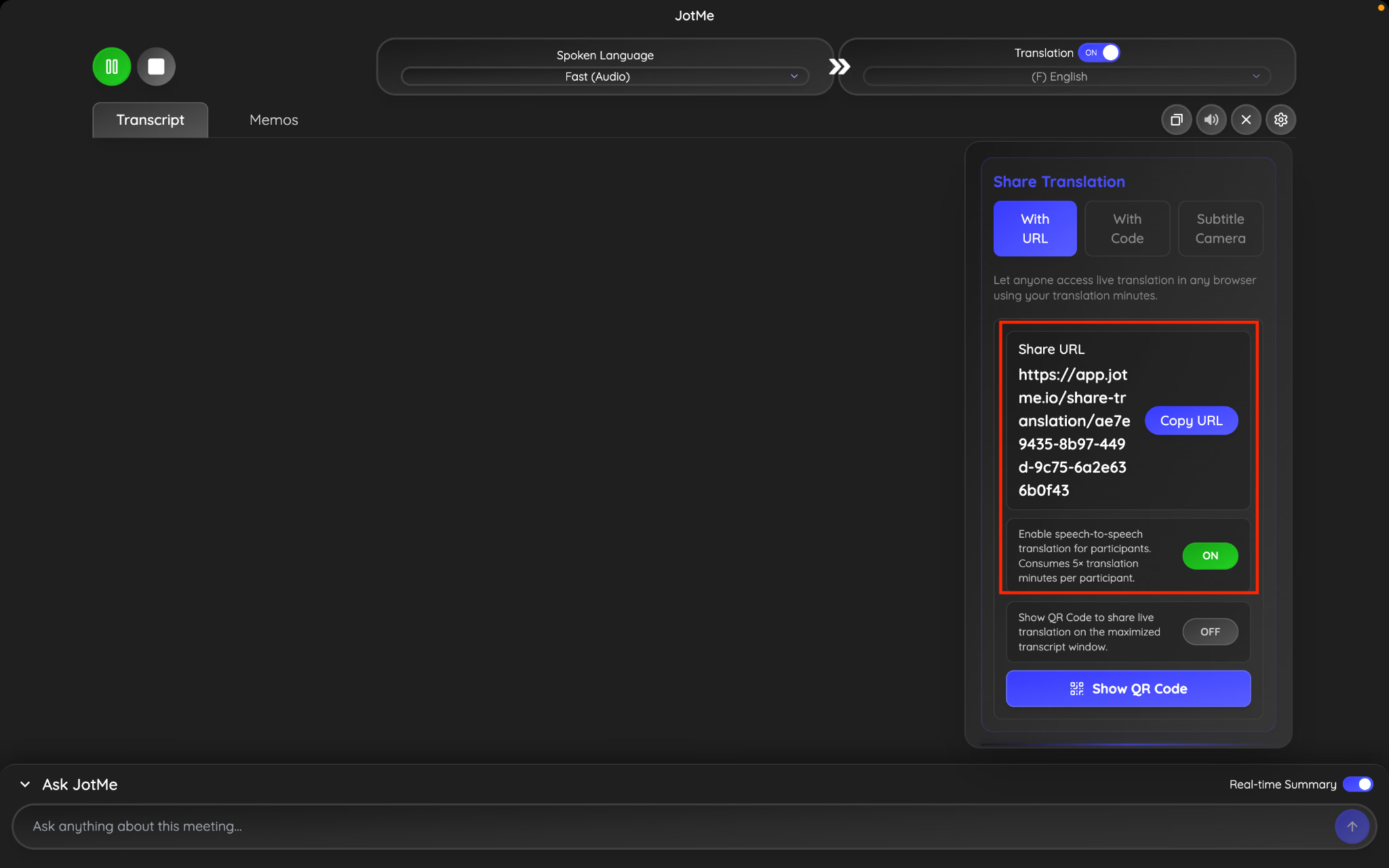
アプリ内の「翻訳を共有」 → 「URL」をクリックすると、共有リンクが生成されます。このリンクは、場所を問わずどの参加者にも共有できます。参加人数に制限はありません。
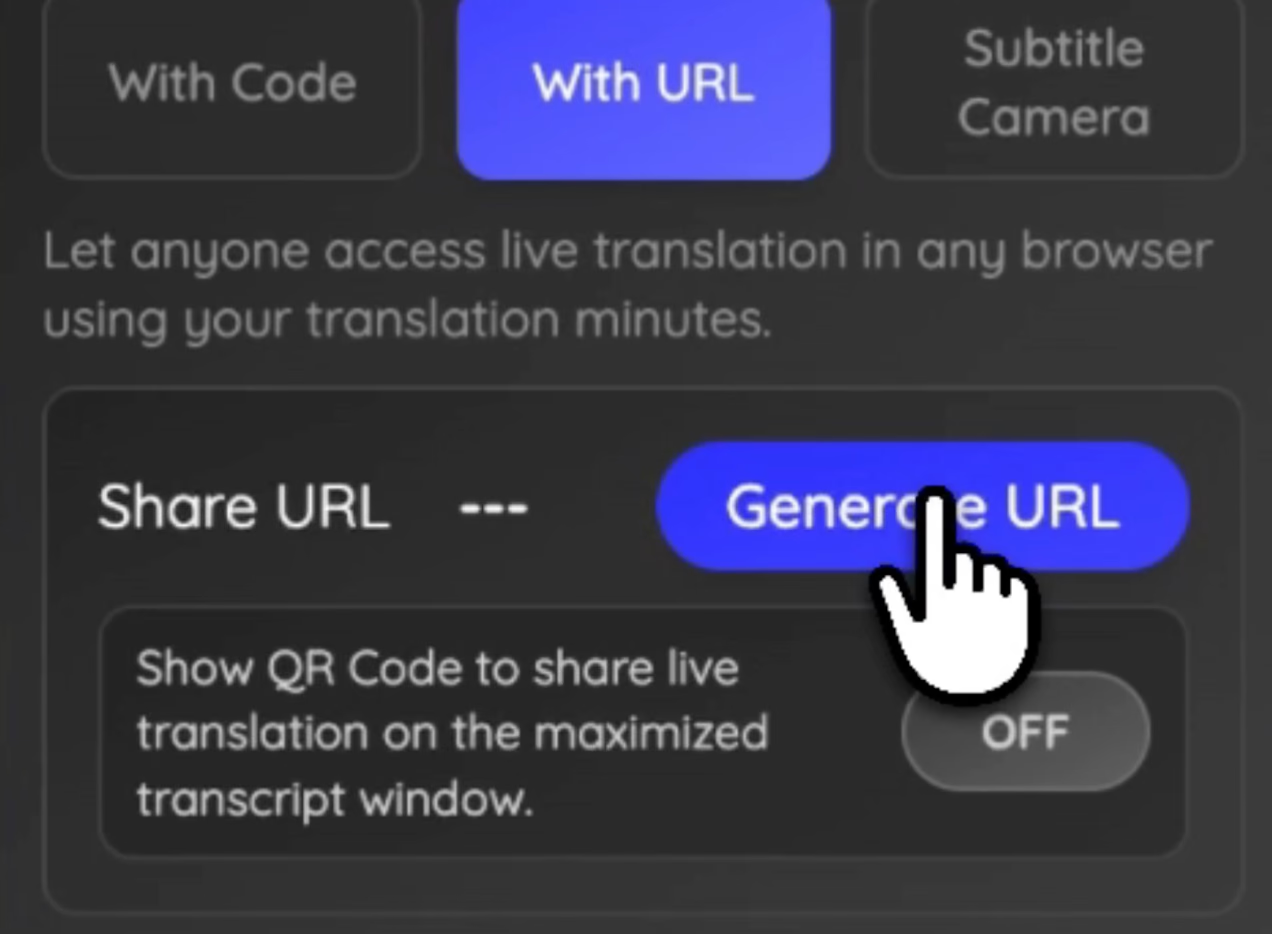
ただし、参加者が増えるほど翻訳時間の消費も増えるため、会議前に十分な翻訳時間を確保することをおすすめします。
参加者はどうやってライブ翻訳を利用するの?
参加者が共有リンクを開くと、以下の情報を入力します。
- メールアドレス
- 希望言語
- 会議メモ共有の同意
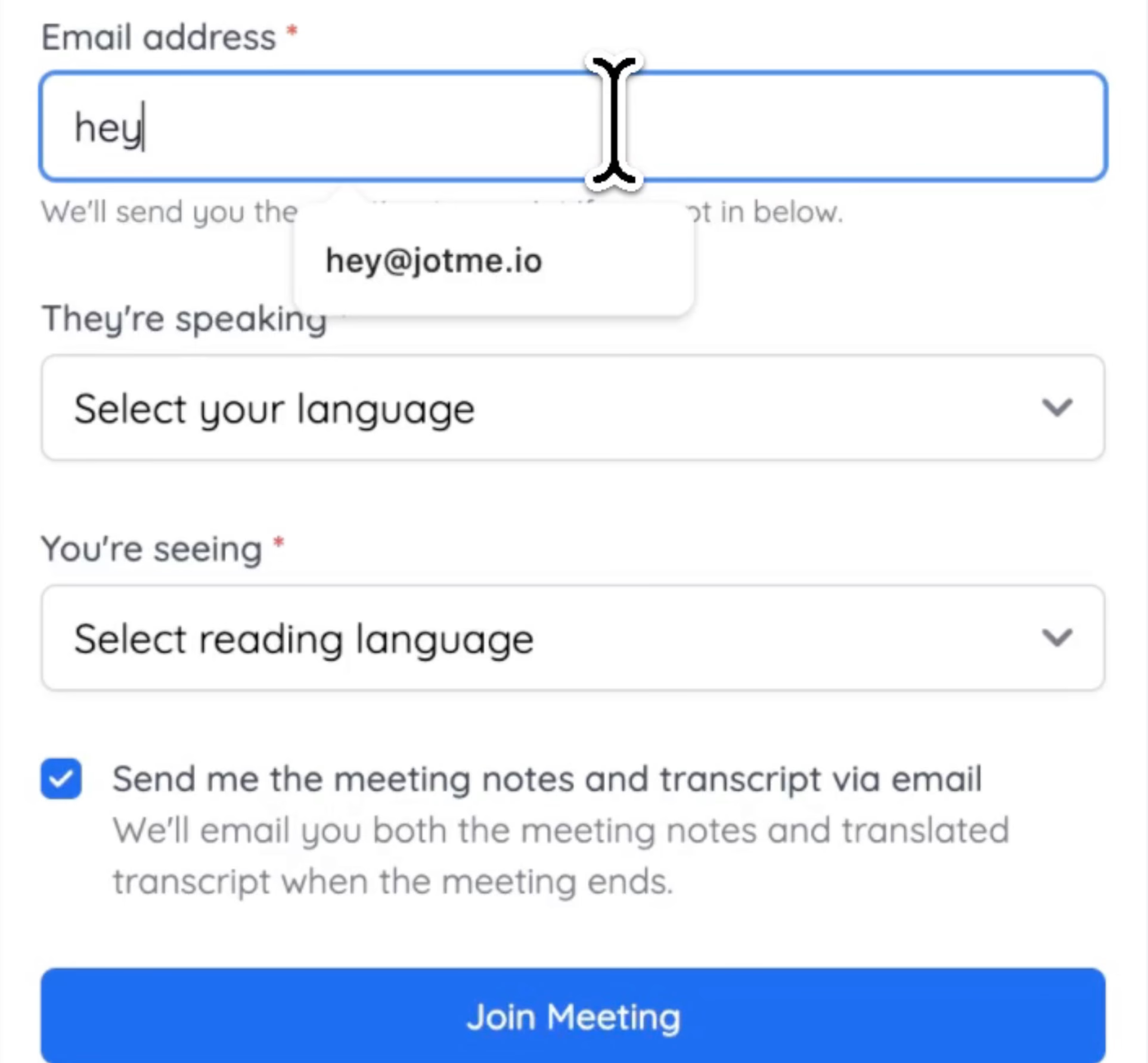
入力が完了すると、すぐにライブ翻訳が表示されます。
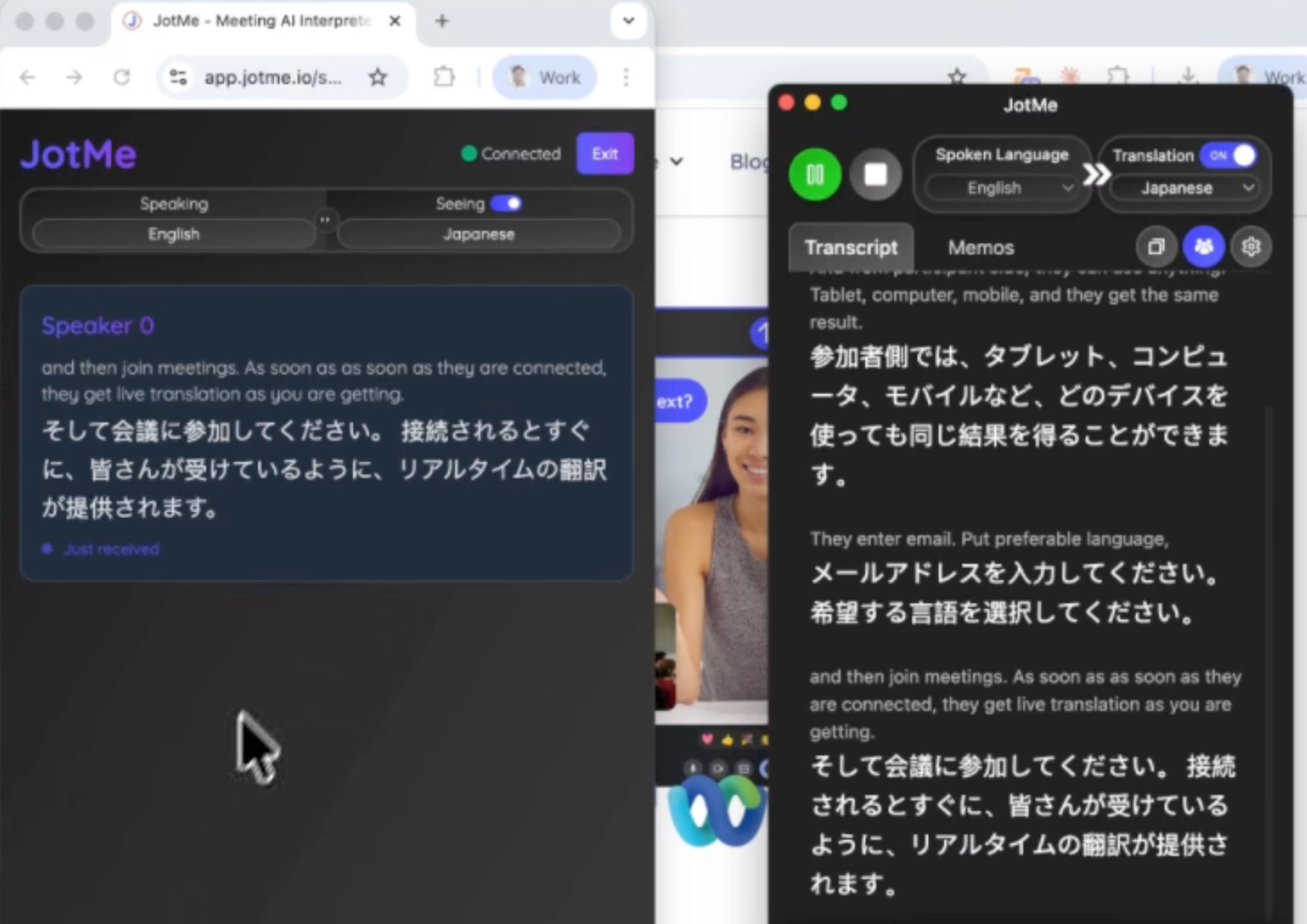
JotMeのライブ翻訳共有がユニークな理由
JotMeの最大の特徴は、参加者側の手間がほぼゼロなことです。
- インストール不要
- アカウント作成不要
- サブスクリプション不要
リンクを開くだけで、AIリアルタイム翻訳に参加できます。
また、少人数の議論で音声での翻訳を好む場合は、JotMeのリアルタイム音声翻訳(音声から音声への翻訳)を、テキスト字幕に代わる体験として選ぶこともできます。
会議後の議事録共有
会議終了後、JotMeは自動的に
- 多言語トランスクリプト
- AIミーティングノート
- 重要ポイントのまとめ
を生成し、参加者に共有します。ホスト側が手動で議事録を送る必要はありません。
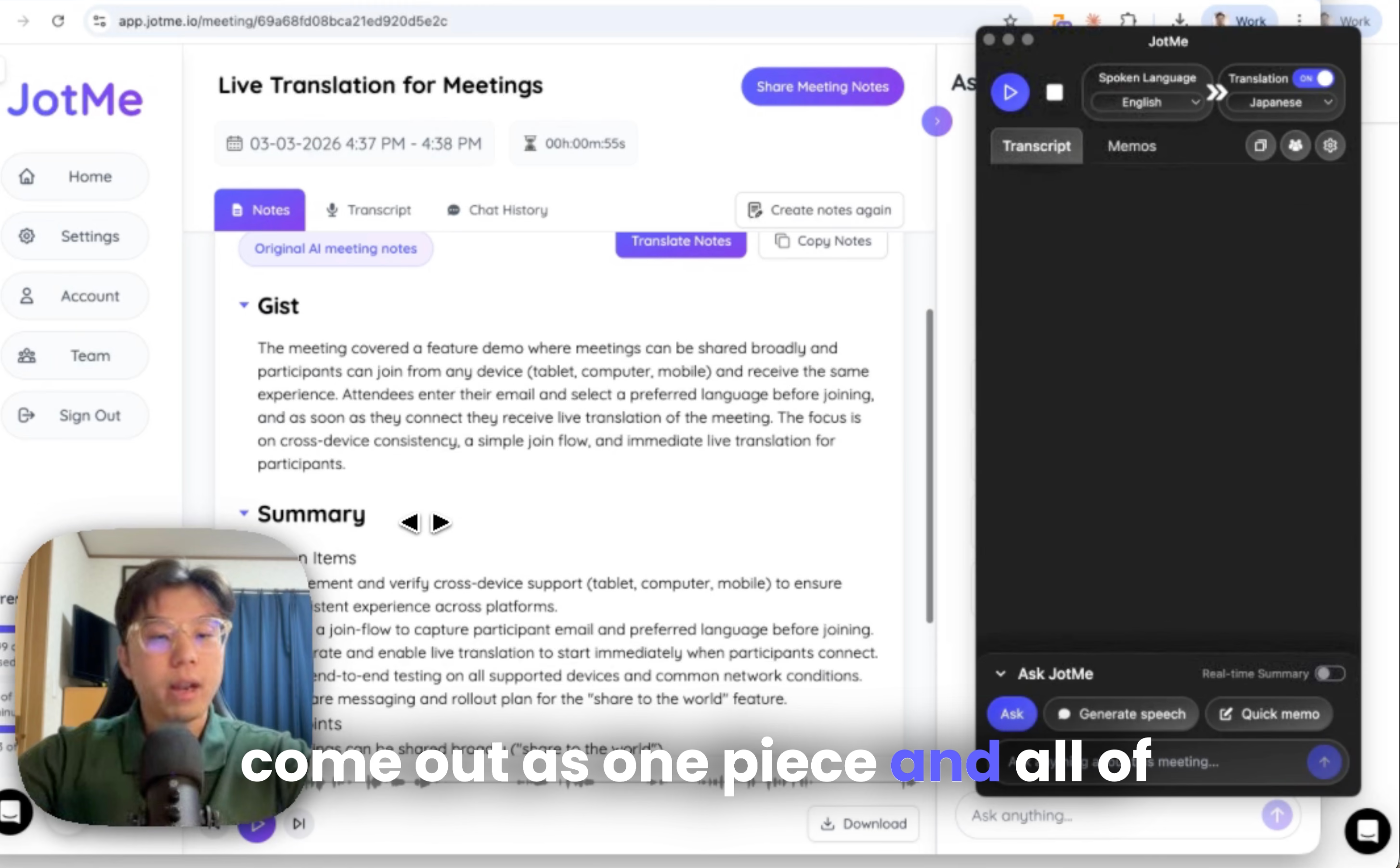
多言語会議の記録例
例えば次のような会議があった場合:
ホスト
英語 → 日本語
参加者1
韓国語 → 英語
参加者2
スペイン語 → 中国語
JotMeでは
- 英語
- 韓国語
- スペイン語
すべての発言が 1つの整理されたミーティング記録にまとめられます。重要な議論や意思決定も簡単に振り返ることができます。
JotMeのAIリアルタイム翻訳の活用シーン
JotMeはさまざまな業界で利用できます。
- IT
- 製造業
- eコマース
- 物流
- 法律
- 医療
- 大学
また、以下のような場面でも活用できます。
- 海外営業
- 投資家ミーティング
- ウェビナー
- 対面カンファレンス
URLでリアルタイム音声翻訳を共有する方法
ステップ1:JotMeを開き、スピーカー(Speaker)アイコンをタップします。
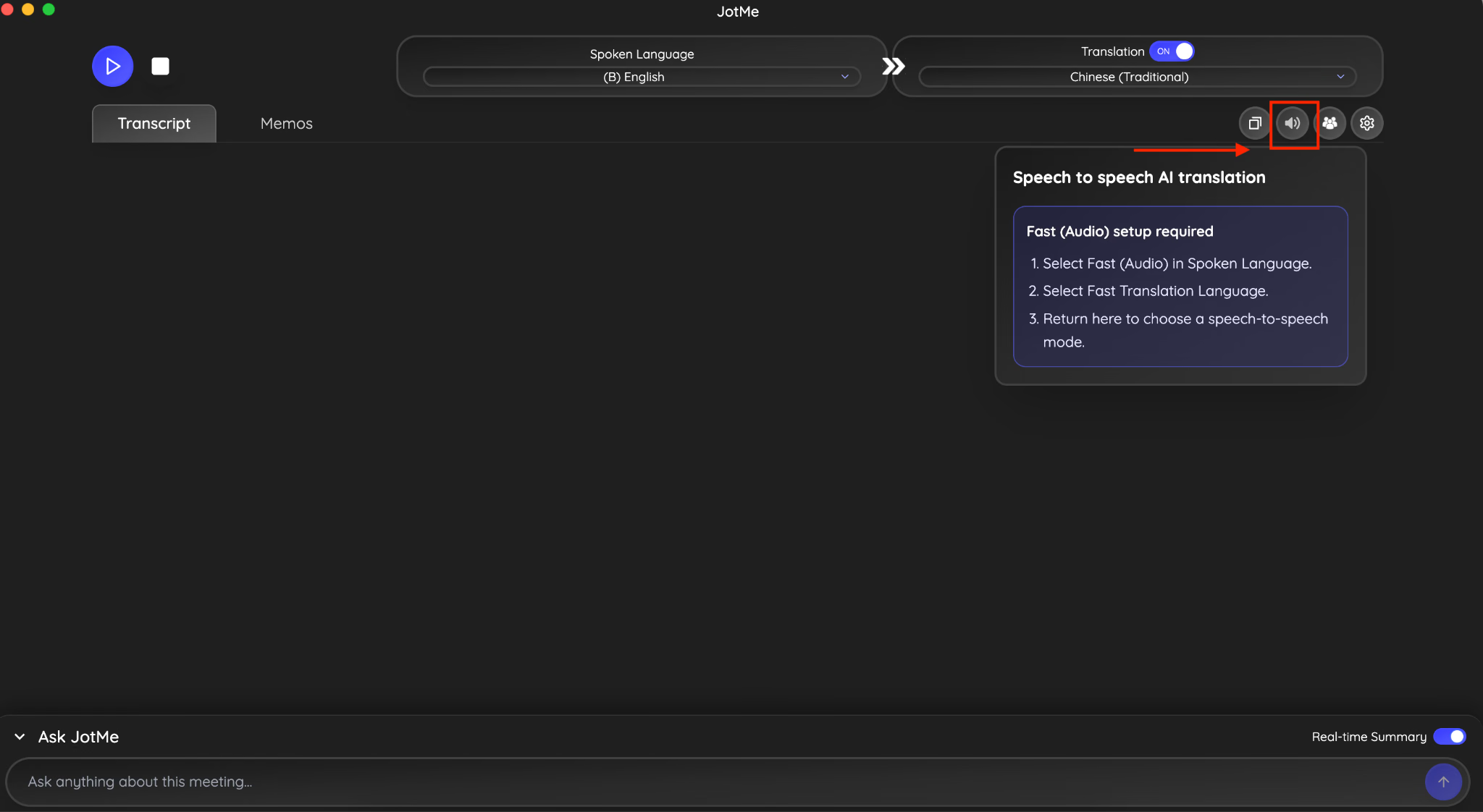
ステップ2:話す言語(spoken language)のセクションで、Fast Audio(高速音声)オプションを選びます。
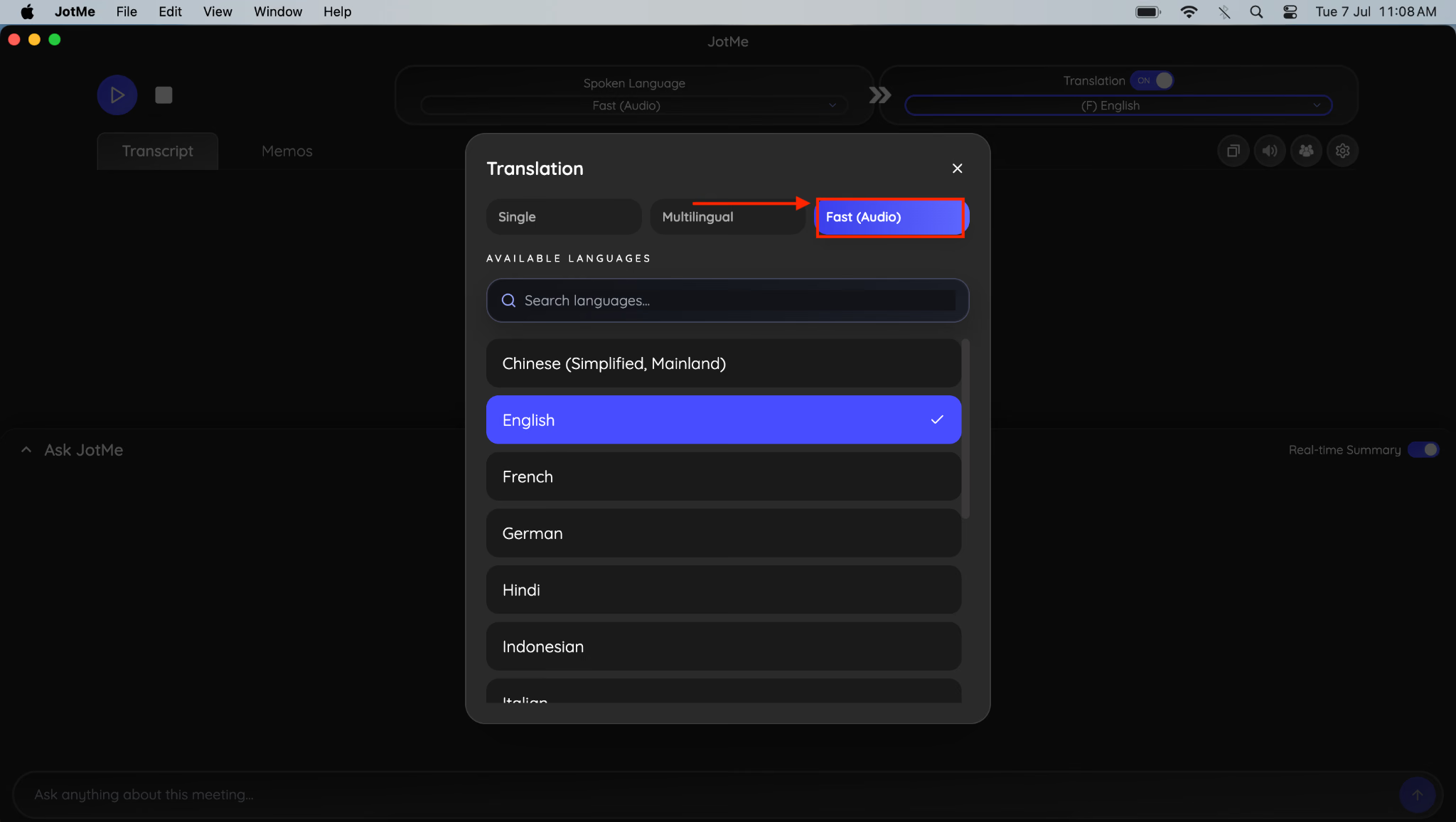
ステップ3:次に、スピーカー(Speaker)のオプションに移動し、音声から音声へのAI翻訳(speech-to-speech)を設定します。
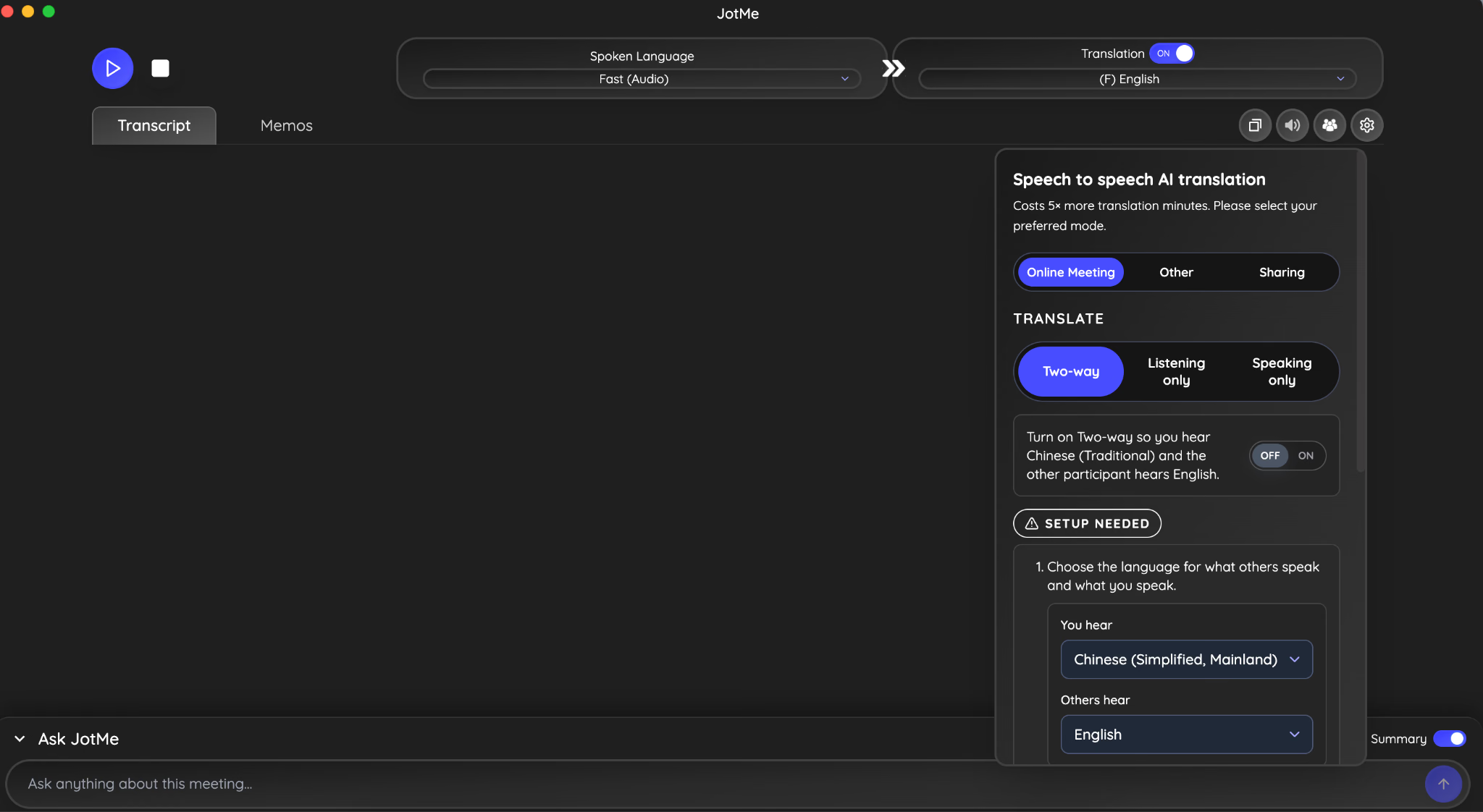
ステップ4:会議の種類と翻訳オプションを選び、双方向コミュニケーション(two-way communication)を有効にします。
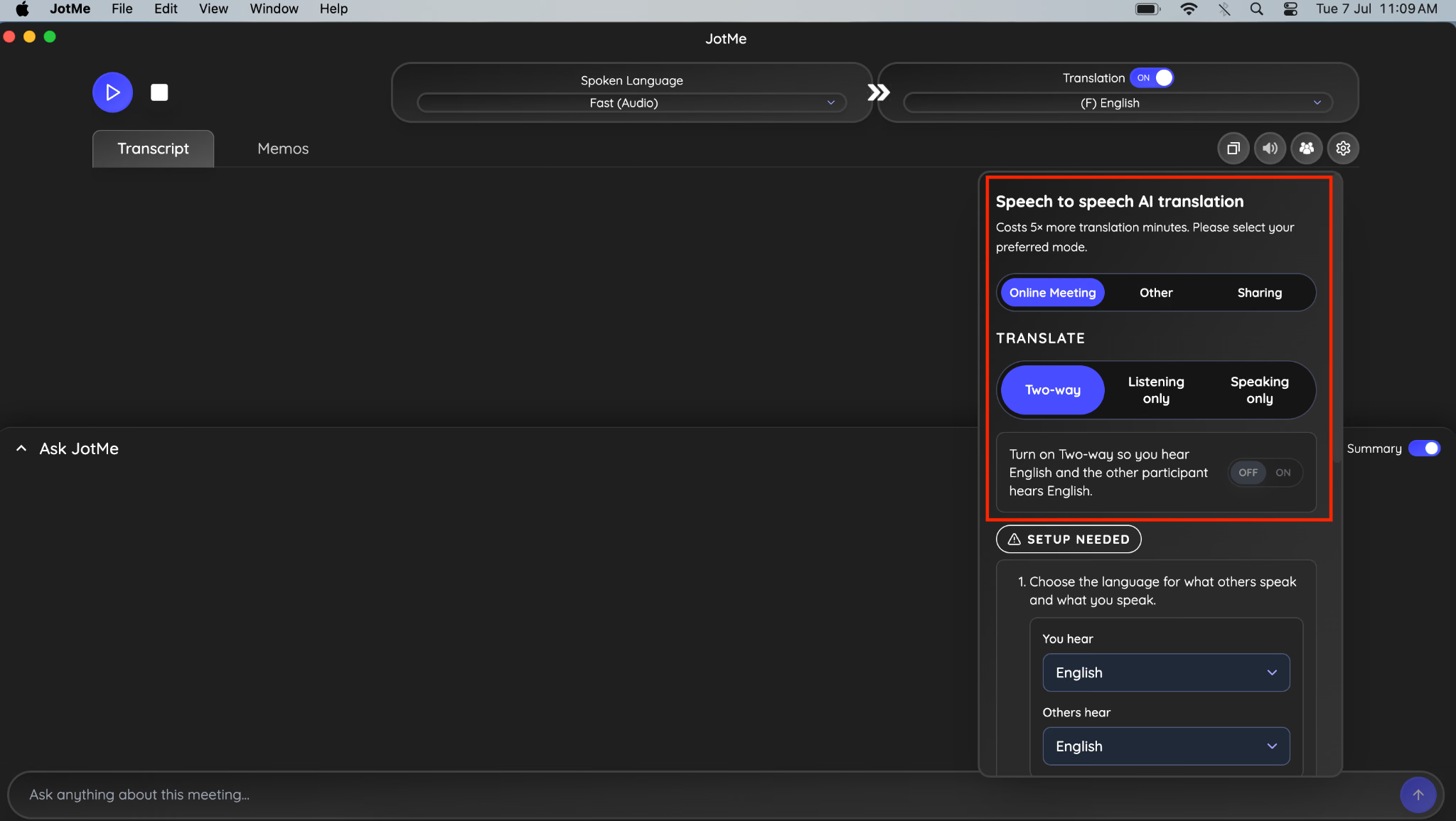
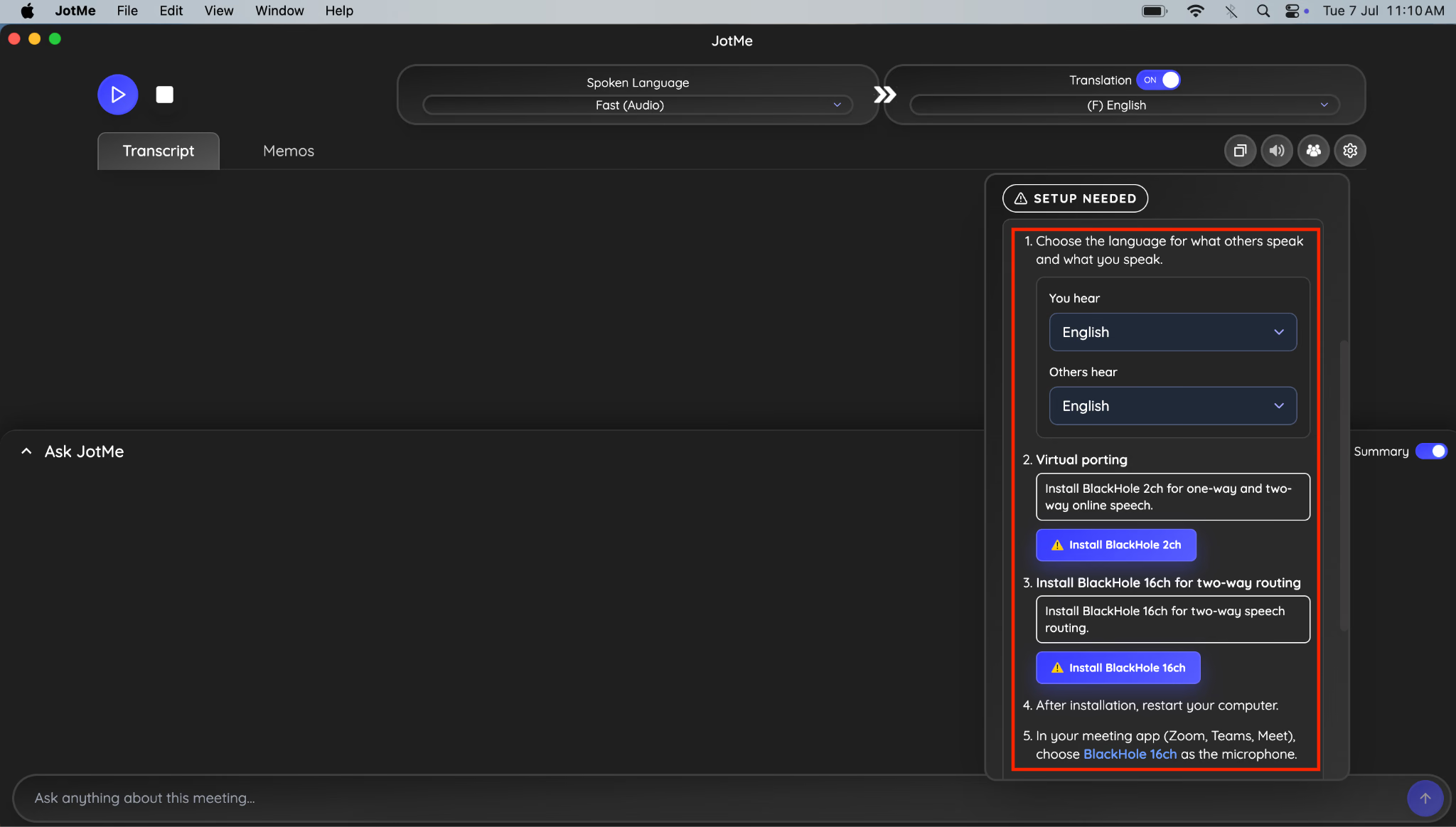
ステップ5:自分が聞く言語を選ぶと、チームメンバーがその言語で聞けるようになります。その後、BlackHole 2ch と BlackHole 16ch をインストールします。
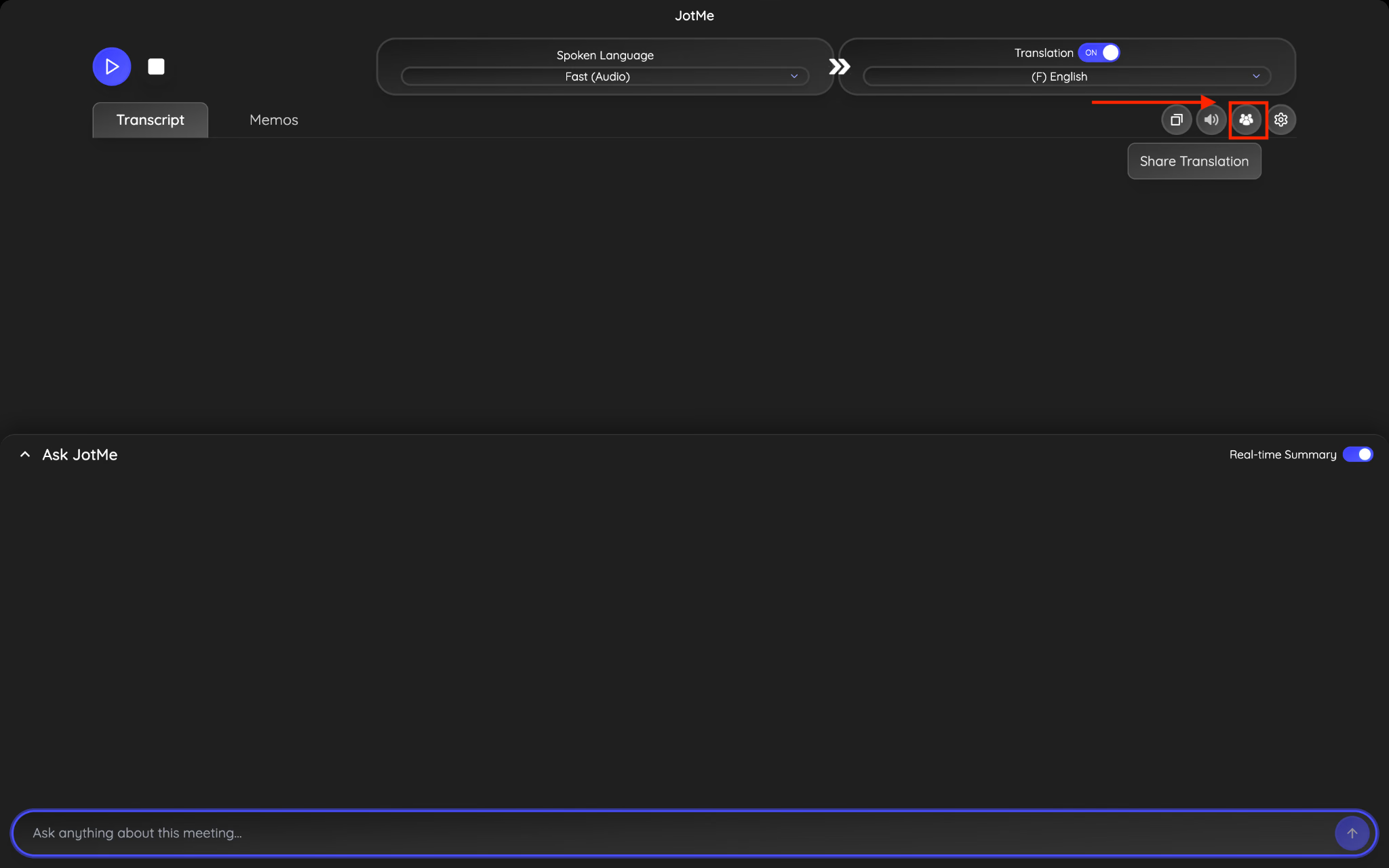
ステップ6:設定が完了したら、スピーカーアイコンの隣にある共有オプションに移動します。
ステップ7:URLに移動し、コード生成(Generate code)ボタンを押します。
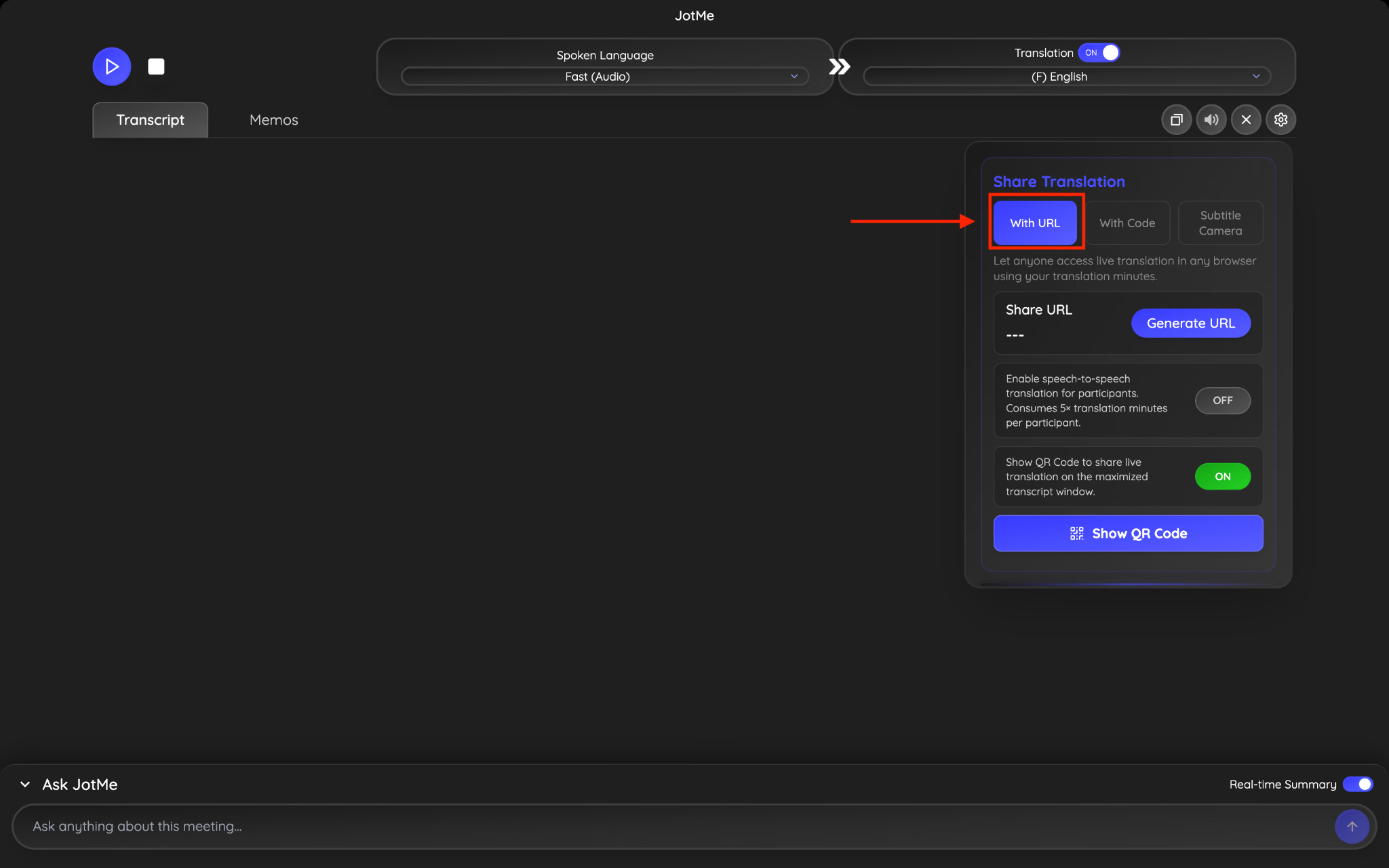
ステップ8:URLをコピーし、音声から音声への翻訳(speech-to-speech)を有効にして、チームメンバーに共有します。相手はコードを貼り付け、聞きたい言語を選ぶだけで、ライブ翻訳の字幕とあわせて、あなたの翻訳された音声をリアルタイムで聞き始められます。
まとめ
JotMeを使えば、AIリアルタイム翻訳をシンプルなURLだけで簡単に共有できます。参加者はインストールやアカウント作成をする必要はなく、リンクを開くだけでライブ翻訳を受け取ることができます。より自然な会話体験が必要な会議では、JotMeのリアルタイム音声翻訳(音声から音声への翻訳)も利用でき、参加者は自分の言語で話しながら、翻訳された音声を聞くことができます。主にブラウザからのアクセスが必要なチームにとっては、URL共有が多言語の参加者をつなぐ最もシンプルで柔軟な方法の一つであり続けます。
また、JotMeはGDPRに準拠しており、企業でも安心して利用できます。チーム向けには、翻訳時間の管理、管理者ダッシュボード、チームメンバー管理などの機能も提供しています。これにより、グローバル企業や国際チームでも簡単にAIリアルタイム翻訳を導入できます。
グローバルな会議をよりスムーズに進めたい方は、ぜひJotMeをお試しください。企業向けの導入やご相談は hey@jotme.io までお気軽にお問い合わせください。
それでは、また次の記事でお会いしましょう。
Last updated on
July 13, 2026
Follow us on social media:


