ガイド
対面会議で使えるAI議事録・文字起こしツールおすすめ7選【少人数〜大規模チーム向け】

Taka Shirasu
September 26, 2026

結論:多言語が飛び交う対面会議なら、リアルタイム翻訳・文字起こし・AI議事録をまとめて使えるJotMeが最適です。専用レコーダーで音声を残したいならPlaud AI、自分用のメモを充実させたいならGranolaが向いています。すでにZoomやMicrosoft Teamsを使っている組織にはZoom WorkplaceとTeams、設備の整った会議室や自社運用の会議基盤にはTrueConfが合います。イベントの参加登録や当日受付を任せるならCventです。
「いちばん助けてほしい対面会議に限って、AIボットが参加できない」と感じたことはありませんか。全員が同じテーブルを囲み、誰かが提案の説明を始めても、ボットが入れる会議リンクはどこにもありません。その間、あなたは話の流れを追い、決定事項を書き留め、別の言語を話す同僚のフォローまでこなそうとしているはずです。
対面会議向けのツールを見るとき、私が最初に確かめるのは「その部屋の音をどう拾うか」です。スマートフォンやノートPCのマイクで済むツールもあれば、専用レコーダーや会議室用のPC、イベント受付用の機材が必要なツールもあります。この違いが、文字起こしの品質、準備の手間、コストなど、その後のほぼすべてを左右します。
本記事では、対面会議で使える7つのツール(JotMe、Plaud AI、Zoom Workplace、TrueConf、Cvent、Granola、Facilitator搭載のMicrosoft Teams)を比較します。少人数の商談から多言語のワークショップ、大規模イベントまで、実際に顔を合わせる会議での使い勝手に絞って、各ツールがどんな場面に合うのか、どんな機材が必要か、そして私がリアルタイム翻訳と議事録のためにJotMeを選ぶのはどんなときかを解説します。
この記事のポイント
- JotMe:リアルタイム翻訳、多言語の文字起こし、参加者と共有できる字幕に加えてAI議事録も必要な場面で、JotMeが最適です。
- Plaud AI:対面の会話を専用レコーダーで録音し、アプリで議事録を見返したいビジネスパーソンにとって実用的な選択肢です。
- Zoom Workplace:ハイブリッドで働くチームにおなじみの選択肢です。対応デバイスとプランであれば、My Notesで対面の会話も記録できます。
- TrueConf:会議室用ソフトウェアが必要で、会議インフラを自社で管理し、既存の映像・音響機器も活かしたい組織に最適です。
- Cvent:参加登録、来場者のチェックイン、名札、セッション管理など、対面イベントの運営に最もよく合います。
- Granola:会議ボットを使わずに、自分で取ったメモと会話からAIが補った内容を組み合わせたい人向けの選択肢です。
- Facilitator搭載のMicrosoft Teams:共同編集できる議事メモやアジェンダ進行の支援がほしいMicrosoft 365のチームに便利です。対応するモバイルでの記録にも使えます。
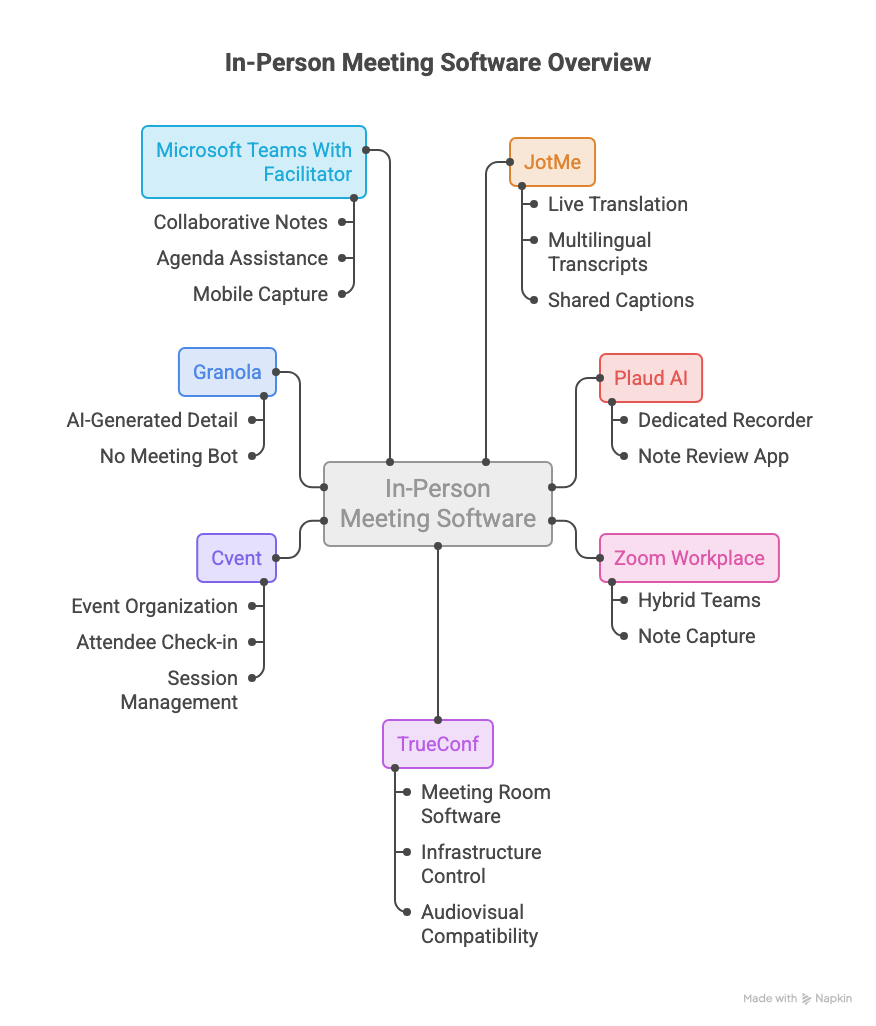
対面会議向けAI議事録・翻訳ツールの比較表
この表では、対面会議向けの各ツールを「主な役割」「必要な機材」「料金の目安」で比較しています。ツールごとに担当する範囲が異なるため、サブスクリプション料金と同じくらい「必要な機材」の列が重要です。
| ツール | リアルタイム翻訳 | AI議事録 | 会議後のAIチャット | 準備が必要な機材 | 料金 |
|---|---|---|---|---|---|
| JotMe | ✅ あり。200以上の言語でリアルタイムの翻訳字幕・翻訳音声を提供。リンク、QRコード、字幕で共有可能 | ✅ あり。Gist、Summary、Action Items、Key Pointsを作成し、他の言語へ翻訳可能 | ✅ あり。「Ask JotMe」が過去の会議についての質問にあなたの言語で回答 | 対応するノートPCまたはスマートフォン。グループで使う場合は適切な会議用マイク | Free(無料)、Pro $10〜$20/ユーザー/月、Premium $15〜$30/ユーザー/月、Teams $30〜$60から、Enterprise 個別見積もり |
| Plaud AI | ❌ なし | ✅ あり。10,000以上のテンプレートによるAI要約 | ✅ あり。「Ask Plaud」で録音と文字起こしに質問可能 | Plaudレコーダーと、確認用のスマートフォンまたはPC | Note本体 $159、Starter 無料(300分/月)、Pro $8.33〜$17.99/月、Unlimited $19.99〜$29.99/月 |
| Zoom Workplace | ⚠️ 有料アドオン(Zoom Translated Captions、1ライセンスあたり約$5/月)でのみ利用可能。AI Companionの標準機能ではない | ✅ あり。AI Companionによる会議の要約 | ✅ あり。聞き逃した内容をAI Companionに質問可能 | 対応するノートPCまたはスマートフォン。必要に応じて会議室の音響機器 | Basic 無料、Pro $14.16〜$16.99/ユーザー/月、Business $18.33〜$21.99以上/ユーザー/月、Enterprise |
| TrueConf | ❌ 専用のリアルタイム翻訳機能なし | ✅ あり。TrueConf AI Server経由(文字起こしと要約。別製品) | ❌ 機能としての記載なし | 会議室用PC、ディスプレイ、カメラ、マイク、サーバーリソース | Room Free、Room $295/PC/年または買い切り$745、Serverは1,000ユーザーまで無料(ビデオ参加は10人まで) |
| Cvent | ❌ なし | ❌ なし | ❌ なし | チェックイン用端末。必要に応じてプリンターやスキャナー | 個別見積もり |
| Granola | ⚠️ 多言語の文字起こしとメモには対応しているが、言語をまたぐリアルタイム翻訳には非対応 | ✅ あり。手入力のメモと文字起こしを組み合わせたAI強化メモ | ✅ あり。「Ask Granola」チャット(会議中の質問にも対応) | 対応するPCまたはモバイル端末とマイク | Basic 無料、Business $14/ユーザー/月、Enterprise $35/ユーザー/月から |
| MS Teams(Facilitator/Copilot) | ✅ あり。Live Translated Captions(40以上の言語、Teams Premiumが必要)に加え、音声をリアルタイムに翻訳するAI Interpreter(Copilotが必要) | ✅ あり。Facilitatorのライブメモ+Copilotの会議まとめ(recap) | ✅ あり。聞き逃した内容や過去の会議についてCopilotに質問可能 | 対応デバイス。会議室に導入する場合はTeams Roomsの機器 | M365とCopilotが必要:単体アドオン $30/ユーザー/月(2026年12月までのキャンペーン価格$18)、Business Standard with Copilot $23.50/ユーザー/月 |
対面会議・イベント向けツールをどう評価したか
対面会議向けツールの評価にあたっては、公式の製品ドキュメント、料金、セットアップ手順を確認したうえで、3つの場面に当てはめて比較しました。テーブルを囲む少人数の打ち合わせ、リモートの同僚が加わるハイブリッド会議、そして多くの参加者や複数の言語が関わるイベントです。以下のおすすめは、これらのワークフローとドキュメントに記載された機能にもとづいています。精度を何パーセントといった数値で示してはいませんし、7製品すべてを同一条件で検証したとも主張していません。
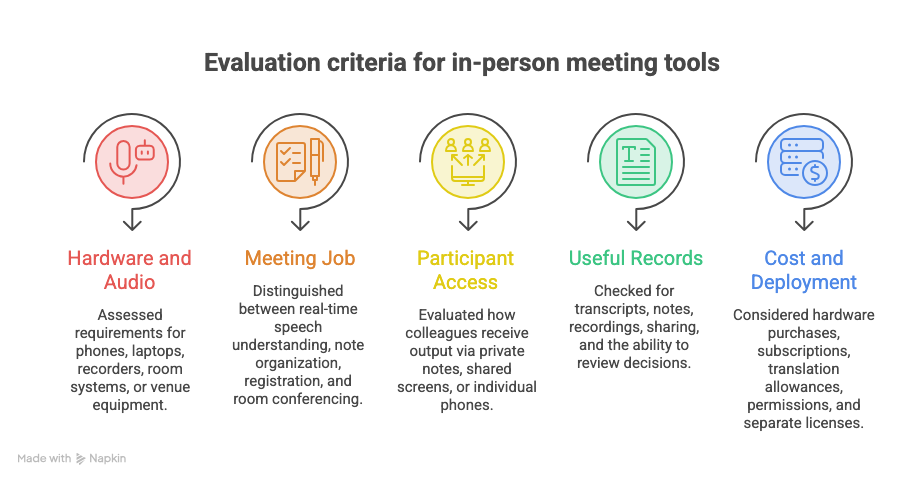
評価の基準は次の5つです。
- 機材と音声の取り込み:各ツールに必要なのがスマートフォンか、ノートPCか、専用レコーダーか、会議室システムか、会場の機材かを確認しました。1人の近くに置いたマイクでは、テーブルの反対側にいる人の声を拾いきれないことがあります。イベントでは、会場側が収録用PCにクリアなマイク音声を送れるかを事前に確認することをおすすめします。
- 会議中に果たす役割:「いま話されている内容の理解を助けるツール」と「会議後にメモを整理するツール」を分けて考えました。イベントの主催者は翻訳と並行して参加登録や会議室の映像会議も必要になるため、それらも対象に含めています。
- 参加者への届け方:出力が同僚にどう届くかを確認しました。自分のノートPCだけで見るメモ、共有スクリーンに映す字幕、各参加者のスマートフォンに届く翻訳では、体験がまったく異なります。
- 会議後に役立つ記録:文字起こし、議事メモ、録音、共有機能、決定事項を振り返れるかどうかを確認しました。整った要約も、その根拠となる発言を確かめられてこそ役に立ちます。
- 総コストと導入の手間:ハードウェアの購入費、ユーザーごとのサブスクリプション、翻訳時間の上限、管理者権限、別途必要なライセンスを考慮しました。定例のワークショップやカンファレンス用にツールを選ぶ前に、セットアップ全体の予算を立てておくことをおすすめします。
対面会議で使えるAI議事録・文字起こし・翻訳ツールおすすめ7選
私が最初に考えるのは、そのグループが何の手助けを必要としているかです。2言語が混在するサプライヤーとの打ち合わせと、300人規模の顧客向けカンファレンスでは、必要なセットアップがまったく違います。以下のレビューではその違いを整理し、7つのツールが同じ組織のなかでどう使い分けられるかを紹介します。
JotMe
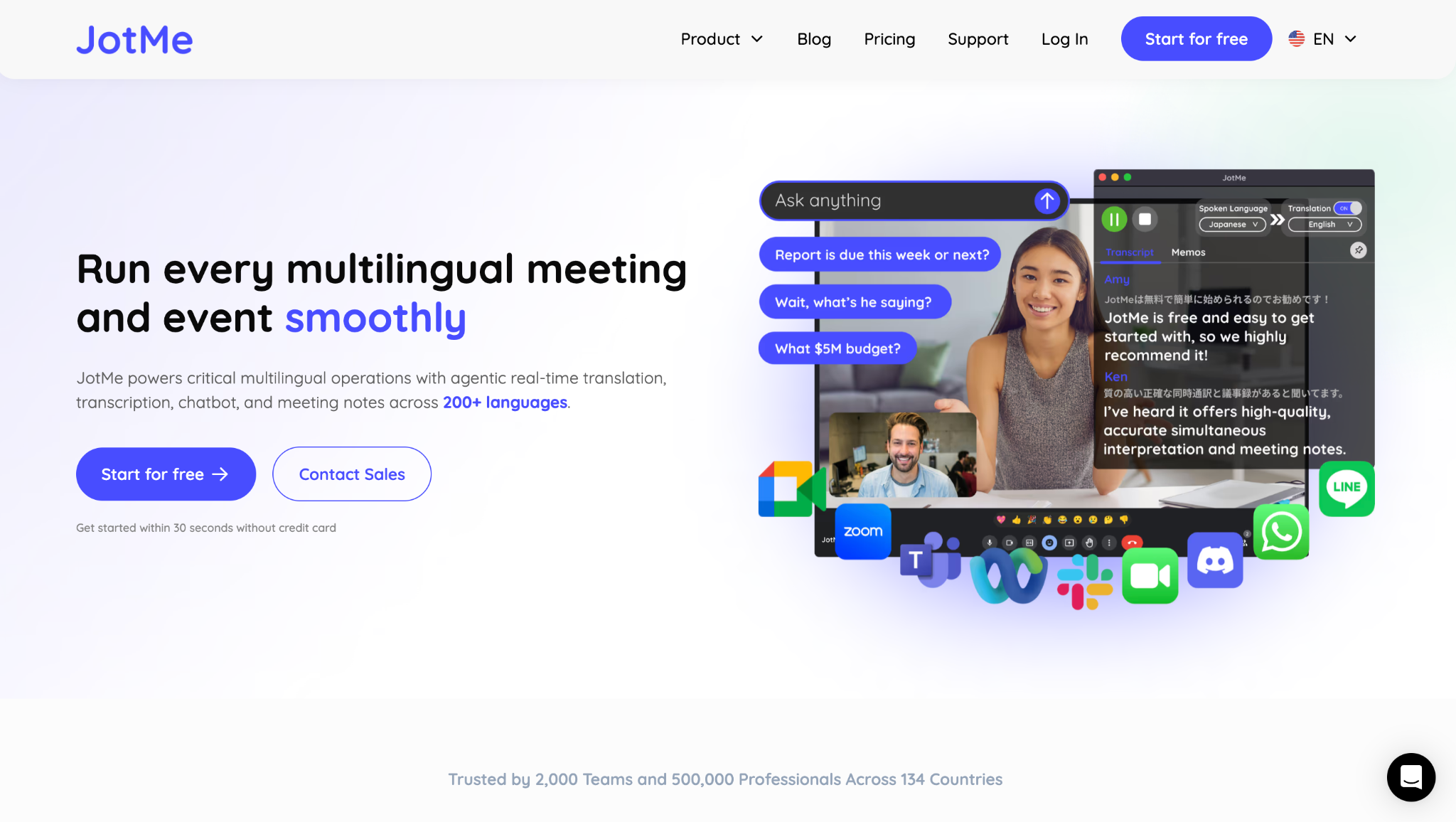
会話を言語の壁を越えて理解することが最大の課題なら、対面会議向けツールとして私が真っ先に選ぶのがJotMeです。デスクトップアプリは、あなたが許可・選択した音声入力から音を聞き取るため、ボットを招待しなくても会議室のマイクだけで対面の議論に対応できます。参加者は翻訳された発言をテキストで追うことができ、同じセッションから文字起こしとAI議事録も作成できます。議論が続いているうちに参加者が反応する必要のある、サプライヤーとの会議、海外拠点との研修、ワークショップ、プレゼンテーションに向いています。
たとえば、スペイン語を話すマーケティング責任者が、英語を話す同僚に提案を説明する場面を考えてみてください。説明の最中には翻訳字幕が必要で、その後のフォローアップには検索できる記録が必要です。JotMeのデスクトップ版では、翻訳を自分だけで見るか、参加者と共有するかを選べます。デスクを離れた少人数の会話なら、モバイルアプリで言語をまたいだやり取りを追い、応答することもできます。始める前に、部屋に合わせてマイクと出力方法を決めておくことをおすすめします。
JotMeの料金:
Free:$0/月
- リアルタイム翻訳またはリアルタイム要約 20分/月
- 文字起こし 50分/月
- AIクレジット 5
Pro:年払いで$10/ユーザー/月、月払いで$20/ユーザー/月
- 翻訳 200分/月
- デスクトップ/ファイルの文字起こし 500分/月
- AIクレジット 20
Premium:年払いで$15/ユーザー/月、月払いで$30/ユーザー/月
- 翻訳 500分/月
- 文字起こし 2,000分/月
- AIクレジット 50
- 翻訳時間の共有に対応
JotMeの最新プランで詳細をご確認いただけます。
イベントで使う場合は、イベント利用量の計算ツールを使うことをおすすめします。Basic字幕は1倍、Premium字幕は2倍、音声から音声への翻訳(voice-to-voice)は5倍の係数がかかります。さらに、参加者それぞれの端末に配信する場合は、利用時間が受信者数の分だけ掛け算されます。つまり、60分のBasic字幕セッションを20台の参加者端末に配信すると、ホスト自身の利用分とは別に1,200分の受信者翻訳時間になります。1台の共有ディスプレイに映す場合は計算方法が異なります。参加者の人数を予算の話し合いに含めるべきなのはこのためです。
200以上の言語に対応する高精度なリアルタイム翻訳
JotMeは200以上の翻訳先言語を用意していますが、話し言葉としてどの言語を認識できるかは、選択した認識モードによって変わります。必要な言語の組み合わせを確認するときは、実際の言語選択画面を見て判断しています。対応言語のドキュメントでは、BasicとPremiumの認識言語リストと翻訳先言語が区別されているため、言語ペアの両側を確認してください。デスクトップで会議室のセッションを行う手順は次のとおりです。
1. JotMeを開き、マイクへのアクセスを許可します。
2. In-person(対面)環境と、グループの声を拾うマイクを選択します。
3. 話される言語と翻訳先の言語を選びます。
4. リアルタイムの文字起こしと翻訳を開始し、各席からの発言が表示されるかを確認します。
この短いチェックをしておけば、会議の途中で音声入力の不足に気づくよりずっと安心です。
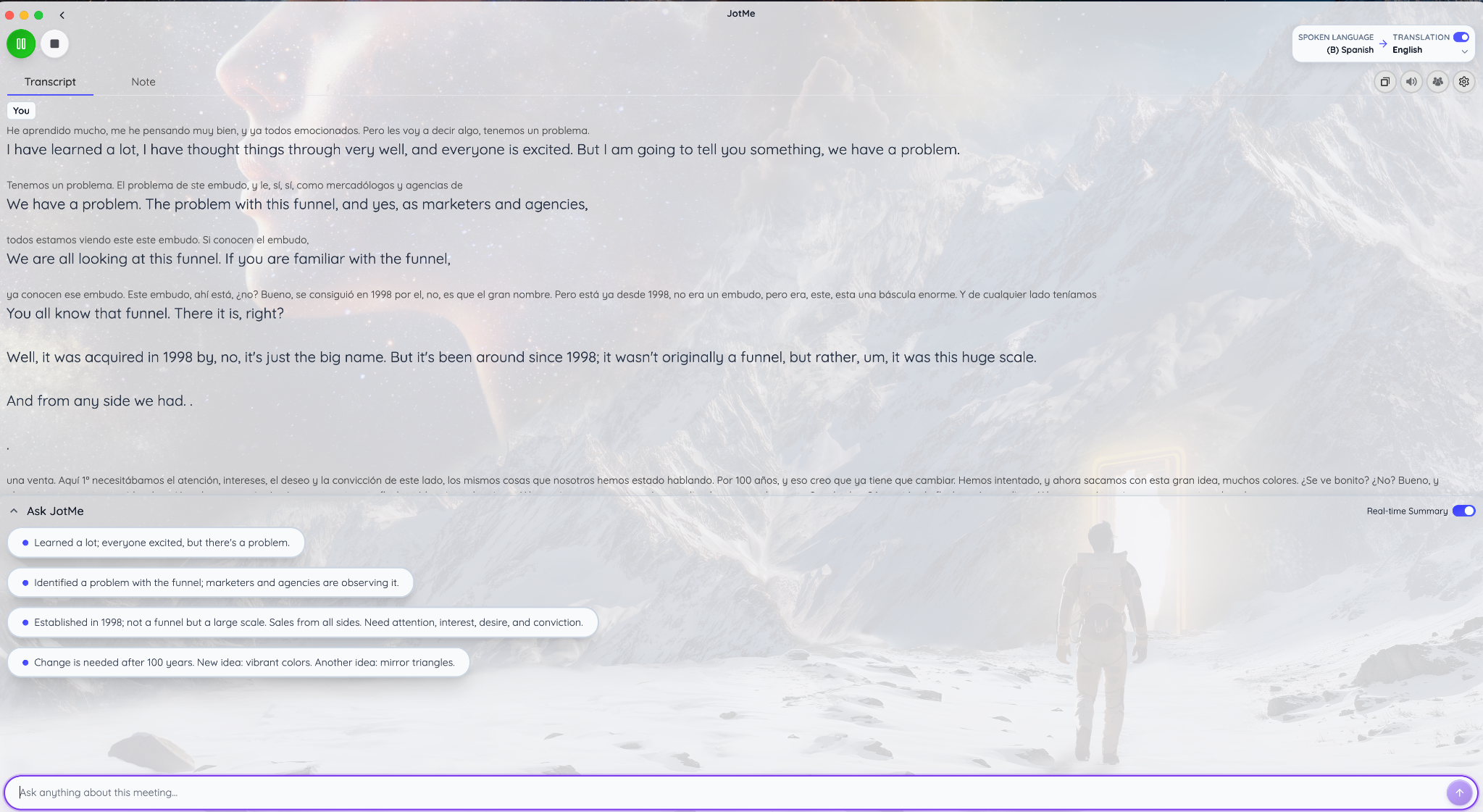
下のスペイン語から英語への翻訳例を見ると、メリットが具体的にわかります。スペイン語のテキストには「Tenemos un problema」が含まれ、英語の出力は「We have a problem.」となっています。このビジネスの議論でより重要なのは、「embudo」が「funnel」(ファネル)、「mercadólogos y agencias」が「marketers and agencies」(マーケターと代理店)と訳されている点です。こうした用語が保たれることで、英語を話す同僚にもマーケティングの話題だとすぐに伝わります。
これらの例から、翻訳によって特定のフレーズやビジネス用語が保たれていることがわかります。ただし、スクリーンショットには言いかけのフレーズも含まれているため、重要な約束事や特殊な用語は、翻訳テキストを最終的な記録として扱う前に見直すことをおすすめします。スクリーンショットで確認できるのは出力内容までで、会議全体の音声認識の精度を評価するには元の音声が必要です。
長時間のワークショップでは、発言の間(ま)や途切れずに続く話をツールがどう処理するかも確認しています。この会話ならではの要件については、連続翻訳アプリの比較記事で詳しく解説しています。
多言語会議に対応する高精度な文字起こし
JotMeの文字起こしのドキュメントでは、200以上の言語・方言に対応するなかでのリアルタイム文字起こしについて説明されています。翻訳なしで文字起こしだけを行う場合は、Translationをオフにし、適切な話し言葉を選んでからセッションを開始してください。
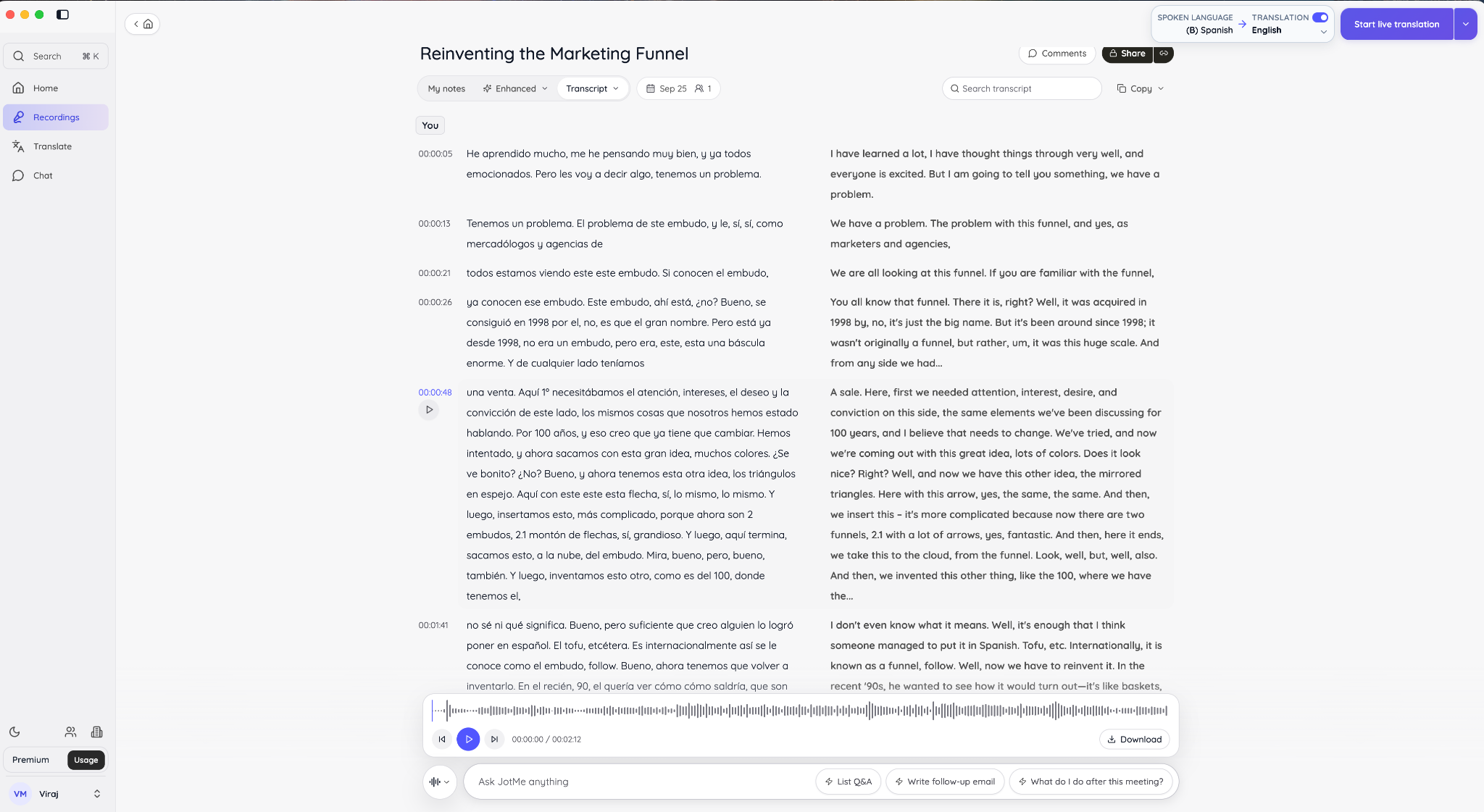
下の保存済みのマーケティングセッションでは、スペイン語の文字起こしと英語の翻訳がタイムスタンプ付きで並んでいます。00:00:21では、スペイン語の「todos estamos viendo este embudo」の横に「We are all looking at this funnel.」(全員がこのファネルを見ています)と表示されています。00:00:48では、原文の「atención, intereses, el deseo y la convicción」に対し、英語ではattention、interest、desire、conviction(注意、関心、欲求、確信)に当たる訳が示されています。こうしたビジネス上の概念が両方の列に見えていることで、見直しが格段に楽になります。
録音の再生コントロールを使えば、聞き取りにくい文があったときに音声に戻って確認できます。実際の会議室で使う場合は、収録の前にIn-person(対面)環境を選んでください。JotMeのドキュメントでは、このモードで話者に番号付きのラベルが付くことが説明されています。なお、図のセッションでは話者が「You」と表示されているため、これは2言語の文字起こし画面を示すものであり、テーブルを囲んだ話者の分離を証明するものではありません。
AI議事録
議事録が最も役に立つのは、長い議論を同僚がすばやく確認できる形にまとめてくれるときだと私は考えています。先ほどのマーケティングの例では、JotMeが保存した議事録がGist、Summary、Action Items、Key Pointsといったセクションで整理されています。スペイン語の要約は、議論の核心である「従来のマーケティングファネルが複雑になり、グループがその見直し方を検討している」という点をとらえています。同僚は文字起こし全文を開く前に、ここから内容をつかめます。
議事録には、提案された担当者や期限も含まれています。私なら共有する前に、それらを実際の会話と照らし合わせて確認します。特に、AIが生成したアクションが発言者の言い回しよりも断定的に聞こえる場合は注意が必要です。価値があるのは、構造化された下書きと、それが録音とつながっていることです。最終的なフォローアップは、やはり責任者が承認する必要があります。
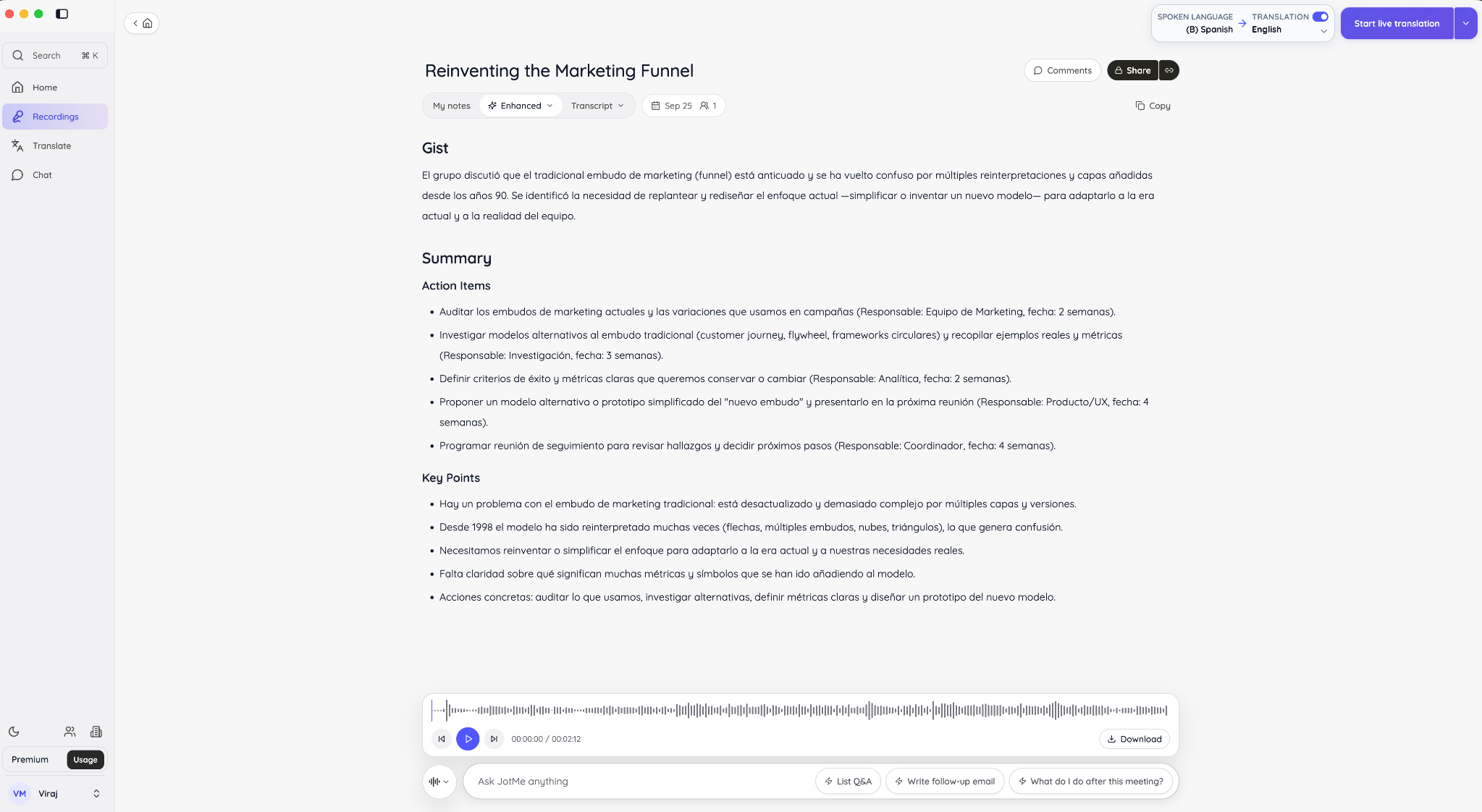
別の言語で読みたい同僚がいる場合は、EnhancedメニューのTranslate notesを使います。保存済みのセッションを開いてこのオプションを選び、利用できる議事録の言語から選択してください。議事録には、リアルタイム翻訳とは別に独自の対応言語リストがあります。録音、議事録の生成、これらの設定についてはJotMeデスクトップアプリの使い方ガイドで詳しく説明しています。
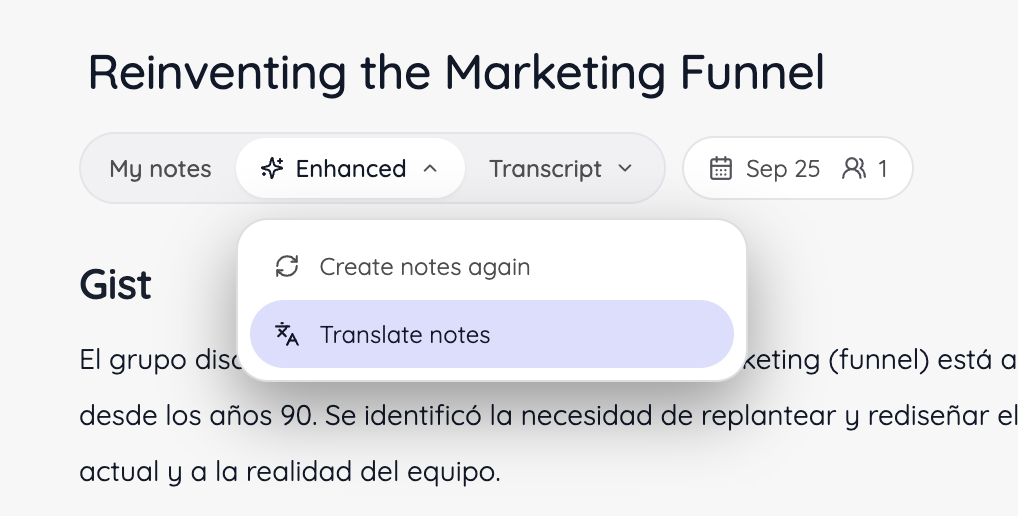
JotMeモバイルアプリ
取引先のオフィスでの会話や、カンファレンスのセッションの合間なら、私はJotMe翻訳アプリを選びます。モバイルならノートPCを広げなくても、翻訳画面をそのまま会話の場に持ち込めます。使い始めるには、話される言語と翻訳先の言語を選び、マイクへのアクセスを許可し、双方の声が届く位置にスマートフォンを置いて、聞き取りを開始します。
モバイルでの日本語から英語への翻訳例では、原文が翻訳の上に表示されています。画面下部では、最初の戦略を準備することについての日本語の指示が、英語で「The first strategy is to prepare perfectly.」(最初の戦略は、完璧に準備することです)と表示されています。この短いペアから、日本語の原文を表示したまま、聞き手が英語で指示を追えることがわかります。これは表示された1文についての具体的な観察であり、会議全体の精度を示すものではありません。
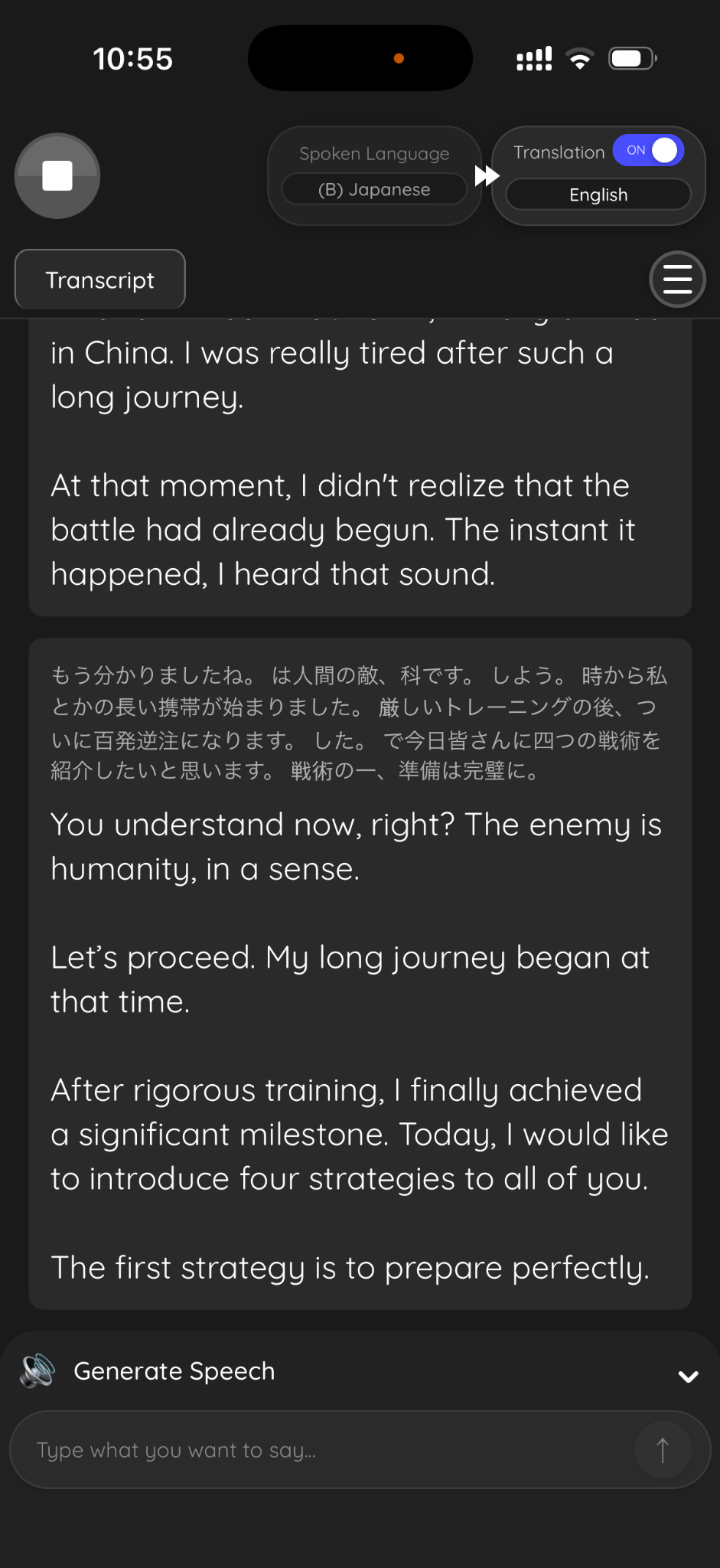
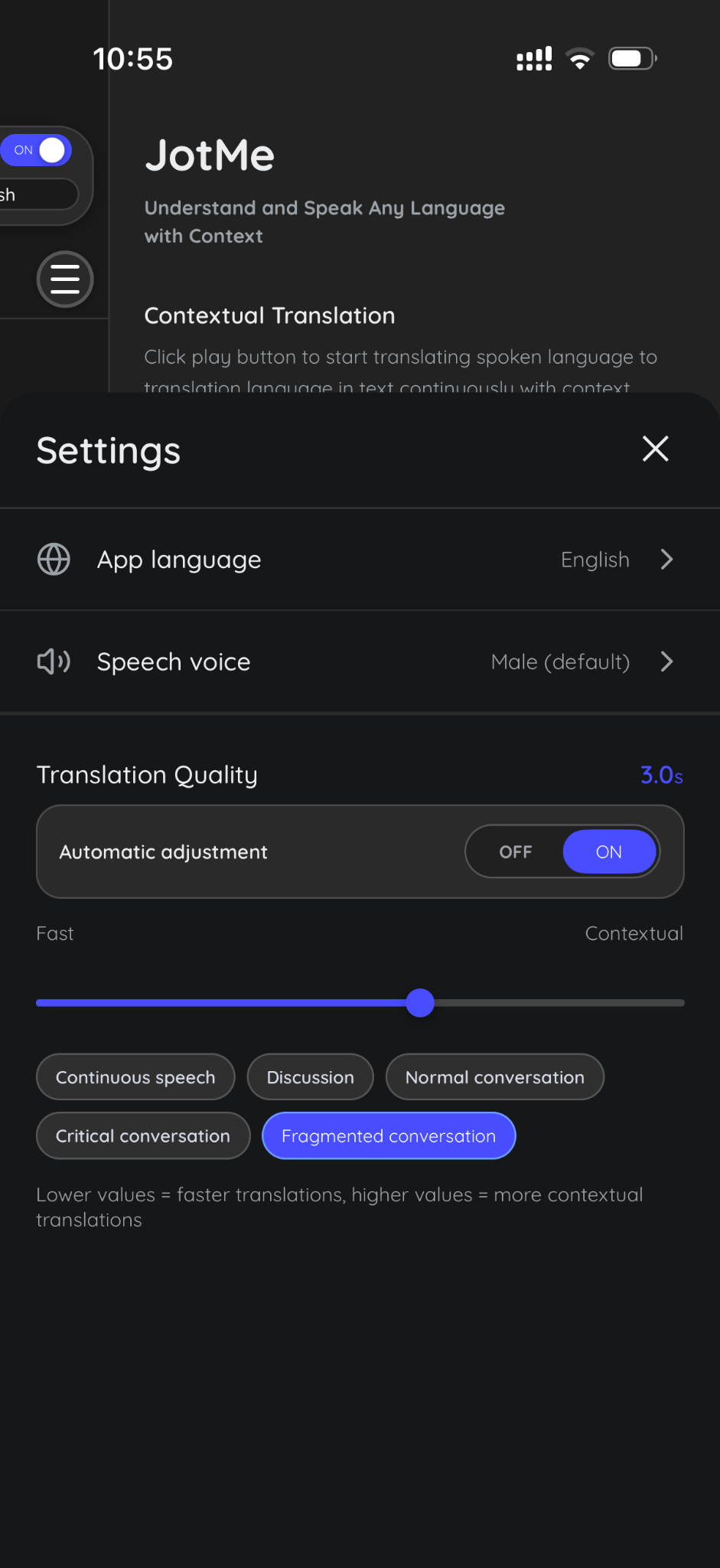
設定画面のスクリーンショットには、FastとContextualの間で調整するTranslation Qualityスライダー、Automaticの自動調整、会話パターンごとのプリセットも表示されています。ワークショップの前に、実際の話し手で設定を試しておくことをおすすめします。表示されている3.0秒という値はあくまで設定値であり、すべての翻訳がちょうど3秒で届くことを測定・保証するものではありません。
モバイルでの使い方はリアルタイム翻訳アプリの設定ガイドで解説しています。音声で応答したい場合は、音声翻訳のオプションもご覧ください。グループで使うときは、ヘッドホンを使うと翻訳音声を会議室のマイクが再び拾ってしまうのを防げます。
リアルタイム翻訳の共有(Share live translation)
JotMeがチームやイベントで特に力を発揮するのが、翻訳の共有です。全員が私のノートPCの周りに集まらなくても、自分の言語で読みたい参加者それぞれに出力を届けられます。JotMeのドキュメントでは、リンクやQRコードを使ったブラウザからの参加に加え、デスクトップユーザー向けの共有方法や動画字幕などの方法も説明されています。
下のスクリーンショットは、スタートメニューにあるShare live translationです。
1. Share Translationを開き、With URLを選びます。
2. CaptionかVoiceを選んでリンクを生成し、セッションに応じて利用できる言語の制限を設定します。
3. リンクを共有するか、参加者向けにQRコードを表示します。
4. セッションを開始すると、参加者がリアルタイムの出力を受け取れるようになります。
受信者はJotMeをインストールしたりアカウントを作成したりせずに、ブラウザから参加できます。参加ページではメールアドレスと言語の選択を求められ、参加者はホストの翻訳時間を使って視聴します。イベントの冒頭でこの流れを説明し、事前に参加者のスマートフォンからアクセスできるかを確認しておきましょう。
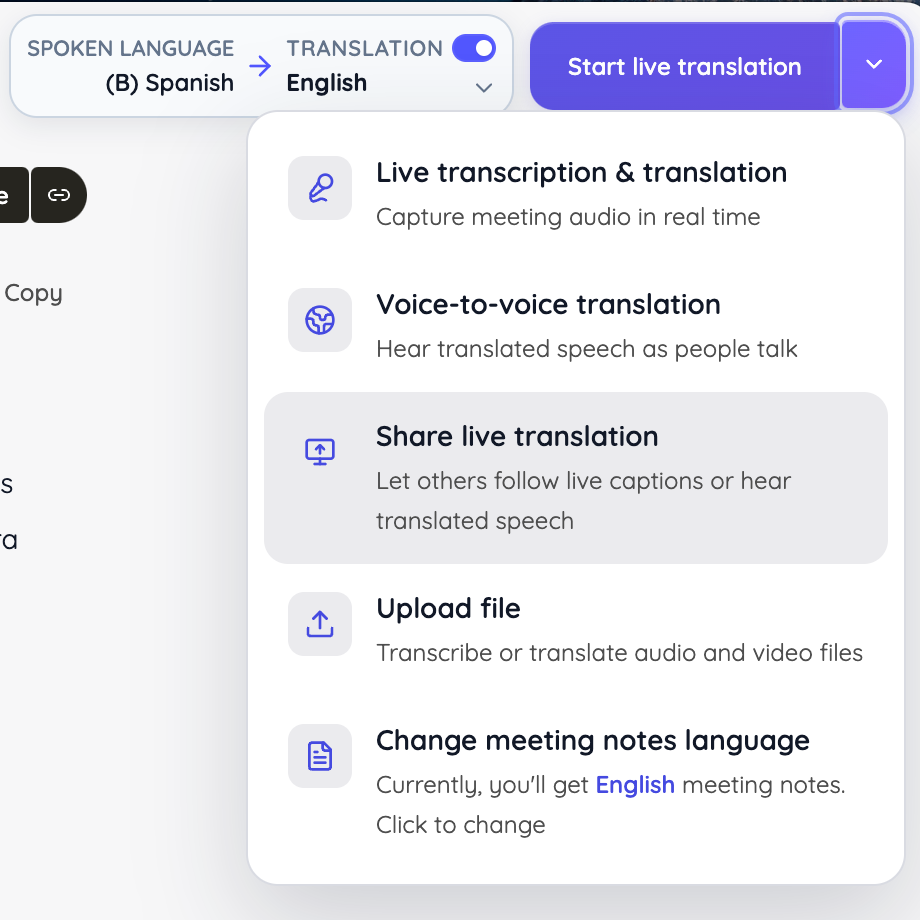
参加者が多い場合は、提供する言語を参加者が実際に必要とするものに絞り、受信者の利用時間を事前に見積もることをおすすめします。JotMeの共有に関するドキュメントでは、言語の選択肢を増やすと処理にどう影響するか、CaptionとVoiceの配信がどう違うかが説明されています。
メリット
- 議論の最中に言語の壁を越えて理解できる
- フォローアップに使える2言語の記録
- デスクトップとモバイルの両方に対応
- 参加者にブラウザで共有できる
デメリット
- 結果はマイクの収音状況と、対応する認識設定に左右される
こんな人におすすめ:多言語のチームでの議論、海外の顧客との会議、研修、そして参加者が話をその場で理解する助けを必要とするイベント。
Plaud AI
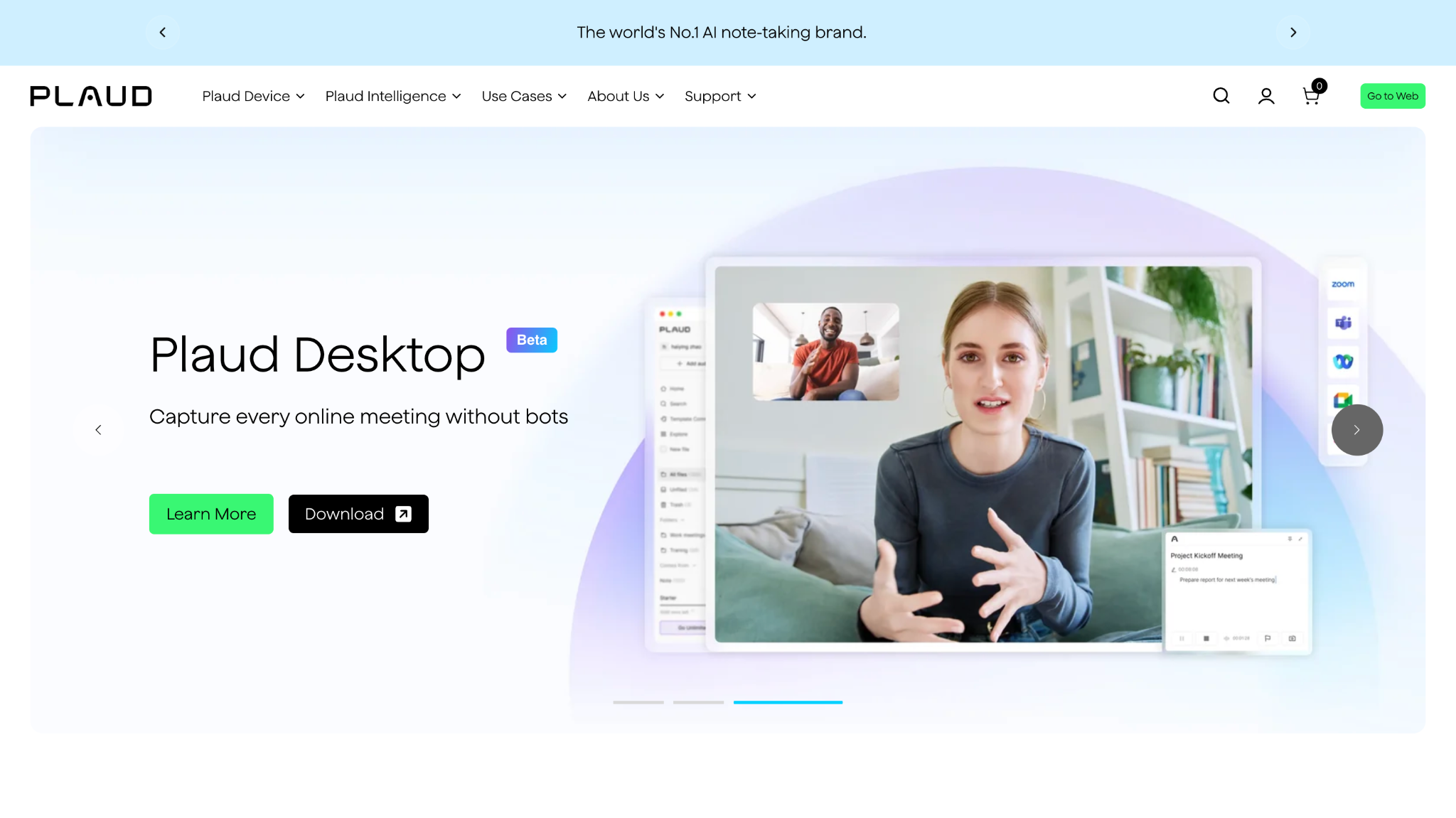
専用レコーダーを軸にした対面会議向けツールとして、私の候補に入るのがPlaud AIです。今回の比較では、Plaud NoteレコーダーとそれにともなうPlaudのソフトウェアに絞って見ています。初代Noteは物理スライダーで対面録音と通話録音を切り替え、録音した音声を本体に保存し、ファイルをアプリに転送して確認する仕組みです。インタビュー、顧客訪問、会議後に記録が必要な少人数の会議に向いています。
ハードウェアも購入判断の一部です。初代Noteには独自のマイク構成と公表された集音範囲があり、Note Proは仕様の異なる別モデルです。会話の最中に参加者が別の言語を理解できるよう支援することが最優先なら、私はJotMeを選びます。Plaudのレコーダー中心のワークフローは、ここでは議論を記録・処理する用途で最も役立ちます。
料金
- Plaud Note:本体 $159(買い切り)
- Starter:文字起こし 300分/月
- Pro AI:年払いで$8.33/月、月払いで$17.99/月
- Pro AIには文字起こし 1,200分/月が含まれる
- Unlimited:年払いで$19.99/月、月払いで$29.99/月
- Unlimitedの利用はPlaudが定める利用条件に従う
- ハードウェアとソフトウェアの費用は別々に予算化する必要がある
メリット
- 録音を物理的に操作できる専用デバイス
- PCを開いたままにせず持ち運んで録音できる
- Plaudのワークフローで文字起こしを利用できる
- AIによる要約がワークフローに含まれる
デメリット
- 最初にハードウェアの購入が必要
- 充電やファイル転送の手間が加わる
- 録音品質と集音範囲は実際の部屋で試す必要がある
- 複数の話者がデバイスから離れて座っていると、効果が下がる可能性がある
こんな人におすすめ:対面での話し合いを持ち運べる形で記録することを重視し、別のデバイスの管理にも抵抗のないコンサルタント、インタビュアー、顧客対応の多いビジネスパーソン。
Zoom Workplace
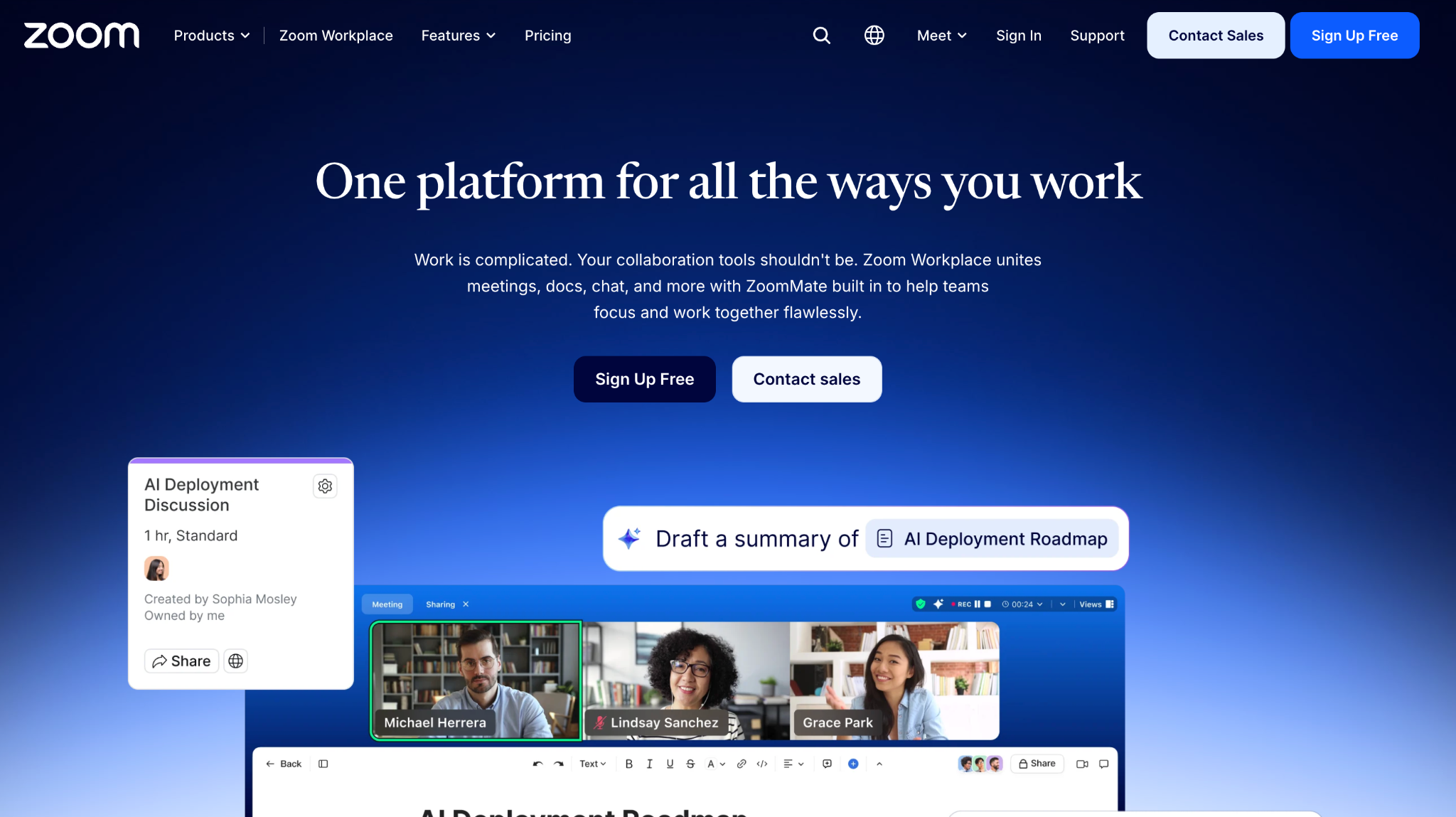
リモート参加者がいない場合でも、Zoom Workplaceは対面会議向けツールの比較に加える価値があります。すでにZoomを使っていて、会議室での話し合いもほかの会議記録と一緒に管理したいチームには、よく合うと考えています。個人のメモと共有される出力を区別しておくことも大切です。My Notesは、会議の参加者全員に自動で共有されるわけではありません。
ハイブリッドのセッションでは、リモート参加者がはっきり聞き取れるよう、会議室にマイクとスピーカーの環境を整える必要があります。多言語の参加者が議論を追えることが主な課題なら、Zoomで利用できる言語機能とプラン要件を、JotMeの共有ワークフローと比べて検討します。この選択についてはZoom AI CompanionとJotMeの比較記事で詳しく取り上げています。
料金
ZoomはWorkplace Proを年払いで1ユーザーあたり月額$14.16からとしています。My Notesを使うには、対象となるPro、Business、Enterprise、またはスタンドアロンのMy Notesアカウントと、関連する設定の有効化が必要です。
メリット
- 既存のZoomユーザーには使い慣れた環境
- 対面のメモ記録に対応
- 会議室での会話をハイブリッドの共同作業ワークフローとつなげられる
デメリット
- AI機能の利用はアカウントのプランと管理者の設定に左右される
- My Notesの対応状況はデスクトップ、モバイル、ブラウザ、Zoom Roomsで異なる
- 機材を選ぶ前に、想定するセットアップが使えるか確認が必要
こんな人におすすめ:すでにZoomを使っていて、いつものコラボレーション基盤を維持したまま対面の会議も記録したい、小規模から成長中のチーム。
TrueConf
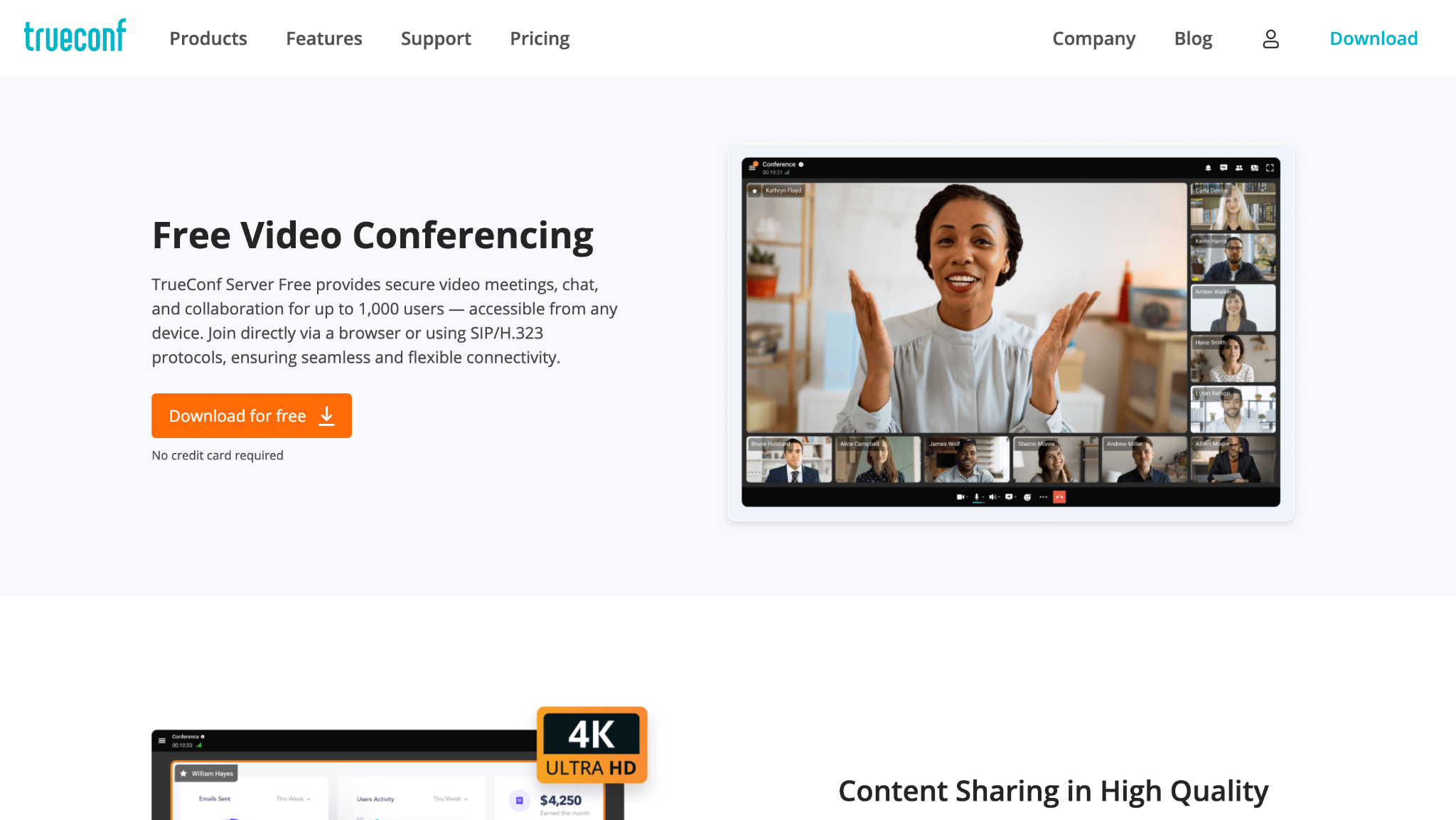
複数のオフィスで会議室を整備・管理する組織なら、私が候補に挙げる対面会議向けツールはTrueConfです。TrueConf Roomは会議室のPC上で動作し、ディスプレイ、カメラ、マイク、スピーカーといった映像・音響の周辺機器と連携します。TrueConf Serverは会議のインフラを提供し、組織内のネットワークで運用するオプションもあります。
そのため、既存の機材や特定のインフラ要件がある、IT部門が管理する導入に適しています。裏を返せば、誰かがインストール、デバイスの互換性、継続的な管理を担当する必要があるということです。TrueConfはTrueConf AI Serverによる会議の文字起こしと要約を案内しており、これも導入の検討事項に含めるべきです。言語の壁を越えたリアルタイムの理解については、組織が許可する範囲でJotMeを別途検討することになります。会議システム自体を自社運用していても、クラウドの翻訳サービスを追加する場合はそれ自体のデータ審査が必要です。
料金
TrueConf Roomには無料版があります。会議室の有料ライセンスは、会議室向けの料金ページによると1台のPCあたり年額$295、または買い切りライセンス$745です。Serverのライセンスとハードウェアは別料金です。TrueConf Server Freeは現在、メッセージングは最大1,000ユーザーまで、ビデオ会議は最大10人までと記載されているため、この2つの数字を混同しないよう注意してください。
メリット
- 常設の会議室に適している
- 会議システムの導入をチームがより細かく管理できる
- 対応する既存の会議室機器と接続できる
デメリット
- スマートフォンアプリよりもセットアップの手間がかかる
- 継続的なIT部門の関与が必要
- サーバー、会議室、AI、サポート、機器のコストをまとめて検討する必要がある
こんな人におすすめ:整備された会議室と技術サポート体制があり、会議インフラを自社で直接管理する理由がある、大規模なチームや組織。
Cvent
Cventがこの対面会議向けツールの一覧に入る理由は、イベント運営にあります。参加登録の受付、セッション管理、来場者のチェックイン、出席状況の把握です。OnArrivalでは、チェックイン用端末、名札の印刷、関連機材を通じてソフトウェアを実際の会場とつなげます。数百人の参加者を正しいセッションに案内し、その記録を整理しておくことが課題の場合に役立ちます。
機材をレンタルする前に、iOSやAndroidで必要な機能が使えるかを確認することをおすすめします。多言語のカンファレンスでは、参加者に翻訳を届けるという別の役割にJotMeを使うのが私の好みです。Cventで参加登録を管理し、JotMeでセッションの言語サポートを担当する形で、それぞれのワークフローを個別に準備できます。
料金
Cventは個別見積もりです。料金ページでは、Registration、Attendee Hub、OnArrivalなどのオプションが分かれています。Basic OnArrivalはEvent Managementの顧客が利用でき、プレミアムな現地機能やサービスによってパッケージ内容が変わります。実際のイベントに必要なソフトウェア、チェックインステーション、プリンター、名札用紙、スタッフ、サポートを明記した見積もりを依頼してください。
メリット
- 基本的な会議の記録にとどまらず、イベントの運営業務まで担える
- 参加登録と当日の来場管理を連携できる
- 大規模イベントのチェックインと名札発行に対応
- 大人数の参加者管理に適している
デメリット
- 見積もりベースの料金のため、購入手続きがわかりにくい
- 現地での準備や計画により多くの手間がかかる
- 小規模な定例の話し合いには過剰になりうる
- 主な用途が翻訳と議事録だけなら導入の正当化が難しい
こんな人におすすめ:カンファレンス、顧客向けプログラム、研修イベント、複数の現地セッションなど、参加登録と来場者対応が中心となるイベントを運営するチーム。
Granola
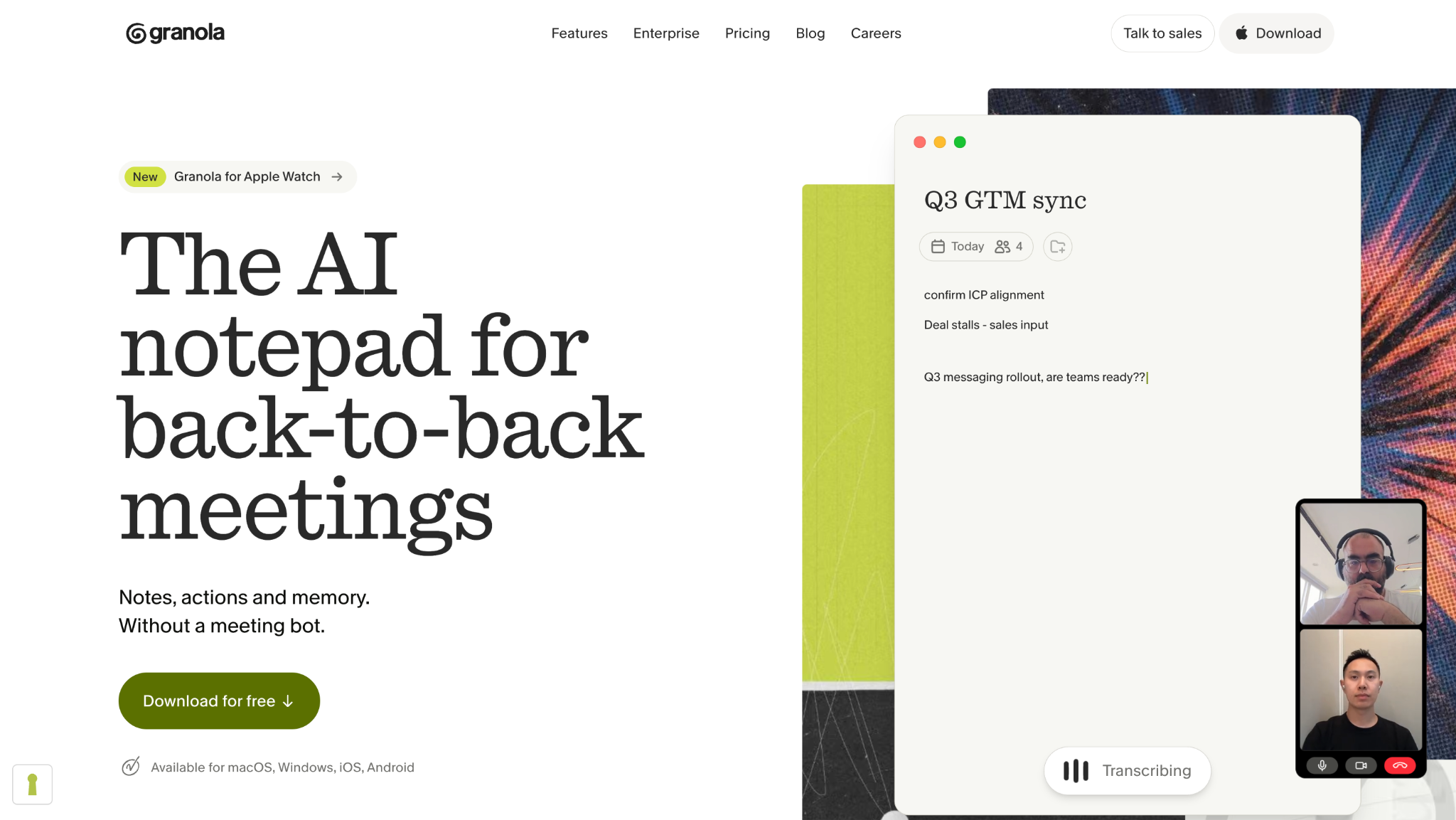
簡単な個人メモを取るのが好きで、その周辺の会話をAIに補ってほしい人なら、私が検討する対面会議向けツールはGranolaです。GranolaのAIノートパッドは、ユーザーのメモと会議の文脈を組み合わせ、通話にボットを参加させずに動作します。ただし対面の話し合いでは、話者の声が届く位置にデバイスのマイクを置く必要があります。ボットがいないからといって、この要件がなくなるわけではありません。
魅力は、使い慣れたメモの取り方にAIの支援が加わり、会議の情報を後から見返せることです。JotMeとの比較で私が考えるのは、主に必要なのが「役に立つ個人の記録」なのか、「グループ全体が言語の壁を越えてその場で理解すること」なのかという点です。前者ならGranolaが理にかなっており、後者にはJotMeの翻訳字幕と参加者への共有がより直接的に役立ちます。
料金
- Basic:$0
- 30日分の会議履歴を含む
- Business:$14/ユーザー/月
- 無制限の会議履歴を含む
- Enterprise:$35/ユーザー/月
- 高度な連携や組織全体の管理機能はプランによって異なる
メリット
- 自分の入力とAIで強化された議事メモを組み合わせられる
- 会議ボットを追加する必要がない
- チームでの共同作業用に共有フォルダを利用できる
- 上位プランのチームはより長い会議履歴を保存できる
デメリット
- 部屋全体をカバーできるかは、録音・収音デバイスに左右される
- 音声は文字起こしの後に削除される
- 会話を再生するために音声アーカイブを残す必要があるチームには不向き
こんな人におすすめ:定例の話し合いからより良いメモを残したく、自分で書いた所感を中心にしたワークフローを重視するマネージャー、採用担当者、小規模チーム。
Facilitator搭載のMicrosoft Teams
Microsoft 365を使うチームが対面会議向けツールを選ぶなら、Facilitatorは当然の出発点です。Microsoftの最新ドキュメントでは、共同編集できるライブメモ、アジェンダの進行支援、会議に関する質問、そして対面の話し合いをモバイルで記録する機能が説明されています。全員がノートPCから参加しなくても、グループがスマートフォンから始められる点で、このモバイルのオプションは重要です。会議室に導入する場合は、必要なTeams Roomsの機能、デバイスの構成、リリース状況をIT部門に確認してもらうことをおすすめします。
それでも音声がTeamsにクリアに届く必要はありますし、会議室の文字起こしが全員を名前で識別できると考えるべきではありません。言語をまたいだリアルタイム翻訳が主な要件なら、JotMeのほうが適しています。Facilitatorの会議支援とJotMeの言語ワークフローは、どちらも役に立つ会議記録に貢献するものの、満たすニーズは異なります。
料金
- 対象となるMicrosoft 365、Teams、Copilotのライセンスが必要
- Microsoft 365 Copilotアドオン:$30/ユーザー/月(年払い)
- 別途、対象となるベースプランが必要
- Business Standard with Copilot:$23.50/ユーザー/月(年払い)
- 購入前にTeamsの利用資格と地域での提供状況を確認する必要がある
メリット
- 既存のMicrosoft 365のワークフローにうまく組み込める
- 共有の議事メモに対応
- アジェンダの進行を支援
- 対面の話し合い向けに、ドキュメント化されたモバイルのオプションがある
デメリット
- 利用できるかどうかはライセンスと管理者の設定に左右される
- 一部の機能はまだプレビュー段階
- タスク管理との連携はまだ完全には提供されていない可能性がある
- 購入前に、必要な機能に対応しているかを確認する必要がある
こんな人におすすめ:Teamsのなかで会議支援を使いたく、ライセンス、権限、会議室のセットアップを管理者と調整できるMicrosoft 365の組織。
対面会議向けツールを選ぶポイント
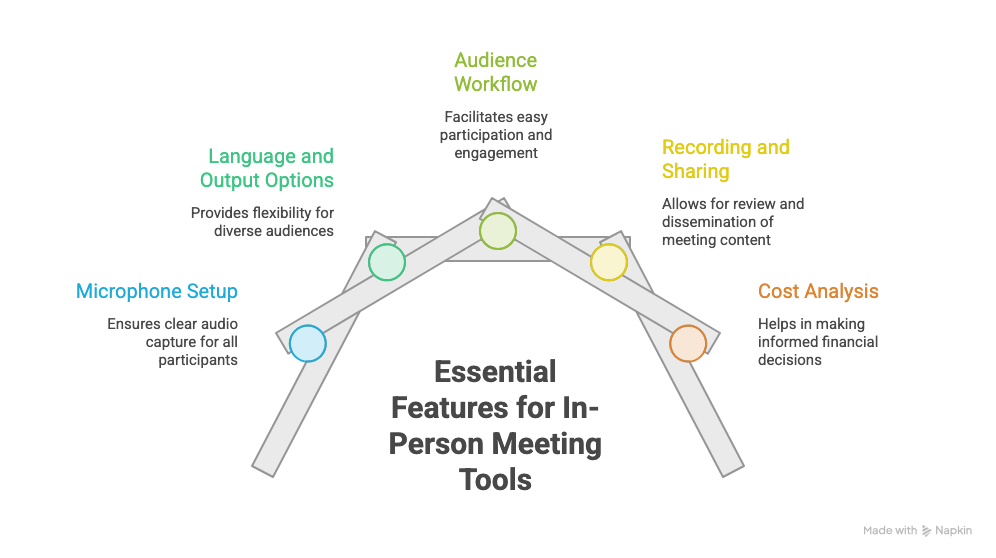
対面会議向けツールを絞り込むときは、そのチームが必要とするワークフローを製品がどう支えるかを確認します。1本のマイクで収録する会議は、参加者ごとに音声が分かれているオンライン通話とはまったく別の状況です。
参加者全員をカバーできるマイク環境
デスクで2人が話すなら、適切な位置に置いたスマートフォンで十分なこともあります。長いテーブルを囲む場合は、会議用マイクや会議室の既存の音響システムを検討してください。イベントでは、登壇者と会場のマイクの音声を収録用PCに送れるか、音響チームに相談しましょう。ソフトウェアが処理できるのは、選択した入力に届いた音声だけです。
適切な言語と出力のオプション
私が言語について確認するのは、話される言語、翻訳先の言語、議事録の言語、そして参加者が自分で出力言語を選べるかどうかです。これらは別々の要件です。元の言語のままの文字起こしだけでは、会議中に話の内容を理解する必要がある人を助けることはできません。言語の壁への対応がツール選びの決め手になる場合は、対面のビジネス会議に最適なAI通訳アプリのガイドも参考になります。
参加者が迷わず使える配信方法
全員が同じ言語で読むワークショップなら、共有ディスプレイが適しています。複数の言語が混在する参加者には、会場に使える通信環境があり、参加者がリンクを開ける限り、個別のブラウザ配信が向いています。案内を入口や冒頭のスライドに掲示し、参加を手伝えるスタッフを配置しておきましょう。
チームで見返し、共有できる記録
対面会議向けツールを比較するうえで重要なのは、音声、文字起こし、議事メモのどれを(あるいはどの組み合わせを)残せるかです。私がその後に確認するのは、誰が出力を見直し、誰がそれを受け取るかです。社内の企画会議なら、誰も開かない長い要約を作るよりも、決定事項と担当者を確定させることのほうが大切です。
実際の利用に見合ったコスト
サブスクリプション型のソフトウェアでは、有料ユーザー数と利用時間の上限を計算します。イベントの翻訳では、セッションの時間と受信者数を加えて考えます。専用レコーダーや会議室システムでは、デバイス、充電、交換、設置、サポートまで含めます。こうした確認をしておくことで、小規模なチームにも、複数のイベントを運営する組織にも役立つ比較になります。
AIツールで対面会議をもっと良くするコツ
どの対面会議向けツールでも、本番で頼る前に短いリハーサルをすることをおすすめします。最も役に立つのは、本番と同じ部屋、マイク、言語の選択、参加者の閲覧方法で行うリハーサルです。
会議の前に全席をチェックする
テーブルのいちばん奥の席から誰かに話してもらい、ツールが何を拾えているかを確認します。登壇者が画面のほうを向いた状態でも同じチェックをしてください。顔の向きが変わるだけで、マイクに届く音が変わることがあるからです。特定の人の声が毎回拾えていない場合は、AIの設定をいじる前に、マイクの位置や入力を調整しましょう。
音声の経路をひとつに絞る
ハイブリッド会議では、会議室のメインのマイクとスピーカーを決めておきます。近くにある複数のノートPCで同じ通話を再生すると、エコーが発生して収音が乱れることがあります。自分の画面が必要な参加者は、音声をオフにして参加してもらいましょう。リモートの同僚に別の言語が必要な場合は、電話会議の翻訳ガイドがそのワークフローを整える出発点になります。
会場からの質問を聞こえるようにする
イベントでは、登壇者は良いマイクを使っていても、会場からの質問はマイクのない席から発せられることがあります。持ち回り用のマイクを用意するか、登壇者に質問を自分のマイクで繰り返してもらうことをおすすめします。そうすれば文字起こしシステムにも、元の質問が聞こえなかった参加者全員にも役立ちます。
名前・用語・言語の選択を準備する
リハーサルでは、セッションで出てくる語彙を確認しておきましょう。製品名、顧客名、略語、専門用語などです。ツールがカスタム語彙に対応している場合は、事前に登録しておきます。JotMeでは、認識モードと翻訳先の言語の両方を確認し、その言語ペアを理解できる人と一緒に短いサンプルを見直してください。
記録と見直しの方針を説明する
開始前に、組織の録音ポリシーに従って、何を記録し、その記録をどう使うかを参加者に伝えます。終了時には、決定事項、担当者、期日を読み上げます。そうすることで、議論の記憶が新しいうちにグループが記録を訂正でき、あいまいな提案が最終的なタスクリストに紛れ込むのを防げます。
通信環境と電源を計画する
終日のイベントには、短い社内会議よりも多くの準備が必要です。私の準備チェックリストには、収録ステーションの電源、必要に応じた参加者用Wi-Fi、そして議論を残すためのバックアップ手段が含まれています。対面会議向けツールを評価するときは、通信なしで音声を録音できるデバイスでも、AIによる文字起こしや翻訳までオフラインでできるとは限らない点に注意してください。ネットワークが途切れてもセットアップが機能するかを判断する前に、各段階を個別に確認しましょう。
まとめ:対面会議に最適なAI議事録・翻訳ツールの選び方
最適な対面会議向けツールは、会議中と会議後に実際に何の手助けが必要かによって決まります。リアルタイム翻訳に強いツールもあれば、録音、AI議事録、ハイブリッドの共同作業、会議室のインフラ、大規模イベントの運営に適したツールもあります。本記事で取り上げた用途をもとに、選び方をシンプルにまとめました。
- 多言語の会議やイベントならJotMe:リアルタイム翻訳、多言語の文字起こし、AI議事録、そして会話の最中に参加者が追える翻訳字幕が必要なチームに最適です。
- 持ち運べる会議録音ならPlaud AI:対面の会話を専用の物理レコーダーで録音し、AIが生成した文字起こしと要約を後から確認したいコンサルタント、インタビュアー、ビジネスパーソンに最適です。
- すでにZoomを使うチームならZoom Workplace:普段からZoomで仕事をしていて、既存のハイブリッド会議のワークフローとつなげたまま対面の話し合いも記録したいチームに最適です。
- 常設の会議室ならTrueConf:専用の会議室向け映像会議、導入の細かな管理、既存の映像・音響機器との連携が必要な組織に最適です。
- 大規模な対面イベントならCvent:参加登録、来場者のチェックイン、名札発行、セッション管理が会議そのものと同じくらい重要なカンファレンスや大規模イベントに最適です。
- 個人のAI議事メモならGranola:会議ボットを追加せずにAIで強化したメモを残したく、音声を長期保存する必要のないマネージャー、採用担当者、小規模チームに最適です。
- Microsoft 365のワークフローならFacilitator搭載のMicrosoft Teams:すでにTeamsとMicrosoft 365を使っていて、既存の環境のなかで共同編集できるメモ、アジェンダの進行支援、対応する対面会議の記録を活用したい組織に最適です。
多言語の会議、ワークショップ、研修、国際イベントでは、会話の最中に参加者を支え、会議後にも役立つ記録を残せる点でJotMeが際立っています。会議のセットアップに応じて、リアルタイム翻訳、多言語の文字起こし、AI議事録、モバイルでの翻訳、ブラウザでの翻訳共有を使い分けられます。まずはJotMeの無料プランから始め、実際の会議でお使いのマイクと言語ペアを試し、リアルタイム翻訳と文字起こしを確認してから、より大きなチームや参加者へ展開してください。
よくある質問(FAQ)
TeamsのFacilitatorを会議用AIアシスタントとして使うには?
予定された会議では、会議のオプションを開いてCopilot and other AIに進み、CopilotとFacilitatorを許可してFacilitatorをオンにします。対応する会議の最中であれば、開催者または発表者がMore actions > Turn on Facilitatorを使えます。モバイルでの対面の話し合いについては、MicrosoftのガイドでCalendar > Meeting > Take notes with Facilitatorという手順が説明されています。必要なライセンスと管理者の設定が前提です。
Plaud Noteの使い方は?
Plaudアプリでレコーダーをペアリングして設定したら、初代Plaud Noteのスライダーで対面会議用のNote Recordingを選びます。録音ボタンを1秒長押しすると録音が始まり、1回の振動で開始を確認できます。もう一度1秒長押しすると停止し、2回の振動で停止を確認できます。
ZoomとZoom Workplaceは同じものですか?
Zoomは会社名であり、より広い製品ブランドです。Zoom Workplaceはそのコラボレーションプラットフォームであり、多くの人がZoom Meetingsに使うデスクトップアプリとモバイルアプリの名称でもあります。Workplaceには、プランに応じてほかのコラボレーションツールもまとめられています。必要な機能ごとに比較することをおすすめします。Zoom Meetings、My Notes、Zoom Roomsは、それぞれ目的も要件も異なります。
Zoom Workplaceで録画・録音するには?
デスクトップ版のZoom会議では、利用可能な場合、ホストがRecordを選んでRecord on this Computerを選択できます。参加者が録画するには録画の許可が必要です。クラウド録画には、対象となる有料アカウントと設定の有効化が必要です。Zoom会議の外で行う対面の話し合いには、My Notesを使い、そのセットアップで音声が残るのか、文字起こしとメモだけが残るのかを確認してください。
Granola AIはOutlookと連携できますか?
はい。GranolaはMicrosoftアカウントでのサインインに対応しており、Exchange Onlineを通じてクラウドベースのMicrosoft 365のOutlookカレンダーと接続できます。ドキュメントによると、オンプレミスのExchangeサーバーには対応していません。Microsoftでサインインしてカレンダーへのアクセス許可を与え、組織で必要な場合は管理者の承認を依頼してください。この接続によって会議の予定や文脈が取り込まれますが、GranolaがOutlookの組み込み機能になるわけではありません。
JotMeをZoomやGoogle Meetで使うには?
MacまたはWindowsのパソコンでJotMeを開き、必要なマイクとシステム音声の許可を与えて、話される言語と翻訳先の言語を選びます。いつもどおりZoomやGoogle Meetに参加したら、JotMeのリアルタイム文字起こしと翻訳を開始します。リモートの通話ではOnline環境を選び、自分の声とほかの参加者の声の両方が文字起こしに表示されるかを確認してください。JotMeはボットを追加せずに、会議と並行して動作します。
Last updated on
September 30, 2026
Follow us on social media: