








海外の掲示板Redditで、1か月ほど開きっぱなしにしているスレッドが3つあります。ひとつは r/accessibility の「LinuxやWindowsで使える無料または安価な文字起こしソフトはないか」。ひとつは r/software の「結局いちばん良い文字起こしソフトはどれなのか」。もうひとつは r/writers の「スマホで使うならどの音声入力が好みか」。同じ質問なのに、コミュニティが違えば答えもまったく噛み合いません。
噛み合わない理由ははっきりしています。この質問には、まったく別の4つの用途が混ざっているからです。文章を口述で書き起こす、手を使わずにPCを操作する、録音済みのファイルをテキスト化する、会話をその場で字幕にする。どれも「文字起こしソフト」と呼ばれますが、ひとつの用途で勝つツールは、残りの3つでは大きく崩れます。
そこで5週間かけて、Mac・Windowsノート・Androidスマホの3環境で11本を実際に使い込みました。しかも全ツールに、同じ意地の悪いテスト音声をぶつけています。1文の途中でヒンディー語と英語が入れ替わる、59秒のクリップです。以下は、その検証を生き延びたツールを「どの用途で勝てるか」という軸で並べたおすすめランキングです。
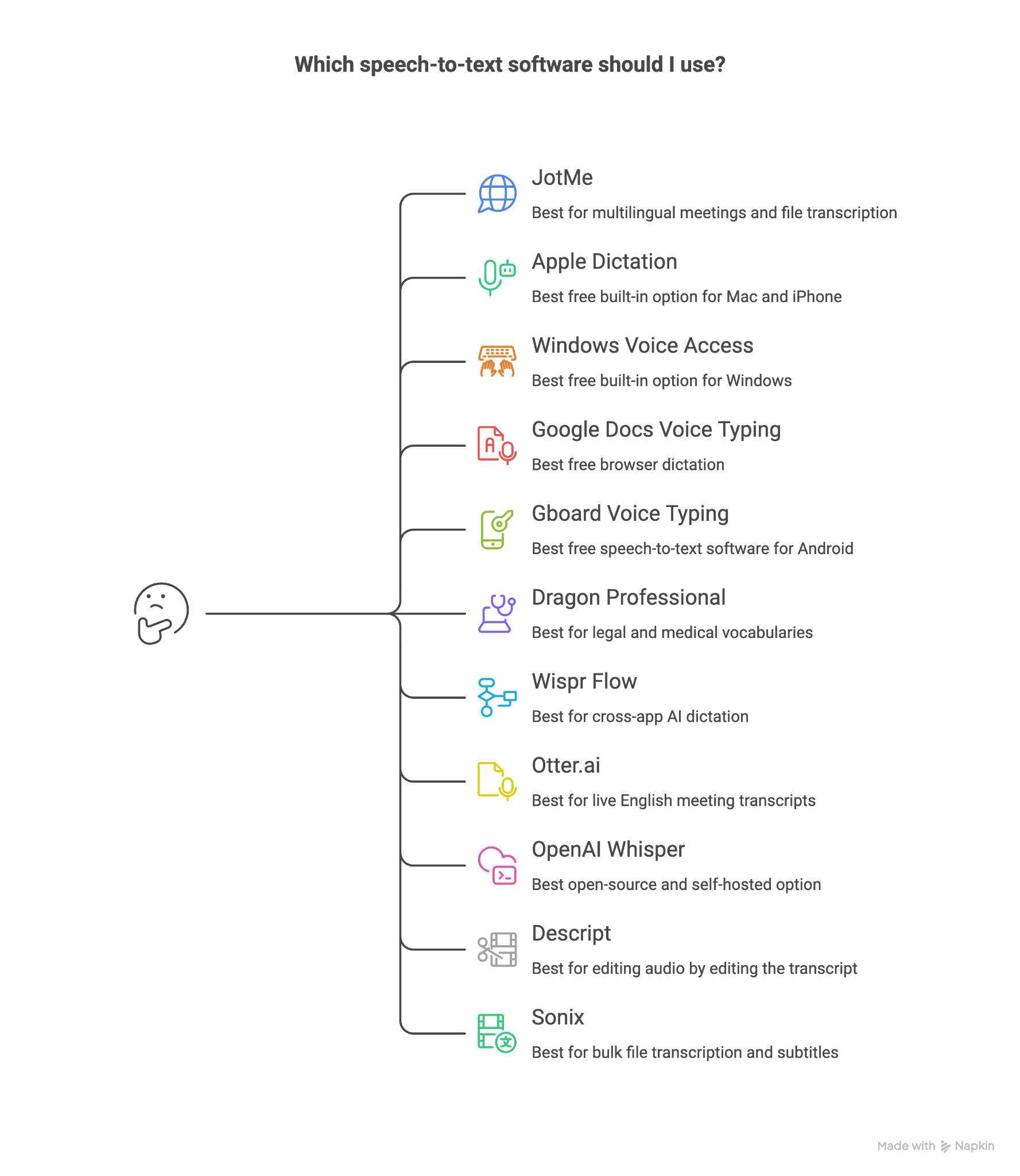
文字起こしソフト・ツールおすすめ11選【早見リスト】
まずは結論から。各ツールを「いちばん得意な用途」とセットで並べました。4つの用途すべてで最高の結果を出す文字起こしソフトは、残念ながら1本もありません。
- JotMe:多言語の会議と音声ファイルの文字起こしに最適
- Apple Dictation(音声入力):MacとiPhoneで使える無料の標準機能として最適
- Windows 音声アクセス:Windowsで使える無料の標準機能として最適
- Google ドキュメント 音声入力:ブラウザで完結する無料の音声入力として最適
- Gboard 音声入力:Android向けのおすすめ文字起こしアプリ
- Dragon Professional:法律・医療の専門用語に最適
- Wispr Flow:アプリを問わないAIディクテーションに最適
- Otter.ai:英語の会議のリアルタイム議事録に最適
- OpenAI Whisper:オープンソース・自前サーバー運用に最適
- Descript:文字を編集して音声を編集する用途に最適
- Sonix:大量の音声ファイル一括処理と字幕作成に最適
11本の文字起こしソフトをどう検証したか
比較に意味を持たせるため、条件はすべて固定しました。
全ツールに同じ3種類の入力を与えています。1つ目は、口述した400語の文章。普段の話速(毎分150語程度)で読み上げ、わざとはっきり発音するようなことはしていません。2つ目は、1文のなかでヒンディー語と英語が切り替わる59秒の録音ファイル。3つ目は、話者2名のライブ通話です。
採点軸は4つ。クリアな英語での素の精度、言語が混ざったときの挙動、音声が止まったあとに何が手元に残るか、そして月額費用です。費用は「申し込むときのプラン」ではなく「実際に使い続けると落ち着くプラン」で見ています。有料の文字起こしソフトはすべて自費で契約しました。なお、JotMeについてはクライアントワーク経由でアカウントを利用している点を先に明記しておきます。
言語が混ざる状況でのテストは、多くのレビュー記事が省略する部分ですが、今回いちばん早く差がついたのもここでした。英語専用の文字起こしソフトは、文中に第二言語が入った瞬間に「使える」から「使えない」へ一気に落ちます。そして筆者自身の仕事上の会話は、およそ6割がまさにその状態です。
文字起こしソフト・ツール比較表
| ソフト・ツール | こんな用途におすすめ | 無料プラン | 最低料金 | オフライン |
|---|---|---|---|---|
| JotMe | 多言語の会議と音声ファイル | ✅ | 年払い 月10ドル/ユーザー | ❌ |
| Apple Dictation(音声入力) | MacとiPhoneでの音声入力 | 標準搭載 | 無料 | 一部対応 |
| Windows 音声アクセス | Windowsの音声入力と操作 | 標準搭載 | 無料 | ✅ |
| Google ドキュメント 音声入力 | ブラウザでの原稿作成 | ✅ | 無料 | ❌ |
| Gboard 音声入力 | Androidキーボードでの音声入力 | 標準搭載 | 無料 | 一部対応 |
| Dragon Professional | 法律・医療の専門用語 | ❌ | 買い切りライセンス | ✅ |
| Wispr Flow | アプリを問わないAI音声入力 | ✅ | 月15ドル/ユーザー | ❌ |
| Otter.ai | 英語の会議議事録 | ✅ | 月16.99ドル/ユーザー | ❌ |
| OpenAI Whisper | 自前サーバーでの文字起こし | オープンソース | 自前運用なら0ドル | ✅ |
| Descript | 文字ベースの音声編集 | ✅ | 月24ドル/人 | ❌ |
| Sonix | ファイル一括処理と字幕 | なし | 従量課金 1時間10ドル | ❌ |
文字起こしソフト・ツールおすすめ11選レビュー
以下のレビューはすべて同じ形式です。何のためのツールか、検証でどう振る舞ったか、長所、短所、そして「そのツールを選ぶ代わりに何を諦めることになるか」。
1. JotMe:多言語の仕事にいちばんおすすめの文字起こしツール
無料プランあり。Proは年払いで月10ドル/ユーザー。
今回の検証で1位に据えたのはJotMeです。理由は2つ。使用言語を事前に指定しなくてもヒンディー語と英語の混在クリップを処理できた唯一の文字起こしソフトであり、その結果を「そのまま同僚に渡して動いてもらえる形」に変換した唯一のツールでもあったからです。
JotMeが扱うのは、エージェント型のリアルタイム翻訳、多言語の文字起こし、そしてAI議事録です。対応言語は200以上、言語ペアは39,000通り以上。しかも通話にボットは参加しません。デスクトップアプリがPC側でシステム音声を直接拾うため、ZoomやTeamsの参加者一覧が変わることがないのです。
ファイルのアップロード:多くの文字起こしソフトが失敗している部分
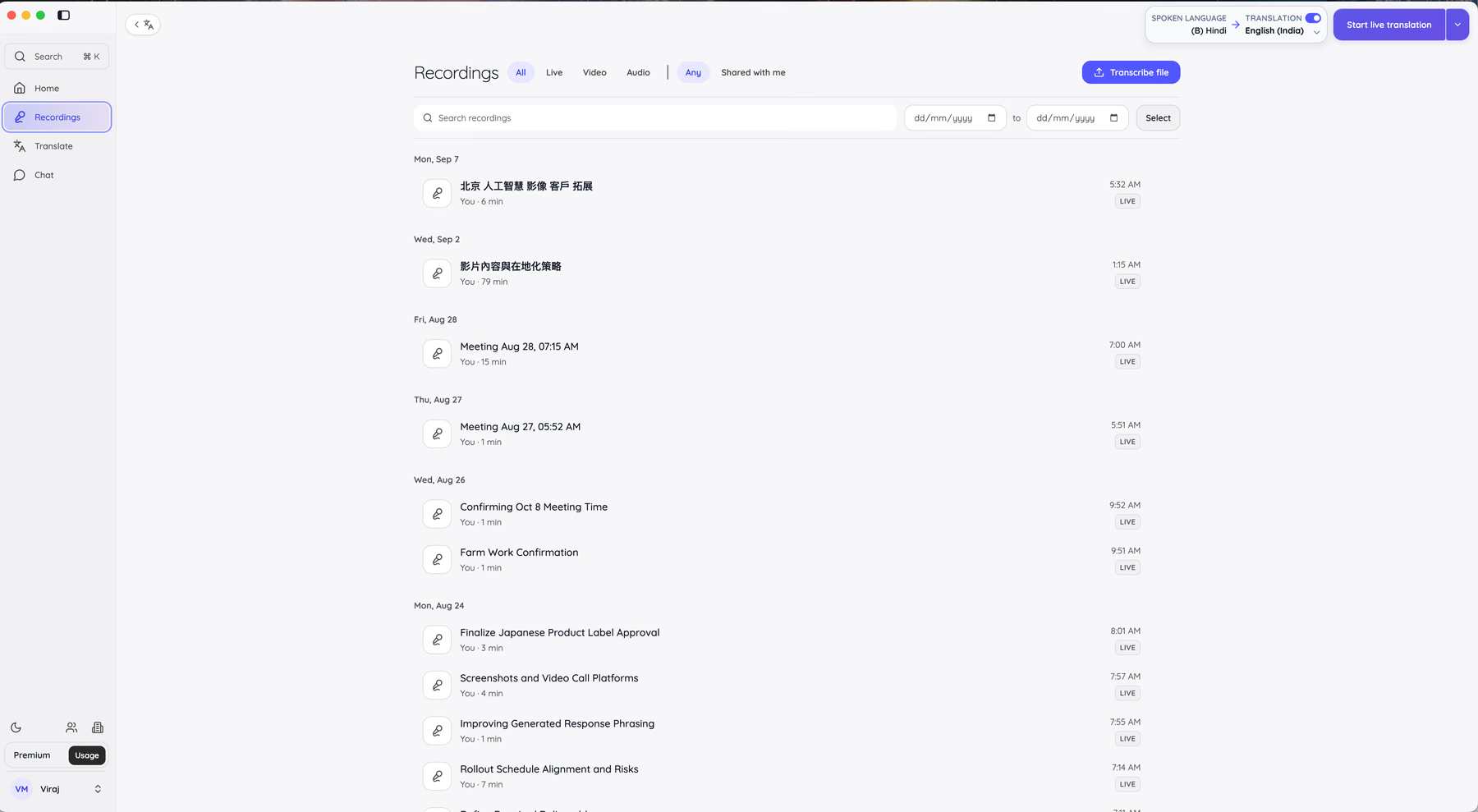
録音済みファイルはRecordings(録音一覧)にまとまっていて、右上にTranscribe file(ファイルを文字起こし)ボタンがあります。他社の文字起こしソフトがメニューの3階層下に埋めてしまいがちな入口が、最初から見える位置にあります。
アップロードの流れは、手順を踏むたびに次が見えなくなるウィザード形式ではなく、1画面に3つのパネルが並ぶ形です。
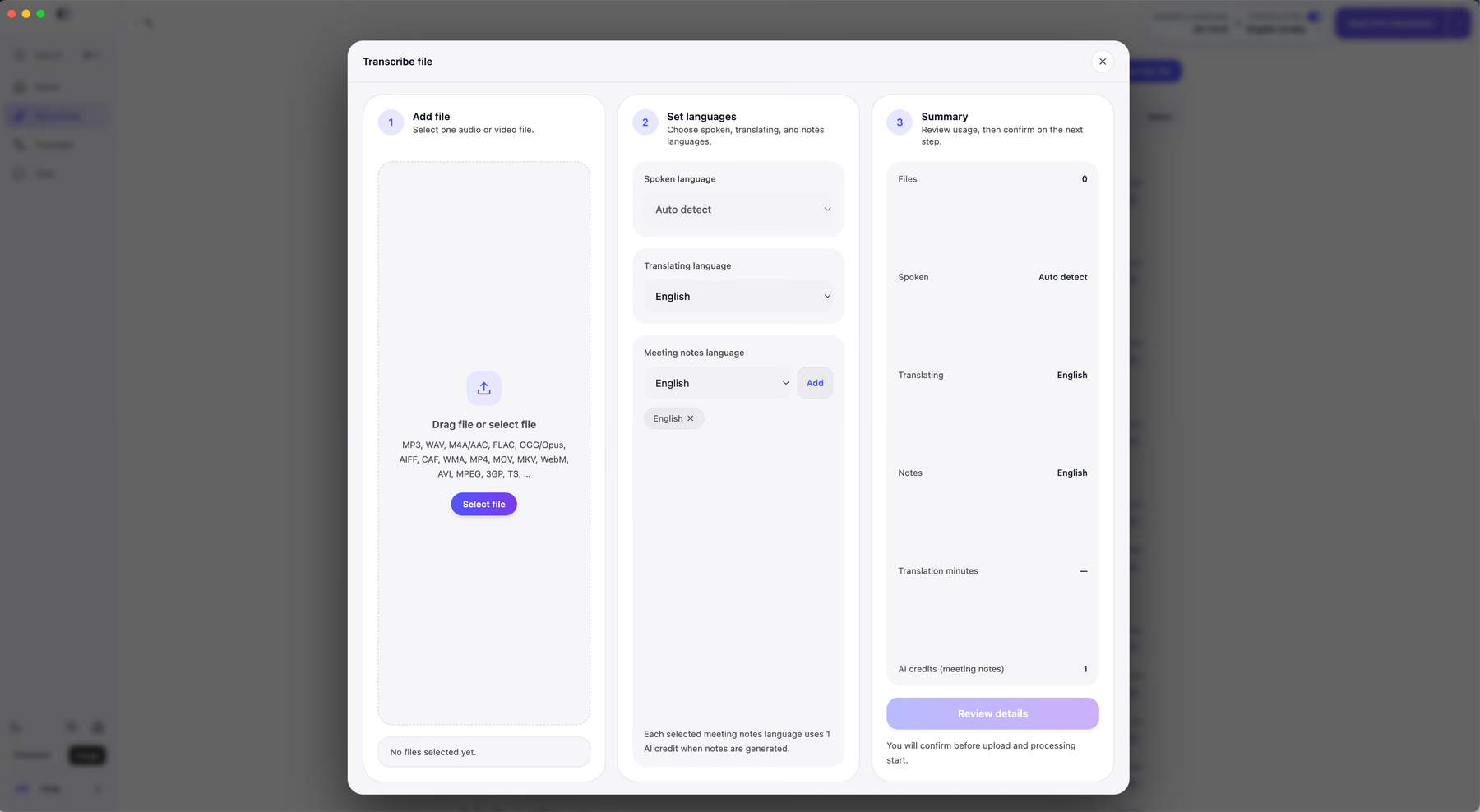
パネル1はファイルの投入口で、対応形式が明記されています。MP3、WAV、M4A/AAC、FLAC、OGG/Opus、AIFF、CAF、WMA、MP4、MOV、MKV、WebM、AVI、MPEG、3GP、TSです。パネル2では3種類の言語を設定します。ここがいちばん効いている設計判断で、話されている言語、翻訳先の言語、議事録の言語がそれぞれ独立した項目になっています。筆者は話者言語をAuto detect(自動判別)のままにし、翻訳先をベトナム語、議事録を英語に設定しました。
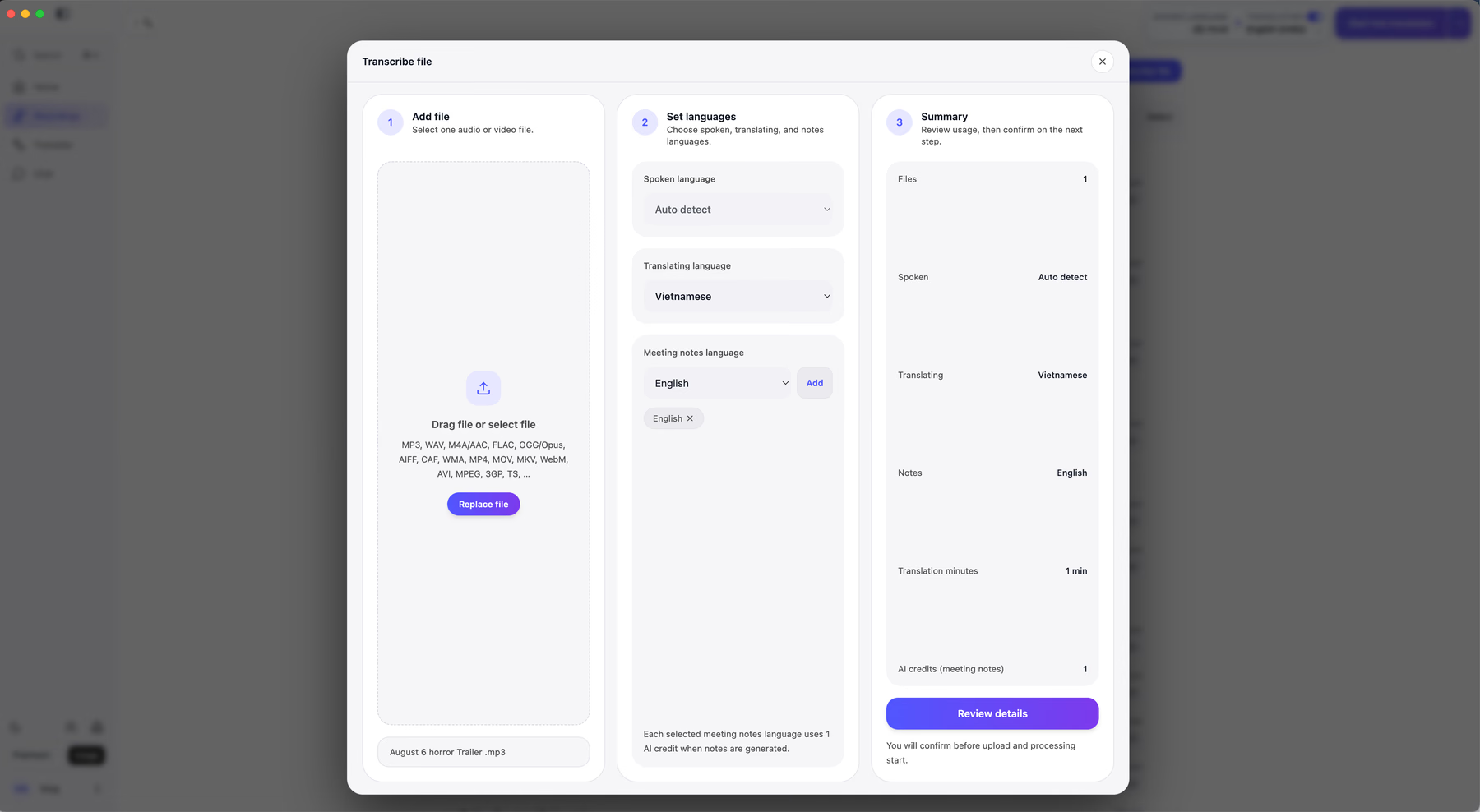
そしてパネル3が、これまで課金してきたどの文字起こしソフトにも欲しかった機能です。アップロードが始まる前に、消費量が表示されるのです。ファイル1件、話者言語は自動判別、翻訳先ベトナム語、議事録は英語、翻訳1分、AIクレジット1。議事録の言語を1つ増やすごとにAIクレジットが1消費されることまで、画面上に文章で書かれています。
確認ステップでも同じ内容が繰り返され、確定するまで何もアップロードされないと明示されます。
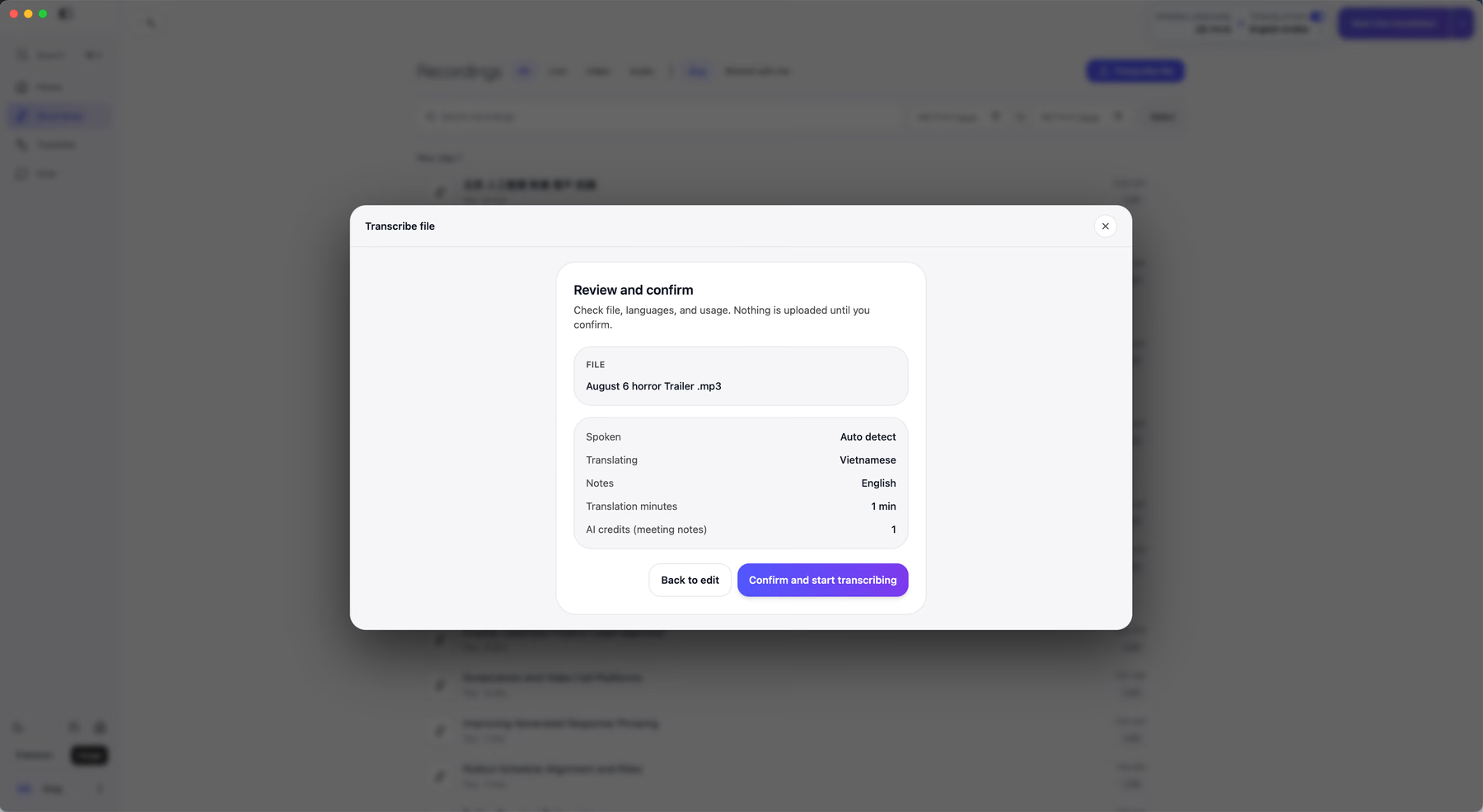
このリストにある他の文字起こしソフトは、すべて「課金してから教える」順番です。些細な違いに聞こえますが、間違ってアップロードしたファイルで月間の残り時間を40分焼いた経験があると、印象は変わります。
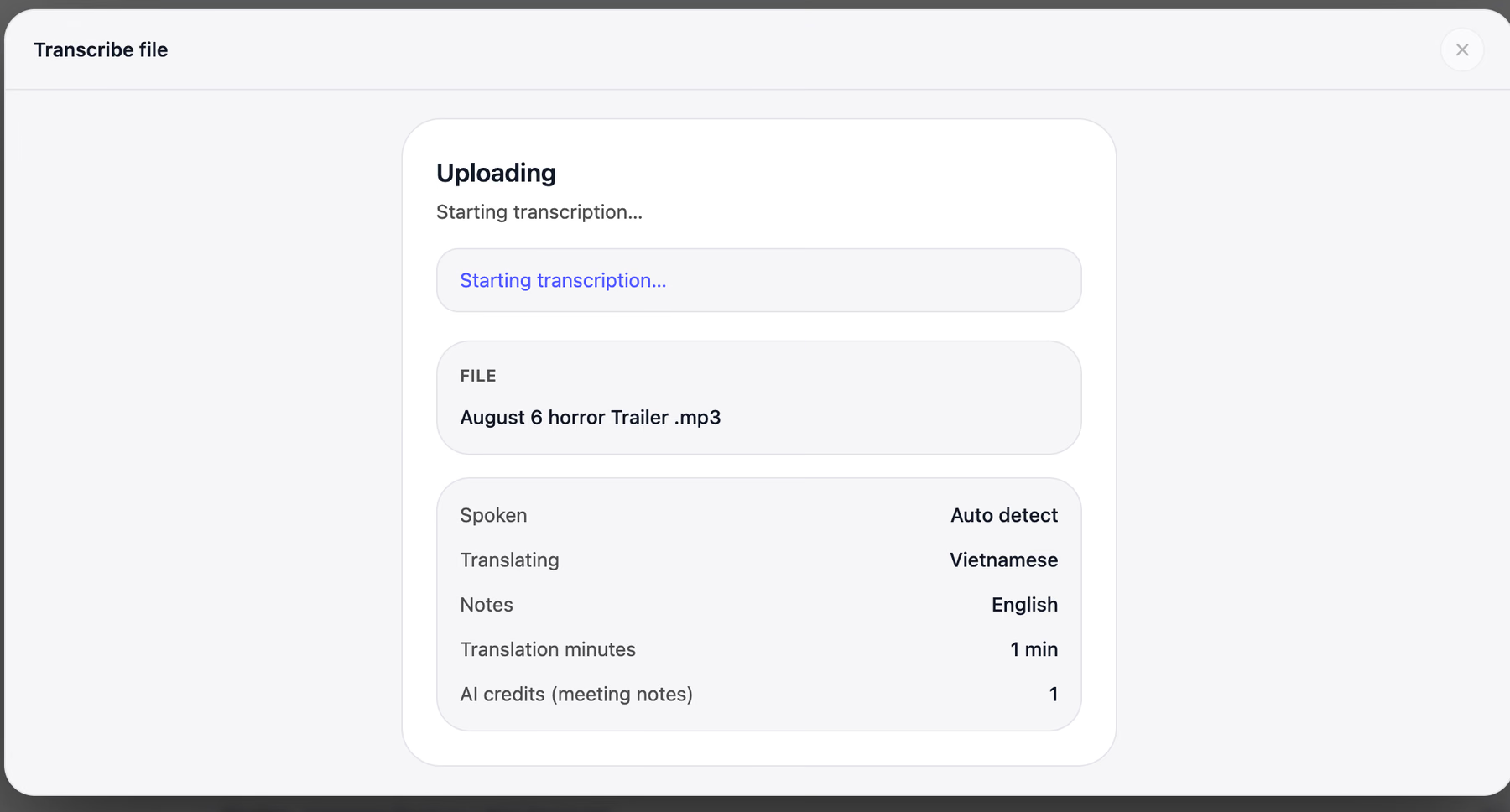
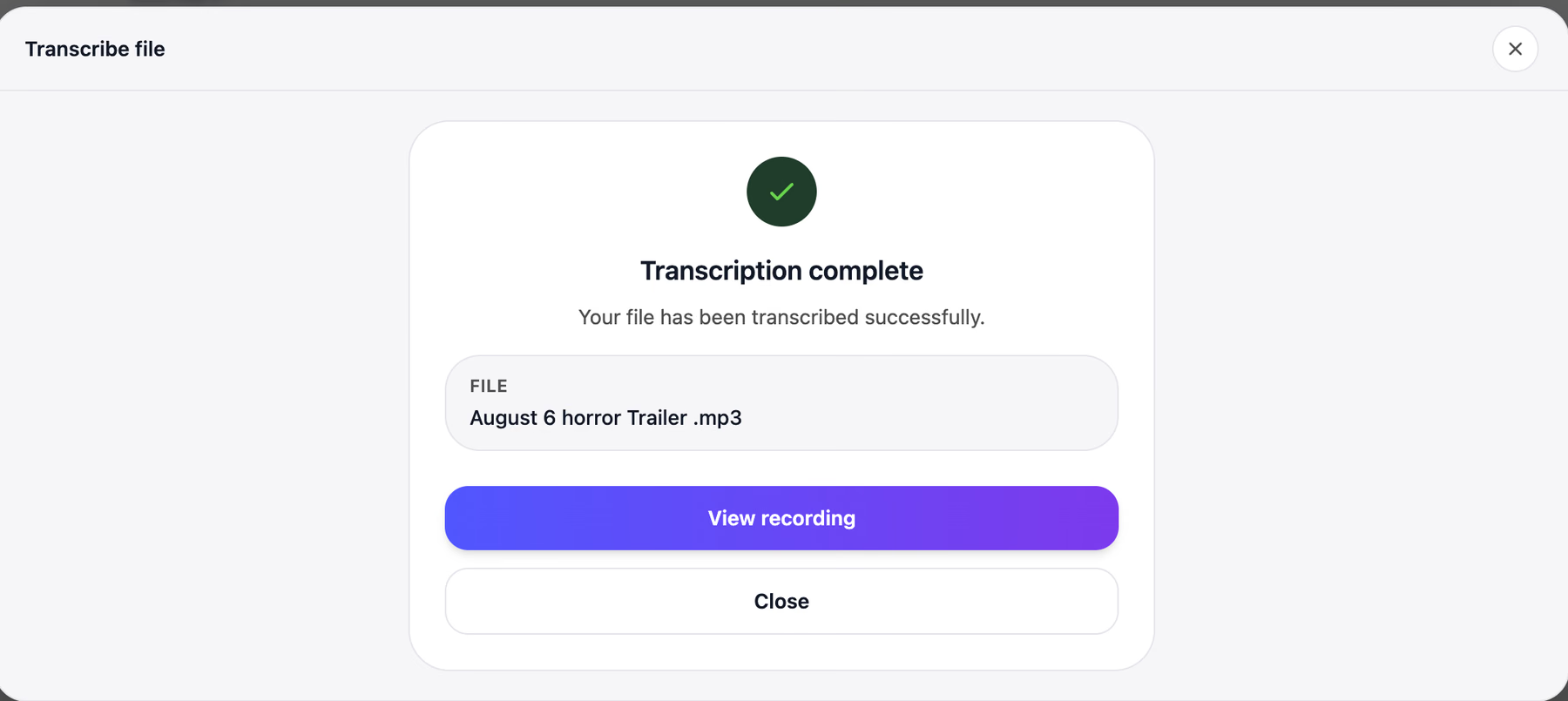
59秒のファイルは1分もかからず完了しました。
他をすべて壊した「言語混在テスト」
こちらが文字起こし結果のパネルで、5週間の検証で集めたなかで最も強い証拠です。
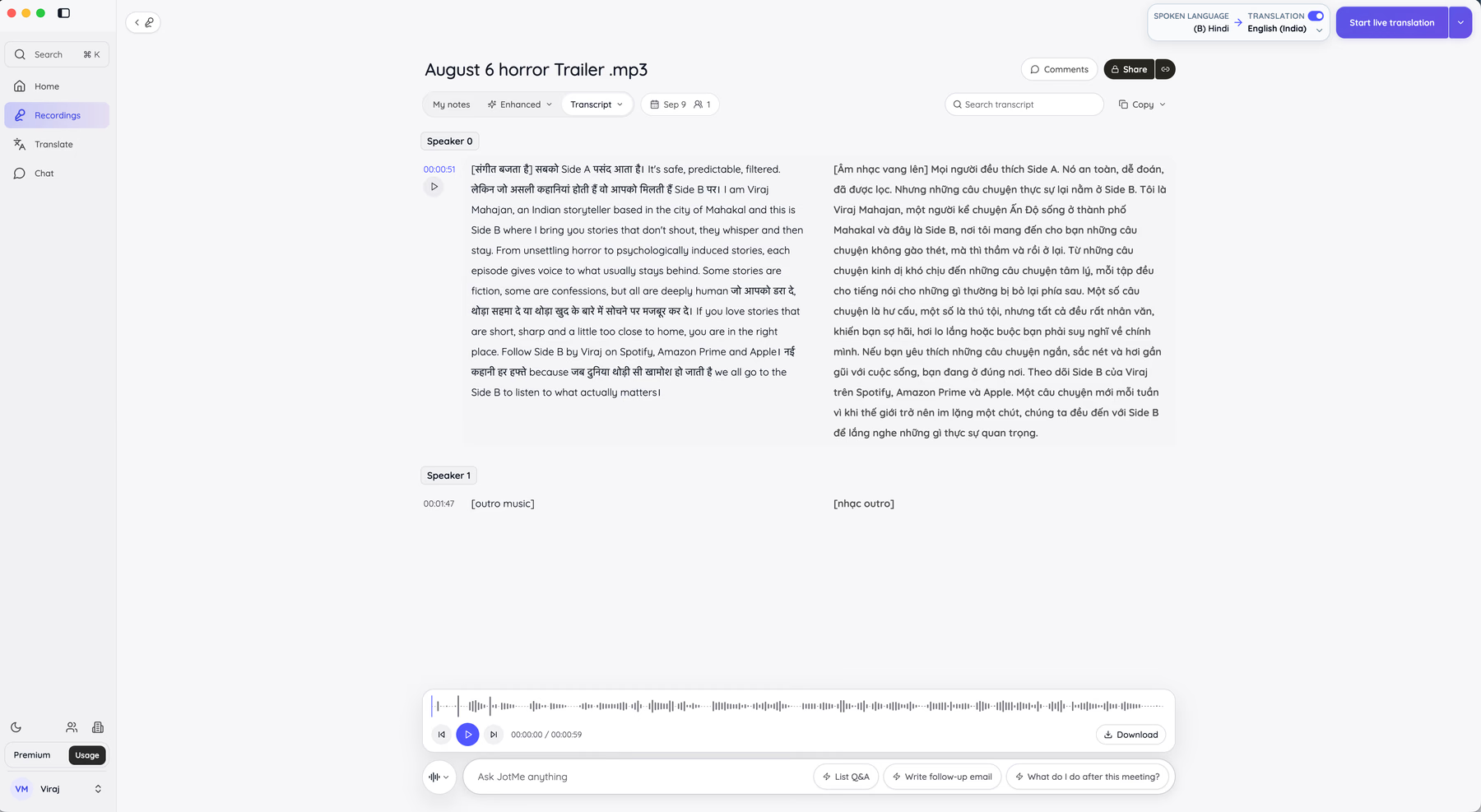
元音声は1文のなかでヒンディー語と英語を行き来します。JotMeはこれを話されたとおり、両方の文字体系のまま、1回の処理で書き起こしました。ヒンディー語はデーヴァナーガリー文字、英語はラテン文字。切り替わる地点も、無理に英語へ寄せて均されることなくそのまま残っています。右側の列には同じ内容のベトナム語訳が並びます。Speaker 0とSpeaker 1は話者ラベルで区別され、左側には00:00:51、00:01:47といったタイムスタンプが並び、発話以外の音も両言語で角括弧付きのタグとして記録されます。
検証した11本のうち9本は、ヒンディー語を丸ごと落とすか、意味の通らない英語に転写するか、開始前にどちらか一方の言語を選ばせるかのいずれかでした。ひとつの場に複数の言語が存在する仕事をしているなら、この挙動がそのまま結論になります。素の英語精度で上回るツールを差し置いてJotMeを1位にしたのは、この一点が理由です。
音声が止まったあとに何が残るか
Enhancedビューでは、Gist(要旨)、Summary(要約)、Action Items(アクションアイテム)、Key Points(要点)が生成され、その下に音声プレーヤーが常時表示されます。元音声と突き合わせて検証できるようになっているわけです。
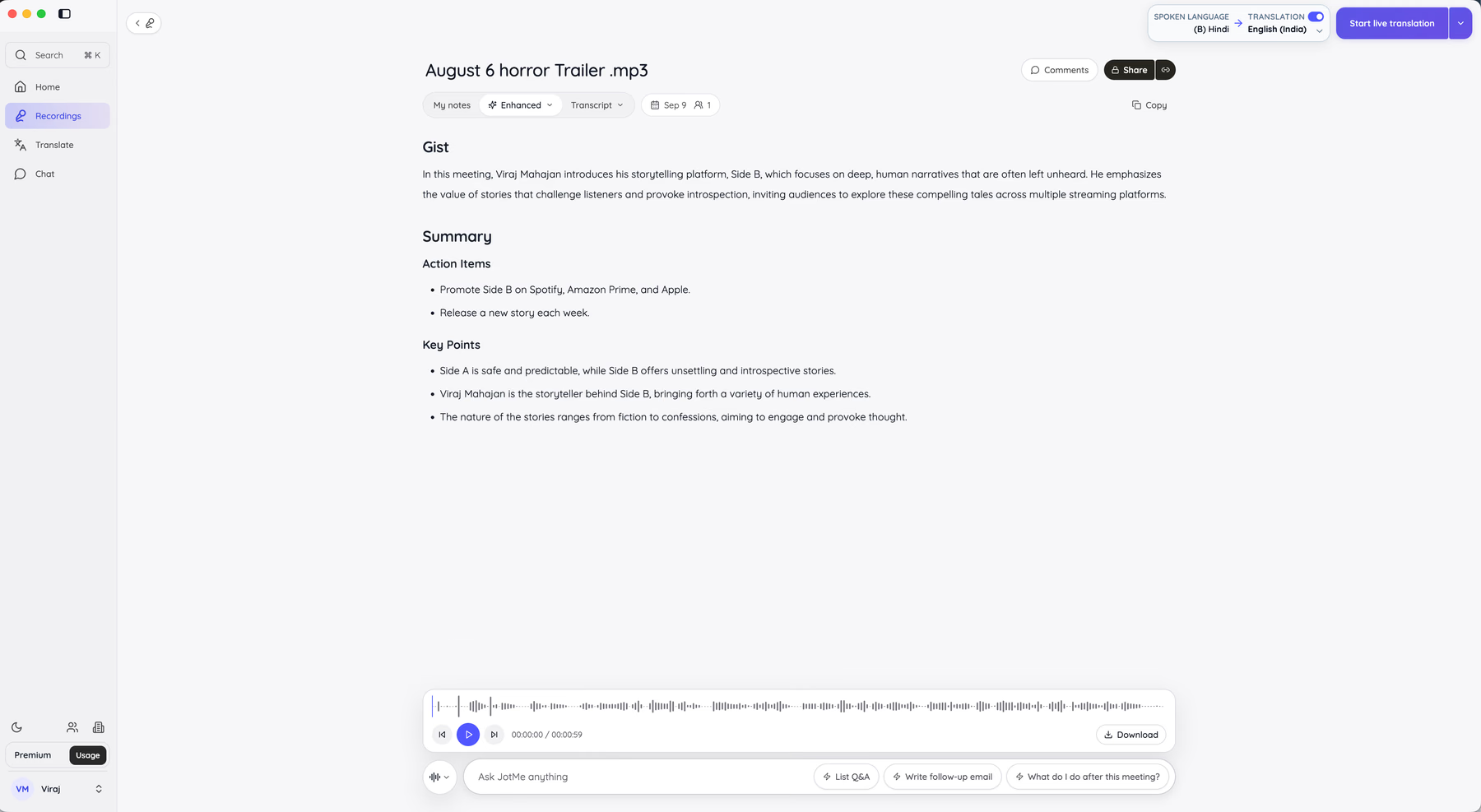
筆者のクリップからは、2文の要旨、アクションアイテム2件、要点3件が生成されました。すべて波形と照らし合わせて確認したところ、5件とも推測ではなく実際に発言された内容に基づいていました。
生成された議事録は、Enhancedのドロップダウンから12言語に翻訳できます。もう一度生成し直すCreate notes againも用意されています。対応言語には英語、日本語、スペイン語、フランス語、ドイツ語、イタリア語、ポルトガル語、中国語、韓国語、ベトナム語が含まれます。
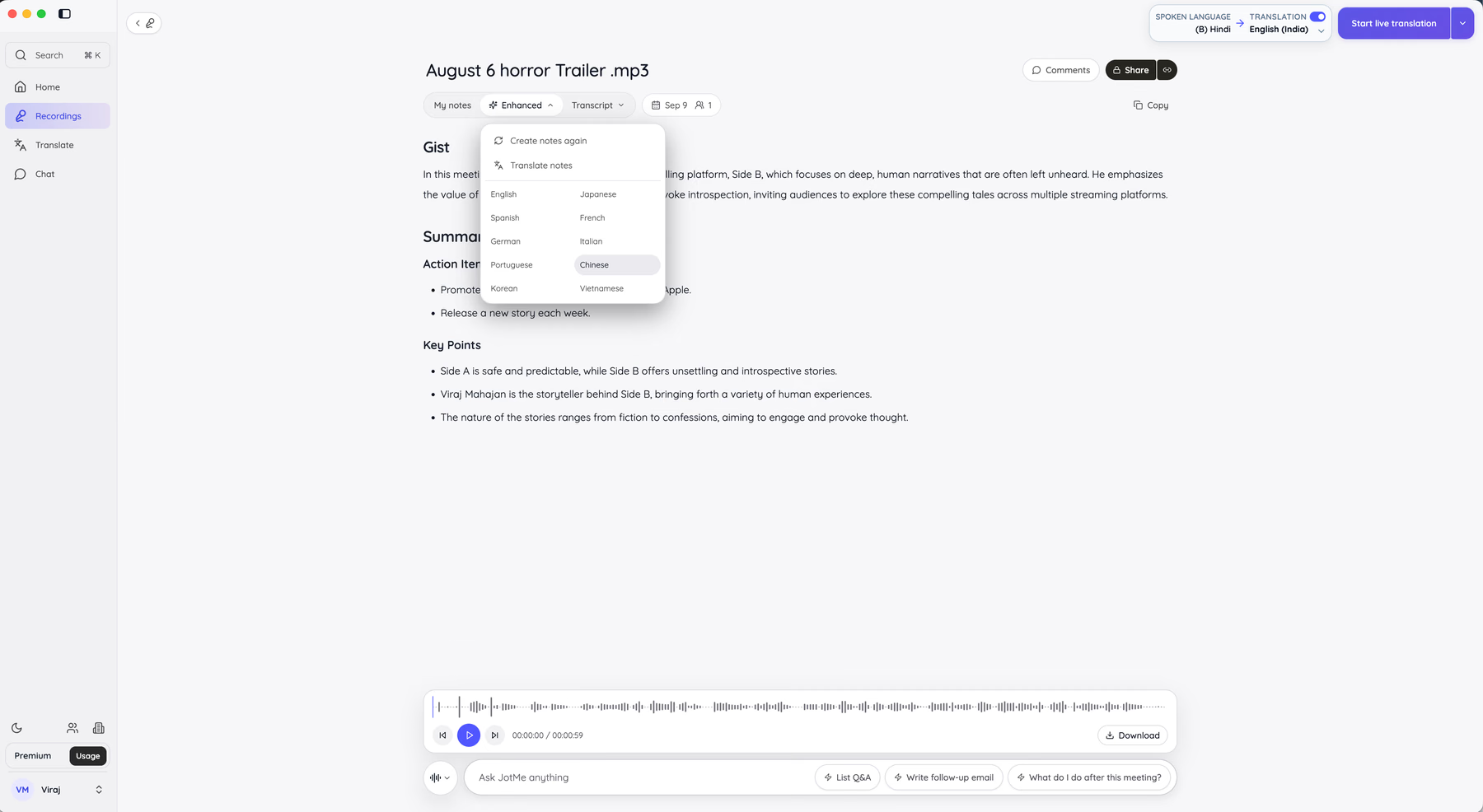
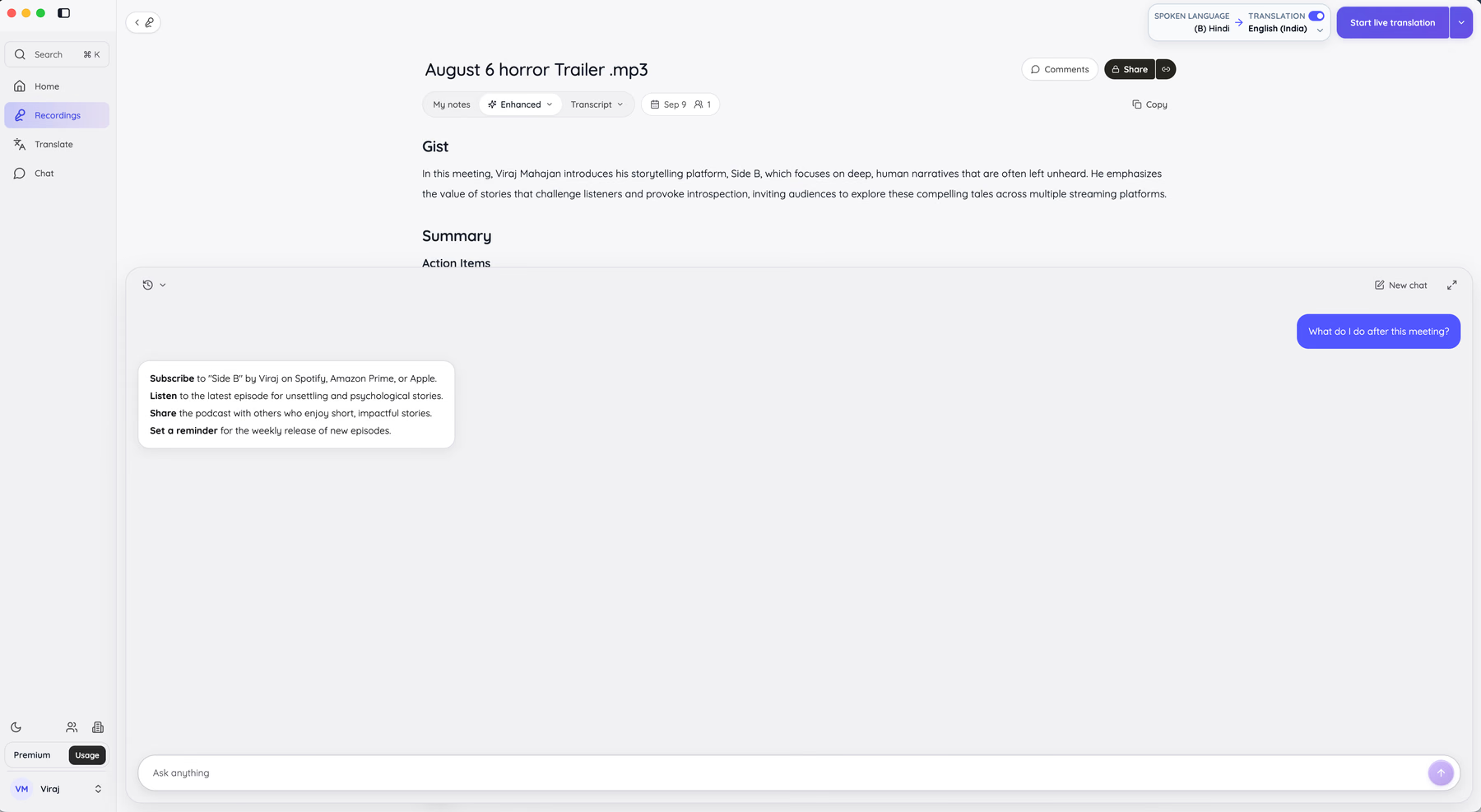
Ask JotMeは、そのファイルの内容について質問できる機能です。標準搭載のWhat do I do after this meeting?(この会議のあと何をすればいい?)というプロンプトを実行したところ、具体的な手順が4つ返ってきました。どれも一般論ではなく、音声内の発言に紐づいた内容でした。
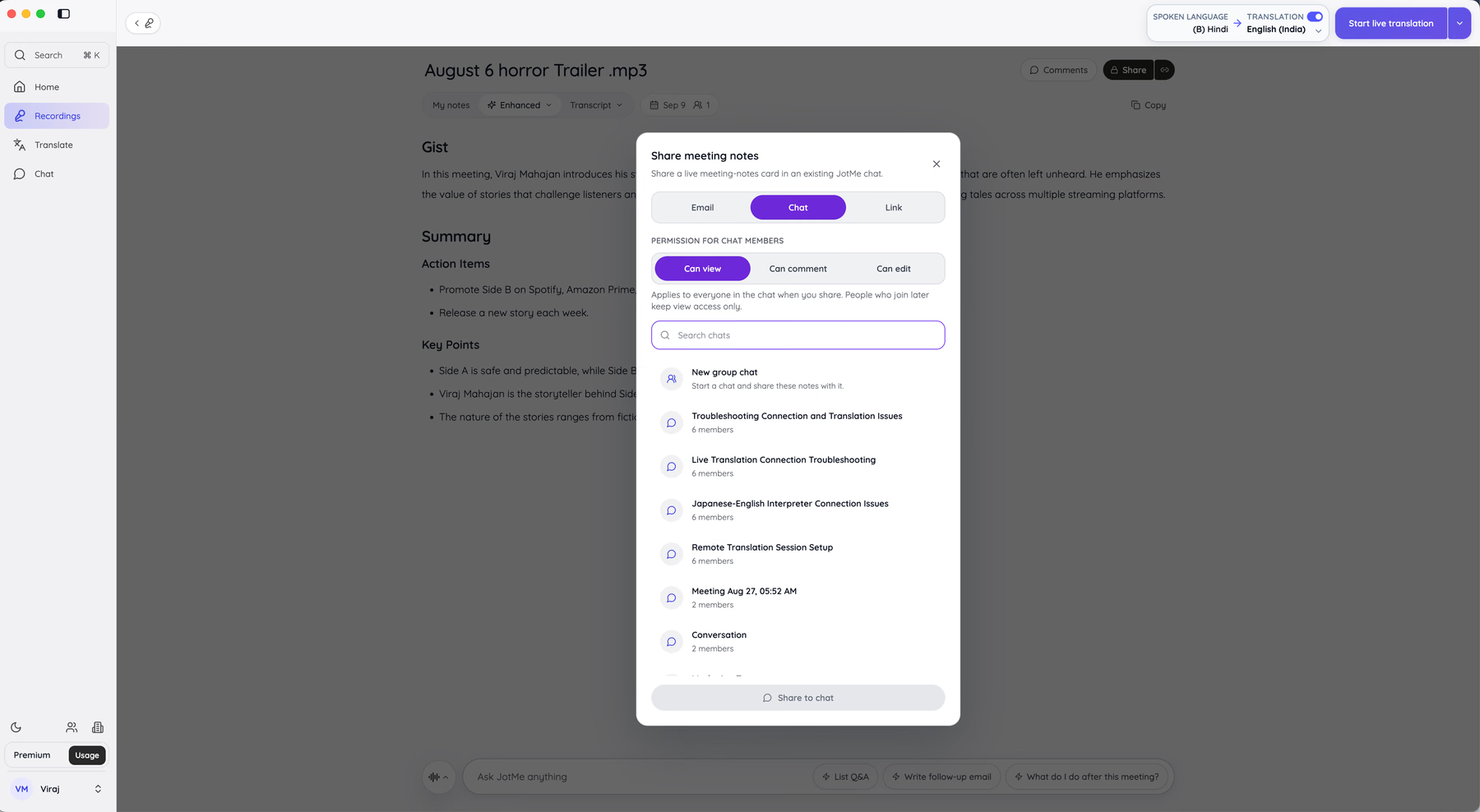
共有には権限設定が付きます。文字起こし結果に権限を設定できるツールは、今回のリストではJotMeだけでした。メール、チャット、リンクで共有でき、送る前にCan view(閲覧のみ)、Can comment(コメント可)、Can edit(編集可)を指定します。あとからチャットに参加した人には閲覧権限のみが付与されます。
JotMeが向いている人
- 2言語以上で会議、通話、インタビューを行っているチーム
- 日本語・韓国語・中国語の相手先とやり取りするマネージャーや事業推進担当
- 録音ファイルを文字起こしする際に、消費量を事前に知りたい人
- クライアントや法務のポリシーで、第三者の会議ボットが使えない人
- ハンズフリーでのPC操作・音声コマンドを使いたい人
JotMeが向いていない人
- 任意のテキスト欄に打ち込めるシステム全体の音声入力が必要な人。JotMeはこの用途を狙っていません
- 完全オフラインで作業したい人。処理はクラウド上で行われます
JotMeが他と違う点
JotMeは1語ずつ変換するのではなく、意味を解釈します。エージェントが会話の展開に合わせて意図と文脈を読み取り、その解釈を文字起こしと議事録に引き継ぐのです。筆者のクリップでは、ヒンディー語の慣用表現が字面どおりではなく意味として出力されました。使える記録になるか、読んで混乱する記録になるかの分かれ目はここです。
2つ目の違いは、文字起こしが「成果物」ではなく「出発点」として扱われている点です。リアルタイム文字起こし、翻訳、議事録、Ask JotMe、権限付き共有が、すべて同じひとつのオブジェクトに紐づきます。多くの文字起こしソフトはテキストの塊を渡して終わりです。JotMeのリアルタイム文字起こしツールは、いま進行中の通話に対しても同じ仕組みを動かします。
3つ目は消費量の扱いです。分数とAIクレジットは別々のメーターで管理され、どちらも使う前に画面に出ます。
JotMeのトレードオフ
JotMeが最適化しているのは会話であって、ディクテーションではありません。メールソフトに直接入力するプッシュトゥトークのホットキーはなく、PCを操作する音声コマンドもありません。長い文書を一日中音声で書いている人には、Wispr FlowやDragonのほうが合います。ただし置き換えではなく、JotMeと併用する形が現実的です。また、Premium Qualityでの処理は分数を2倍消費するため、管理せずに使うチームは想定より早く上限に達します。
JotMeの料金
無料プランは、月20分のライブ翻訳、AIクレジット5、文字起こし50分、直近5件の録音保存が含まれます。Proは年払いで月10ドル/ユーザー、ライブ翻訳200分、AIクレジット20、デスクトップ文字起こし500分、Google MeetのChrome拡張機能では文字起こし無制限です。Premiumは年払いで月15ドル/ユーザー、ライブ翻訳500分、AIクレジット50、文字起こし2,000分、録音保存無制限、翻訳分数の共有が可能になります。Teamsは年払いで月30ドル/ユーザーからで、管理ダッシュボードが付きます。詳細はJotMeの料金ページをご覧ください。
長所
- 言語を事前選択せずに、混在音声を1回の処理で書き起こせる
- ファイルをアップロードする前に、消費する分数とクレジットが表示される
- 話者ラベル、タイムスタンプ、対訳列が同じ画面に並ぶ
- 議事録、アクションアイテム、要点が自動生成され、12言語に翻訳できる
- 閲覧・コメント・編集の権限を設定して文字起こしを共有できる
- 通話にボットが参加しない
短所
- システム全体の音声入力や音声コマンドがない
- クラウド処理のみで、オフラインモードがない
- Premium Qualityは分数を2倍消費する
初期設定は4分ほどで終わります。管理や請求まわりの疑問はJotMeのドキュメントに、ファイル処理の手順は音声をテキストに変換する方法の解説にまとめています。
2. Apple Dictation(音声入力):Mac・iPhone標準のおすすめ無料文字起こし
macOSとiOSに標準搭載、無料。
Apple Dictationは、すでに手元の端末に入っています。冒頭のr/writersのスレッドに対する、いちばん正直な第一回答がこれです。Macならマイクキーを押す、iOSならキーボードのマイクをタップする。それだけで、文字入力を受け付けるあらゆる欄にテキストが現れます。
400語の口述テストでは、クリアな英語での精度は90%台前半でした。句読点はほとんどの場合、正しく推測されます。Appleシリコン搭載機なら音声入力中もキーボード入力を続けられるため、無料の文字起こしアプリにありがちな「話しては止まり」のリズムから解放されます。
一方、ヒンディー語と英語の混在クリップでは崩壊しました。この種の無料文字起こしアプリに共通する弱点です。Apple Dictationは1セッションにつき1言語を選ばせる仕様のため、ヒンディー語部分はおおよその英単語に置き換わり、文の意味が失われました。
長所:無料、短い発話はオンデバイス処理、システム全体で使える、設定不要。
短所:1セッション1言語、専門用語に弱い、録音ファイルの文字起こし不可、話者ラベルなし。
トレードオフ:Apple Dictationが最適化しているのは「すぐ使えること」です。その代わり、カスタム辞書、ファイルの文字起こし、共有できる記録らしきものは一切諦めることになります。
3. Windows 音声アクセス:Windowsで使えるおすすめ無料文字起こしソフト
Windows 11 22H2以降に標準搭載、無料。
音声アクセス(Voice Access)は、旧来のWindows音声認識を置き換えた機能で、できることは音声入力だけではありません。メニューの操作、ボタンのクリック、PC全体の操作まで声で行えます。マイク付きのメモ帳ではなく、実用的なアクセシビリティツールだということです。設定→アクセシビリティ→音声認識から有効化し、Windowsキー+Hで起動します。
言語モデルをダウンロードしたあとは、音声アクセスはオフラインで動作します。この一点だけで、冒頭のr/accessibilityのスレッドに対しては、どの有料製品よりも的確な回答になります。音声が端末の外に出ず、サブスクリプションの更新もないからです。
英語テストでの精度は90%前後を維持し、固有名詞と専門用語で落ちました。標準搭載の文字起こしソフトとしては標準的な水準です。ヒンディー語と英語の混在クリップの結果はひどいものでしたが、単一言語エンジンである以上、想定どおりです。
長所:無料、初期設定後は完全オフライン、ハンズフリーでのPC操作、インストール済みのすべてのアプリで動作。
短所:Windows 11のみ、専門用語に弱い、LLMによるフィラー除去がない、同時に扱えるのは1言語。
トレードオフ:音声アクセスが最適化しているのはアクセシビリティとプライバシーです。その代わり、「えーと」を取り除き、だらだらした文を整った文に書き直すAIの仕上げは得られません。
4. Google ドキュメント 音声入力:ブラウザで使えるおすすめ無料文字起こし
Googleアカウントがあれば無料。Chromeが必要。
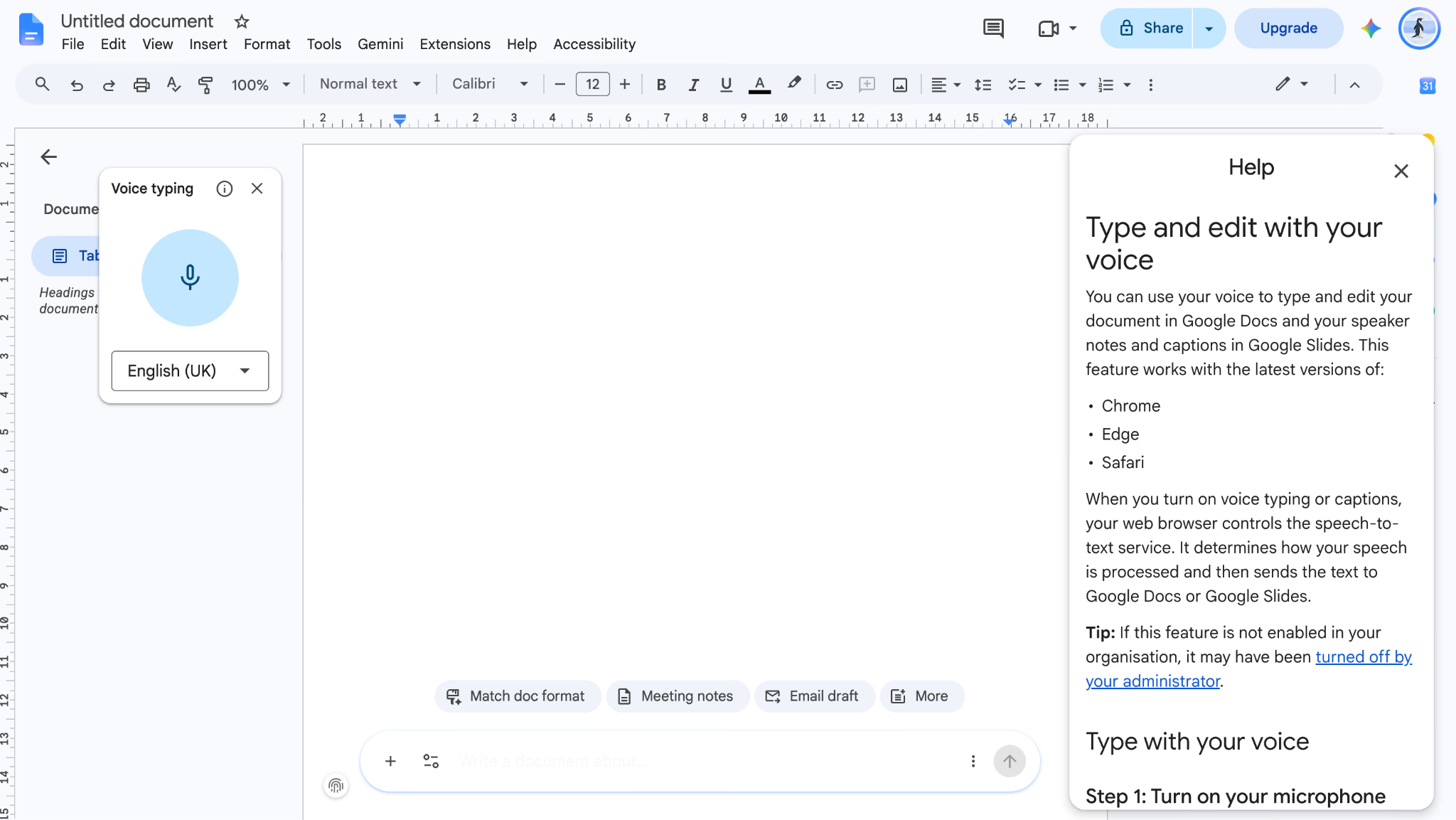
Googleドキュメントの音声入力は、ツール→音声入力にあります。そもそも音声入力が自分に合うかどうかを試すには、いちばん手っ取り早い方法です。インストール不要、ライセンス不要、すでに持っているアカウント以外に必要なものもありません。
ドキュメント内での長文執筆に限れば、試した無料のブラウザ系のなかで最も精度が高く、英語テストではApple Dictationを1〜2ポイント上回りました。句読点のコマンドも、覚えてしまえば安定して機能します。
ただし使える範囲の壁は明確です。音声入力が動くのはGoogleドキュメントとGoogleスライドのスピーカーノートだけで、それ以外では動きません。Gmail、Slack、ブラウザのフォームに入力したいと思った瞬間に、この文字起こしツールは選択肢から外れます。
長所:無料、インストール不要、ブラウザ系の文字起こしとしては高精度、句読点コマンドが優秀。
短所:Chrome限定、Googleドキュメント限定、通信必須、ファイルの文字起こし不可、話者ラベルなし。
トレードオフ:Googleドキュメントの音声入力が最適化しているのは、摩擦のなさです。その代わり、一日の残りの作業に届く範囲を諦めることになります。
5. Gboard 音声入力:Android向けのおすすめ文字起こしアプリ
Gboardに標準搭載、無料。
Gboardのマイクキーは、多くの人が文字起こしソフトと意識しないまま使っている音声入力です。Pixelならオンデバイスで動作し、発話とほぼ同じ速さでテキストが現れます。言語パックをダウンロードしておけば機内モードでも使えます。
1週間かけて、WhatsAppとSlackに20本のメッセージを音声入力してみました。短い発話はきれいに出ます。3文を超えるとずれ始め、句読点の手直しはデスクトップよりも高い頻度で必要でした。
Gboardは複数言語をダウンロードできますが、文の途中で切り替えるとやはり失敗します。メッセージのやり取りが本当にバイリンガルで進む人には、その用途専用のツールをまとめた音声をテキストに翻訳できるAndroidアプリの記事のほうが役に立ちます。
長所:無料、対応端末ではオンデバイス動作、すべてのAndroidアプリで使える、言語ダウンロード後はオフライン対応。
短所:長い発話でずれる、句読点が弱い、1発話につき1言語、履歴が残らない。
トレードオフ:Gboardが最適化しているのは10秒のメッセージです。その代わり、残る記録という発想は諦めることになります。
6. Dragon Professional:専門用語に強いおすすめ文字起こしソフト
買い切りライセンス、価格は数百ドル台。
NuanceのDragonはこの分野で最も古い名前であり、専門用語の精度では今なお最高値を出します。法律版・医療版には、このページのどの汎用文字起こしソフトも太刀打ちできない語彙が同梱されており、さらに自分の用語と声で学習させることもできます。
英語テストでは単独首位。他のすべてのツールが推測に走った薬理学用語の段落を与えても、その座を守りました。オフラインで動作するため、患者情報やクライアント資料を扱う人には重要です。
その代わりコストは実在しますし、OSの制約も同様です。DragonはWindows前提、ライセンスは数百ドル台、そしてインターフェースは随所で古さを隠せません。
長所:技術用語・専門用語での精度が最高水準、オフライン動作、音声コマンドが充実、サブスクではなく買い切り。
短所:高価、Windows中心、インターフェースが古い、英語中心、初期設定が重い。
トレードオフ:Dragonが最適化しているのは専門領域の精度です。その代わり、最新のAIによる仕上げ、多言語対応、そして軽いインストールという建前をすべて諦めることになります。
7. Wispr Flow:どのアプリにも音声入力できるおすすめ文字起こしソフト
無料プランあり。Businessは年払いで月15ドル/ユーザー程度から。
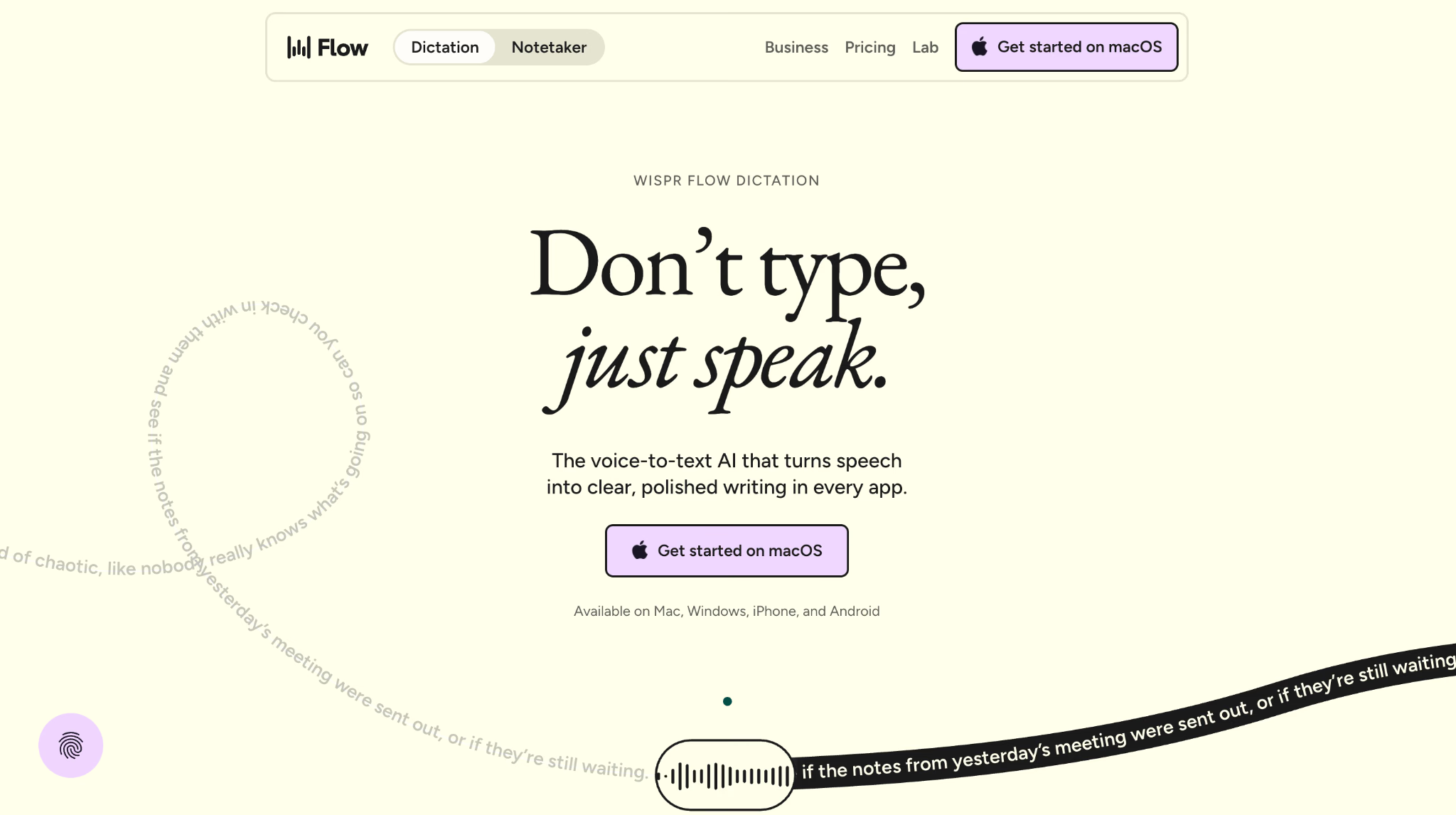
Wispr Flowは、会議ではなく執筆をしているときに手が伸びるツールです。ホットキーを押しながら話し、離す。整形されたテキストが、いまカーソルがある場所にそのまま落ちてきます。Gmail、Notion、ターミナル、Slackのスレッド、どこでも同じです。
製品の本体はこの整形処理です。Wispr Flowはフィラーを取り除き、言い直しを直し、話しかたの抑揚から句読点を補います。コマンドを口に出す必要はありません。だらだら話した400語が、そのまま送れる文章になって出てきました。標準搭載のどのツールもここまではできません。
変換するのは自分の声だけです。相手のいる会話では、Wispr Flowは自分側しか拾いません。この境界線についてはWispr FlowとJotMeの比較で詳しく書いています。
長所:ホットキーであらゆるアプリで使える、AIによる整形が強力、Mac・Windows・iOS・Androidに対応。
短所:拾えるのは自分の声だけ、クラウド処理、人数分の課金が積み上がる、話者ラベルなし。
トレードオフ:Wispr Flowが最適化しているのは、ひとりで書く速度です。その代わり、複数話者の録音は諦めることになります。
8. Otter.ai:英語の会議議事録に強いおすすめ文字起こしツール
無料プランは月300分。Proは月16.99ドル/ユーザーから。
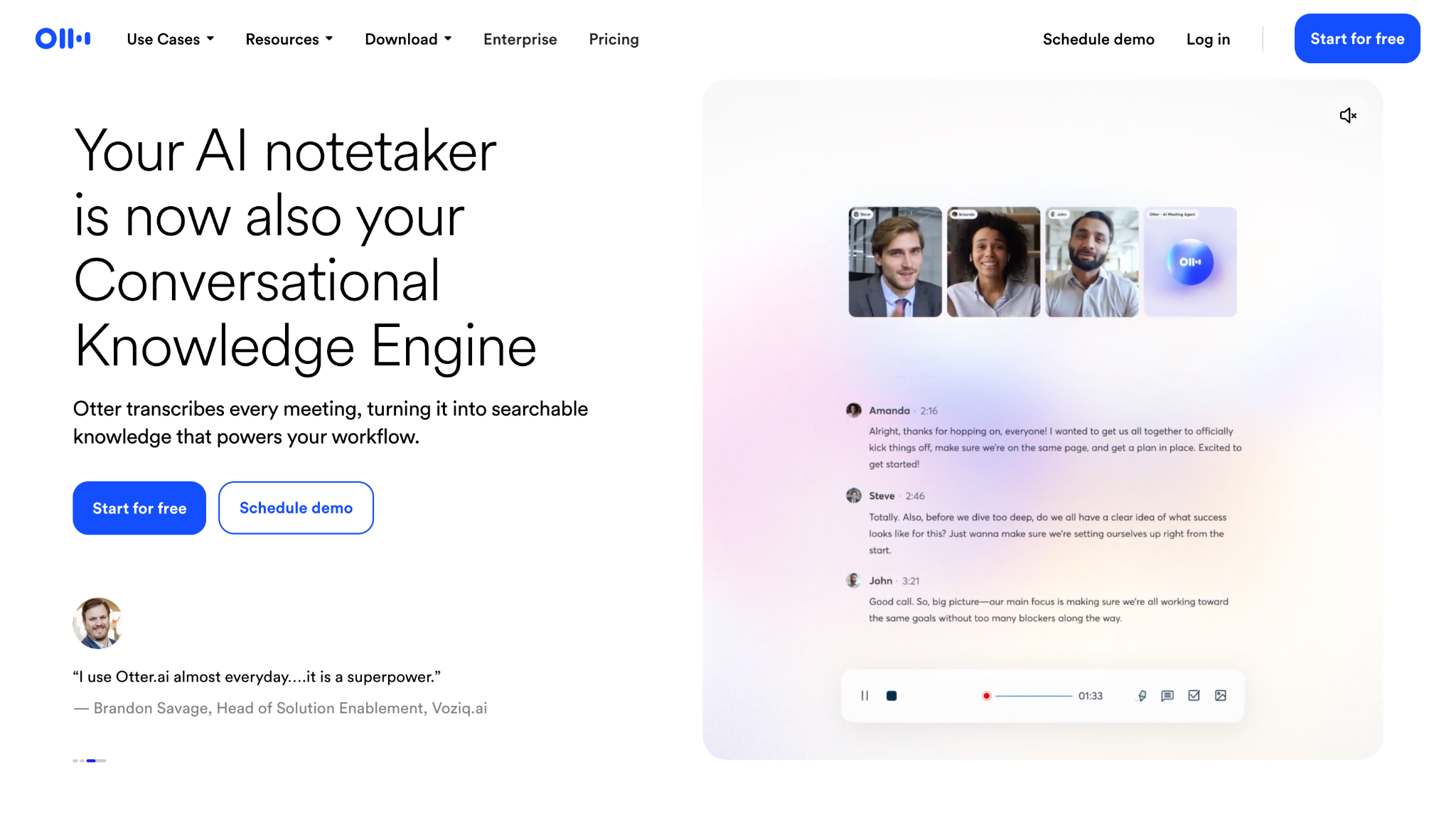
Otter.aiは会議向け文字起こしツールとして最も名が知られた存在で、話者分離つきでライブ会議を書き起こし、あとから検索できるアーカイブを残します。英語だけで通話が続くチームにとって、このアーカイブは本当に役立ちますし、無料の300分は軽い1週間なら十分にカバーします。
ただしOtterは、参加者として通話に表示される形で入ってきます。社内通話なら誰も気にしません。しかしクライアントとの通話や法務案件では、話し合いが始まる前に落ちます。このカテゴリのフォーラムを見て回って、繰り返し出てくる不満がまさにこれでした。
多言語の扱いは、検証を通じて弱いままでした。ヒンディー語と英語の混在クリップは、話者ラベルだけ残して意味が消えた英語の近似として返ってきました。
長所:話者分離が安定、検索可能な会議アーカイブ、実用的な無料枠、連携機能が充実。
短所:会議にボットが参加する、英語優先、翻訳機能は限定的、人数分の課金。
トレードオフ:Otterが最適化しているのは英語の会議記録です。その代わり、ボットなしでの収録と本格的な言語対応を諦めることになります。
9. OpenAI Whisper:オープンソースでおすすめの文字起こしソフト
無料のオープンソース。自前運用、またはAPI経由の従量課金。
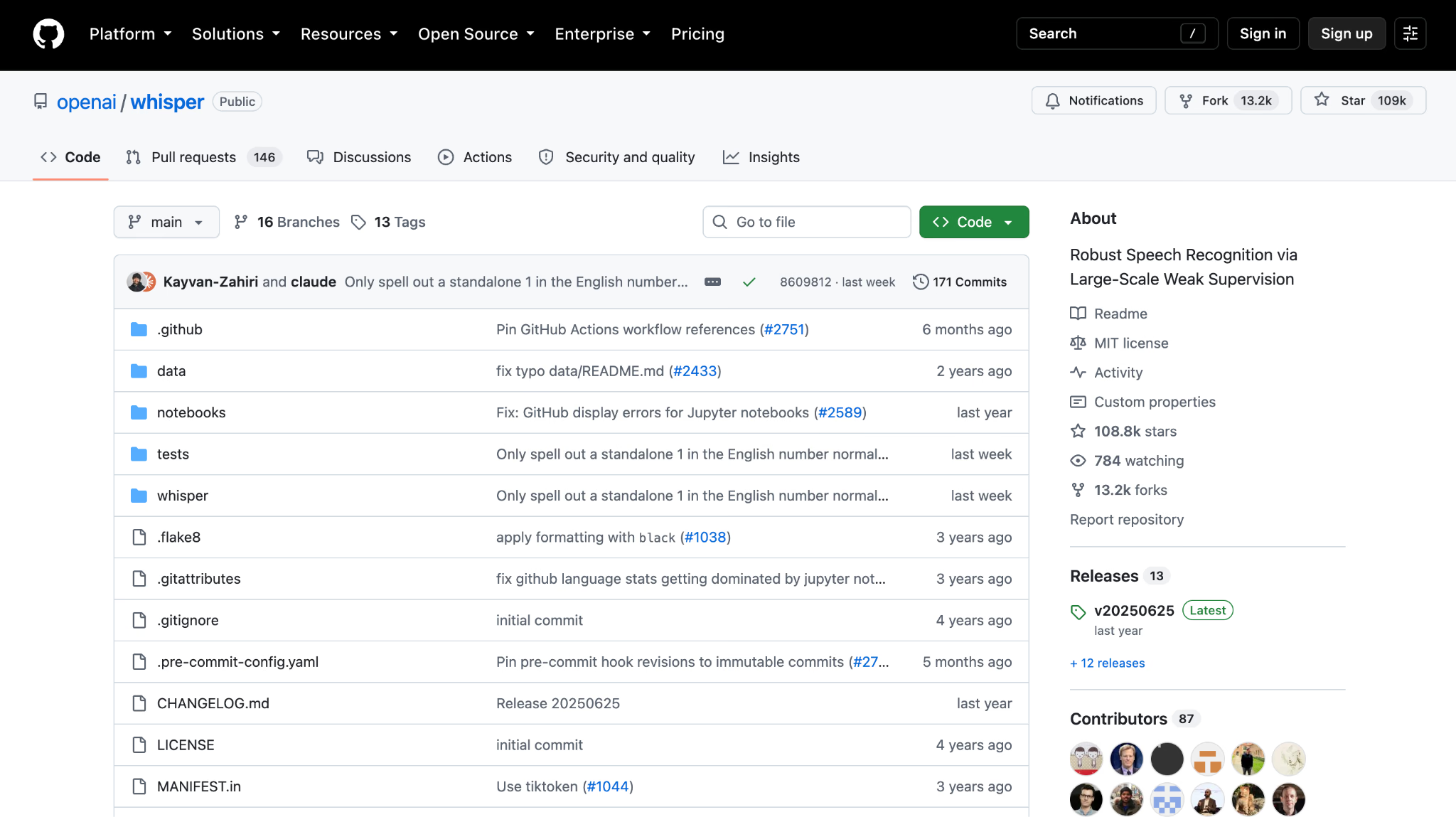
Whisperは、このページに並ぶ有料文字起こしソフトの多くが内部で使っているモデルです。OpenAIは68万時間の多言語音声で学習させており、アクセントや早口の処理は多くの商用エンジンを上回ります。
自分で動かす分にはハードウェア以外の費用はかからず、音声が端末から出ることもありません。この組み合わせが、Linuxで無料または安価な文字起こしソフトを探していたr/accessibilityのスレッドに対する、いちばん誠実な回答です。
言語混在クリップでは2番目に良い結果を出し、両方の言語を認識しました。ただしそこに到達するには、モデルを手動で選び、コマンドラインを操作する必要があります。またWhisperが返すのは生の文字起こしだけで、そこで終わりです。話者ラベルも議事録もライブモードもありません。
長所:無料、オープンソース、オフライン動作、多言語対応が優秀、アクセントに強い。
短所:コマンドラインでの設定が必要、ライブの音声入力なし、話者ラベルなし、インターフェースなし、それなりのハードウェアが必要。
トレードオフ:Whisperが最適化しているのは1ドルあたりの精度です。その代わり、製品がモデルの周りに用意するものをすべて諦めることになります。
10. Descript:文字を編集して音声を編集できる文字起こしソフト
無料プランあり。有料プランは人数課金。
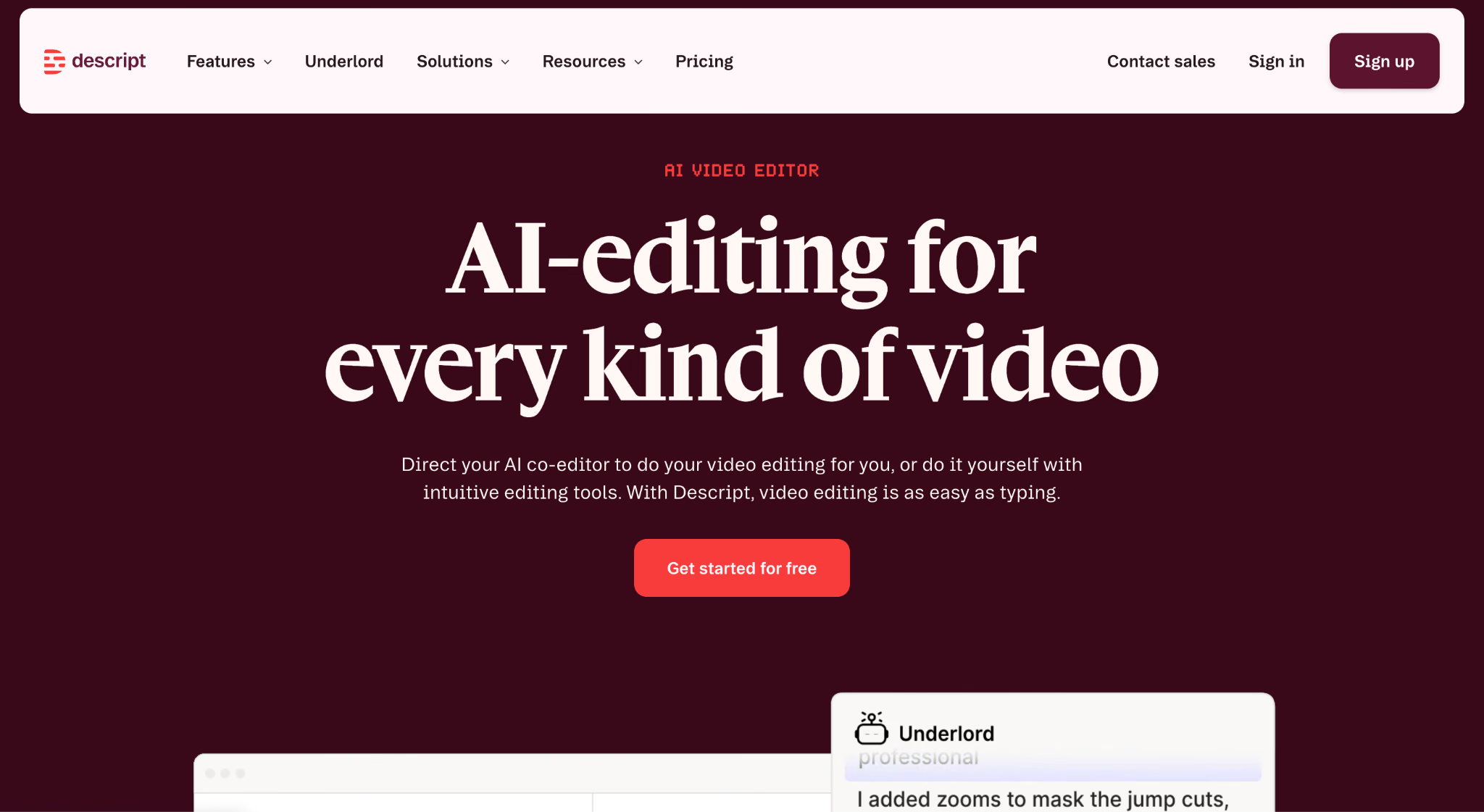
Descriptは録音を文字起こししたうえで、その文字を編集することで音声そのものを編集させてくれます。テキスト上で1文を削除すると、波形からもその1文が消えるのです。ポッドキャストや動画の制作では、この発想の逆転が何時間も節約します。
フィラーの除去はファイル全体に対してワンクリックで実行でき、文字起こしとメディアは最後まで同期したままです。筆者のクリップも、英語部分はきれいに書き起こされました。
ただし汎用の文字起こしソフトとしては手を広げすぎています。Descriptは「文字起こしもできる編集スイート」であり、価格も挙動もそのとおりです。
長所:文字ベースの音声・動画編集、フィラー除去がワンクリック、ポッドキャストに強い。
短所:英語中心、アプリケーションが重い、制作向けの価格設定、会議用途には不向き。
トレードオフ:Descriptが最適化しているのはメディア制作です。その代わり、軽さと多言語の深さを諦めることになります。
11. Sonix:大量ファイルと字幕に強いおすすめ文字起こしツール
無料プランなし。時間従量課金とサブスクリプションの両方。
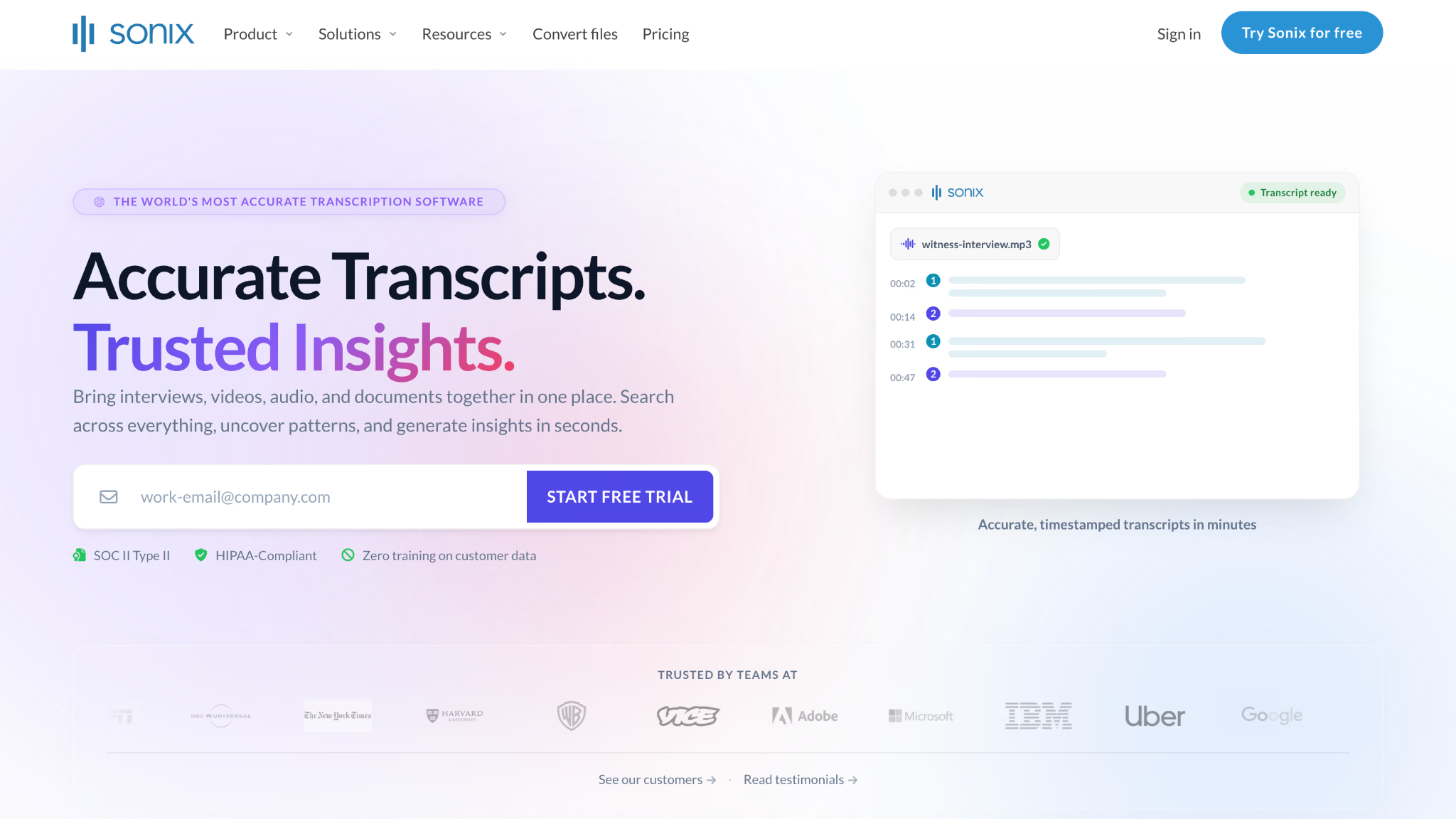
Sonixが得意なのは量です。録音が入ったフォルダごと投入すれば、話者分離、AI要約、自動翻訳、字幕書き出しを付けた文字起こしが返ってきます。対応言語は53以上、必要なチームにはSOC 2 Type IIのサポートもあります。
インタビュー40件を処理するリサーチチームにとっては、このスループットそのものが導入理由になります。ブラウザ上のエディターで修正作業が速く進み、字幕の書き出しで工程をひとつ減らせます。
一方、ライブ用途は範囲外です。Sonixはアーカイブ向けの文字起こしツールで、あくまで事後にファイルを処理します。音声入力やリアルタイム字幕の用途で競合することはありません。
長所:クリアな録音での精度が高い、一括処理に対応、字幕書き出し、コンプライアンス対応あり。
短所:無料プランなし、ファイル専用、ライブモードなし、時間数に比例して費用が増える。
トレードオフ:Sonixが最適化しているのはアーカイブです。その代わり、リアルタイムで起きていることをすべて諦めることになります。
選外だがチェックしたい文字起こしツール
以下の文字起こしツールは、対象範囲や価格の面でランキングからは外れましたが、状況によってはよくはまります。
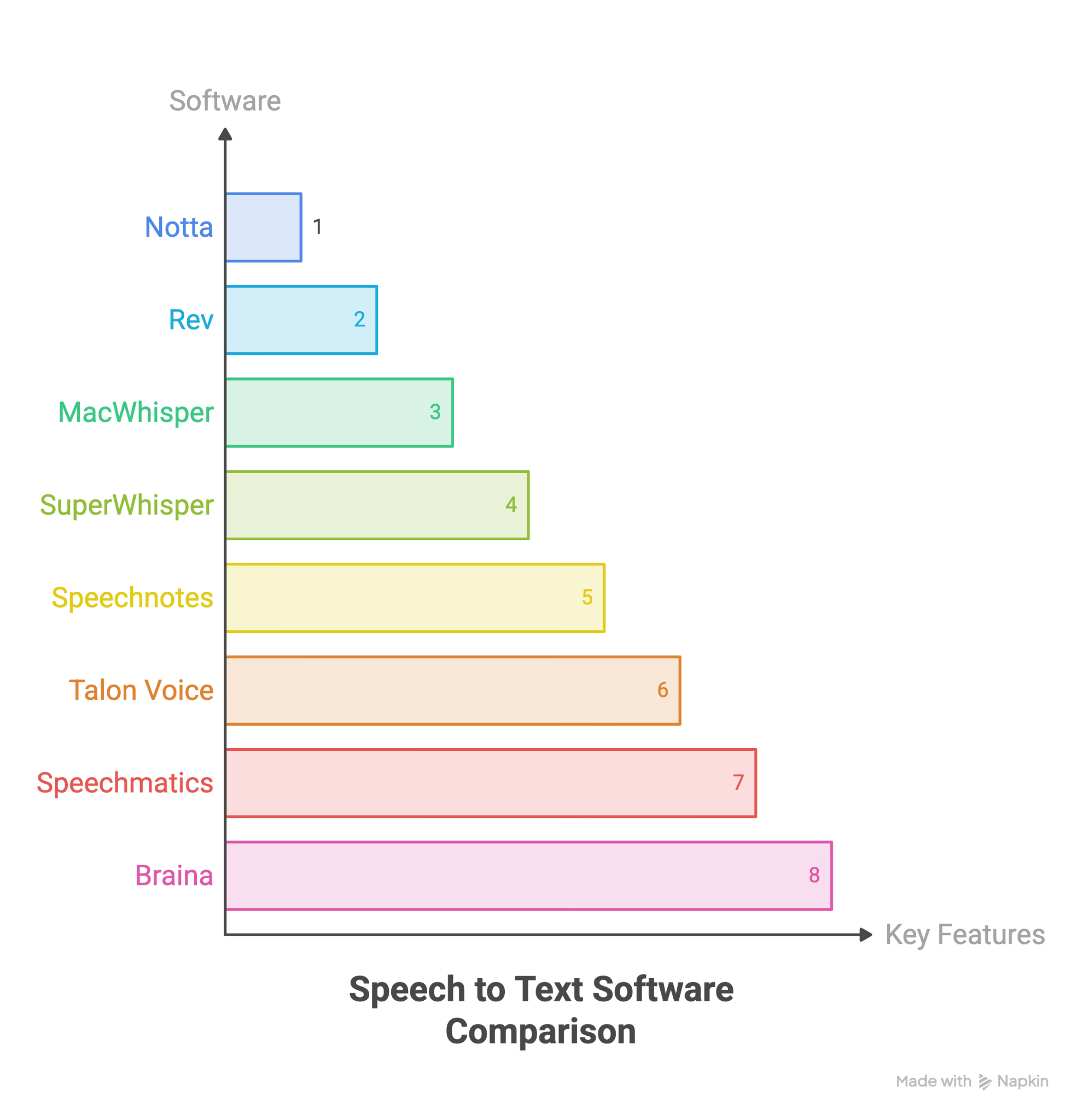
- Notta:対応言語が豊富な会議の文字起こし向け
- Rev:機械の文字起こしでは足りないときの、人手による精度保証
- MacWhisper:Mac上でWhisperをきちんとしたUIで動かしたい人向け
- SuperWhisper:ローカル優先のMac音声入力を買い切りライセンスで
- Speechnotes:アカウント不要で使える無料のブラウザメモ向け
- Talon Voice:ハンズフリーのコーディングや本格的なアクセシビリティ用途
- Speechmatics:アクセントや方言に強いAPIレベルの精度
- Braina:アシスタント機能付きのWindows音声入力
文字起こしソフトの仕組み|音声文字変換はどう動くのか
文字起こしソフトは、音のパターンを単語に対応づける自動音声認識と、句読点・大文字小文字・文構造を補う自然言語処理を組み合わせて、話し声を文字に変換します。最近のツールはWhisperのようなマルチモーダルモデルと大規模言語モデルを併走させるため、抑揚から句読点を推測し、文脈から同音異義語を訂正します。「、」と口に出して言う必要はもうありません。
出力の質を決めるのは3点です。まず音質。4,000円台のUSBマイクを足すほうが、ツールを乗り換えるより精度は上がります。次にモデルの選択。オンデバイスのモデルは、数ポイントの精度と引き換えにプライバシーとオフライン動作を得ます。3つ目が語彙で、これは自分で制御できる唯一の要素です。多くの有料文字起こしソフトでは、録音を始める前に製品名や略語を登録できます。
言語の扱いはこれらとは別の軸で、このカテゴリをきれいに二分します。単一言語エンジンは1セッション1言語に固定されます。多言語エンジンは複数言語を同時に検出して書き起こし、そのなかでも強いものは音声翻訳ツールのまとめで紹介しています。違いをきちんと理解したい方は、文字起こしのあとに何が起きるのかまで踏み込んだ音声翻訳とテキスト翻訳の比較もあわせてどうぞ。
無料の文字起こしアプリで十分か
ほとんどの人にとっては十分です。Apple Dictation、Windows 音声アクセス、Googleドキュメント音声入力、Gboardはいずれも無料で、端末に最初から入っていて、クリアな英語では有料ツールとの精度差は数ポイント以内に収まります。メモ、メッセージ、下書きを音声入力したいだけなら、ここから始めてここで止めて構いません。
無料の文字起こしソフトが力尽きる地点は4つあり、それぞれに名前が付いています。
- 専門用語:法律、医療、工学の用語は、標準搭載のエンジンをことごとく打ち負かします。Dragonはそのために存在します。
- 同じ場に第二言語がある:標準搭載のツールは1セッション1言語です。JotMeとWhisperは複数を扱えます。
- 共有できる記録:無料ツールが渡すのは入力欄の中のテキストだけです。話者ラベル、タイムスタンプ、アクションアイテム、権限は付いてきません。
- 録音ファイル:音声入力ツールが処理するのはライブの発話です。手元のMP3を文字起こしするには、まったく別のソフトが要ります。
この4つのどれにも当てはまらないなら、このページを閉じてWindowsキー+Hを押してください。
音声入力を使いこなす7つのコツ
- まずは普段どおりに話す:大げさに発音し直す前に、いつもの話速で試してください。精度が90%を下回ったら、そこで初めて発音を明瞭にしてみます。
- ソフトより先にマイクを直す:ノートPCの内蔵マイクはファンの音や部屋の反響を拾います。まともなUSBマイクやヘッドセットのほうが、サブスクよりも結果を変えます。
- 覚えるコマンドは50個ではなく5個:「改行」「改段落」「句点」「読点」「取り消し」でほぼ足ります。残りは最近のツールが推測してくれます。
- 語彙は事前に登録する:製品名、取引先名、略語は、カスタム用語として追加するまで正しく出ません。JotMeではProで20件、Premiumで50件登録できます。
- 下書きは音声、推敲は手作業:音声はタイピングの3倍の速さで言葉を出せます。それでも仕上げはキーボードの仕事です。
- 長いファイルの前にメーターを確認する:分数もクレジットも静かに減っていきます。処理前に消費量を表示してくれる文字起こしソフトなら、あとから気づく事態を避けられます。
- 判断する前に1週間使う:今回のツールはどれも、初日より5日目のほうが良く感じられました。筆者自身が選んだものも例外ではありません。
失敗しない文字起こしソフトの選び方
個々の文字起こしソフトの価格を見比べる前に、次の6つの質問に答えてください。
- 4つの用途のうち、本当に必要なのはどれですか。音声入力、ハンズフリー操作、ファイルの文字起こし、ライブ会話の記録。
- 普段の1週間の仕事に、複数の言語が登場しますか。
- プライバシー、コンプライアンス、社内規程の都合で、音声を端末の外に出せない事情がありますか。
- 他人が読む記録が必要ですか。それとも自分しか見ない入力欄のテキストで足りますか。
- クライアントや法務のポリシーは、会議へのボット参加を許可していますか。
- 申し込むプランではなく、最終的に落ち着くプランはいくらになりますか。
5つ目の質問は、想像以上に多くのツールをふるい落とします。文字起こし製品のいくつかは参加者として表示される形で通話に入るため、クライアント案件や法務案件では即座に不可となります。PC側でシステム音声を拾う文字起こしソフトなら、情報システム部門との相談を経ずにこの条件をクリアできます。
そもそも文字起こしソフトとは
文字起こしソフトとは、話し声を文字に変換するプログラムのことです。話しながらリアルタイムに変換する場合と、録音済みのファイルから変換する場合があります。この呼び名には、どのアプリにも入力できるディクテーション(音声入力)ツール、OS標準の機能、アップロードされた音声・動画を処理する文字起こしサービス、会議向けのリアルタイム字幕ツールまでが含まれます。音声入力ソフト、音声認識ソフト、音声文字変換ツールといった呼び方をされることもあります。
ほとんどの文字起こしソフトは、このうちどれかひとつのモードに特化しています。ディクテーションアプリは自分の声をテキスト欄に流し込みます。文字起こしサービスは完成した録音を処理します。ライブ収録ツールは複数の話者がいる場を扱い、終わったあとに共有できる記録を残します。
良い文字起こしツールと悪い文字起こしツールを分ける機能
- 自分の語彙での精度:製品名を毎回崩されるなら、一般的なベンチマークの数字にはほとんど意味がありません。
- カスタム用語:録音前に名前、略語、業界用語を登録できるかどうか。
- 話者ラベル:誰が何を言ったかを示す話者分離。テキストの壁を、使える記録に変えます。
- タイムスタンプ:元の音声と1行ずつ照合できる、クリック可能な時刻表示。
- 多言語収録:1セッションで複数言語を扱えること。理想を言えば、1文のなかでも扱えること。
- 抑揚からの句読点:読点や句点を口に出させるのではなく、モデル側が推測すること。
- オフライン処理:機密情報を扱う人のための、オンデバイスモデル。
- 音声後の成果物:録音が終わったあとに残る要約、アクションアイテム、要点。
- 書き出しと共有の制御:文字起こしをきれいに外部へ出せること。機微な内容なら権限付きで出せること。
- 消費量の可視化:処理のあとではなく、処理の前に使用量が表示されること。
注記:モデル学習の扱いは個別に確認してください。JotMeは、録音と文字起こしをモデルの学習に使うことはなく、第三者に販売することもないと明記しており、GDPRに準拠し、SOC 2 Type IIの監査が進行中です。このカテゴリには、ここまで明確に書いていないツールもいくつかあります。
文字起こしソフトの料金相場【2026年】
文字起こしソフトの料金は4つの形に分かれます。自分がどれを買っているのかを把握しておけば、請求まわりの驚きはほぼ避けられます。
| 課金モデル | 費用の目安 | 向いている人 |
|---|---|---|
| 標準搭載 | 0ドル | 1言語でメモ、メッセージ、下書きを音声入力する人 |
| ユーザー課金 | 月10〜20ドル/ユーザー | 毎日音声入力する人、定例会議のあるチーム |
| 従量課金 | 分数またはクレジットの消費 | 使用量にムラがある人、ファイルの文字起こし、多言語業務 |
| 買い切りライセンス | 数百ドル、一度きり | 専門用語、オフライン必須、長く使い続ける前提の人 |
いちばん注意深く見るべきは従量課金です。気づかないうちに消費できてしまう唯一のモデルだからです。JotMeはメーターを2つに分け、どちらも処理前に表示します。音声に対する翻訳分数と、議事録およびその翻訳に対するAIクレジットです。筆者の59秒のファイルは1分と1クレジットで、確定前にその数字が画面に出ていました。
ユーザー課金は使用量ではなく人数に比例します。つまり30人のチームなら、実際に録音しているのが8人でも30人分を払うことになります。
まず用途を決める、ツールを選ぶのはそのあと
文字起こしソフトの名前より先に、用途の名前を決めてください。1言語で下書きを音声入力するだけなら、手元の端末に入っているツールですでに十分で、ここで読むのをやめても構いません。専門用語が必要ならDragon、フォルダごとのファイルを字幕にしたいならSonixです。
録音に複数の言語が含まれるなら、現実的な選択肢は2つに絞られます。そしてそのうち、話者ラベル、タイムスタンプ、アクションアイテム、権限付きで共有できる文字起こしまで揃うのは1つだけです。JotMeをダウンロードして、手元でいちばん手強い音声ファイルを通してみてください。無料プランには月50分の文字起こしが含まれます。他のすべてを壊したファイルで通用するかどうかを確かめるには、十分な分量です。
よくある質問
2026年におすすめの文字起こしソフトはどれですか
どのアプリにも音声入力したいなら、整形の質と対応範囲でWispr Flowが有利です。専門用語が必要なら、Dragon Professionalが今なお最高精度を出します。複数の言語が関わる会議やファイルならJotMeです。言語が混ざった音声を1回の処理で書き起こし、そのあとに共有できる記録を残すからです。タイピングの代わりに話したいだけなら、すでに端末に入っている無料ツールで足ります。
本当に使える無料の文字起こしソフトはありますか
あります。Apple Dictation、Windows 音声アクセス、Googleドキュメント音声入力、Gboardはいずれも無料でOSに標準搭載されており、クリアな英語では有料ツールとの差は数ポイント以内です。Windows 音声アクセスは言語パックのダウンロード後、完全にオフラインで動作します。コマンドラインに抵抗がなければ、Whisperも無料のオープンソースです。有料の文字起こしソフトが価格に見合うのは、素の精度ではなく、専門用語、複数言語、ファイルの文字起こし、共有できる記録という4点においてです。
複数の言語を同時に扱える文字起こしソフトはどれですか
ほとんどのエンジンは1セッション1言語に固定され、それ以外の言語はその言語に近似してしまうため、意味が壊れます。検証では、JotMeがヒンディー語と英語のクリップを両方の文字体系のまま1回で書き起こし、話者ラベルも保持しました。Whisperも手動でモデルを選べば両言語を認識しました。標準搭載のツールはすべて、このテストに失敗しています。
文字起こしソフトで録音した音声ファイルをテキスト化できますか
できます。ただし音声入力ツールと文字起こしツールは別の製品です。Apple Dictation、Gboard、Windows 音声アクセスが扱えるのはライブの発話だけです。手元のファイルを処理するなら、JotMe、Sonix、Descript、Otter、Whisperを使ってください。JotMeはMP3、WAV、M4A/AAC、FLAC、OGG/Opus、AIFF、CAF、WMA、MP4、MOV、MKV、WebM、AVI、MPEG、3GP、TSに対応し、アップロード開始前に消費する分数とクレジットを表示します。
文字起こしソフトの精度はどのくらいですか
最近のツールは、まともなマイクで録ったクリアな英語音声なら92〜99%に収まります。精度が落ちるのは、背景ノイズ、強いアクセント、早口、専門用語、そして第二言語が入ったときです。専門用語での実測値はDragonが最も高い数字を出しています。自分で最も動かせる変数はマイクで、4,000円台のヘッドセットはツールの乗り換えより精度を押し上げます。
文字起こしソフトはオフラインでも使えますか
Windows 音声アクセスは音声パックのインストール後にオフラインで動作し、Dragonは設計上オフライン、Apple Dictationは最近のハードウェアなら短い発話をオンデバイスで処理し、Whisperは完全にローカルで動きます。JotMe、Otter、Wispr Flow、Sonixを含むクラウド型のツールは通信が必要です。音声を端末の外に出せない要件があるなら、他の条件を見る前にこの時点で選択肢は4つに絞られます。
Android向けのおすすめ文字起こしアプリはどれですか
Gboardの音声入力は、日常のメッセージなら無料でカバーでき、言語をダウンロードしたあとはオフラインでも動きます。長文やバイリンガルの用途では、専用アプリのほうが結果は良くなります。Gboardは3文を超えるとずれ始め、履歴も残らないためです。毎日スマホで音声入力する人は、1週間ほど両方を試してから決めることをおすすめします。
これらのツールは会議にボットを参加させますか
Otterをはじめ、いくつかの会議文字起こしサービスは参加者として表示される形で入るため、クライアント、法務、医療のポリシーでは即座に不可となります。JotMeのデスクトップアプリは自分のPC上でシステム音声を拾うため、参加者数は変わらず、誰かが何かをインストールする必要もありません。購入前に必ず確認してください。稟議が通ったあとに導入を止める要因として、いちばん起こりやすいのがこれです。
Last updated on
September 17, 2026
Follow us on social media:


