







ガイド
【2026年】多言語対応のビジネスチャット比較7選|メッセージが自動翻訳されるツールはどれか

Taka Shirasu
September 2, 2026
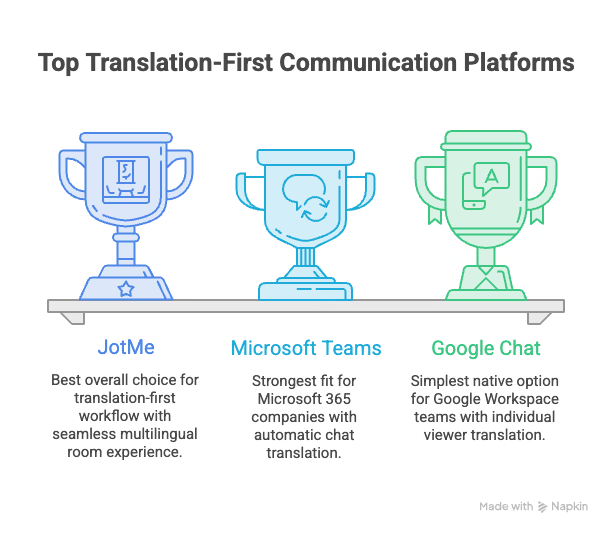
メッセージが自動で翻訳される多言語対応のビジネスチャットを探しているなら、2026年の総合1位は JotMe です。同じ会話を、メンバーそれぞれが自分の言語で読みながら、原文も参照用にそのまま残せます。Microsoft 365 を全社導入している企業には Microsoft Teams、Google Workspace で働くチームには Google Chat、オールインワンの業務スイートを求めるなら Lark が有力です。Slack・Discord・Element も翻訳自体は扱えますが、自動化しようとすると都度手動の機能・bot・独自連携に頼ることになります。
本記事では主要7ツールを、現行のデスクトップ版・Web版の操作フロー、公式の機能ドキュメント、公開されている料金、そして提供された製品画面とユーザーレビューのキャプチャをもとに比較しました。あわせて、JotMe のチャットルーム作成から翻訳までの流れも実際にたどっています。
この記事の要点
- 翻訳を前提にした業務フローなら、総合1位は JotMe です。参加者ごとに違う言語で同じルームを読め、翻訳の下には原文が表示され、ゲストとして参加でき、共有したドキュメントやメディアも製品から離れずに翻訳できます。
- Microsoft 365 を導入済みの企業には Microsoft Teams が最適です。受信したチャットメッセージを自動翻訳でき、すでに理解できる言語を除外することもできます。
- Google Workspace のチームにとって、最もシンプルな標準機能は Google Chat です。自動翻訳は閲覧するユーザー単位で働きますが、対象プランの要件がある点には注意が必要です。
- 国境をまたぐオペレーションのオールインワン代替としては Lark が最有力です。チャットの自動翻訳、入力しながらの翻訳、ドキュメント、会議、ワークフロー機能が1つにまとまっています。
- Slack のチャット体験は優秀ですが、標準機能に本当の意味での常時翻訳はありません。組み込みの翻訳は都度手動です。チャンネルを常時翻訳するにはアプリが必要で、その分コスト・権限・ベンダーが1つ増えます。
- Discord と Element も自動翻訳に対応できますが、bot か独自連携を経由する場合に限られます。Discord はコミュニティと音声中心のグループに、Element はデータ主権を重視し、自前で翻訳基盤を運用できるチームに向いています。
| ツール | こんな企業におすすめ | 翻訳の方式 | メッセージの自動翻訳 | ファイル翻訳 | 開始価格 |
|---|---|---|---|---|---|
| JotMe | 会議やファイルも共有する多言語ルーム | 標準機能。メンバーごとに読む言語を設定 | 可 | 標準対応(文書・画像・音声・動画) | 無料プランあり。Pro は年払いで月額10ドルから |
| Slack | すでにチャンネル運用が定着し、連携アプリを多用するチーム | 標準はメッセージ単位の翻訳。常時翻訳にはアプリが必要 | 標準では常時翻訳は不可 | アドオン次第 | 無料プランあり。標準翻訳は Business+(年払いで1ユーザー月額9ドル)から |
| Microsoft Teams | Microsoft 365 を導入している組織 | 標準の受信メッセージ翻訳。言語ルールの設定が可能 | 可 | Office 側の機能で別途翻訳 | 無料プランあり。Essentials は年払いで1ユーザー月額4ドルから |
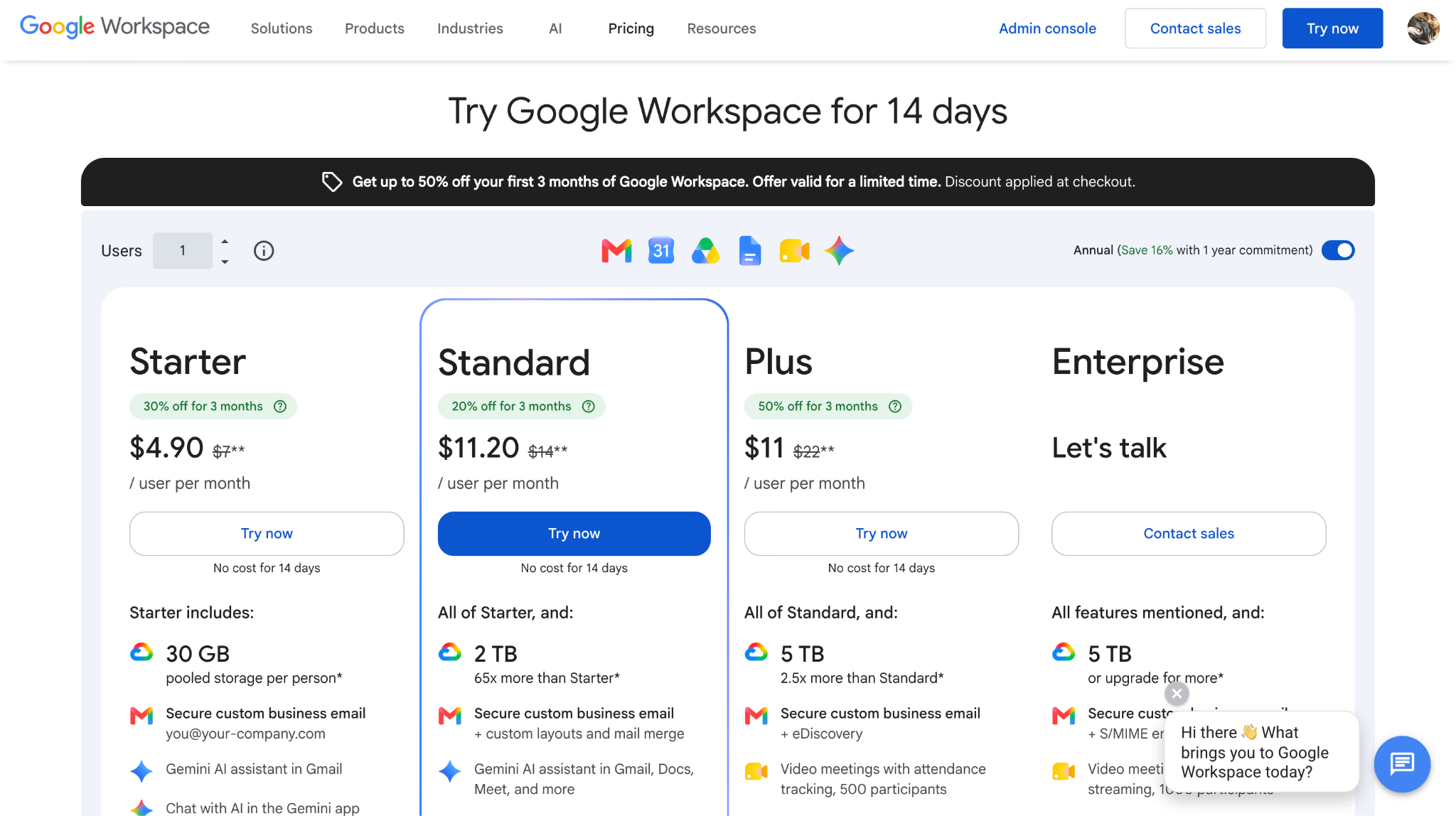
| Google Chat | Google Workspace で働くチーム | 標準機能。ユーザーが設定した言語へ自動翻訳 | 可 | 文書は Google ドキュメント側で別途対応 | 対象の翻訳機能は Business Standard(年払いで1ユーザー月額14ドル)から |
| Discord | テキストと音声を軸にしたコミュニティやカジュアルなチーム | サードパーティの翻訳 bot | 可(bot 経由) | bot 次第 | 無料。Nitro Basic は月額2.99ドルから。別途 bot の費用 |
| Element | インフラを自社で管理するセキュリティ重視のチーム | Matrix の独自 bot または独自連携 | 独自構築すれば可 | 独自構築 | オープンソースの Community 版は無料。法人プランは見積もり |
| Lark | チャット・文書・会議・業務を1つのスイートにまとめたいグローバルチーム | 標準の自動翻訳と、入力しながらの翻訳 | 可 | 標準の文書翻訳あり | 20ユーザーまで無料。Pro は年払いで1ユーザー月額6ドルから |
【2026年】多言語対応のビジネスチャットおすすめ7選
- JotMe — 多言語チャットルーム、翻訳済みファイル、会議からの引き継ぎまで
- Slack — 連携アプリを多用し、翻訳は意図して足せるチームに
- Microsoft Teams — Microsoft 365 を導入している組織に
- Google Chat — Google Workspace で働くチームに
- Discord — 多言語コミュニティと音声中心のグループに
- Element — 非公開・自社運用・データ主権を重視するコラボレーションに
- Lark — オールインワンのグローバル業務スイートとして
多言語対応のビジネスチャットを比較するときの選定ポイント
多言語対応の社内チャットツールに求められるのは、翻訳が「もう一手間」ではなく会話の一部として成立していることです。JotMe・Microsoft Teams・Google Chat・Lark は、チャットの中でそのままメッセージを翻訳できる点で抜けています。Slack は「メッセージを翻訳」という標準機能を使う、より手動寄りのやり方で、Discord と Matrix は bot や連携に頼るのが一般的です。
この違いは実務で効いてきます。言語をまたいでやり取りするためだけに、メッセージを別のツールにコピーしたり、翻訳文を二重に投稿したり、すべての会話をサードパーティの bot に読ませたりする必要はないはずです。
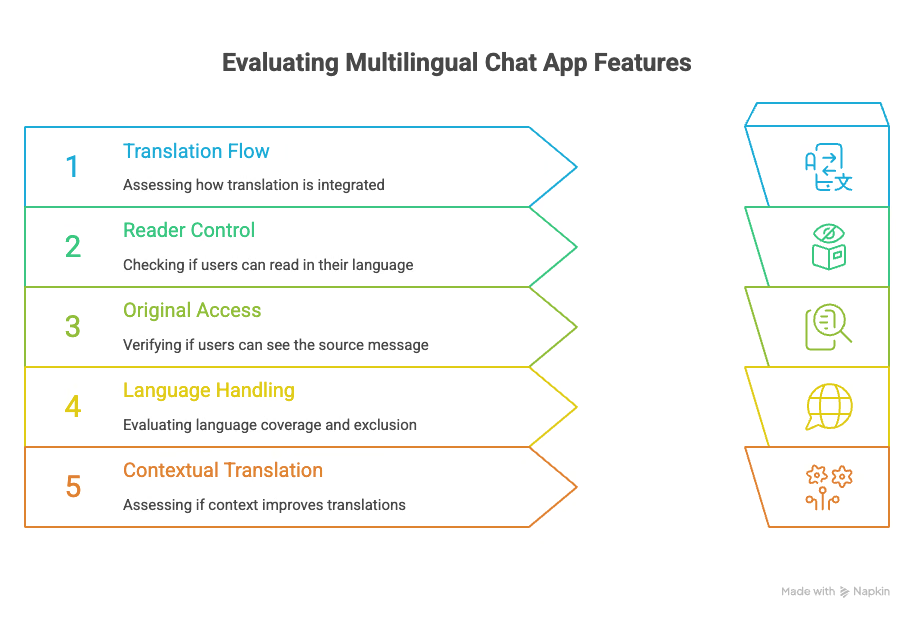
各ツールは、日々の多言語コミュニケーションに実際に影響する観点で評価しました。
- 翻訳の流れ: 翻訳は自動で走るのか、都度手動なのか、bot を入れないと動かないのか。
- 読み手ごとの制御: 2人が同じルームを別々の言語で読んでも、他のメンバーの表示に影響しないか。
- 原文へのアクセス: 用語・数字・名前が怪しいとき、読み手が元の文面を確認できるか。
- 言語の扱い: 対応言語はどこまで広いか。すでに理解できる言語を除外できるか。
- 文脈と用語: 会話の文脈、カスタム辞書、ユーザーからの指示を使って、専門的な訳の精度を上げられるか。
- チャットとしての完成度: チャンネル・ルーム・スレッド・リアクション・メンション・検索・通知が、日常業務に耐えるか。
- ファイルと会議の連続性: 意思決定の一文だけでなく、それに添付された資料まで翻訳できるか。
- ゲストと社外メンバー: クライアント・取引先・業務委託先が、面倒なアカウント整備なしに参加できるか。
- プライバシーと管理: そのメッセージを誰が読めるのか、どこで処理されるのか、管理者が翻訳を統制できるのか。
- 翻訳が使えるプランの料金: 比較対象の機能が上位プランや有料 bot を必要とするなら、無料プランがあること自体は判断材料になりません。
全製品について公式ヘルプセンターと料金ページを確認したうえで、提供された現行の画面キャプチャと G2 のレビューを実態確認として使いました。製品の上限値や価格は変わりますし、地域によって請求条件も異なるため、導入前には必ず最終見積もりを確認してください。それ以上に大切なのは、自社が実際に使う言語・略語・ファイル形式・プライバシーポリシーで試用してみることです。
| ツール | 「自動翻訳」の実際の挙動 | 翻訳が見えるのは誰か | 原文を確認できるか |
|---|---|---|---|
| JotMe | メンバーが選んだ読む言語で、ルームが各メッセージを表示する | メンバーごとに個別の言語表示 | 可。翻訳のすぐ下に表示される |
| Slack | 標準翻訳はクリックが必要。常時翻訳にはアプリが要る | 標準機能は依頼者本人のみ。アプリの挙動はまちまち | 標準機能では可。アプリの挙動はまちまち |
| Microsoft Teams | ユーザーがルールを有効にすれば、対応する受信チャットが自動翻訳される | 読み手本人 | 可 |
| Google Chat | 受信メッセージが Google アカウントの設定言語へ翻訳される | 読み手本人 | 可 |
| Discord | bot がチャンネルを監視するか、コマンドやリアクションに反応する | bot 次第だが、チャンネル全員に見えることが多い | 多くの場合可。元のメッセージが残るため |
| Element | 独自の Matrix 連携が、実行条件と出力を決める | 実装次第 | 実装次第 |
| Lark | チャットの自動翻訳と、入力しながらの翻訳が使える | 読み手または送り手本人 | 可 |
JotMe:多言語チャットルーム・ファイル・会議の連続性に最適
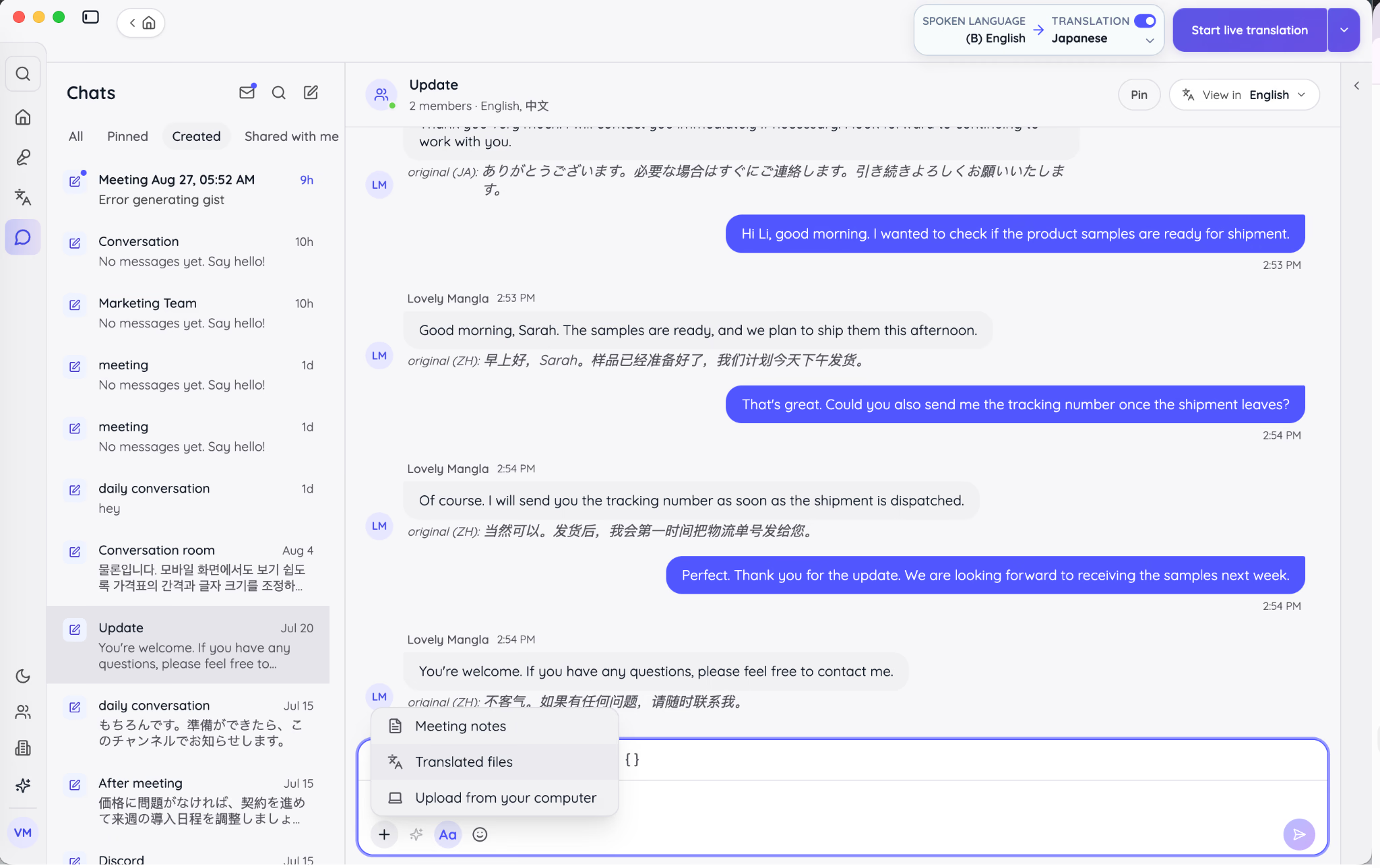
JotMe AI Chat は、翻訳を別作業として切り出すのではなく、チャットルームそのものに組み込んでいます。オーナーがルームを作るとき、招待する相手ごとに読む言語を設定できます。メンバーはそれぞれ自分の言語で書き、JotMe が各メッセージを読み手の選んだ言語へ翻訳します。読み手は翻訳の下に原文も表示できるので、名前・数字・製品用語・特定の言い回しをその場で確認できます。自分の読む言語を変えても影響するのは自分の表示だけで、他のメンバーの見え方は変わりません。
社内チャットツールに期待される基本機能も一通り揃っています。名前付きルーム、検索、未読フィルタ、ピン留め、メンション、リアクション、スレッド、書式設定、ファイル添付などです。それ以上に重要なのは、チャットが多言語の会議やドキュメントとつながっている点です。AI議事録を共有し、ライブ翻訳のセッションにメンバーを招き、翻訳済みのファイルを会話に追加できます。さらに JotMe には編集可能な会話サマリーがあり、チームの目的・進行中の業務・用語といった文脈を翻訳モデルに与えられます。
こんな企業におすすめ: 翻訳された会話と翻訳された業務ファイルを1か所にまとめたい、分散型のプロジェクトチーム、代理店、顧客対応部門、そして国境をまたぐオペレーション。
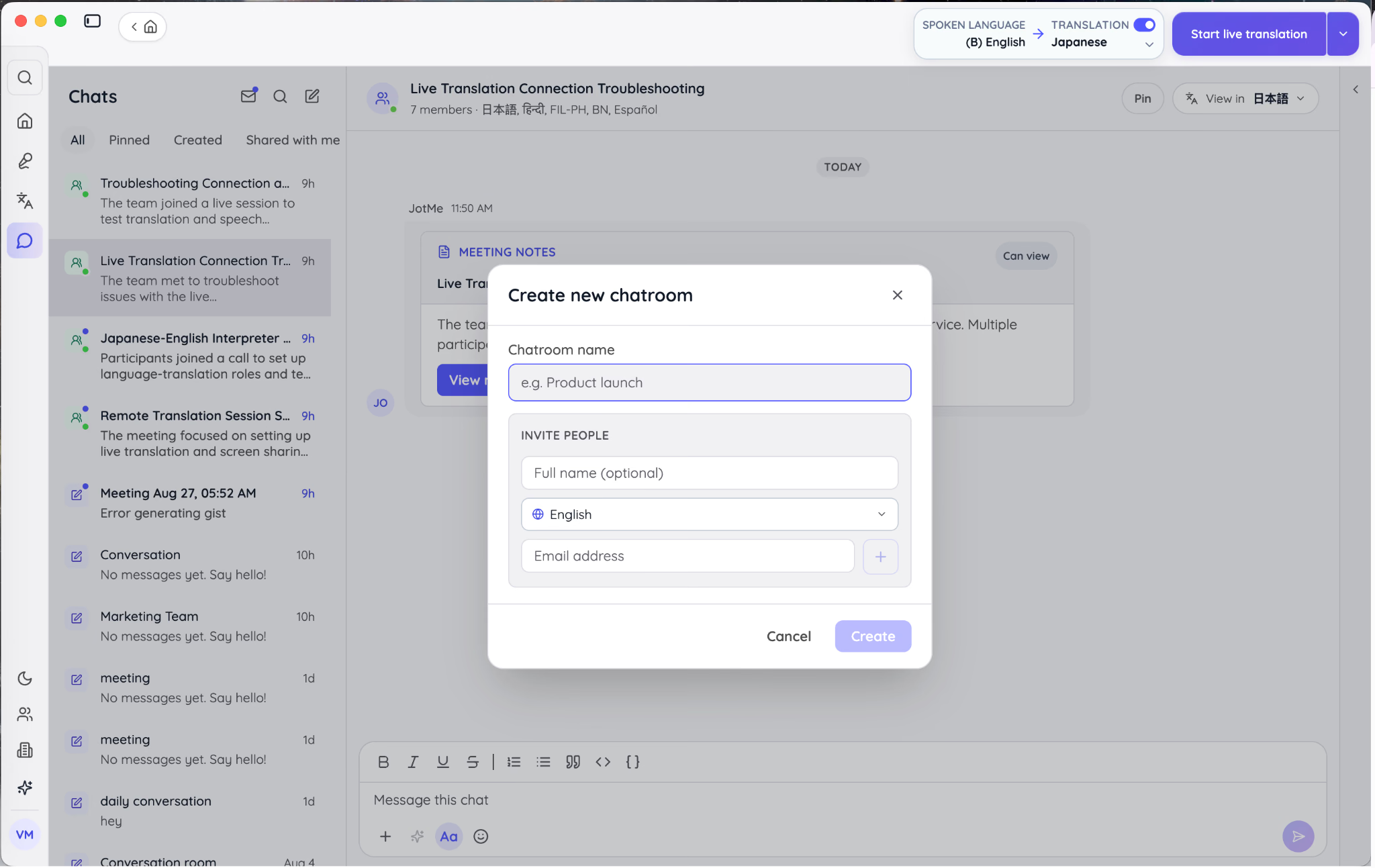
多言語対応の JotMe チャットルームを作成する手順
- 左のナビゲーションから Chat を開き、チャットルームを作成 を選びます。
- 東京ローンチ運用 や フランス顧客オンボーディング のように、内容が分かるルーム名を入力します。
- 招待する相手の氏名とメールアドレスを入力し、その人が読む言語を選びます。
- 必要な人数だけ参加者を追加します。読む言語は1人ずつ別々に設定できます。
- 作成を選ぶと、招待した相手にメールでリンクが届き、JotMe の有料アカウントを作らなくてもゲストとして参加できます。
ルームが動き出したら、あとはメンバーそれぞれが自然に使える言語で書くだけです。表示言語の設定を変えると、いま読んでいる自分の表示言語が切り替わります。提供された英語と中国語の例では、会話全体が英語で表示され、各メッセージの中国語の原文はその翻訳のすぐ下に残っています。チャンネルに存在するメッセージは1件のままで、原文と翻訳の再投稿が積み上がっていかないため、共有型の翻訳 bot よりもずっと読みやすい状態が保たれます。
そのチャットで発生した翻訳と AI の利用分は、ルームのオーナーが負担します。招待されたゲストは自分でプランを契約する必要がありません。クライアント用のルームや短期の取引先案件では扱いやすい仕組みですが、ルームが大きくなったりファイルが増えたりしたときは、オーナーが利用状況を見ておくべきです。費用の負担者がはっきりしている点も利点で、社外の参加者全員に有料ライセンスが要ると後から気づくよりはるかに健全です。
JotMe でテキストとファイルを翻訳する手順
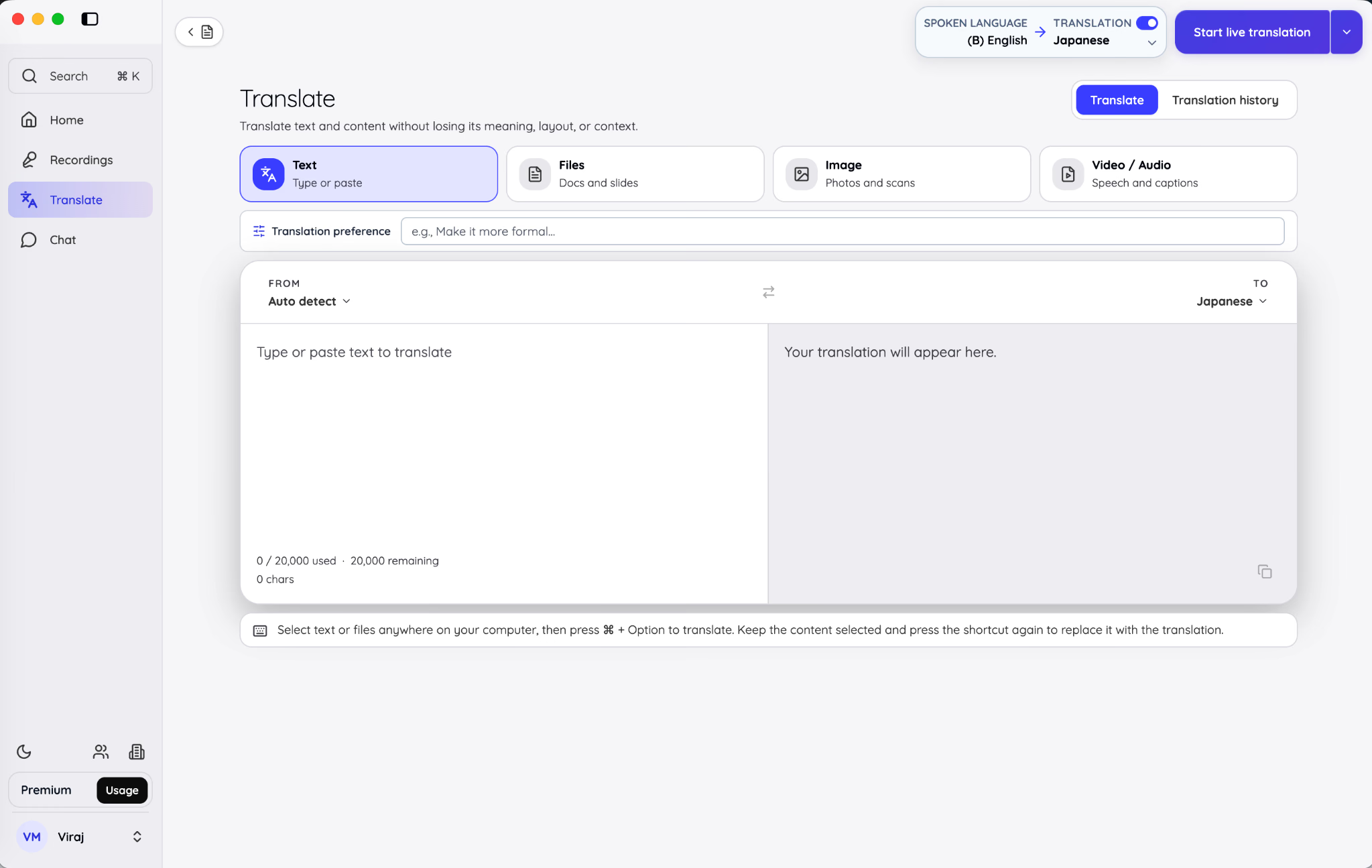
短い文章なら、翻訳を開いてテキストを選び、翻訳先の言語を指定します。必要に応じて翻訳の要望も添えられます。フォーマルな文体を保つ、ブランド用語はそのまま残す、特定の読者層に向けて訳す、といった指示です。現行の画面ではテキスト翻訳のワークスペースが最大20,000文字まで対応しているため、社内アナウンス、サポートの返信、長めのプロジェクト報告にも使えます。
業務ファイルを扱うなら、ファイルを選び、翻訳元と翻訳先の言語を指定してアップロードします。JotMe は一般的なオフィス形式、PDF、字幕、ローカライズファイル、構造化データ形式に対応しており、画面上のファイル上限は100MBです。翻訳後は、リンク・メール・チャットのいずれかで結果を共有できます。共有された側はブラウザ上で原文と訳文を並べて確認でき、閲覧・コメント・編集のどこまでを許可するかはオーナーが決められます。
テキストと文書を無料の翻訳ツールとして JotMe を使う手順は、別記事のガイドで翻訳の流れを最初から最後まで解説しています。
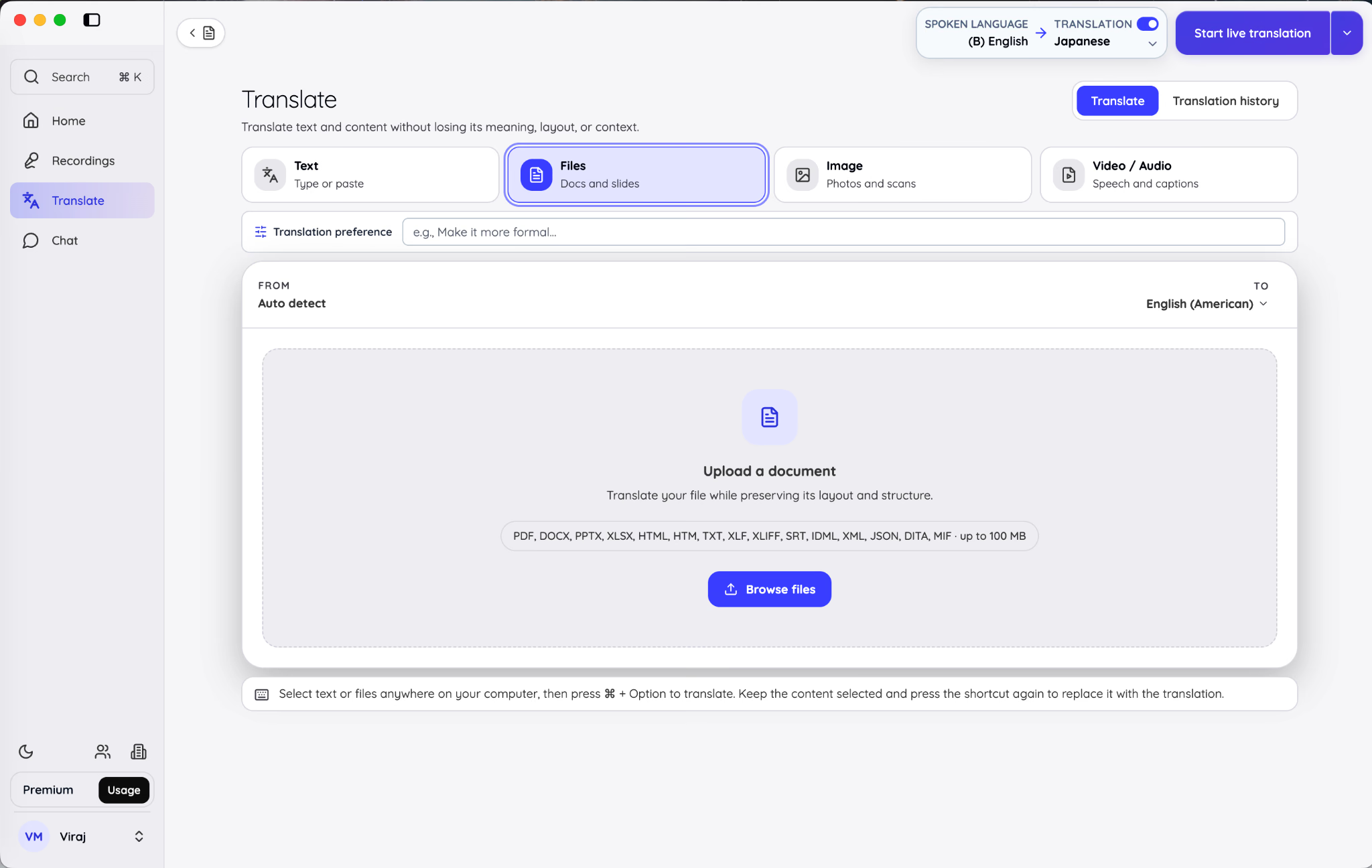
これが効いてくるのは、多言語のコラボレーションが決まって添付ファイルのところで止まるからです。チャットツールが「契約書を確認してください」という一文を翻訳しても、肝心の契約書は手つかずのまま、ということが起こります。JotMe なら、メッセージ・文書・画像・音声/動画のいずれも、同じ翻訳前提のフローの中に置いておけます。今回の比較で最も広い翻訳範囲を持つのが JotMe です。
JotMe のメリット
- 読み手ごとの標準翻訳により、全員にとって会話が1本のまま整理される。
- 原文が確認用にそのまま残る。
- ゲストは有料ライセンスの購入も本登録も不要で、メールから参加できる。
- ルームはスレッド・リアクション・メンション・検索・ピン留め・各種添付に対応。
- 会話のメモリが文脈となり、訳の一貫性が上がる。
- 標準の翻訳がテキスト・文書・画像・音声・動画までカバーする。
- 議事録やライブ翻訳への招待を、そのままチャットに持ち込める。
JotMe のデメリット
- チャット機能は比較的新しく、Slack や Microsoft Teams に比べて業務系のサードパーティ連携が少ない。
- 翻訳と AI の利用分はルームオーナーの負担となるため、活発なルームでは利用状況の確認が必要。
JotMe の料金
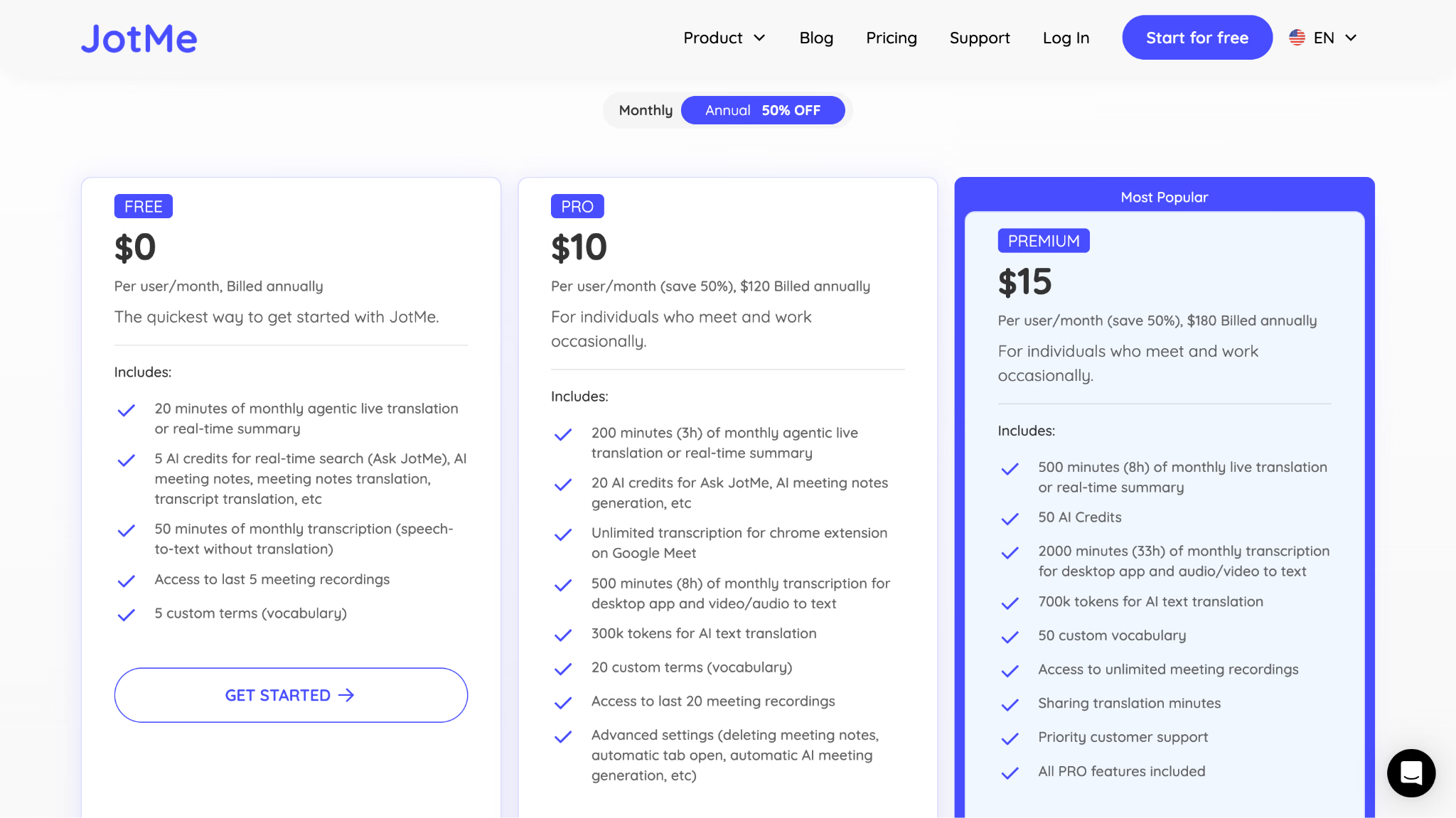
JotMe には無料プランがあり、ライブ翻訳・文字起こし・AI クレジット・録音・カスタム辞書が制限付きで使えます。Pro は年払いで月額10ドルから、Premium は年払いで月額15ドルから、Teams は年払いで月額30ドルからです。翻訳の利用時間や AI クレジットはプランごとに異なるため、最新の付与量はJotMe の公式料金ページで確認してください。
Slack:連携アプリを多用し、翻訳を意図して足せるチームに最適
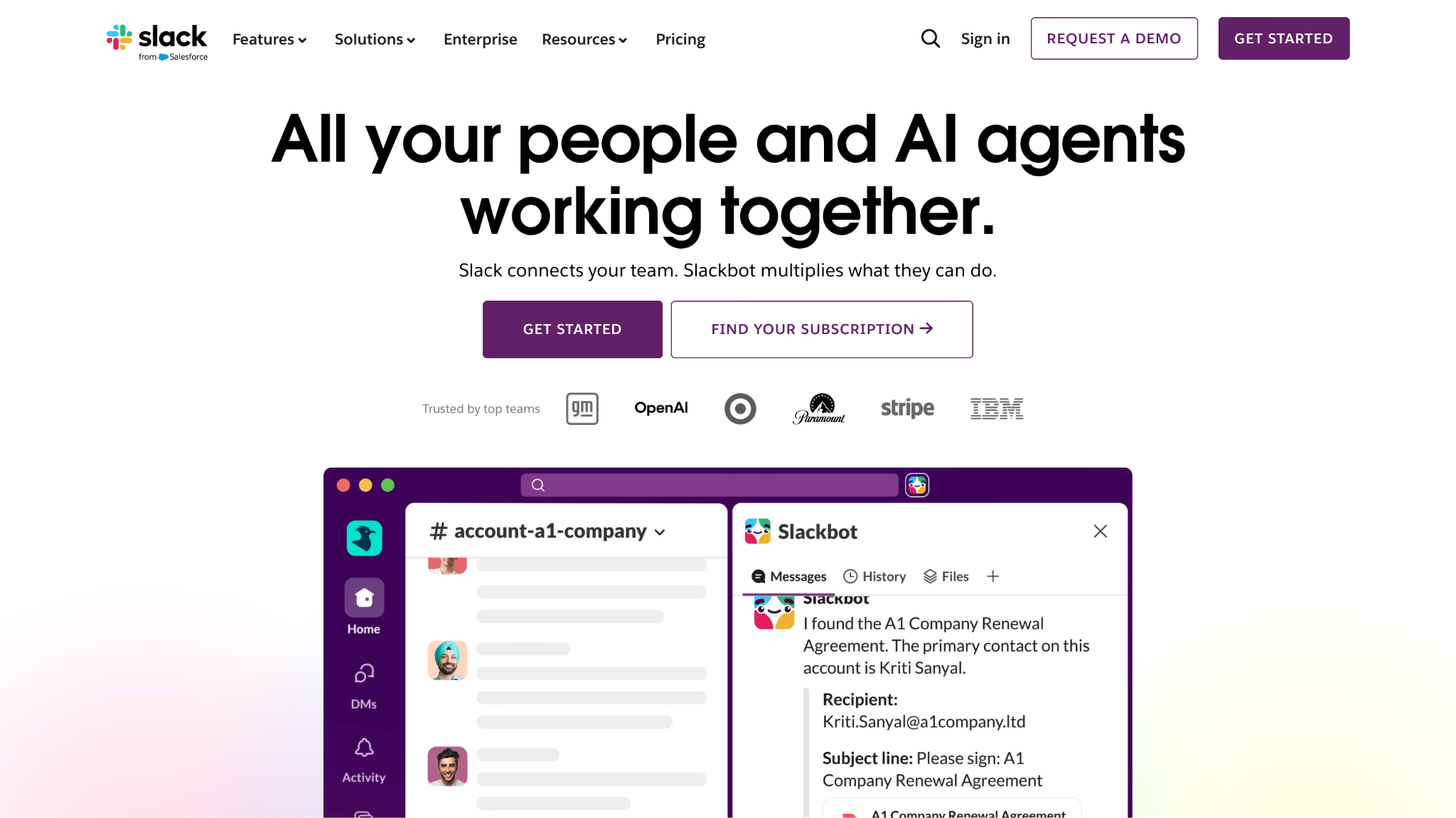
純粋なビジネスチャットとして、Slack はいまも最強クラスです。チャンネルがプロジェクトと部門を切り分け、スレッドが派生した議論を元のメッセージにひも付け、ハドルミーティングが軽量な音声通話と画面共有を足し、豊富な連携カタログが各種アラートやワークフローの操作を会話の中に引き込みます。すでに Slack で動いている会社にとって、この優位性は相当なものです。検索、保存済みアイテム、キャンバス、クリップ、ワークフロー機能を組み合わせれば、チャットが日常業務の入口になります。
一方、多言語対応については言葉を選ぶ必要があります。Slack のアップデートにより、対象となる Business+ と Enterprise+ プランでは標準のメッセージ翻訳が使えますが、これは都度手動です。ユーザーが環境設定で翻訳先の言語を決め、メッセージのメニューを開いてメッセージを翻訳を選ぶ、という操作になります。翻訳結果はその操作をした本人にしか表示されません。受信するすべてのメッセージを自動で翻訳したいなら、Slack マーケットプレイスのサードパーティ製アプリが必要です。
こんな企業におすすめ: すでに Slack が定着していて、翻訳の深さより連携の広さを重視し、Business+ の翻訳機能か、審査を通した翻訳アプリのどちらかを承認できるチーム。
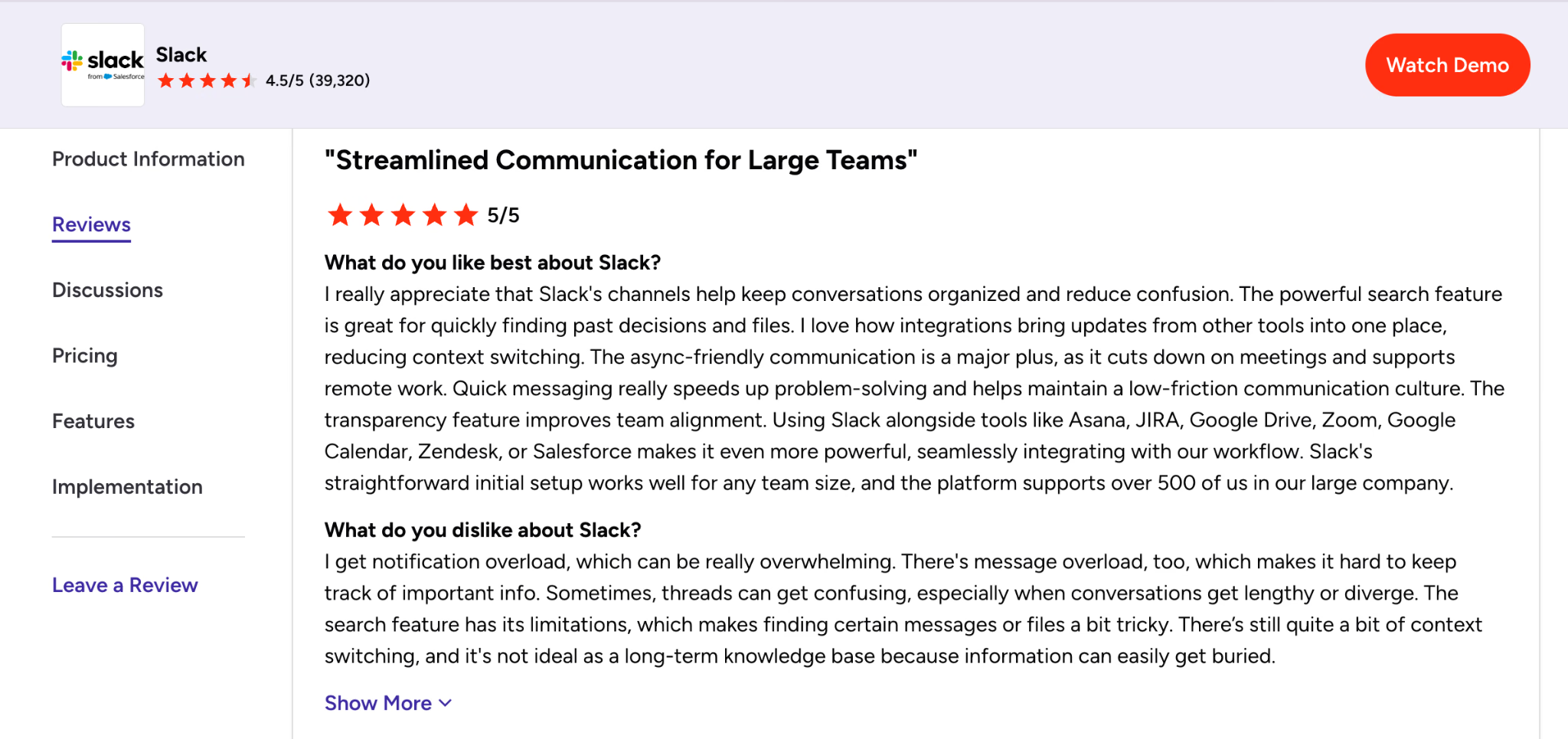
提供された G2 のレビューキャプチャは、実際に感じる強みとよく一致しています。レビュアーは500人を超える会社で、チャンネル、検索、連携、非同期コミュニケーション、問題解決の速さを高く評価しています。同じレビューは同時に、通知過多、長いスレッドの分かりにくさ、検索の制約、重要な情報の埋没も指摘しています。翻訳は言語の摩擦を減らせますが、こうした情報管理の問題までは解決しません。
Slack のメリット
- チャンネル・スレッド・ハドル・検索・連携エコシステムが非常に優秀。
- 標準の翻訳は読み手本人にしか見えず、共有チャンネルが荒れない。
- 大企業向けの管理・セキュリティ・ワークフロー機能が成熟している。
- すでに Slack を使っているチームなら、導入時の抵抗が小さい。
- マーケットプレイスのアプリを承認すれば、常時翻訳や多言語翻訳を追加できる。
Slack のデメリット
- 標準の翻訳は、受信するすべてのメッセージに自動で働くわけではない。
- 標準の翻訳には Business+ か Enterprise+ が必要で、無料プランや Pro では使えない。
- 常時翻訳にはサードパーティ製アプリが必要で、権限も料金も別枠になりうる。
- メッセージ量の多いワークスペースでは、通知過多とナレッジの分散が起きやすい。
- 翻訳を再投稿する bot は、ただでさえ流量の多いチャンネルをさらに追いにくくする。
Slack の料金
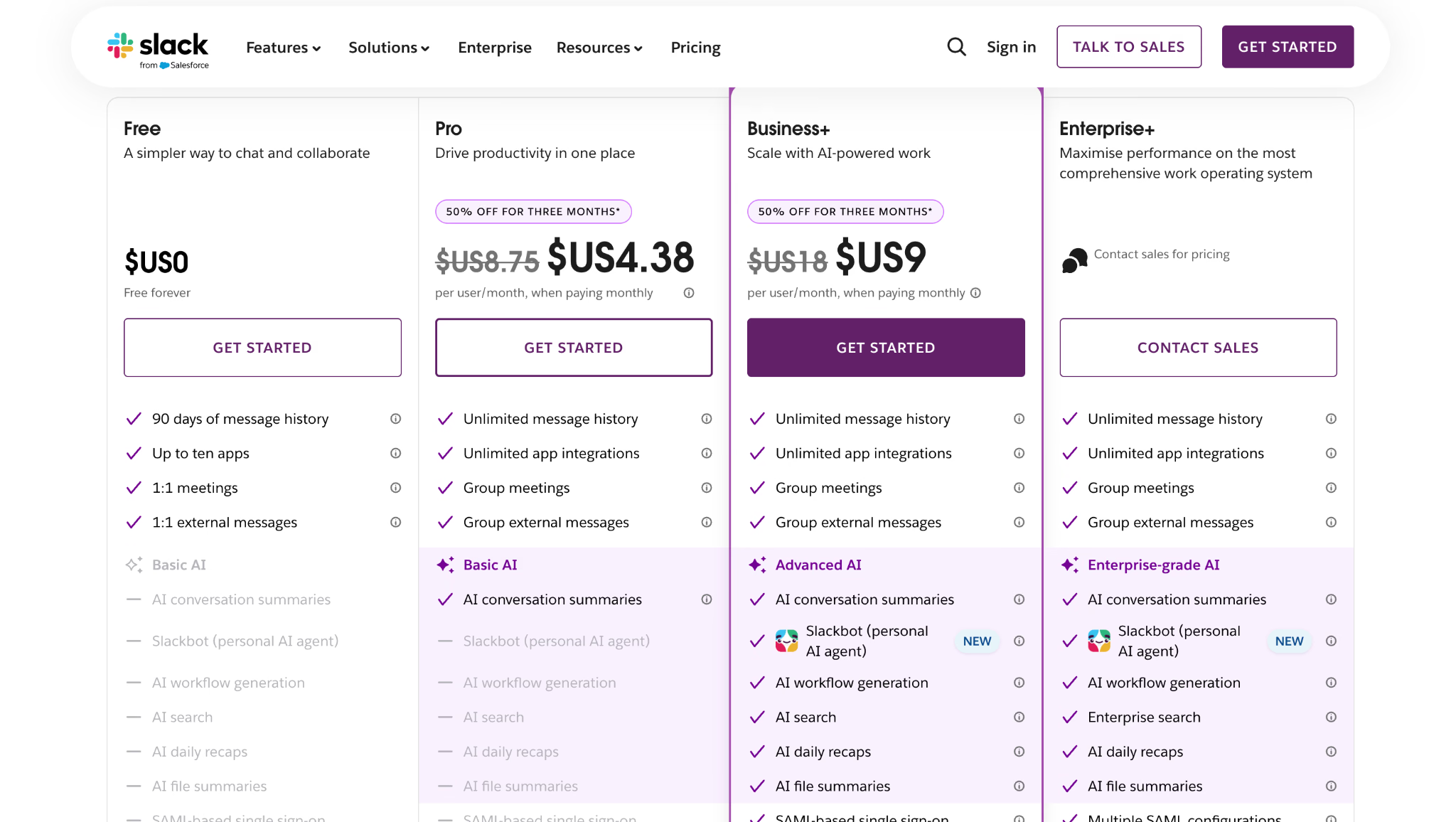
Slack のフリープランには、90日分のメッセージ履歴、最大10個の連携、1対1の基本的なコラボレーション機能が含まれます。Pro は年払いで1ユーザーあたり月額4.38ドルから、Business+ は年払いで1ユーザーあたり月額9ドルからで、Slack 標準のメッセージ翻訳を使うならこの Business+ が実質的な入口になります。最新の料金は Slack の公式料金ページで確認し、翻訳アプリを使う場合はその費用を別途見込んでおいてください。
Microsoft Teams:Microsoft 365 を導入している組織に最適
Microsoft Teams は、1対1およびグループのチャット、スレッド形式のチャンネル、会議、通話、ファイル共有、そして Microsoft 365 でのコラボレーションを1つのプラットフォームにまとめています。会話がそのまま Word・Excel・Loop・予定表など Microsoft の各ツールとつながるため、すでに Microsoft 365 を使っている組織にとっては現実的な選択肢です。
翻訳のフローも、今回の比較では標準機能として最も強い部類に入ります。ユーザーはメッセージを1件ずつ翻訳することも、受信チャットの自動翻訳を有効にすることもできます。設定 > 全般 > 翻訳から、翻訳先の言語を選ぶ、メッセージを自動翻訳する、翻訳前に確認する、翻訳を無効にする、といった挙動を指定できます。すでに理解できる言語を除外することも可能です。これらの設定は読み手ごとに適用され、原文は参照用に残ります。
直近の Teams のアップデートでは対応言語も拡大しており、Microsoft の現行サポート文書には100を超える言語が掲載されています。ただし、極端に短いメッセージや曖昧なメッセージは自動翻訳されないことがあります。
こんな企業におすすめ: すでに Microsoft 365 に統一していて、既存の ID 管理・コンプライアンス・管理統制のもとで、標準機能によるチャットの自動翻訳を使いたい企業。
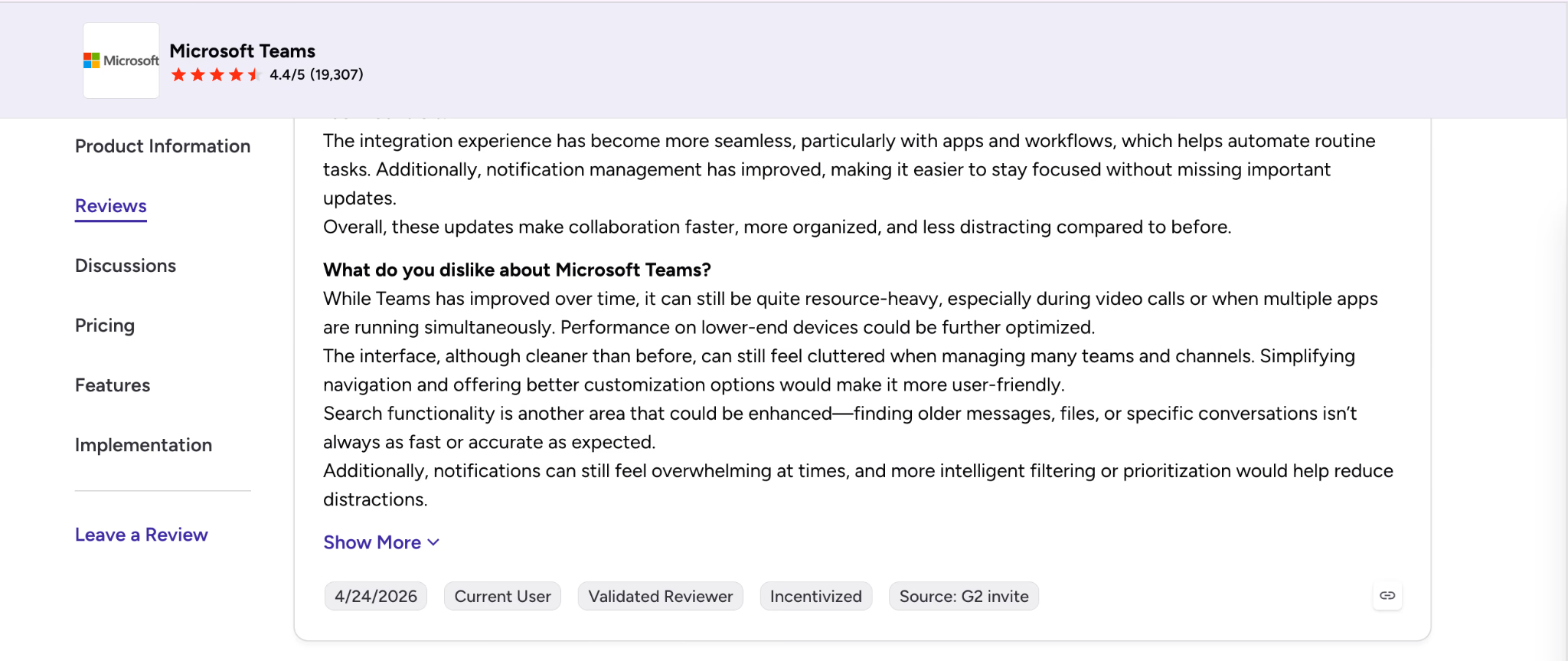
G2 のレビューはトレードオフを端的に示しています。連携と通知制御の改善はコラボレーションを前進させる一方で、ビデオ通話はマシンのリソースを大きく消費し、混み合ったワークスペースは窮屈に感じられ、古いメッセージの検索結果は安定せず、通知は手に負えなくなりがちだ、という指摘です。翻訳自体はよく働きますが、情報の整理はチーム側の課題として残ります。
Microsoft Teams のメリット
- 標準機能で受信メッセージを自動翻訳でき、言語はユーザーごとに設定できる。
- すでに読める言語を除外でき、不要な翻訳を減らせる。
- Outlook・OneDrive・SharePoint・Word・Excel・PowerPoint・会議との連携が深い。
- 管理者統制、ID 連携、保持ポリシー、コンプライアンス機能が強力。
- 現行のヘルプ文書では100を超える翻訳対応言語が挙げられている。
Microsoft Teams のデメリット
- チャット・チャンネル・会議・ファイル・アプリが同時に並ぶため、画面が過密に感じられる。
- スペックの低い端末や大人数のビデオ会議では動作が重くなる。
- 管理者が翻訳を無効化できるため、使えるかどうかはテナントのポリシー次第。
- 短いメッセージや不明瞭なメッセージは自動翻訳されないことがある。
- Microsoft 365 を使っていない組織にとっては、単体で選ぶ魅力に乏しい。
Microsoft Teams の料金
Microsoft は、基本的なチャットと会議が使える無料の Teams プランを提供しています。Microsoft Teams Essentials は年払いで1ユーザーあたり月額4ドルからです。Microsoft 365 の法人向けプランは市場ごとに Teams の同梱条件が異なるため、自社の地域のパッケージに Teams と必要なコンプライアンス機能が含まれているかは、個別に確認してください。
Google Chat:Google Workspace のチームに最適
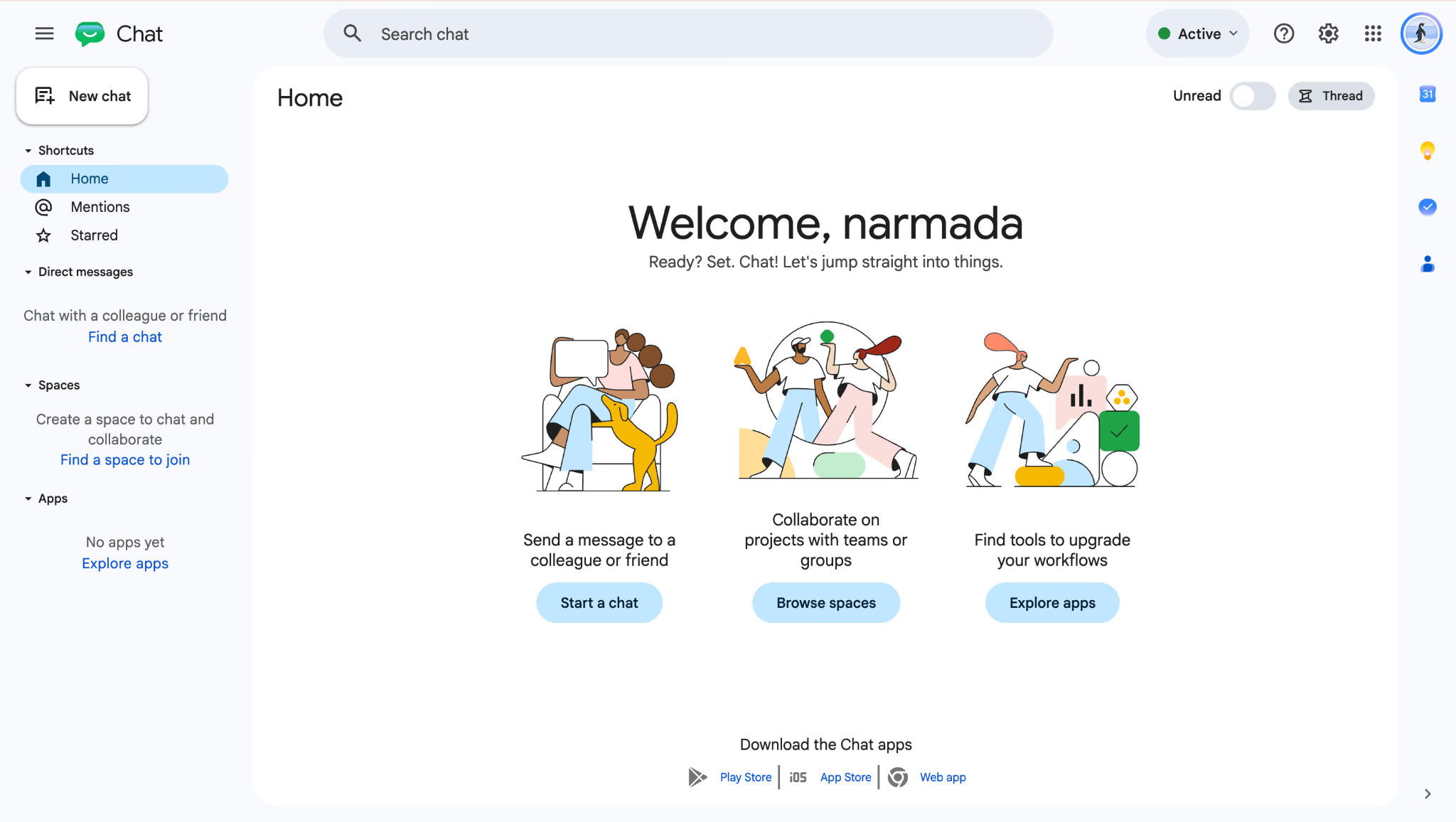
すでに Gmail・ドライブ・ドキュメント・スプレッドシート・カレンダー・Meet で仕事をしている組織にとって、最も自然なチャットの選択肢が Google Chat です。スペースがプロジェクトを整理し、スレッドが返信をひとまとめにし、共有ファイルはドライブの権限をそのまま引き継ぎます。画面は Teams に比べて抑制的で、メール・ダイレクトメッセージ・スペース・会議のあいだを、別のコミュニケーション用アカウントを増やさずに行き来できます。
自動翻訳の設定を有効にすると、対応する受信メッセージが、そのユーザーの Google アカウントに紐づく言語へ変換されます。設定場所は設定 > メッセージとメディア > 自動翻訳です。ユーザーは原文を表示させることもでき、翻訳された表示が他のメンバーに強制されることもありません。
こんな企業におすすめ: Gmail とプロジェクト用スペースの中で、読み手ごとの自動翻訳を素直に使いたい Google Workspace 組織。
Google Chat が特に効くのは、多言語の会話が共同編集ドキュメントに結びついている場面です。スペースでローンチについて議論し、ドライブ上のファイルを編集し、Meet を開き、また同じ会話に戻ってくる、という流れが途切れません。ただし Google Chat は、メッセージの流れの中で添付ファイルをその場で翻訳することはできません。文書の翻訳は Google ドキュメント側に別のフローがあるため、ファイルを開いて翻訳版のコピーを作る必要があります。
Google Chat のメリット
- 標準の自動翻訳が読み手ごとに個別で働く。
- Google の翻訳基盤により120を超える言語を選べる。
- Gmail・ドライブ・ドキュメント・スプレッドシート・カレンダー・ToDo リスト・Meet と密に統合されている。
- 画面がすっきりしていて、既存の Workspace ユーザーなら導入が容易。
- 訳を確認したいとき、原文のメッセージがそのまま参照できる。
Google Chat のデメリット
- 自動翻訳は、対象となる有料の Workspace プランまたは Google AI プランに限られる。
- 現行の比較ページでは、Business Starter に該当する Gemini in Chat の翻訳機能が含まれていない。
- 短いメッセージや曖昧なメッセージは翻訳されないことがある。
- チャットの管理機能や高度なワークフローの作り込みは、Slack や Teams より軽め。
- 文書翻訳はチャット内の添付フローではなく、Google ドキュメント側の別操作になる。
Google Chat の料金
Google Chat は Google Workspace に含まれています。Business Standard は年間契約で1ユーザーあたり月額11.20ドルからで、現行のプラン一覧が Gemini in Chat の翻訳を Business Starter ではなく Standard 以上に記載しているため、今回の比較では実質的な入口となります。Business Plus と Enterprise では、ストレージ・セキュリティ・管理機能が追加されます。対象プランかどうかは Google Workspace の公式料金ページで確認してください。
Discord:多言語コミュニティと音声中心のグループに最適
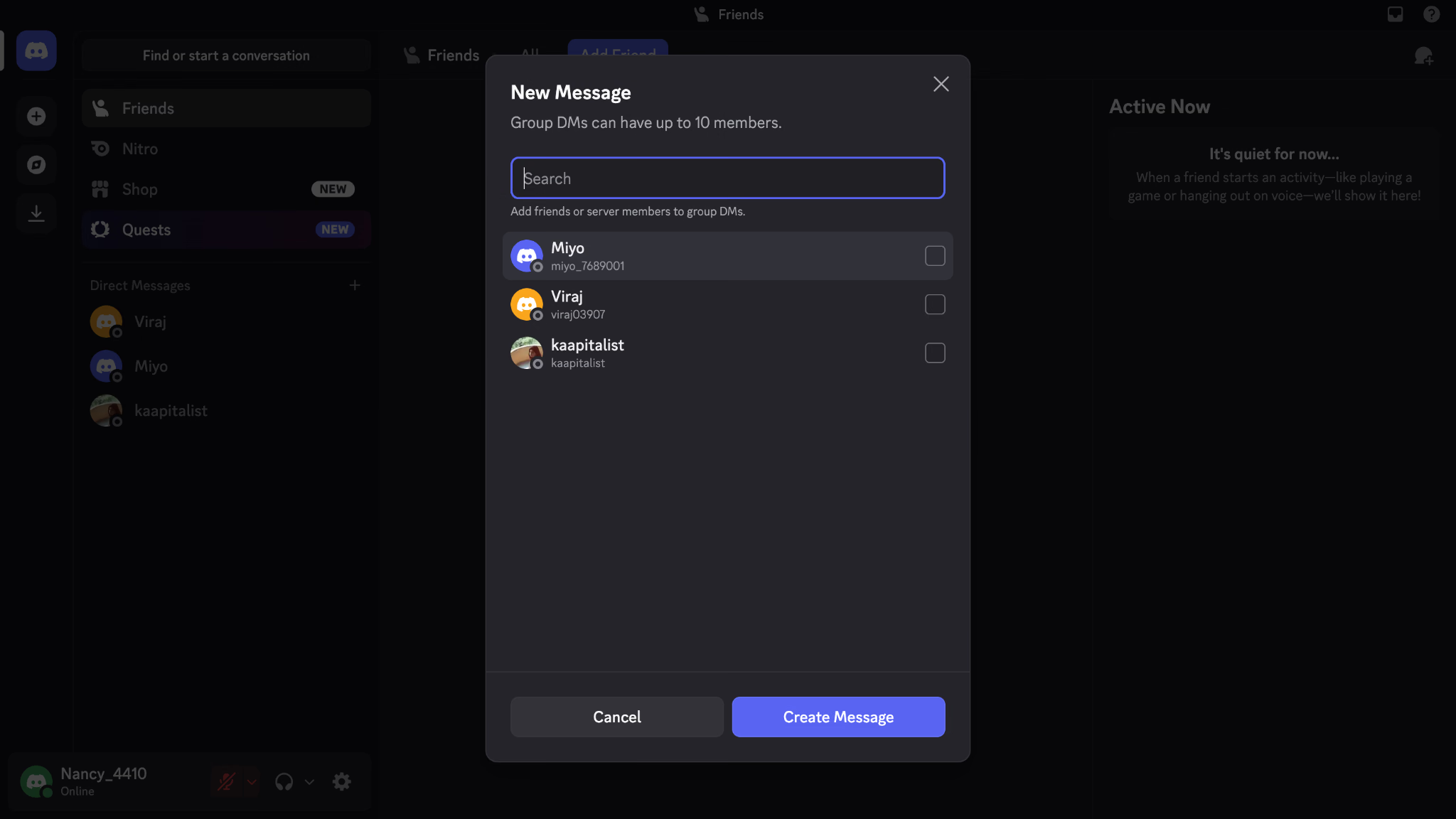
Discord が多言語コミュニティで機能するのは、テキスト・ボイス・アナウンス・ステージ・フォーラムの各チャンネルを、柔軟なロール・権限・スレッドと組み合わせられるからです。ただし Discord には標準のメッセージ自動翻訳がないため、多言語サーバーは通常、サードパーティの翻訳 bot に頼ることになります。
つまり、bot そのものが構成の重要な一部になります。ツールによって、翻訳 bot はコマンド、リアクション、あるいは自動的な再投稿でメッセージを翻訳します。翻訳をインラインで表示するものもあれば、翻訳文をもう1件のメッセージとして投稿するものもあります。導入前に管理者が確認すべきは、その bot がどのチャンネルにアクセスできるのか、メッセージを処理するのはどのサービスなのか、データはどう扱われるのか、そして bot が停止したときに何が起きるのか、という点です。
選択肢をもう少し詳しく見たい方は、JotMe の Discord 翻訳 bot 比較レビューをご覧ください。主要な bot と、それぞれの翻訳フローを比較しています。
こんな企業におすすめ: 優れたテキストと音声のやり取りが必要で、サードパーティの翻訳 bot を自分たちで統制することに抵抗のない、国際的なコミュニティやカジュアルなチーム。
流量の多い多言語サーバーでは、言語ごとにチャンネルを分けると翻訳の重複を減らせますし、翻訳済みのアナウンス専用チャンネルを用意しておけば、重要な更新を全員に届けられます。ときどき言語が混ざる程度の会話なら、翻訳コマンドで十分です。ただし機密性の高い業務コミュニケーションについては、サードパーティ bot に依存する構造上、読み手ごとの翻訳を標準で備えたプラットフォームには見劣りします。
Discord のメリット
- テキスト・フォーラム・音声・ビデオ・配信・ロール・モデレーションが無料で一通り揃う。
- コミュニティやカジュアルなグループでの一体感が非常に強い。
- 翻訳 bot で特定チャンネルを自動化することも、依頼ベースで翻訳することもできる。
- サーバーとチャンネルの構造が柔軟で、言語別のスペースを作りやすい。
- 対応プラットフォームが広く、コミュニティ側の導入ハードルが低い。
Discord のデメリット
- 標準のメッセージ自動翻訳がない。
- 訳の品質・プライバシー・稼働率・挙動が、選んだ bot に左右される。
- bot が公開で返信すると、メッセージ量が倍になりスレッドが分断される。
- ガバナンス・保持・証拠開示・コンプライアンスの機能が、規制業種の職場を第一に設計されていない。
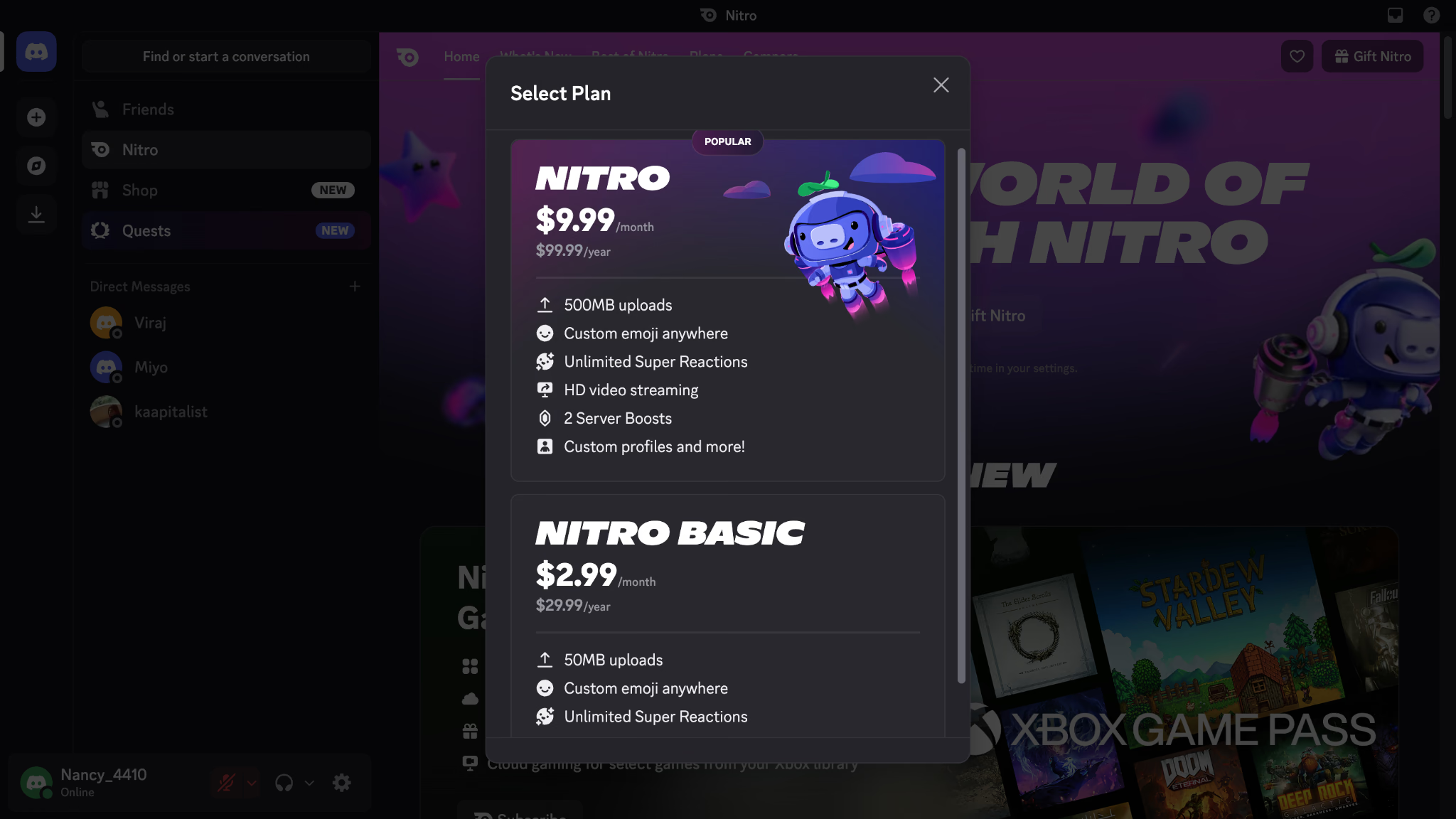
- Nitro を契約しても標準翻訳は付かないため、有料プランでは本質的な要件を満たせない。
Discord の料金
Discord のサーバー・テキスト・音声といった中核機能は無料です。Nitro Basic は月額2.99ドルからで、フル版の Nitro ではアップロード容量、配信画質、プロフィールのカスタマイズが強化されます。翻訳 bot には、それぞれ独自の無料枠と有料プランがあります。プラットフォーム側の料金は Discord の公式 Nitro ページで確認し、翻訳 bot は別のベンダー選定・セキュリティ判断として評価してください。
Element:非公開・自社運用・データ主権を重視するコラボレーションに最適
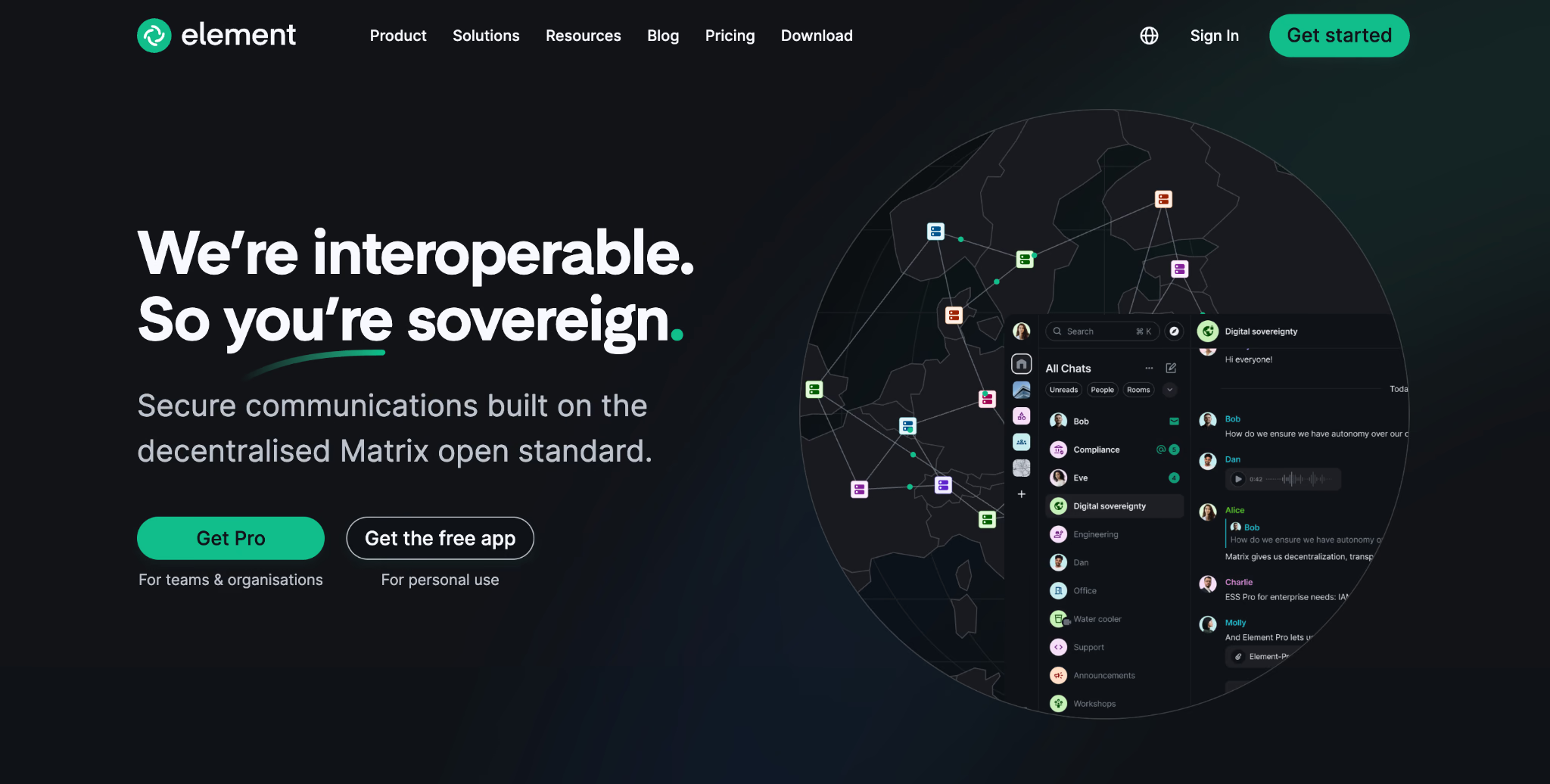
組み込みの翻訳よりも、プライバシー・統制・データ主権を優先するチームにとって、Element は有力な選択肢です。Matrix プロトコル上で動作し、ルーム、スペース、スレッド、リアクション、音声・ビデオ通話、フェデレーション、エンドツーエンド暗号化に対応します。自社で Matrix サーバーを運用してデータの所在をコントロールすることもできるため、セキュリティやコンプライアンスの要件が厳しいチームには現実的な選択肢になります。
最大の制約は翻訳です。Element は標準機能としてメッセージの自動翻訳を備えていません。翻訳するには、Matrix の bot、ブリッジ、または独自連携が必要になります。管理者にとって自由度は高まりますが、その分、管理と防御の対象となる層が1つ増えます。
これが特に問題になるのは暗号化されたルームです。翻訳 bot が外部の翻訳サービスにメッセージを送れば、その内容は組織が管理する環境の外に出ます。プライバシー要件の厳しいチームは、翻訳基盤も自社で運用するか、翻訳を特定のルームに限定する必要が出てきます。
多言語チームにとって Element が最も生きるのは、翻訳の手軽さよりもセキュリティとインフラ統制が先に来る場合です。高度に統制された多言語環境を構築できますが、自動翻訳を標準搭載したツールに比べて技術的な作業量は確実に増えます。
こんな企業におすすめ: 暗号化とデータ統制を最優先し、翻訳の連携基盤を自前で運用できる技術力を持つ組織。
したがって Element は、最も導入しやすい多言語チャットではありません。しかし、データ主権を第一に置く環境では、唯一許容できる選択肢になることがあります。設計がしっかりしていれば、ホームサーバーと翻訳サービスを同じ統制下のインフラに収められます。逆に、Matrix の運用経験がない一般的なチームなら、JotMe・Teams・Google Chat・Lark のほうが圧倒的に速く立ち上がります。
Element のメリット
- フェデレーションと自社運用に対応した、オープンソースの Matrix アーキテクチャ。
- エンドツーエンド暗号化と、強力なデータ主権の選択肢。
- ルーム・スペース・スレッド・音声・ビデオ・ブリッジが、本格的な協業に耐える。
- 独自連携を、自社の言語要件と保持要件にぴったり合わせて設計できる。
- 特定のパブリッククラウド系コラボレーションベンダーに依存しない。
Element のデメリット
- 標準のメッセージ自動翻訳がない。
- 独自 bot や連携には、設計・ホスティング・監視・保守の技術リソースが必要。
- 外部翻訳を使うと、メッセージ内容が信頼領域の外に出てエンドツーエンド暗号化の前提が崩れうる。
- 画面と管理の分かりやすさが、主流のチャットスイートに劣る。
- 法人向け料金が、1ユーザーあたりの単純な金額として公開されていない。
Element の料金
オープンソースの Element Community を選べば、ソフトウェアのライセンス費用なしで自社運用できます。ただしインフラと運用管理のコストは当然かかります。Element Enterprise は自社運用構成に対してシート単位、Element Sovereign は導入単位での価格設定で、いずれも営業への問い合わせが必要です。
Lark:グローバル運用に最適なオールインワンのチャットスイート
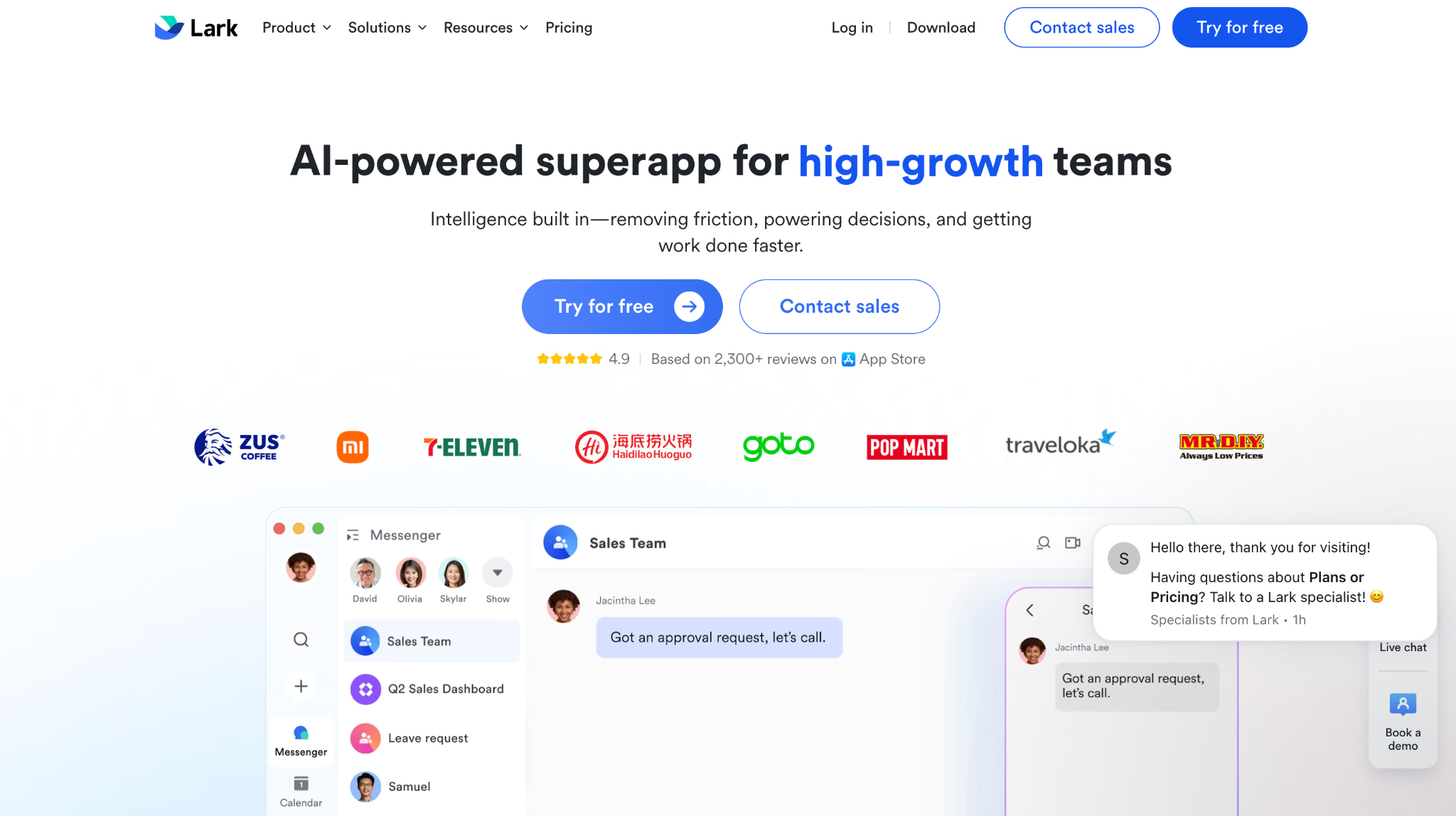
チャット・ドキュメント・会議・カレンダー・承認など、日々の業務ツールを1つのワークスペースにまとめたいチームには Lark が向いています。チャットは1対1とグループの会話、スレッド、リッチカード、bot、ファイル共有に対応し、Lark の他ツールへのリンクもそのまま扱えます。この構成が特に効くのは、小売・物流・ホスピタリティ・地域オペレーションのように、従業員が1日のうちに何度もメッセージ、スケジュール、フォーム、承認、ドキュメントのあいだを行き来する国際チームです。
翻訳はサードパーティ製アプリで後付けするのではなく、Lark 本体に組み込まれています。メッセージを1件ずつ翻訳する、そのチャットの自動翻訳をオンにする、入力中に自分のメッセージを翻訳する、といった使い方が可能です。翻訳の対象はチャットにとどまらず、ドキュメントや会議のコンテンツにも及ぶため、ワークスペース全体で多言語コミュニケーションを途切れさせずに済みます。
現行のグローバルコラボレーション関連の情報によれば、Lark は100を超える翻訳元言語と24の翻訳先言語に対応しています。ただし対応言語は機能や画面によって異なることがあるため、多言語運用の基盤として選ぶ前に、自社で使う言語ペアを実際に試しておくべきです。
こんな企業におすすめ: Slack・ドキュメント・会議・フォーム・ワークフローを別々に組み合わせることなく、チャットの自動翻訳と広範な業務スイートをまとめて手に入れたい、国境をまたぐ組織。
7番目の選択肢として Lark が最も強いのは、翻訳がマーケットプレイスの bot ではなく製品の一部だからです。送り手は入力しながら翻訳できるため、顧客対応チームはメッセージを送る前にトーンを確認できます。読み手は流量の多いグループで自動翻訳をオンにできます。共有ドキュメントも別ベンダーに移らずに翻訳できます。トレードオフは、Lark の導入が「チャットアプリを入れる」というより「業務のOSを入れ替える」に近い体験になりがちなことです。
Lark のメリット
- チャットの標準自動翻訳と、入力しながらの翻訳に対応。
- 翻訳の対象がメッセージ・ドキュメント・会議のコンテンツにまたがる。
- オールインワンのスイートで、チャット・文書・カレンダー・ビデオ・ワークフロー間の移動が減る。
- 分散型・現場型のオペレーションに強いモバイル志向。
- 無料の Starter プランは20ユーザーまで利用できる。
Lark のデメリット
- 無料プランの20ユーザーという上限は、成長中の組織には窮屈。
- すでに Microsoft 365 や Google Workspace がある場合、スイートとして過剰になりうる。
- 翻訳先言語の対応範囲は、100以上という翻訳元言語の見出しより狭い。
- 既存の複数ツールと機能が重なるため、移行とチェンジマネジメントの負荷が大きい。
- 一部の法人ガバナンス要件や地域のデータ要件は、営業への相談が必要になる場合がある。
Lark の料金
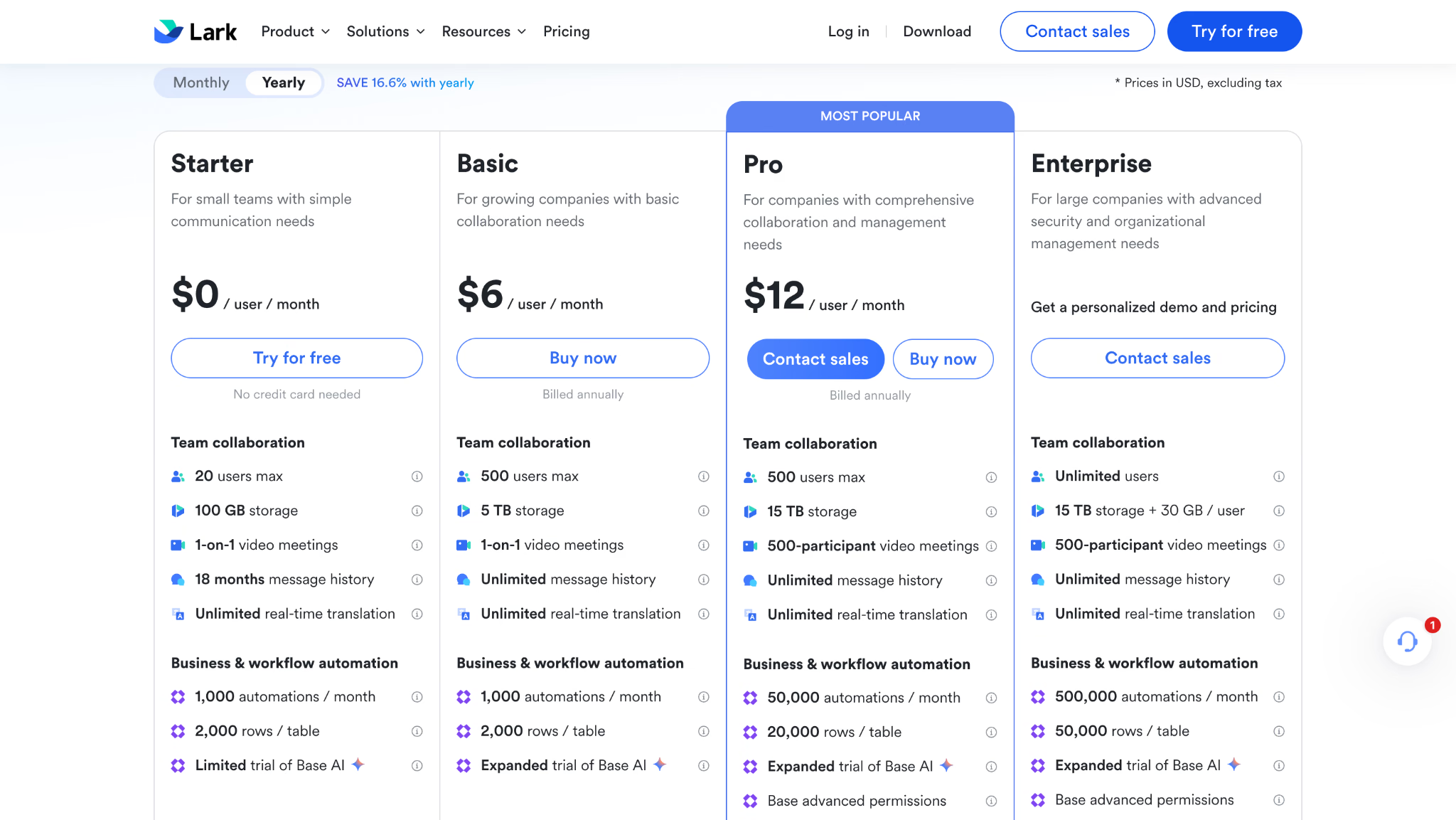
Lark Starter は20ユーザーまでのチームなら無料です。Pro は年払いで1ユーザーあたり月額12ドルからで、Enterprise は個別見積もりになります。有料プランではストレージ、会議の収容人数、管理機能、自動化が拡張されます。
用途別:多言語対応のビジネスチャット比較早見表
多言語対応のビジネスチャットに正解が1つあるわけではなく、チームの働き方によって最適解は変わります。ここでは、よくある業務ニーズごとに、翻訳・協業・連携・データ統制のどれを最もうまく扱えるツールを対応させました。
| 利用シーン | おすすめツール | 理由 |
|---|---|---|
| 契約書・画像・会議のフォローアップを含む、国境をまたぐプロジェクトルーム | JotMe | メンバーごとのチャット翻訳に加え、ファイルとメディアの標準翻訳がある |
| ID 管理とコンプライアンス統制が確立された Microsoft 365 企業 | Microsoft Teams | 既存の Microsoft 環境の中で標準の自動翻訳が完結する |
| Google 中心で運用している中小企業 | Google Chat | Gmail・ドライブ・ドキュメント・Meet の流れの中で自動翻訳が効く |
| 数百のアプリ連携を抱える SaaS 企業 | Slack | 連携エコシステムが最も強い。都度手動の翻訳か、承認済みアプリで許容できる場合に限る |
| 国際的なクリエイター・ゲーミング・教育・オープンコミュニティ | Discord | 無料で強力なテキストと音声のコミュニティを、bot ベースの翻訳で運用できる |
| データ主権の要件がある官公庁・規制業種の組織 | Element | Matrix の自社運用構成に加え、翻訳の層も自前で持てる |
| グローバルな小売・物流・ホスピタリティ・現場オペレーション | Lark | オールインワンの業務スイートの中でチャットの自動翻訳が動く |
標準の翻訳機能と翻訳 bot、どちらを選ぶべきか
社内チャットの初期設定としては、たいてい標準の翻訳機能のほうが優れています。同じメッセージを読み手ごとに違う表示にでき、原文を残せ、テナントの統制ポリシーに従い、チャンネルに同じ内容が二重に流れることもありません。JotMe・Teams・Google Chat・Lark はいずれもこのモデルに当てはまりますが、ファイル対応、必要なプラン、言語設定の細かさはそれぞれ違います。
翻訳 bot が妥当なのは、チャット基盤そのものは変えられず、扱う内容のリスクが低く、管理者が連携を審査できる場合です。Discord のコミュニティなら、企業向けの保持機能より bot の柔軟さのほうが価値を持つでしょう。Matrix を使う組織なら、利便性より統制を優先して自前の bot を作るはずです。Slack のチームなら、そもそも連携がワークスペースの中心にあるため、マーケットプレイスのアプリを受け入れやすいでしょう。
bot を承認する前に、次の5点を確認してください。
- その bot はどのチャンネルの、どの種類のメッセージを読めるのか。
- テキストを別の翻訳事業者に送っているか。送っているなら、その事業者はどこの国にあるのか。
- メッセージは保存されるのか、モデルの学習に使われるのか、診断用にログとして残るのか。
- 翻訳は読み手だけに見えるのか、それともチャンネルに公開で再投稿されるのか。
- アプリを削除したとき、翻訳の利用権・履歴・請求はどうなるのか。
結局どの社内チャットツールを選ぶべきか
- Microsoft 365 を使っているなら: Microsoft Teams を選んでください。すでに Microsoft 365 で仕事をしているチームには、最も素直に展開できます。
- Google Workspace を使っているなら: Google Chat を選んでください。業務スイートを増やさずに、多言語のやり取りを Google の環境の中に収められます。
- すでに Slack を使っているなら: 都度手動の翻訳で足りるなら Slack のままで構いません。自動翻訳が必要なら、基盤を乗り換える前に、翻訳アプリの導入と移行のどちらが得かを比較してください。
- 多言語のやり取りが業務の中心なら: JotMe を選んでください。同じルームを参加者それぞれが自分の言語で読めて、しかもメッセージが二重に増えません。
- チャットと並んで多言語の会議やファイルも必要なら: JotMe を選んでください。会話を、議事録・ライブ翻訳セッション・翻訳済みファイルと同じフローの中でつなげられます。
- 社外の参加者が別の言語を使うなら: JotMe を選んでください。1つのルームで、社内メンバー・ゲスト・クライアント・パートナーを複数言語にまたがって受け止められます。
- オールインワンのグローバル業務スイートが欲しいなら: Lark を選んでください。チャット・協業・ドキュメント・翻訳を、より広い業務プラットフォームとしてまとめています。
- コミュニティと音声を重視するなら: Discord を選んでください。コミュニティ向けの機能が充実しており、カジュアルなチームや音声中心のやり取りに向いています。
- インフラの統制が譲れないなら: Element を選んでください。コミュニケーション基盤をより深く管理する必要があり、翻訳の独自連携も自分たちで運用できるチームに向いています。
多言語のコミュニケーションがチームの業務の中核にあるなら、まず JotMe から試してください。実際の会話・会議・ファイル・言語ペアで試し、バラバラの翻訳ツールを行き来する現在のやり方を置き換えられるかどうかを確かめてみてください。
多言語チームのコミュニケーションに JotMe を使って、全員が自分の言語で読めるようになったとき会話がどう変わるのかを確かめてみてください。
よくある質問
自動翻訳に対応したビジネスチャットでおすすめはどれですか?
多言語チャットの自動翻訳と、ファイルの翻訳の両方が必須要件なら、総合的に最も適しているのは JotMe です。Microsoft 365 の組織には Microsoft Teams、Google Workspace のチームには Google Chat、オールインワンのグローバル業務スイートを求める企業には Lark が向いています。判断の分かれ目は、翻訳が標準機能であること・自動であること・ユーザーごとであること・添付ファイルにも効くことを、どこまで求めるかです。
Slack はメッセージを自動翻訳しますか?
標準の翻訳機能では、Slack はすべてのメッセージを自動翻訳するわけではありません。対象となる Business+ と Enterprise+ のユーザーは、メッセージのメニューから1件ずつ翻訳でき、その翻訳は操作した本人にのみ表示されます。常時自動で翻訳したい場合はサードパーティ製の Slack アプリが必要になり、その権限・データの扱い・料金を別途審査することになります。
Microsoft Teams はチャットのメッセージを自動翻訳できますか?
できます。ユーザーが機能を有効にし、希望する言語を選べば、Microsoft Teams は受信したチャットメッセージを自動翻訳します。すでに理解できる言語を除外することも可能です。この機能を使えるかどうかは管理者が制御できます。ただし、極端に短いメッセージや曖昧なメッセージは、安定して翻訳されないことがあります。
Google Chat はメッセージを自動で翻訳しますか?
ユーザーの Google Workspace プランまたは Google AI プランが対象で、自動翻訳が利用できる状態であれば、Google Chat は受信メッセージを自動的に翻訳します。メッセージはそのユーザーが設定した言語で表示され、原文は参照用に残ります。翻訳が変えるのはそのユーザー自身の表示だけなので、他の参加者は引き続き自分の言語でメッセージを読みます。
Discord はチャンネル内のすべてのメッセージを翻訳できますか?
読み手ごとにすべてのメッセージを自動翻訳する標準設定は、Discord にはありません。チャンネルを監視して翻訳文を投稿する、サードパーティの翻訳 bot や独自連携を追加することは可能です。使い始める前に、管理者はその権限、データ処理の方針、非公開の会話へのアクセス範囲を確認しておくべきです。
機密性の高い社内チャットで自動翻訳を使っても安全ですか?
機密性の高い会話でも自動翻訳を安全に使うことはできますが、翻訳の仕組みそのものが問われます。すでに使っている業務プラットフォームの標準機能であれば、外部サービスにメッセージを送る bot に比べて、サードパーティへのデータ共有に関する懸念は通常小さくなります。セキュリティ担当は、データの処理場所、保持期間、暗号化、管理者による制御、監査ログ、再委託先、そして機密会話へのアクセス範囲を確認してください。
メッセージとファイルの両方を翻訳できるチャットツールはどれですか?
今回の比較で最も完成度の高い組み合わせを提供しているのは JotMe です。多言語チャットルームに加えて、テキスト・文書・画像・音声・動画の翻訳が揃っています。Lark もワークスペース内でメッセージとドキュメントの翻訳を両立させています。Microsoft Teams と Google Chat は、文書翻訳については広い生産性スイート側の機能に依存しており、Slack・Discord・Element で同等のフローを実現するには、通常は追加ツールや独自連携が必要です。
Last updated on
September 10, 2026
Follow us on social media:


