ガイド
ハイブリッド会議とは?成功させるやり方・必要な機材・チェックリスト

Taka Shirasu
September 30, 2026
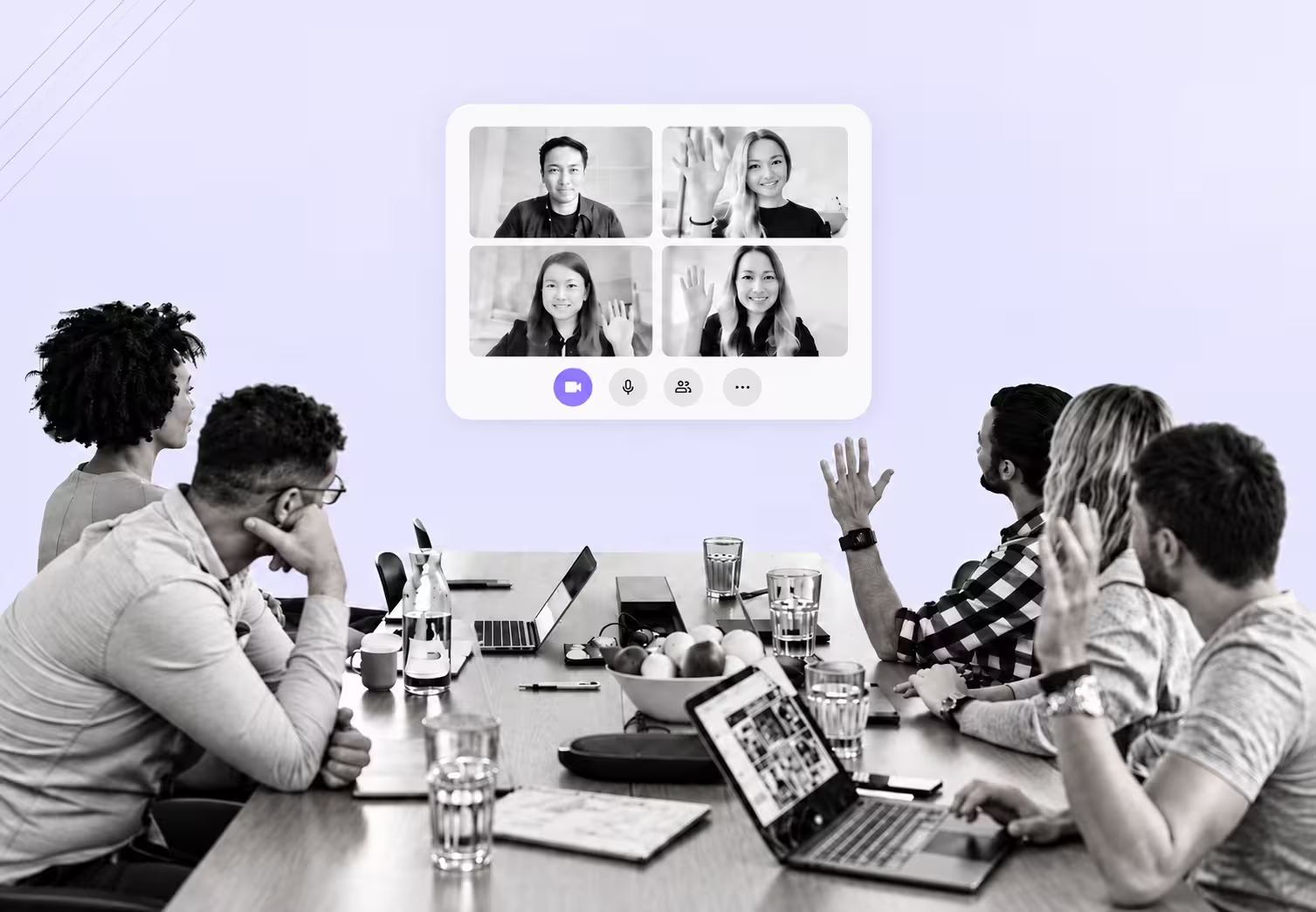
ハイブリッド会議とは、一部の参加者が同じ会議室に集まり、ほかの参加者がビデオや音声で同時に参加する会議のことです。両者がひとつのライブの議論に加わるため、会議室と画面の向こう側をひとつの会議として機能させる必要があります。
会議室にいる人には、ちょっとした私語や身ぶり・表情といった合図が届きますが、それらはリモート参加者には届かないことがあります。オンライン参加者は会議室のマイクとカメラに頼るしかないため、小声の発言を聞き逃したり、誰が話しているのか分からなかったり、発言する前に会議ツールの操作が必要になったりします。
このガイドでは、その差を埋める方法と、会議室側とオンライン側で第一言語が異なる場合の対処法を解説します。
要点まとめ(TL;DR)
- ハイブリッド会議は、会議室の参加者とリモート参加者がひとつのライブの会話に加わる会議形式です。オンライン会議では全員がそれぞれの画面から参加するため、参加者の会議環境がよりそろいやすくなります。
- ハイブリッド会議の構成は、会議室の広さで決まります。小さな部屋なら、全席をカバーできるカメラとマイクが必要です。大きな部屋では、通常は複数のマイクと2台のディスプレイが必要になります。
- ハイブリッド会議をうまく進められるかどうかは、習慣で決まります。リモート参加者の意見から先に聞く、会議室内の私語を止める、チャットに目を配る、決定事項を全員が見える場所に書き出す、の4つです。
- 参加者の話す言語が異なる場合は、各自のデバイスにライブ字幕を共有すれば、全員が同じ会話に参加し続けられます。JotMeなら、リンクやQRコードでライブ翻訳や字幕を共有できます。
ハイブリッド会議とは
ハイブリッド会議とは、一部の参加者が同じ会議室で対面参加し、ほかの参加者がビデオまたは音声でリモート参加する会議形式です。全員がカメラ、マイク、ディスプレイ、会議ソフトを介してつながり、ひとつのライブの会話に参加します。
| 対面会議 | オンライン会議 | ハイブリッド会議 | |
|---|---|---|---|
| 参加者の居場所 | 全員が同じ会議室 | 全員がリモート | 一部は会議室、一部はリモート |
| 各参加者の体験 | おおむね全員に共通の体験 | おおむね全員に共通の体験(全員がビデオ通話に参加) | 平等に参加できるよう設計しない限り、体験に差が出る |
| よくある失敗 | 移動できない人がいる、または会議室が狭すぎる | 画面疲れ、発言の順番がぎこちない | リモート参加者の声がかき消されたり、存在を忘れられたりする |
| 必要な技術 | 会議の内容に応じた、基本的なプレゼン機器や会議室の設備 | Web会議ツール、カメラ、マイク、インターネット回線 | カメラ、マイク、スピーカー、ディスプレイ、Web会議ツール、会議室に合った機材 |
| 例 | 2日間の企画ワークショップ | 3つの都市に分かれたチームの15分間のスタンドアップ | オフィスに4人、自宅に2人がいる週次のプロジェクトレビュー |
ハイブリッド会議に必要な機材と会議室の構成ガイド
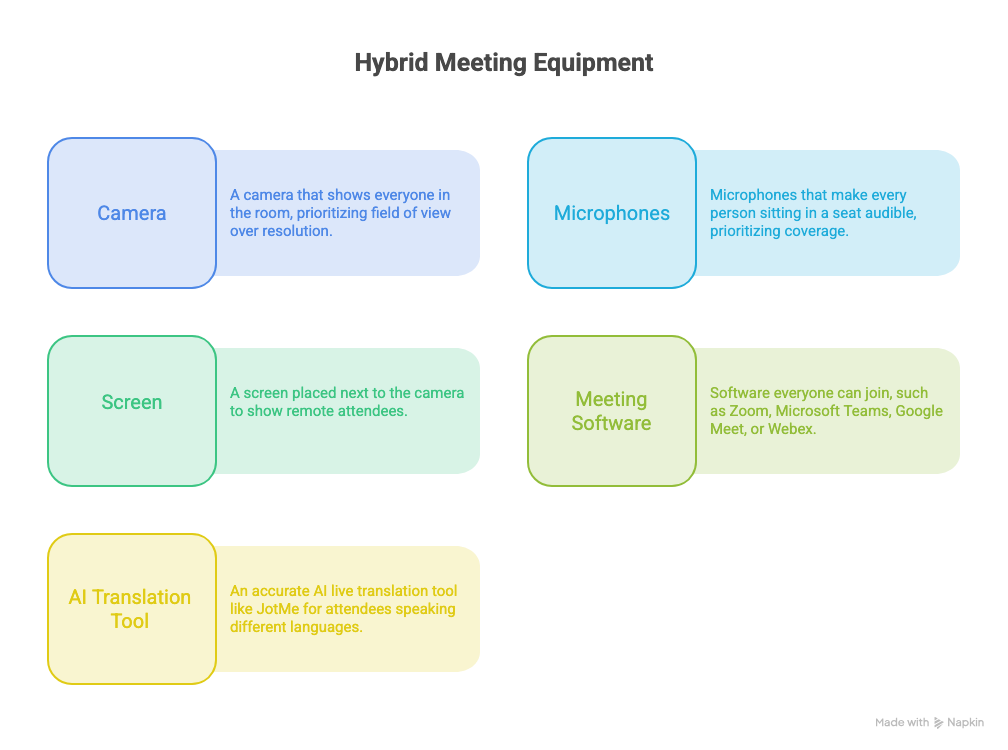
ハイブリッド会議に必要な機材は、一般的にカメラ、マイク、スピーカー、ディスプレイ、Web会議ツールです。大きな会議室では、ルームコントローラーや追加のカメラ・マイクが必要になることもあります。参加者が異なる言語を話すハイブリッド会議の構成では、全員が議論についていけるよう、ライブ字幕や翻訳を加える必要があるかもしれません。
- ハイブリッド会議用カメラ:解像度より先に、画角を確認しましょう。どれだけ鮮明なカメラでも、テーブルの中央しか映らなければ、両端に座っている人は画面から消えてしまいます。いちばん遠い席に座り、リモートの同僚に自分の顔がはっきり見えるかを確認してもらいましょう。
- マイク:最も重要な検討事項のひとつが、マイクの集音範囲です。高品質なマイクでも、テーブルの端にいる人の声をはっきり拾えなければ問題になります。
- ディスプレイ:リモート参加者の顔は、カメラのすぐ隣のディスプレイに映しましょう。会議室の人がリモートの同僚に話しかけようと画面を見ると、自然とカメラのほうも向くことになります。リモート側からは、壁を見ている人ではなく、自分に話しかけている人として映ります。
- 音声をオンにするのは1台だけ:同じ会議室の複数のノートPCがマイクとスピーカーをオンにしたまま参加すると、音がループしてエコーが発生します。会議室の音声は1台のデバイスに任せましょう。画面共有やチャットのためにノートPCで参加する人は、マイクをミュートし、スピーカーもオフにしてください。
- スピーカー:エコーやハウリングを起こさずに、会議室の全員がリモート参加者の声を聞き取れるだけの音量と明瞭さを備えたスピーカーを使いましょう。
| 会議室のタイプ | カメラ | 音声 | ディスプレイ | JotMeによる言語レイヤー |
|---|---|---|---|---|
| ハドルルーム(2〜4人程度) | 広角カメラ1台 | ビデオバー内蔵のマイク | 目の高さにディスプレイ1台 | ノートPCでJotMeを起動し、字幕リンクを共有します。各自がノートPCやスマートフォンで、自分の言語で読めます。 |
| 小会議室(5〜8人程度) | ビデオバーまたはオートフレーミングカメラ | 全席に届く卓上マイクまたは天井マイク | リモート参加者の顔を映す大型ディスプレイ1台 | 同じ構成です。会議のチャットにリンクを貼れば、リモート側も同じリンクを開けます。 |
| 大会議室(9人以上程度) | 会議室全体を映すカメラに加え、発表者やホワイトボードを映す2つ目の映像 | 会議室全体に分散して配置した複数のマイク | ディスプレイ2台:1台に資料、もう1台にリモート参加者の顔 | AIライブ翻訳をQRコードで共有し、画面に表示します。会議室の参加者はQRコードを読み取り、スマートフォンで読めます。 |
注:ハイブリッド会議の機材は、会議室のレイアウトと座席までの距離に合わせて選びましょう。
可能であれば、チームが使い慣れたハイブリッド会議のプラットフォームを使いましょう。慣れたツールなら準備の手間が減り、参加者もチャット、画面共有、字幕などの会議機能を使いやすくなります。JotMeはZoom、Microsoft Teams、Google Meet、Webexと併用できるため、自分の言語でライブ翻訳を受け取るために、新しいWeb会議プラットフォームへ乗り換える必要はありません。
ハイブリッド会議のやり方:リモート参加者がいる会議を効果的に進めるには?
ハイブリッド会議では、会議室にいる人のほうが、リモート参加者よりも多くの視覚的・会話上の手がかりを自然に得られます。リモート側も対等に関われるように、会議を進めましょう。
具体的には、リモート参加者が会議室の様子を見聞きできるよう部屋を整え、リモート側に先に意見を聞き、マイクが拾えなかった発言を繰り返し、第二言語で参加している人がいないかを確認し、決定事項を文字に残すことが必要です。リモート参加者を含めたハイブリッド会議を効果的に進める方法は、次のとおりです。
ステップ1:画面越しに伝わるように会議室を整える
参加者が入る前に、カメラからいちばん遠い席に座り、リモートの同僚に何が見えて何が聞こえるかを尋ねましょう。顔が見えない、言葉が聞き取れないという答えなら、テーブルの端はオンラインからは見えていないということです。たいていは小さな修正で済みます。リモート参加者の顔をカメラの隣に映して、話しかけるときに自然とカメラのほうを向くようにし、会議室の音声は1台のノートPCに任せて、ほかのPCはミュートで参加すれば、エコーは起きません。
ステップ2:リモート側の参加者を名前で迎える
誰がどこにいて、会議をどう進めるのかを最初に伝えます。たとえば、チームメンバーのうち5人がオフィスにいて、LizzieとDanの2人がビデオで参加しているとします。司会者は「最初にオンラインの2人に聞きますね。それと、マイクが拾えなさそうなことを言ったら、もう一度繰り返してください」と切り出せます。かかるのは10秒ほどで、会議室側のルールづくりにもなります。
ステップ3:リモート側に先に聞く
会議室の誰かなら、2秒で答えられます。でもDanは、まだミュート解除ボタンを探しているかもしれません。だからこそ名前を呼んで「Dan、これについてどう思う?」と聞き、会議室で会話が始まる前に数秒待ちましょう。
ステップ4:マイクが拾えなかった発言を繰り返す
ハイブリッド会議では、会議室の人にしか聞こえない発言が生まれます。たとえば、Kyleがテーブルの端から小声で質問し、LizzieとDanには「うん、それでいけるはず」という答えだけが届いたとします。
そんなときは、答える人がまず質問を繰り返します。「Kyleの質問は、デザインの引き渡しを水曜日までにできるか、ということですね。今日中にコピーを確定させれば、できます」。ホワイトボードも同じです。誰かが何かを描いたら、何を描いているのかを言葉で説明しましょう。カメラには明るい長方形しか映らないからです。
ステップ5:第二言語で参加している人がいないか確認する
ハイブリッド会議では、言語の壁への対処がさらに難しくなることがあります。リモート参加者はもともと視覚的・会話上の手がかりが少ないうえに、速いペースの議論を第二言語で追うとなれば、難しさがもう一段増すからです。
Lizzieは英語を問題なく読めますが、英語は彼女にとって第二言語です。彼女の画面では、オフィス全体が小さなタイル1枚に収まっています。4人が同時に話し、誰かが冗談を言っても、彼女には誰が話しているのか分かりません。彼女は黙ったままで、その日の夕方に「結局、何が決まったの?」とメッセージを送ってきました。
音声に問題はなく、失礼な人がいたわけでもありません。ただ、会議室の進み方が、彼女が追いつけるペースより速かっただけです。今では、会議室のノートPCでJotMeのような高精度なAIライブ翻訳ツールを動かし、壁のディスプレイにQRコードを表示しています。こうすれば、会議室にいる人も自分のスマートフォンで、自分の言語で簡単に内容を追えます。
Lizzieはチャットから同じリンクを開き、好きな言語で読みます。「ついていけていない」と伝えるために会議を止める必要は、もう誰にもありません。
ステップ6:決定事項を声に出して確認し、文字に残す
口頭で伝える日付はあいまいになりがちで、参加者が異なる地域にいる場合はなおさらです。「来週の金曜にリリースしよう」は、ある人には12日、別の人には19日を意味することがあります。日付と担当者を省略せずに「リリースは9月18日(金)に変更。担当はSamです」と読み上げ、共有スライドに書き出しましょう。
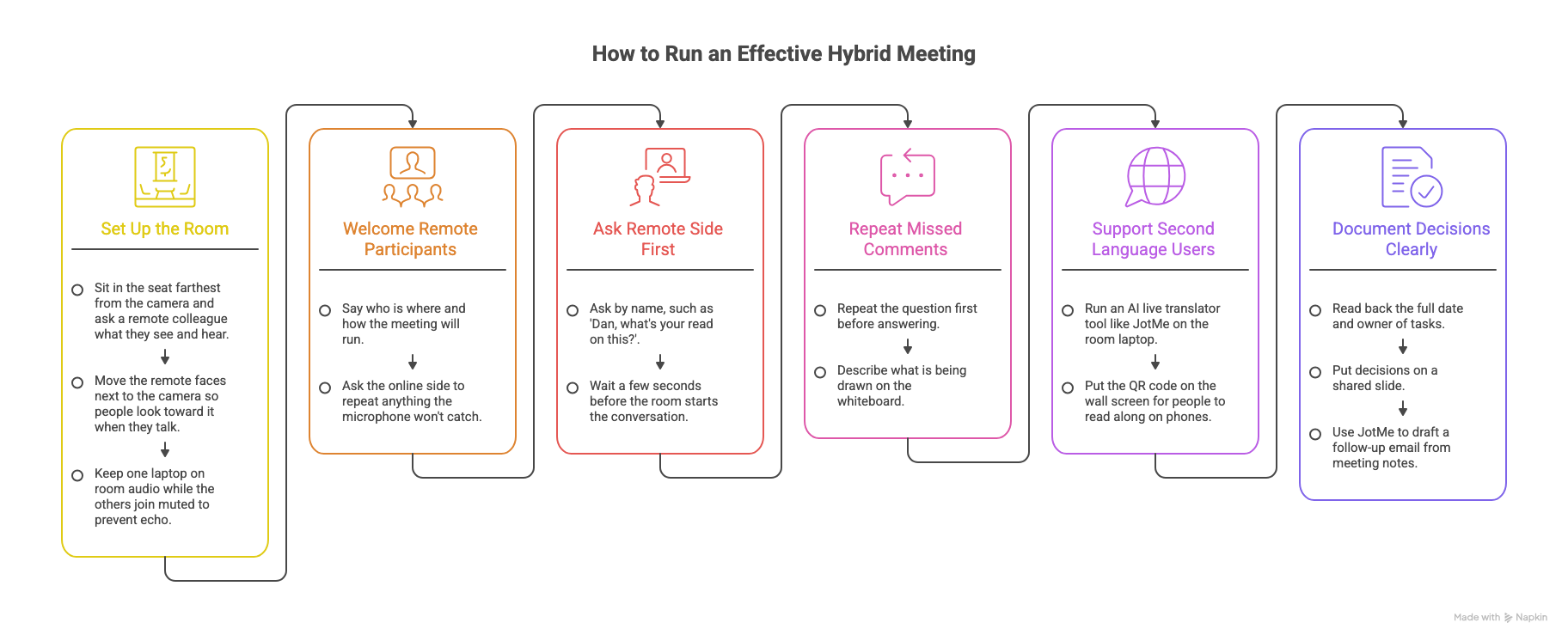
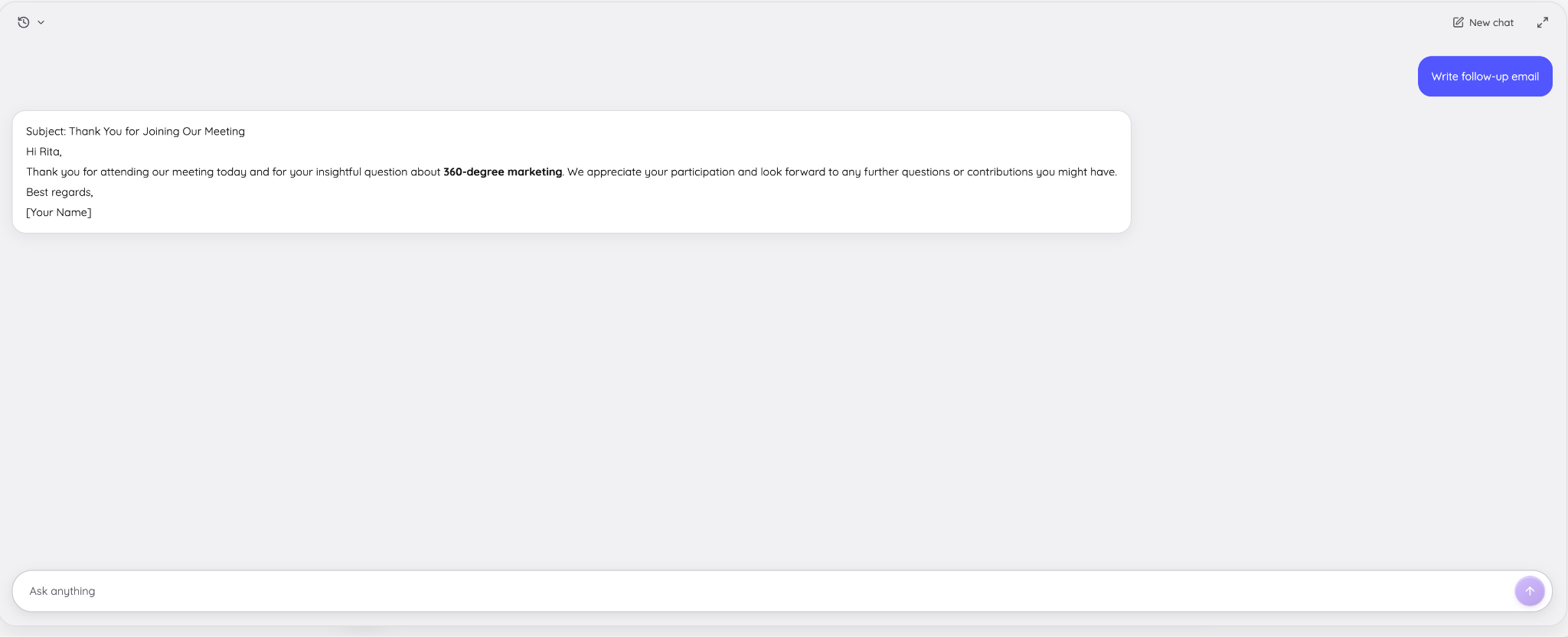
会議のあとは、私たちが実際にやったように、JotMeに議事録からフォローアップメールの下書きを作ってもらうこともできます。これで、オンライン側も会議室と同じ記録を受け取れます。
ハイブリッド会議でJotMeはどう役立つ?
JotMeは高精度なAIライブ翻訳ツールです。話し言葉を字幕に翻訳し、その字幕をURLまたはQRコードで各参加者のデバイスに共有し、会議後には会話を議事録にまとめます。ハイブリッド会議では、会議室側とリモート側の双方に、一人ひとりが希望する言語で同じ会話を届けます。
| ハイブリッド会議の課題 | JotMeでできること |
|---|---|
| 会議室の話すペースが速いと、リモート参加者が会話についていけなくなる | ライブ翻訳が、音声を翻訳字幕に変換します。対応するのは200以上の言語と39,000以上の言語ペアです。 |
| 会議室側とリモート側で、追っている内容が食い違う | 字幕はリンクまたはQRコードで共有されます。参加者はJotMeをインストールしなくても、共有された翻訳をブラウザで開けます。 |
| 決定事項が抜け落ちたり、記憶違いが起きたりする | AI議事録が要約、アクションアイテム、文字起こしを記録し、それぞれが読む言語で生成できます。 |
| 製品名や専門用語が誤訳される | カスタム語彙に「Project Kestrel」のような用語を追加すると、人名や製品用語などの専門用語の認識が向上します。 |
ハイブリッド会議でJotMeを設定する方法
ハイブリッド会議でのJotMeの使い方は、次のとおりです。
ステップ1:デバイスを選ぶ
会議室のノートPCではJotMeのデスクトップアプリ(MacまたはWindows)を、対面での会話にはモバイルアプリ(iPhoneまたはAndroid)を使います。
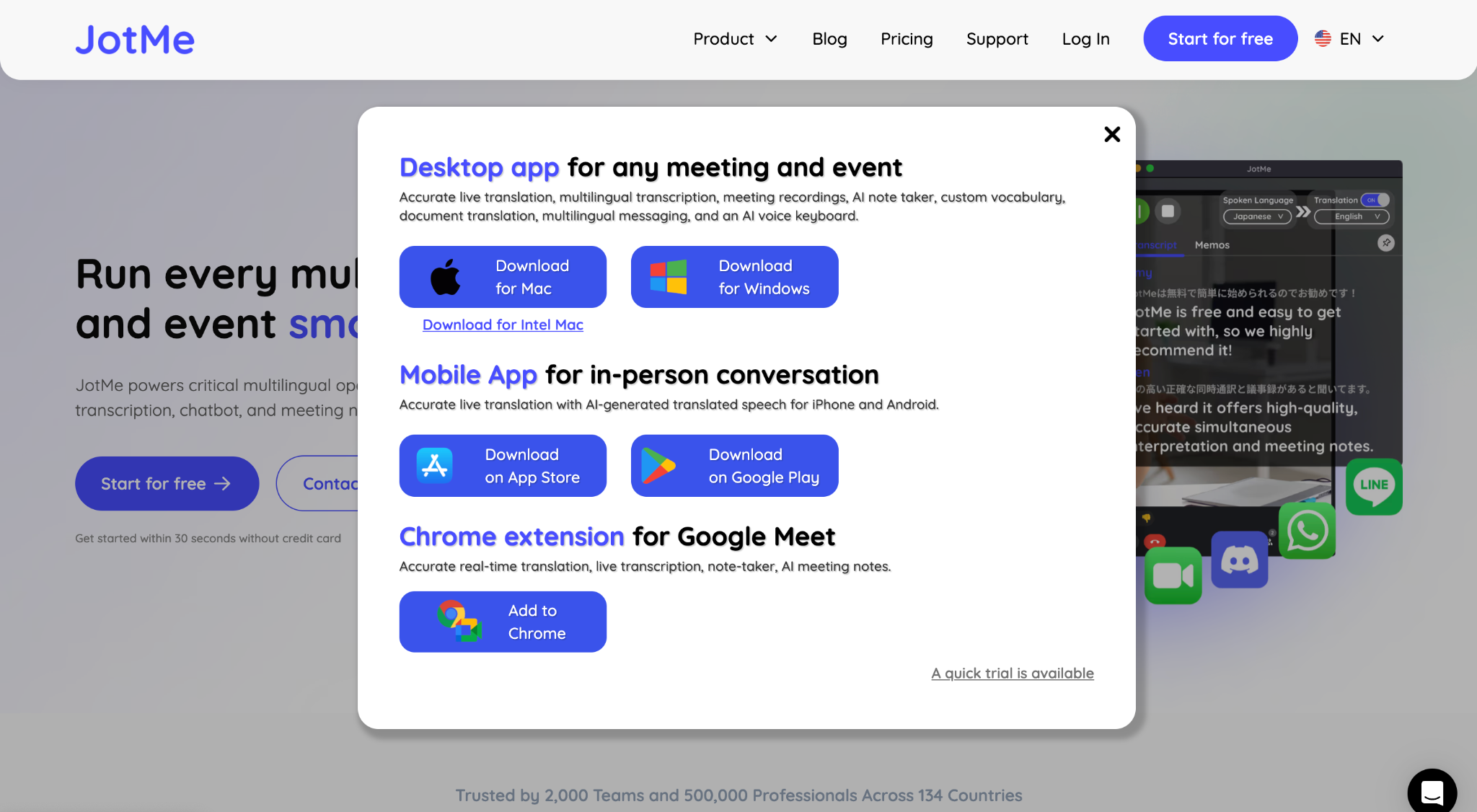
会議室では、会議室のディスプレイにつないだノートPCでJotMeのデスクトップアプリを使うのが最も手軽です。個人のノートPCから参加する人は、ミュートのままにしておけば音声がエコーしません。
ステップ2:言語を設定して開始する
話す言語と翻訳先の言語を選び、会議が始まる前に開始しておきます。JotMeはライブ翻訳で200以上の言語と39,000以上の言語ペアに対応しているため、日本のサプライヤーの来訪でも、韓国のパートナー企業向けのブリーフィングでも、オフィスで同じ設定をそのまま使えます。
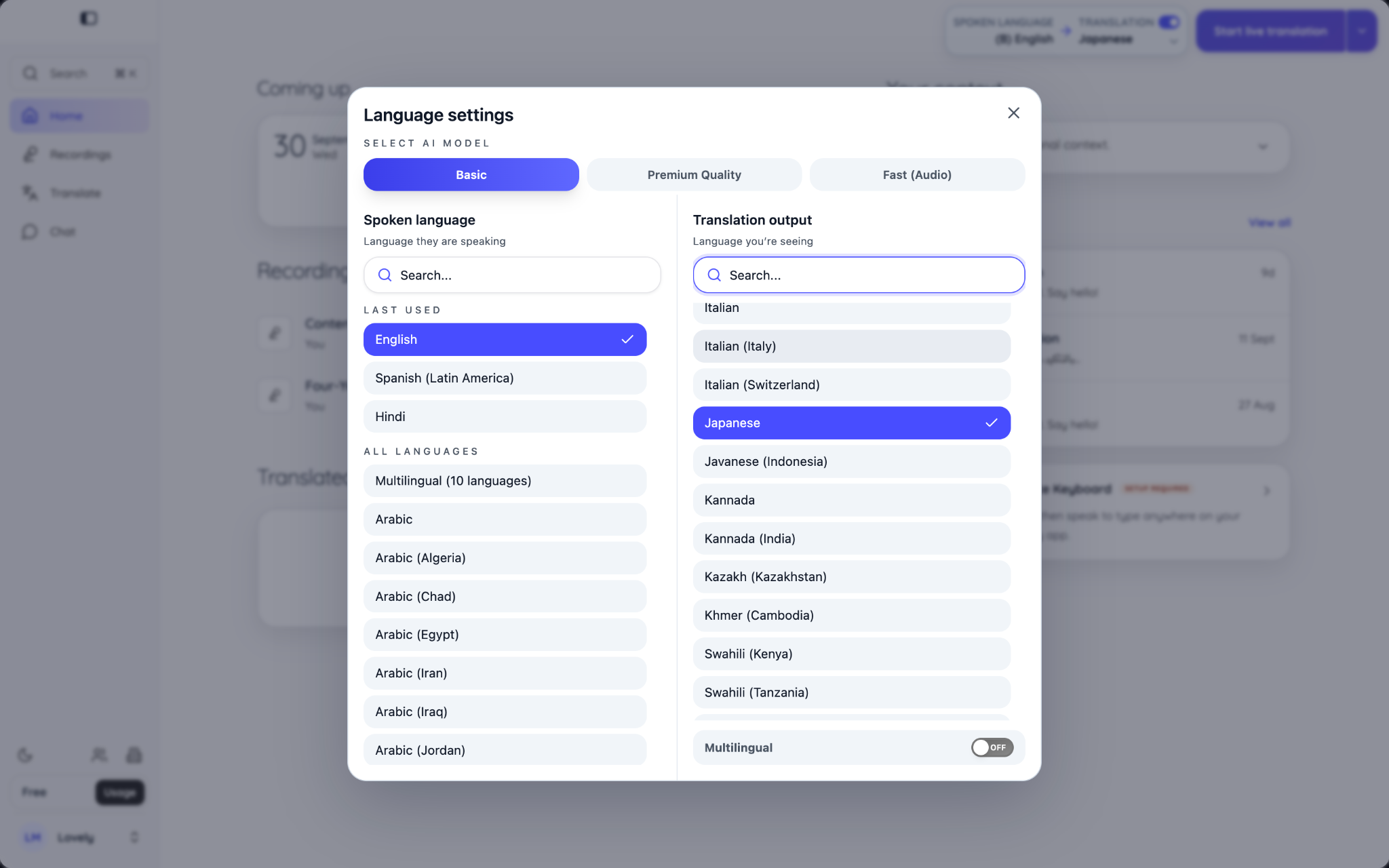
日本のサプライヤーが来訪する場合は、話す言語を英語、翻訳先の言語を日本語に設定します。チームが英語で話す韓国のパートナー企業向けブリーフィングなら、話す言語を英語、翻訳先の言語を韓国語に設定します。逆に、日本語で進める会議に英語話者が参加する場合は、話す言語を日本語、翻訳先の言語を英語にすれば同じように使えます。
ステップ3:会議室に合ったモードを選ぶ
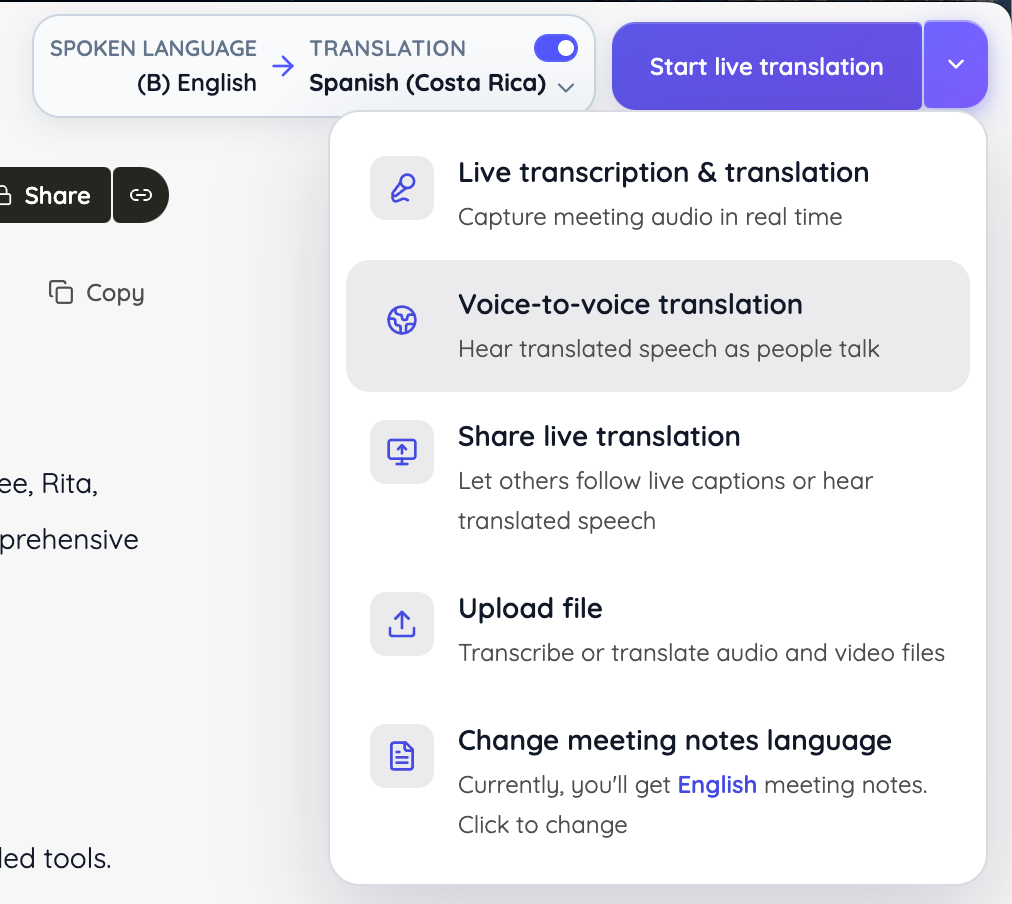
JotMeには、翻訳、共有、会議後の作業に使えるさまざまなオプションがあります。主なオプションは、ライブ文字起こしと翻訳、音声から音声への音声翻訳、ライブ翻訳の共有、録音ファイルのアップロードによる翻訳、議事録の言語変更です。
ステップ4:リンクまたはQRコードを共有する
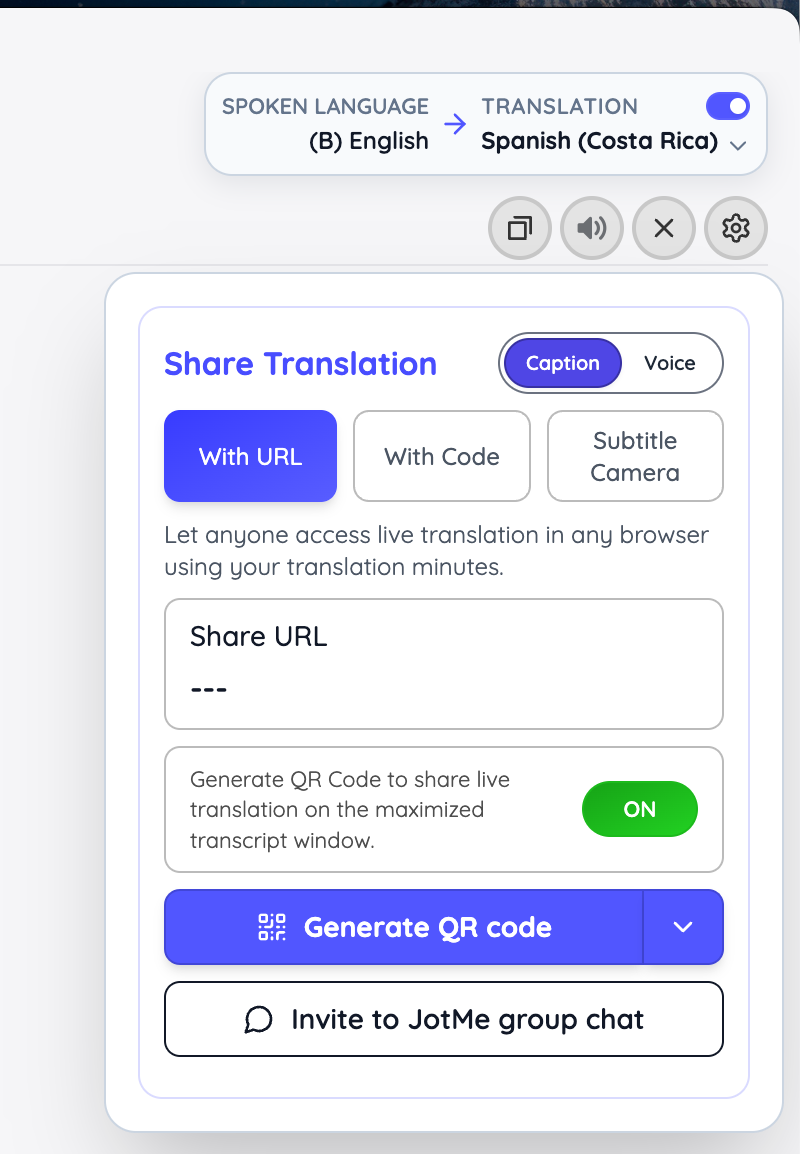
Share Translation(翻訳を共有)オプションでは、Caption(字幕)とVoice(音声)のどちらかを選べるほか、With URL(URLで共有)、With Code(コードで共有)、Subtitle Camera(字幕カメラ)の3つの共有方法があります。QRコードを会議室のディスプレイに表示し、リンクを会議のチャットに貼り付けましょう。各参加者はブラウザでリンクを開き、言語を選びます。
ステップ5:議事録を送る
JotMeは、録音が終わるとAI議事録を生成します。私たちが行った対面でのテストセッションでは、議事録は短い要旨から始まり、続いて参加者リストの作成やフォローアップセッションの日程調整といったアクションアイテムが、会議の主催者を担当者として並びました。その後に要点が続き、来訪したパートナーの一人であるRitaによる、360度マーケティングについての質問も含まれていました(画像を参照)。
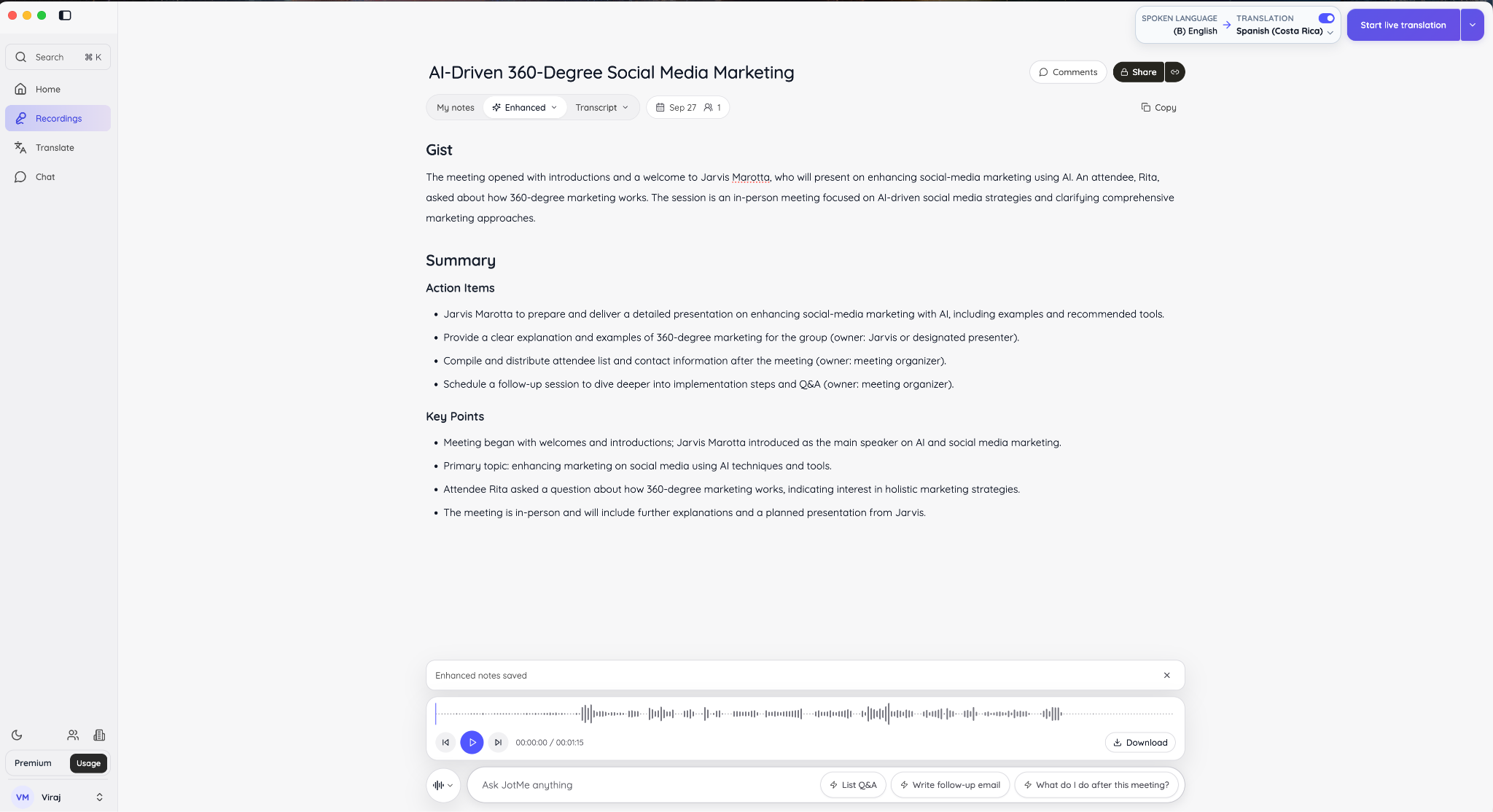
テスト方法:
MacでJotMeのデスクトップアプリを使い、会議室での会話を再現して、別のデバイスに翻訳を共有し、生成された議事録を後から確認しました。
ハイブリッド会議・イベントを成功させるコツ(ベストプラクティス)
ハイブリッド会議の成否は、始まる前の計画で決まります。そもそもハイブリッドにする必要があるかを判断し、アジェンダと資料を早めに送り、4つの役割を割り当て、記録をひとつにまとめ、イベントでは本番と同じ機材でリハーサルをしましょう。ハイブリッド会議やイベントを成功させるためのベストプラクティスは、次のとおりです。
- ハイブリッドにすべきかを判断する:参加者が会議室に集まることで、本当に会議にメリットがあるのかを見極めましょう。オンラインや非同期でも同じくらい効果的に進められる作業なら、ハイブリッドにしても余計な複雑さが増えるだけかもしれません。ハイブリッド会議を計画する前に、「同じ部屋に集まることで何が得られるのか?」と自問してください。答えられないなら、オンラインで進めるか、非同期で対応することを検討しましょう。
- 参加者に何を求めるのかが分かるアジェンダを書く:「Q3の予算」はただの議題です。「イベント予算を10%削減するか、採用を延期するかを決める」こそがアジェンダの項目です。リモート参加者は会議室の空気を読んで何が重要かを判断できないため、きちんとしたアジェンダで伝える必要があります。
- 4つの役割を割り当てる:ハイブリッド会議ごとに、ファシリテーター、会議室の機材担当、チャット担当、議事録担当を決めましょう。ファシリテーターは発言の順番と参加状況を管理し、機材担当はカメラ、マイク、ディスプレイに目を配ります。チャット担当はリモート参加者からの質問を拾い上げ、議事録担当は決定事項、日付、アクションアイテムを記録します。
- 記録はひとつにまとめる:会議室の人が紙にメモを取り、リモート参加者がノートPCに入力していると、記録が分かれてしまいかねません。共有ドキュメントをひとつ使うか、AI議事録を使って、全員が同じ文字起こしと要約をもとに作業できるようにしましょう。
- リモート参加者にフィードバックを求める:最初の2〜3回のハイブリッド会議が終わったら、「会議に参加できていると感じましたか?」とひとつだけ質問しましょう。その答えから、音声、カメラの角度、発言の順番のどれを最初に直すべきかが分かります。
- リモート参加者のために休憩を入れる:NIHの調査では、ハイブリッド会議に対面で参加したレビュアーは自身の集中度を10点満点中8.55点と評価し、リモート参加者は8.02点と評価しました。差は小さいかもしれませんが、会議が1時間を超える場合に短い休憩を入れる理由になります。
会議室の参加者向けハイブリッド会議マナー
- マイクに向かって話す:リモート参加者に聞こえるのは、マイクが拾った音だけです。顔をそむけると、声は小さくなってしまいます。
- 指し示すものは言葉で説明する:「ここを見てください」は、リモート参加者にはまったく伝わりません。「Q3売上と書かれた3列目」のように言うか、ファイルを共有して詳細を説明しましょう。
- リモートの同僚に話しかけるときはカメラを見る:カメラをまっすぐ見ると、リモートの相手は「見られている」のではなく「話しかけられている」と感じられます。
リモート参加者向けハイブリッド会議マナー
- 話していないときはミュートにする:キーボードの打鍵音や周囲の雑音は、スピーカーを通して会議室全体に届きます。話していないときはミュートにしましょう。
- 可能ならカメラをオンにし、挙手機能やチャットで参加する:状況に応じてカメラをオンにし、発言したいときは挙手機能やチャットで合図しましょう。
- 聞き逃したらそう伝える:何かを聞き逃したら、会議が終わるまで待たずに伝えましょう。早めに確認すれば、置いていかれずに済みます。
ハイブリッド会議・イベントのチェックリスト
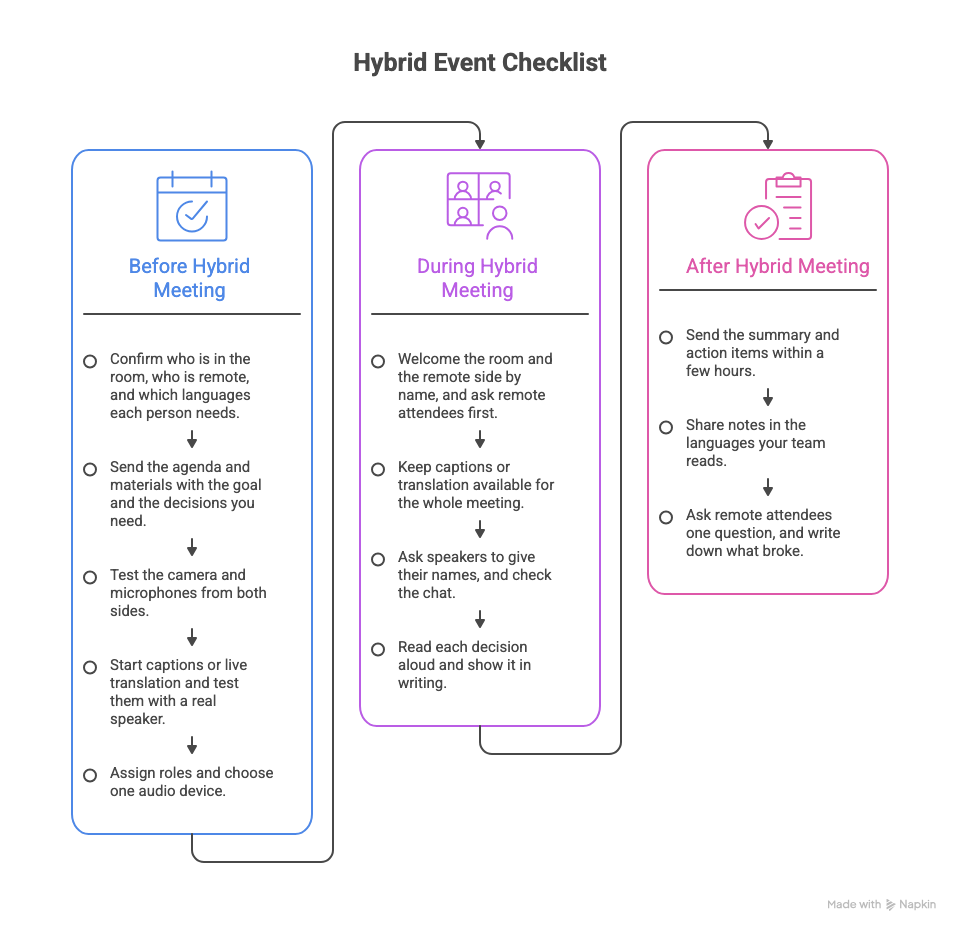
ハイブリッドイベントのチェックリストは、3つの段階で進めます。会議前には、参加者、言語、機材を確認します。会議中の目標は、リモート参加者の体験を守り、決定事項を記録することです。会議後には、議事録を送り、アクションアイテムを確認し、うまくいかなかった点を改善します。
ハイブリッド会議の前
- 誰が会議室にいて誰がリモートか、それぞれに必要な言語は何かを確認する。これで字幕や翻訳が必要かどうかが決まります。会議中より会議前のほうが、はるかに手配しやすくなります。
- アジェンダと資料を送る。会議の目的と、決めるべき事項も添えましょう。
- カメラとマイクを双方からテストする。いちばん遠い席に座って話し、リモートの同僚に何が見えて何が聞こえたかを尋ねます。
- 字幕またはライブ翻訳を開始し、実際の話者でテストする。QRコードとリンクが、スマートフォンとノートPCの両方で機能するかを確認します。
- 役割を割り当て、音声デバイスを1台に決める。ファシリテーター、チャット係、議事録係が必要です。会議室のほかのノートPCは、エコーを防ぐためにミュートで参加します。
ハイブリッド会議の最中
- 会議室とリモート側の参加者を名前で迎え、リモート参加者に先に聞く。会話が先に進む前に、リモート参加者に発言の番が回ります。
- 会議中はずっと字幕や翻訳を表示しておく。途中でオフにしないでください。
- 発言者に名乗ってもらい、チャットを確認する。重要なチャットは読み上げ、オンラインからの質問のために間を取りましょう。
- 決定事項はひとつずつ読み上げ、文字で示す。日付、担当者、数値を含めれば、聞こえ方に左右されることはありません。
ハイブリッド会議の後
- 要約とアクションアイテムを数時間以内に送る。
- チームが読む言語で議事録を共有する。各自がいちばん読みやすい言語のバージョンを送りましょう。
- リモート参加者にひとつだけ質問し、うまくいかなかった点を書き留める。「会議に参加できていると感じましたか?」で十分です。音声の途切れや字幕の不具合があれば記録し、次の会議までに直しましょう。
まとめ:理想的なハイブリッド会議の進め方
理想的なハイブリッド会議とは、画面の向こうの誰もが「何か聞き逃したかも」と思わずに済む会議です。そのために必要なのは、会議室全体をカバーする機材、会議室と同じくらいリモート側にも目を配るファシリテーター、そして記憶に頼らず決定事項を書き出す習慣です。参加者の話す言語が異なる場合も、字幕と翻訳を共有すれば、誰にとっても追いやすい会議になります。
まずは次の5つのステップから始めてみてください。1回の会議で違いを実感できるはずです。
- 双方から音声をテストする。始める前に、いちばん遠い席に座って確認します。
- リモート参加者から先に聞く。質問や意見を求めるときは毎回です。
- 全員に同じ字幕を届ける。チームで複数の言語が話されている場合は、それぞれの言語で届けます。
- 決定事項は口頭と文字の両方で確認する。日付や数値も含めます。
- 通話が終わったらすぐに議事録を送る。各自が読む言語で送りましょう。
チームの話す言語が異なるなら、次のハイブリッド会議でJotMeを試してみてください。JotMeなら、ライブ翻訳、字幕の共有、多言語の議事録をひとつのワークフローで実現できます。無料で始めて、次のハイブリッド会議でQRコードを共有してみましょう。
よくある質問(FAQ)
ハイブリッド会議はどのような仕組みで行われますか?
ハイブリッド会議では、一部の参加者が会議室に集まり、ほかの参加者は別の場所からビデオまたは音声で参加します。会議室のカメラとマイクが室内の様子をとらえるため、リモート参加者も誰が出席しているかを見て、話している内容を聞くことができます。
効果的なハイブリッド会議の条件は何ですか?
効果的なハイブリッド会議には、クリアな音声、文書化されたアジェンダ、リモート参加者を対等に扱うファシリテーターがそろっています。さらに、決定事項とアクションアイテムが文字で記録されるため、会議室にいたかどうかで結果が左右されません。
ハイブリッド会議を避けるべきなのはどんなときですか?
参加者の大半がリモートの場合、作業が共有のデジタルドキュメントに大きく依存している場合、または物理的な会議室にほとんど価値がない場合は、完全オンラインの会議を検討しましょう。リアルタイムでの参加が必要ない議論なら、非同期でのコラボレーションを検討しましょう。
ハイブリッド会議とオンライン会議の違いは何ですか?
オンライン会議では参加者全員がリモートで参加するため、全員が同じ体験をします。ハイブリッド会議では、一部の人が同じ会議室にいて、ほかの人がオンラインで参加するため、何もしなければ体験に差が生まれます。そのためハイブリッド会議には、会議室の音声、カメラの配置、リモート側に目を配るファシリテーターといった、追加の準備が必要です。
ハイブリッド会議がうまくいかない原因(課題)は何ですか?
ハイブリッド会議を運営するうえでの主な課題は、参加の不平等、音声とカメラのカバー不足、そしてリモート参加者が誰が話しているのか分からないことです。会議室内の私語やホワイトボードのスケッチはリモート参加者に届かず、決定事項の記憶も会議室の参加者とリモート参加者とで食い違います。さらに、参加者が第二言語で会議についていく場合は、言語の違いがもうひとつの壁になります。
| 課題 | 原因 | 対策 |
|---|---|---|
| リモート参加者が発言を聞き逃す | 会議室での会話がマイクの集音範囲の外で行われる | マイクのカバー範囲を改善し、質問を繰り返す |
| リモート参加者が会話に入りにくい | 会議室側の反応のほうが速い | リモート参加者から先に発言する順番にする |
| 視覚情報が失われる | ホワイトボードや身ぶりが見えない | 元の資料をデジタルで共有し、言葉で説明する |
| 言語の違いが差をさらに広げる | リモート参加者は文脈の手がかりが少ない | ライブ字幕・翻訳を共有する |
会議室とオンラインの参加者に向けて、ハイブリッド会議をリアルタイムで翻訳するには?
AI翻訳ツールを使って話し言葉を翻訳字幕や音声に変換すれば、ハイブリッド会議をリアルタイムで翻訳できます。たとえばJotMeでは、主催者がライブ翻訳を開始して言語を選び、翻訳された字幕をリンクやQRコードで共有できます。会議室の参加者はQRコードを読み取り、リモート参加者は共有されたリンクを開くだけです。
ハイブリッド会議で英語を日本語にリアルタイム翻訳するには?
ハイブリッド会議で英語を日本語にリアルタイム翻訳するには、会議が始まる前にJotMeで話す言語を英語、字幕の言語を日本語に設定し、字幕のリンクを共有します。日本語を話す参加者は、英語から日本語へのライブ翻訳を自分のデバイスで読めます。日本語から英語への翻訳も同じ手順で行え、会議後にはJotMeで日本語の文字起こしと英語訳を作成することもできます。
JotMeはスペイン語と英語のライブ音声翻訳ツール・音声翻訳機として使えますか?
はい。JotMeはスペイン語と英語の双方向のライブ翻訳に対応しており、スペイン語から英語へのライブ翻訳と英語からスペイン語へのライブ翻訳の両方が可能です。スペイン語と英語では、AI音声出力によるリアルタイムの音声から音声への翻訳にも対応しています。JotMeの音声翻訳ツールは、読むよりも聞くほうを好む人に適しています。
Last updated on
October 3, 2026
Follow us on social media: