ヒント
パワーポイントの字幕でリアルタイム翻訳する方法|設定手順とPresent Live廃止後の代替策

Taka Shirasu
September 24, 2026
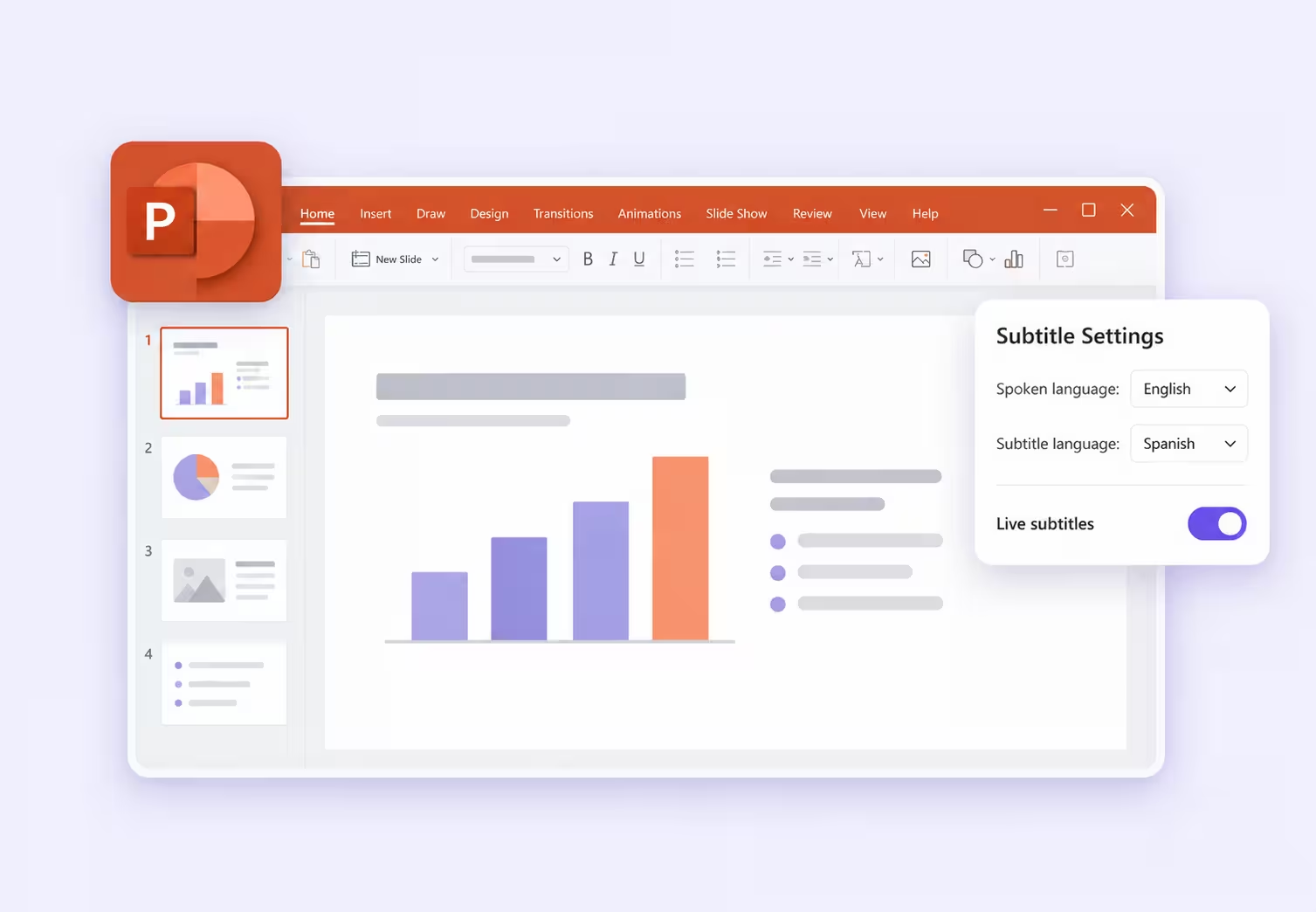
結論から言うと:パワーポイントの字幕でリアルタイム翻訳するには、[スライド ショー] > [字幕の設定] を開き、自分が話す言語と聴衆に読んでもらう言語を選んでから字幕を有効にし、プレゼンを始めます。聴衆がそれぞれ自分の言語を選べるようにしたい場合は、JotMe のブラウザー用リンクや QR コードのような別の共有手段を組み合わせます。
ある組織では、四半期ごとの全社集会(オールハンズ)で使っていた Present Live 機能がなくなったことで、パワーポイントのリアルタイム翻訳が一気に悩みの種になりました。代わりの手段を探す Reddit のスレッドで、主催者は「社員の国籍は 40、使う言語は 15 以上」と説明しています。それまでは社員が QR コードを読み取り、自分のスマートフォンで好きな字幕言語を選べていたのです。
実は、話した内容を翻訳してスライド ショーの画面に字幕として出す機能そのものは、今も PowerPoint に残っています。変わったのは、PowerPoint for the web にあった別機能の Present Live のほうです。授業や顧客向けプレゼン、社内会議を準備するときは、この違いを押さえておくことが大切です。
この記事では、まず PowerPoint 標準の字幕機能の設定方法を説明し、その制限を整理したうえで、JotMe を使った 2 つの方法を紹介します。スライドの横に翻訳字幕を表示する方法と、リンクや QR コードで参加者がそれぞれの言語で内容を追える方法です。
パワーポイントのリアルタイム翻訳:この記事のポイント
- PowerPoint 標準の字幕機能では、話した内容を選択した 1 つの言語に翻訳し、プレゼン画面に表示できます。
- PowerPoint for the web の Present Live は提供終了しました。以前の QR コードを使う仕組みは、通常のスライド ショーの字幕とは別物です。
- Teams の PowerPoint Live と、Teams の翻訳されたキャプションは、それぞれ機能もライセンスの考え方も異なります。
- JotMe なら、リアルタイム翻訳を PowerPoint の横に表示することも、参加者自身のデバイスに届けることもできます。
- JotMe の画面共有型と個別デバイス型では、翻訳時間(分数)の消費の仕方が異なります。方法を選ぶ前に、参加人数とプレゼンの長さを見積もっておきましょう。
パワーポイントでリアルタイム翻訳する方法を比較
PowerPoint でリアルタイム翻訳を行う選択肢を一覧にまとめました。どれを使うか判断する際の参考にしてください。
| 方法 | 提供状況 | 翻訳が表示される場所 | 個人ごとの言語選択 | 利用条件と使用量 |
|---|---|---|---|---|
| PowerPoint の字幕機能 | 対応バージョンで利用可能 | スライド ショーの画面上 | その画面に表示する字幕言語を 1 つ選択 | 対応する PowerPoint の利用環境、マイク、インターネット接続 |
| PowerPoint for the web の Present Live | 提供終了 | 以前は参加者のデバイス上 | 以前は参加者用の参加ページから選択可能 | 過去の選択肢 |
| Teams の PowerPoint Live と翻訳されたキャプション | Teams の別々の機能として利用可能 | Teams 内のスライドと会議のキャプション | 利用資格のある Teams の翻訳されたキャプションで可能 | 開催者または参加者のライセンスを要確認 |
| JotMe と PowerPoint の併用 | 利用可能 | スライドの横、または参加者のブラウザー | 共有 URL または QR コードで可能 | ホストはデスクトップ版を使用。プランの利用枠と選択した配信方法に応じて消費 |
「プレゼンテーションの共有」と「音声の翻訳」を分けて考えることは、Teams では特に重要です。PowerPoint のプレゼンテーションは問題なく共有できても、翻訳されたキャプションを使うには利用資格のあるライセンスが別途必要です。参加者側の見え方については、Microsoft による Teams のライブ キャプションの要件と、JotMe の共有方法をそれぞれ確認してください。
PowerPoint の Present Live はどうなったのか
Microsoft は PowerPoint for the web の Present Live を廃止しました。現在の Microsoft サポートの案内でも Present Live が非推奨になったことが明記され、代わりに Teams の PowerPoint Live を使うよう案内されています。トロント大学による提供終了のお知らせでは、終了日は 2025 年 5 月 30 日で、理由は利用率の低さとされています。
以前は、発表者が QR コードを表示すると、参加者はブラウザーでプレゼンテーションを開き、自分で字幕の言語を選ぶことができました。この選択肢がなくなって特に困るのは、複数の言語グループが同じ話し手の話を聞く場面です。
一方、通常のパワーポイントの字幕翻訳は、目的が異なります。発表者が字幕の言語を 1 つ選び、プレゼン画面を見ている全員が同じ字幕を読む仕組みです。たとえばスペイン語を話すクラスに英語でプレゼンするなら、これで十分な場合もあります。しかし、複数の言語グループが参加する全社集会では、求められる条件が違ってきます。
Teams の PowerPoint Live は何の代わりになるのか
Teams の PowerPoint Live を使うと、発表者は Teams 会議の中でスライドを共有でき、参加者はプレゼンテーションを閲覧するための操作ができます。ただし、Teams の音声キャプション機能とあわせて評価する必要があります。
会議のライブ キャプションを翻訳して表示する機能について、Microsoft は Teams Premium と、利用資格のある Copilot ライセンスを要件として挙げています。開催者が対象のライセンスを持っていれば、会議の参加者全員が、各自で追加ライセンスを用意しなくても翻訳されたキャプションを使えます。対象ライセンスを持っているのが参加者個人だけの場合、使えるのはそのライセンスを持つ参加者に限られます。
すでに Teams でプレゼンを行っている組織なら、この方法が今のワークフローに合うかもしれません。一方で、主にスマートフォンでの翻訳表示を求めている授業やイベントの主催者は、セッション全体を会議プラットフォームに移す前に、参加者の参加手順と総コストを比較したほうがよいでしょう。
プレゼンで質問の受付やアンケート、参加者とのディスカッションも必要なら、ライブ Q&A 向けプラットフォームのガイドが、翻訳とあわせてそうした機能を選ぶ参考になります。
パワーポイントの字幕でリアルタイム翻訳する方法
パワーポイントのリアルタイム翻訳は、本番で使う予定のプレゼンテーションからそのまま設定できます。白紙のスライドとプロジェクターは後述する教室向けの工夫で役立ちますが、基本の設定は手元のスライドから始めます。
ステップ 1. 字幕機能とマイクを確認する
ライブ字幕に対応した最新バージョンの PowerPoint でスライドを開きます。ここでは主に Windows のデスクトップ版の手順を説明し、Mac 版と Web 版の違いは後ほど紹介します。
マイクを接続し、パソコンが自分の声を拾えているか確認します。複数のデバイスがつながっている場合は、本番で実際に使うマイクを特定しておきましょう。ヘッドセットで話しているつもりが、誤ってノートパソコン内蔵のマイクが選ばれていると、結果が大きく変わることがあります。
プレゼン中はインターネットに接続したままにしておきます。Microsoft の字幕はクラウドの音声サービスを利用しているためです。よりクリアな音声入力にはヘッドセット マイクがおすすめですが、機能を見つけたり有効にしたりするためだけに購入する必要はありません。
ステップ 2. [スライド ショー] タブで字幕を有効にする
[スライド ショー] タブを選択し、[常に字幕を使用する] をオンにします。その横にある [字幕の設定] を開きます。
これで、プレゼンの開始と同時に字幕が表示される準備が整います。教室のパソコンや他の人のノートパソコンで発表する場合は特に、当日使うファイルとパソコンでこの設定を確認しておきましょう。
![PowerPoint の [スライド ショー] リボンで [常に字幕を使用する] が選択され、[字幕の設定] が表示されている画面](https://cdn.prod.website-files.com/65c5e22c98877fd5c955c822/6ab4aec90897d37d6ae18db1_17ec1eb5.png)
ステップ 3. 音声言語と字幕言語を選ぶ
[音声言語] には自分が話す言語を、[字幕言語] には聴衆に読んでもらう言語を設定します。同じ設定メニューでマイクを選べる場合は、正しいマイクもここで選択します。
たとえば、日本語で話して英語を使う海外の同僚に字幕で伝えたいなら、音声言語に日本語、字幕言語に英語を選びます。両方を日本語にすると、日本語の字幕が表示されます。聞き取りの補助にはなりますが、英語への翻訳は行われません。
ステップ 4. 聴衆に見やすい位置に字幕を配置する
字幕を表示する位置を選びます。デスクトップ版では [スライドの上]、[スライドの下] のほか、スライドの上部や下部に重ねて表示する位置も選べます。
教室のプロジェクターで使う場合は、まずスライドの上に字幕を表示するのがおすすめです。前列の人の頭で文字が隠れにくくなるためです。オンラインでのプレゼンでは、スライドの内容と読みやすい字幕の両方が収まるよう、十分なスペースを確保しましょう。
文字の見やすさは表示設定で調整できます。Windows では [その他の設定]、Mac では [システム キャプションの基本設定] から詳細を変更できます。特にビデオ会議中にプレゼン画面を縮小する場合は、聴衆が実際に見るサイズで表示を確認してください。
ステップ 5. スライド ショーを開始して翻訳を確認する
プレゼンを開始し、いくつか完結した文を話してみます。字幕が意図した言語で表示され、スライドを進めても表示が続くことを確認しましょう。
リハーサル用の文には、人名、日付、数字、そして聴衆に必ず理解してほしいフレーズを入れておくと効果的です。たとえば製品アップデートの発表なら、リリース日や、どのバージョンで機能が使えるかといった内容を入れます。可能であれば、翻訳先の言語がわかる人に意味が正しく伝わっているか確認してもらいましょう。
プレゼン中に字幕を表示・非表示(消す)にする方法
スライド ショーまたは発表者ツールにある [字幕の切り替え] ボタンを使えば、プレゼンを終了せずに字幕のオン・オフを切り替えられます。Microsoft の Windows 向け手順では、キーボード ショートカットの J キーも案内されています。

Mac 版と Web 版でパワーポイントの字幕翻訳を使う方法
Mac 版では、[スライド ショー] リボンから字幕の設定を開き、音声言語と字幕言語を選びます。[常に字幕を使用する] をオンにするか、必要に応じてプレゼン中に字幕の切り替えを使います。メニューの表示は、インストールされているバージョンによって異なる場合があります。
![Mac 版 PowerPoint の [字幕の設定] メニューで言語、マイク、字幕の位置が表示されている画面](https://cdn.prod.website-files.com/65c5e22c98877fd5c955c822/6ab4aec90897d37d6ae18da8_00e89c3e.png)
Web 版では、[スライド ショー] にある字幕のコントロールを使います。ブラウザーでパワーポイントのリアルタイム翻訳を使う場合も、このコントロールから設定してください。提供終了した Present Live のボタンを探しても、今は使えない古い手順にたどり着くだけです。
教室のプロジェクターでパワーポイントの字幕翻訳を使う方法
白紙のスライドを 1 枚用意しておけば、ブラウザーや文書、別のプレゼンテーションを使って授業をしている間も、翻訳された字幕を表示し続けられます。教室でのデモは次の手順で行います。
1. プロジェクターまたはセカンド ディスプレイを接続し、新しい空白のプレゼンテーションを開きます。使わないタイトルと本文のプレースホルダーは削除します。
2. 翻訳字幕を有効にして、スライドの上に配置します。聴衆側のディスプレイでスライド ショーを開始します。
3. ノートパソコン側の発表者ウィンドウを縮小します。授業で使う資料を投影側のディスプレイに移動し、字幕エリアの下に収まるようサイズを調整します。このとき、字幕を表示している元のスライド ショーは実行したままにしておきます。
この方法でわかりにくいのが、ディスプレイの表示モードです。Microsoft のドキュメントによると、PowerPoint はスライド ショー中にディスプレイを「拡張」に切り替え、終了後に元の「複製」設定に戻すことがあります。拡張表示であれば、ノートパソコンとプロジェクターに別々のウィンドウを表示できます。
両方の画面が同じ表示のままなら、ウィンドウを移動しようとする前に OS のディスプレイ設定を確認してください。実際の教室の機材でリハーサルしておくことも大切です。別のアプリを全画面表示にすると字幕エリアが隠れることがありますし、元のスライド ショーを終了するとライブ字幕も止まります。
パワーポイントの字幕翻訳にはどんな制限があるか
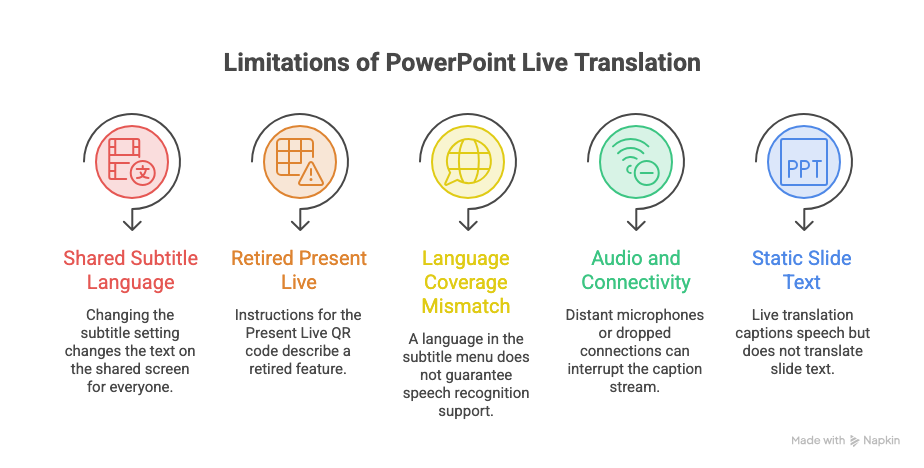
パワーポイントのリアルタイム翻訳が最も力を発揮するのは、話す言語がはっきりしていて、聴衆が 1 つの共通の字幕言語で足りる場合です。イベントの多言語化や双方向性が高まるほど、次の 5 つの制限が目立つようになります。
字幕言語は全員で 1 つだけ
標準の字幕機能では、発表者が選んだ言語が表示されます。日本語が必要なグループとスペイン語が必要なグループがいる場合、字幕の設定を変えると、共有画面の文字が全員分切り替わってしまいます。
画面共有では、映し出された映像に対して参加者ごとに言語を選ぶことはできません。一人ひとりに言語を選んでもらうには、参加者向けの翻訳サービスか、利用資格のある会議プラットフォームの機能が必要です。
Present Live の参加者向けワークフローは提供終了
参加者に PowerPoint の Present Live の QR コードを読み取るよう案内する手順は、すでに提供終了した機能のものです。以前の設定に戻そうとする主催者は、もう存在しないコントロールを探して時間を無駄にしかねません。
代わりの手段は、失われた機能を補えるものである必要があります。プロジェクターに翻訳字幕を 1 種類表示するだけでは、参加者がそれぞれのスマートフォンで言語を選べた体験の代わりにはなりません。
音声言語と字幕言語で対応範囲が異なる
Microsoft によると、字幕として表示できる言語は 60 以上ありますが、音声言語として選べる言語はそれより少なくなっています。一部の音声言語はプレビューとされており、完全にサポートされた言語より精度が低くなります。
話す言語と表示する言語は、それぞれ個別に確認しましょう。字幕のメニューにある言語だからといって、PowerPoint がその言語の音声を認識できるとは限りません。
音声品質と接続状況が翻訳に影響する
マイクが遠い、複数人の声が重なる、接続が途切れるといった状況では、字幕が途切れることがあります。JotMe の場合も、きちんと拾える音声と安定した接続が必要です。アプリを変えても、聴衆の声を拾えないマイクの問題は解決しません。
質疑応答では、質問を発表者のマイクに向かって繰り返すか、聴衆用のマイクを用意しましょう。イベントで人による通訳や専門的な言語サポートも必要な場合は、おすすめの翻訳サービスのガイドで各アプローチを比較してみてください。
音声を翻訳してもスライドの文字はそのまま
パワーポイントのリアルタイム翻訳が字幕にするのは、話した内容です。スライド上の日本語の見出しやグラフのラベル、箇条書きが自動で英語に置き換わるわけではありません。
参加者が別の言語でスライドを読む必要があるなら、翻訳済みのスライドを別途用意しましょう。JotMe の PowerPoint 翻訳ツールは PPTX ファイルを受け付け、発表前に確認できる翻訳済みのスライドを作成します。翻訳後は文字量が増えることがあるため、テキスト ボックスやレイアウトも確認してください。
JotMe で Present Live の翻訳ワークフローを置き換える方法
JotMe では、PowerPoint のリアルタイム翻訳を 2 通りの方法で提供できます。スライドの横に文字起こしウィンドウを表示する方法と、参加者が自分のデバイスで翻訳を開く方法です。どちらを選んでも、スライドを作り直す必要はありません。
JotMe の対応言語のドキュメントでは、デスクトップ版で 200 以上の言語と方言に対応しているとされています。ただし、利用できるかどうかは選択した音声モデルと翻訳の出力先によって変わるため、聴衆に対応を案内する前に、アプリで実際の言語の組み合わせを確認してください。
たとえば、日本語とスペイン語を話すパートナー企業に向けて英語でプレゼンする場合を考えてみましょう。同じ画面を見る 1 つのグループなら、日本語の文字起こしを共有するだけで足りるかもしれません。ブラウザー用のリンクを使えば、両方のグループがそれぞれの言語で内容を追えます。この 2 つ目の方法が、Reddit のスレッドで課題になっていた「参加者が言語を選べること」に応えるものです。
PowerPoint のスライドと JotMe の翻訳を並べて表示する方法
以下の手順は、JotMe の PowerPoint でのリアルタイム翻訳の設定ガイドに沿っています。このガイドの PowerPoint のスクリーンショットは Windows のもので、共有の例には Zoom を使っています。
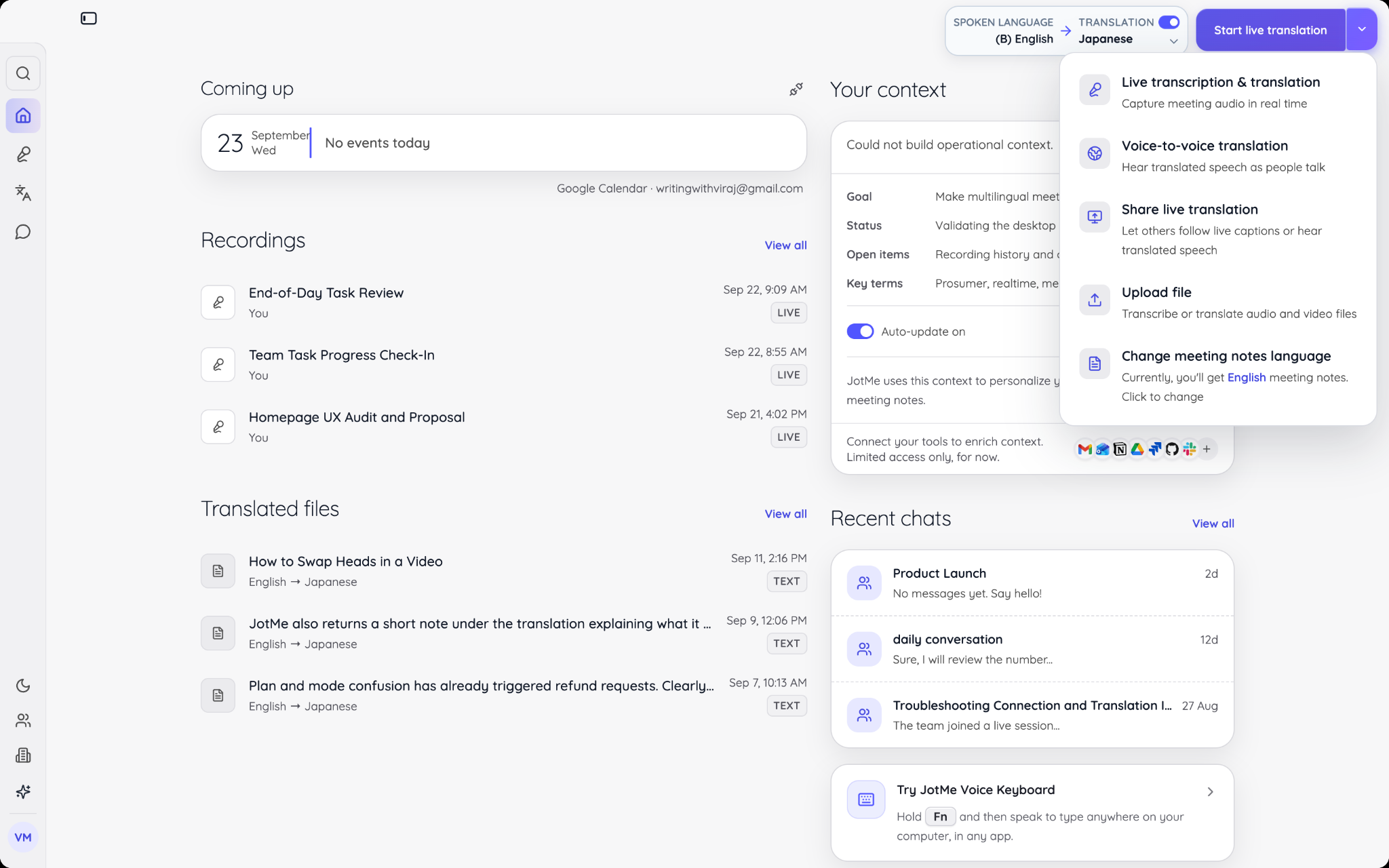
ステップ 1. JotMe を起動して言語を設定する
JotMe Desktop をインストールして開きます。話す言語と翻訳先の言語を選び、必要な音声の権限を許可してから、リアルタイム翻訳を開始します。画面共有を始める前に、自分の話した内容が文字起こしに表示されることを確認しましょう。
ビデオ会議で他の参加者の声も拾う必要がある場合は、オンライン環境とパソコンの音声を設定します。会場の音声を 1 本のマイクで拾う場合は、対面用の設定を使います。インストールや権限、主な操作については JotMe デスクトップアプリのガイドで解説しています。
ステップ 2. PowerPoint のスライド ショーの設定を開く
PowerPoint で [スライド ショー] > [スライド ショーの設定] を選択します。
![PowerPoint の [スライド ショー] タブで、リボンの [スライド ショーの設定] が丸で囲まれている画面](https://cdn.prod.website-files.com/65c5e22c98877fd5c955c822/6ab4aec90897d37d6ae18db4_34e60d0d.png)
ステップ 3. スライド ショーをウィンドウ表示にする
[出席者として閲覧する (ウィンドウ表示)] を選択して [OK] をクリックします。最初のスライドまたは現在のスライドからプレゼンを開始します。これでサイズを変更できるウィンドウでスライド ショーが表示され、横に JotMe を置くスペースができます。
![PowerPoint の [スライド ショーの設定] ダイアログで [出席者として閲覧する (ウィンドウ表示)] が選択されている画面](https://cdn.prod.website-files.com/65c5e22c98877fd5c955c822/6ab4aec90897d37d6ae18db7_ac979018.png)
ステップ 4. スライドと JotMe の文字起こしを並べる
JotMe で Maximize Transcript Window(文字起こしウィンドウの最大化)を使い、そのウィンドウを PowerPoint の横に配置します。スライドの内容と翻訳テキストの両方が読める大きさになるよう、2 つのウィンドウのサイズを調整します。
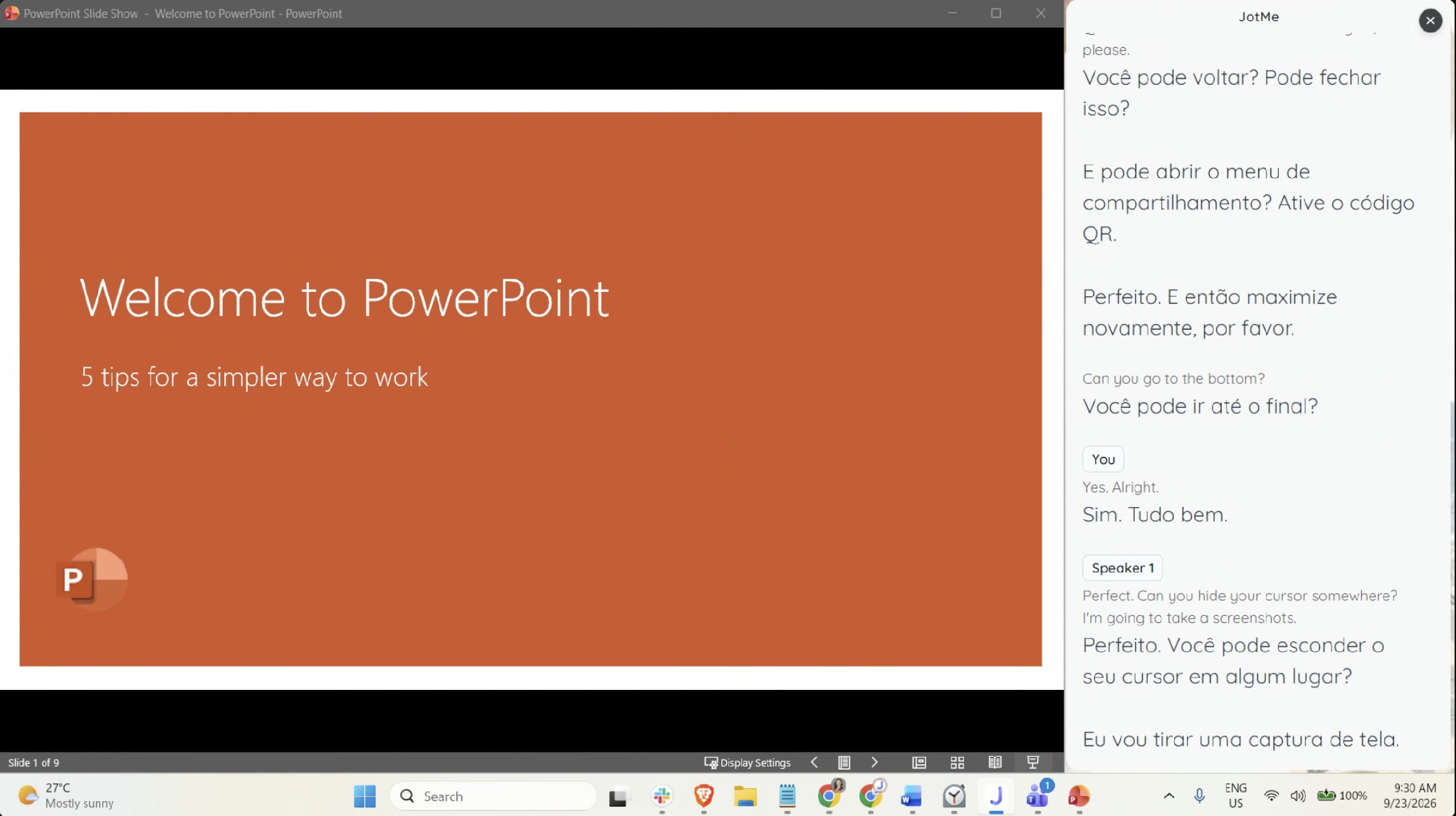
ステップ 5. 画面を共有して参加者側の見え方を確認する
Zoom で、両方のウィンドウが表示されている画面全体を選んで共有します。スライドと JotMe の文字が一緒に見えているか、参加者に確認してもらいましょう。PowerPoint のウィンドウだけを共有すると、JotMe は参加者の画面に映りません。
確認の際は、スライドを 1 枚進めて新しい文を話し、それを参加者に見てもらうと確実です。自分のパソコンで画面共有のプレビューがうまく表示されていても、相手のウィンドウ サイズで文字が読めるとは限りません。
このパワーポイントのリアルタイム翻訳の方法では、全員が同じ表示を見ることになります。参加者がそれぞれ言語を選ぶ必要がある場合は、次のブラウザーを使う方法に進んでください。
参加者一人ひとりが翻訳言語を選べるようにする方法
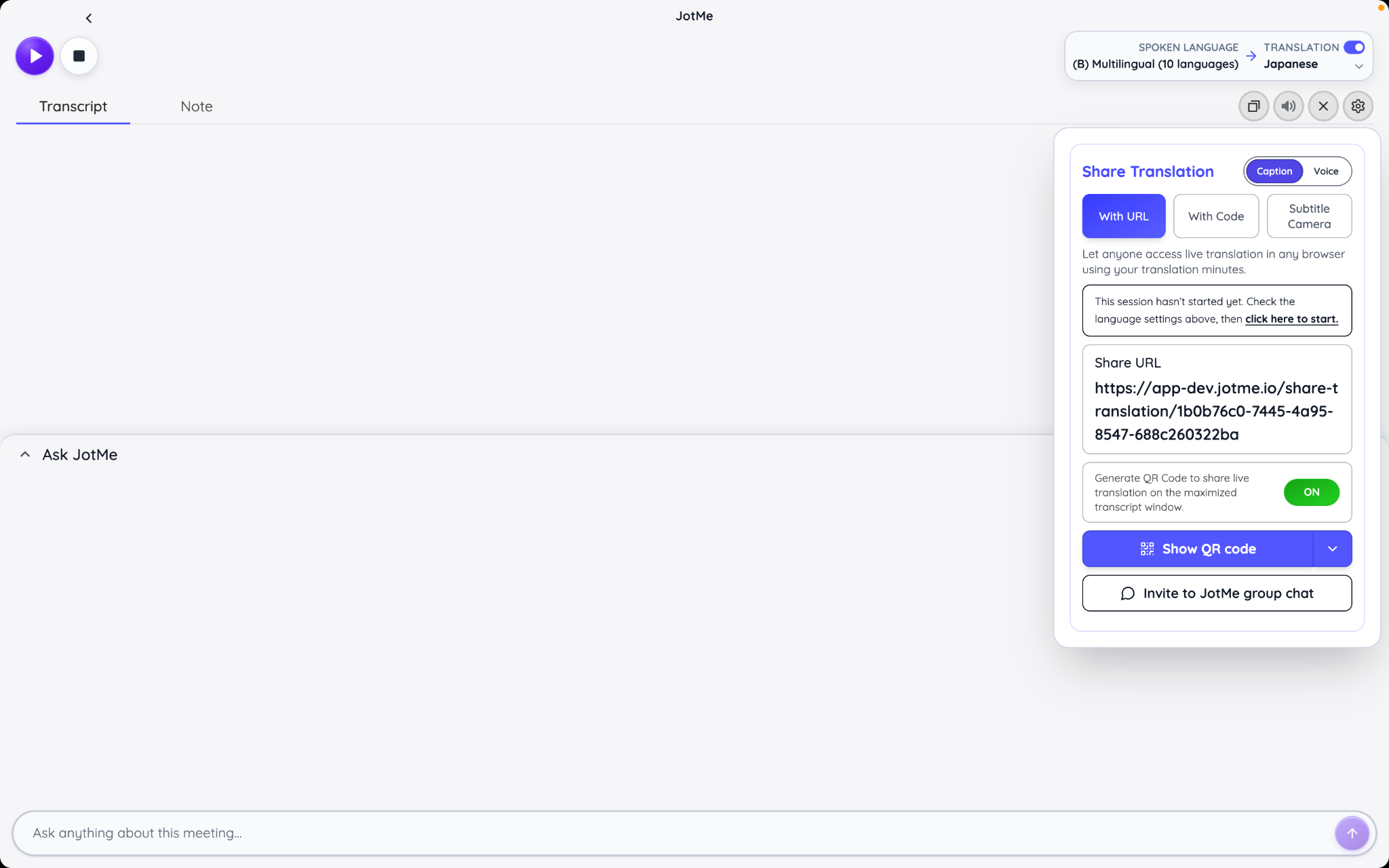
多言語の聴衆には、JotMe の URL 共有の手順と QR コードのオプションを使います。どちらも参加者用の画面をブラウザーで開く仕組みです。
1. Share Translation > With URL(翻訳を共有 > URL で共有)を開き、読みやすい翻訳テキストを表示する Caption(字幕)を選びます。
2. セッションのリンクを発行し、会議のチャットやそのセッションの招待状で共有します。
3. 参加者が会場から参加する場合は、QR コードのオプションを有効にします。最大化した文字起こし画面に QR コードを表示します。
4. ライブ セッションを開始します。事前にリンクを開いた参加者は、ホストが開始するまで待機できます。
5. 本題のプレゼンに入る前に、参加者が参加して言語を選び終えるまでの時間を確保します。
参加者の参加フローでは、メールアドレスと、話す言語・読む言語の入力を求められます。参加者は JotMe をインストールしたりアカウントを作成したりすることなく、スマートフォンやノートパソコンから参加できます。ホストが利用できる言語を制限している場合、参加者はその中から言語を選びます。
日本語とスペイン語を話す参加者がいる会場なら、その 2 つを翻訳先として許可し、各グループから 1 人ずつに参加の流れを試してもらいましょう。QR コードが正しく読み取れるかは最初のチェックにすぎません。参加者が正しいセッションにたどり着き、翻訳された発言を見られるところまで確認が必要です。
JotMe では、設定すれば翻訳音声を届けることもできます。字幕中心の PowerPoint プレゼンなら、まずはテキストでの方法から始めましょう。後から音声を加える場合は、翻訳音声が会場のマイクに入り込まないよう、参加者にヘッドホンの使用をお願いしてください。
プレゼンで JotMe の翻訳時間(分数)はどう消費されるか
使用量は配信方法によって変わります。JotMe の画面を共有して表示する場合はホスト側の出力が 1 つなので、その画面を見る人が増えても、聴衆の人数分だけ消費が増えることはありません。一方、参加者が個別にブラウザーで接続する場合は、接続時間と選択したモデルに応じてホストの利用時間が消費されます。
JotMe の利用量のガイドでは、共有したリアルタイム翻訳のゲスト分をまかなえるプランとして Premium が挙げられています。チームやイベント向けの契約がある場合はそれも含め、アカウントの現在の共有機能の利用資格と残り時間を確認してください。
30 分のプレゼンの場合、選択した翻訳出力ごとの消費量は次のようになります。
| 配信方法 | 計算式 | リアルタイム翻訳の消費時間(分) |
|---|---|---|
| Basic の字幕を 1 画面で共有 | 30 分 × 1 | 30 |
| Basic の字幕を参加者 10 台のデバイスに配信 | 30 分 × 受信者 10 人 × 1 | 300 |
| Premium の字幕を参加者 10 台のデバイスに配信 | 30 分 × 受信者 10 人 × 2 | 600 |
| Fast Audio を参加者 10 台のデバイスに配信 | 30 分 × 受信者 10 人 × 5 | 1,500 |
デバイスへの配信の行は、参加者への配信分の使用量を示しています。ホスト側の追加出力、翻訳先の言語数、文字起こしの使用量は別に計算してください。Fast Audio は、翻訳音声の再生をオフにしていても 5 倍の係数で消費されます。実際の構成に合わせた計算には、イベント向けの見積もりを使ってください。
つまりパワーポイントのリアルタイム翻訳では、1 つの字幕で会場全体をカバーできるなら画面共有を、参加者ごとの言語選択が欠かせないなら参加者デバイス分の予算を確保する、という実務的な判断になります。
パワーポイントのリアルタイム翻訳の精度を上げるコツとよくあるトラブル
誤訳されるとプレゼンの意味が変わってしまう部分は、事前にリハーサルしておくことをおすすめします。四半期報告なら、パーセンテージ、納期、製品名、そして機能が「提供中」なのか「予定」なのかの違いなどがそれにあたります。
- マイクとの距離を一定に保ち、会場内の雑音を減らします。
- 特に質疑応答では、1 人が話し終えてから次の人が話すようにします。
- なじみのない名前や略語ははっきり発音し、該当するスライドに表記も載せておきます。
- 完結したフレーズで話し、文の区切りで自然に間を置きます。
- 重要なフレーズの翻訳は、聴衆の言語がわかる人に確認してもらいます。
JotMe を使う場合は、カスタム語彙の設定を使うと、対応する機能で名前や専門用語を事前に準備しやすくなります。ただし、語彙を登録しても正しい結果が保証されるわけではないので、それらの用語もリハーサルに含めてください。
プレゼン後に内容を見返したい人のために、補足資料も用意しておきましょう。編集可能なスライドではなく PDF を配布する場合は、おすすめの PDF 翻訳ツールの比較記事で、配布資料を翻訳する方法を紹介しています。送付する前に、数値、ラベル、レイアウトを確認してください。
パワーポイントの字幕が表示されない・翻訳されないときの確認ポイント
よくあるトラブルと、解決のために確認すべき点をまとめました。
| 症状 | 確認すること |
|---|---|
| 字幕のコントロールが見つからない | PowerPoint のバージョンと利用環境を確認します。提供終了した Present Live のコマンドではなく、[スライド ショー] の字幕の設定を探してください。 |
| 字幕が表示されない | マイクの選択、マイクへのアクセス許可、インターネット接続、スライド ショー中に字幕が有効になっているかを確認します。 |
| 字幕が意図しない言語で表示される | [音声言語] と [字幕言語] をそれぞれ設定します。両方に同じ言語を選ぶと、翻訳されずに同じ言語の字幕が表示されます。 |
| オンラインの参加者に JotMe が見えない | 両方のウィンドウが表示されている画面を共有します。PowerPoint のウィンドウだけを共有すると、別ウィンドウの文字起こしは映りません。 |
| JotMe が自分の声は拾うが、リモート参加者の質問を拾わない | パソコンの音声へのアクセスとオンライン環境の設定を確認します。macOS では、システム音声の権限を許可した後に JotMe を再起動してください。 |
| JotMe のブラウザー画面が待機状態のまま | ホスト側でライブ セッションを開始します。招待の有効期限が切れている場合は、最新のセッション リンクを案内してください。 |
プロジェクターを使う場合は、発表者の席だけでなく聴衆の席からも見え方を確認しましょう。ノートパソコンでは大きく見える文字も、会場の後ろからは読みにくくなることがあります。
聴衆に合ったパワーポイントのリアルタイム翻訳の方法は?
聴衆が 1 つの共通の翻訳言語で足りるなら、PowerPoint 標準の字幕機能を選びましょう。組織ですでに Teams でプレゼンを行っているなら、別のツールを購入する前に、翻訳されたキャプションの利用資格を確認してください。複数の言語が混在する聴衆の場合は、翻訳をプレゼン画面で見てもらうのか、各自のデバイスで見てもらうのかを決めましょう。
JotMe は、今お使いのスライドのまま、どちらの方法にも対応します。聴衆の言語が 1 つなら画面共有の方法から、参加者ごとに言語を選んでもらうなら URL と QR コードの方法から始めてください。次のプレゼンの前に、実際のスライドを開き、参加者役の人に翻訳、読みやすさ、参加の手順を確認してもらいましょう。対応言語数の一覧を眺めるより、そのリハーサルのほうが、その方法が自分のプレゼンに合うかどうかをよく教えてくれます。
パワーポイントのリアルタイム翻訳に関するよくある質問
パワーポイントのリアルタイム翻訳は無料で使えますか
字幕機能は対応する PowerPoint に標準で含まれていますが、使えるかどうかは PowerPoint のバージョンとライセンスによって異なります。Teams の翻訳されたキャプションには、別の利用資格の条件があります。JotMe の無料枠にはリアルタイム翻訳 20 分が含まれるとされていますが、聴衆と共有するセッションでは、プランの参加者共有の利用資格と使用量を確認する必要があります。
Mac のパワーポイントでも字幕で翻訳できますか
はい。Microsoft は、Mac 版の PowerPoint for Microsoft 365 でライブ キャプションと翻訳字幕が使えることを案内しています。[スライド ショー] の字幕の設定で言語を選び、プレゼン中の操作で字幕を切り替えます。表示の設定には macOS のキャプション設定が使われます。
パワーポイントの字幕は何言語に対応していますか
Microsoft によると、字幕として表示できる言語は 60 以上です。音声言語として認識できる言語はそれとは別の、より少ない一覧で、プレビューの言語も含まれます。使いたい言語の組み合わせは、両方のメニューで確認してください。PowerPoint が表示できる言語の数を、音声として認識できる言語の数と考えないよう注意が必要です。
パワーポイントのライブ字幕から文字起こしを保存できますか
Microsoft が案内しているライブ字幕の手順には、文字起こしを書き出す手順は含まれていません。記録を残したい場合は、別の文字起こしの方法を用意してください。JotMe なら、プレゼン前に文字起こしを保存する設定にしておけば、終了後に保存されたセッションを見返せます。JotMe のデスクトップ版の設定では、セッション後に参加者へメモや文字起こしを送るかどうかも設定できます。
Zoom でのプレゼン中にもパワーポイントのリアルタイム翻訳は使えますか
はい。共有する画面やウィンドウに翻訳テキストが含まれていれば、参加者もその翻訳を見られます。参加者側の見え方を確認してください。JotMe を 2 つのウィンドウで並べる方法なら、PowerPoint と JotMe の両方を表示した画面を共有するか、参加者に各自のデバイス用の翻訳リンクを送ります。
スライドの文字そのものを翻訳することはできますか
はい。ただし、テキストや文書を翻訳する別の方法を使います。PowerPoint の [校閲] > [翻訳] では、選択したテキストを翻訳できます。スライド全体を翻訳したい場合や、ファイル翻訳ツールを比較したい場合は、おすすめの文書翻訳ツールのガイドをご覧ください。グラフや埋め込み画像は、編集可能なスライドのテキストとは別に確認してください。
インターネットなしでパワーポイントのリアルタイム翻訳は使えますか
PowerPoint 標準のライブ キャプションと字幕は、オンラインの音声サービスを利用しています。プレゼン中は安定した接続を確保しておきましょう。事前に翻訳したスライドを用意しておけば接続トラブルの際の助けにはなりますが、その場で新たに話した内容や質問は翻訳されません。
Last updated on
September 28, 2026
Follow us on social media: