







ヒント
DiscordでPCとスマホの通話を録音する方法【bot・画面録画・JotMe】

Taka Shirasu
August 15, 2026
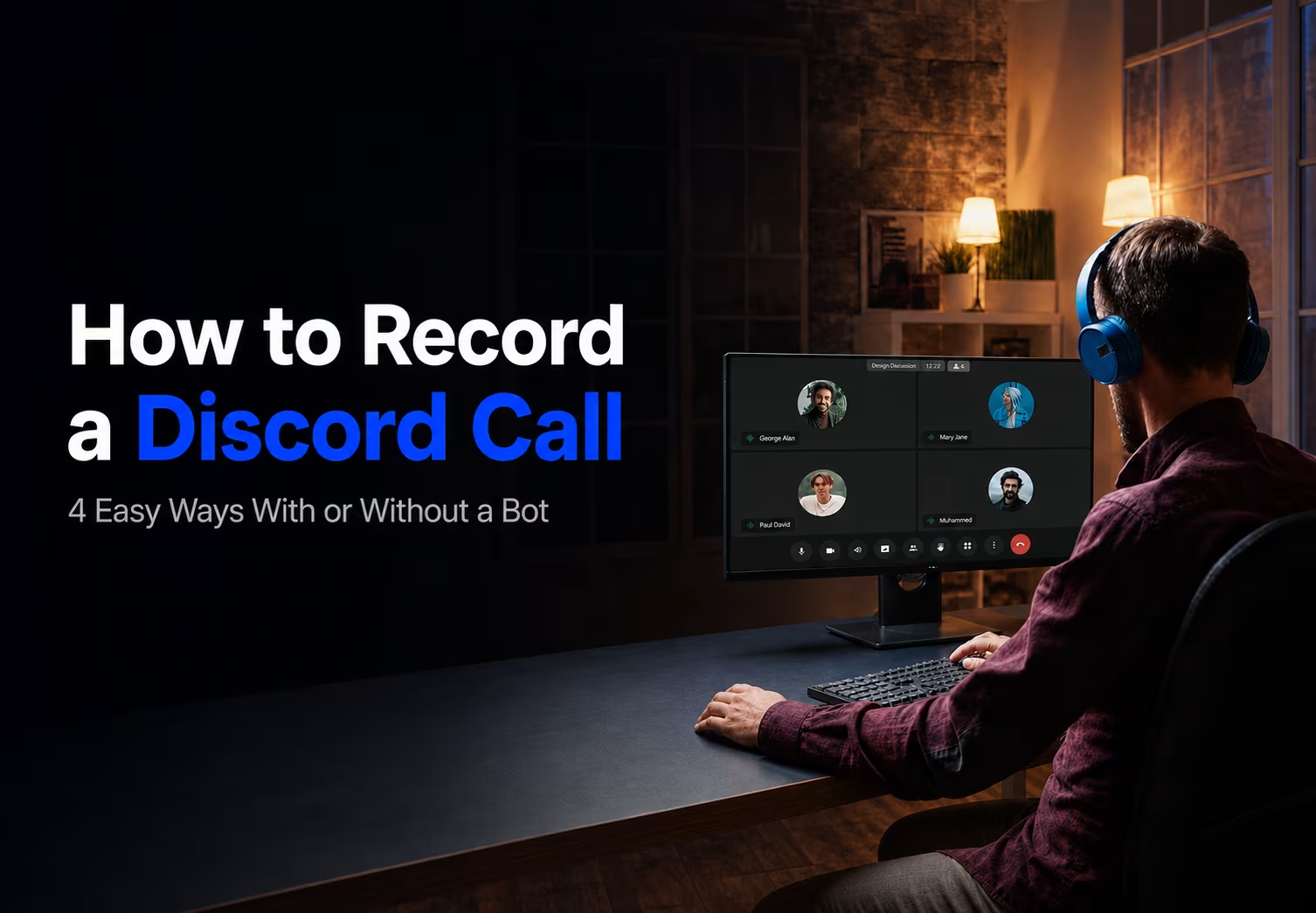
Discordには通話を録音する標準機能がないため、Discordの通話を録音したい人は外部のツールに頼る必要があります。Discordの通話を録音する現実的な方法は3つです。Craigのようなbotを使う、画面やデスクトップの音声を録画する、あるいはbot不要のデスクトップアプリJotMeを使う、という選択肢です。JotMeはDiscordと並走して通話を記録し、会話が終わったあとに文字起こしを残します。
このガイドでは、サーバーに常駐するbotから、バックグラウンドで静かに動くJotMeのようなアプリまで、Discordの通話を録音する実践的な方法を紹介します。自分の環境に合った方法を選んでください。
Discordに録音機能は標準搭載されている?
いいえ、Discordには音声通話やビデオ通話を録音する標準機能はありません。Discordは音声・ビデオチャンネルの内容を録音・保存しないと公表しており、音声通話は暗号化されているため、会話に参加している当事者だけが聞ける仕組みになっています。そのため、Discordの通話を録音したい場合は、Discord内の録音オプションを探すのではなく、サードパーティ製のツールを使う必要があります。
Discordの通話を録音するには、主にサードパーティ製bot、画面録画ソフト、あるいは録音・会議専用ツールという選択肢があります。ビデオを残したいのか、音声だけを録音したいのか、会話をあとで見返したいのか、それとも議論を検索できるメモに変えたいのか、目的によって最適な方法は変わります。
たとえばJotMeのようなツールは、単なる録音以上のものが必要なとき、特にDiscordの会話で話された内容を活用したいときに役立ちます。多言語のDiscord会話を理解・翻訳することが目的であれば、Discord通話を翻訳する方法のガイドもあわせてご覧ください。
botを使ってDiscordの通話を録音する方法
Discordの音声通話を録音するもっとも手軽な方法のひとつが、Discord専用の録音botであるCraigです。Craigは話者ごとに別々の音声トラックで録音できるため、あとで会話を編集したり見直したりするのが簡単になります。
ステップ1:Craigの公式サイトにアクセスし、CraigをあなたのDiscordサーバーに招待するオプションを選びます。求められたらDiscordにサインインし、使いたいサーバーを選択して、要求される権限を確認したうえで「認証(Authorize)」をクリックします。
ステップ2:Craigを追加したDiscordサーバーを開き、通話を録音したいボイスチャンネルに参加します。
ステップ3:サーバーのチャットで/joinと入力し、いま使っているボイスチャンネルを選びます。Craigがチャンネルに参加し、会話の録音を開始します。
ステップ4:通話が終わったら、サーバーのチャットに戻って/stopを使います。Craigが録音を終了し、音声ファイルを用意します。
ステップ5:Craigからダウンロード用のリンクが届き、AAC・MP3・FLACなどの対応フォーマットで録音を保存できます。全員をまとめた録音か、話者ごとに分けたトラックかを選ぶことも可能です。
重要:通話に参加している全員に録音していることを伝え、録音・プライバシーに関する法律で求められる場合は同意を得てください。
botなしでDiscordの音声を録音する方法
botを使わずにDiscordの通話を録音する方法を探しているなら、JotMeを使えばDiscordサーバーにbotを追加することなく、デスクトップアプリで会話を記録できます。JotMeをDiscordと並走させたまま、文字起こしや翻訳機能を使いながら通話を録音できます。
ステップ1:Discordの音声通話またはビデオ通話を開始し、Discordと並べてパソコンでJotMeを開きます。
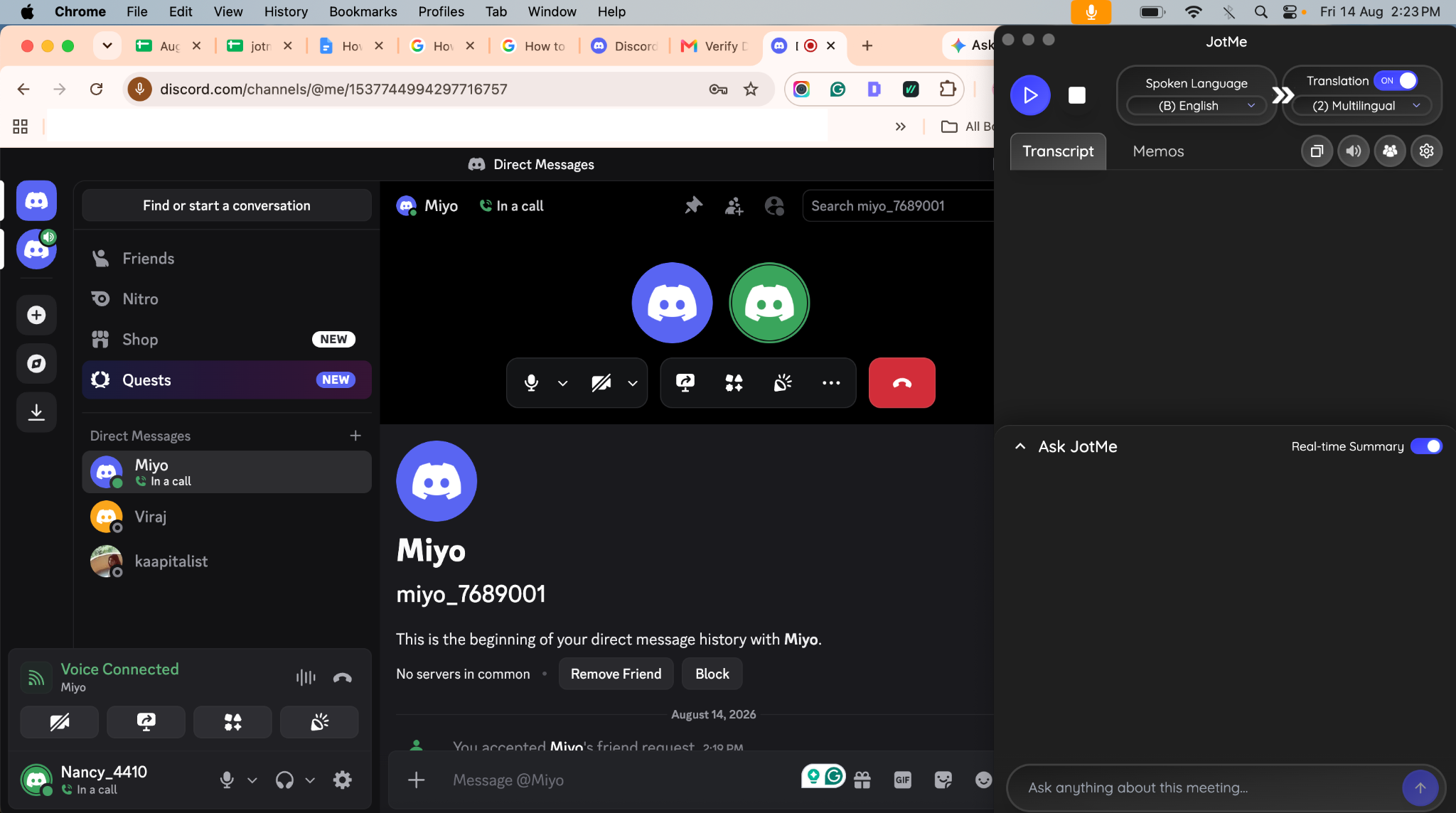
ステップ2:JotMeで、会話の発話言語を選びます。通話が多言語の場合は、複数の発話言語を選択でき、JotMeが会話中の異なる言語を認識できるようになります。
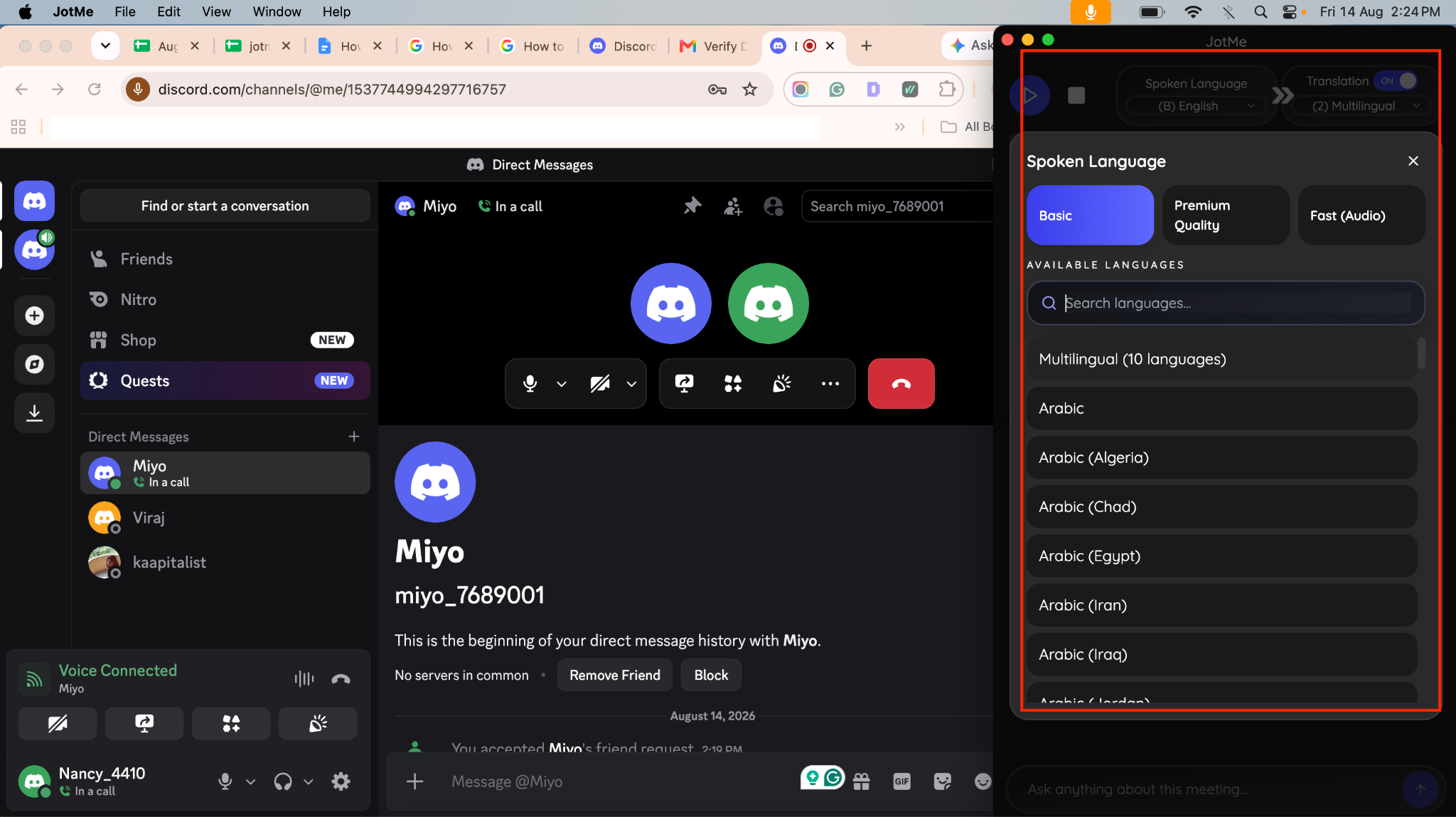
ステップ3:ライブ翻訳が欲しい場合は、翻訳言語を選びます。ホストはそのDiscord翻訳を、QRコードやリンクを通じて他の参加者と共有できます。
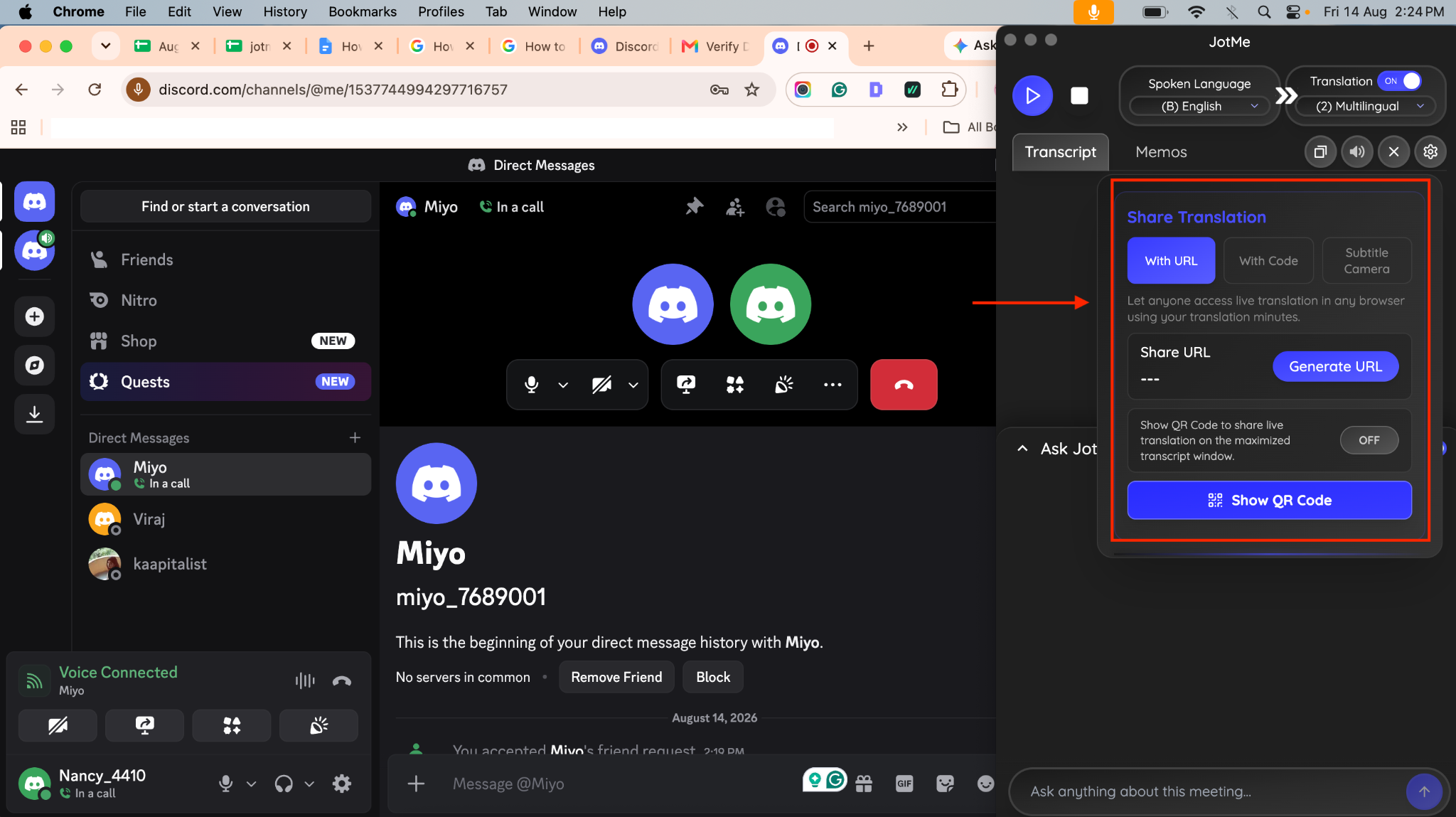
ステップ4:他の参加者は、JotMeをインストールしなくても、共有されたリンクやQRコードから翻訳セッションを開けます。Discordの通話がそのまま続く間、翻訳された会話をリアルタイムで追うことができます。
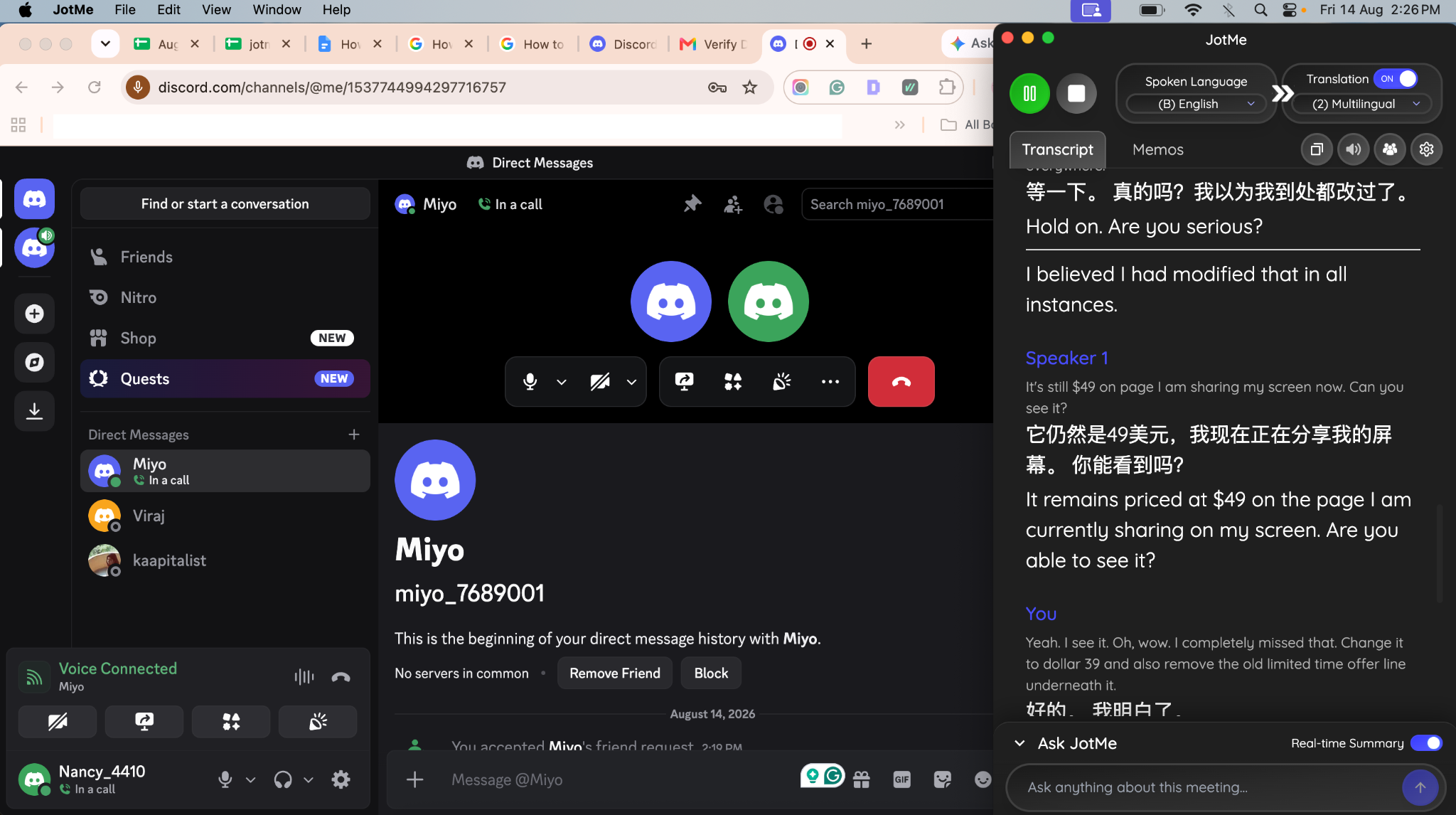
ステップ5:通話が終わったら、JotMeのダッシュボードを開いて録音された音声にアクセスし、会話を聞き返せます。Discord通話の文字起こしも確認でき、元の録音と検索可能なテキスト版の両方を手に入れられます。
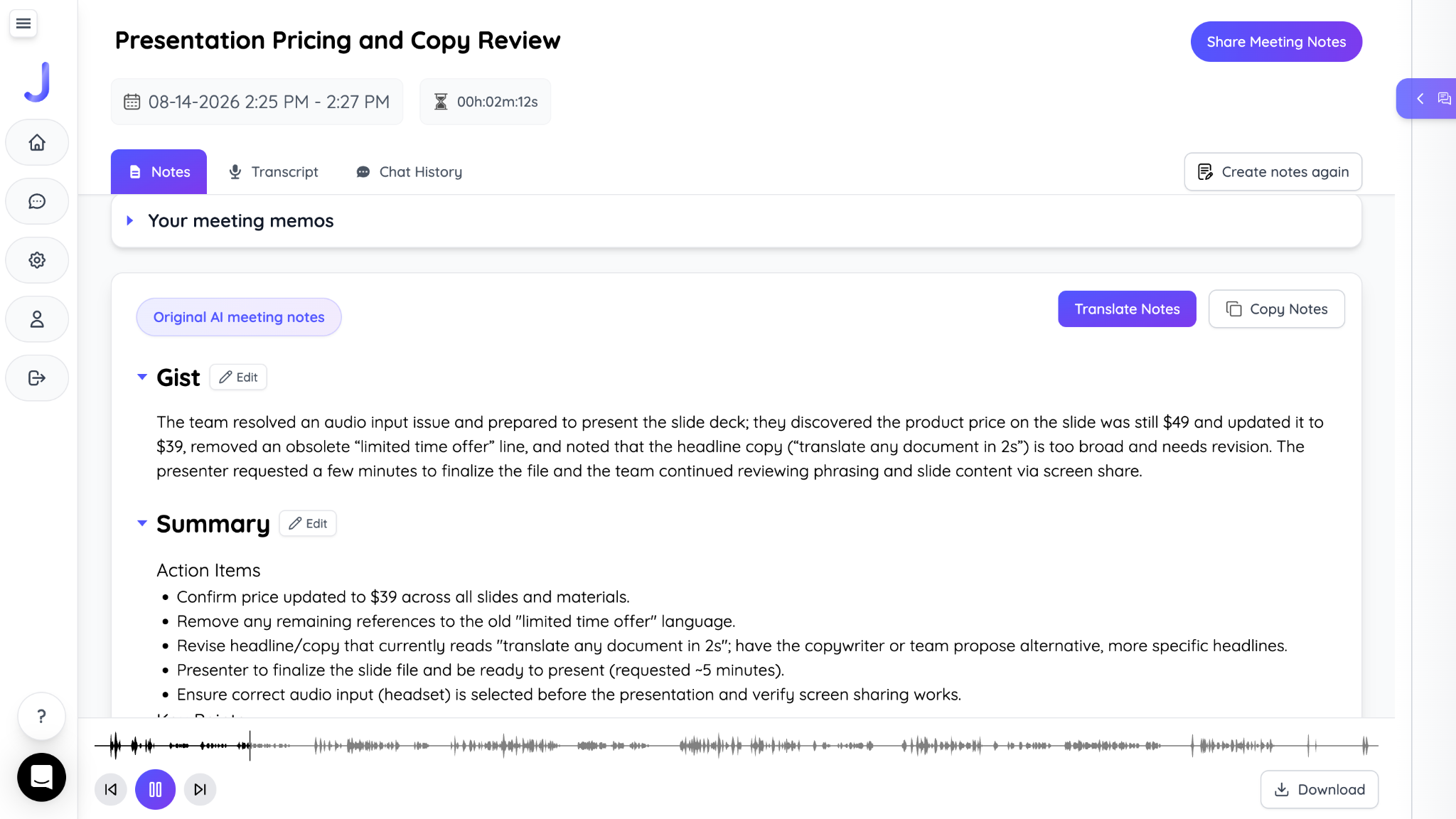
Discordの会話を検索できるテキストに変える方法についてもっと知りたい場合は、Discord通話を文字起こしする方法のガイドをご覧ください。
スマホでDiscordの通話を録音する方法
Discordの通話は、iPhoneでもAndroidでも、スマホ内蔵の画面録画機能を使って録音できます。手順は端末によって少しずつ異なり、最大の壁は、その端末が通話の内部音声を取り込めるかどうかです。
iPhoneの場合
ステップ1:コントロールセンターを開き、画面収録が使える状態になっているか確認します。
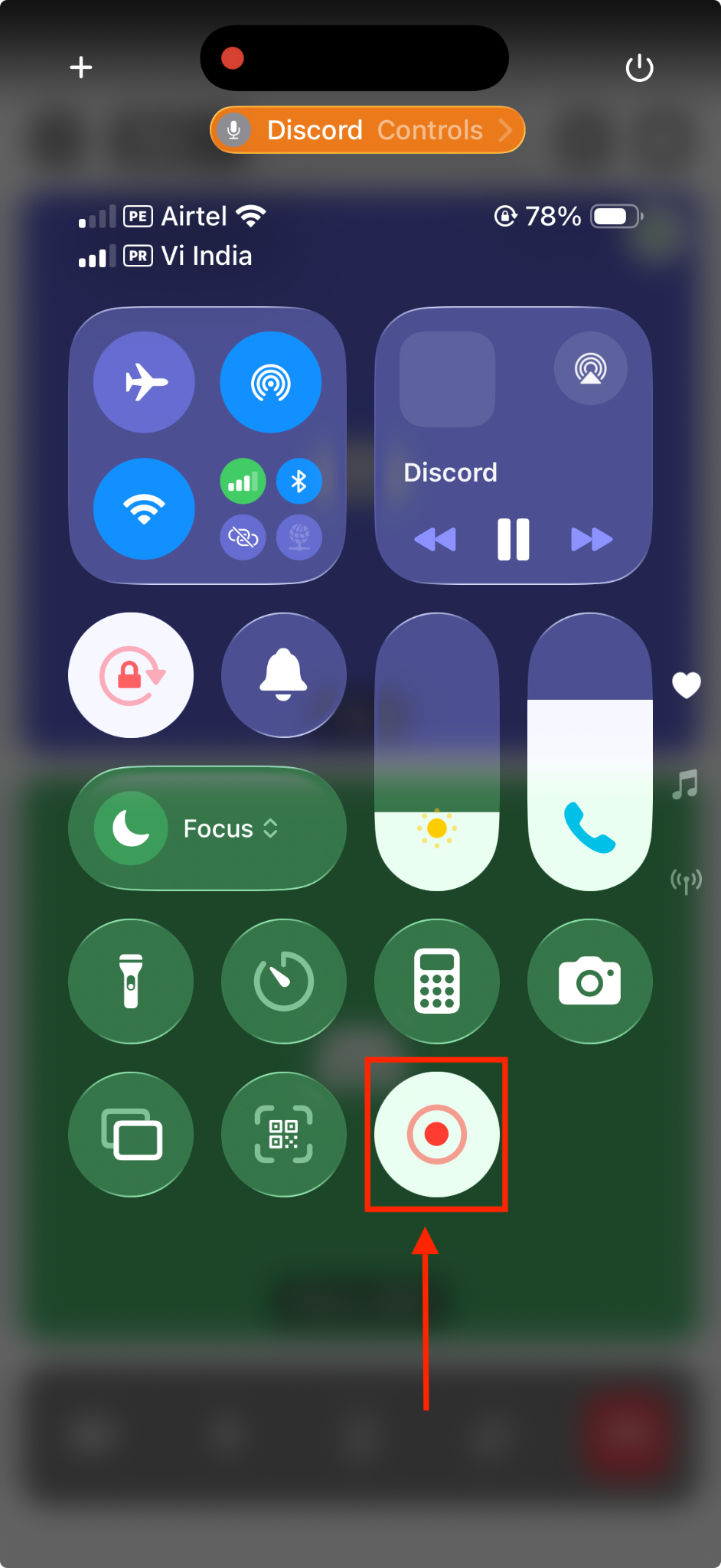
ステップ2:Discordの音声通話またはビデオ通話を開始し、コントロールセンターを開いて画面収録ボタンをタップします。
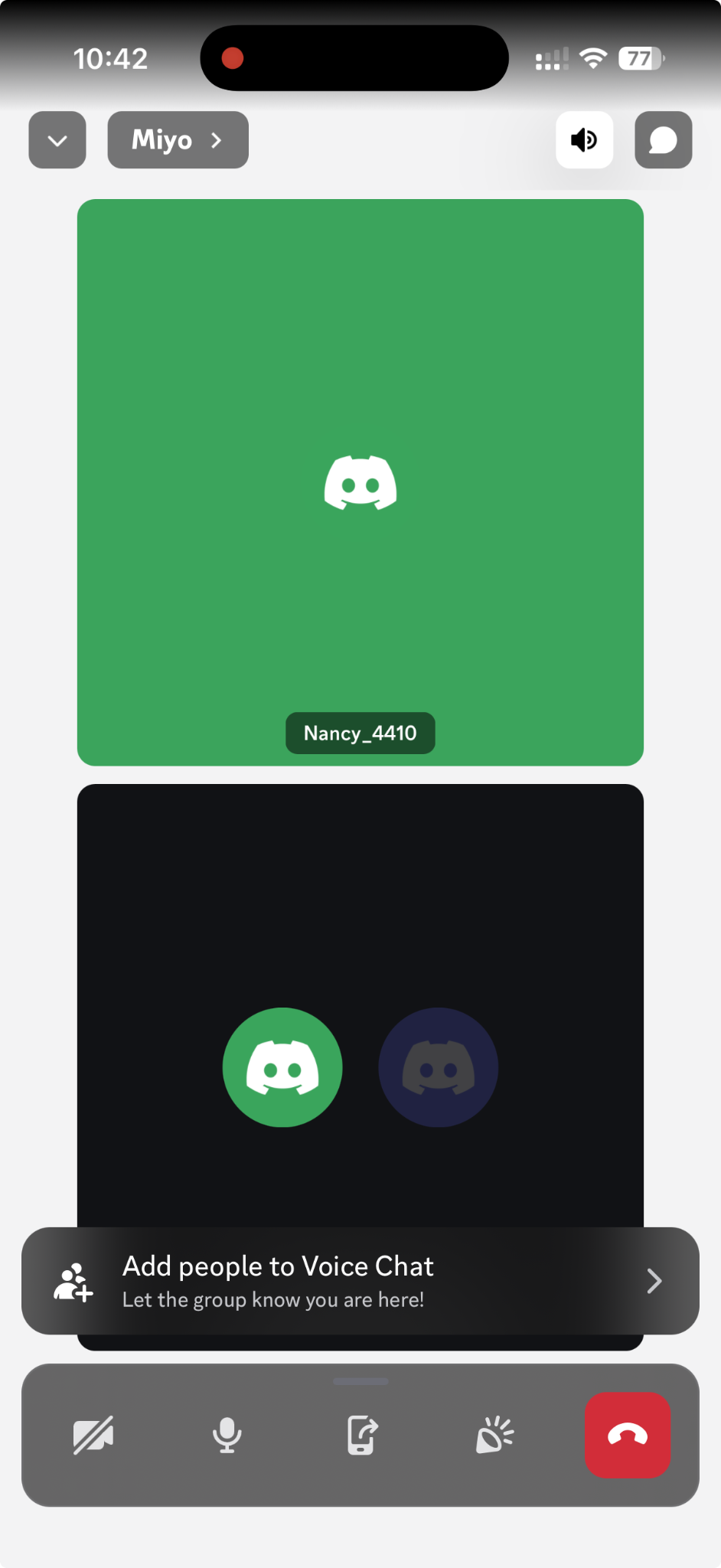
ステップ3:通話が終わったら録音を停止します。動画は写真アプリに保存されます。
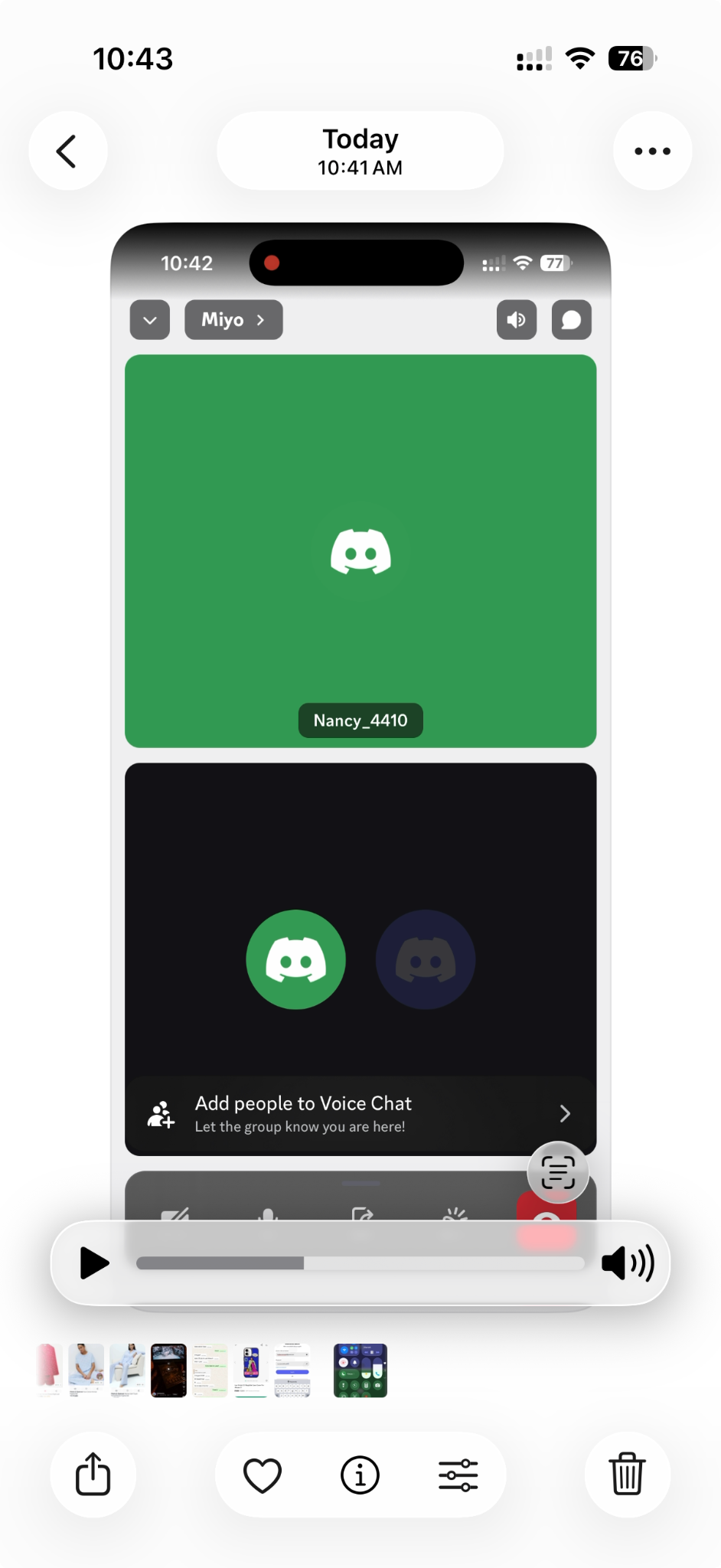
iPhoneの注意点:音声の取り込みは環境によって変わります。ヘッドホンやほかの音声機器を使っていると、相手の声がうまく録音されないことがあるため、大事な通話の前には短い録音でテストしておきましょう。
Androidの場合
ステップ1:Discordの音声通話またはビデオ通話を開始し、画面を上から下にスワイプしてクイック設定を開き、スクリーンレコードをタップします。
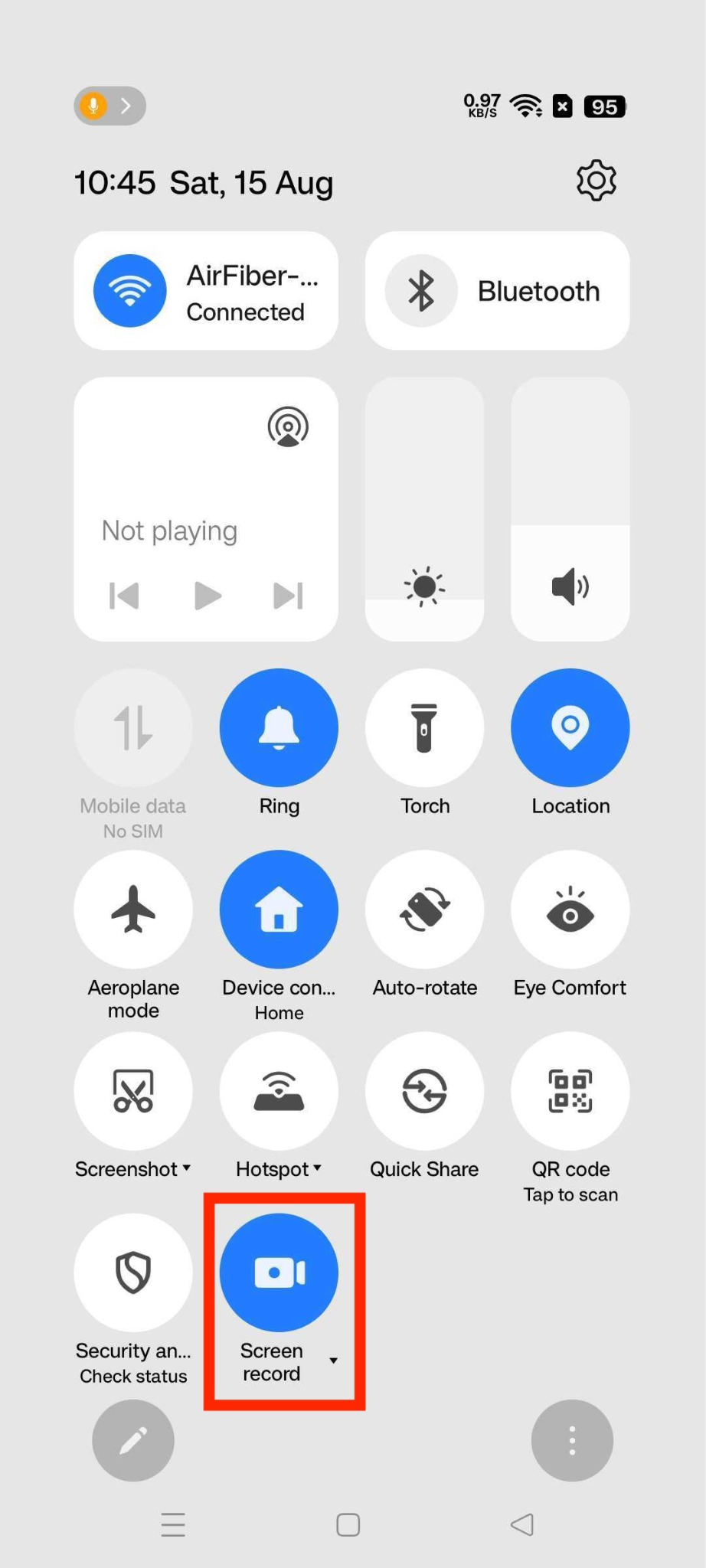
ステップ2:デバイスの音声を含めるオプションを選び、可能であればマイクも有効にします。
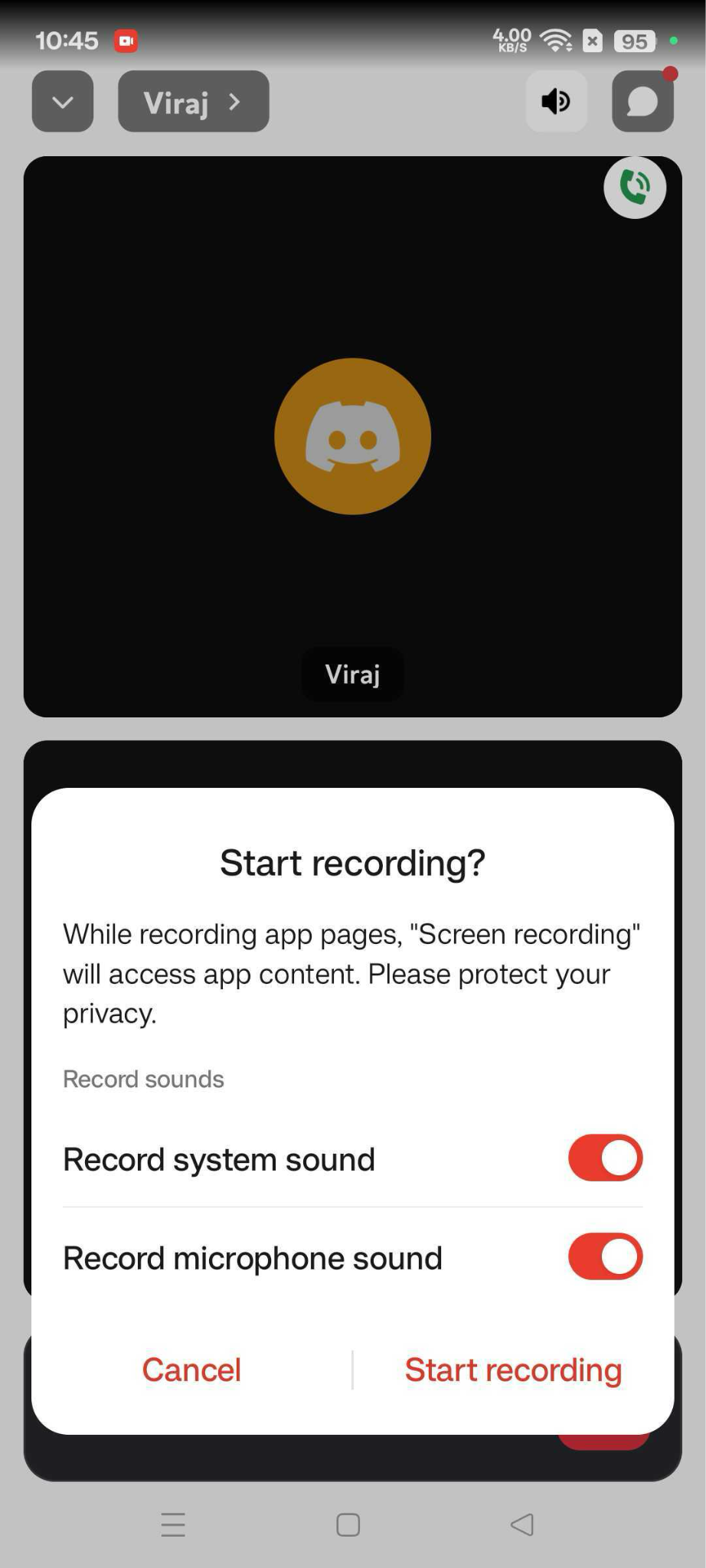
ステップ3:録音を開始し、そのままDiscordの通話を続けます。
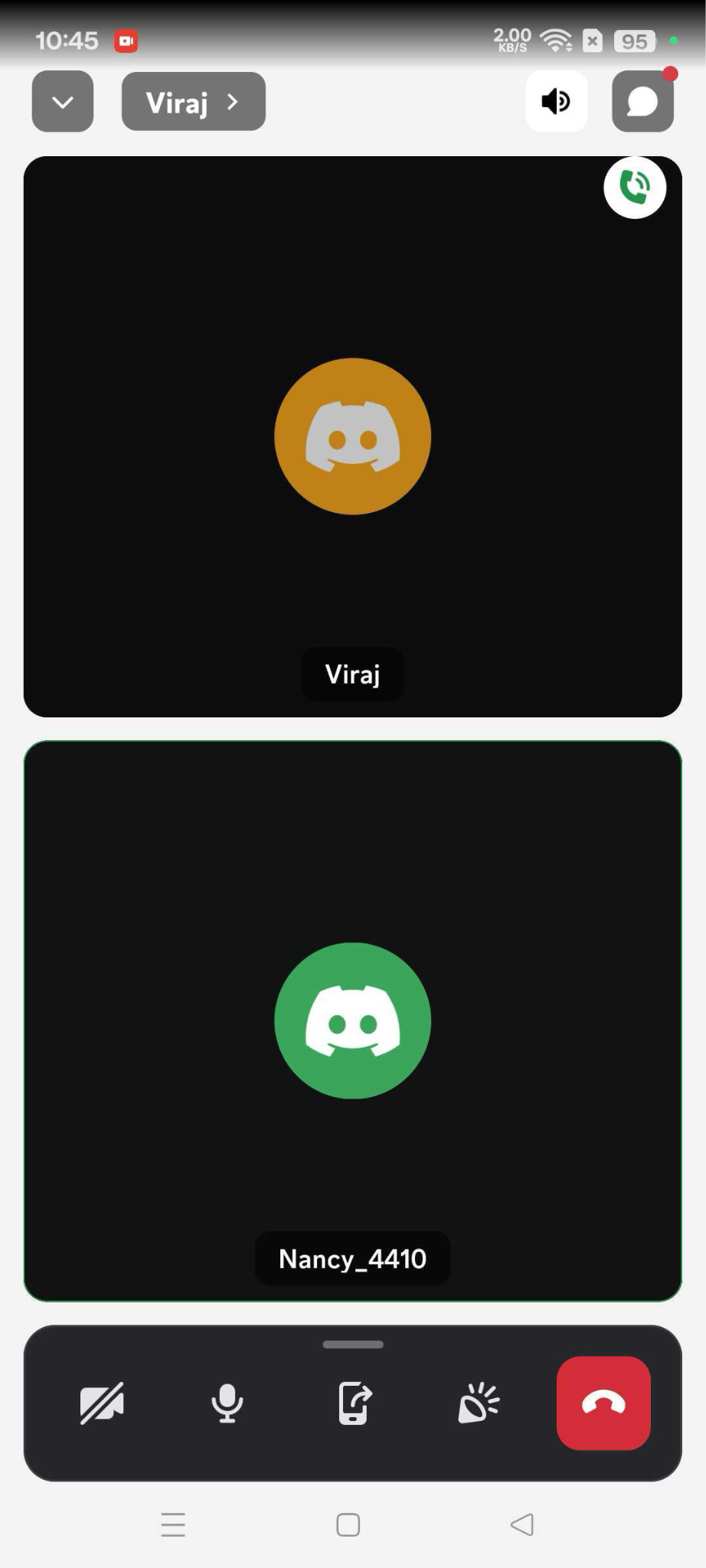
ステップ4:終わったら録音を停止し、保存されたファイルを端末のギャラリーや録画フォルダから見つけます。
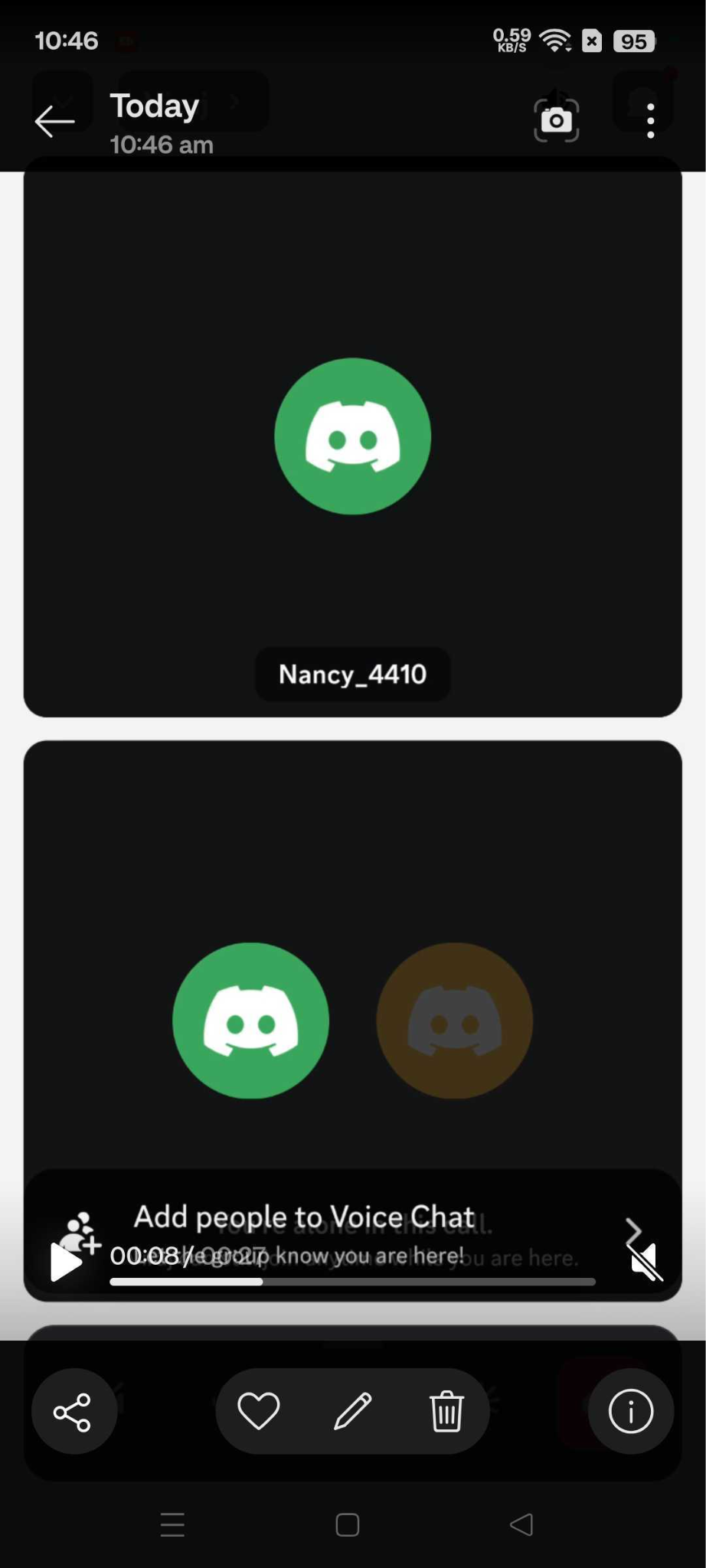
Androidの注意点:画面録画のオプションはメーカーやAndroidのバージョンによって異なります。端末によっては通話中の内部音声の取り込みが制限され、音声が入らなかったり片側だけになったりすることがあります。
大事なDiscordの通話を録音する前に、短いテスト録音を行い、会話の両側がきちんと録れているか確認しておきましょう。
同意なしでDiscordの通話を録音するのは合法か
これは、あなたと他の参加者がどこにいるかによって変わります。Discord自体は、通常の運用として音声・ビデオ通話の内容を録音・保存していませんし、現在の音声・映像通信はエンドツーエンドで暗号化されています。ただし、あなた自身が通話を録音する行為は、あなたの状況に適用される法律やルールの対象になります。
- 地域の録音法を確認する:一方の参加者が同意すれば録音できる地域もあれば、通話中の全員の同意が必要な地域もあります。
- 先に許可を得る:もっとも安全なのは、録音していることを全員に伝え、開始前に同意を得ることです。
- サーバーのルールを確認する:Discordサーバーには、会話の録音やサードパーティ製アプリ・botの利用について独自のルールがある場合があります。
- 他人のコンテンツを尊重する:Discordの利用規約では、他人のコンテンツを本人の同意や法的根拠なしに使用してはならないと定められています。
- 録音の取り扱いに注意する:録音にはプライベートな会話や個人情報、その他の機微な内容が含まれることがあるため、保存や共有は責任を持って行いましょう。
プラットフォームの最新ルールについては、Discordの利用規約とプライバシーポリシーもあわせて確認できます。
多言語のDiscord通話を録音する
Discordの通話を録音する方法を知っていても、会話が複数の言語で行われる場合は、それだけでは課題の一部を解決したにすぎません。録音は話された内容をすべて残せますが、異なる言語を話す人にとって会話が分かりやすくなるわけではありません。
そこでJotMeが役立ちます。多言語の音声ファイルがそのまま手元に残るのではなく、会話中にライブ翻訳を受け取りながらDiscordの通話を録音できます。参加者は共有リンクやQRコードから自分の好きな言語で会話を追え、通話後には文字起こしも作成されるので見返すのも簡単です。
多言語のゲームセッション、コミュニティのミーティング、チームの打ち合わせなど、Discordの通話を録音する方法を探しているなら、JotMeは単なる録音以上のものを提供します。JotMeを使って、Discordの会話を録音・翻訳・文字起こしまで一か所でまとめて行いましょう。
よくある質問
録音はDiscordの利用規約に違反しますか?
Discordには標準の通話録音機能はありませんが、サードパーティ製の録音ツールを使うこと自体が自動的に禁止されているわけではありません。ただし、Discordの利用規約、コミュニティガイドライン、適用される法律、そしてサーバーが定めるルールには従う必要があります。Discordの規約では、他人のコンテンツを本人の同意や法律で認められた範囲なしに使用してはならないとも定められています。
通話を録音するとDiscordは相手に通知しますか?
Discord自体には標準の通話録音機能がないため、録音の通知は送られません。サードパーティ製ツールの挙動はそれぞれ異なります。たとえばCraigは、録音中にニックネームへ[RECORDING]を追加して録音状態を分かるようにします。
Discordの配信を録画できますか?
はい、OBSのような画面録画ソフトや端末内蔵の録画機能を使えば、Discordの配信を録画できます。ただしCraigは配信や映像を録画できません。Craigはボイスチャンネルの音声を録音するために設計されています。
Discordの通話で一人だけを録音できますか?
はい、Craigのようなマルチトラックbotを使えば可能です。全員を1つの音声トラックにまとめるのではなく、Craigは話者ごとに別々の音声ファイルを作成するため、あとで個々の話者を編集したり除いたりできます。
Craigは無料ですか?
はい、CraigはDiscordのボイスチャンネル録音を無料で提供しています。マルチトラック音声に対応し、FLACやMPEG-4 AACなど複数のエクスポート形式をサポートしています。利用できる機能や制限の最新情報は、選ぶ前にCraigの公式サイトで確認してください。
スマホでDiscordを録音できますか?
はい、iPhoneもAndroidも内蔵の画面録画機能があり、Discordの通話を録音するのに使えます。ただし音声の取り込みは端末や録音環境によって変わるため、まず短い録音でテストし、会話の両側がきちんと録れているか確認しましょう。
Last updated on
August 24, 2026
Follow us on social media:


