すぐに使うには
Discordのデスクトップ版でメッセージに @time と入力し、日付や時刻を指定して、候補から表示形式を選びます。
そのまま送信すれば、日時を共有できます。HammerTimeでコードを生成し、PCやスマホのDiscordに貼り付ける方法もあります。曜日まで含めた日時には F、「8時間後」のような相対表示には R を使います。時刻は読む人のタイムゾーンに合わせて表示されます。
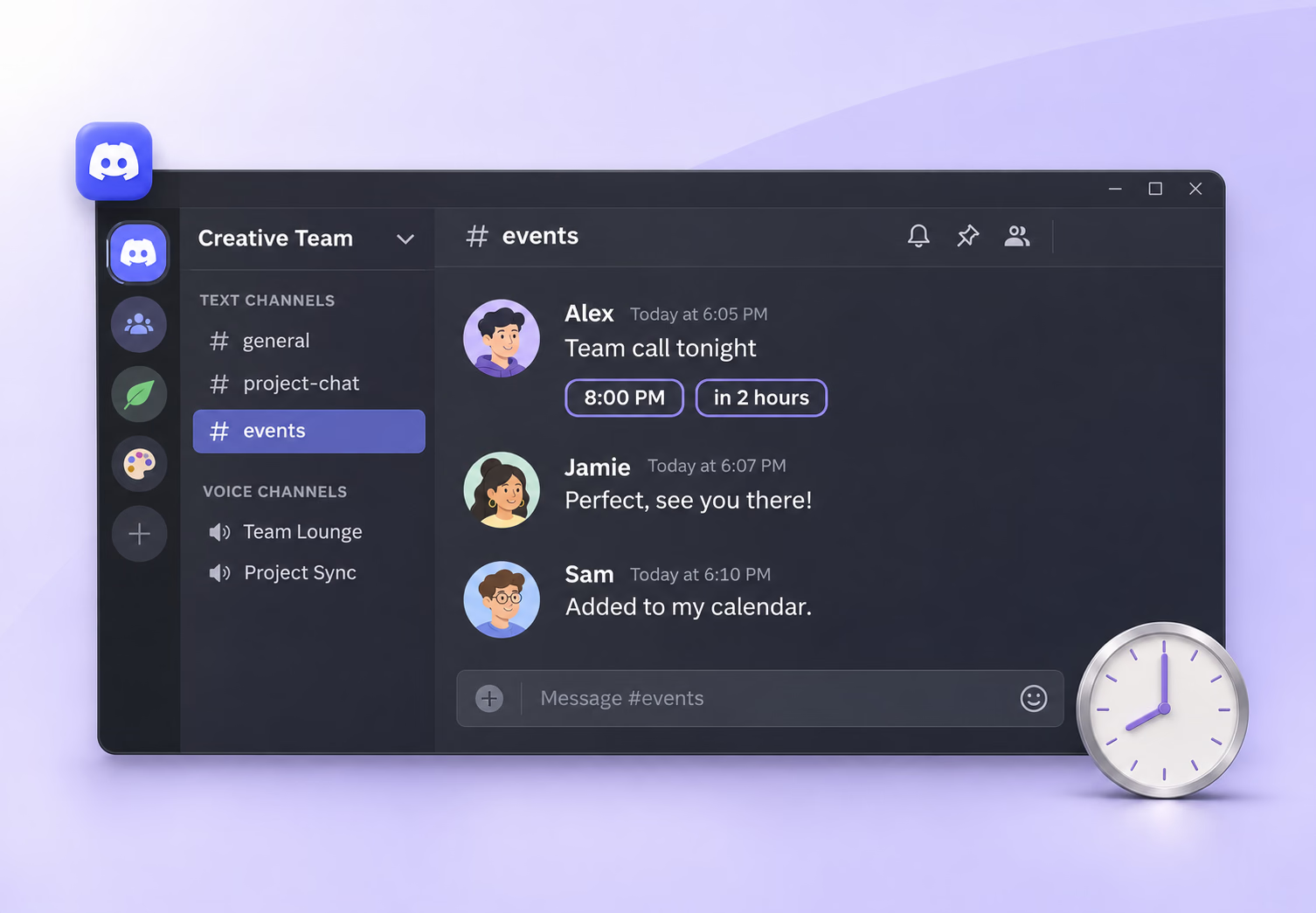
海外のメンバーとDiscordで通話するとき、「夜8時」がそれぞれの現地で何時になるか、毎回説明するのは手間です。Discordのタイムスタンプなら、同じメッセージでも読む人の現地時刻で予定が表示されます。
Discordは2026年2月にデスクトップ版の @time を発表しました。別のサイトを開かず、メッセージ欄からタイムスタンプを作れます。
今回はプロジェクトの通話を例に、MacとAndroidでDiscord標準の @time を試し、同じ予定のコードをHammerTimeでも作りました。
MacとAndroidで試して気づいたのは、次の違いです。
- Macでは、コードを貼り付けた時点で、送信前に日付と時刻を確認できました。
- Androidでは入力中にコードが残り、送信をタップしてから日付とカウントダウンに切り替わりました。
- 同じ時刻でも、Macでは「20:00」、スマホでは「8:00 PM」と表示されました。
- カウントダウンの編集は不要でした。開始時刻が近づくと「9時間後」から「8時間後」に自動で変わりました。
この記事では、タイムスタンプの作り方と9種類の表示形式に加え、JotMeでDiscord通話を文字起こし・翻訳する方法も紹介します。
要点
- Discordのタイムスタンプは、見る人のタイムゾーンに合わせて予定を表示します。通話の招待や締め切りの告知に使えば、各自で時差を計算する必要がありません。
- PCでもスマホでも、Discordのメッセージ欄で @time と入力して作成できます。予定の日付や時刻を指定し、候補から表示形式を選んで送信します。
- HammerTimeなどのサイトでもコードを生成できます。日付、時刻、タイムゾーンを選び、生成したコードをDiscordのチャットに貼り付けて送信します。
- 同じ予定を具体的な日時とカウントダウンの両方で表示できます。F は曜日・日付・時刻、R は「8時間後」のように変化する相対表示です。
- JotMeは、Discord通話を文字起こし・翻訳し、発言を振り返れるリアルタイム翻訳プラットフォームです。保存した文字起こしのタイムスタンプを選ぶと、その箇所から音声を再生できます。
Discordのタイムスタンプとは?
Discordのタイムスタンプは、予定の開始時刻を読む人の現地時刻で表示します。たとえば2026年11月20日のインド時間20:00に始まる通話は、英国では同日の14:30と表示されます。Discordが使うUnixタイムスタンプは、1970年1月1日00:00:00(UTC)から経過した秒数です。
Discordには、大文字と小文字を区別する9種類のタイムスタンプ形式があります。次の表で表示例を比べてみましょう。
形式 | 表示内容 | 表示例(米国英語) |
|---|---|---|
d | 短い日付 | 11/20/2026 |
D | 長い日付 | November 20, 2026 |
t | 時刻 | 8:00 PM |
T | 秒付きの時刻 | 8:00:00 PM |
f | 日付と時刻 | November 20, 2026 8:00 PM |
F | 曜日・日付・時刻 | Friday, November 20, 2026 8:00 PM |
s | 数字で表した日付と時刻 | 11/20/2026 8:00 PM |
S | 数字で表した日付と秒付きの時刻 | 11/20/2026 8:00:00 PM |
R | 相対時刻 | in 8 hours(時間の経過とともに変化) |
※ 日付の並び順や時刻の表記は、見る人の設定により異なります。
通話の招待では、F を使うと曜日まで含めて日時が伝わります。開始までの時間を知らせたいときは R を添えましょう。日付がすでに分かっていて時刻だけ載せたい場合は t が便利です。
補足:大文字と小文字で意味が変わります。t は時と分、T は秒まで表示します。<t:1795185000> のように形式を省略すると、既定の f で日付と時刻が表示されます。
日時を文字で打つ代わりにタイムスタンプを使う理由
タイムゾーンの異なるメンバーに予定を知らせるとき、「夜8時」とだけ書くと、各自が現地時刻に換算することになります。タイムスタンプなら現地の日付と時刻が表示され、日付をまたぐ場合も反映されます。
招待には、日時と相対時刻を併記すると便利です。開始日時と、開始までの残り時間が一目で分かります。後から読む人にも伝わるよう、カウントダウンと一緒に日時も残しておきましょう。
Discordでタイムスタンプを作る方法
タイムスタンプはDiscordの @time で作るか、ブラウザーで生成したコードを貼り付けて作れます。今回は、インド時間で2026年11月20日20:00に予定した打ち合わせを例に、両方の方法を画面付きで紹介します。
方法1 PC版またはスマホ版で @time を使う
ステップ1 Discordの会話を開いて @time を選ぶ
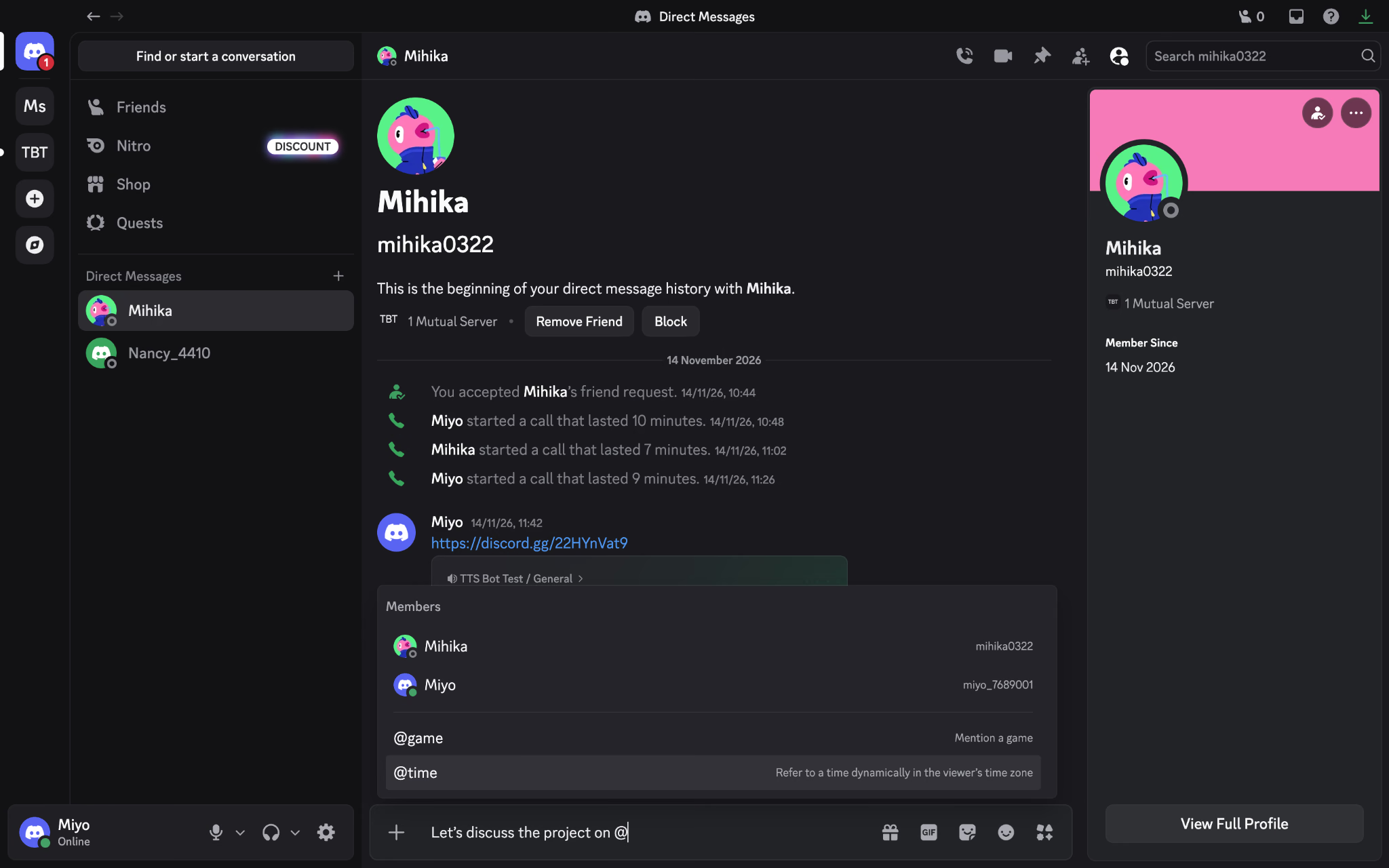
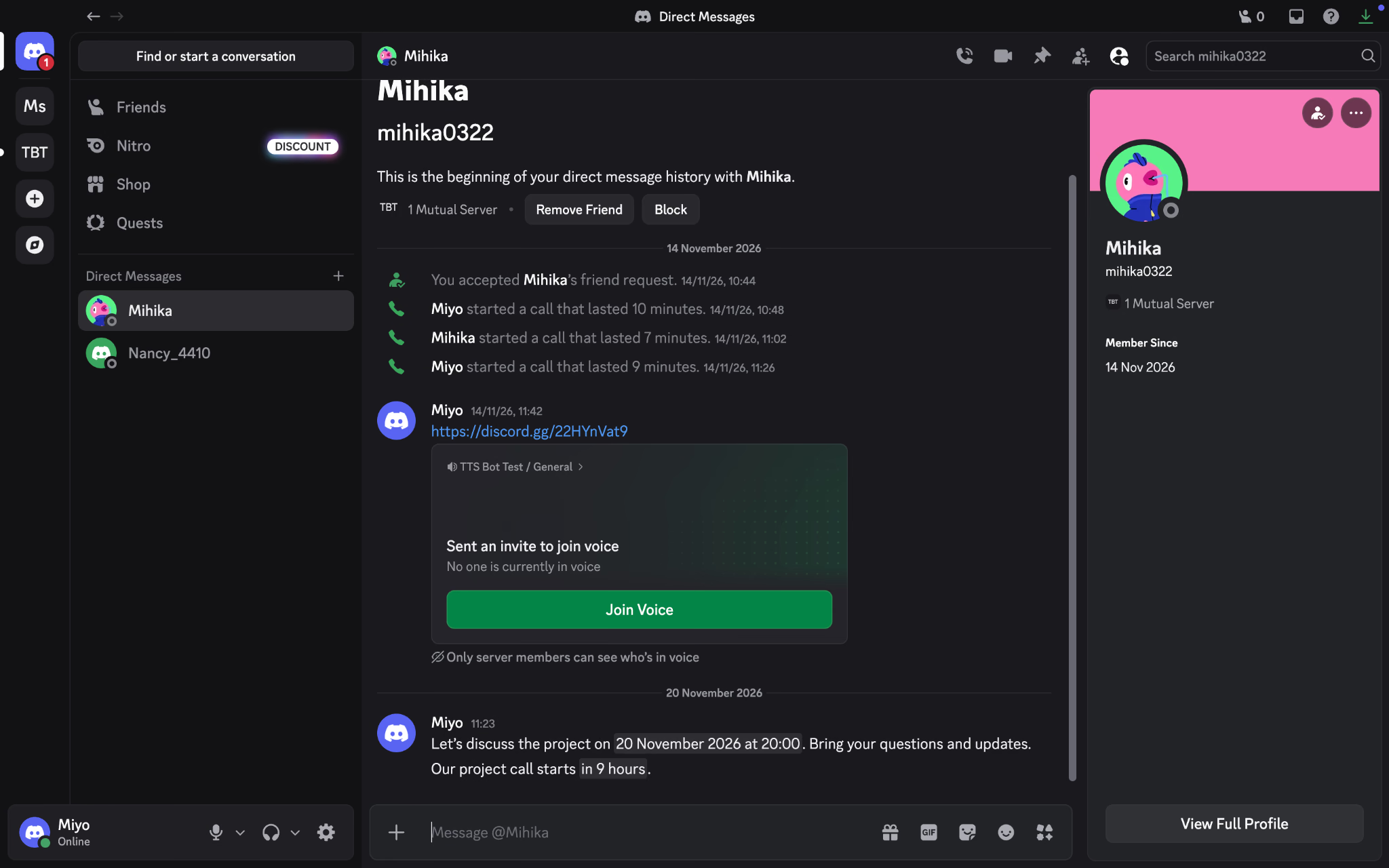
投稿先の会話やテキストチャンネルを開き、メッセージ欄に @ と入力します。候補から@timeを選びます。例では、招待文の中に日時を自然に入れるため、「プロジェクトの打ち合わせは」と書き始めました。
ステップ2 時刻を入力して表示形式を選ぶ
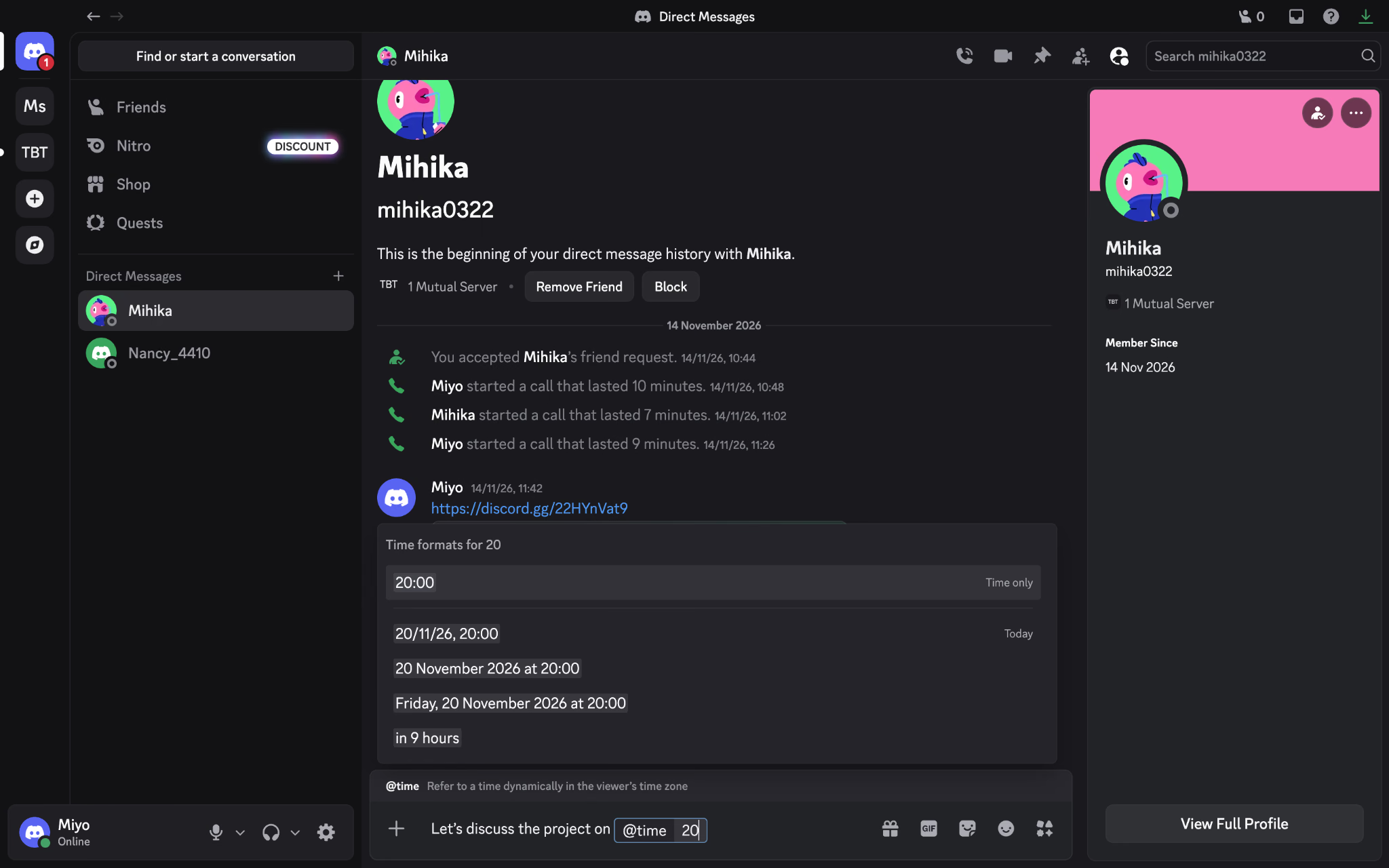
@time の入力欄に時刻を入れます。「20」と入力すると、その日の20:00に対応する候補が表示されました。時刻だけを指定すると当日になることがあるため、選ぶ前に日付を確認してください。
招待に使うなら、日付と時刻が両方入った候補を選びます。カウントダウンを表示する場合は、「9時間後」のような下の方にある相対表示の候補を選びます。
ステップ3 メッセージを書き終えて送信する
メッセージの続きを書き、Enterキーで送信します。例の招待には2026年11月20日20:00と表示されました。同じ手順で相対表示も選び、「プロジェクトの通話は9時間後に始まります」と追記しました。
方法2 Discord用のタイムスタンプコードを生成する
生成サイトでコードを作ってDiscordに貼り付ける方法もあります。同じ打ち合わせの例で、HammerTimeを使った手順を紹介します。
ステップ1 予定の日時と基準のタイムゾーンを選ぶ
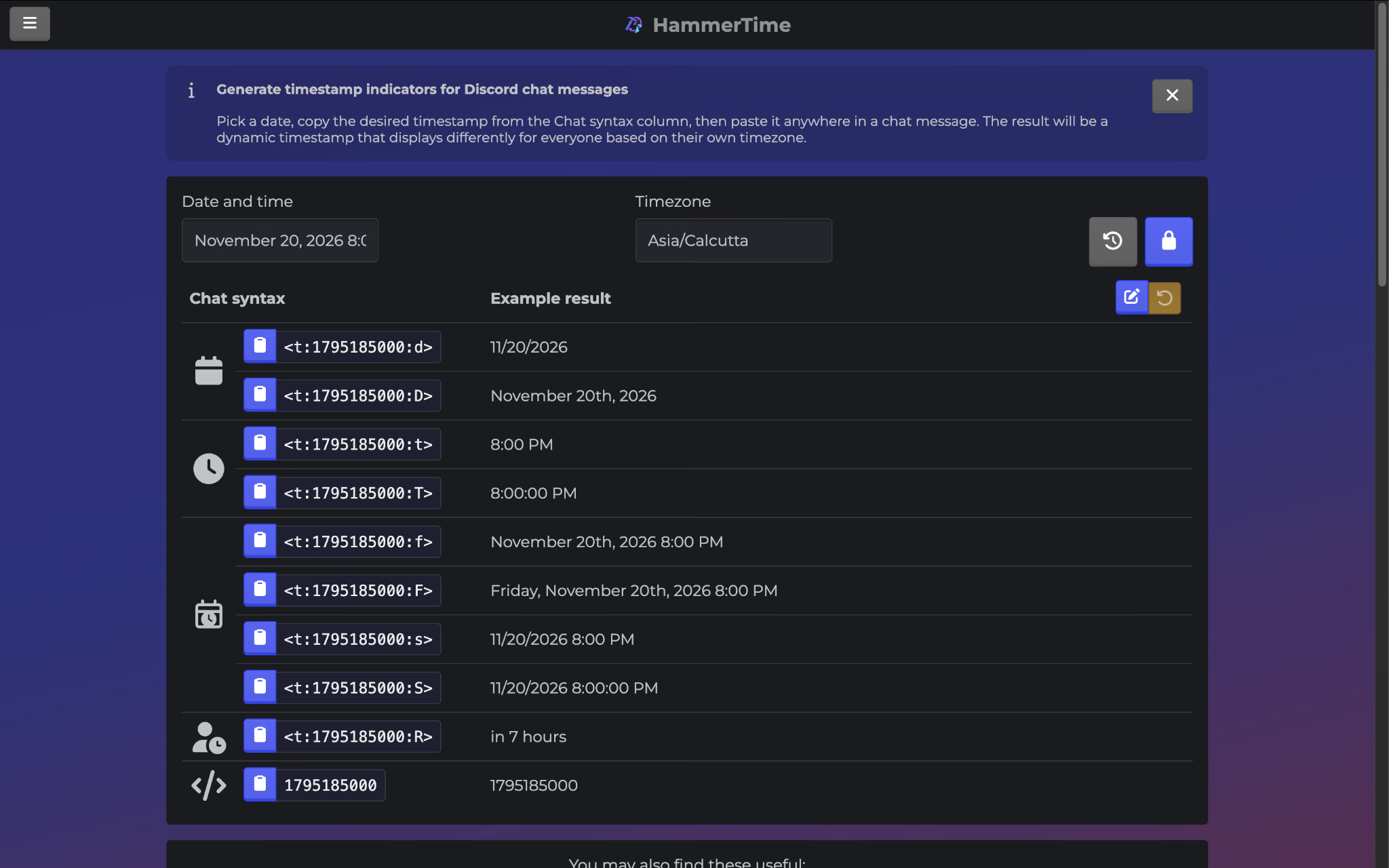
予定の日付と時刻を設定し、Timezone(タイムゾーン)を確認します。例はインド時間の2026年11月20日20:00なので、基準のタイムゾーンはAsia/Calcuttaです。
補足:ここでは、主催者が指定した予定時刻のタイムゾーンを選びます。ニューヨーク時間で指定されたなら、インドから投稿するときもニューヨークを選びます。読む人の現地時刻への変換はDiscordが行います。
ステップ2 必要なタイムスタンプコードをコピーする
希望する表示形式をChat syntax(メッセージの構文)で探し、コードをコピーします。曜日まで含めた日時には F、残り時間には R を使います。同じ予定を指すため、どちらのコードにも同じ数値 1795185000 が入ります。
<t:1795185000:F> の数値が予定の時刻を表し、F が曜日・日付・時刻を表示する指定です。F を R に変えても予定自体は変わらず、表示だけが相対時刻になります。たとえば、次のように書きます。
プロジェクトの打ち合わせ:<t:1795185000:F>
開始までの表示:<t:1795185000:R>
ステップ3 コードをDiscordに貼り付けて送信する
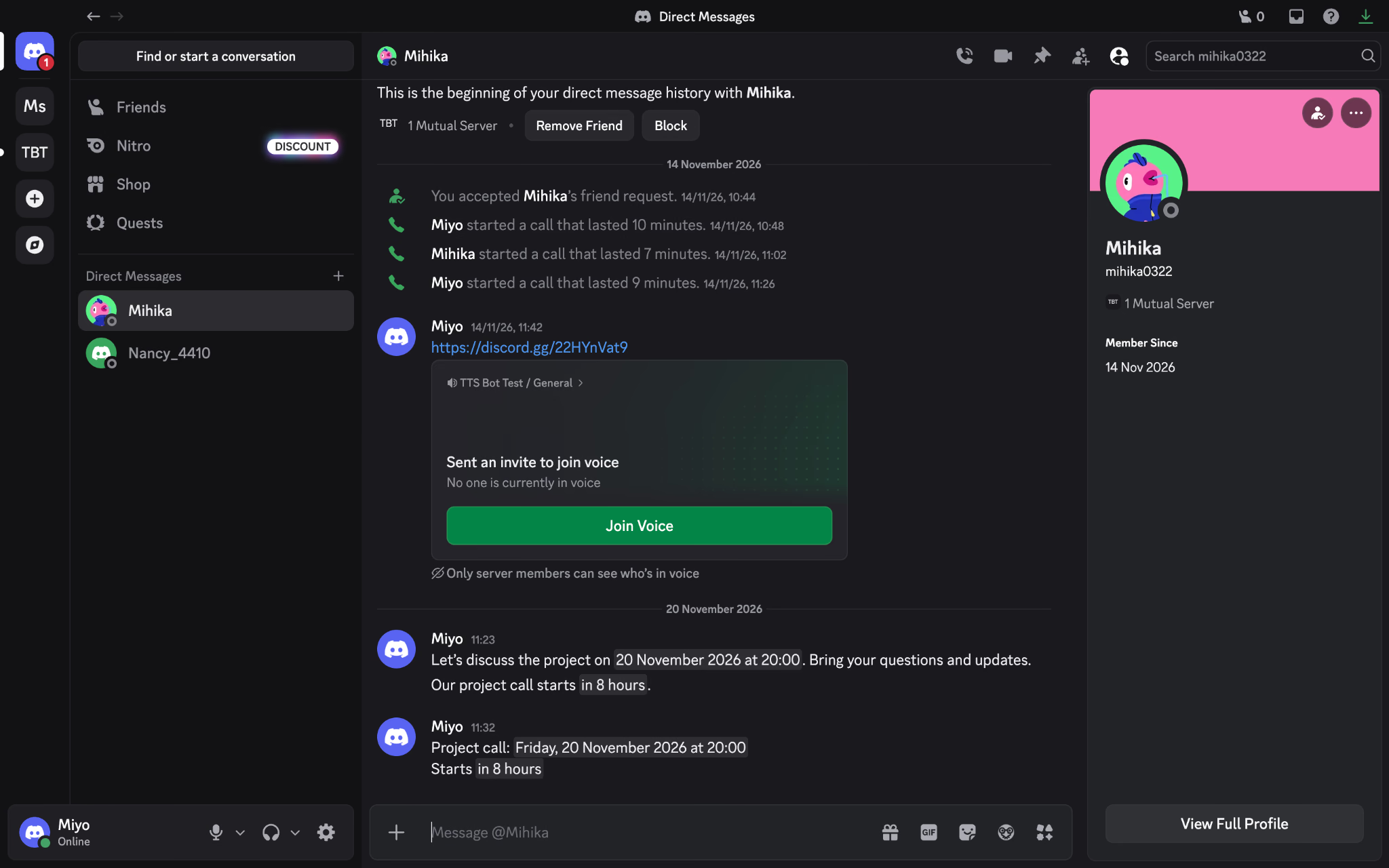
コードは通常のメッセージとして貼り付けます。Mac版の会話にこの2つを貼り付けると、送信前に日時とカウントダウンが表示されました。Enterキーで投稿します。
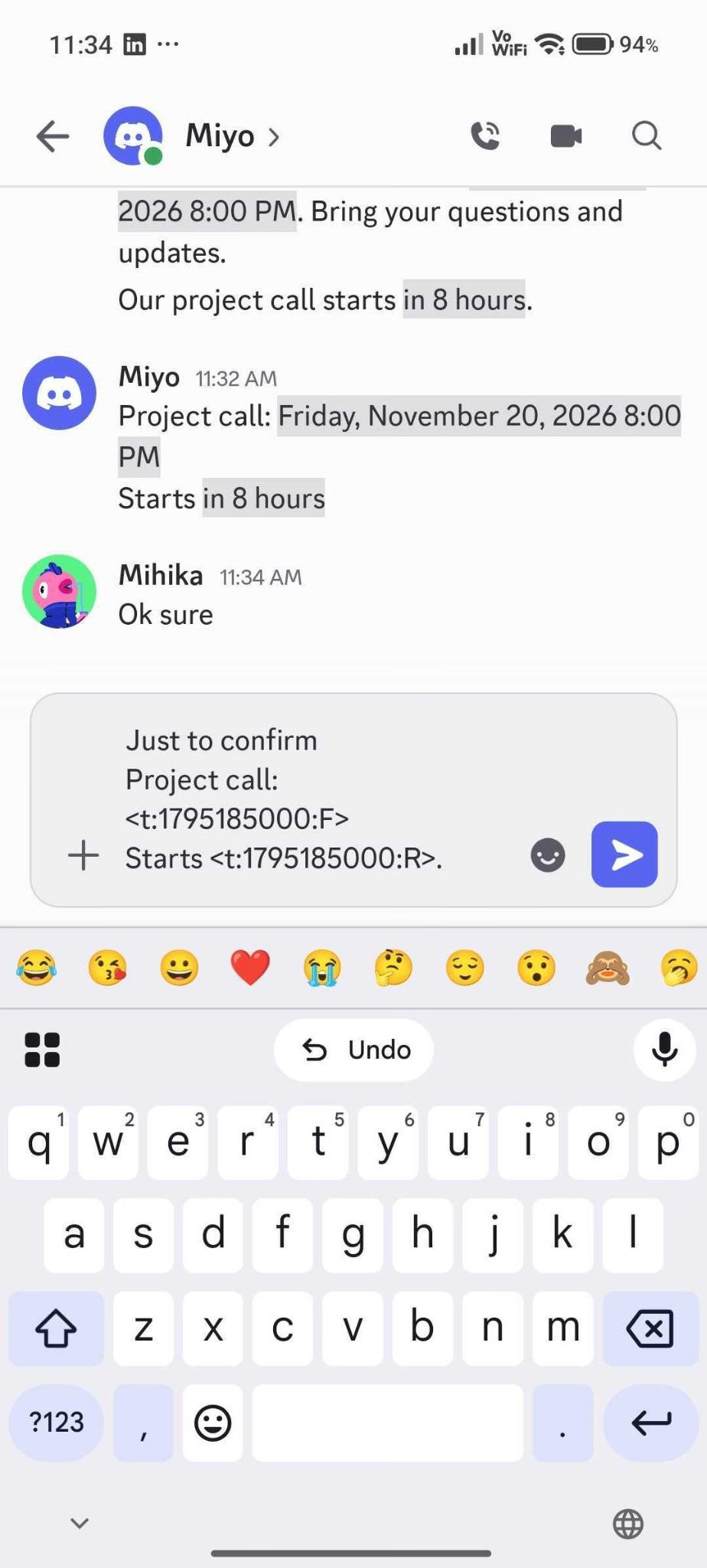
スマホでも同じ手順でコードを生成できます。Discordアプリで投稿先の会話を開き、メッセージとコードを入力欄に貼り付けます。Send(送信)の矢印をタップし、投稿された日時とカウントダウンを確認してください。
うまく表示されないときは、コード全体を確認します。山括弧、コロン、数値、対応する形式の文字が必要です。Unix時刻は秒単位で指定します。時刻として表示するには、バッククォートやコードブロックの外に貼り付けてください。
時刻がずれているときは、生成サイトで選んだ日付と基準のタイムゾーンを見直します。PC版やスマホ版のDiscordで @time が候補に出なければ、生成したコードを使えます。Androidでは下書き中にコードがそのまま見えるので、送信後に表示を確認してください。
Discord通話をタイムスタンプ付きで文字起こし・翻訳する方法
通話を文字起こし・翻訳するには、Discordと一緒にJotMeを起動し、言語を選んでセッションを開始します。終了後は保存した文字起こしから、発言の内容を確認できます。会話に出た締め切りを調べたり、特定のやりとりを聞き直したりするときに便利です。
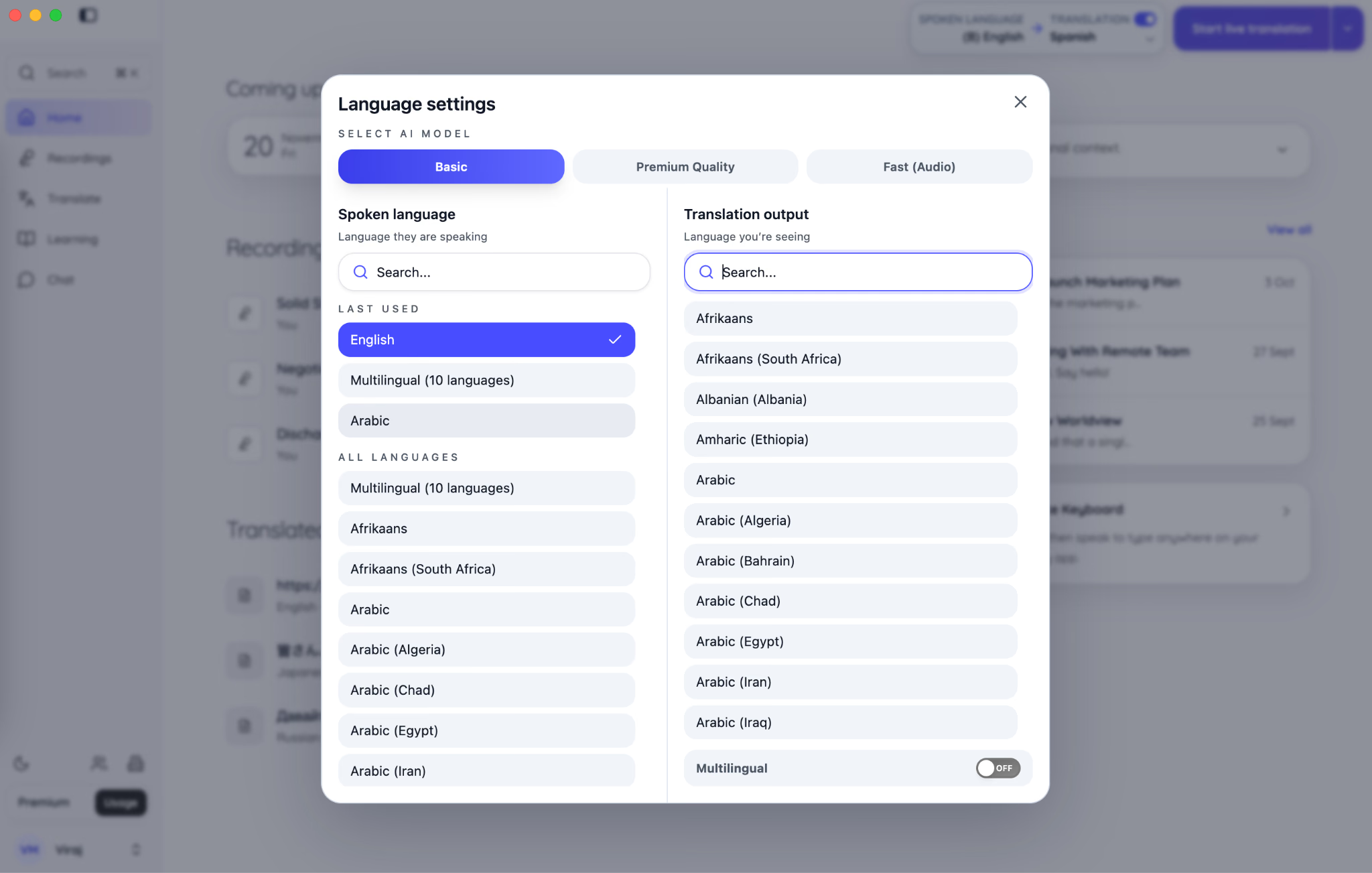
ステップ1 JotMeで言語を設定する
JotMeのデスクトップアプリを開きます。Spoken Language(話す言語)に会話で使う言語を、Translation(翻訳)に読みたい言語を設定します。参加者の双方の音声を取得できるよう、マイクとシステム音声へのアクセスを許可してください。
ステップ2 文字起こしと翻訳を開始する
「Start live translation(ライブ翻訳を開始)」をクリックすると、JotMeのウィンドウが開き、通話をリアルタイムで文字起こし・翻訳する準備ができます。Play(再生)ボタンをクリックして話し始めます。
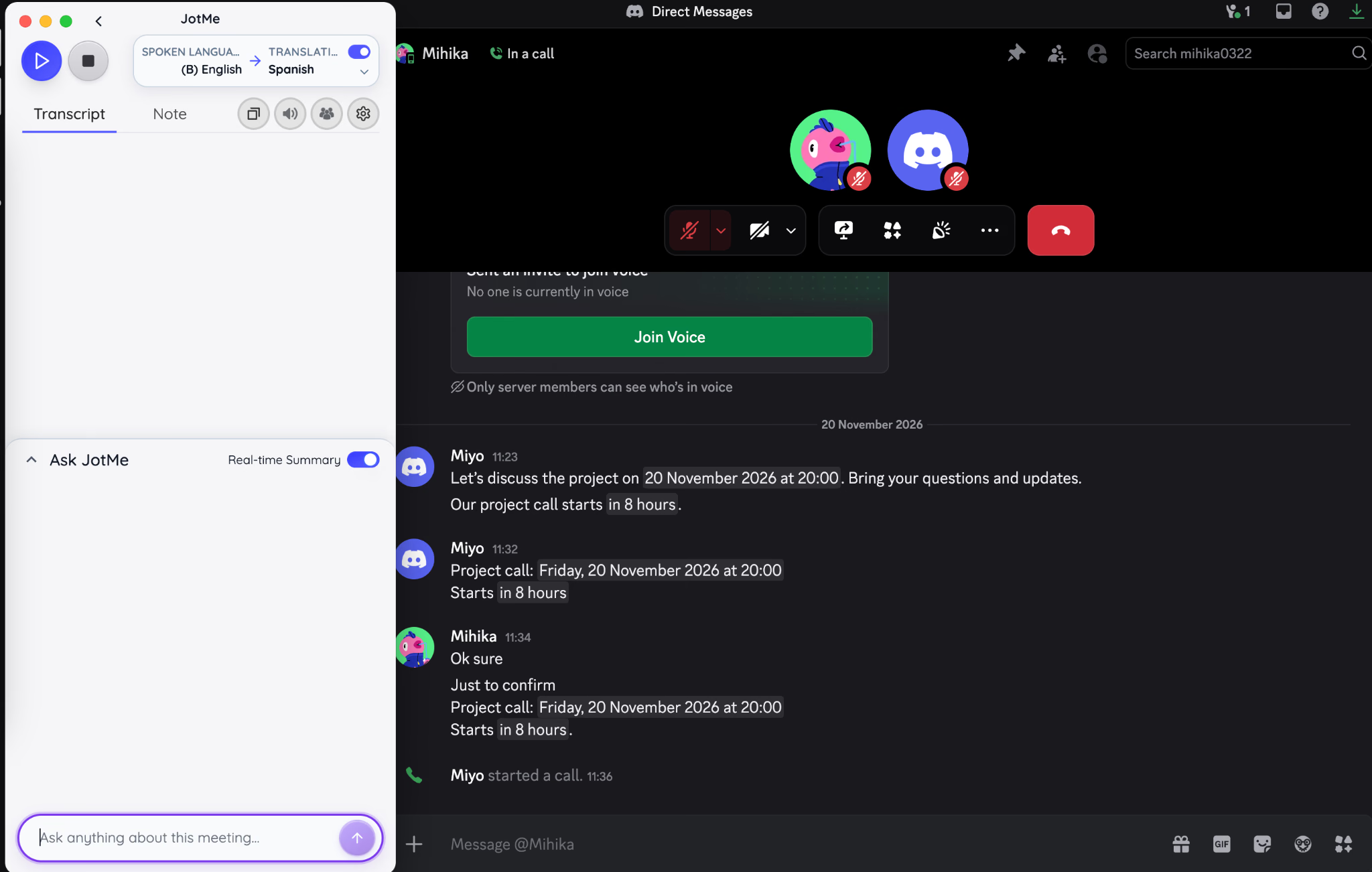
通話中に資料を見せる場合は、Discordで画面共有する方法をご覧ください。発言の文字起こしだけが必要な場合は、次の手順も参考にしてください。Discord通話を文字起こしする方法。
をご覧ください
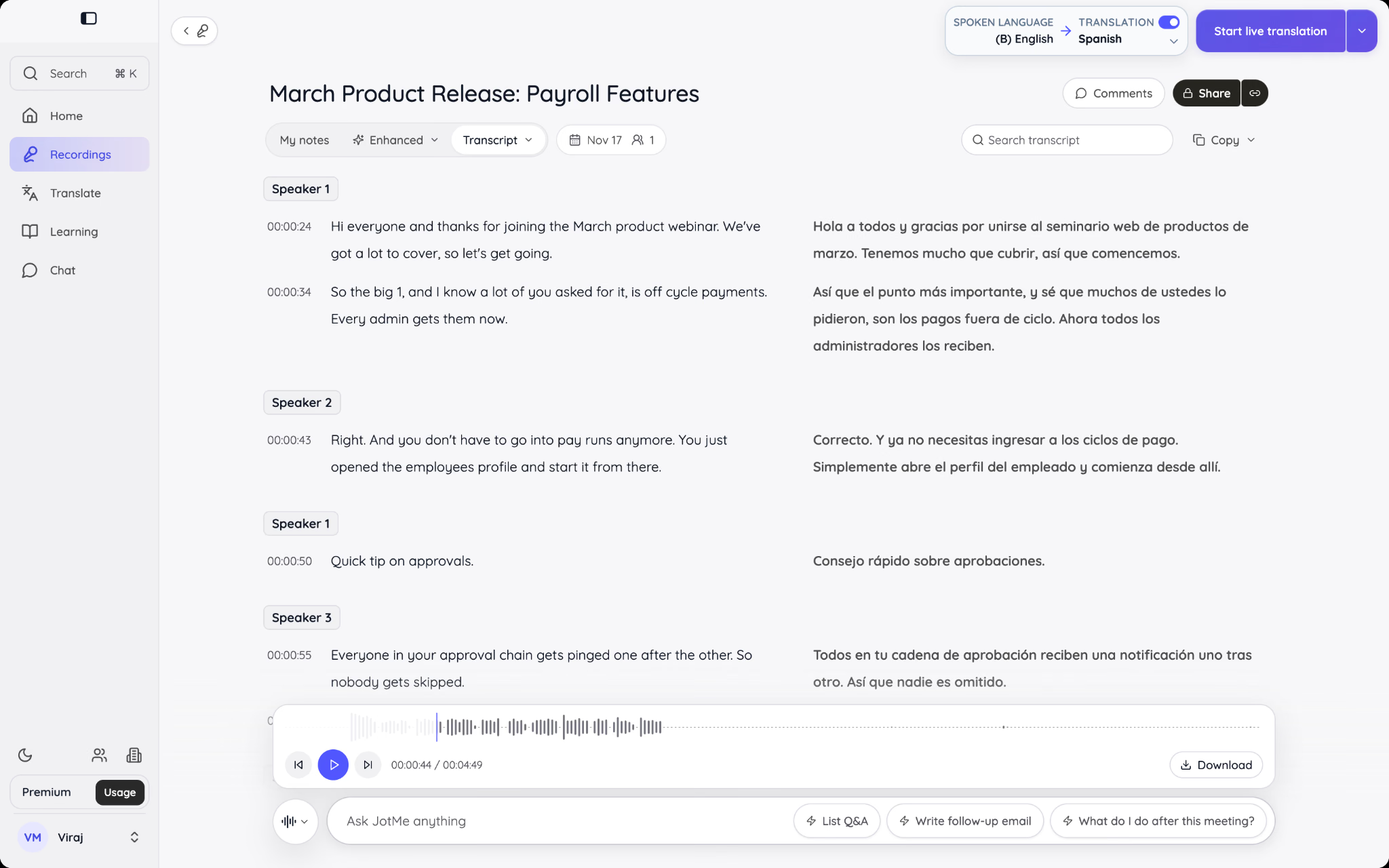
ステップ3 保存した文字起こしを確認するDiscord通話を録音したら、Stop(停止)をクリックします。Recordings(録音)から保存したセッションを開き、Transcript(文字起こし)を選びます。確認したい発言のタイムスタンプをクリックすると、その位置から音声を再生できます。
次のDiscord通話を文字起こしで残す
締め切りを確認したり、発言を聞き直したりしたいときは、Discordと一緒にJotMeを起動してください。話した内容を文字起こししながら翻訳字幕を読めます。通話後は保存した文字起こしを開いて、確認したい箇所のタイムスタンプから音声を再生できます。
JotMeを無料でダウンロードまとめ
Discordで予定を共有するときは、@time でタイムスタンプを作るか、生成サイトのコードをチャットに貼り付けます。開始までの時間も知らせたい場合は、日時と相対時刻を併記すると便利です。後から確認したい締め切りや決定事項がある通話は、JotMeで文字起こしと翻訳を保存しておけます。
Discord通話を別の言語でも理解する
参加時刻を共有したら、通話中の会話も伝わりやすくしましょう。JotMeはDiscord通話の翻訳字幕を表示し、後から確認できるように文字起こしを保存します。次の通話で使えば、話の流れを追ったり、後で細かい内容を確認したりできます。
JotMeを無料でダウンロードよくある質問
Discordメッセージにタイムスタンプを入れるには?
メッセージ本文に <t:UNIX_SECONDS:STYLE> を入力します。UNIX_SECONDS は予定時刻の数値に、STYLE は表示形式の文字に置き換えてください。バッククォートの外に記述すると、Discordがタイムスタンプとして表示します。
タイムスタンプの表示形式を変えるには?
数値はそのままで、末尾の文字を変更します。たとえば <t:1795185000:t> は時刻、<t:1795185000:D> は日付を表示します。表示形式を変えても予定時刻は変わりません。予定を変更するときは、新しい数値を生成してください。
Discordで相対タイムスタンプを使うには?
Unixタイムスタンプに :R を付けて山括弧で囲むか(<t:UNIX_SECONDS:R>)、デスクトップ版の入力欄で @time と入力して相対時刻を選びます。「5時間後」や「15分前」などの表示は、すべての閲覧者に対してリアルタイムで更新されます。
Discordに日付や時刻を表示するには?
メッセージ欄で @time を使うか、Unixタイムスタンプのコード(<t:TIMESTAMP:STYLE>)を貼り付けます。表示は、見る人のタイムゾーンに合わせて変わります。よく使う形式は次のとおりです。
- :t — 短い時刻(例:5:18 PM)
- :T — 秒付きの時刻(例:5:18:00 PM)
- :d — 短い日付(例:11/20/2026)
- :D — 長い日付(例:November 20, 2026)
- :f — 短い日付と時刻(例:November 20, 2026 at 5:18 PM)
- :F — 曜日・日付・時刻(例:Friday, November 20, 2026 at 5:18 PM)
- :R — 相対時刻(例:2時間後、3日前)
Discordの時刻を12時間制または24時間制に切り替えるには?
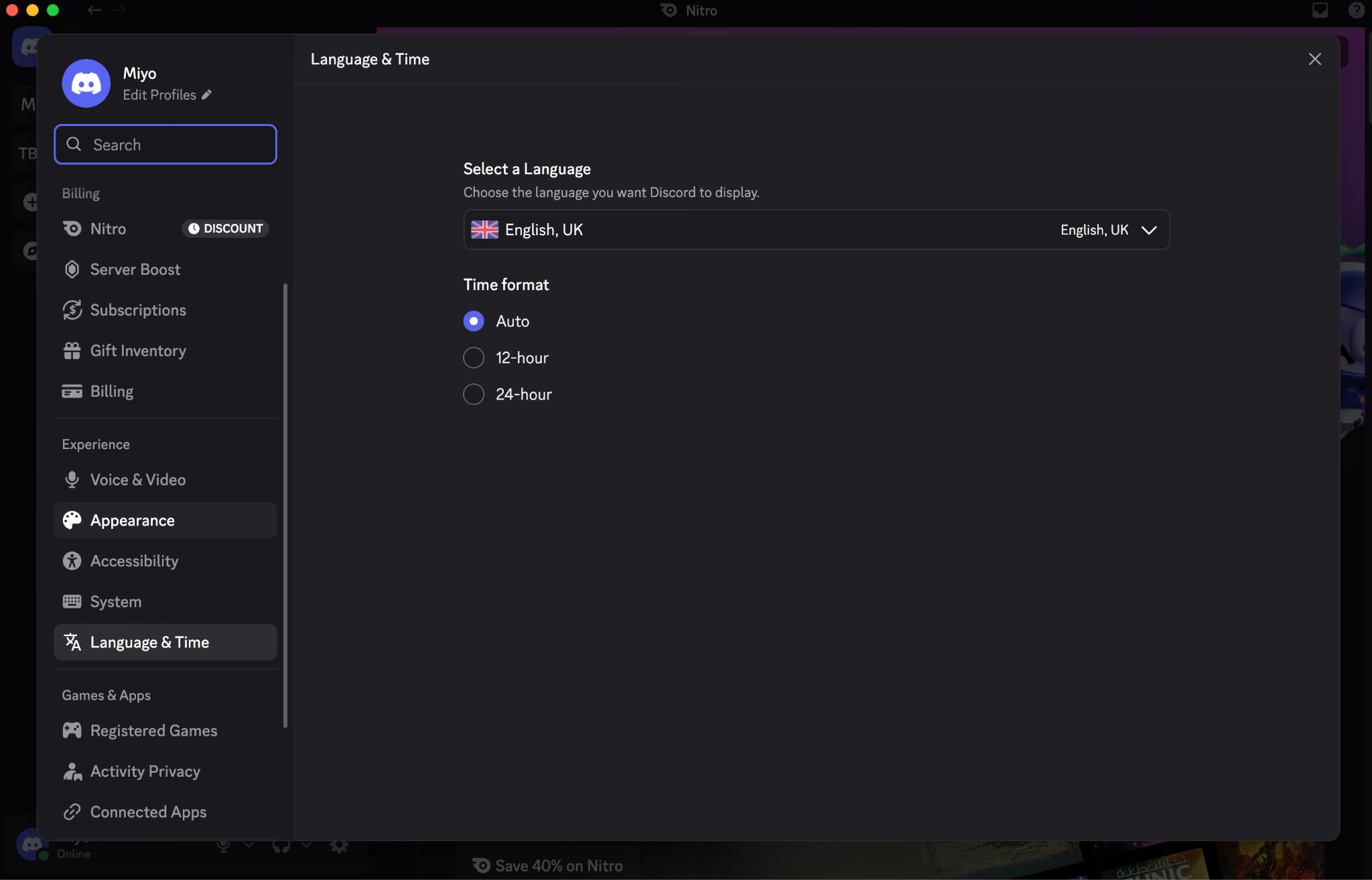
DiscordのUser Settings(ユーザー設定)を開き、Language & Time(言語と時刻)で12時間制または24時間制を選択します。