






結論:2026年にDiscordの読み上げBotを選ぶなら、候補はWamellow、TTS Bot、Better TTS、ST Manager、Orator、HornBot、Botto Voiceの7つです。どれも入力したメッセージをボイスチャンネルで読み上げてくれるので、マイクを使わずに会話に加われます。外国語で話す相手の発言を理解したいときは、Discordと一緒にJotMeを起動すれば、リアルタイムの翻訳字幕や音声から音声への翻訳を利用できます。
Discordで通話中にチャットで返事をしても、誰かが気づいて読むまでに話題が変わってしまうことがあります。読み上げBot(TTS Bot)がボイスチャンネルでメッセージを声にしてくれれば、マイクを使わない「聞き専」でも、その場で会話に参加できます。
悩ましいのは、数百あるBotからどう選ぶかです。指定したテキストチャンネルの投稿を自動で読むものもあれば、毎回コマンドが必要なものもあります。無料プランでは文字数に上限があったり、一部の声が有料会員向けだったりします。
今回は開発者のドキュメント、設定手順、料金をもとに各Botを比較しました。テスト用サーバーに読み上げBotを実際に入れ、個々の投稿に発話コマンドを付けなくても、続けて送った2件が読み上げられることも確認しています。
以下では、無料で使える機能、有料プランで増える機能、導入前に確認したい制限をまとめました。設定手順に加え、Botが通話に参加したのに音が出ないときの確認方法も紹介します。
選ぶときのポイント
- 普段の読み上げなら、まずWamellowが候補です。無料でチャンネルの自動読み上げとモデレーションが使えます。Premiumは月額4ユーロで、投票不要の無制限TTSが利用できます。
- サーバーで発言を手軽に自動読み上げしたいなら、TTS Botの無料機能を試してみましょう。一度設定すれば、返信のたびにコマンドを打たずに済みます。
- 名前や用語の発音を直したい人にはBetter TTSが向いています。発音の登録、300種類以上のニュートラルな音声、90を超える言語への対応を無料で利用できます。
- Botto Voiceには無料プランがあります。音声の選択肢や利用枠を増やす有料プランは、1サーバー当たり月額1.99米ドルからです。
- HornBotでは無料の音声エンジンが使えます。Patreonのメンバーシップは月額2米ドルから。使いたい声がどのプランに含まれるか、申し込む前に確認しましょう。
- 多言語での通話に翻訳字幕が必要なら、Discordと並行してJotMeを使えます。テキストの返信はBotに読んでもらい、外国語で返ってきた相手の発言はJotMeで理解できます。
Discord読み上げBot比較表
ボイスチャンネルでテキストを読み上げるBotとして有力なのが、Wamellow、TTS Bot、Better TTS、ST Manager、Orator、HornBot、Botto Voiceです。
Bot名 | 向いている用途 | 音声・対応言語 | 無料プラン | 有料プラン |
|---|---|---|---|---|
Wamellow | サーバー側で制御しながら日常の読み上げを無料で使う | 10言語・97種類の音声 | ✅ あり | 月額4ユーロから |
TTS Bot | 専用テキストチャンネルの投稿を自動で読み上げる | 外部の音声サービスを使用。選べる声はBot内で確認 | ✅ あり | PatreonでPremiumを提供。最新の会員区分を要確認 |
Better TTS | 発音の調整や自分らしい表現 | 300種類以上のニューラル音声、90言語以上 | ✅ あり | 有料プランは確認できず |
ST Manager | 複数の音声サービスから選ぶ | Premiumの音声エンジンを含め8社を掲載 | ✅ あり | 有料の音声サービスあり。価格はアプリ内で確認 |
Orator | ダッシュボードで音声を選び、設定を管理する | 300種類以上の音声、50言語以上 | ✅ あり | 月額3.50米ドルまたは年額35米ドル |
HornBot | 普段使いの声とキャラクターボイスを使い分ける | 7つのエンジンで7,000種類以上の音声 | ✅ あり | Patreonの会員プランは月額2米ドルから |
Botto Voice | 言語やアクセントを選ぶ | 現行の音声ガイドでは83言語・959種類の無料音声 | ✅ あり | 1サーバー当たり月額1.99米ドルから |
JotMe | 外国語が飛び交うDiscord通話の内容を理解する | リアルタイム翻訳字幕、音声翻訳、会議メモ | ✅ あり | 月額20米ドルから |
補足:JotMeはDiscordと一緒に起動する別のアプリです。読み上げBotとしてサーバーに参加したり、テキストチャンネルの投稿を自動で読んだりする機能はありません。入力した返事を通話相手に届けるなら上記のBotを、相手が話す内容を翻訳字幕や翻訳音声で理解したいならJotMeを試してみてください。
読み上げBotの比較・検証方法
各Botの公式サイトとドキュメント、公開されている料金を調べました。TTS Botはテストサーバーにも導入しました。設定後、発話コマンドなしで送った2件のメッセージが続けて読み上げられました。
比較した項目は次の4つです。
音声と言語:各Botが公表している音声・対応言語、発音のカスタマイズ可否、どこから料金がかかるかを確認しました。
設定:連携先のチャンネルに普通に入力すればよいのか、発言のたびにコマンドが要るのかを調べました。
無料・有料プラン:文字数などの制限、投票の要否、サブスクリプションで追加される機能を比較しました。公開価格を確認できなかった場合は、その旨を明記しています。
サーバー側の管理:管理者が読み上げを許可するユーザーを絞れるか、メッセージをフィルタリングできるか、再生をスキップできるかを確認しました。
ボイスチャンネルにおすすめの読み上げBot 7選+翻訳用のJotMe
おすすめはWamellow、TTS Bot、Better TTS、ST Manager、Orator、HornBot、Botto Voiceです。ここからは、投稿を読み上げる仕組み、無料機能、サーバーに入れる前に知っておきたい制限を順に見ていきます。
1. Wamellow|無料で普段の読み上げを始めたい人に
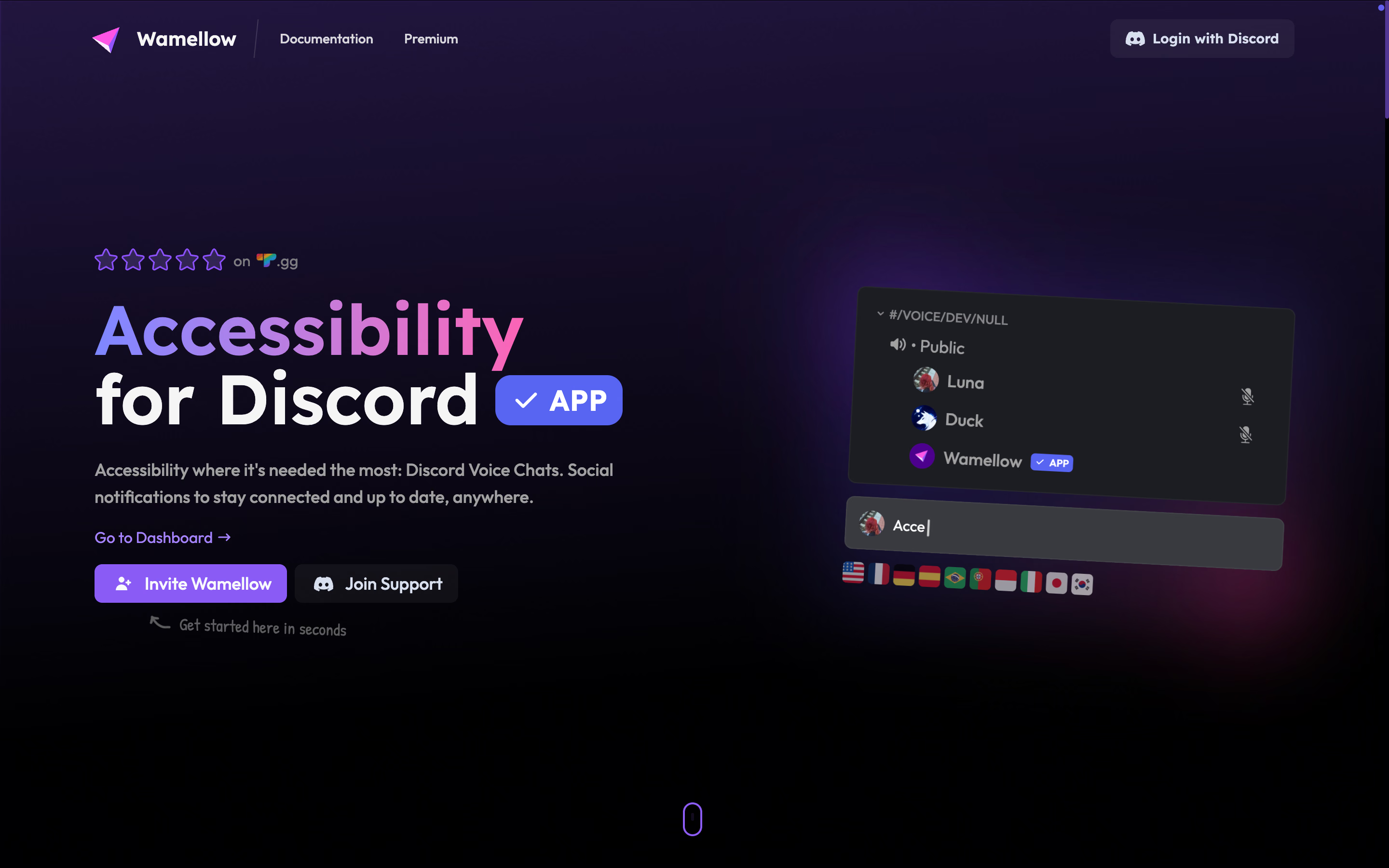
サーバーに初めて読み上げを導入するなら、私の第一候補はWamellowです。声を選ぶだけでなく、ボイスチャンネルでの再生順、ロール、割り込みまで管理できます。
10言語・97種類の音声があり、誰の投稿を読み上げるかを制限したり、メッセージをスキップしたりできます。
特に便利なのが優先ロールです。指定されたメンバーは、再生中の読み上げに割り込めます。通話中はずっと文字で返事をする人も、キューのすべての発言が終わるまで待たずに答えられます。
Wamellowの主な機能
- /tts voice でボイスチャンネルに発話、/tts file で音声ファイルを生成
- 指定したテキストチャンネルの投稿を自動読み上げ
- 投稿のキュー、/tts skip、ロールによる制限に対応
- 指定した発言者に優先ロールを付与
Wamellowの料金
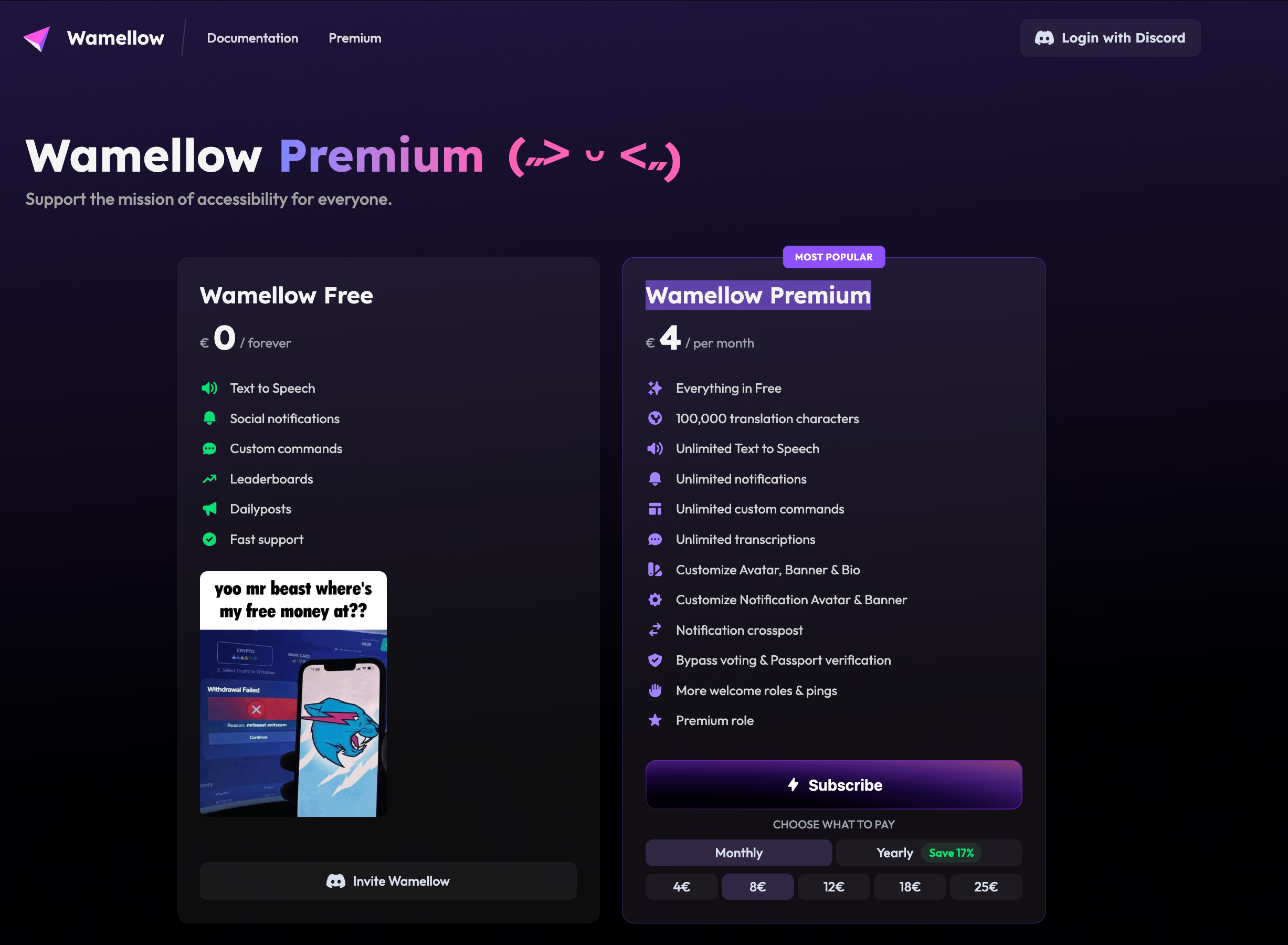
読み上げは無料でも利用できます。Premiumの案内では月額4ユーロで、投票不要・回数無制限のTTSが使えます。
こんなサーバーに
文字で返事をする人も参加しやすく、運営側で読み上げを管理できる場がほしい友人グループやコミュニティに向いています。
Wamellowの制限
公式のTTSドキュメントによると、無料で300文字を超えるメッセージを読み上げるには投票が必要です。短い相づちより、詳しい説明を送る場面で影響します。
2. TTS Bot|専用チャンネルの返信をそのまま読み上げたい人に
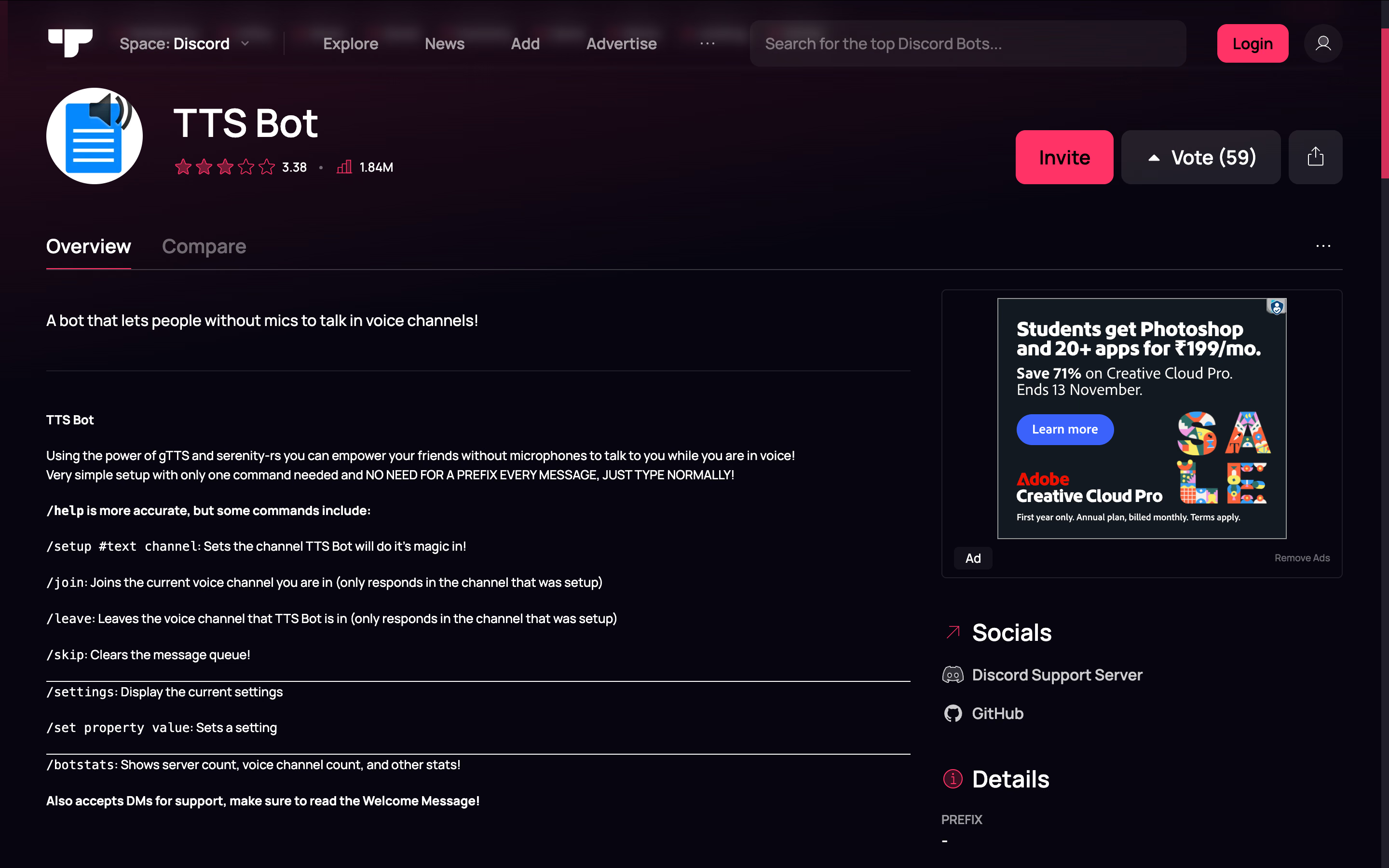
打った返事をそのまま通話相手に聞いてほしいなら、TTS Botが候補です。一度設定すると、メンバーは毎回コマンドを付けず、普段どおり入力できます。
ほんの一手間でも回数が重なると負担になります。テンポの速い会話で毎回コマンドを思い出す必要があると、次の返信をためらってしまいます。
/setup でテキストチャンネルを選び、そのチャンネルから /join を実行します。別の場所で /join と入力しても、反応しないことがあります。
TTS Botの主な機能
- 設定したテキストチャンネルのメッセージを自動読み上げ
- /join と /leave で通話に参加・退出
- 各種設定と、待ち行列をクリアする /skip
- 自分でホスティングしたい人向けの公開ソースコード
TTS Botの料金
運営元がホストするBotは無料機能を備え、開発者のPatreon経由でPremiumが使えます。すべての音声サービスが含まれるとは限らないので、希望の声があるプランを確認してください。
こんなサーバーに
テキストチャンネルを1つ用意し、そこに書いた返事を読み上げたい小規模グループに適しています。
TTS Botの制限
ネットのコマンド例には古いものもあります。古い例をコピーする前に、導入済みのBotの /help を確認しましょう。自分でホストするなら、サーバーの手配、メンテナンス、音声サービスの利用料も自分で負担します。
3. Better TTS|固有名詞や用語の発音を直したい人に
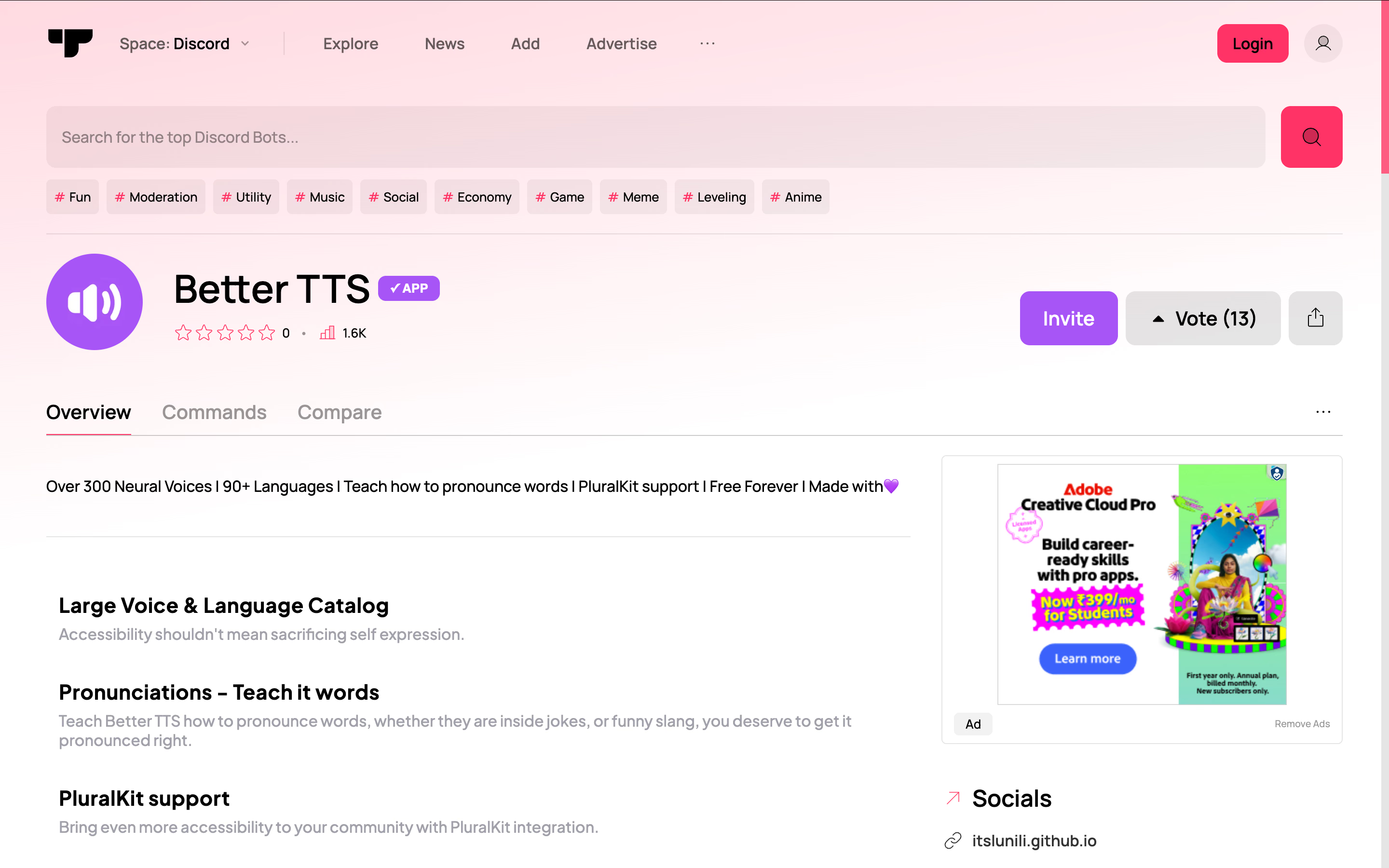
同じ名前や珍しい単語の読み間違いが続く場合は、Better TTSを検討できます。開発者は発音を教えられる機能に加え、300種類を超えるニューラル音声、90言語以上、PluralKitへの対応を案内しています。
私なら、ここでは声の数より発音を直せる点を重視します。ゲームでは同じキャラクター名が何十回も登場し、職場では製品の略称が繰り返し出てきます。似た声に切り替えるより、よく出る単語を正しく読める方が、日々の使い勝手に響きます。
Better TTSには、会話が途切れるのを待って発話し、間ができなければ5秒で読み上げる機能もあります。割り込みは減りそうですが、文字での返事が遅れる場合もあります。
Better TTSの主な機能
- 読みにくい単語やサーバー独自の用語の発音を登録
- 個人設定とサーバー設定をカスタマイズ
- PluralKitと連携
- 会話の間を見て発話する機能を案内
Better TTSの料金
公式の説明では無料です。公開情報からは、有料プランごとの明確な機能差は確認できませんでした。
こんなサーバーに
名前やその人らしい呼び方、頻出用語が一般的な音声ではうまく伝わらないコミュニティ、すでにPluralKitを使っているグループに向いています。
Better TTSの制限
会話が途切れるのを待つため、返事が少し遅れることがあります。じっくり話す場にはよくても、即答が必要なゲーム中は不利です。利用枠の詳細も限られているため、長時間のイベントで使う前に導入したBotで制限を確かめてください。
4. ST Manager|1つのBotで音声サービスを比較したい人に
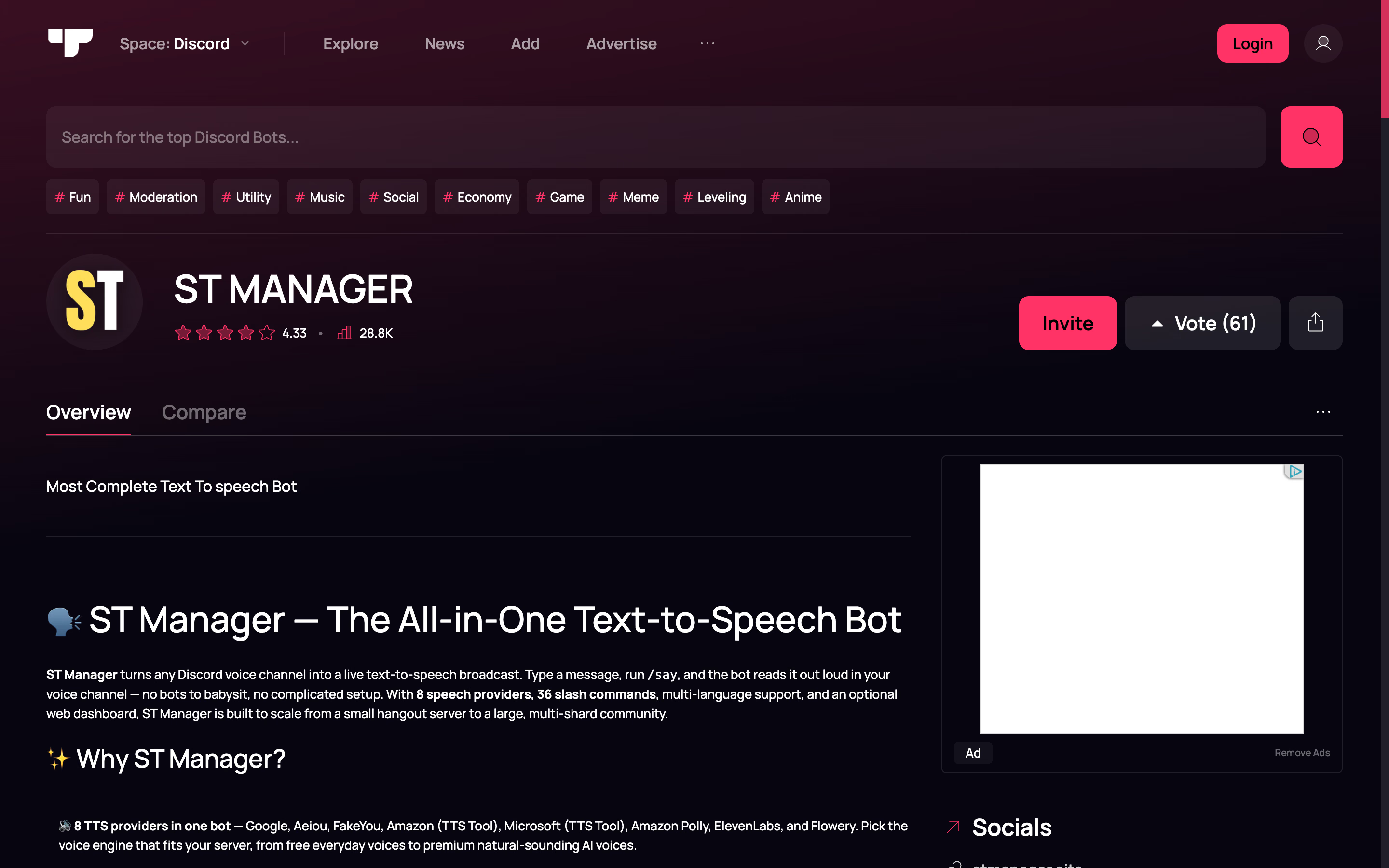
ST Managerなら、複数の音声サービスを1つのBotで使い分けられます。開発者が掲載しているのはGoogle、Flowery、Amazon Polly、ElevenLabsなど8社。無料で使えるかPremiumが必要かはサービスによります。
利点は柔軟さです。ある言語を今の声がうまく読めないときも、最初から別のBotを入れ直さずに、ほかのサービスを試せます。
ST Managerの主な機能
- /say とサービス別の発話コマンド
- /set_channel_provider でチャンネルの自動読み上げを設定
- サーバー・チャンネル・個人ごとの設定
- 許可リスト、操作ログ、アナウンスの繰り返し
ST Managerの料金
無料の音声サービスとPremiumの選択肢があります。希望するサービスについては、アプリ内のPremium情報を確認してください。
こんなサーバーに
音声サービスごとの制御や定期的な音声通知が必要で、初期設定を自分で調整したい管理者に向いています。単に返事を読んでもらうだけなら、TTS Botの方が始めやすいでしょう。
ST Managerの制限
Botを入れただけですべての音声サービスが無料になるわけではありません。常用する声を決める前に、どのエンジンを使うか確認しましょう。
5. Orator|ダッシュボードで声を管理したい人に
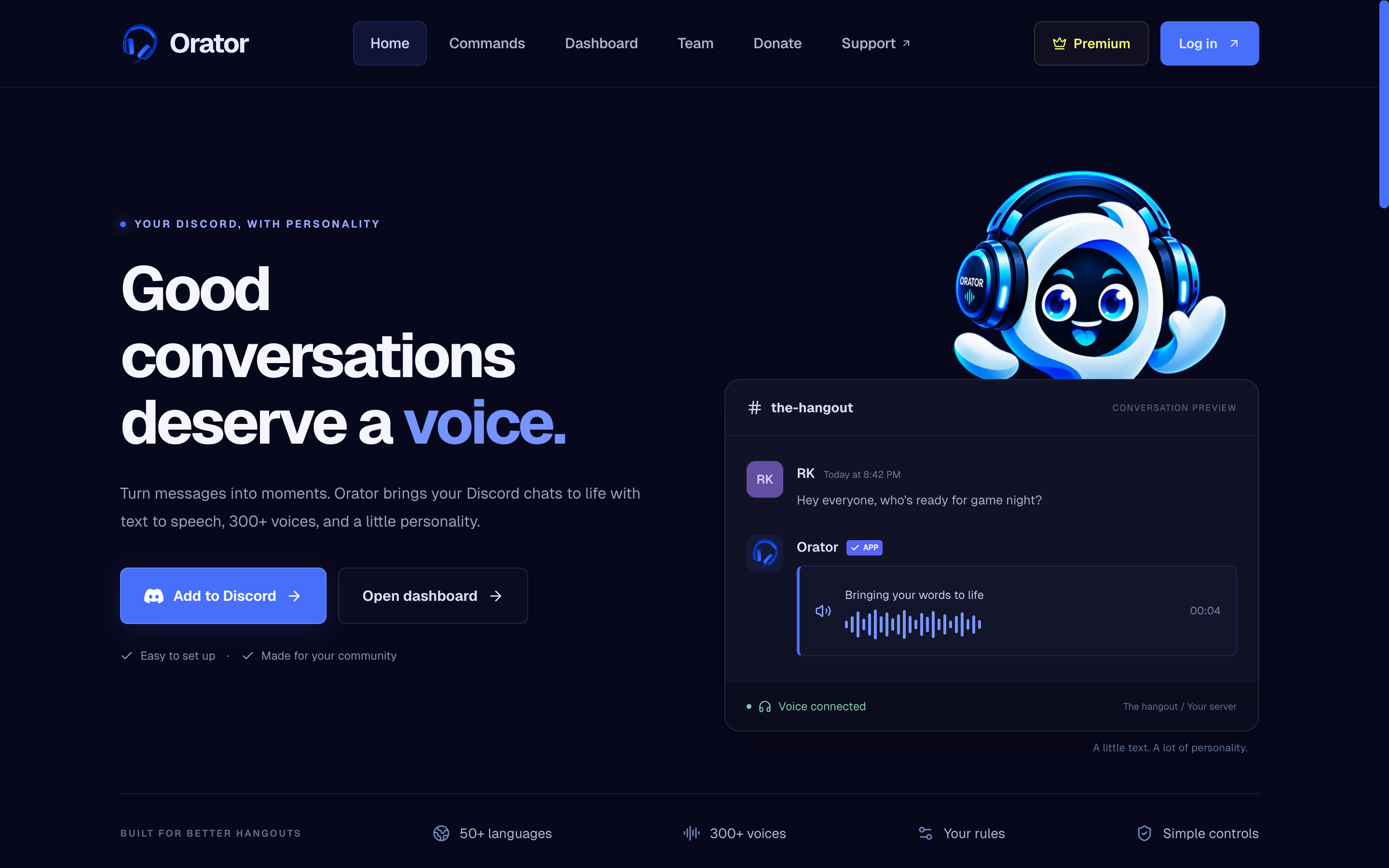
音声、チャンネル、細かな設定を画面上で管理したいなら、Oratorが候補です。50を超える言語で300種類以上の声を選べます。
一覧から選んだ理由はダッシュボードです。初期設定でデフォルトの声を決めることと、1か月後に設定の場所を見つけ直すことは別問題です。コマンドを覚えるより画面で選択肢を見比べたいモデレーターに向いています。
Oratorの主な機能
- ボイスチャンネルでテキストを読み上げ
- 声と言語を選択
- ダッシュボードでサーバー設定を管理
- Premiumには音声API、許可リスト・拒否リストによる制御などを用意
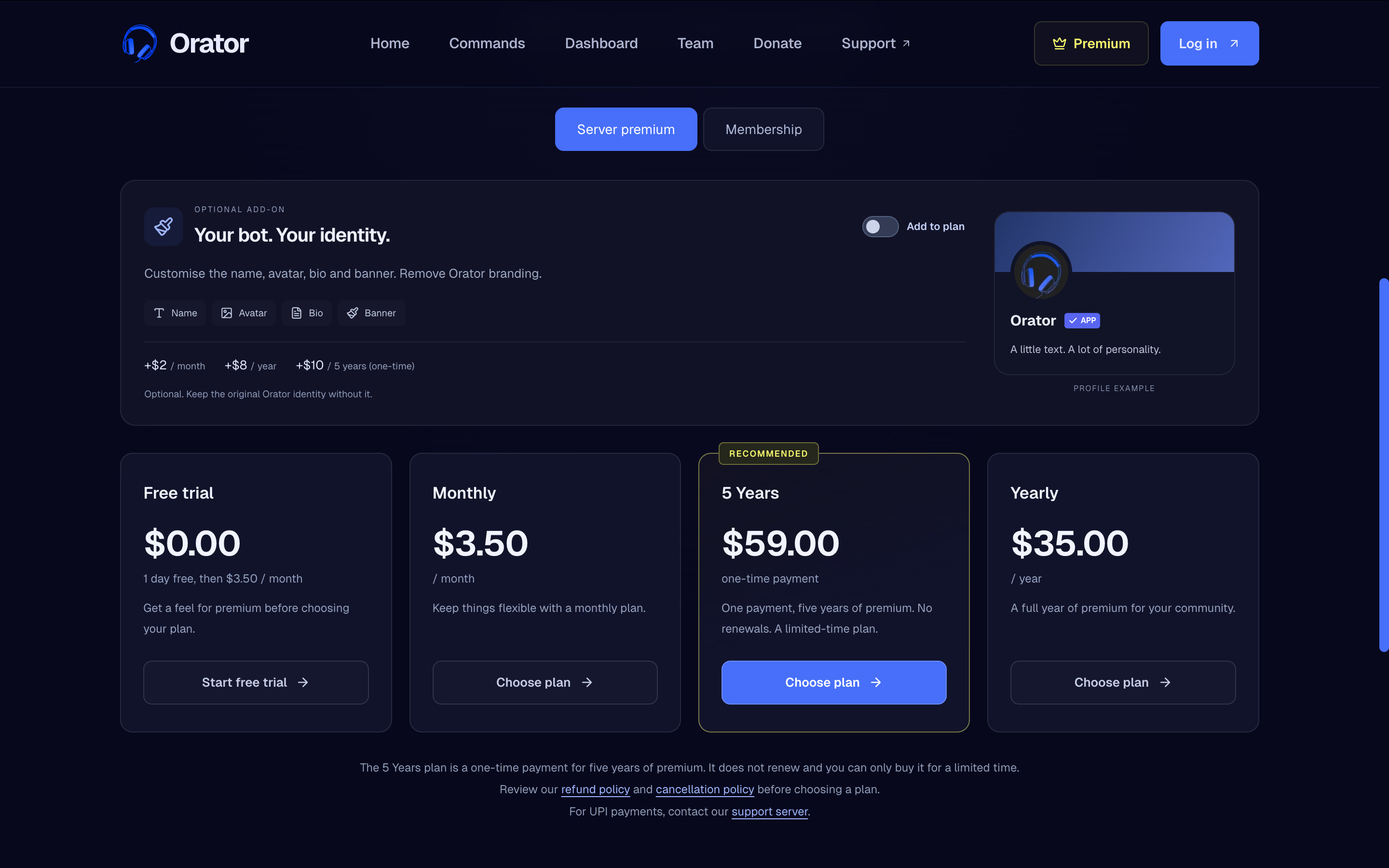
Oratorの料金
Premiumページには月額3.50米ドルまたは年額35米ドルとあり、別途カスタマイズも可能です。サーバー向けPremiumと個人メンバーシップは別なので、用途に合う方を確認してください。
こんなサーバーに
モデレーターが音声設定を画面で管理したいコミュニティに向いています。選びやすさを重視するか、サービスごとの細かな制御を重視するかで、ST Managerと比較してみてください。
Oratorの制限
案内されている管理機能や音声APIがすべて無料とは限りません。許可リストと拒否リストはPremiumページに載っています。読み上げできる人を絞る必要がある場合は、無料枠でどこまでできるかを先に確認してください。
6. HornBot|日常の返事とキャラクターボイスを両立したい人に
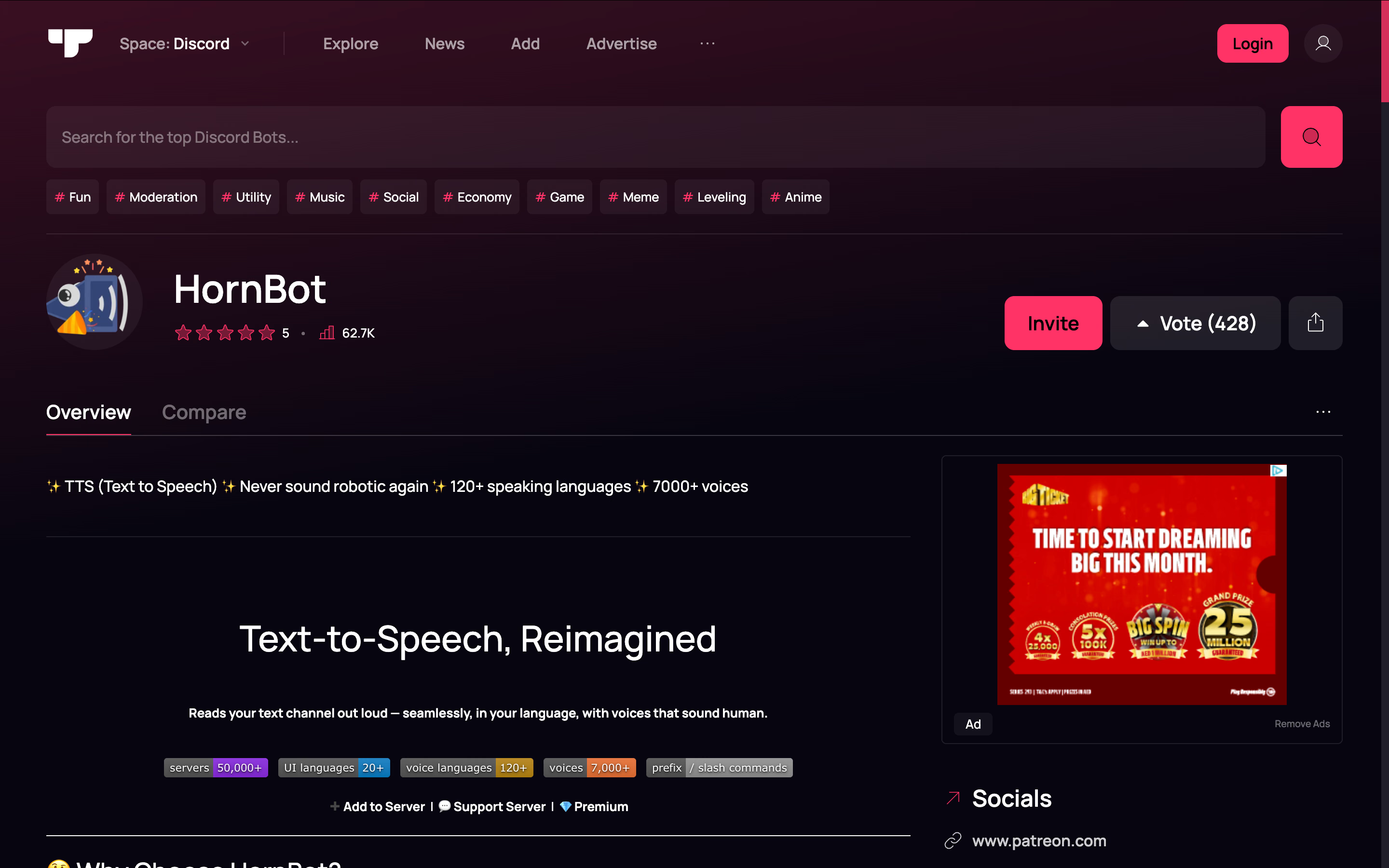
HornBotは、普段の返事とキャラクターボイスを1つのBotで楽しみたいコミュニティにおすすめです。サービス全体では7つのエンジン、7,000種類以上の声、120を超える読み上げ言語を案内しています。
注目したいのはプランごとの差です。Google Translate TTSとFloweryは無料のエンジンとして紹介され、ほかのエンジンにはPremiumが必要です。まず使いたい声を見つけ、その声にどのプランが必要かを調べましょう。
チャンネル、ロール、メッセージの接頭辞でも対象を制限できます。例えばロールプレイ用サーバーでは、登場人物のせりふだけを読み上げ、ほかのチャットは流さない設定にできます。
HornBotの主な機能
- 投稿をキューに入れて読み上げ、スキップ・クリアが可能
- チャンネル・ロール・メッセージの接頭辞による制限
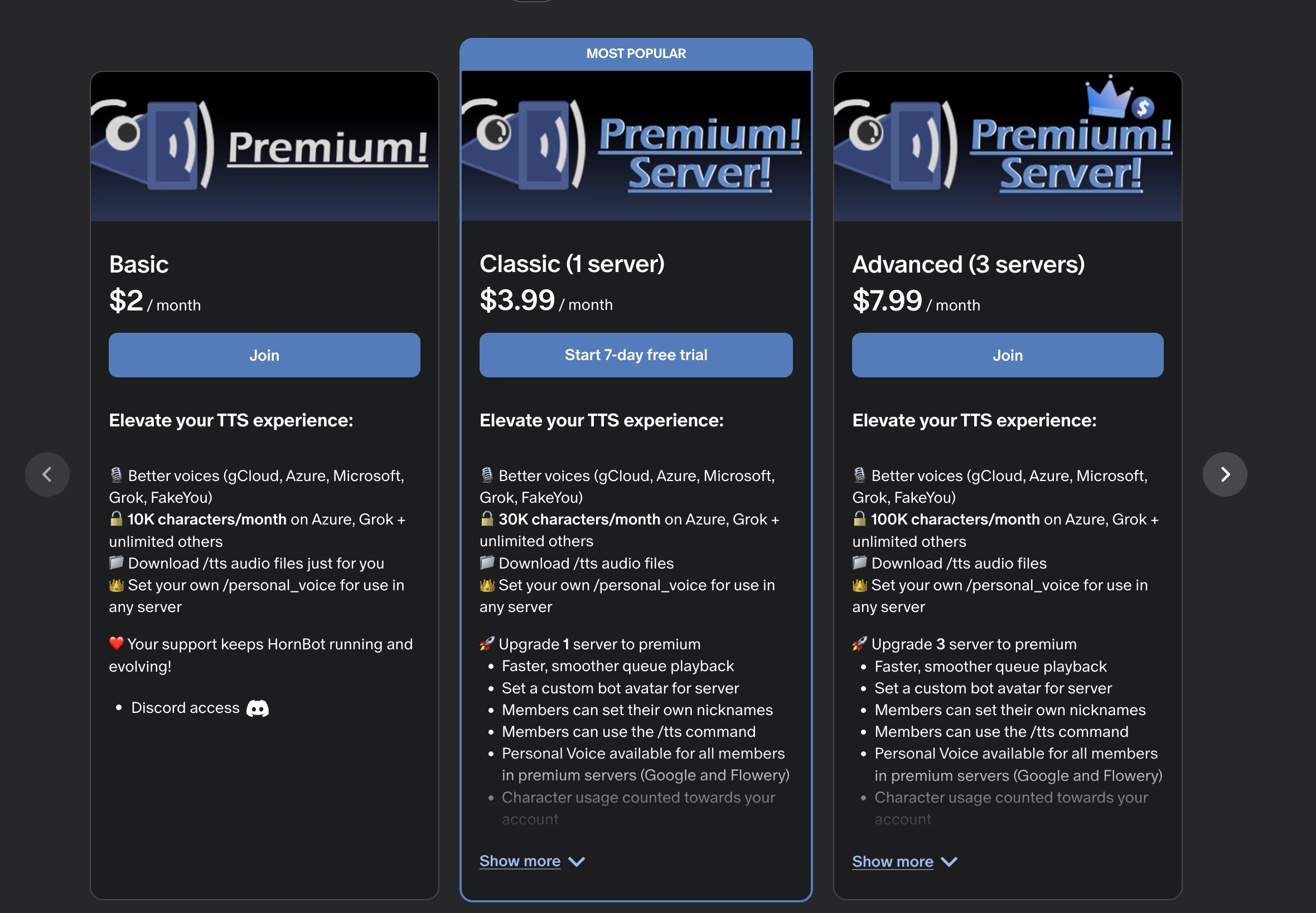
- Premiumでは個人ごとの声・高さ・速度を設定
- Premiumでは読み上げ音声をダウンロード可能
HornBotの料金
無料で使えるエンジンがあります。リンク先のPatreonでは月額2米ドルからメンバーシップを提供しています。個人向けとサーバー向けで特典が異なります。
こんなサーバーに
誰の投稿を流すかは管理しつつ、声の種類も楽しみたいロールプレイ・交流コミュニティに適しています。通話を通して読み上げで参加する人のために、聞き取りやすい普段使いの声も用意しておきましょう。
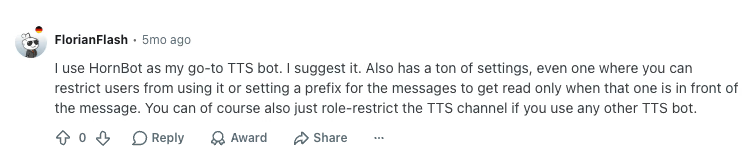
Redditのある利用者は、音声の数よりも実用的な点を挙げていました。誰の発言を読むか選べることと、特定の接頭辞を必須にできることです。文字でしか発言できない人がいても、すべてのチャットを通話に流したくないサーバーには便利です。
HornBotの制限
大きく案内されている音声数にはPremiumも含まれます。7,000種類がすべて無料という意味ではありません。デフォルトの声を決める前に、何文か続けて聞いてみてください。単発の告知に合うキャラクターボイスでも、1時間の会話では聞き疲れすることがあります。
7. Botto Voice|言語とアクセントを選びたい人に
Botto Voiceでは /voice-set のメニューから言語、対応していれば地域別のアクセント、読み上げる声を選べます。公式の音声ガイドには、複数のスペイン語アクセントを含め、83言語・959種類の無料音声が掲載されています。
自動で読んでもらうには、連携済みのテキストチャンネルに投稿し、自分もBotと同じボイスチャンネルに参加する必要があります。読み上げリストで対象者をさらに絞ることもできます。
Botto Voiceの主な機能
- 読み上げチャンネルの連携と個人ごとの音声選択
- 言語、アクセント、声を選べるメニュー
- 誰の投稿を読むかを管理する読み上げリスト
- 音声出力に適用するフィルターを設定可能
Botto Voiceの料金
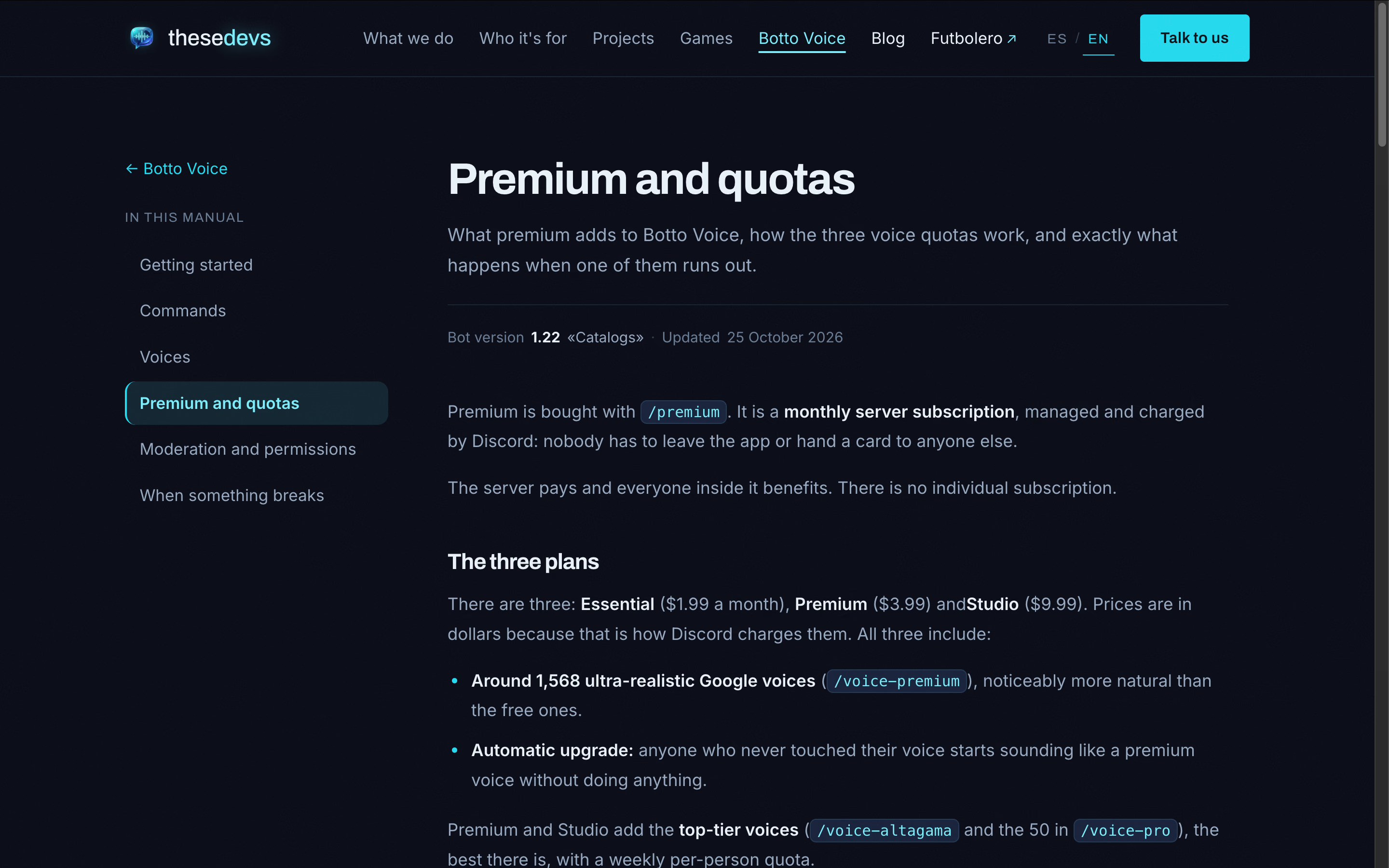
プランガイドにはFreeのほか、1サーバー当たりの月額がEssential 1.99米ドル、Premium 3.99米ドル、Studio 9.99米ドルとあります。Freeは1件200文字までで、1日当たりの利用上限もあります。
こんなサーバーに
メンバーが聞き慣れたアクセントを選びたい多言語サーバーに向いています。読み上げの対象条件が文書化されており、チャンネルに明確なルールをピン留めしたい管理者にも便利です。
Botto Voiceの制限
有料音声の利用枠はプランごとに異なり、使い切ると代替音声などの扱いが変わります。長時間のイベントで最後まで同じPremium音声を使えると約束する前に確認しましょう。モデレーション設定も要確認です。標準の単語フィルターは初期状態ではオフなので、使う場合は明示的に有効にします。
8. JotMe|多言語のDiscord通話を聞き取るために
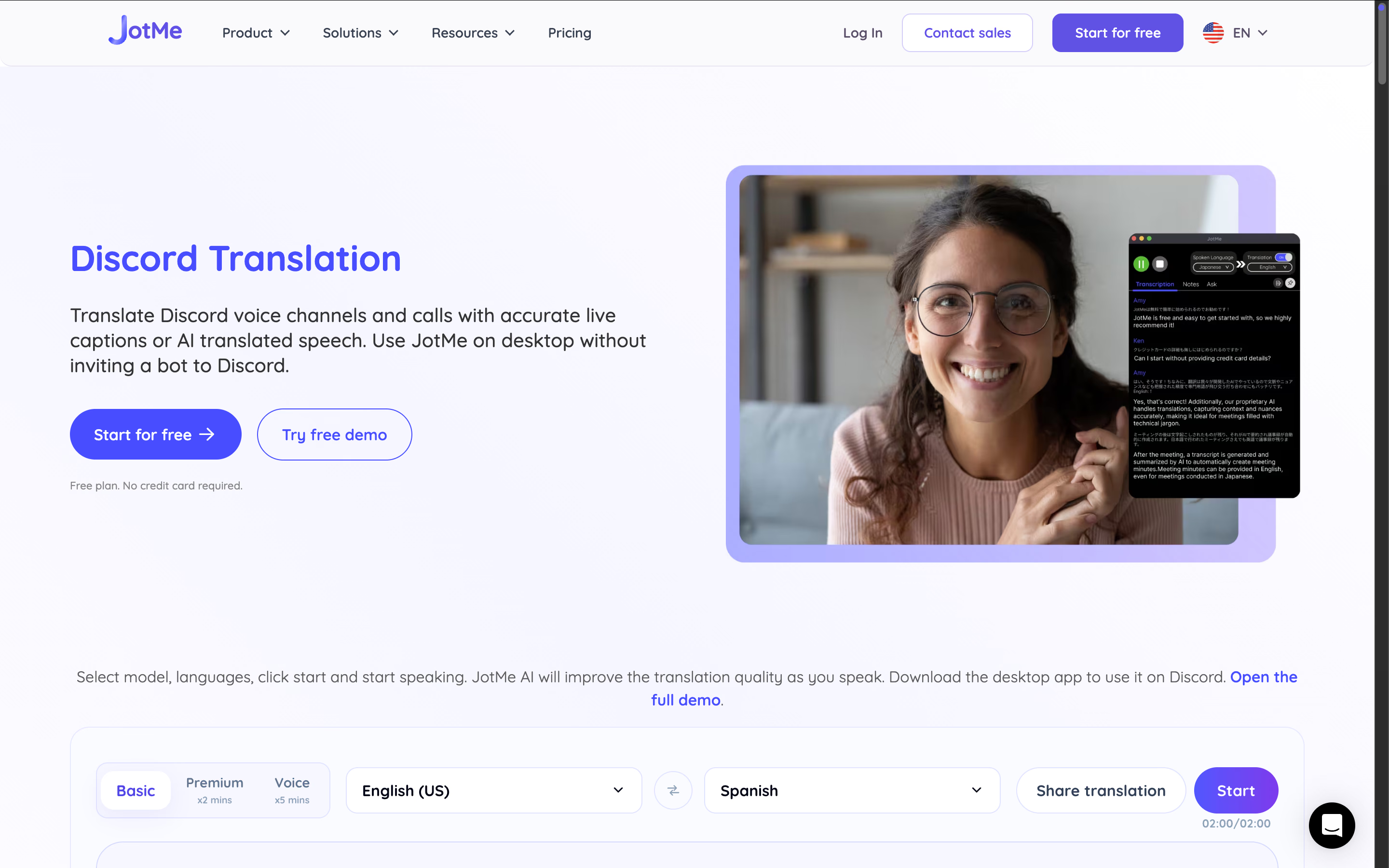
読み上げBotは自分が打った内容を相手に届けてくれます。一方、知らない言語で返事が来たら、今度はその意味を理解する必要があります。JotMeはDiscordと並行して動作し、話し声をその場で翻訳字幕にします。
例えば日英の通話なら、同僚が日本語で話した内容を英語の字幕で読めます。Discordでの翻訳を音声で聞きたいときは音声から音声への翻訳も利用でき、通話後には文字起こしとAIメモを見返せます。
JotMeは上述の読み上げBotとは別のアプリです。Discordサーバーへの招待は不要で、Discordと一緒に開けばリアルタイム翻訳を始められます。
JotMeの主な機能
- 話し声をリアルタイムで翻訳した字幕
- 音声から音声への翻訳
- リアルタイム文字起こしとAI会議メモ
- ほかの人も内容を追える翻訳の共有
- サーバーBotとして参加せず、Discordと並行して動作
JotMeの料金
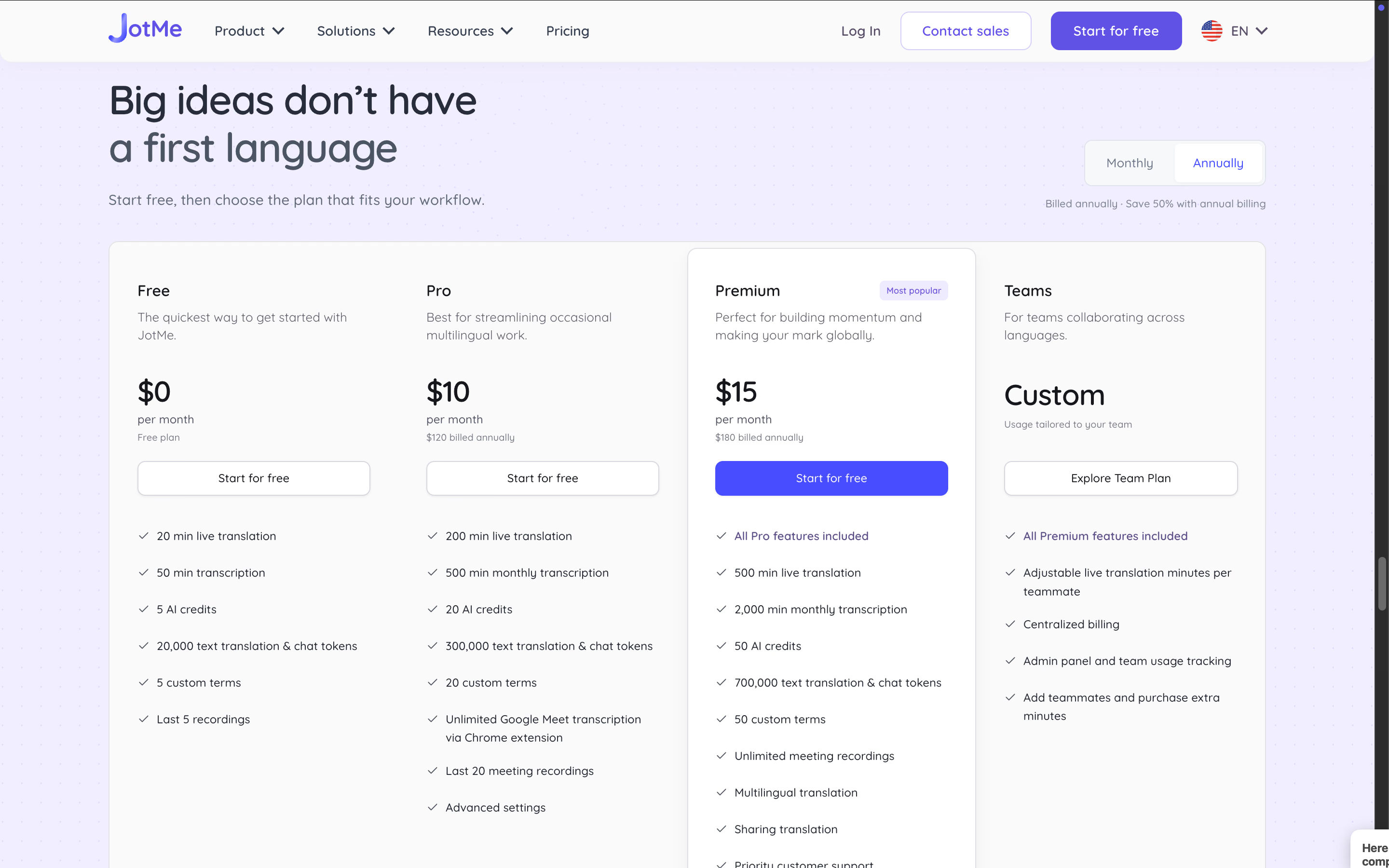
JotMeには利用枠付きの無料プランがあり、より多く使う場合は有料プランを選べます。
こんなグループに
多言語のゲーム仲間、勉強会、チームなど、Discord通話で話し相手の発言を理解したいグループに適しています。
JotMeの制限
Discordのテキストチャンネルの投稿を自動で読む機能はありません。その用途には読み上げBotを使います。
Discordサーバーに読み上げBotを入れる方法
基本は、サーバーにBotを招待し、必要なアクセスを許可し、自分もボイスチャンネルに入り、読み上げ元を設定する流れです。導入手順は似ていますが、設定コマンドと読み上げ条件はBotごとに違います。
手順1:Botを招待して権限を許可する
Botの公式サイトまたはDiscordのアプリ掲載ページから招待リンクを開きます。Discordにログインし、サーバーを選び、要求された権限を確認してから認証します。
サーバー管理またはアプリ追加の権限が必要です。サーバーが表示されなければ、ログイン中のアカウントと付与されたロールを確認してください。
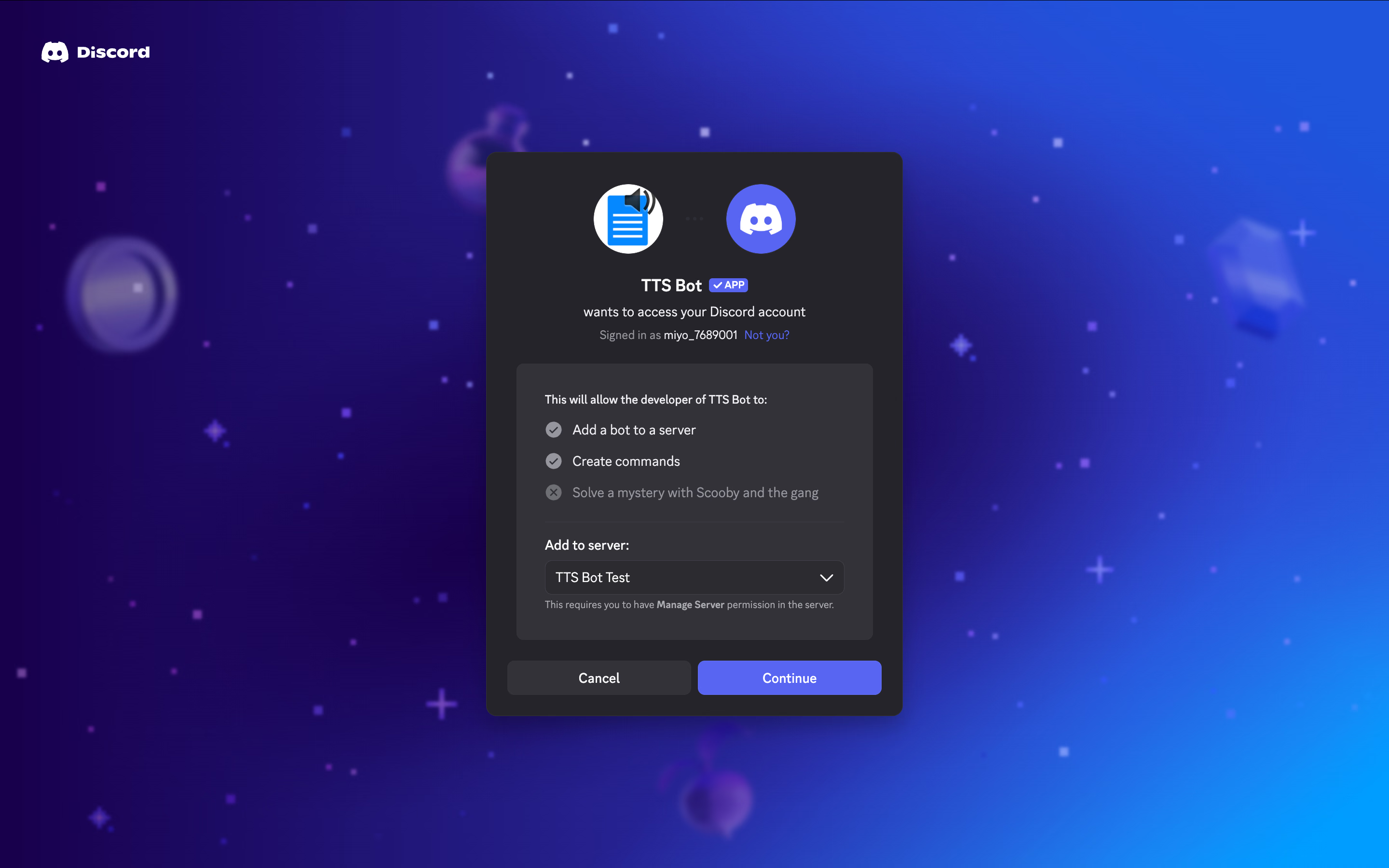
Botには使うチャンネルへのアクセス権も必要です。対象のテキストチャンネルを表示できることと、ボイスチャンネルで「接続」「発言」の権限があることを確認します。
Discordに2種類のインストール方法が表示されたら、サーバーのボイスチャンネルに入るBotでは「サーバーに追加」を選びます。
手順2:ボイスチャンネルに接続する
TTS Botでは /setup でメンバーが文字を入力するチャンネルを指定します。次に自分がボイスチャンネルに参加し、設定済みのテキストチャンネルへ戻って /join を実行すると、Botが通話に入ります。
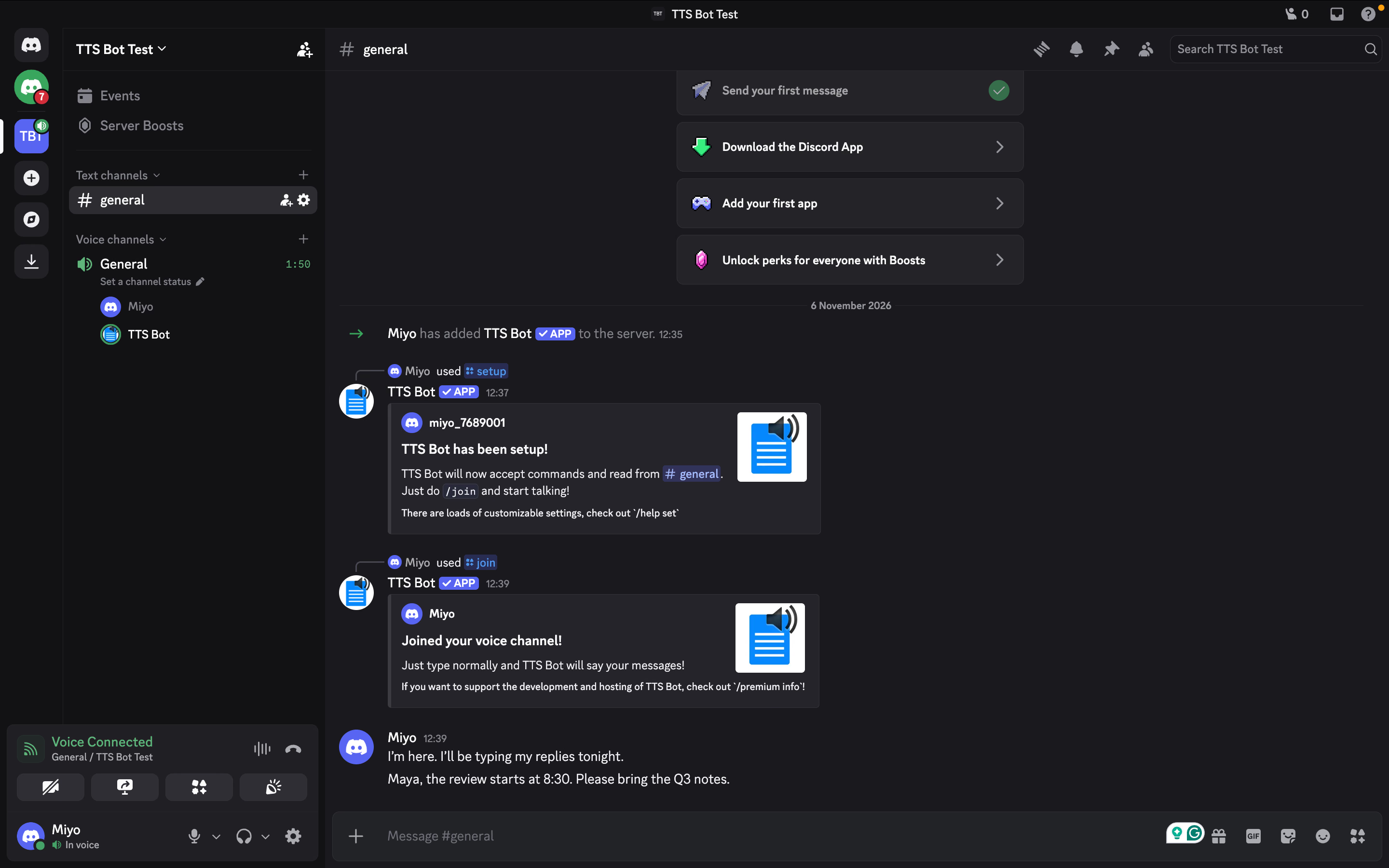
ほかのBotではコマンドやダッシュボードが異なることがあります。複数のBotの手順を混ぜず、導入したBotの案内に従ってください。
次に進む前に、目的のボイスチャンネルにBotが表示され、どのテキストチャンネルの投稿を読むのか全員が分かっていることを確認します。
手順3:最初のメッセージを読ませる
「I’m here. I’ll be typing my replies tonight.」(参加しました。今夜はチャットで返事します)と入力し、通話中の人に聞こえたか尋ねましょう。次は発話コマンドなしでもう1件送り、自動読み上げが動くか確かめます。
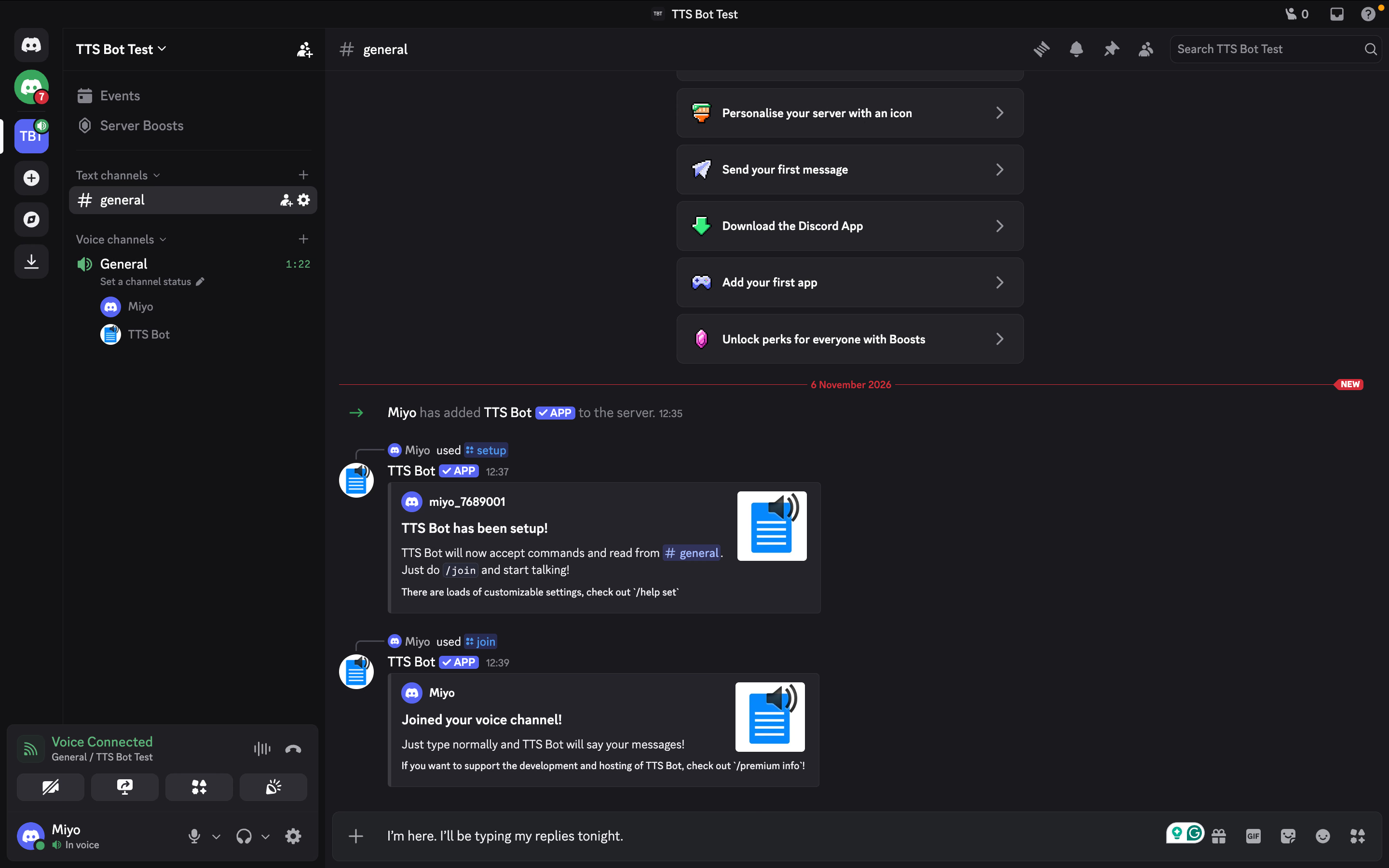
続いて人名や数字も試し、必要になる前にスキップの操作を確認します。入力場所と再生の止め方を簡潔に書いてピン留めしておくと便利です。
補足:DiscordにBotを追加せずにリアルタイム翻訳を使うには?
外国語で話す人の発言を理解したいなら、サーバーを追加せずJotMeを使えます。通話と一緒にJotMeを開くと、発話に合わせて翻訳字幕が表示されます。例えば、日本語で話すチームメイトの返事を、通話を続けながら英語で読めます。
Discord標準の読み上げとボイスチャンネル用Botの違い
Discord標準のTTSでは、聞く人のDiscordアプリがメッセージを読みます。ボイスチャンネル用のBotは通話に入り、そのチャンネルの参加者に向けて読み上げます。
例えば「/tts Hello everyone」と入力するとDiscord標準の機能が働きます。聞こえるかどうかは相手のアプリ設定次第です。サーバーBotの場合は、設定したテキストチャンネルに書けば、Botがボイスチャンネルで発話します。
確認項目 | Discord標準のTTS | ボイスチャンネル用の読み上げBot |
|---|---|---|
どこで音が鳴る? | 自分のDiscordアプリ | Botが参加中のボイスチャンネル |
再生を制御するものは? | DiscordのTTS設定と権限 | Botの設定、チャンネルへのアクセス権、利用ルール |
投稿を自動で読める? | 通知設定によって、自分の端末上で自動読み上げが可能 | 対応Botは連携チャンネルの対象メッセージを読み上げ可能 |
声はどう選ぶ? | プラットフォームやシステムによる | Bot、音声サービス、無料・有料プランによる |
言語を選べば翻訳される? | 自動翻訳するとは限らない | Botが翻訳に別途対応し、その機能が有効な場合のみ |
自分用にメッセージを読み上げてほしいなら標準TTSを、入力した返事を通話中の人に聞いてほしいならボイスチャンネル用Botを選びます。Bot側にも /tts というコマンドがあることがあります。Discordのコマンド候補に表示されるアプリ名を確認して選びましょう。
Botの声で英語を読み上げることと、日本語に翻訳することは別です。文章でのやり取りを翻訳したい場合は、Discord翻訳Botの比較記事でその使い方を紹介しています。
Discordの読み上げが動かないときの対処法
音が鳴らないときは、Botが正しいボイスチャンネルに入ったか、テキストチャンネルを読めるか、利用枠が残っているかを確認します。設定を1つ変えるたびに短い投稿を送り、何が原因だったか切り分けてください。
ボイスチャンネルの権限を確認する
Botが参加しない場合は、自分が入っているチャンネルが正しいか、Botにアクセス権があるかを確認します。ボイスチャンネルの接続(Connect)と発言(Speak)の両方の権限を見てください。サーバーで許可されていても、個別チャンネルで拒否されている場合があります。
Botは参加したのに無音なら、ほかの参加者にも聞こえるか尋ねます。ほかの人に聞こえていれば、自分の出力機器、Botの音量、Botをミュートしていないかを確認します。
Discord標準TTSの設定を確認する
標準TTSを使う場合は、ユーザー設定 → アクセシビリティと通知 → テキスト読み上げを確認します。これらはDiscord自体の読み上げを制御します。ボイスチャンネルでBotが発話する場合は、Bot側の権限と設定を確認します。
Botの声と言語の設定を確認する
無料で使える声で簡単な文を1つ送ります。読めたら、本来使いたい声に契約が必要でないか、利用枠を使い切っていないかを確認しましょう。ほかの設定を変える前に、Botのヘルプやプラン案内を参照してください。
入力しているチャンネルを確認する
自動読み上げ用に指定したテキストチャンネルに投稿しているか確認します。Botによっては、自分も同じボイスチャンネルに参加しないと投稿を読みません。
ロールの制限や読み上げリストも確認してください。ある人の投稿は読むのに別の人の投稿は読まない場合、こうした設定が原因かもしれません。
Discordの画面や設定が更新されている場合は、Discordアップデートガイドも参照できます。
TTSより字幕や翻訳が必要になる場面
発言を文字で読みたいなら字幕、外国語の意味を理解したいならリアルタイム翻訳を使います。JotMeはDiscordと並行してどちらにも対応します。一方、テキストで書いた返事を相手に聞いてもらう役割は読み上げBotが担います。
例えば英語と日本語の打ち合わせで、Botが自分の英語の返事をきれいに読んでくれても、同僚が日本語で何と答えたかは分かりません。Botの英語の声を変えても解決しません。相手の音声を取り込んで翻訳する機能が必要です。
JotMeで相手の発言を理解する
JotMeはDiscordと同じパソコンで動き、マイクとシステム音声からリアルタイムで文字起こし・翻訳をします。オンライン会議のドキュメントにはDiscordも対応先として明記されています。サーバーBotとして参加者一覧に入ることはありません。
翻訳は必要でも、サーバーにBotを入れる権限がない場合もJotMeを検討できます。字幕はJotMeに表示され、リアルタイム翻訳の共有でほかの人にも届けられます。
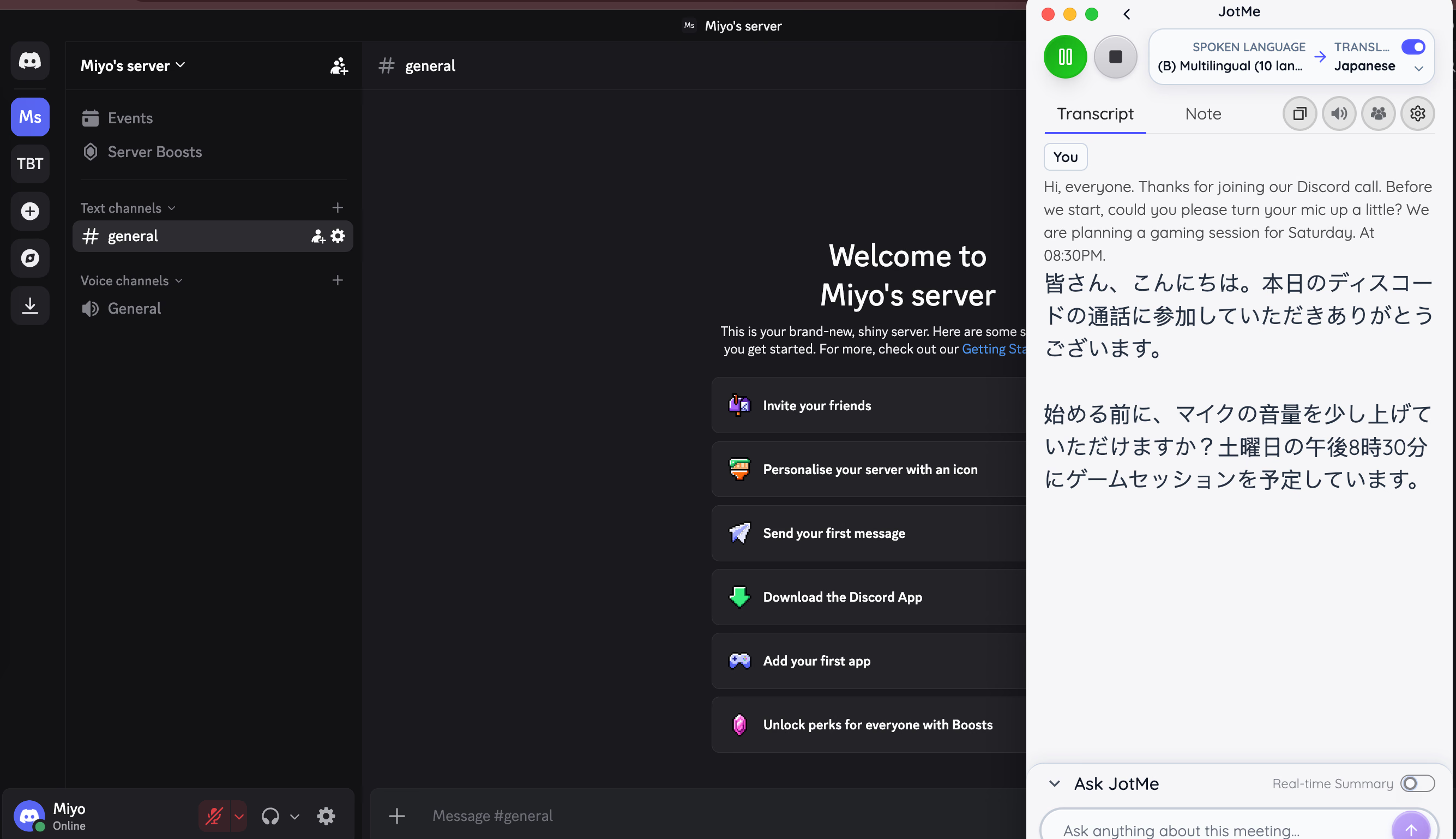
詳しい利用例は、Discord通話を翻訳する方法で紹介しています。
会話が盛り上がる前に字幕を準備する
JotMeデスクトップ版とDiscord通話を開き、マイクとシステム音声へのアクセスを許可して環境設定でOnlineを選びます。英語から日本語へのリアルタイム翻訳を開始する前に、話す言語と翻訳先を指定してください。
JotMeを開始したら、通話相手に短い文を話してもらいます。字幕にその発言が出たことを確認してから会話を続けましょう。
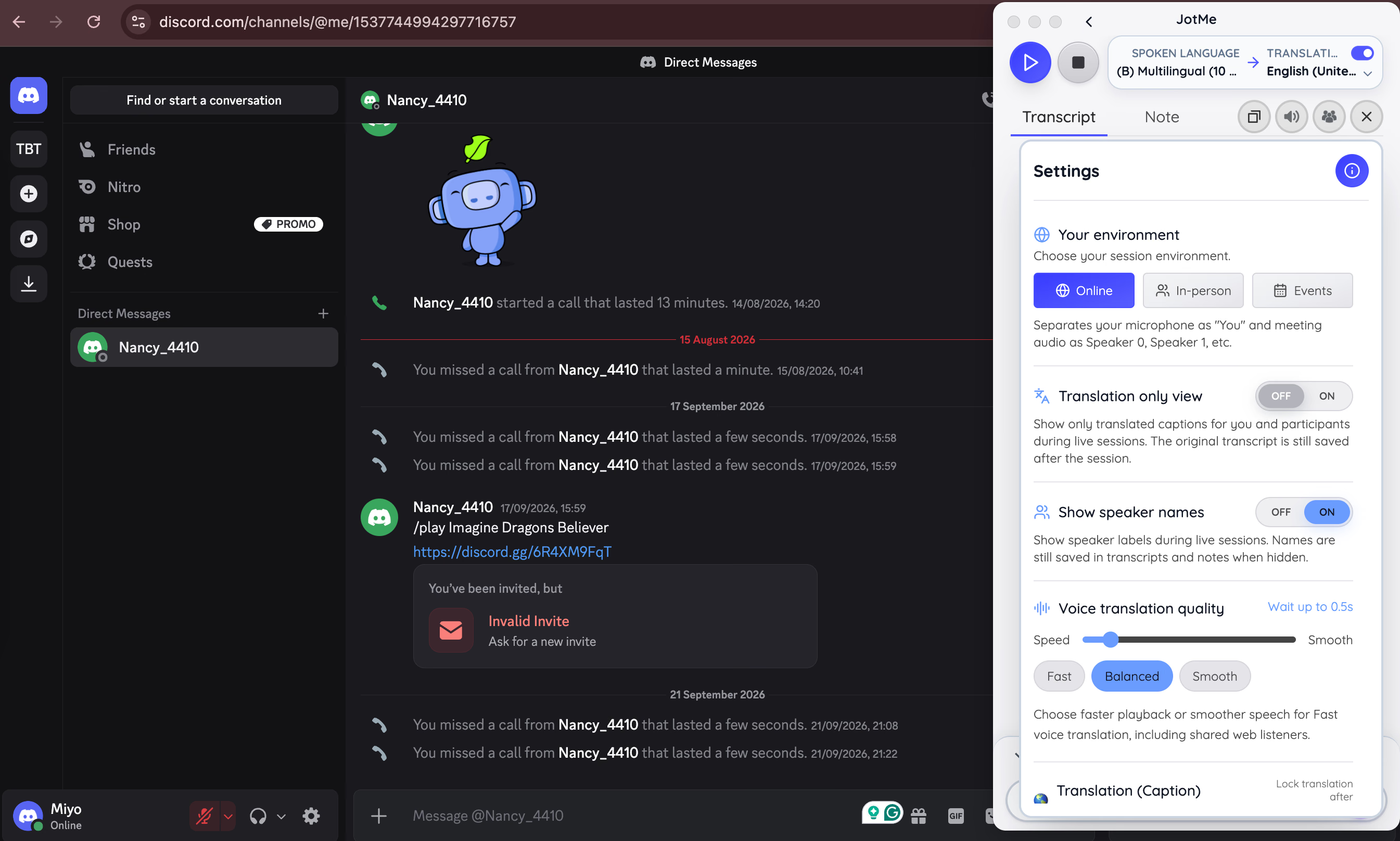
翻訳音声を聞きたいときは、音声から音声への翻訳も可能です。Fast (Audio)モードには、聞く、話す、双方向の選択肢があります。
翻訳音声をほかのDiscord参加者に送るには、仮想オーディオを使った経路設定が必要です。通話相手と一緒に試し、自分のヘッドホンだけでなく相手にも翻訳音声が届くことを確認しましょう。
動画では、Discord通話でJotMeの音声翻訳を設定する手順を、ほかの参加者に翻訳音声を届けるためのオーディオ経路も含めて確認できます。
通話が終わった後に見返せる記録を残す
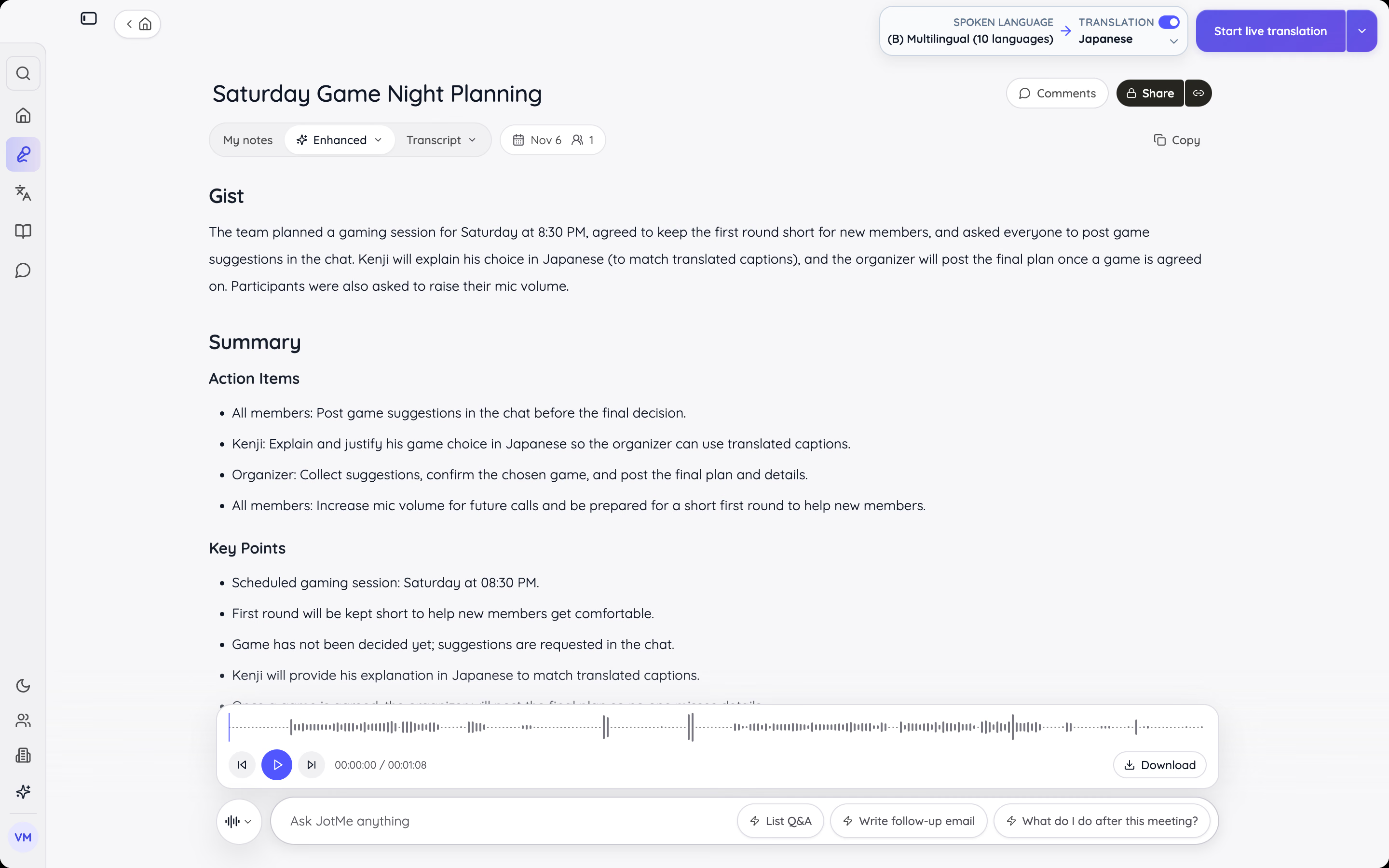
仕事や勉強の話し合いでは、後で何を見返すかも考えておきたいところです。JotMeでは文字起こしと自分で付けたセッションメモを使い、別途AIメモを作成できます。長い音声を聞き直すより、決定事項と次の作業を一覧にした方が振り返りやすいこともあります。
発言を文字で残す方法はDiscord通話の文字起こしガイドにまとめています。元の音声も必要なら、Discord通話を録音する方法もご覧ください。記録を始める前に、収録と共有について参加者の同意を得てください。
打った返事を届け、相手の言葉も理解する
読み上げBotは、入力した内容を聞き手に届けます。外国語で返ってくる発言も理解したいときは、JotMeをDiscordと一緒に使えばリアルタイム翻訳字幕で会話を追えます。
JotMeを無料で試すどのDiscord読み上げBotを選ぶ?
自動読み上げとサーバーの管理機能が必要ならWamellow、入力した返事をシンプルに読んでほしいならTTS Botから始めるのがおすすめです。発音を調整したい人にはBetter TTS、キャラクターボイスがほしい人にはHornBotが候補です。声を買い足したり利用上限を増やしたりする前に、普段の通話で無料機能を試してみましょう。
多言語のDiscord通話では、JotMeの翻訳字幕で相手の返事を追えます。TTS Botとの併用も可能です。Botが自分の投稿を読み、JotMeが外国語の発言を訳します。次の通話で無料プランを使い、グループのメンバーが話す言語で試してみてください。
次の多言語通話を、もっと聞き取りやすく
サーバーに合う読み上げBotが見つかったら、文字での返事はそのまま任せましょう。言語をまたぐ会話では、JotMeのリアルタイム翻訳と、終了後に見返せる会議メモが役立ちます。
JotMeチームに相談するよくある質問
Discordで好きな文章を読み上げるには?
Botの発話コマンドを選んで文章を入力し、対応していれば声も選びます。自動読み上げを有効にした場合は、連携先のテキストチャンネルに書くだけです。Discord標準のTTSでは、/tts の後に読ませたい文章を入力します。
DMでも読み上げコマンドを使えますか?
Discord標準の /tts コマンドは個人DMでもグループDMでも使えません。DMを読み上げたいときは、WindowsのナレーターやAppleのVoiceOverなど、スクリーンリーダーやアクセシビリティ機能を利用できます。
Discordの読み上げBotは無料ですか?
紹介した7つのBotにはすべて無料機能があります。有料にすると使える声が増えたり、より長い文章を読めたり、利用上限が上がったりします。申し込む前に、使いたい声がそのプランに含まれるか確認してください。
すべてのメッセージを自動で読み上げられますか?
複数のBotが、設定後に指定したテキストチャンネルの対象メッセージを自動で読み上げます。Botによっては、そのボイスチャンネルへの参加や、許可されたロールの付与も必要です。
複数の言語で読み上げられますか?
利用できる言語はBotと選んだ音声によります。入力する文章の言語に対応した声を選んでください。スペイン語の文章を読めるBotでも、英語の文章をスペイン語に翻訳できるとは限りません。
スマホでもDiscordの読み上げBotを使えますか?
サーバーで設定が済んでいれば、スマホ版Discordでも連携済みのテキストチャンネルに投稿し、利用可能なコマンドを実行できます。同じボイスチャンネルへの参加が読み上げ条件なら自分も参加してください。ダッシュボードの設定は別途ブラウザーで開く必要がある場合があります。


