ガイド
2026年にテキストチャンネルで試した5つの最高のDiscord翻訳ボット

Viraj Mahajan
March 18, 2026

簡単な答え: 2026年にテキスト翻訳で試したDiscord翻訳ボットのベスト5は、iTranslator、Discordトランスレーター、RitaBot、Translator Bot、MohCitrusです。この記事でわかるように、ここにあるDiscord翻訳ボットはすべてテキストを翻訳しますが、音声を翻訳するボットはありません。また、別の言語を話す人とDiscordの音声通話をしているときには、Discordと一緒に動作するJotMeデスクトップアプリを使うと、ライブ音声通話用にリアルタイムで翻訳された字幕を配信できます。
Discordで誰かが言語の問題を解決しようとすると、Discord翻訳ボットが検索結果の上位に表示されます。という用語 「ディスコードボット」 Semrushでは、世界中で毎月145,800件の検索が行われていますが、信じられないかもしれませんが、この検索は理にかなっています。
Discordは、国際的なゲームクランやリモートワークサーバーから、語学学習グループやグローバルなファンコミュニティまで、何十万もの多言語コミュニティをホストしています。言葉の壁は絶えず現れます。そして、Discordのボットを検索したいという本能は、少なくともテキストに関しては正しいものです。
問題は、Discord翻訳に関するほとんどの記事やツールがテキストボットにとどまっていることです。それらは同じ5つのオプションをリストアップし、それらをサーバーに追加する方法を説明し、次に進みます。ブラジル、日本、ドイツのチームメイトとボイスチャンネルに参加していると、それらのボットはどれも完全にサイレント状態になると言う人はほとんどいません。Discord TTS ボットでさえ、音声合成には使用され、音声合成には使用されません。
この記事では次の 2 つのことを行います。
- 2026年にテキストチャンネル翻訳に利用できるDiscord翻訳ボットのベスト5を、正直にテストして詳しく説明しています。
- 音声通話にDiscordの自動翻訳が必要な場合の使い方を説明します。これは別の問題であり、別の種類のツールが必要です。
最終的には、DiscordボットとDiscord翻訳ボットに関して実際に必要なものに応じて、どのソリューションを利用すべきかが正確にわかります。
Discord翻訳ボットは実際に何をしますか?
Discord翻訳ボットを選ぶ前に、Discord翻訳ボットでできることとできないことを理解することが重要です。期待と現実のギャップは、ほとんどの人が問題に直面する場所だからです。
2026年にDiscordトランスレーターボットにできることは何ですか?
- Discord翻訳ボットは、アクセスできるすべてのチャンネルのテキストメッセージを翻訳できます
- Discordボットは、特定のチャンネルのすべてのメッセージを1つまたは複数のターゲット言語に自動翻訳できます
- Discordボットを使用すると、ユーザーは国旗の絵文字が付いたメッセージに反応して、その言語で翻訳してもらうことができます。
- ボットは他のボットやウェブフックからのメッセージを翻訳します
- Discordボットはソース言語を自動的に検出できます
- ボットは2つの言語固有のチャネルをリンクできるため、一方のメッセージはもう一方のチャネルでも翻訳された状態で表示されます
2026年現在、Discord翻訳ボットにできないことは何ですか?
- Discord翻訳ボットは音声チャンネルの音声を翻訳できません
- Discordボットはライブスピーチを書き起こしたり、キャプションを付けたりすることはできません
- ボットは通話中にリアルタイムの字幕を提供できません
- Discordのボットは、通話終了後に音声会話を要約できません
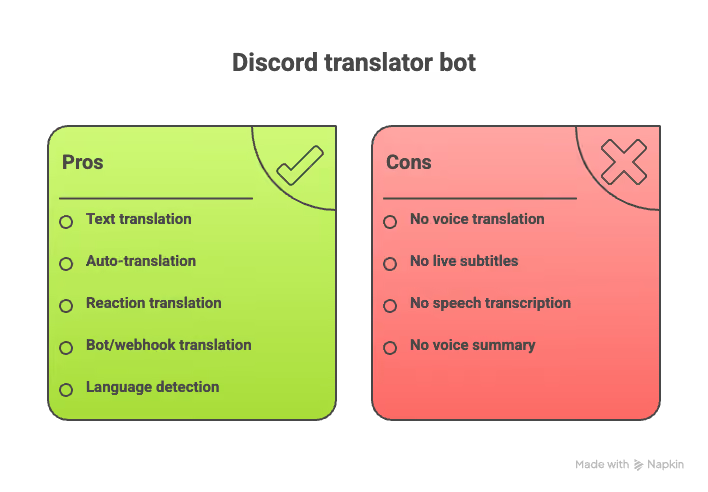
音声通信にDiscordを使用している場合は、これが特定のボットの設計上の欠陥ではないことがわかるでしょう。ボットはDiscordのAPIを介して動作し、メッセージデータにはアクセスできますが、音声データにはアクセスできません。
音声翻訳にはツールが必要 システムオーディオをキャプチャしてリアルタイムで処理しますが、これは根本的に異なるアーキテクチャです。以下のボットの比較を読む際には、この違いを念頭に置いてください。テキストチャネル用に選択したボットは、音声通話を開始するときには役に立ちません。
クイック比較:JotMeを使った5つの最高のDiscordトランスレーターボット
以下の詳細な内訳を読む前に、この表を参考に並べてすばやく確認してください。
注意: 最後の行はJotMeで、これはまったくボットではないため、個別に含めます。このリストにあるすべてのボットが解決しない音声翻訳の問題を解決するデスクトップアプリです。
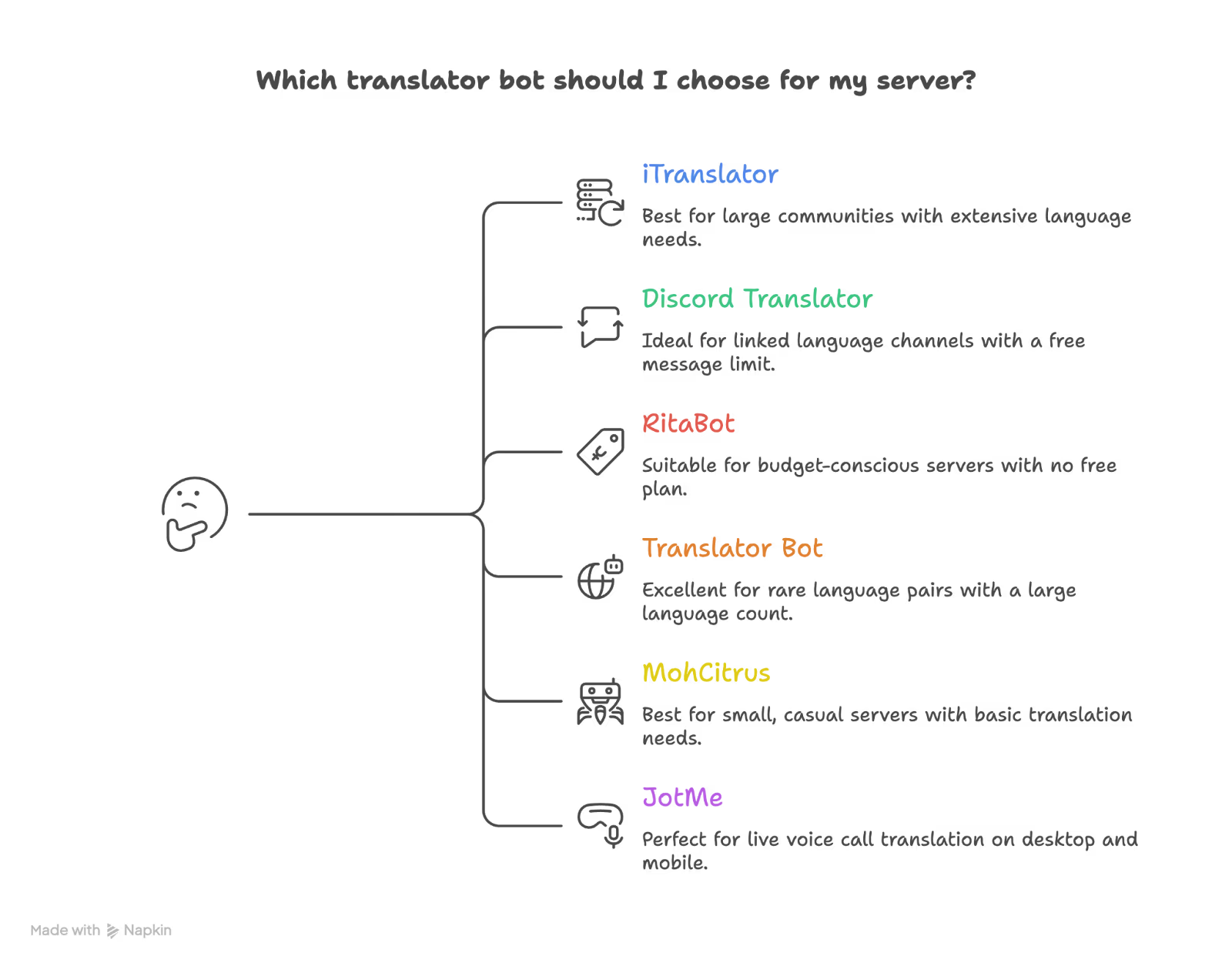
2026年のテキストチャンネルに最適なDiscord翻訳ボット5選
以下の各ボットはテキスト翻訳をうまく処理します。それぞれの違いは、機能、価格モデル、言語数、サーバーサイズに合わせた拡張性です。サーバーのニーズに合った内訳をお読みください。
iTranslator: 大規模サーバー向けの最高の無料Discordトランスレーターボット
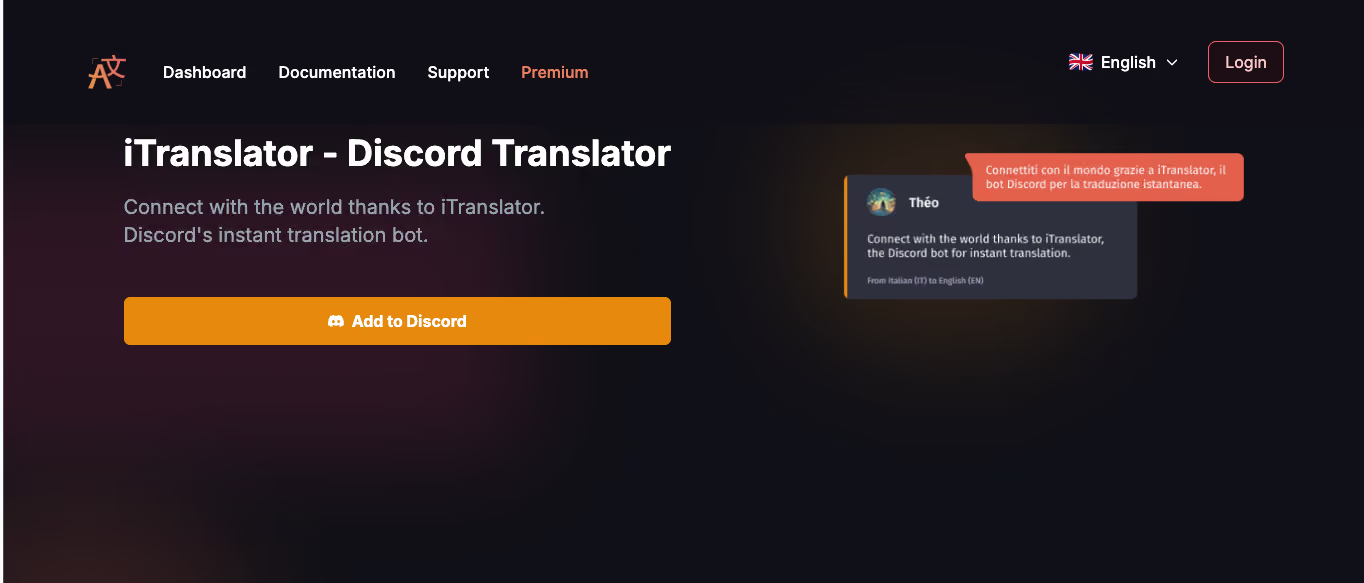
iTranslatorは、常に最も広く使用されているDiscord翻訳ボットとしてランク付けされていますが、それには正当な理由があります。ハードペイウォールのない真の無料体験を提供しているため、有料プランに加入せずにDiscordの自動翻訳を希望するサーバーモデレーターにとってはデフォルトの選択肢となっています。
iTranslatorの主な機能
- 100以上の言語のテキスト翻訳をサポート
- 国旗絵文字リアクション翻訳:国旗の付いたメッセージにリアクションすると、すぐに翻訳してもらえます
- チャンネル全体または特定のユーザーを自動翻訳
- 他のボットやウェブフックからのメッセージを翻訳します
- 役割ベースの翻訳設定により、翻訳をトリガーするユーザーを制限できます
- 自動消去機能により、翻訳後に元のメッセージが削除され、チャンネルがクリーンに保たれます
- ユーザーがインストール可能なアプリ。つまり、ボットがインストールされていないサーバーでも機能します
- 高度な管理者統計ダッシュボード
無料版とプレミアム版
iTranslatorは、リセット期間ごとに30,000文字を無料で提供します。上限に達したら、/checkvote コマンドを実行して Discord ボットリストにあるボットに投票します。これにより、制限は無料で即座にリセットされます。iTranslator Discord Botのプレミアムプランは月額9.99ポンドからで、無制限の翻訳が可能で、109以上の言語をアンロックすることもできます。
最適な用途:
- アクティブなテキストチャンネルを備えた大規模なゲームサーバーまたはコミュニティサーバー
- 役割に基づいた翻訳管理を必要とするモデレーター
- ボットからボットへのメッセージ翻訳を必要とするサーバー
- 支払い義務のないDiscord用の翻訳ボットを希望する人
iTranslator Discord ボットの制限事項:
iTranslator Discordボットの最も一般的な制限の1つは、テキストチャネルのみを対象としていることです。そして、もしアクセスしたいなら 音声テキスト変換機能、月額24.99ポンドから始まるPro AIプランに登録する必要があります。
Discordトランスレーター:リンクされた言語チャンネルの自動翻訳に最適
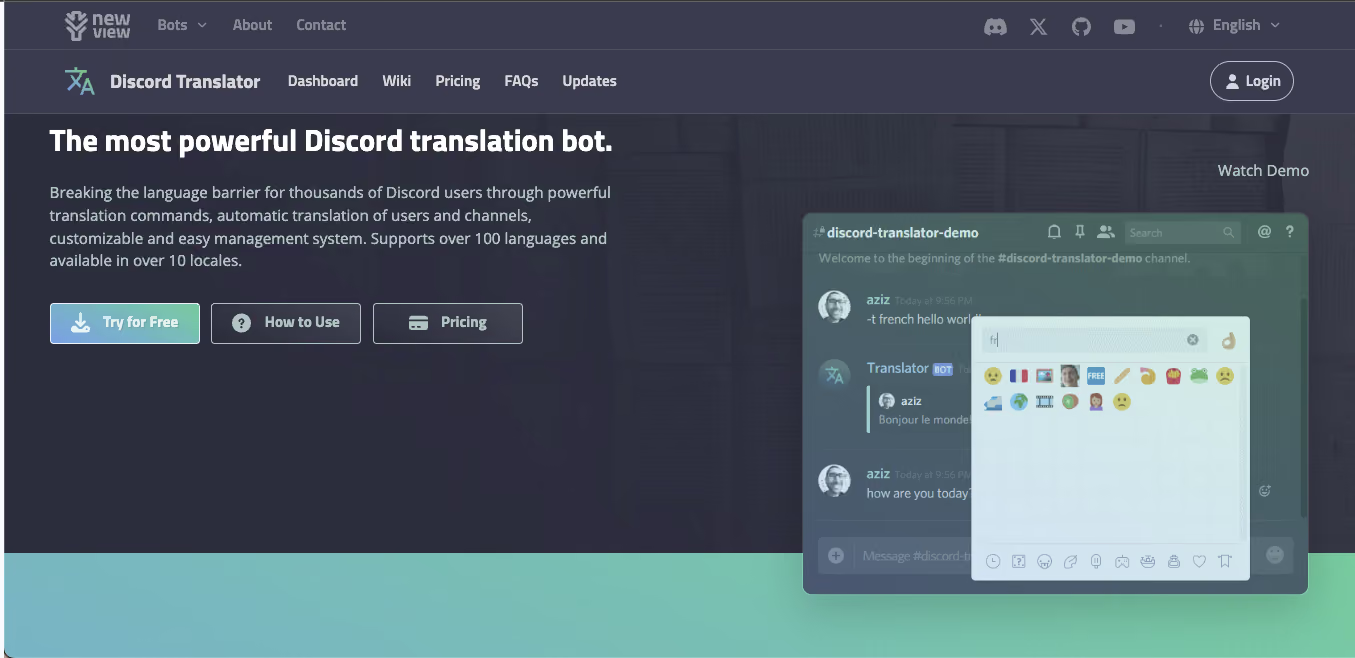
nvu.ioから入手できるDiscordトランスレーターは、多言語サーバー管理に対して異なるアプローチを採用しています。全員のためにすべてを翻訳するのではなく、言語固有のチャンネルをリンクさせて、スペイン語のチャンネルに投稿されたメッセージが自動的に英語チャンネルに翻訳されたように見えたり、その逆もできます。
これにより、1つの屋根の下で異なる言語コミュニティをサポートするサーバーが、すっきりと整理されたエクスペリエンスを実現できます。
主な機能
- 特定のユーザーまたは特定のチャンネルを自動翻訳
- 2つの言語チャンネルをリンクして、メッセージが両方に同時に翻訳されて表示されるようにする
- オンデマンド翻訳用のフラグ絵文字リアクション翻訳
- 100以上の言語をサポート
- プレーンテキスト、埋め込み、Webhook形式を含む10種類以上の翻訳表示スタイル
- スラッシュコマンドのカスタムプレフィックスサポート
- 元のメッセージが削除されると、関連する翻訳が自動的に削除されます
- 他のボットやウェブフックの翻訳をサポート
価格設定
Discord Translatorは、最初の100メッセージ(合計5,000文字)を対象とする無料トライアルを提供しています。リセットオプションはありません。その後、1回限りのプレミアムプランを10ドルで購入すると、合計20万文字と約4,000の翻訳が提供されます。
最適な用途:
- 言語コミュニティごとに専用チャンネルを必要とする多言語サーバー
- 定期購読よりも1回限りの支払いを好むサーバー
- どのユーザーやチャンネルを自動翻訳するかをきめ細かく制御したいサーバーオーナー
制限事項:
nvu.ioのDiscord Translatorを使用する際の主な制限は、100通のメッセージが送信されると無料トライアルが終了し、トラフィックの多いサーバーでは、基本の10ドルパックが宣伝されているよりも早く使い果たされることです。
RitaBot: アクティブなDiscordサーバーに最適な低予算サブスクリプションボット
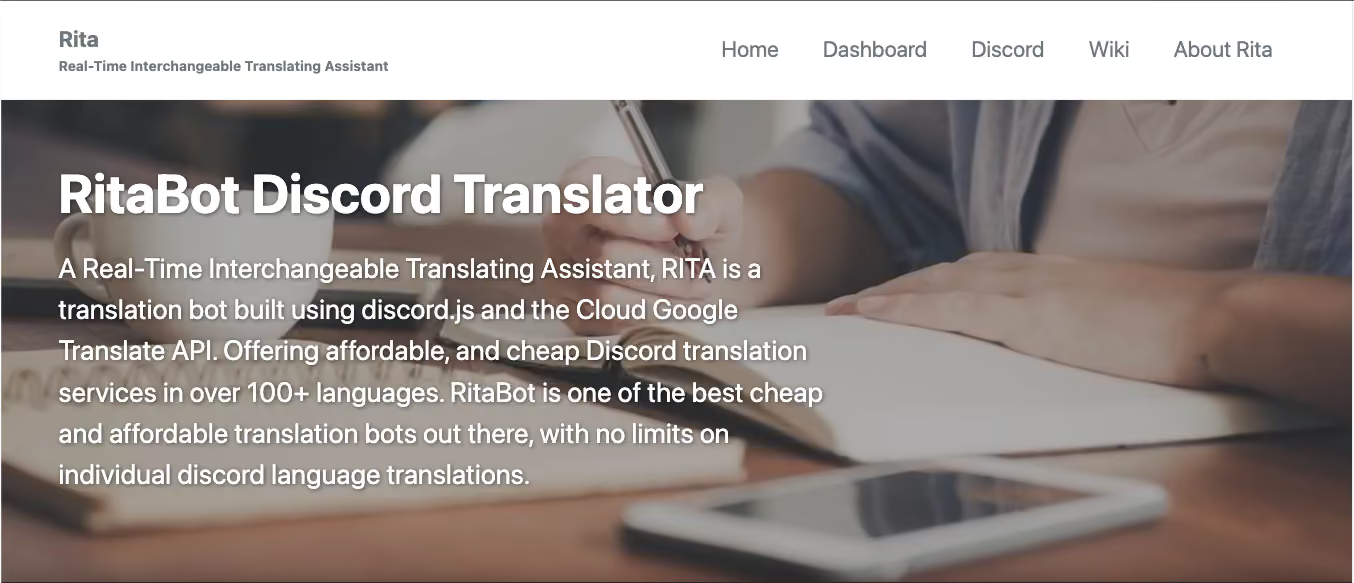
RitaBot はオープンソースプロジェクトとしてスタートし、その後 Google Cloud 翻訳 API をベースに構築された有料サービスへと発展しました。Discord翻訳ボットの分野では、より手頃でプライバシーに配慮した選択肢の1つとしての地位を確立しています。そのため、文字数に悩まされることのない、すっきりとしたサブスクリプションベースのモデルを求めるサーバーにとっては検討する価値があります。
主な機能
- Google クラウド翻訳 API バックボーン: 世界で最も利用されている翻訳サービスの1つを支えているのと同じエンジン
- 自動チャンネル翻訳: 一度設定すれば、すべてのメッセージが自動的に翻訳されます
- 手動検索用のフラグ絵文字リアクション翻訳
- スレッドサポート: トップレベルのメッセージだけでなく、Discordスレッド内の会話を翻訳します
- 100以上の言語を提供しています
- データベースへのアクセスは特定のスタッフに制限されています
- サブスクリプションレベル内では文字数制限はありません
価格設定
RitaBotは毎月のサブスクリプション階層で運営されています。文字数やメッセージ量に基づいて課金する一部のボットとは異なり、RitaBot の階層ではプランレベル内で無制限の個別翻訳が可能です。つまり、毎日のトラフィックが安定しているアクティブなサーバーは、月の途中で翻訳の上限に達することなく、より予測可能なコストで利用できるということです。RitaBot のサブスクリプションサービスの詳細については、以下をご覧ください。 このドキュメンテーション。
最適な用途:
- 毎日のメッセージ量が多く、翻訳が必要で、スロットルのないサーバー
- チャンネルレベルだけでなく、スレッドレベルの翻訳を希望する管理者
- 翻訳データの取り扱い方法におけるプライバシー管理を重視する人なら誰でも
制限事項:
RitaBot は最初から有料サブスクリプションが必要なため、無料利用枠はありません。同時に、このDiscord翻訳ボットの翻訳品質は以下に依存しています。 Google 翻訳バックエンド一般的な言語はうまく処理できますが、リソースの少ない言語では苦労する可能性があります。
翻訳ボット(Discordアプリディレクトリ):200以上の言語サポートに最適
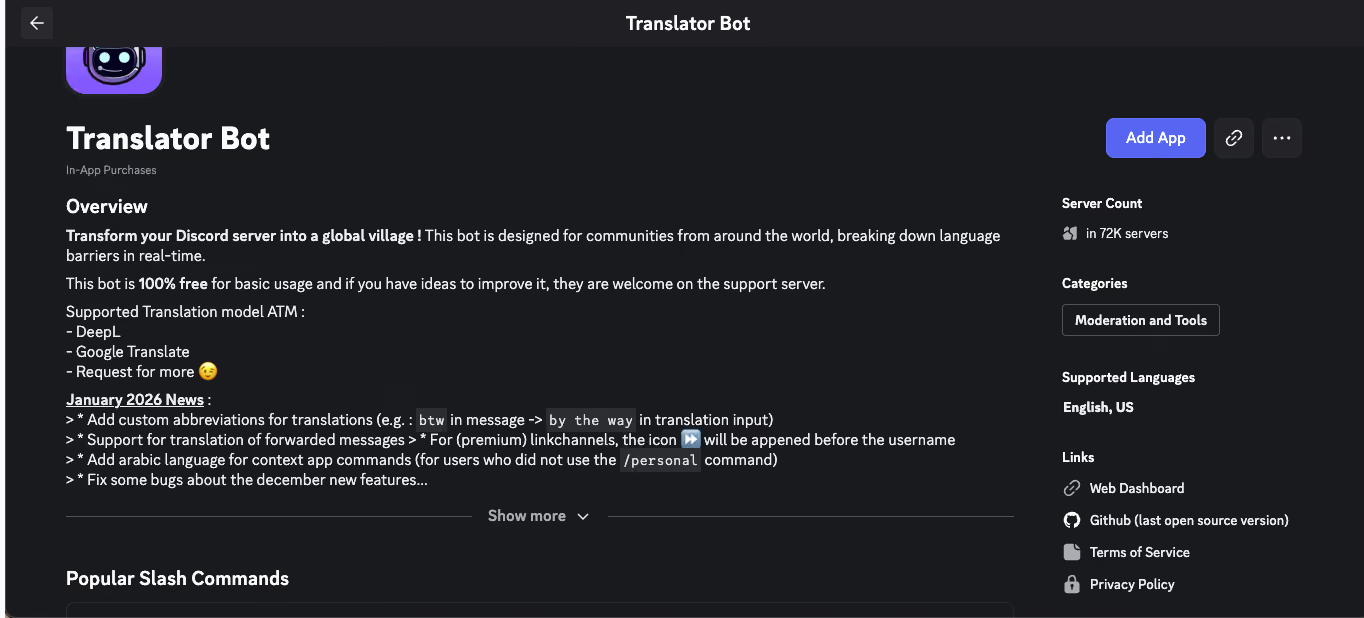
Discordの公式アプリディレクトリから直接利用できる翻訳ボットは、他の何よりも際立っている理由が1つあります。 200以上の言語をサポートしています、このリストの他のどのボットよりも多い。主流のボットでは確実にカバーできない言語の話者がサーバーに集まっている場合は、ここから始めましょう。
主な機能
- 200以上の言語、このリストで最も幅広い言語ライブラリ
- チャンネル固有の言語割り当て:各チャンネルに個別にターゲット言語を割り当てます
- Discordのアプリディレクトリから直接入手できる無料の基本利用枠
- オンデマンド翻訳のためのスラッシュコマンドとコンテキストメニューの統合
- メッセージごとに手動で設定しなくても自動翻訳をサポート
最適な用途:
- 希少言語、地域言語、または過小評価されている言語の話者がいるサーバー
- 100 言語のボットでは対応していない言語ペアを特に必要とするコミュニティ
- サードパーティのウェブサイトにアクセスせずに、Discordのネイティブアプリディレクトリから直接Discord翻訳ボットを追加したい方
制限事項:
この機能セットは、iTranslatorやDiscordトランスレータよりも無駄がありません。このDiscordボットを過去に使ったことがあるなら、カスタマイズオプションが少なく、コミュニティのサポートも軽いということに同意されるでしょう。場合によっては、翻訳の主力製品としてはうまく機能しますが、より定評のあるボットのような管理上の深さを提供しないこともあります。
MohCitrus: 小規模なDiscordサーバーに最適なセットアップ不要の無料ボット
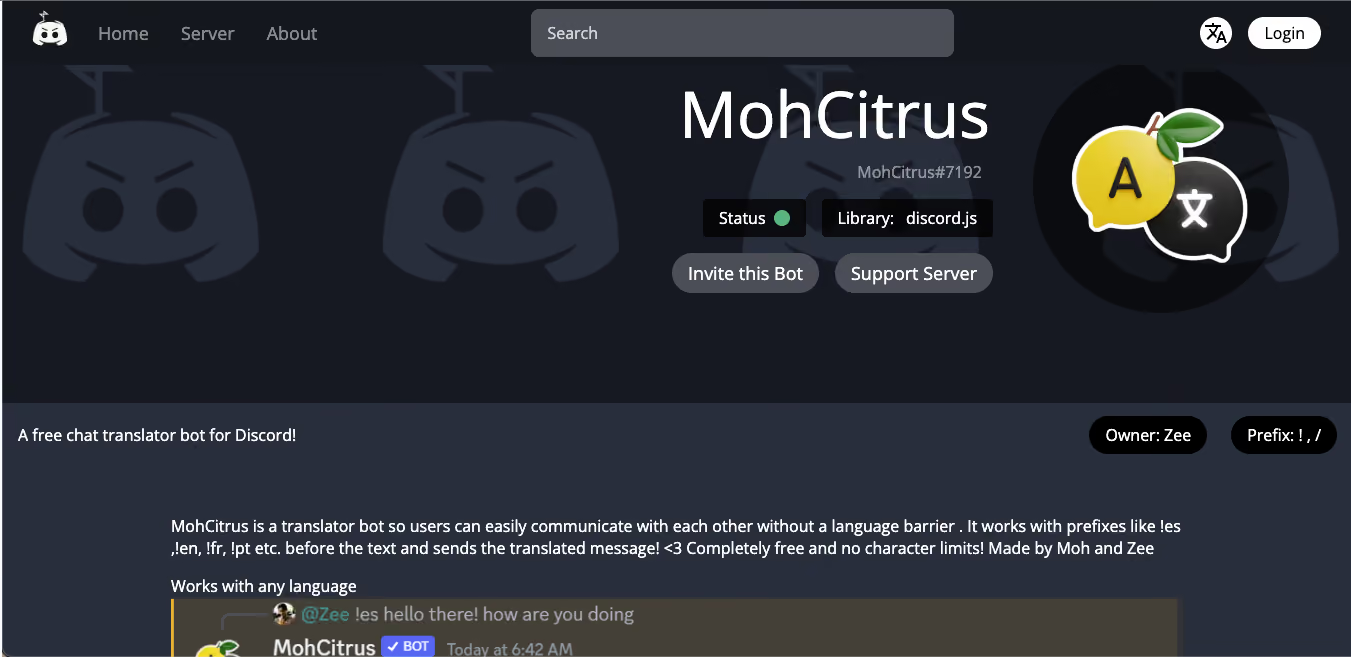
MohCitrus は複雑性に対して逆のアプローチを取ります。他のボットがダッシュボード、ロール構成、リンクされたチャネルアーキテクチャを提供するのに対し、MohCitrus はシンプルなプレフィックスコマンドを提供してくれるので、邪魔になりません。Discord用の翻訳ボットは、2分で追加でき、設定を一切触らずですぐに使い始めることができます。
主な機能
- 設定不要:ボットを追加し、prefixコマンドを使えば完了
- プレフィックスベースのシンプルな翻訳:type!スペイン語の場合は es、!英語はen、!fr はフランス語で、!ja、日本語の場合は ja、以下同様
- デュアル翻訳機能:メッセージを同時に2つの言語に翻訳します
- Google 翻訳 API バックボーン:一般的な言語ペアの確かな精度
- 文字数制限なし
- 完全無料
最適な用途:
- たまに翻訳の手助けを必要とする小規模なサーバーや友人グループ
- 管理オーバーヘッドなしでDiscord用の翻訳ボットが必要なサーバー
- 少数の共通言語でコミュニケーションをとり、100以上の言語のサポートを必要としないユーザー
制限事項:
MohCitrusのDiscord翻訳ボットでユーザーが抱える一般的な問題の1つは、自動翻訳されないことです。すべての翻訳には手動のプレフィックスコマンドが必要です。つまり、ユーザーの関与なしにシームレスにバックグラウンドで翻訳したいサーバーには適していません。
すべてのDiscordトランスレータボットが抱える(そして修正できない)一般的な問題
この時点で、テキストチャネル全体でDiscordを自動翻訳するための5つの確かなオプションができました。それぞれがメッセージをうまく処理します。それぞれがDiscordのサーバーアーキテクチャとうまく統合されています。そして、音声チャンネルに参加した瞬間に、それらはすべて機能しなくなります。
これは特定のボットに対する批判ではありません。
これは、Discordボットの仕組みに関する構造的な事実です。前述のように、DiscordボットはAPIを介してDiscordと通信します。これにより、Discordはメッセージデータ、チャンネルメタデータ、メンバーリスト、サーバー設定にアクセスできます。オーディオストリームへのアクセスは許可されません。
マイクボタンを押して音声チャンネルで話し始めると、このページのすべてのDiscord翻訳ボットは事実上オフラインになります。彼らにはあなたの声が聞こえません。チームメイトの声は聞こえません。テキストが存在しないため、翻訳するものはありません。
今日のDiscordは単なるゲームプラットフォームではありません。海外のリモートチームは、主要な会議ツールとして利用しています。言語学習コミュニティでは、毎日音声練習セッションを開催しています。ゲームクランは、毎晩 5 つのタイムゾーンと 3 つの言語で連携しています。これらすべてのユースケースにおいて、Discord翻訳ボットは間違った問題を解決します。テキスト翻訳は不要です。通話中にリアルタイムで機能するライブ音声翻訳が必要です。
これは別の問題であり、だからこそ別の種類のツールが必要なのです。
JotMeを使ってDiscordの音声通話をリアルタイムで翻訳する方法
JotMeはディスコード翻訳ボットではありません。サーバーのメンバーリストには表示されず、管理者権限も必要なく、テキストチャネルにも存在しません。これはパソコン上でDiscordと一緒に動作するデスクトップアプリケーションで、システムオーディオを通して聞こえる内容をリアルタイムで翻訳します。
JotMe を Discord と一緒に実行すると、 音声通話の音声をキャプチャします 翻訳されたライブキャプションを画面に直接配信します。相手が何を言っているかを、相手が言うとおりにあなたの言語で見ることができます。
Discordの音声通話を翻訳するようにJotMeを設定する方法
JotMeをリアルタイムで音声翻訳者としてフル活用する方法は次のとおりです。
ステップ1: DiscordとJotMeのデスクトップアプリをダウンロードする
DiscordデスクトップアプリとJotMeデスクトップアプリをダウンロードしてインストールします。Discordのブラウザ版はシステムオーディオキャプチャをサポートしていないため、デスクトップアプリが不可欠です。
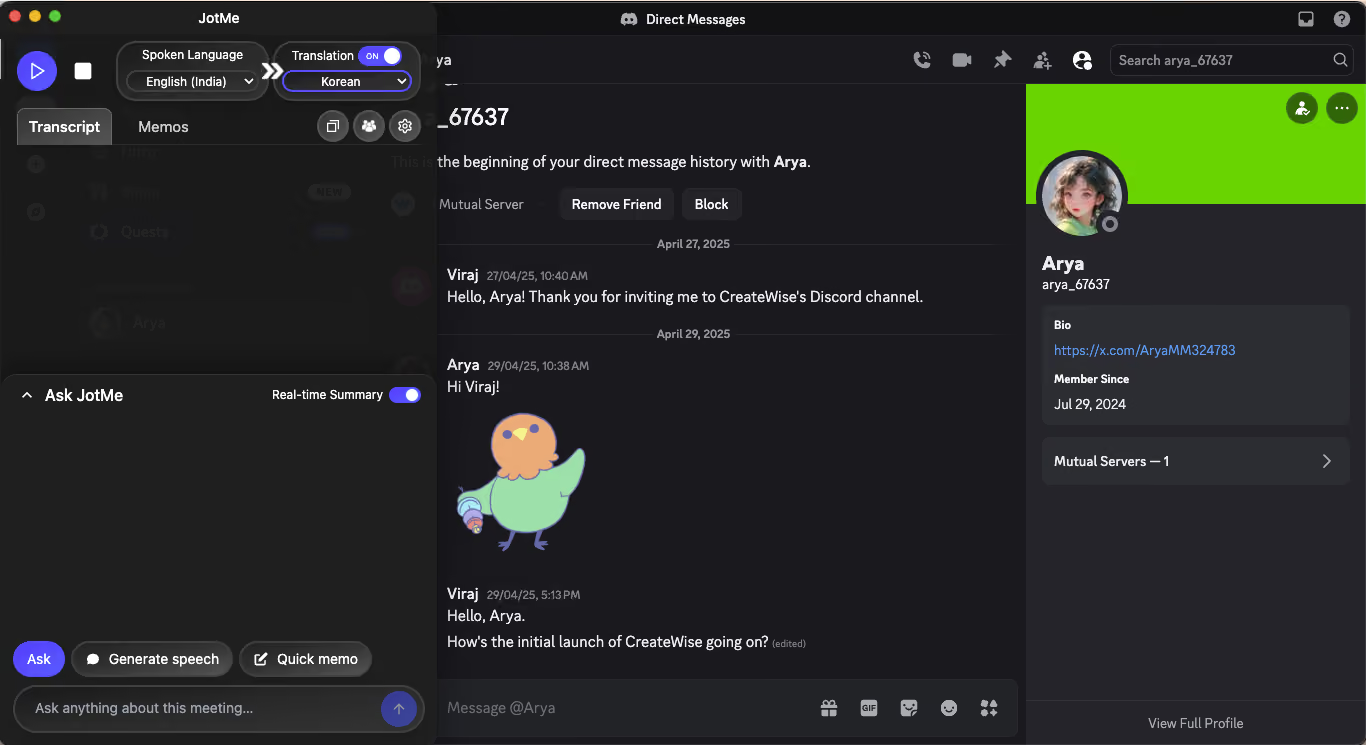
ステップ 2: ライブ翻訳に JotMe を使用する
Discordを開いて音声チャンネルに参加するか、直接通話を開始します。ここから、JotMe を起動し、翻訳スイッチをオンに切り替え、話している言語と読みたい言語を選択し、「再生」を押すと、 ライブ翻訳 すぐに始まります。
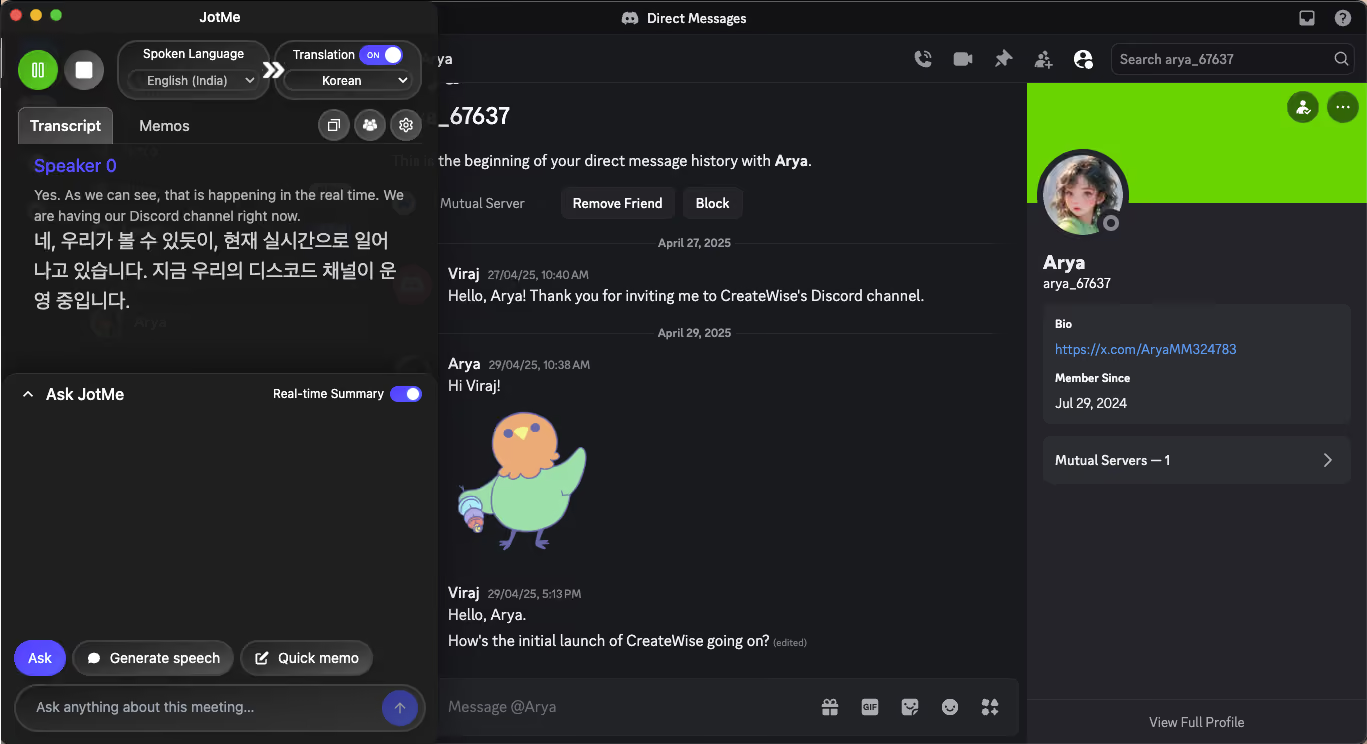
ディスコード音声通話向けの JotMe の主な機能
- 45言語でリアルタイムに翻訳されたキャプション: 会話が行われている間、ライブ字幕が画面に表示されます。
- コンテキスト翻訳: JotMeは、言葉だけでなく、話された内容の意味も処理します。エンジンがコンテキストを理解するため、ゲームコールアウト、専門用語、慣用表現がより正確に翻訳されます。
- 箇条書きでの翻訳: 通話後、JotMeは会話をわかりやすく翻訳された箇条書きにまとめるので、トランスクリプト全体を読まなくても話し合った内容を確認できます。
- AI ミーティングノート: JotMeは、セッションが終了すると、通話の主な決定事項とアクションアイテムの概要を自動的に生成します。
- 共有可能な翻訳議事録: ホストは、他の参加者が自分のJotMeセッションを通じてライブ翻訳にアクセスするために使用するコードを生成します。参加者は有料アカウントがなくてもライブ翻訳フィードに参加できます。
DiscordでJotMeを使用できるのは誰ですか
- 競技プレイ中にライブコールアウト翻訳を必要とする国際ゲームチーム
- Discordで毎日のスタンドアップやチームコールを行うリモートチーム
- メンバーが外国語で話す練習をしていて、リアルタイムのサポートを求めている語学学習サーバー
- 多言語コミュニティコールを実施していて、通話後のトランスクリプトを必要とするコンテンツ作成者
Discord翻訳ボットとデスクトップアプリ:実際に必要なのはどれですか?
Discord翻訳ボットとJotMeのようなデスクトップアプリのどちらを選ぶかは、1つの疑問に帰着します。 テキストまたは音声を翻訳していますか? 以下の内訳を参考にして、特定のユースケースに適した判断をしてください。
次のような場合は、Discordトランスレーターボットを使用してください。
- サーバーは主にテキストチャネルを介して通信しますが、自動バックグラウンド翻訳が必要です
- 大規模な多言語コミュニティを管理していて、誰も手動で何もせずに翻訳をインラインで表示する必要がある
- メンバーが個々のメッセージの翻訳をリクエストできるように、絵文字リアクションにフラグを付けたい
- サーバーは言語グループごとに別々のチャンネルを運営していて、それらのチャンネルをリンクしたい
- 翻訳とコンテンツフィルタリングが同時に行われる、モデレーションが統合された翻訳が必要です
次のような場合は、Discord用のJotMe(デスクトップアプリ)を使用してください。
- 異なる言語を話す人と音声通話をしていて、ライブ翻訳された字幕を必要としている
- 完全なトランスクリプトが欲しい 多言語のDiscord通話中に言われたことについて
- 会議が終了したら、AI が生成した議事録と要約が必要です
- あなたは語学練習セッションを主催し、参加者にリアルタイムの翻訳サポートを受けさせたい
- Discordで国際チームをコーディネートしたり 通話を翻訳して録音する必要がある 見逃した人のために
最も完全なDiscord翻訳セットアップは、両方を組み合わせたものです。Discord翻訳ボットはテキストチャンネルで動作し、書面によるコミュニケーションを処理します。JotMeは音声通話中にバックグラウンドで動作し、音声によるコミュニケーションを処理します。これらを合わせると、Discordが提供するすべてのコミュニケーションチャネルをカバーできます。
2026年のディスコード音声通話に何を選ぶべきか
Discordは、世界で最も国際的に活発なコミュニケーションプラットフォームの1つです。何百万ものサーバーが、毎日何十もの異なる言語を話す人々を集めています。適切なDiscord翻訳ボットは、言語ラインを越えてテキストコミュニケーションをシームレスにします。この記事の5つのオプションは、大規模サーバー、小規模サーバー、希少言語、予算プラン、セットアップ不要のシンプルさなど、主要なユースケースのすべてを網羅しています。
iTranslatorは、無料版、絵文字リアクションのフラグ付け、深さの自動翻訳により、ほとんどのサーバーでリードしています。リンクされた言語チャンネルを必要とするサーバーには、Discord Translatorの方が適しています。RitaBot は、クリーンな月額予算で無制限の翻訳を必要とするチームに適しています。一方、Discord アプリディレクトリ翻訳ボットは、他の人が見逃すようなまれな言語の問題を解決します。そして最後に、基本的なことだけを必要とする小規模なコミュニティにとって、MohCitrusは最速で摩擦のない選択肢であることに変わりはありません。
しかし、会話が音声チャンネルに移ると、このリストにあるすべてのDiscord翻訳ボットが立ち去ります。音声通話の翻訳には別のツールが必要です。システムの音声を聞き、リアルタイムでライブ字幕を配信するツールです。JotMeはそのギャップを埋め、きれいに埋めます。リアルタイムで翻訳されたキャプション、多言語の文字起こし、AI 会議の議事録、共有可能な翻訳セッションなどが、すべてDiscord通話と並行して静かに実行されます。
jotme.ioでJotMeを無料で試して、次回のDiscord音声通話をリアルタイムで翻訳してください。
Discordトランスレーターボットに関するよくある質問
2026年に最も適したDiscord翻訳ボットは何ですか?
iTranslatorは、2026年に最も広く使用され、機能が豊富な無料のDiscord翻訳ボットとしてランク付けされました。100 以上の言語をサポートし、チャンネルやユーザーごとに自動翻訳機能を備え、投票することで無料で文字数制限をリセットできます。
Discordサーバーに翻訳ボットを追加するにはどうすればいいですか?
ボットの公式ウェブサイト(itranslator.appなど)にアクセスし、「Discordに追加」または「招待」をクリックしてサーバーを選択し、必要な権限でボットを承認します。Discord ボットはサーバーのメンバーリストに表示され、すぐに有効になります。
Discordの翻訳者が音声通話を翻訳することはできますか?
いいえ、Discord翻訳ボットは音声通話を翻訳できません。ボットはテキストデータのみを対象とするDiscordのAPIにアクセスしますが、音声は届きません。Discordの音声通話をリアルタイムで翻訳するには、システム音声をキャプチャしてライブ翻訳された字幕を配信するJotMeのようなデスクトップアプリが必要です。
Discordの通話をリアルタイムで翻訳する最良の方法は何ですか?
JotMeはリアルタイムのDiscord通話を翻訳するための最も効果的なソリューションです。JotMe デスクトップアプリをインストールして Discord と一緒に実行し、ソース言語とターゲット言語を選択して、再生を押します。
無料のDiscord翻訳ボットはありますか?
はい、iTranslatorとMohCitrusはどちらも無料です。iTranslatorは投票リセットシステムを使用して無期限に無料アクセスを維持しています。Discordのアプリディレクトリにある翻訳者ボットには、無料の基本利用枠もあります。Discord Translatorでは、支払いが必要となる前に100件のメッセージを無料でお試しいただけます。
Discord自動翻訳とは何ですか?どのように機能しますか?
Discord自動翻訳は、iTranslatorやDiscord Translatorなどのボットが提供する機能で、ユーザーからの手動コマンドなしに、指定されたチャンネルのすべてのメッセージを1つまたは複数のターゲット言語に自動的に翻訳します。ターゲット言語を一度設定すれば、それ以降はすべてのメッセージをボットが処理します。
Discordを複数の言語に同時に翻訳できますか?
はい、Discordは同時に複数の言語に翻訳できますが、ツールによって異なります。Discord Translatorのプレミアムプランは、リンクされたチャンネルで同時に最大50言語への自動翻訳をサポートしています。
Last updated on
June 17, 2026
Follow us on social media: