מאמרים
איך מתרגמים תמלול של פגישה עם JotMe?
פורסם בתאריך:
כך יוצרים ומתרגמים תמלול בתהליך המקורי של תוסף JotMe. קראו גם על תרגום בזמן אמת, הערות ואפשרויות השפה והחשבון הזמינות כיום.

יש לכם תמלול של פגישה ואתם רוצים לתרגם אותו במדויק? המדריך מתאר את התהליך המקורי של תוסף JotMe ל-Chrome בשלושה שלבים. צילומי המסך מציגים את הממשק ההוא. היכולות הזמינות, שמות האפשרויות, השימוש בחינם והתמיכה עשויים להשתנות לפי החשבון, המסלול והגרסה.
- תרגום תמלול של פגישה
- יותר מתרגום תמלול
- שאלות ותשובות
תרגום תמלול של פגישה
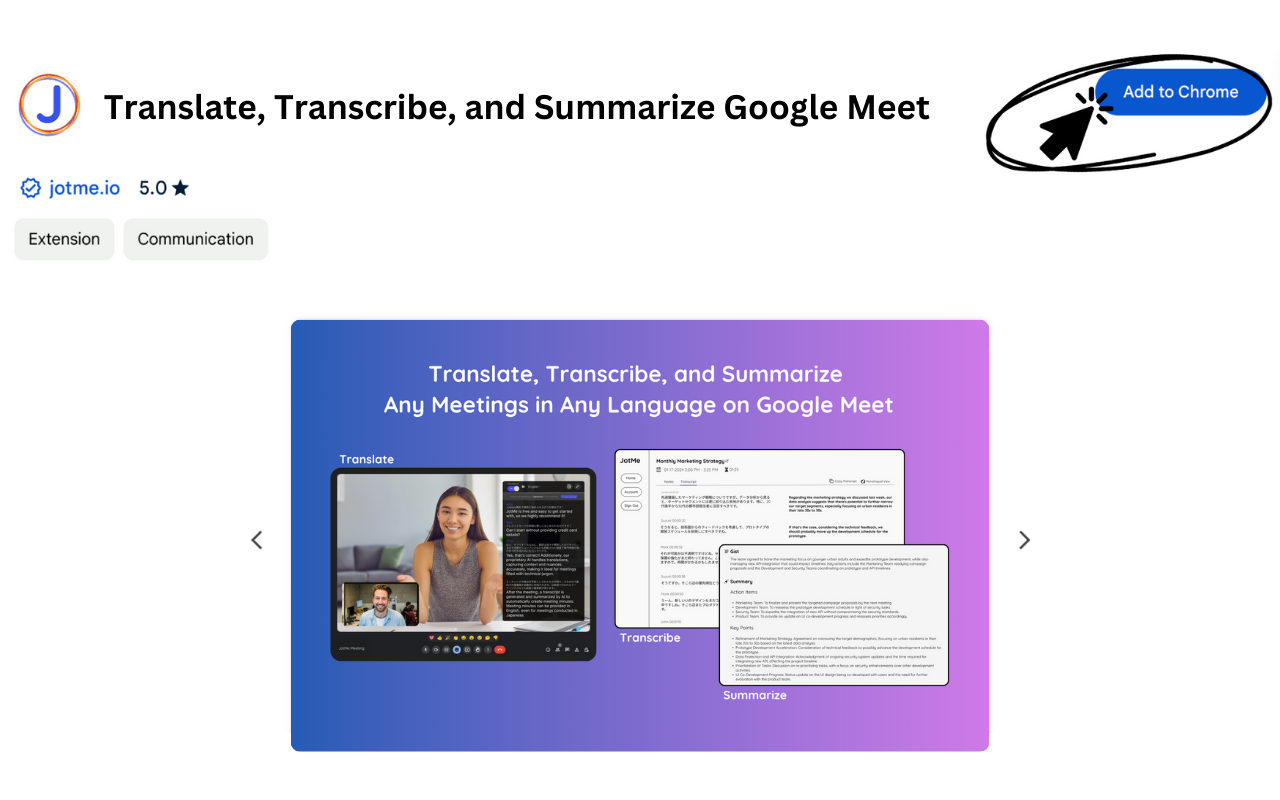
1. הוסיפו את תוסף JotMe ל-Chrome
התקינו את JotMe דרך Chrome Web Store אם הדפדפן וחשבון Google שלכם תומכים בתוסף.
פתחו את דף JotMe ב-Chrome Web Store
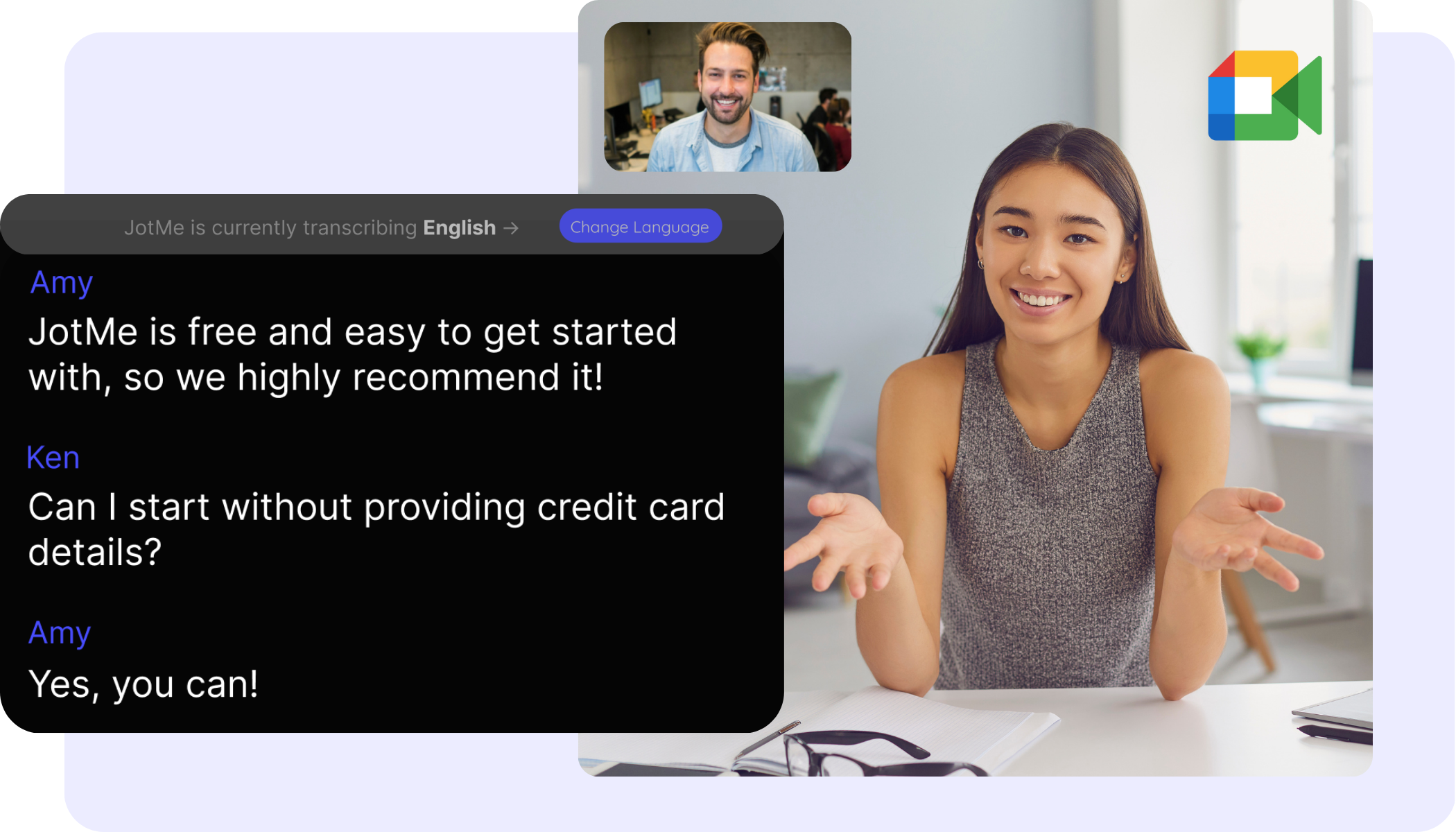
2. הצטרפו ל-Google Meet
הצטרפו לפגישה והשתמשו בתהליך הזה בתוסף JotMe כדי ליצור תמלול. בדקו את הרשאות השמע הנדרשות ואת כללי ההקלטה.
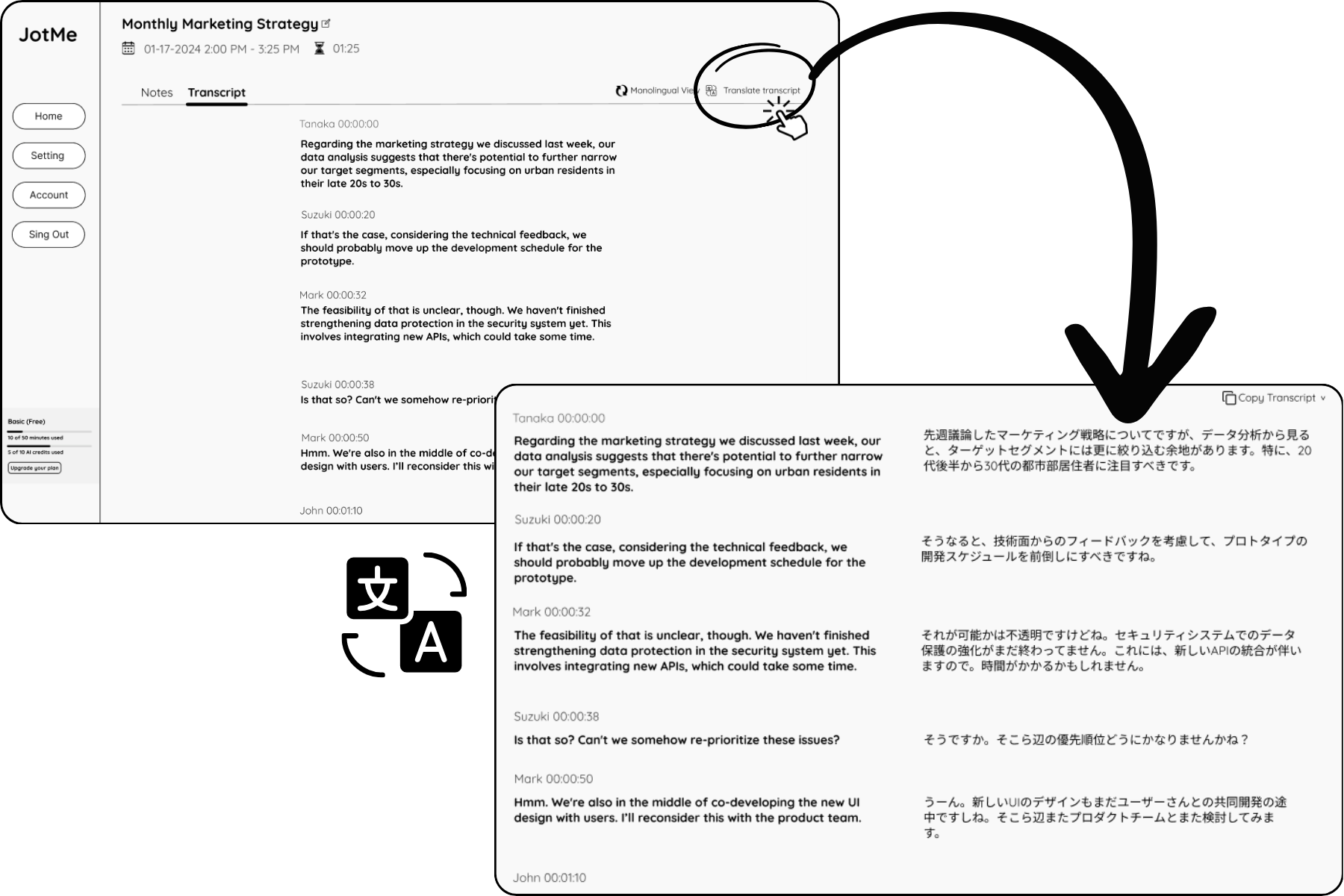
3. תרגמו את התמלול
בתהליך המקורי, דף התמלול נפתח אחרי הפגישה. השתמשו בכפתור Translate בדף כדי לתרגם את התמלול. הממשק הנוכחי עשוי להיות שונה; במידת הצורך, פתחו את הרשומה השמורה של הפגישה המתאימה.
יותר מתרגום תמלול
לצד תרגום בזמן אמת, JotMe מציעה תמלול והערות פגישה עם AI. כך אפשר לבדוק את טקסט השיחה ואת הנקודות החשובות לאחר מכן. הערות AI תלויות בהגדרות, בקרדיטי AI זמינים ובהשלמת העיבוד. בדקו שמות חשובים, החלטות ומשימות מול השיחה המקורית.
התוסף לא עובד או שאתם מעדיפים את האפליקציה למחשב? עיינו במדריך המעבר לאפליקציית JotMe למחשב.
מעבר מתוסף Chrome לאפליקציה למחשב
שאלות ותשובות
איך מתרגמים תמלול של פגישה?
בתהליך התוסף המתואר מתקינים את JotMe, מצטרפים ל-Google Meet ומתרגמים את התמלול בדף התמלול. בדקו את הזמינות בחשבון שלכם. אם התוסף לא עובד, עיינו במעבר לאפליקציה למחשב.
האם JotMe מציעה יותר מתרגום תמלול?
כן. JotMe מציעה תרגום בזמן אמת, תמלול והערות פגישה, לרבות הערות מתורגמות כשהיכולת זמינה. הערות AI תלויות בהגדרות, בקרדיטי AI זמינים ובהשלמת העיבוד.
אילו שפות זמינות לתרגום תמלול?
השפות הנתמכות עשויות להשתנות לפי היכולת והמודל שנבחר. עיינו בסקירת השפות העדכנית ובדקו את האפשרויות בחשבון שלכם לפני שמתחילים.