מאמרים
איך עוברים מתוסף JotMe ל-Chrome לאפליקציה למחשב?
פורסם בתאריך:
תוסף JotMe ל-Chrome לא עובד? כך משביתים אותו, מתקינים את האפליקציה למחשב ומתחילים תמלול ותרגום בזמן אמת.

תוסף JotMe ל-Chrome לא עובד אצלכם? חלק מחשבונות Google מגבילים את השימוש בתוספי Chrome ב-Google Meet. במקביל, JotMe מתמקדת גם באפליקציות למחשב ולנייד לצורך פיתוח יכולות AI נוספות. בצעו את השלבים הבאים כדי לעבור לאפליקציה למחשב ולהמשיך בתמלול מדויק ובתרגום מדויק בזמן אמת.
- השביתו או הסירו את התוסף מ-Chrome
- הורידו את האפליקציה למחשב
- התחילו לתמלל ולתרגם
שלב 1: השביתו את תוסף JotMe ל-Chrome
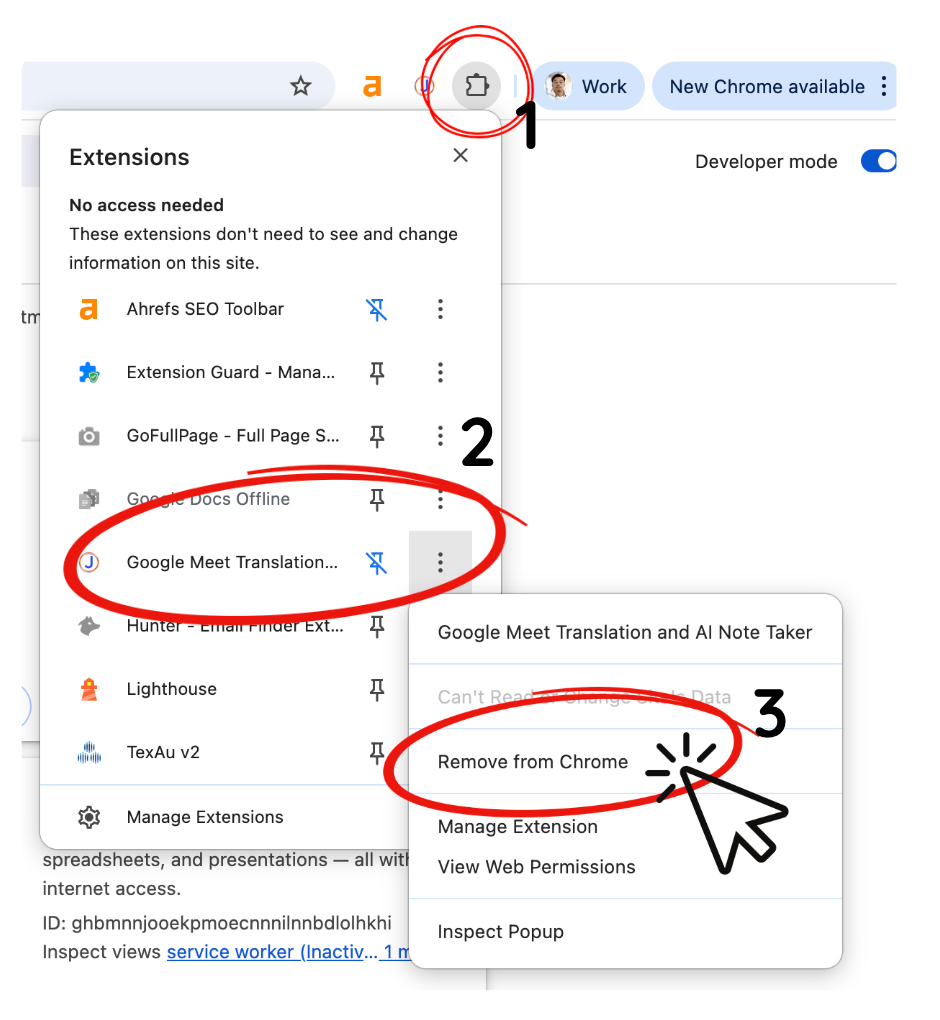
אי אפשר להפעיל כמה סשנים במקביל באותו חשבון. לכן, סשן פעיל בתוסף Chrome עלול להפריע להפעלת סשן באפליקציה למחשב. פתחו ב-Chrome את התפריט עם סמל חלק הפאזל, מצאו את JotMe והשביתו או הסירו את התוסף.
שלב 2: הורידו את אפליקציית JotMe למחשב
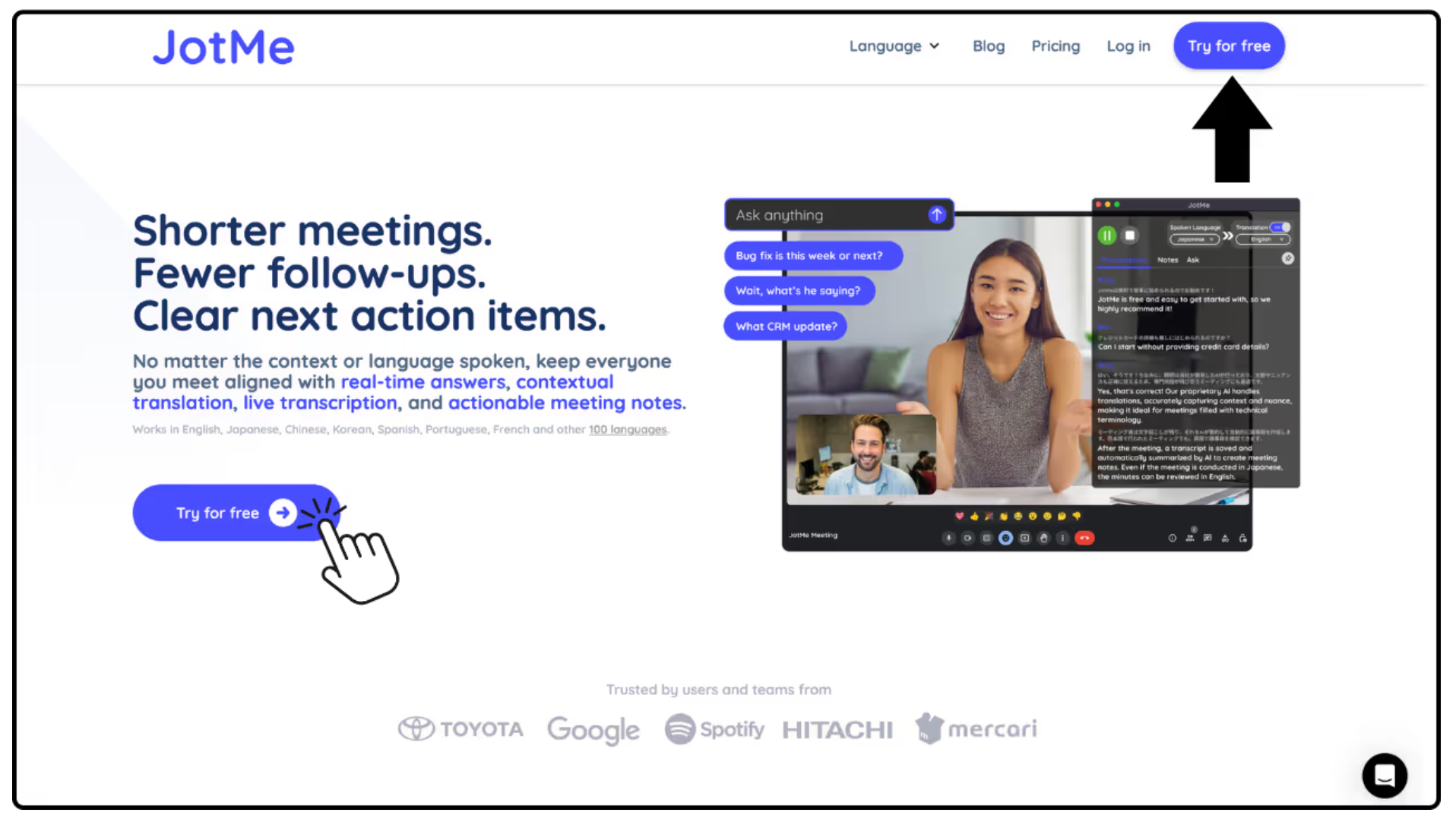
היכנסו לאתר JotMe ובחרו בכפתור לניסיון בחינם. בחרו את קובץ ההתקנה שמתאים למחשב שלכם: macOS עם Apple Silicon, macOS עם Intel או Windows. הורידו את הקובץ והתקינו את האפליקציה כדי להשתמש בתמלול מחוץ לדפדפן.
שלב 3: התחילו לתמלל ולתרגם באפליקציה
פתחו את האפליקציה למחשב, בחרו את השפה המדוברת ואת שפת היעד לתרגום, והשתמשו בכפתור ההתחלה כדי לתמלל ולתרגם את השיחה בזמן אמת.
להוראות שימוש שלב אחר שלב: איך משתמשים ב-JotMe (באנגלית).