מאמרים
תוסף Chrome לתרגום מיפנית לאנגלית ב־Google Meet
פורסם בתאריך:
כך תוסף JotMe ל-Chrome מציג תרגום מיפנית לאנגלית ב-Google Meet. המדריך כולל התקנה, הגדרות, תמלול והערות AI; הזמינות ומגבלות השימוש תלויות בחשבון ובמסלול.

המדריך מתאר שני שלבים בתהליך המקורי של תוסף JotMe לתרגום מיפנית לאנגלית ב־Google Meet: הוספת התוסף והגדרת השפות. צילומי המסך מציגים את הממשק המקורי; הזמינות כיום, מכסות השימוש החינמי והיכולות תלויות בחשבון ובמסלול.
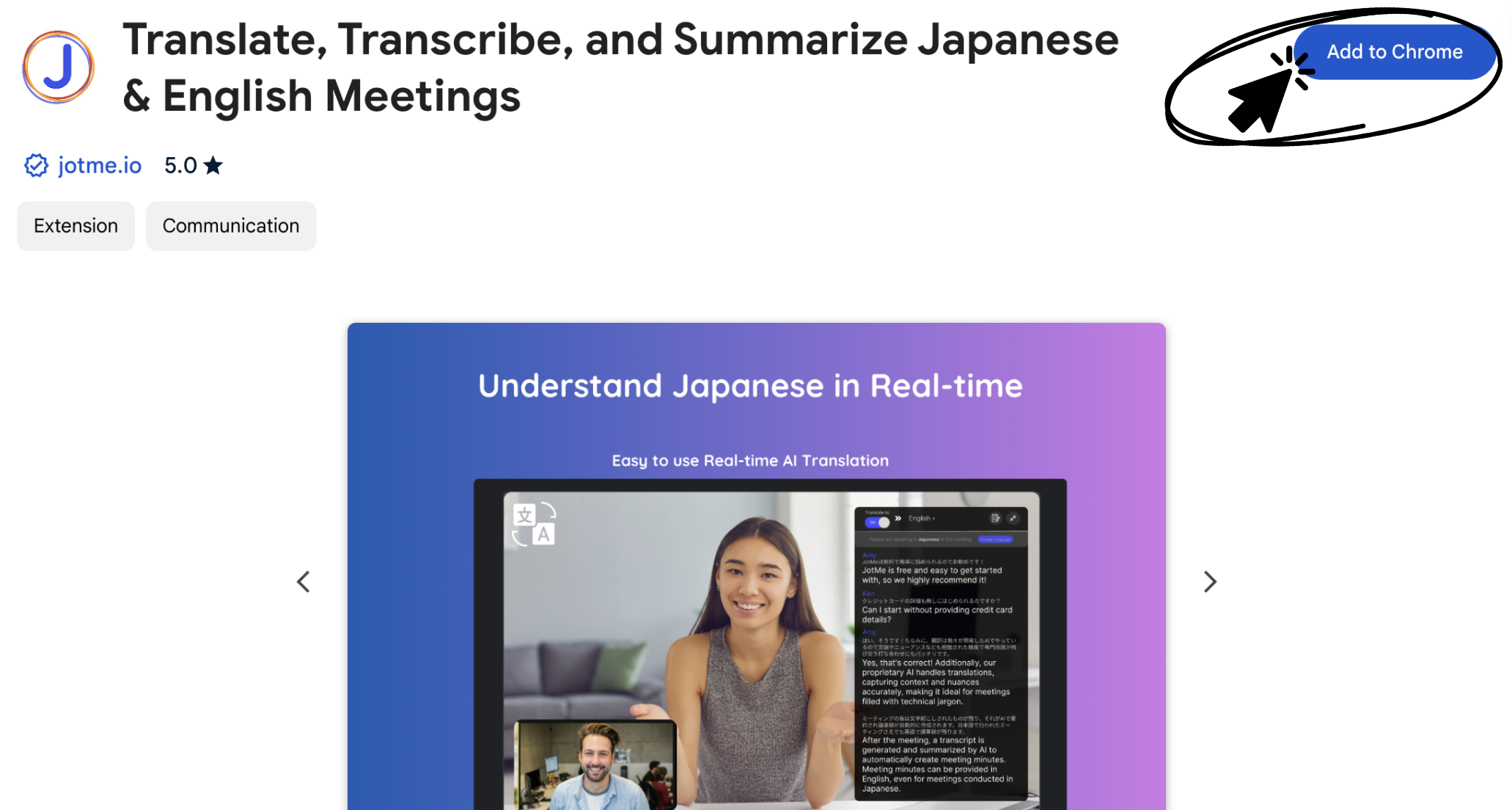
שלב 1: התקינו את תוסף התרגום
פתחו את דף ההתקנה ב-Chrome Web Store ופעלו לפי ההוראות להוספת JotMe. התרגום של JotMe הוא יכולת של אפליקציה נפרדת, ולא הכתוביות המובנות של Google Meet. לצד תרגום בזמן אמת, התמלול של JotMe מאפשר לחזור לטקסט של השיחה מאוחר יותר. האיכות תלויה בין היתר בשמע ובהקשר.
פתחו את דף JotMe ב-Chrome Web Store
שלב 2: הגדירו את התרגום
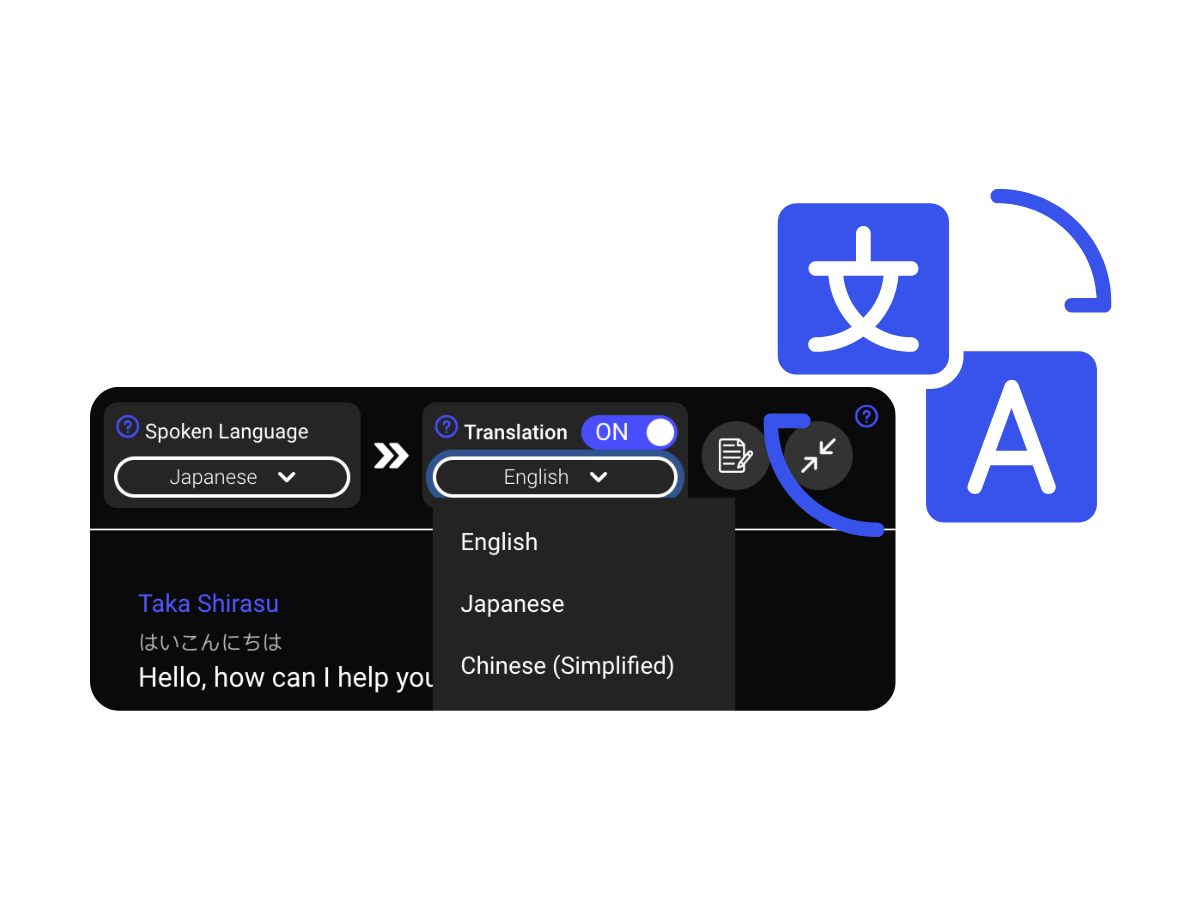
אחרי ההתקנה, התחברו ופתחו את ההגדרות. בחרו את השפה המדוברת ואת שפת היעד לתרגום מיפנית לאנגלית. בדקו שהמודל שבחרתם והחשבון שלכם תומכים בהגדרות האלה. התאימו את האפשרויות הזמינות לפגישה ובדקו את התוצאה מראש.
Spoken Language — השפה שבה המשתתפים מדברים בפגישה.
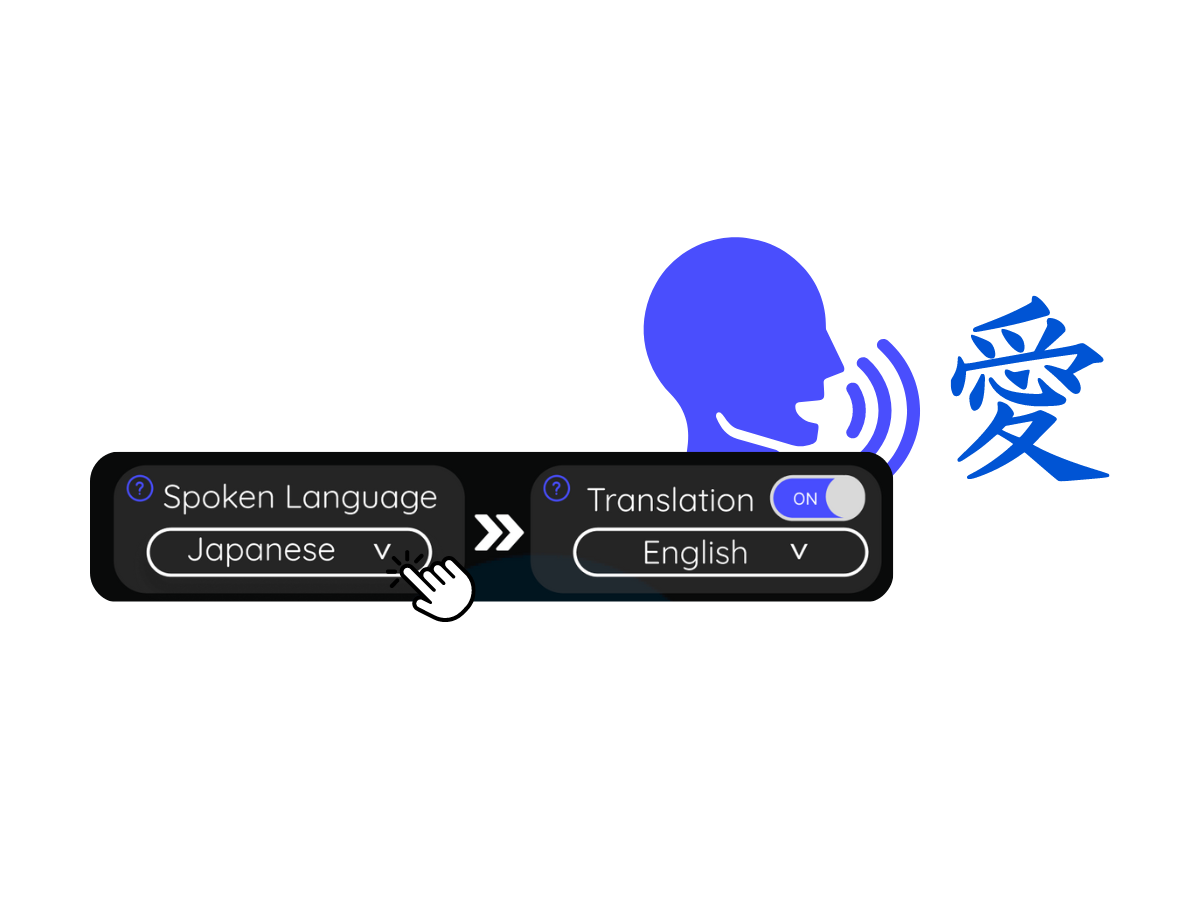
Translation — השפה שבה תרצו לקרוא את התרגום.
צפו בהדגמה
בנוסף: תמלול והערות AI
מלבד צמד השפות הזה, המדריך המקורי מזכיר סינית, קוריאנית, ספרדית, פורטוגזית, צרפתית, גרמנית, איטלקית והינדי. בדקו ברשימה העדכנית אילו שפות נתמכות במודל וביכולת שבחרתם.
השפות והיכולות של JotMe (באנגלית)
JotMe מציעה יכולות נוספות לתיעוד שיחות ולמעקב אחריהן בשפות אחרות. בדקו את היכולות, המודלים ומכסת השימוש בחשבון שלכם.
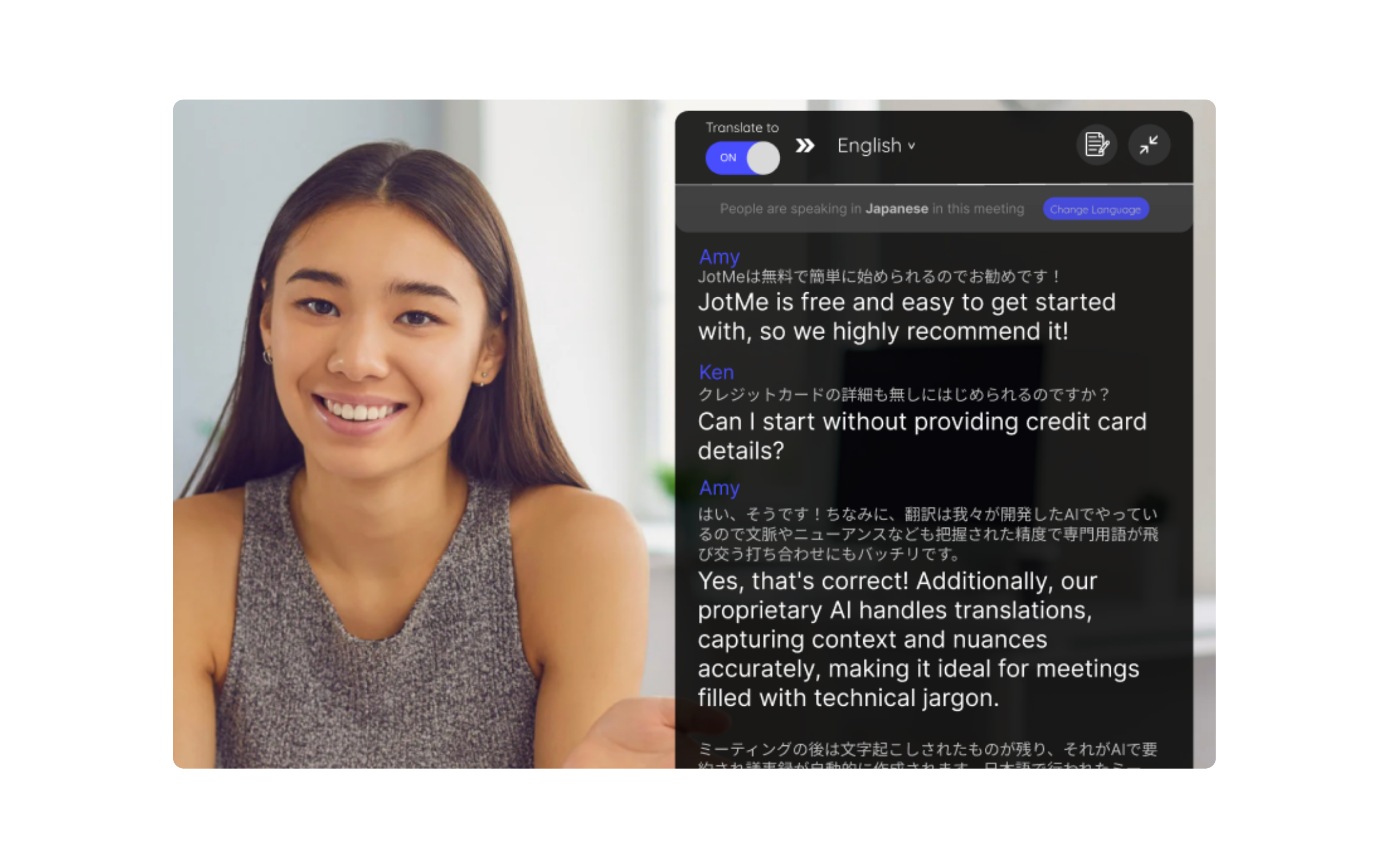
כתוביות וטקסט השיחה לעיון חוזר
תמלול שמור מאפשר לעיין שוב בשיחה. בתמונה המקורית של התוסף מופיעות גם בחירת טקסט וחיפוש; השתמשו באפשרות רק במקום שבו היא זמינה ושקלו איזה טקסט נשלח לשירות חיפוש.
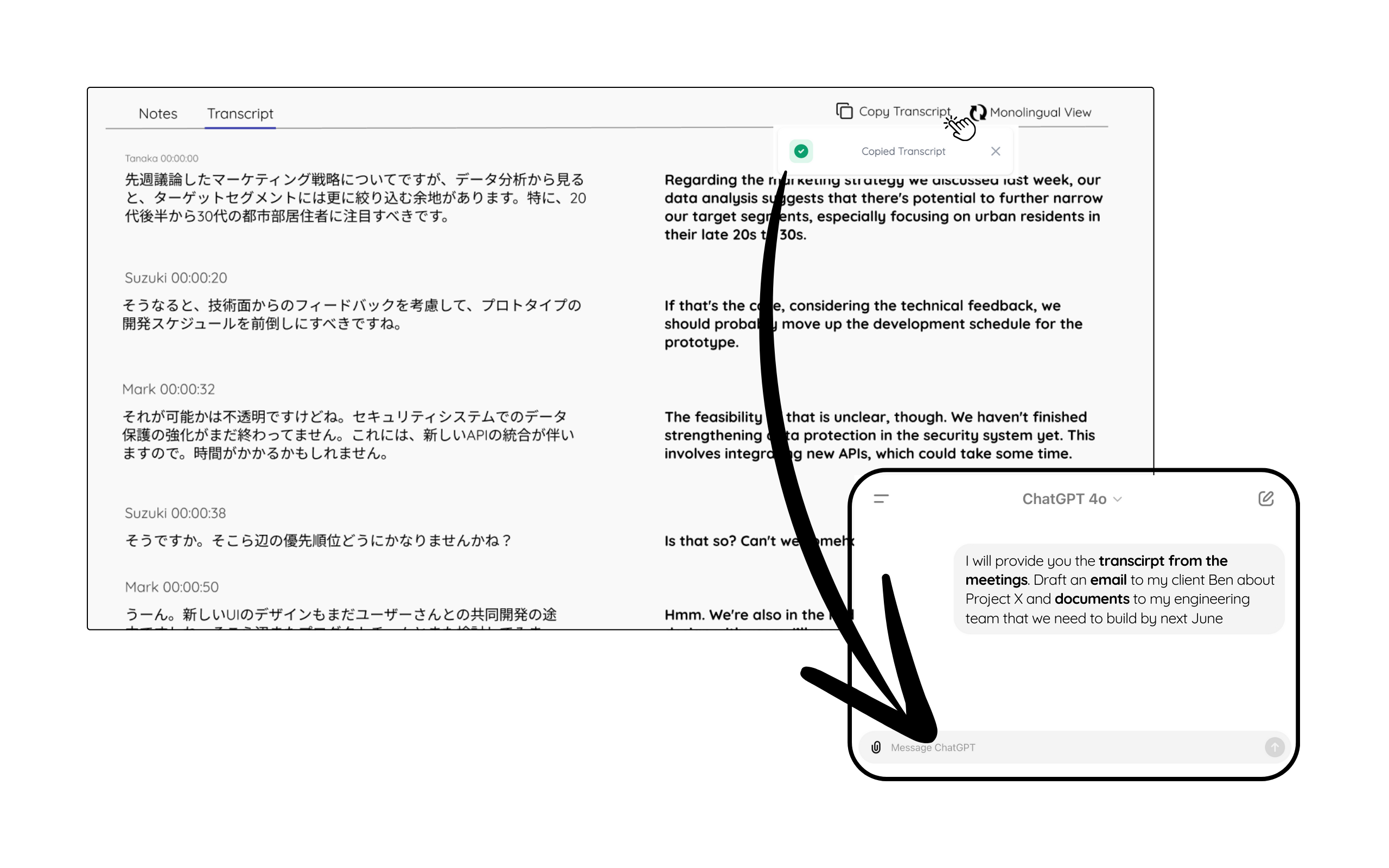
שימוש חוזר בתמליל
אחרי הפגישה אפשר לעיין בתמליל שנשמר ובתרגום הזמין. אם הממשק מאפשר העתקה, אפשר להעביר את הטקסט ליישום תיעוד או לצ'אט AI כמו ChatGPT כדי להכין מסמכים, הודעות או משימות עבודה. בדקו פרטים חשובים ושקלו איזה תוכן אתם שולחים לשירות אחר.
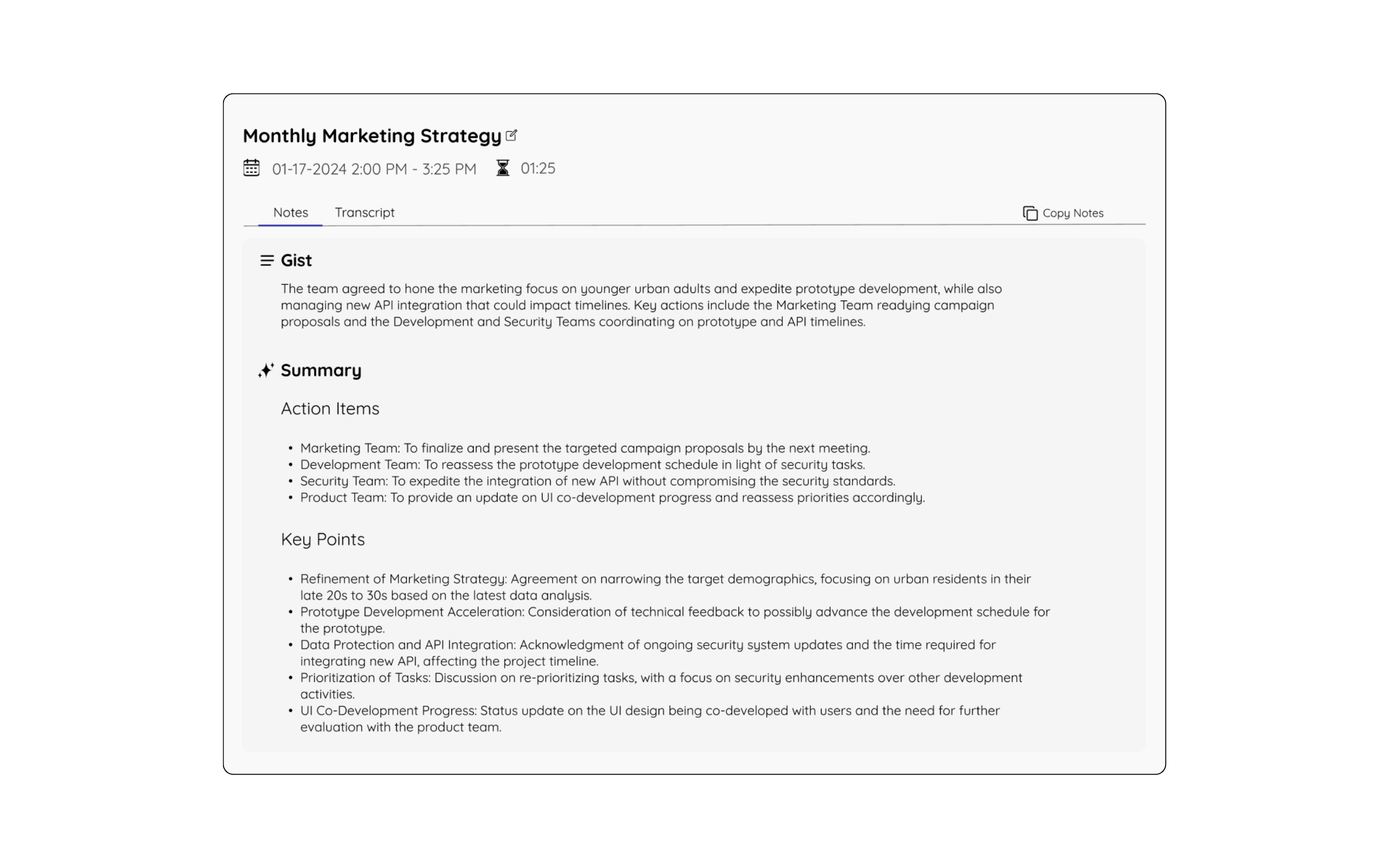
סיכומי פגישה עם AI
סיכומי AI יכולים לכלול תקציר, נקודות עיקריות ומשימות להמשך. זמינותם תלויה בהגדרות, בקרדיטי AI זמינים ובהשלמת העיבוד. בדקו שמות, החלטות ומשימות חשובות מול התוכן המקורי.
התוסף לא עובד או שאתם מעדיפים את האפליקציה למחשב? עיינו במדריך המעבר לאפליקציית JotMe למחשב.
מעבר מתוסף Chrome לאפליקציה למחשב
שאלות ותשובות
איך מתחילים לתרגם מיפנית לאנגלית ב-Google Meet?
פתחו את דף JotMe ב-Chrome Web Store, התקינו את התוסף במקום שבו הוא נתמך והגדירו את השפה המדוברת ואת שפת היעד. זהו תרגום של JotMe שפועל לצד Google Meet, ולא הבטחה ש-Google Meet עצמו מספק את התרגום הזה בחינם.
פתחו את דף JotMe ב-Chrome Web Store
אפשר להתחיל בחינם?
בדקו איזו מכסת שימוש בחינם או אפשרות לניסיון מוצעת כרגע בחשבון שלכם. אל תניחו שהתרגום בחינם אינו מוגבל: דקות, קרדיטי AI ויכולות תלויים במסלול הזמין.
אילו יכולות קיימות מלבד תרגום?
JotMe מציעה גם תמלול והערות פגישה עם AI. יצירת ההערות תלויה בהגדרות, בקרדיטי AI זמינים ובהשלמת העיבוד. בדקו את התוצאה שנשמרה לפני השיתוף.
עד כמה התרגום מדויק?
AI יכול להיעזר בהקשר ובדקויות של השיחה. זו אינה הבטחה שכל משפט יהיה נכון: איכות השמע, המודל והמונחים משפיעים גם הם. בדקו תרגומים חשובים בהקשר של השיחה.