





Slack Huddle Transkripsiyonu
Slack huddle görüşmesini doğru, aranabilir döküme dönüştürün. JotMe bilgisayarınızdan izin verilen sesi yakalar; böylece planın değiştiği kısa görüşmeyi kayda geçirmenize yardımcı olur. Dil desteği modele ve giriş yoluna bağlıdır; gerekli izinler ve onaylar geçerlidir.
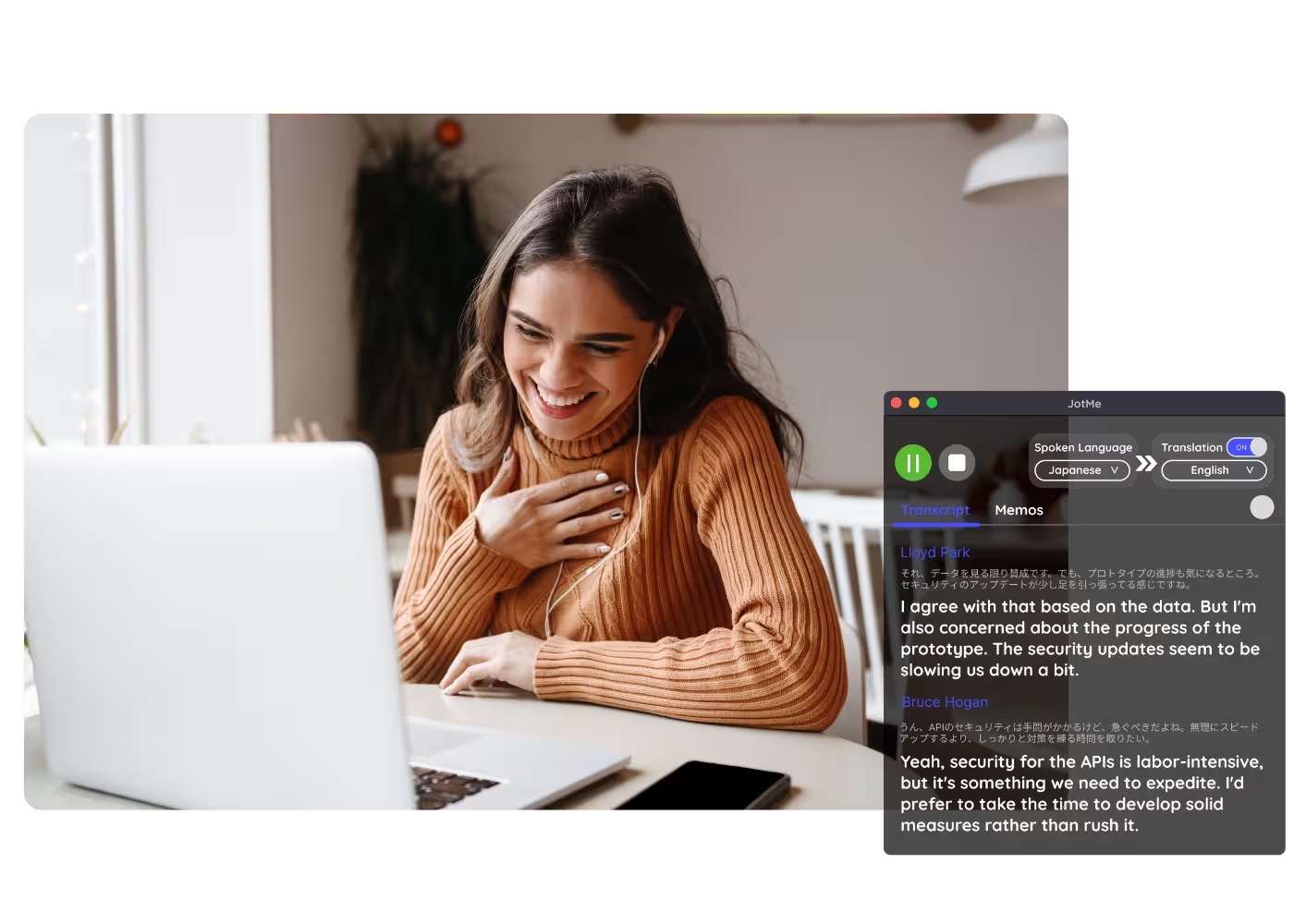
Modeli ve giriş dilini seçip başlatın, ardından huddle görüşmesine katılın. JotMe konuşma sırasında yazıya döker. Slack ile kullanmak için masaüstü uygulamasını indirin; tarayıcı demosu yalnızca mikrofonu kullanır, huddle sesini otomatik yakalamaz. Tam demoyu açın.
134 Ülkede 2.000 Ekip ve 500.000 Profesyonel JotMe’ye Güveniyor



















Slack huddle görüşmeleri için doğru transkripsiyon
Anlık bir ekip görüşmesindeki önemli kararları yazılı kayda dönüştürün.

Bağlama dayalı doğruluk
JotMe bağlamı dikkate alarak yazıya döker; isim, iş kaydı numarası ve ekip jargonunda doğruluğu destekler. Kritik ifadeleri kaynak sesle kontrol edin; her satırın kusursuz aktarıldığı varsayılmamalıdır.

Toplantılarınızda arayın ve soru sorun
Ask JotMe’ye açılan huddle oturumunun dökümü ve notları hakkında soru sorun; kaydı baştan taramadan bilmediğiniz terimleri incelemeye yardımcı olur. İlgili AI kredileri geçerlidir, yanıtları kaynakla kontrol edin.

Canlı görüşmeler ve yüklenen kayıtlar için dil desteği
Huddle görüşmesini canlı veya sonradan yüklediğiniz kayıttan yazıya dökün. 200’den fazla dil çeviri metni çıktı kapsamıdır; konuşma tanıma desteği seçilen modele ve giriş yoluna bağlıdır.

Toplantı dökümünü sonradan inceleyin
Kaydetme etkinse, işleme tamamlandığında döküme erişim izinlerinizle kontrol panelinden dönebilirsiniz. Kanala alıntı aktarırken önemli ifadeleri kaynakla kontrol edin ve paylaşım izinlerini gözetin.

Bot daveti gerektirmez
JotMe, huddle görüşmesinin sesini bilgisayarınızdan uygun ses izinleriyle yakalar; kanala bir bot davet etmeniz gerekmez. Kullanımınız kurumunuzun cihaz, uygulama ve görüşme politikalarına tabidir. Kendi ekranınızda altyazıları takip etmeniz için ekip arkadaşlarınızın JotMe kurması gerekmez.

Özel sözlük ve modele göre dil algılama
Desteklenen özel sözlük ayarlarına kod deposu adlarını, iş kaydı öneklerini ve tercih ettiğiniz karşılıkları ekleyin. Kaynak dil seçimi modele bağlıdır: Basic Multilingual belirli on dili takip eder; Fast (Audio), otomatik giriş algılamalı ayrı sesli çeviri modudur.
Slack huddle görüşmesi nasıl yazıya dökülür?
Ses izinlerini ve kurum politikalarınızı gözeterek üç adımda başlayın.
1. Masaüstü uygulamasını indirin veya bir kayıt yükleyin
JotMe’yi Mac veya Windows için indirin ve huddle görüşmesine katılın. İşleme hakkınız olan kayıt varsa doğru döküm için Sesten Metne yükleyebilirsiniz.
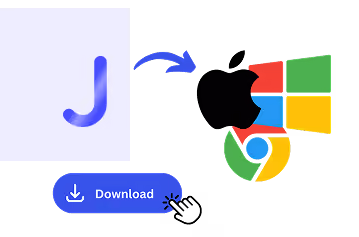
2. Konuşma dilini ayarlayın
Huddle görüşmesinde konuşulan dili, örneğin Japoncayı seçin. Basic Multilingual belirli 10 dili takip eder; konuşmacılar bu diller arasında geçiş yapıyorsa bu seçeneği kullanabilirsiniz. Fast (Audio), kaynak dili otomatik algılar; modelin dil kapsamını dikkate alın.
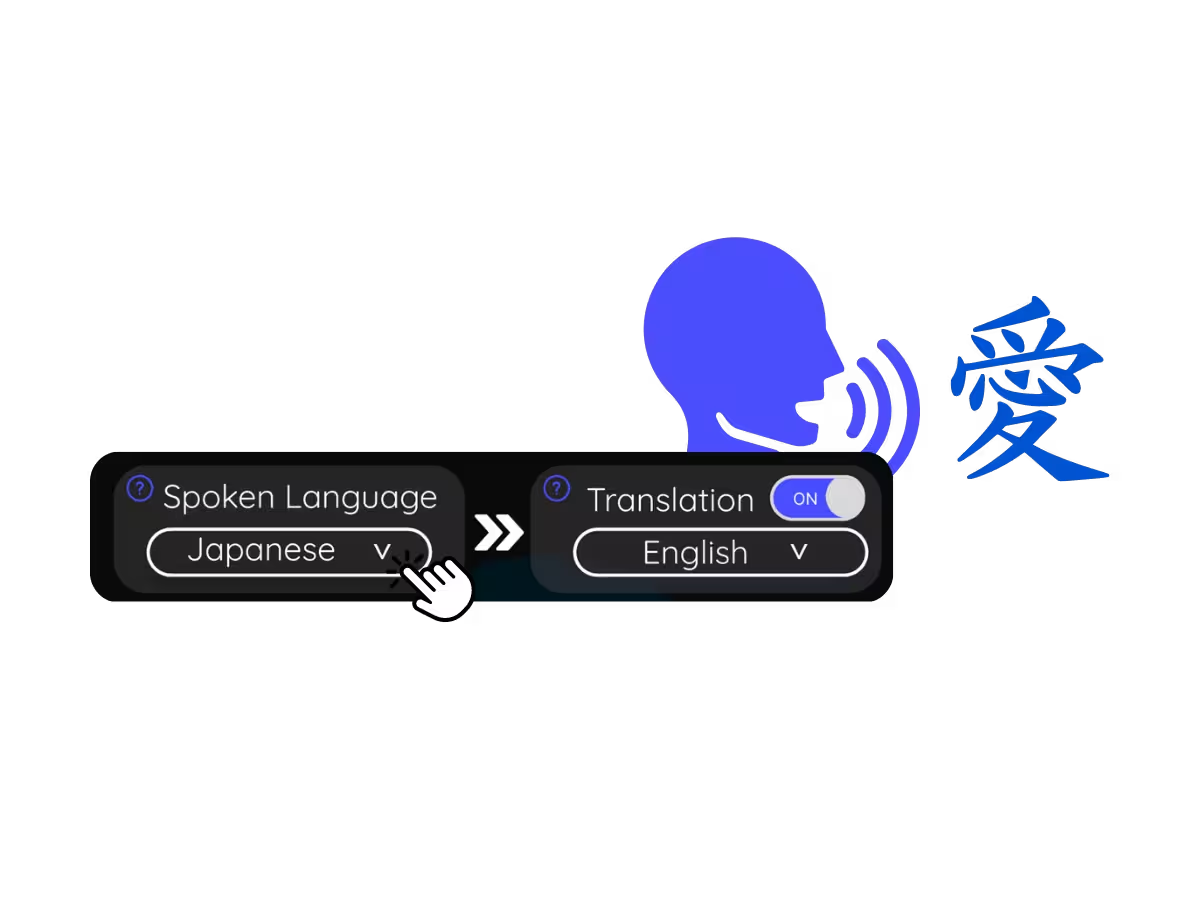
3. Dökümü okuyun, arayın ve paylaşın
Canlı döküm konuşma sırasında ekranda ilerler. Mevcut konuşmacı etiketlerini kaynak sesle kontrol edin. Kaydetme etkinse, işleme tamamlandığında kontrol panelinden erişim izinlerinizle dönüp arayın, isteğe bağlı çeviri ekleyin veya uygun ayarlarla paylaşın.
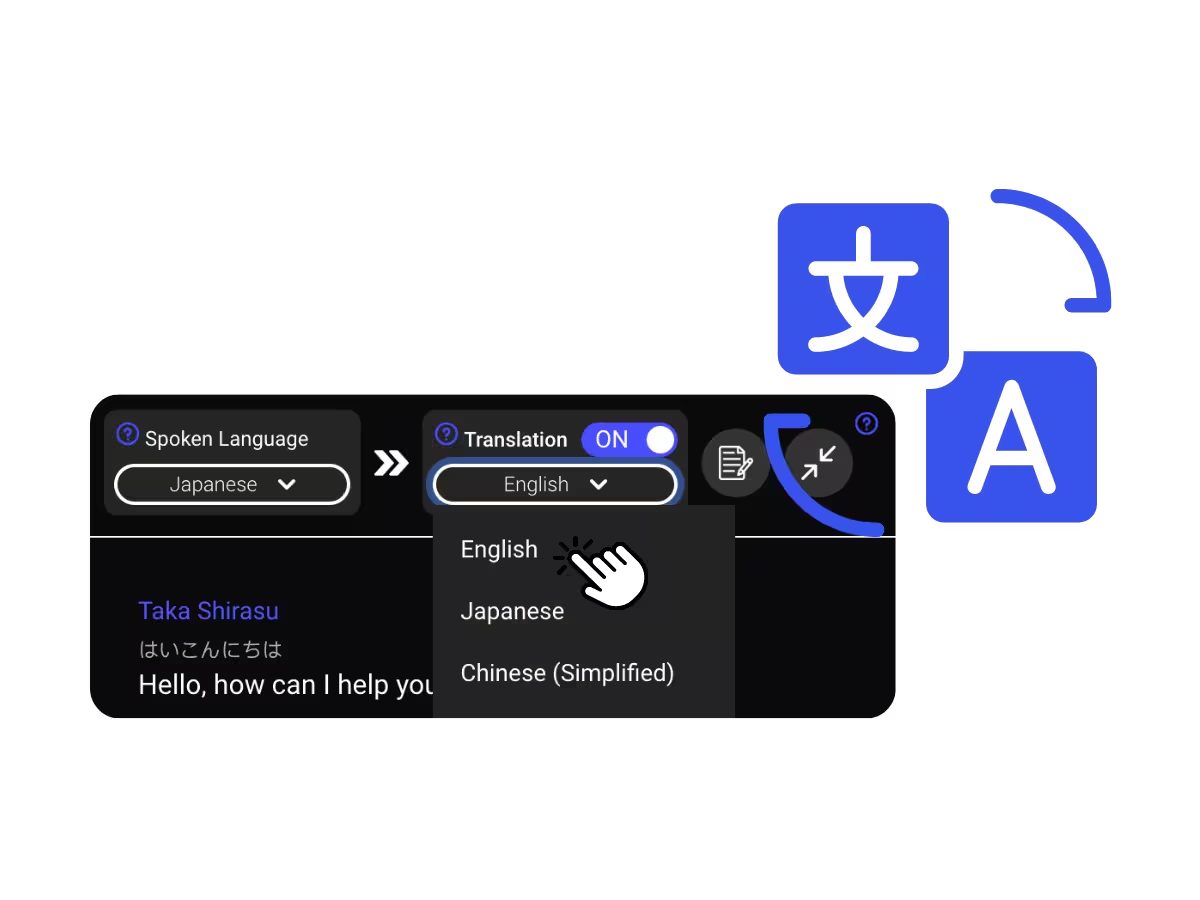
Slack huddle transkripsiyonu ne için kullanılıyor?
Beş dakikalık hata ayıklama görüşmesinden günlük ekip toplantısına kadar, izin verilen konuşmayı yazılı kayda dönüştürün.

Anlık kararları belgeleyin
Planın değiştiği beş dakikalık huddle görüşmesini döküme dönüştürün; önemli ifadeleri kontrol ederek uygun izinlerle kanalda paylaşın.

Günlük ekip toplantıları ve kısa eşgüdüm görüşmeleri
Günlük huddle görüşmelerini isim ve iş kaydı numaralarında doğruluğu destekleyen bağlamla yazıya dökün. Kaydedilmiş metne bir sonraki sprintte erişebilmek için saklama ve erişim koşullarını kontrol edin.

Kaydedilmiş huddle görüşmeleri ve klipler
İşleme hakkınız olan huddle kaydını veya desteklenen Slack klip dosyasını Sesten Metne yükleyerek arama yapılabilir döküm oluşturun. Dosya biçimi ve giriş desteğini kontrol edin.
Belgeleme ve uyum çalışmalarına destek
Kararlaştırılanları aranabilir dökümde tutun. Sonradan erişim için kaydetme, saklama ve izin koşullarını kontrol edin.
Nasıl çalıştığını görün
JotMe’nin Slack huddle görüşmesini konuşma ilerlerken canlı olarak yazıya dökmesini görün. Mevcut konuşmacı etiketlerini kaynak sesle kontrol edin.
500.000’den fazla profesyonel, JotMe ile toplantılarını ve etkinliklerini sorunsuz yürütüyor
Çok dilli iş süreçlerindeki iletişim boşluklarını JotMe ile nasıl kapattıklarını görün.








Sık sorulan sorular
JotMe ile toplantı ve etkinlik yürütmek hakkında bilmeniz gerekenler.
Evet. JotMe bilgisayarınızdaki izinli huddle sesini canlı yazıya döker; kanala bot eklenmez. Kaydetme etkinse, işleme tamamlandığında doğru döküme erişim izinlerinizle dönüp arama yapabilirsiniz.
Slack’in kendi huddle notları ve AI özelliklerinin kullanılabilirliği hesabın planına, ayarlara ve güncel özellik kapsamına bağlıdır; bunları Slack içinde kontrol edin. JotMe ayrı bir bilgisayar sesi yakalama yoluyla tam döküm oluşturmanıza yardımcı olur. 200’den fazla dil çeviri metni çıktı kapsamıdır; ASR desteği modele bağlıdır. İzinler ve JotMe plan limitleri geçerlidir.
JotMe’nin ücretsiz planında kullanım kotaları bulunur. Mevcut transkripsiyon hakkını ve plan koşullarını kontrol edin; ücretsiz kullanım sınırsız değildir. Daha fazla kota gerektiğinde plan seçeneklerini inceleyebilirsiniz.
JotMe, kullanıcı profilinizden yararlanarak yazıya döker; özel sözlüğünüzü, üzerinde çalıştığınız işi ve huddle görüşmesinin gerçek zamanlı belleğini her ifadenin bağlamında değerlendirir. Bu bilgiler isim ve alan terimlerinde doğruluğu destekler; önemli ayrıntıları kaynakla kontrol edin.
Evet. Oturum kaydedilmişse ve erişiminiz varsa panelden açıp metni arayabilir, açılan oturumun transkripsiyonu ve notları hakkında sorular sorabilir, mevcut seçeneklerle çevirebilir ve izinlere uygun paylaşabilirsiniz.
Hayır. Kendi dökümünüz için JotMe’yi sizin bilgisayarınızda çalıştırmanız yeterlidir; diğer katılımcıların JotMe kurması veya kanala bot eklenmesi gerekmez. Gerekli ses izinleri, kayıt onayı ve kurum kuralları geçerlidir; AI işleme yalnızca cihazda yapılmaz.
Evet. Görüşmeyi kendi dilinizde takip etmek için desteklenen canlı çeviri yolunu seçin. Sonrasında ayarlara, AI kredilerine ve işlemeye bağlı olarak özet ve eylem maddeleri içeren AI notları oluşturun.
Başlık

Huddle görüşmelerinizi yazılı bir kayda dönüştürün
Slack huddle görüşmesini bağlam destekli doğrulukla canlı yazıya dökün; giriş dilini ve kayıt koşullarını kontrol edin. Kaydedilen metne erişim izinlerinizle dönüp kararları arayın; kanala bot eklenmez.