Makaleler
Teams toplantılarında İngilizceden Japoncaya canlı çeviri nasıl alınır?
Yayımlanma tarihi:
Teams görüşmelerinde JotMe ile İngilizce konuşmayı Japonca canlı altyazılarla takip edin; uygun dil ve ses ayarlarını seçin

Kısa yanıt: JotMe masaüstü uygulamasında “Translation” seçeneğini açıp desteklenen konuşma dilini İngilizce, altyazı hedefini Japonca seçin. Teams görüşmesine katılın, uygun ses kaynağı ve izinlerini kontrol edip Oynat düğmesine basın. Çeviri konuşma geldikçe oluşur.
Japonca ve İngilizce konuşan müşteri veya çalışma arkadaşlarıyla Teams görüşmelerinde dil desteği gerekebilir. Kaynak yazı Teams için 40 dil ve Teams Premium ya da Microsoft 365 Copilot lisansı örnekleri verir. Bunları güncel ve her hesapta aynı kapsam olarak kabul etmeyin; çalışma alanınızdaki özellik, rol ve dil erişimini kontrol edin.
JotMe, Teams’in yanında çalışabilen ayrı bir canlı çeviri seçeneğidir. Kaynaktaki 45 dil sayısı yerine seçilen konuşma modeli ve altyazı hedef listesini kontrol edin. Ücretsiz planın mevcut kotasıyla deneyebilir; ilgili kaydetme/not ayarları, işleme ve kredilerle toplantı sonrasında transkript ve notlara ulaşabilirsiniz. Bu rehber İngilizceyi Japonca altyazılarla takip etme adımlarını anlatır.
Teams toplantısında İngilizceden Japoncaya canlı çeviri için şu adımları izleyin:
- JotMe’yi kurun: Resmi web sitesinden uygulamayı indirip cihazınıza yükleyin.
- Teams toplantısına katılın: Görüşmeyi açıp JotMe’yi ayrı çalıştırın.
- JotMe’de dilleri seçin: Çeviriyi açın; konuşma dilini İngilizce, desteklenen hedefi Japonca yapın.
- Canlı çeviriyi başlatın: Uygun ses izinleriyle Oynat düğmesine basın.
1. adım: JotMe cihazınıza nasıl kurulur?
JotMe’nin resmi web sitesinde “Try for free” düğmesine basıp Windows veya Mac kurulum dosyasını indirin. Dosyayı çalıştırarak uygulamanın kurulum yönergelerini izleyin.

2. adım: Teams toplantısına nasıl katılır ve JotMe’yi nasıl açarsınız?
Microsoft Teams masaüstü uygulamasında veya desteklenen tarayıcıda toplantı başlatın ya da katılın. Ardından JotMe’yi açıp ortamınıza uygun mikrofon/sistem sesi kaynağı ve izinlerini seçin.
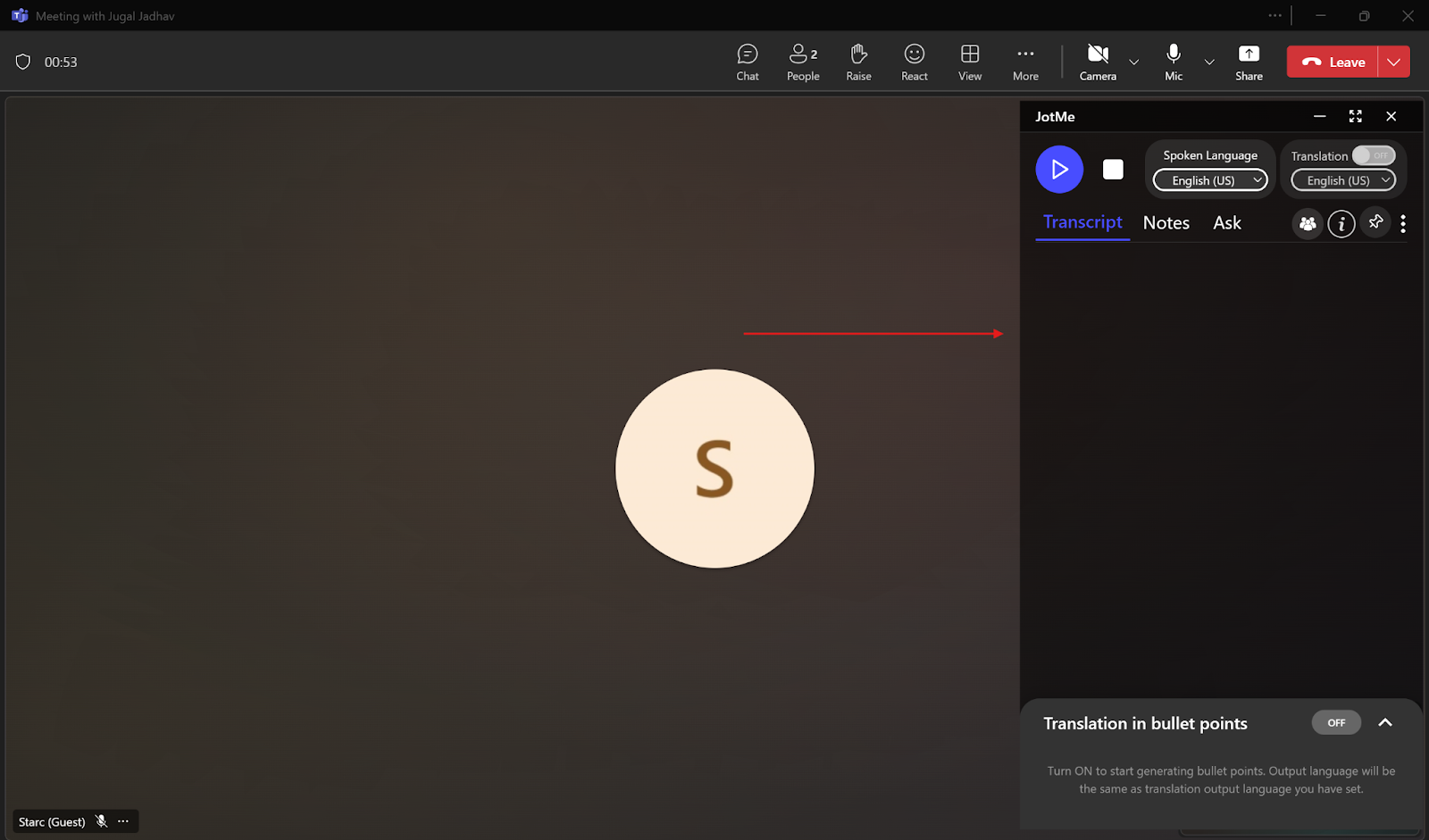
3. adım: Çeviri dilleri nasıl seçilir?
JotMe’nin sağ üstünde “Translation” seçeneğini etkinleştirin. “Spoken Language” menüsünden İngilizceyi, çeviri hedefinden Japoncayı seçin. Modelin giriş ve çıkış dil listelerini ayrı kontrol edin.
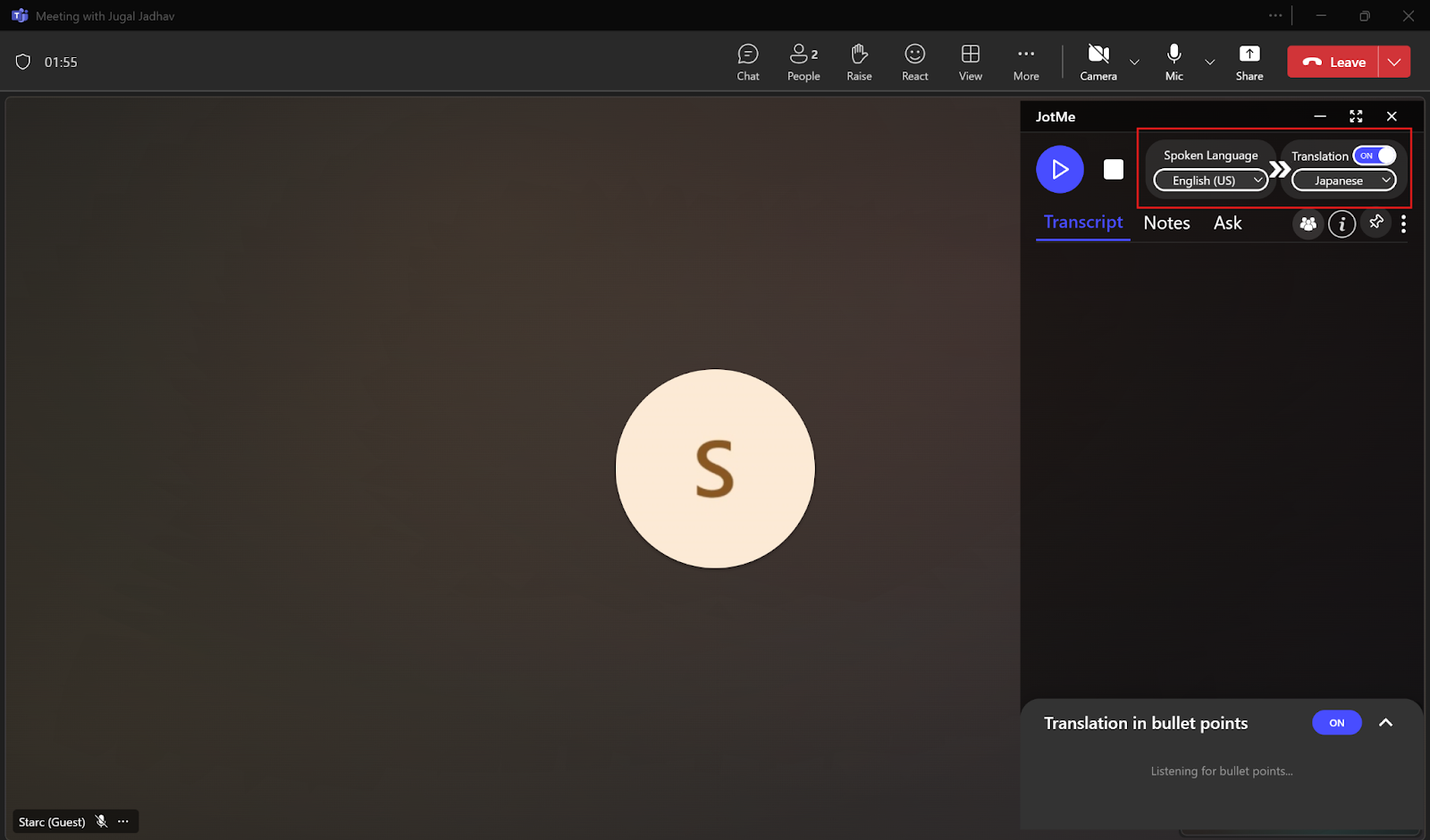
4. adım: JotMe’de canlı çeviri nasıl başlatılır?
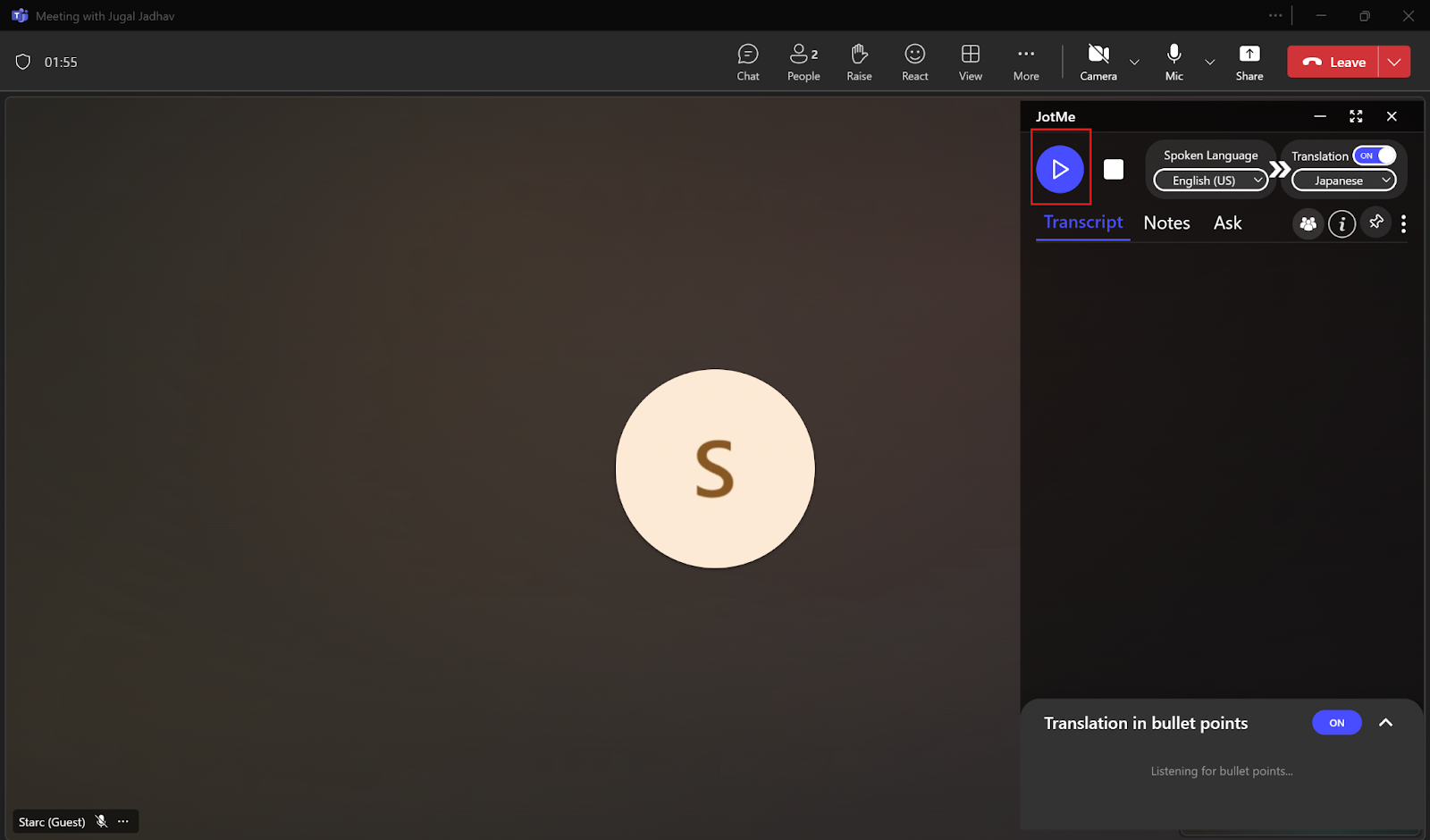
Dilleri ve ses kaynağını ayarladıktan sonra Oynat düğmesine basarak canlı oturumu başlatın.
Seçilen kaynaktan konuşma geldikçe canlı çeviri görünür; gecikme bağlantıya ve modele bağlı olabilir. Sonradan erişmek için kaydetme ayarlarını kontrol edin. AI notları ve özetler, not ayarları etkin ve kredi yeterliyse işleme sonrasında oluşturulabilir; her zaman otomatik ve sınırsız erişim varsaymayın.
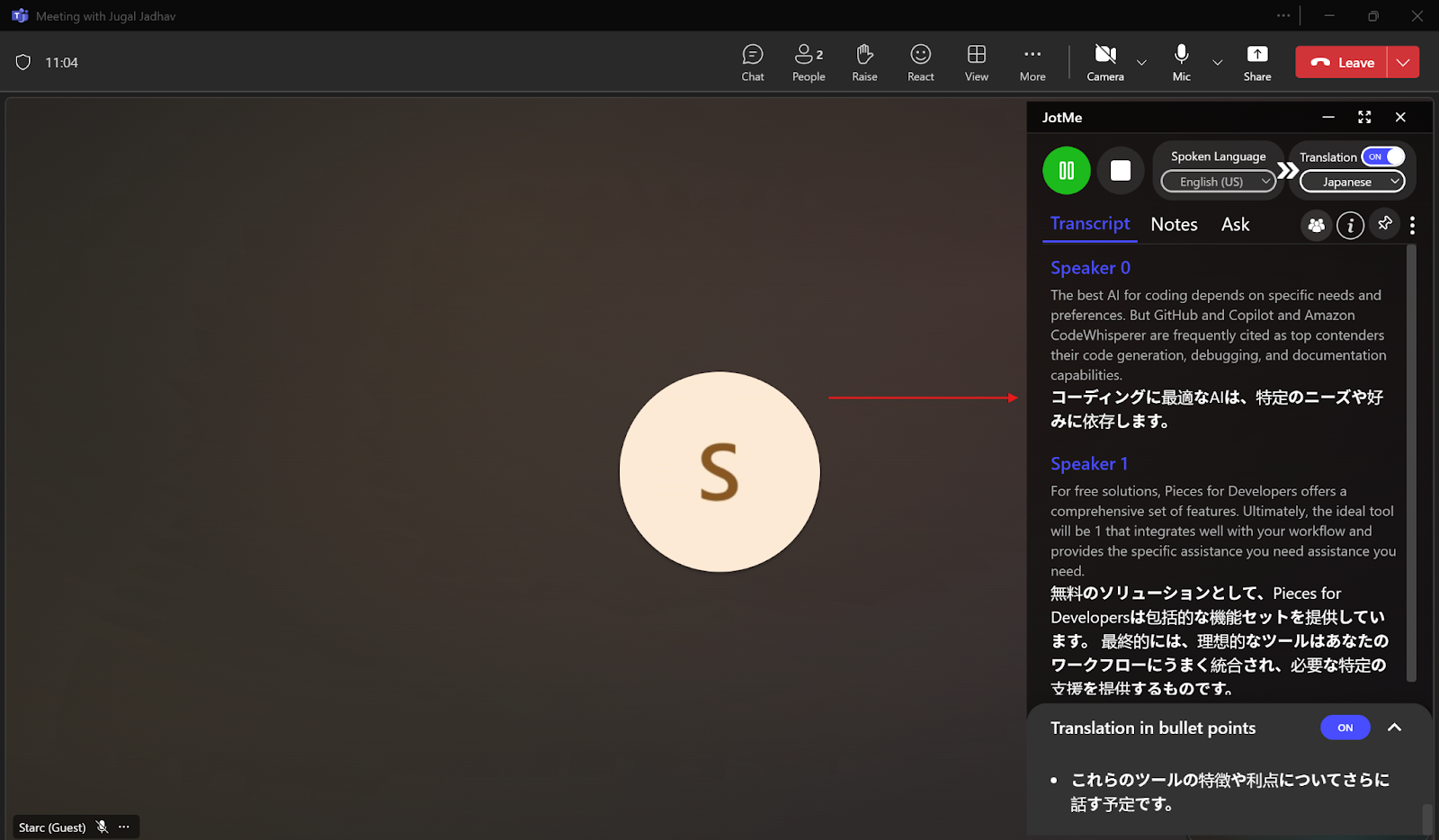
Kaynak örnekte JotMe penceresi sağda gösterilir. Pencereyi taşıyıp yeniden boyutlandırarak çeviriyi alışılmış altyazı düzenine benzer biçimde ekranın alt kısmında okuyabilirsiniz.
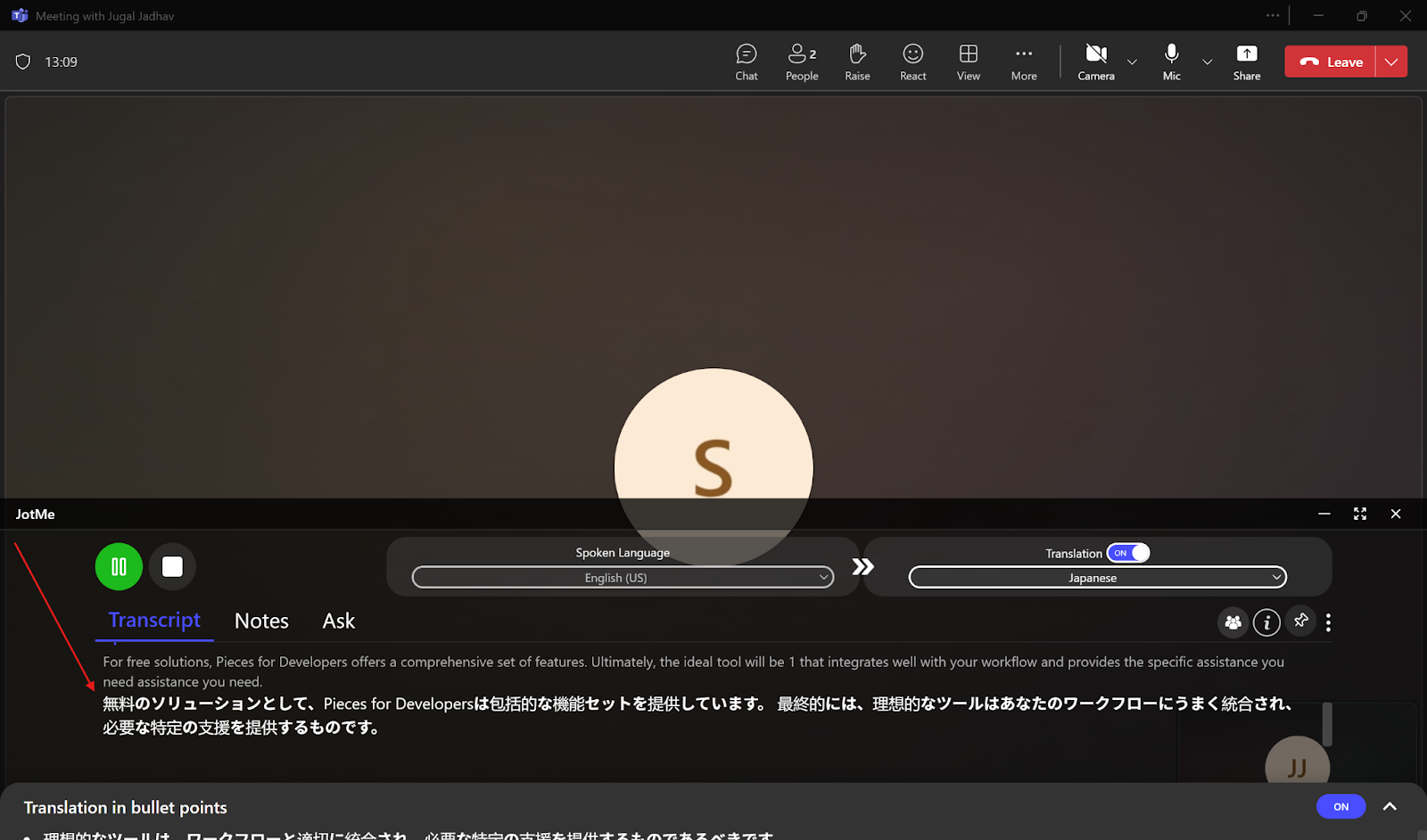
Teams’in çevrilmiş altyazılarında nelere dikkat edilmeli?
Kaynak yazı, Calendly’nin 2024 State of Meetings Report raporuna atıfla ABD çalışanlarının %78’inin haftada en az üç saat toplantı yaptığını aktarıyor. Bu, tümünün çok dilli çeviriye ihtiyaç duyduğunu gösteren ayrı bir ölçüm değildir. Teams’in çevrilmiş altyazıları ile Interpreter Agent gibi AI sesli çeviri özellikleri ve insan tercümanlık seçeneklerini birbirinden ayırın; AI agent insan tercüman değildir. Şu noktaları kontrol edin:
- Dil kapsamı: Kaynakta Teams için 40, JotMe için 45 dil karşılaştırması bulunuyor. Güncel ve eşdeğer kapsam yerine seçilen konuşma modelini, hedef dil listesini ve hesabınızdaki erişimi ayrı değerlendirin. JotMe’de modeline bağlı 200’den fazla konuşma dili ve varyant desteği her modda aynı çıkış kapsamı değildir.
- Çevrilmiş altyazıların saklanması: Canlı altyazı, transkript ve sonradan erişilebilen çeviri farklı çıktılardır. Teams hesabınızdaki kayıt koşullarını kontrol edin. JotMe’de de transkript/çeviri saklama kaydetme ayarına; AI notları ve özetler not ayarları, işleme ve kredilere bağlıdır. Görüşmenin tamamının her koşulda otomatik saklandığını varsaymayın.
- Lisans ve fiyat: Kaynakta Teams Premium için aylık 10 ABD doları, Microsoft 365 Copilot için 30 ABD doları ve JotMe için aylık 9 ABD doları ile 200 çeviri dakikası örnekleri veriliyor. Bunlar güncel ve aynı kapsamda fiyat garantisi değildir. Ücretsiz plan kotasını, faturalandırma dönemini ve özellik erişimini hesabınız için kontrol edin.
JotMe Teams’te İngilizce-Japonca çeviriyi nasıl destekler?
Kaynak yazı, Microsoft’un Work Trend Index Annual Report raporuna atıfla AI kullanıcılarının %90’ının zaman kazandığını bildirdiğini aktarıyor. Bu anketi JotMe kullanıcılarında ölçülmüş etki olarak sunmayın. JotMe’nin bağlama duyarlı çevirisi ve uygun ayarlarla not/özet özellikleri iş akışına yardımcı olabilir; katkıyı kendi kullanımınızda değerlendirin.
Bağlama duyarlı çeviri
JotMe konuşma akışını, bağlamı ve uzmanlık terimlerini kullanarak daha doğru canlı çeviriye yardımcı olur. Bu, diğer tüm sistemlerin yalnızca sözcük çevirisi yaptığı veya JotMe’nin her anlamı eksiksiz koruduğu anlamına gelmez. Önemli terimleri ve ifadeleri kontrol edin.
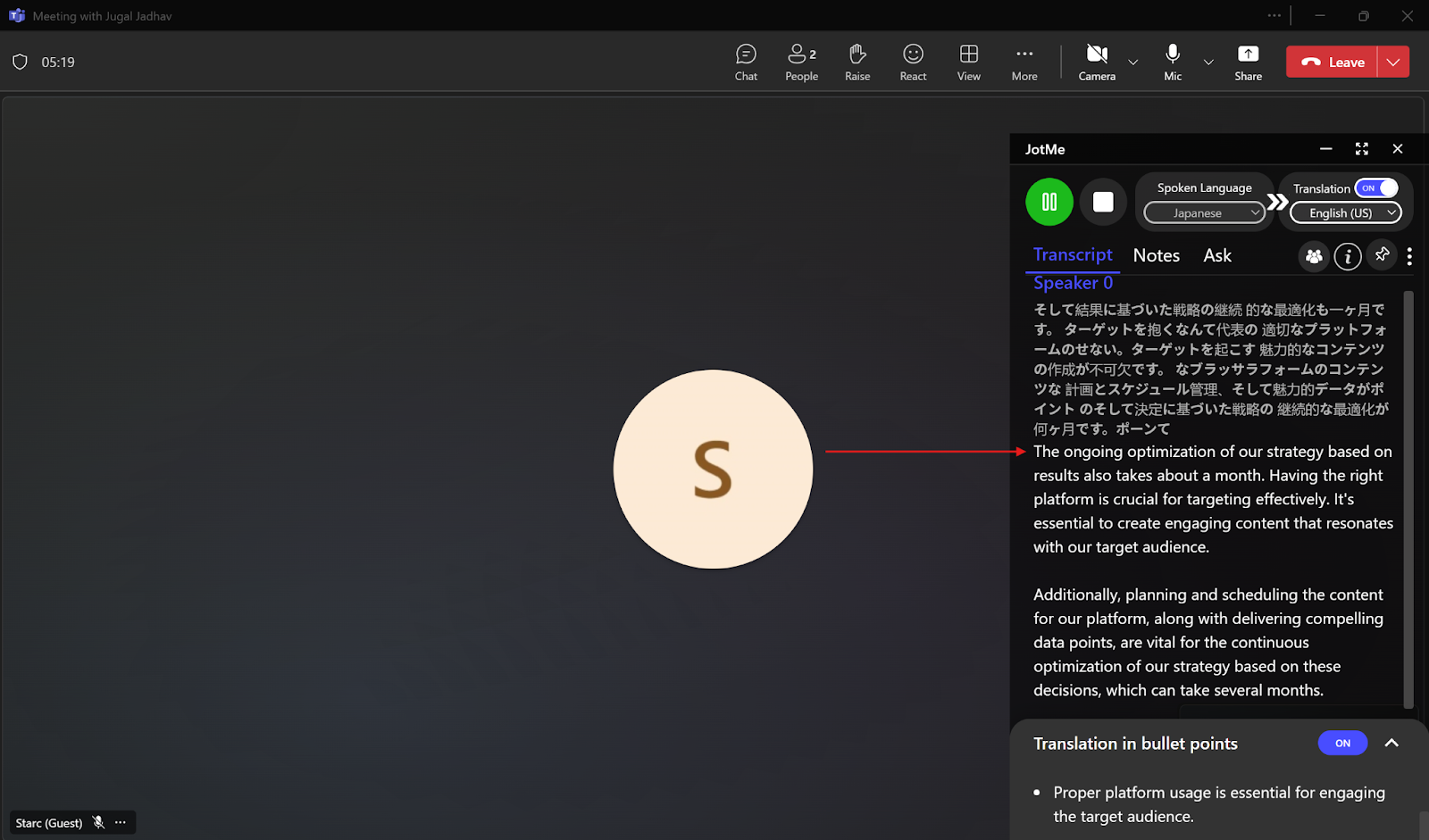
Kaynak yazıda yanlış söylenen sözcüklerin bağlamla düzeltildiği bir uçuş rezervasyonu örneği veriliyor. AI’nin her yanlış telaffuzu otomatik ve doğru biçimde düzelteceğini varsaymayın. Aşağıdaki alıntılar kaynak deneyimini gösterir; kritik rezervasyon bilgilerini konuşmacıyla doğrulayın:
Speaker: To book a fight ticket, you'll need to choose a booking platform. Input your travel details like destinations, dates, number of pass. Select your preferred flight and keep the payment.
Kaynak, “flight/fight” ve “complete/keep” farklarının bağlamla düzeltildiğini belirtiyor. Aşağıdaki kaynak çıktısı, tüm benzer hataların her zaman çözüleceğine dair genel kanıt değildir:
To book your “flight” tickets, you need to choose a booking platform, enter your travel details such as destination, dates, and number of passengers, select your preferred flight and “complete” the payment.
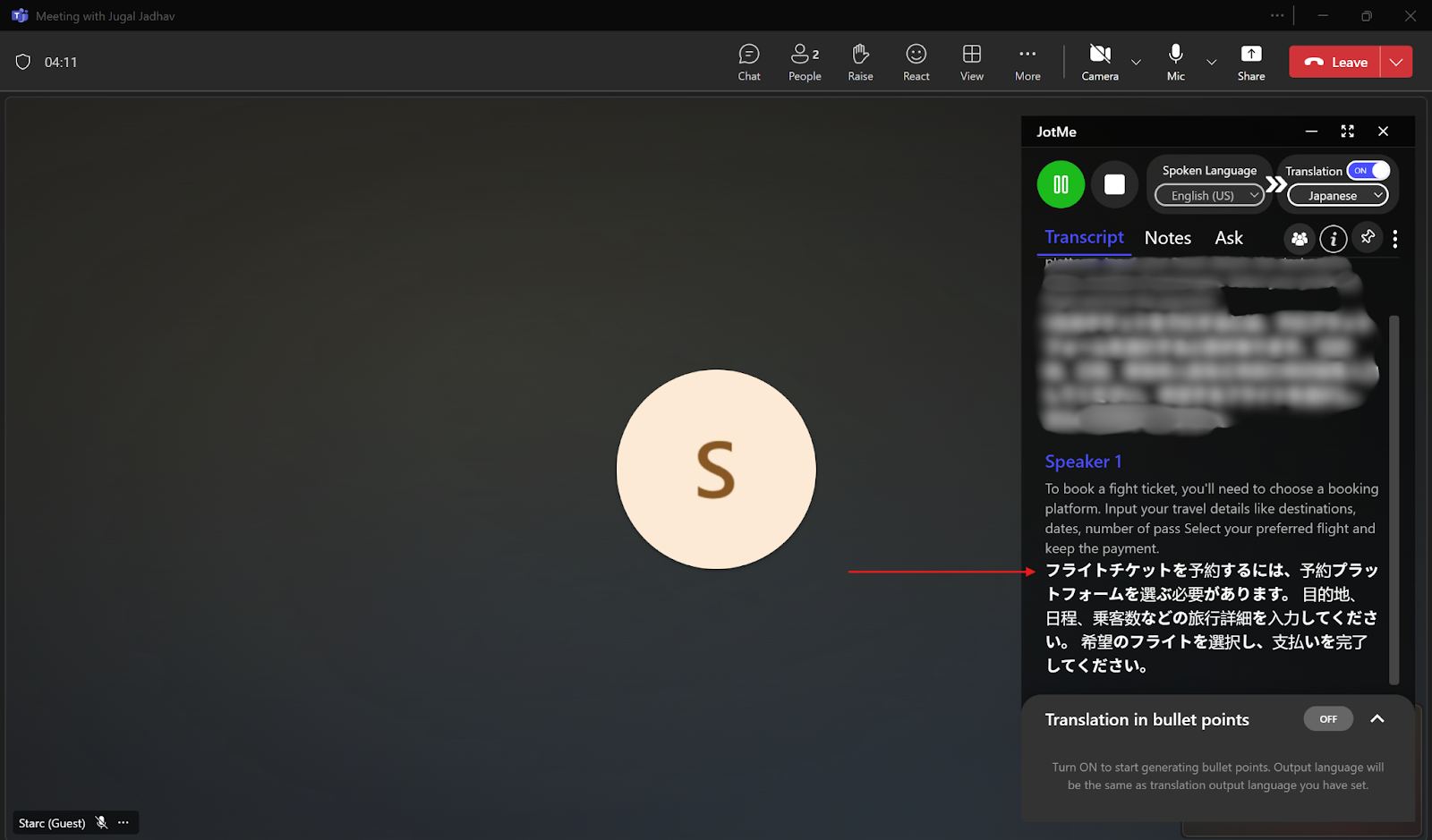
AI açıklamaları ve madde işaretli çeviri
Bir konuyu anlamadığınızda kaynakta gösterilen madde işaretli çeviri ve AI açıklamaları iş akışını deneyebilirsiniz. İlgili seçenek mevcutsa ana noktaları açıp açıklama istediğiniz maddeyi seçin. Erişim, yanıt süresi ve sonuçlar sürüme, kullanılabilir bağlama ve AI kredilerine bağlıdır; önemli bilgileri doğrulayın.
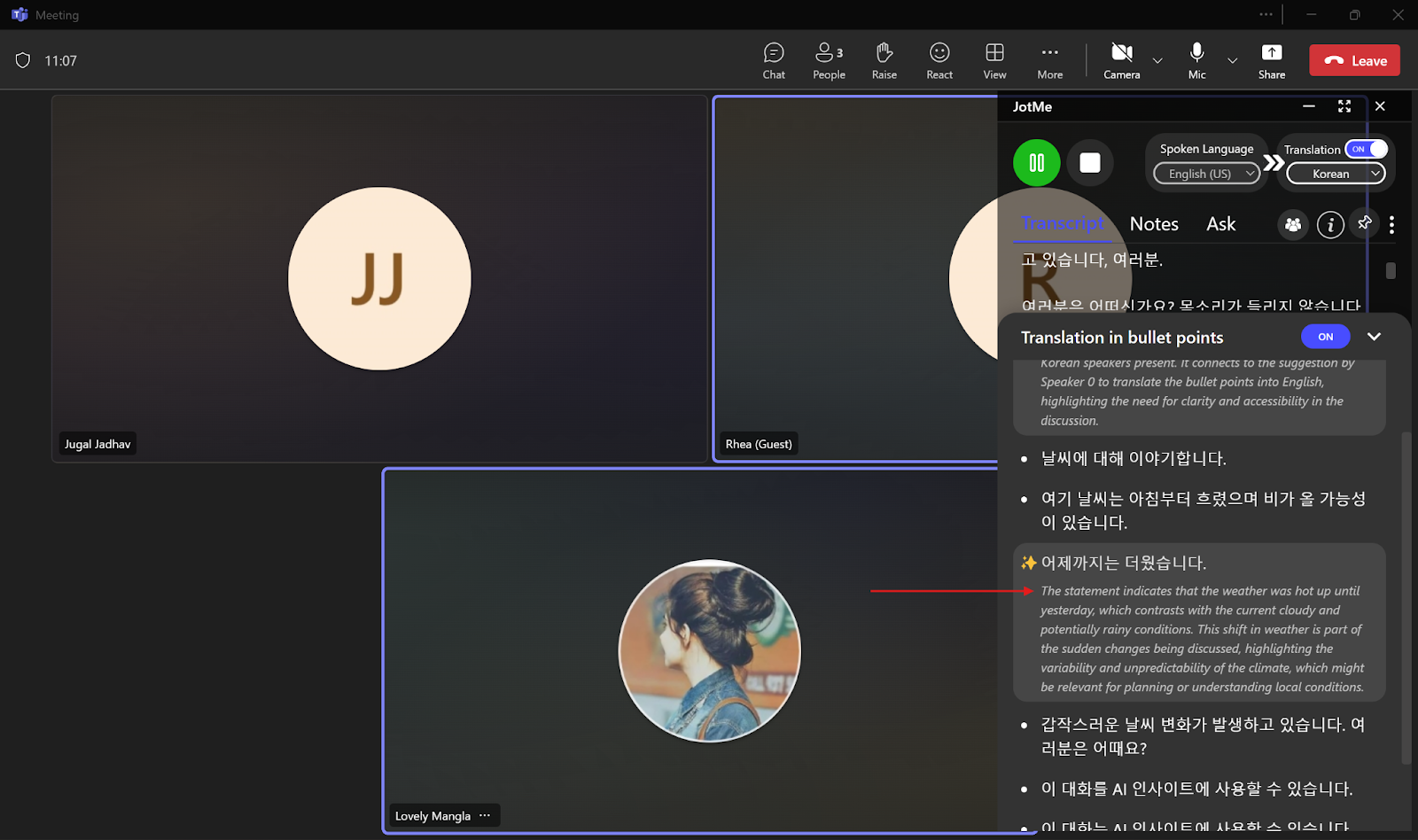
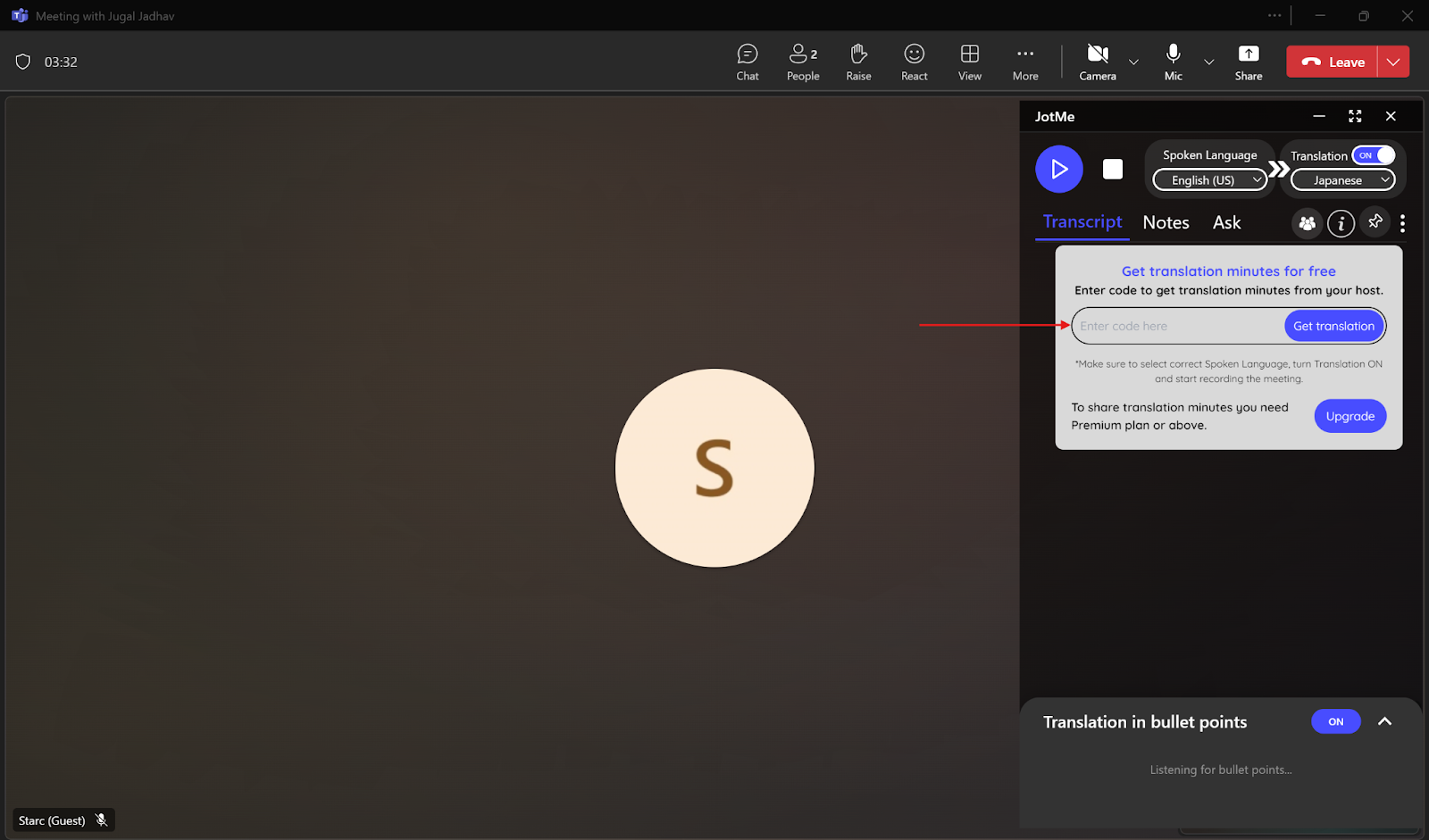
Paylaşılabilir çeviri dakikaları
Premium veya üzeri planlı ev sahibi, JotMe masaüstünde kod oluşturup canlı çeviri dakikalarını katılımcılarla paylaşabilir. Katılımcının konuşma dili modeli ev sahibiyle aynı olmalıdır; kullanım ev sahibinin haklarına bağlıdır. Bunun için ayrıca ses dosyası kaydı başlatılması gerekmez. Kodla canlı oturuma katılım tüm not ve transkriptlere otomatik erişim vermez; saklama ve paylaşım izinleri ayrı seçilir.
Toplantı sonrası notlar
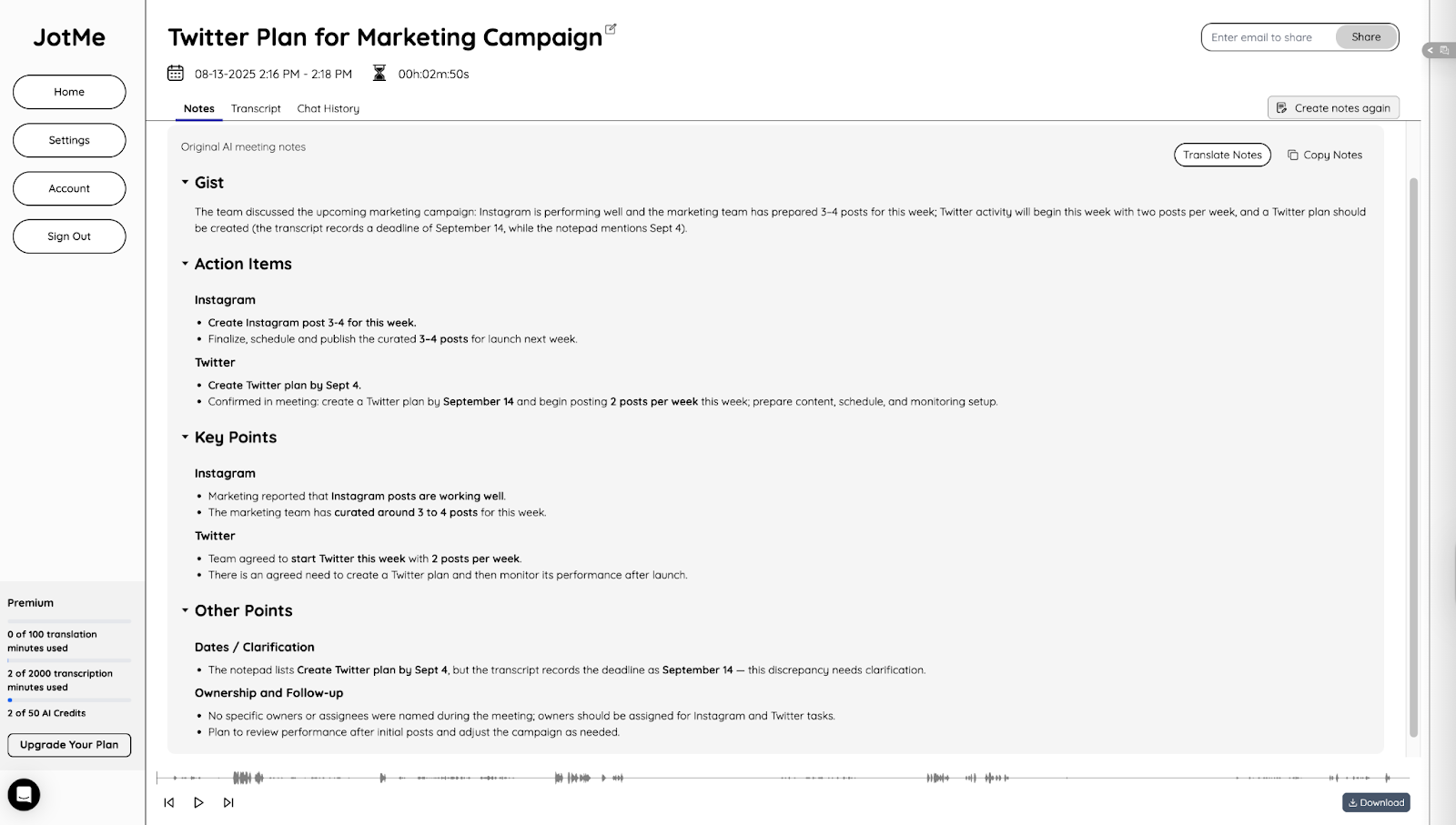
Teams görüşmesi ve işleme sonrasında transkripte erişim kaydetme ayarına bağlıdır. AI notları açık ve kredi yeterliyse özet ve notlar da hazırlanabilir; bunlar desteklenen 21 dil ve varyantta sunulur.
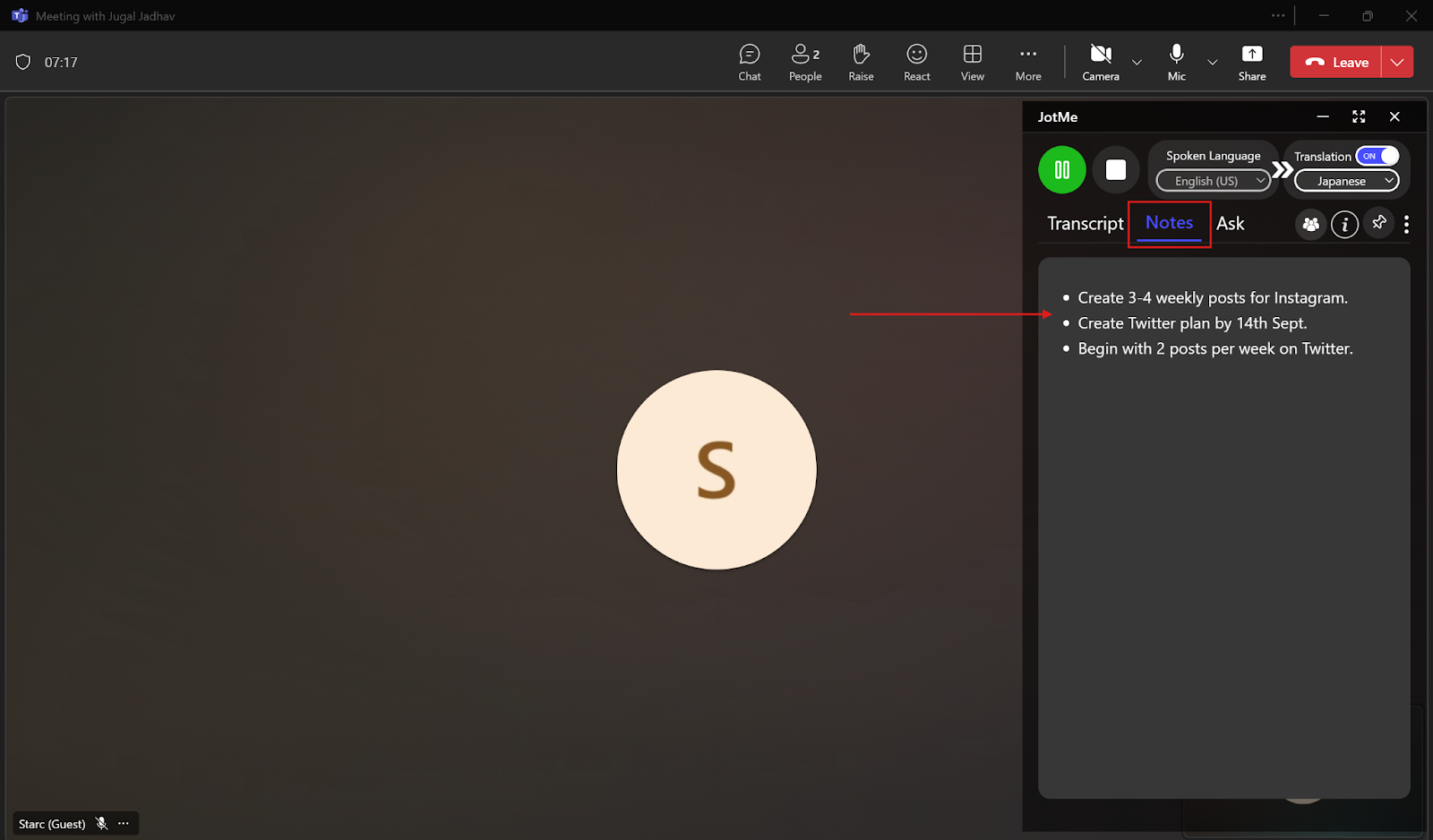
Görüşme sırasında “Notes” alanına kendi önemli noktalarınızı ekleyebilirsiniz. AI notları oluşturulurken bu vurgular kullanılabilir; ilgili ayarları ve kredileri kontrol edin.
Notlar görüşmede ele alınan ana noktaları, alınan kararları ve sonraki işleri özetlemeye yardımcı olur. İngilizce, Japonca, Çince, İspanyolca ve Korece gibi desteklenen dillere çeviri için güncel not dili listesi, kredi ve paylaşım koşullarını kontrol edin.
Teams’te İngilizceden Japoncaya çeviriyi daha iyi kullanma
Teams’in yerleşik çevrilmiş altyazıları veya JotMe gibi ayrı platformlarla İngilizce konuşmayı Japonca takip edebilirsiniz. Uygun seçeneği belirlemenin yanında ses ve kurulum da önemlidir. Daha anlaşılır çıktı için şu noktalara dikkat edin:
- Kararlı bağlantı sağlayın: Kesilen veya geciken ses, konuşmanın çözülmesini zorlaştırabilir. Teams ve JotMe için bağlantıyı kontrol edin; gerekirse önemli cümleyi yeniden isteyin.
- Anlaşılır konuşun: Normal hızda, özellikle teknik sözcükleri açık söylemek ve arka plan gürültüsünü azaltmak çeviriye yardımcı olabilir. Katılımcıların üst üste konuşmasını mümkün olduğunca önleyin; doğruluğun koşullara bağlı olduğunu unutmayın.
- Alternatif platformları değerlendirin: Kaynakta Teams’in 40 dil ve ücretli lisans koşulları JotMe’nin 45 dil ve ücretsiz planıyla karşılaştırılıyor. Güncel model, hedef dil ve plan kapsamını ayrı kontrol edin. JotMe’yi mevcut ücretsiz kotanız içinde kendi görüşmenizde deneyebilirsiniz.
JotMe bağlamı ve uzmanlık terimlerini kullanarak canlı çeviriyi destekler. Uygun kaydetme/not ayarları, işleme ve kredilerle toplantı sonrası transkript, not ve özetlere ulaşabilir, toplantı notlarını desteklenen dillere çevirebilirsiniz. Erişim ve paylaşımı ayrıca kontrol edin.
JotMe’yi ücretsiz deneyin ve Teams görüşmelerinizde İngilizce konuşmayı Japonca altyazılarla takip etmek için uygun dil ve ses ayarlarını seçin.
Sık sorulan sorular
Teams anlık çeviri yapabilir mi?
Evet. Teams’in çevrilmiş altyazıları, desteklenen dillerde konuşmayı başka bir dilde metin olarak gösterebilir. Güncel Teams Premium veya ilgili lisans ve yönetici koşullarını hesabınız için kontrol edin. JotMe de ücretsiz planınızın mevcut kotası içinde denenebilecek ayrı bir masaüstü iş akışıdır; konuşma modeli ve altyazı hedefleri farklı listelerdir.
Ücretsiz çeviri için hangi uygulama uygun?
Seçim dil ve kullanım ihtiyacınıza bağlıdır. JotMe’nin kaynakta anlatılan ücretsiz planında aylık 20 çeviri dakikası ve AI özellikleri için krediler örneklenir; güncel kotaları hesabınızda kontrol edin. Ücretsiz başlangıç için kredi kartı gerekmediği belirtilir. Notlar ve AI yanıtları ilgili ayarlara, işlemeye ve kredilere bağlıdır.
Teams transkripti nasıl çevrilir?
Teams’te mevcutsa transkripsiyonu başlatıp Kaydet ve transkribe et > Transkripti göster > Dil ayarları > Şuna çevir yolunu kontrol edin. Menü adları ve erişim sürüm, rol, kuruluş ilkeleri ve lisansa bağlı olabilir. JotMe ise toplantı sesini uygun izinlerle ayrı olarak transkribe edip desteklenen hedefe canlı çevirebilir; bu, Teams transkript dosyasını doğrudan içeri aktarmakla aynı işlem değildir.
Teams transkriptlerini herkes görebilir mi?
Erişim, toplantı düzenleyen kişinin ayarlarına ve kuruluş ilkelerine bağlıdır; herkesin tüm transkriptleri görebildiğini varsaymayın. JotMe’yi ayrı kullanmak da kayıt/çeviri için gerekli izinleri ortadan kaldırmaz. Görüşmeye bot olarak katılmadan uygun sesi çevrimiçi işler. Transkript saklama, AI notları ve paylaşım erişimi ayrı ayarlara, işlemeye ve kredilere bağlıdır; gizli kullanım veya sınırsız erişim garantisi değildir.