Makaleler
Kısa toplantılarda ücretsiz canlı çeviri nasıl kullanılır?
Yayımlanma tarihi:
Kısa bir görüşmede canlı çeviriyi deneyin: JotMe’nin tarayıcı demosunda desteklenen dilleri, mikrofon iznini ve geçerli oturum sınırlarını kontrol edin
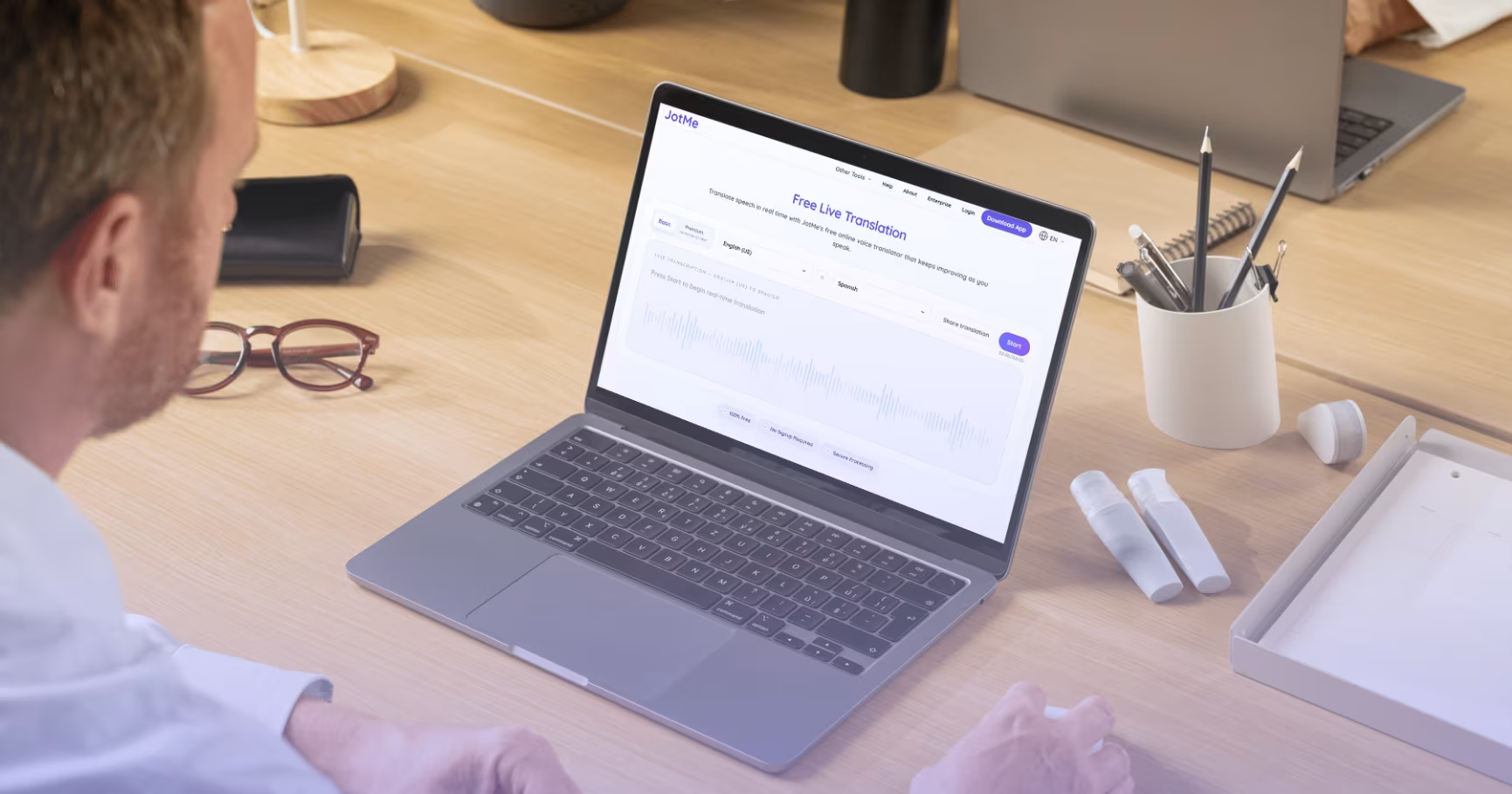
Bir toplantıda beklemediğiniz bir dile geçildiğinde kısa bir canlı çeviri denemesi yararlı olabilir. Örneğin İngilizce beklediğiniz tedarikçi görüşmesinde Korece bir yan konuşmayı takip etmek isteyebilirsiniz. Uygun izin ve ses kaynağıyla çeviriyi destek olarak kullanın; konuşulan önemli ayrıntıları gerektiğinde katılımcılara doğrulatın.
Bu rehber; küçük ekip yöneticileri, etkinlik düzenleyenler, dil öğrenenler ve kısa çok dilli görüşmeler yapanlar için JotMe’nin tarayıcı demosunu anlatır. Kaynak yazı hesap açmadan kısa kurulum ve 200’den fazla dil kapsamından söz ediyor; güncel erişimi, dili ve oturum sınırlarını demo ekranında kontrol edin. Kurulum süresi cihaz ve izinlere bağlıdır.
Hızlı başlangıç
- JotMe canlı çeviri demosunu açın.
- Duyacağınız konuşma dilini ve okumak istediğiniz desteklenen hedef dili seçin.
- Başlat düğmesine basın, mikrofon erişimine izin verin ve konuşma geldikçe çeviriyi okuyun.
Temel akış bu kadar. Yazının devamında daha anlaşılır ses, kısa demoya uygun senaryolar, paylaşım seçenekleri ve daha uzun görüşmeler için masaüstü iş akışını inceleyeceğiz.
Ücretsiz canlı çeviri ne zaman yararlı olur?
Bir canlı çeviri uygulamasına ihtiyaç, bazen toplantının ortasında ortaya çıkar. Kısa bir ücretsiz deneme, kusursuz bir çeviri beklentisi yerine konuşmanın genelini takip etmeye yardımcı olabilir. Şu üç senaryoyu düşünebilirsiniz:
1. senaryo: Tedarikçi görüşmesinde dil değişir. Koreli tedarikçi, hata oranını bir meslektaşına Korece anlatmaya başlar. Uygun izinlerle kısa bir çeviri demosunu Korece-İngilizce ayarlayıp yan konuşmayı takip etmeyi deneyebilirsiniz. Ticari kararları yalnızca çeviri çıktısına dayandırmadan önemli bilgileri doğrulayın.
2. senaryo: Etkinlik düzenleyen kişi sistemi önceden test eder. Japonca, İspanyolca ve İngilizce konuşmacılı bir web semineri planlıyorsunuz. Kısa demo oturumunu bir çalışma arkadaşınızla kendi ses koşullarınızda deneyebilirsiniz. Çıktı, dil kapsamı ve erişim ihtiyaçlarınıza uyuyorsa daha uzun kullanım planını değerlendirin.
3. senaryo: Dil öğrenen kişi ek desteğe ihtiyaç duyar. Mandarin Çincesi çalışırken ders görüşmesindeki teknik terimleri kaçırabilirsiniz. İzin verilen durumda İngilizce çeviriye destek olarak bakmak konuyu takip etmeyi kolaylaştırabilir. Öğrenme hızını garanti etmez; terimleri ders kaynağıyla kontrol edin.
Kısa demo, canlı çevirinin iş akışınızda yararlı olup olmadığını görmenizi sağlar. Daha uzun toplantı, başka diller, paylaşım veya saklanan transkript gerekiyorsa masaüstü uygulamasının plan ve ayarlarını değerlendirin. Demo sınırlarıyla masaüstü kullanım hakları aynı değildir.
Toplantılarda ücretsiz canlı çeviri nasıl kullanılır?
Bu bölüm JotMe’nin tarayıcı demosunu anlatır; temel mikrofon akışı için masaüstü uygulamasını indirmeniz gerekmez. Güncel erişim ve izinleri kontrol ederek şu adımları izleyin:
1. adım: Canlı çeviri sayfasını açın
Desteklenen güncel bir tarayıcıda JotMe canlı çeviri sayfasına gidin. Arayüzün yüklendiğini ve erişim koşullarını kontrol edin.

Kaynak yazının ekranında iki dil menüsü, Başlat düğmesi ve Basic/Premium seçimi bulunuyor. Basic için oturum başına iki dakika, Premium için bunun iki katı örneği veriliyor. Bu demo adlarını masaüstü model/plan haklarıyla karıştırmayın; güncel süre ve erişimi ekrandan doğrulayın. Modelin doğruluğunu kendi sesinizle deneyin.
Kaynak yazıda temel demonun oturum açmadan ve kurulum yapmadan kullanıldığı anlatılıyor. Güncel ekranda farklı bir erişim koşulu görünürse ona göre ilerleyin; mikrofon izni ve bağlantı yine gerekir.
2. adım: Dillerinizi seçin
İlk menüden duyacağınız desteklenen konuşma dilini, ikinci menüden okumak istediğiniz hedef dili seçin. Kaynak ve hedef listeleri aynı kapsamda olmayabilir.

Kaynak yazı, tarayıcı demosu için 200’den fazla dil desteği belirtiyor. Bunu her giriş, hedef veya model için aynı kapsam olarak değerlendirmeyin; mevcut seçenekleri ekrandan kontrol edip kendi dil çiftinizle deneyin.
3. adım: Başlat düğmesine basın
Başlat düğmesine basıp tarayıcının mikrofon erişim isteğini uygun görüyorsanız onaylayın. Demo mikrofonun duyduğu konuşmayı alır; özgün transkript ve çeviri arayüzde gösterilir. Başka bir uygulamanın sesinin otomatik yakalandığını varsaymayın; doğru ses kaynağını ayarlayın.

Doğal biçimde konuşun veya izin verilen görüşme sesinin seçili kaynağa ulaştığını kontrol edin. Çeviri konuşma geldikçe güncellenir. Bağlam, anlamı takip etmeye yardımcı olabilir; modelin her önceki hatayı düzelteceği ya da sıfır gecikmeyle çalışacağı garanti edilmez.

Kaynak ekranda bulunan “Share translation” seçeneğini kullanacaksanız oturumdan önce açıp paylaşım yolunu ve erişim koşullarını kontrol edin. Bu seçenek, toplantı sonrasındaki tüm kayıtlara otomatik erişim anlamına gelmez.
Kısa ücretsiz demodan fazlasına ne zaman ihtiyaç duyarsınız?
Kaynak yazıda Basic demo için iki dakikalık oturum anlatılıyor. Bu, kısa bir kontrol veya açıklama için denenebilir; güncel sınırı ekrandan doğrulayın. Tam toplantı kaydı veya uzun kullanım için aynı ücretsiz kapsamı varsaymayın.
Daha uzun görüşmelerde JotMe masaüstü uygulamasının planlarını değerlendirebilirsiniz. Örnekler:
- Satış görüşmeleri
- Uzun müşteri değerlendirme toplantıları
- Çok dilli web seminerleri
- Düzenli ekip toplantıları
JotMe masaüstü uygulaması, uygun ses kaynağı ve izinlerle toplantı platformlarının yanında çalışabilir:
Masaüstü uygulamasında dil/model kapsamı ve kullanım haklarına göre canlı çeviri sunulabilir. Ayrıca ilgili ayarlarla şu çıktılar hazırlanabilir:
- Kaydetme etkinse transkript
- AI notları açık ve kredi yeterliyse işleme sonrası toplantı notları
- İlgili AI kredileriyle açıklamalar
Bir görüşmeye daha sonra dönmek istediğinizde saklama ve not ayarları önem kazanır. Tarayıcı demosunu kısa test, masaüstü uygulamasını ise kendi plan ve izin koşullarıyla günlük iş akışı olarak değerlendirin. Transkript saklama ile isteğe bağlı ses dosyası kaydı farklıdır.
Daha anlaşılır canlı çeviri için öneriler
Ses ve dil ayarlarında birkaç noktaya dikkat etmek çeviriyi takip etmeyi kolaylaştırabilir.
Uygun mikrofon kullanın: Dizüstü mikrofonu yeterli olabilir; ortamınıza uygun USB mikrofon veya kulaklık arka plan gürültüsünü azaltmaya yardımcı olabilir. Her cihazda aynı doğruluk artışını beklemeyin; sesi test edin.
Cihazı konuşmacıya yaklaştırın: Yüz yüze ortamda mikrofonun duyabileceği uygun bir konum seçin. Katılımcıların iznini ve ortam kurallarını dikkate alın.
Hızlı veya aksanlı konuşmayı farklı seçeneklerle deneyin: Kaynak yazı Premium demo seçeneğini öneriyor. Güncel erişim ve süreyi kontrol edip kendi konuşmacınızla karşılaştırın; belirli bir aksanda her zaman daha doğru olacağını varsaymayın.
Bölgesel varyantı kontrol edin: Brezilya/Portekiz Portekizcesi veya Arapça varyantlarında kaynak ve hedef seçenekleri farklı olabilir. Kaynak yazı Arapça çevirisi için 20’den fazla lehçe örneği veriyor; güncel model ve dil listesini kontrol edin. Her varyantın her modda desteklendiğini varsaymayın.
Ses kaynağını kesmeyin: Mikrofonla dinliyorsanız görüşme sesi anlaşılır düzeyde ulaşmalıdır; yankı veya üst üste ses oluşmasını kontrol edin. Uygun sanal ses yönlendirmesi alternatif olabilir, ancak cihazınızda ayrıca kurulum ve izin gerektirebilir. Cümle ortasında ses kesilmesi bağlamı etkileyebilir.
Özgün transkripte de bakın: Kaynak konuşma ve çeviriyi birlikte kontrol etmek, bir adın, ürün teriminin veya sayının yanlış duyulduğunu fark etmenize yardımcı olabilir. Önemli bilgileri gerekirse konuşmacıya doğrulatın.
Ücretsiz canlı çeviri ve diğer seçenekler
Telefon çeviri uygulamaları kısa gündelik konuşmalarda yararlı olabilir. Bilgisayardaki toplantı, web semineri veya ders için ise ses kaynağını ve ekran düzenini farklı kurmanız gerekebilir. Bir yöntemin herkes için daha kullanışlı olduğunu varsaymadan kendi iş akışınızı deneyin.
Tarayıcı demosunda toplantı ve çeviriyi ayrı pencerelerde takip etmeyi deneyebilirsiniz. Temel akış kaynakta ücretsiz, kurulum ve hesap gerektirmeyen kısa deneme olarak anlatılır; güncel ekran koşullarını ve kurumunuzun izinlerini kontrol edin.
Kaynak yazı Google’ın çeviri seçenekleri, Microsoft Translator, DeepL Voice ve JotMe’yi örnekler. Her birinin kullanım alanını, desteklenen dillerini, gizlilik ve fiyat koşullarını kendi ihtiyacınıza göre değerlendirin. JotMe’nin tarayıcı demosu kısa bir başlangıç testi sunabilir; evrensel bir en iyi seçenek sıralaması değildir.
Sonuç
Kaynak yazı, dil hizmetleri pazarı için 2024’te 76 milyar ABD dolarını aşan büyüklük ve 2032’de 96 milyarı aşma öngörüsü veriyor. Ayrıca çok uluslu ekiplerde haftalık çeviri kullanımı için %60’ın üzerinde, beş yıl önce ise %20’nin altında oranlar ileri sürüyor. Bunlar bu yerelleştirmede bağımsız doğrulanmış ölçümler veya kesin gelecek sonuçları değildir; kendi ekibinizin ihtiyacını gerçek görüşmelerle değerlendirin.
Ücretsiz kısa demo, bir plana karar vermeden önce canlı çevirinin size yarayıp yaramadığını görmenize yardımcı olabilir. Tarayıcı sekmesini açıp izin verilen bir örnek konuşmayla test edin. Yazılım kurmamak, kurumunuzun veri veya BT onaylarına ihtiyaç olmadığı anlamına gelmez. Sonucu dilleriniz, ses koşullarınız ve gizlilik gereksinimlerinizle değerlendirin.
JotMe’nin ücretsiz canlı çevirisini deneyin. Kaynak yazıda hesap/kurulum gerektirmeyen, iki dakikalık ve 200’den fazla dil kapsamıyla anlatılan demoda güncel süreleri ve dil seçeneklerini kontrol edin. Daha uzun kullanım için masaüstü uygulamasının planlarını değerlendirebilirsiniz.
Sıkça sorulan sorular
İngilizceden İspanyolcaya nasıl çeviri yapılır?
JotMe’nin İngilizce-İspanyolca canlı çeviri demosunu açın. Kaynak dil menüsünde İngilizce (ABD), hedefte İspanyolca veya mevcutsa Latin Amerika İspanyolcasını seçin. Mikrofon iznini verip oturumu başlatın ve konuşun; mevcut dil ve kota seçeneklerini ekrandan kontrol edin.
Google Translate nasıl kullanılır?
Google Translate’in resmi web sitesi veya mobil uygulamasında metni yazıp yapıştırabilir, kaynak ve hedef dilleri seçebilirsiniz. Mobil sürümdeki kamera veya konuşma gibi seçeneklerin erişimi cihaza ve dile bağlıdır. Uzun toplantılar için iş akışınızı ayrıca değerlendirin; JotMe’nin tarayıcı demosu da kısa konuşmalarda denenebilecek bir alternatiftir. Bir ürünün tüm durumlarda daha uygun olduğu varsayılmaz.
Çeviri için Chrome uzantısı var mı?
Evet. JotMe’nin Google Meet Chrome uzantısı, toplantının altyazı metni üzerinden çalışan bir çeviri seçeneğidir; görüşmeye ayrı bir bot gibi katılmaz ve canlı çevrilmiş ses sunmaz. Transkript ve notlara erişim ilgili uzantı özellikleri, ayarlar, işleme ve kullanım haklarına bağlıdır. Masaüstü uygulaması veya tarayıcı demosuyla aynı dil ve özellik kapsamını varsaymayın.
İspanyolcadan İngilizceye ücretsiz nasıl çeviri yapılır?
JotMe’nin İspanyolca-İngilizce canlı çeviri demosunu açın. Kaynakta konuşmacıya uygun İspanyolca varyantını, hedefte İngilizce (ABD) seçin. Mikrofon iznini verip oturumu başlatın; ücretsiz kullanımın güncel sınırlarını ve mevcut dil seçeneklerini ekrandan kontrol edin.