
次のセッションは10時に始まります。
The next session starts at ten.
پر اصلي سکرین کره ژباړل شوي فرعي سرلیکونه واچوئ یا ګډونوالو ته اجازه ورکړئ چې په خپلو وسیلو کې ژباړه ولولي او واوري. چمتووالی او بیې وګورئ یا د خپل پروګرام په اړه له موږ سره وغږېږئ.















خونې ته د ژباړل شوو فرعي سرلیکونو یو لید ورکړئ. د خبرو او ښودلو ژبې وټاکئ، ژوندۍ ژباړه پیل کړئ او غټ شوی لیکلی متن خپل پریزنټیشن سکرین یا پروجکټر ته یوسئ. که دواړه غواړئ سلایډونه د ژباړې ترڅنګ وساتئ.
QR کوډ یا URL شریک کړئ، څو ګډونوال په براوزر کې ژباړه پرانیزي او ژبه وټاکي. Caption موډ د لوستلو لپاره دی. Voice موډ د لیکلي متن له ساتلو سره ژباړل شوې خبرې ورزیاتوي. د اورېدونکو لپاره هیډفونونه پلان کړئ.
یو پروجکټري لید او سلګونه شخصي ژباړې بېلابېل مصرف غواړي. هممهاله خونې، د پروګرام موده، د وړاندې کولو لاره، موډل او د اورېدونکو شمېر مشخص کړئ. د بیې حسابوونکی وکاروئ یا دغه جزییات له موږ سره وګورئ.
هممهاله خونې یا غږیزې سرچینې، د خبرو ژبې او د اورېدونکو اړینې ژبې ولیکئ. هره هممهاله سرچینه خپل کوربه چمتووالی غواړي.
د خونې د فرعي سرلیکونو ژبه وټاکئ یا د ګډونوالو URL او QR کوډ چمتو کړئ. په بلنو او لومړنیو سلایډونو کې د یوځای کېدو لارښوونې واچوئ.
اصلي مایکروفون، سکرین، د ګډونوال براوزر او هیډفونونه وازمویئ. مصرف حساب کړئ او د پروګرام تر ورځې مخکې هر کوربه ته کافي دقیقې ورکړئ.
د خونې لپاره یو ګډ سکرین. پر هره وسیله د ژبې شخصي لید.
پر سکرین یا پروجکټر یو ژباړل شوی لید. د ګډونوال وسیله یا لینک نه غواړي.
د سکرین چمتووالی وګورئد QR کوډ یا لینک له لارې شخصي ژبې. د کوربه دقیقې کاروي؛ د غږیزې ژباړې لپاره هیډفونونه.
د ګډونوال چمتووالی وګورئله خپل پروګرام سره مناسب ژباړې کاري بهیر وټاکئ.

ژوندۍ لیکلې یا غږیزه ژباړه شریکه کړئ، څو ګډونوال ویناوال په خپله ژبه تعقیب کړي.
د پروګرام ژباړه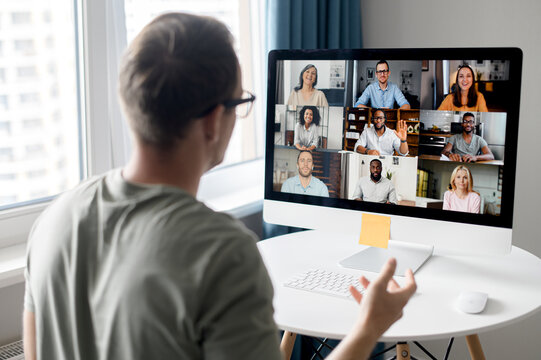
د پریزنټیشن ترڅنګ لیکلې ژباړه وساتئ یا د شخصي ژبو د انتخاب لپاره د براوزر لینک شریک کړئ.
د ویبینار ژباړه
له نړیوالې ډلې سره د خبرو په تعقیب کې مرسته وکړئ، بیا یادښتونه او ثبت د کتنې لپاره شریک کړئ.
د غونډې یادښتونه شریک کړئله څوژبیزو غونډو تر ورځني ګډ کار. د هغو کسانو خبرې واورئ چې JotMe کاروي.
“JotMe زموږ څوژبیزې غونډې اسانه کوي او زموږ په چټک کاري چاپېریال کې روانه همکاري برابروي.”


“دا دوهژبیزه ځانګړنه په کار کې یادښت اخیستل اسانه کوي، وخت سپموي او په دواړو ژبو کې مو اغېزمنتیا زیاتوي.”


“د هغو کسانو لپاره اړین دی چې په ژبه روان نه دي؛ د ریښتیني وخت ژباړې او کره لیکلي متن په مرسته پېچلې غونډې اسانه کوي.”

 Upwork
“زما په دنده کې ژباړه او د کلتورونو نښلول شامل دي، نو دا اسانتیا مې په ورځني کار کې لوی بدلون راوستی.”


“جاپاني پخوا راته ناپېژندلې وه، خو دې محصول د سیاق په پوهېدو سره راته روښانه او د لاسرسي وړ کړه.”


“هغه ژباړه چې کلونه مو ورته اړتیا لرله، اوس له JotMe سره رښتیا شوه!”

چمتووالی، دایره او عملي جزییات.
د خپل کاري بهیر په اړه وغږېږئپه ډیسکتاپ اپ کې ژوندۍ ژباړه پیل کړئ، د خبرو او ژباړې ژبې وټاکئ او د لیکلي متن کړکۍ غټه کړئ. هغه کړکۍ د پروجکټر یا پریزنټیشن له سکرین سره وصل شوي سکرین ته یوسئ. په خونه کې ټول هماغه ښودل شوې ژباړل شوې ژبه تعقیبوي.
هو. کړکۍوال سلایډ شو او د JotMe لیکلی متن د پریزنټیشن پر سکرین څنګ په څنګ برابر کړئ. د لرې لیدونکو لپاره دغه سکرین د غونډې له پلاتفورمه شریک کړئ. د PowerPoint د چمتو کولو لارښود د کړکیو تنظیمات او د سکرین د شریکولو ګامونه لري.
د یوځای کېدو URL شریک کړئ یا یې QR کوډ وښایئ. ګډونوال یې په براوزر کې پرانیزي او د کوربه له شته شوو ژبو انتخاب کوي. لینک تر پروګرام مخکې چمتو او په بلنو یا لومړنیو سلایډونو کې شاملولی شئ.
نه. د URL او QR کوډ ګډونوال بې JotMe حسابه په براوزر کې یوځای کېدی شي. کوربه برېښنالیک اړین کولی شي یا بې نومه ګډون ته اجازه ورکولی شي. هغه تنظیمات په تمرین کې وازمویئ چې کارول یې غواړئ.
د ناستې تر شریکولو مخکې په Share Translation کې Caption یا Voice وټاکئ. Voice موډ د ژباړل شوي متن د لید ساتلو سره د ګډونوالو په وسیلو کې ژباړل شوې خبرې غږوي. هر ګډونوال د خپل غږ پلې کېدل کنټرولوي. هیډفونونه ورکړئ، څو غږ بېرته د پروګرام مایکروفون ته لاړ نه شي.
هو. په ګډ سکرین یوه ژباړل شوې ژبه وښایئ او هغو کسانو ته لینک شریک کړئ چې په خپله وسیله بله ژبه غواړي. هغه خلک د مصرف په اټکل کې شامل کړئ چې شریکه ژباړه ترلاسه کوي.
هر حساب په یوه وخت کې د یوې غږیزې سرچینې یوه ژوندۍ ژباړې ناسته کوربه کولی شي. هممهاله خونې یا سټېجونه جلا کوربهتوب غواړي. خپل هممهاله مهالویش ووایئ، څو چمتووالی په ګډه وګورو.
هممهاله کوربه کسان یا خونې، د پروګرام موده، د وړاندې کولو لاره، د خبرو پېژندنې موډل او د ژباړې ترلاسه کوونکو شمېر شامل کړئ. د ګډونوالو وسیلو ته وړاندې کول مصرف د ګډونوالو په شمېر ضربوي. Fast (Audio) د هر ګډونوال لپاره د ژوندۍ ژباړې پنځه برابره دقیقې کاروي، که ژباړل شوی غږ فعال وي یا نه. د خپلو واقعي جزییاتو لپاره د پروګرام بیه وکاروئ.
هو، چې دا وړتیا د کوربه په تنظیماتو کې شته وي. په Live translation settings کې شریکې ژباړې ژبې محدودې کړئ. هغه موډل چمتو کړئ چې شریکوئ یې او د اورېدونکو اړینې ژبې وړاندې کړئ. ملاتړ شوي حدود د موډل له مخې توپیر لري؛ تر پروګرام مخکې د شریکولو لارښود وګورئ او ویې ازمویئ.
د هرې هممهاله سرچینې لپاره یو کوربه کمپیوټر وکاروئ او په تمرین کې ازمویل شوی مایکروفون یا د پروګرام غږیزه سرچینه وټاکئ. د حضوري پروګرام لپاره Events چاپېریال وټاکئ. د خونې واقعي غږ وازمویئ او د ګډونوالو د وسیلو ژباړل شوی غږ د پروګرام له مایکروفونه لرې وساتئ.
د شریک لیکلي متن د ښودلو یا QR/لینک د یوځای کېدو لپاره نه. Subtitle Camera ته OBS اړین دی چې د انلاین یا هایبرډ پروګرام لپاره د ویناوال د کمرې په ویډیويي فید کې فرعي سرلیکونه ځایوي. که د وړاندې کولو دا بڼه ستاسو له تولیدي چمتووالي سره مناسبه وي، ویې ټاکئ.
هو. د پروګرام نېټه، هممهاله خونې، د ناستو مودې، د خبرو او موخې ژبې، د اورېدونکو شمېر او غوره شوې د وړاندې کولو لار د پلور ډلې ته ووایئ. د دغو اړتیاوو لپاره د چمتووالي او بیې په اړه خبرې کولی شو.
 له ۵ څخه ۴٫۷ نمرې


 G2
 Chrome Web Store