






まず押さえておきたいこと
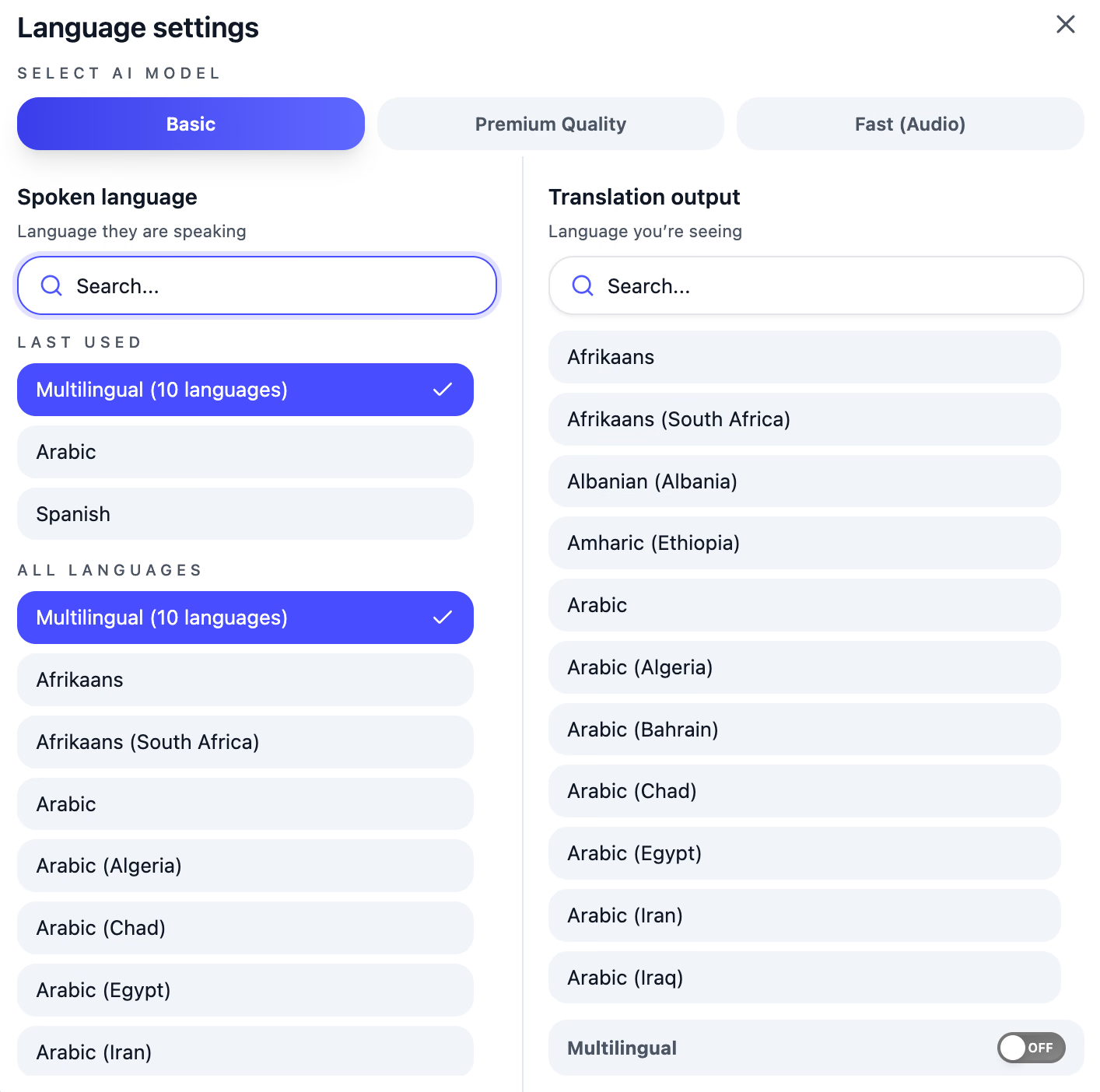
Rockstar Gamesは、デジタル版を予約購入したプレイヤー向けに、2026年11月10日から『Grand Theft Auto VI(GTA 6)』の事前ダウンロードを開始しました。プレイできるのは2026年11月19日からです。PS5のGTA VIをDiscordで画面共有し、友達に見てもらいながら遊ぶには、PCまたはMacが必要です。言語の異なる友達とのボイスチャットには、JotMeのリアルタイム翻訳を利用できます。JotMeのデスクトップアプリをダウンロードしてDiscordと一緒に開き、話す言語を選びます。対応する10言語が混在する場合は「Basic → Multilingual」を選択してください。続いて字幕を読む言語を指定し、必要な音声アクセスを許可して翻訳を開始します。友達の発言がその場で翻訳字幕になり、全員が同じ言語に切り替えなくても会話を追いやすくなります。
PS5で遊ぶGTA VIの映像をDiscordに配信するには、Windows PCかMacを1台用意します。PS5単体でDiscordのボイスチャンネルには参加できますが、この連携で送れるのは音声だけです。ゲーム画面を友達に見せるには、いったんパソコンに取り込み、そこからボイスチャンネルへ共有します。
GTA VI(GTA 6)は2026年11月19日発売予定です。PlayStation Storeでは、リモートプレイ対応のシングルプレイ作品として案内されています。発売週にDiscordで集まるなら、1人がPS5でプレイし、ほかのメンバーがボイスチャンネルで物語を見守る、観戦会のような楽しみ方になるでしょう。
手元の機材に合わせて、次の3つから選びましょう。
- PS Remote Play+Discord Go Live:PCまたはMacがあれば、追加費用なしで始められます。ソニーのPS Remote PlayでPS5の映像をウィンドウに映し、そのウィンドウをDiscordのボイスチャンネルで共有します。
- キャプチャーボード+Discord Go Live:機器や設定によっては、高画質の映像と低遅延のHDMIパススルーを利用できます。PS5のHDMI信号をパソコンに取り込み、キャプチャーソフトのプレビュー画面を共有する方法です。テレビにはパススルーで映像を送ります。
- PS5のブロードキャスト+Discordへのリンク共有:この3つの中で、パソコンを使わずに済む方法です。PS5からYouTubeまたはTwitchへ配信し、リンクをDiscordサーバーに投稿します。会話はPS5のDiscordボイスチャットで続けられます。
発売日の夜に慌てないよう、それぞれに必要なものを確認しておきましょう。
PS5のGTA VIをDiscordで画面共有するために必要なもの
GTA VIのPlayStation Storeの商品ページには、「オフラインプレイ」「1人のプレイヤー」と並んで「リモートプレイ対応」と記載されています。そのため、PS Remote Playを経由した配信が選択肢になります。
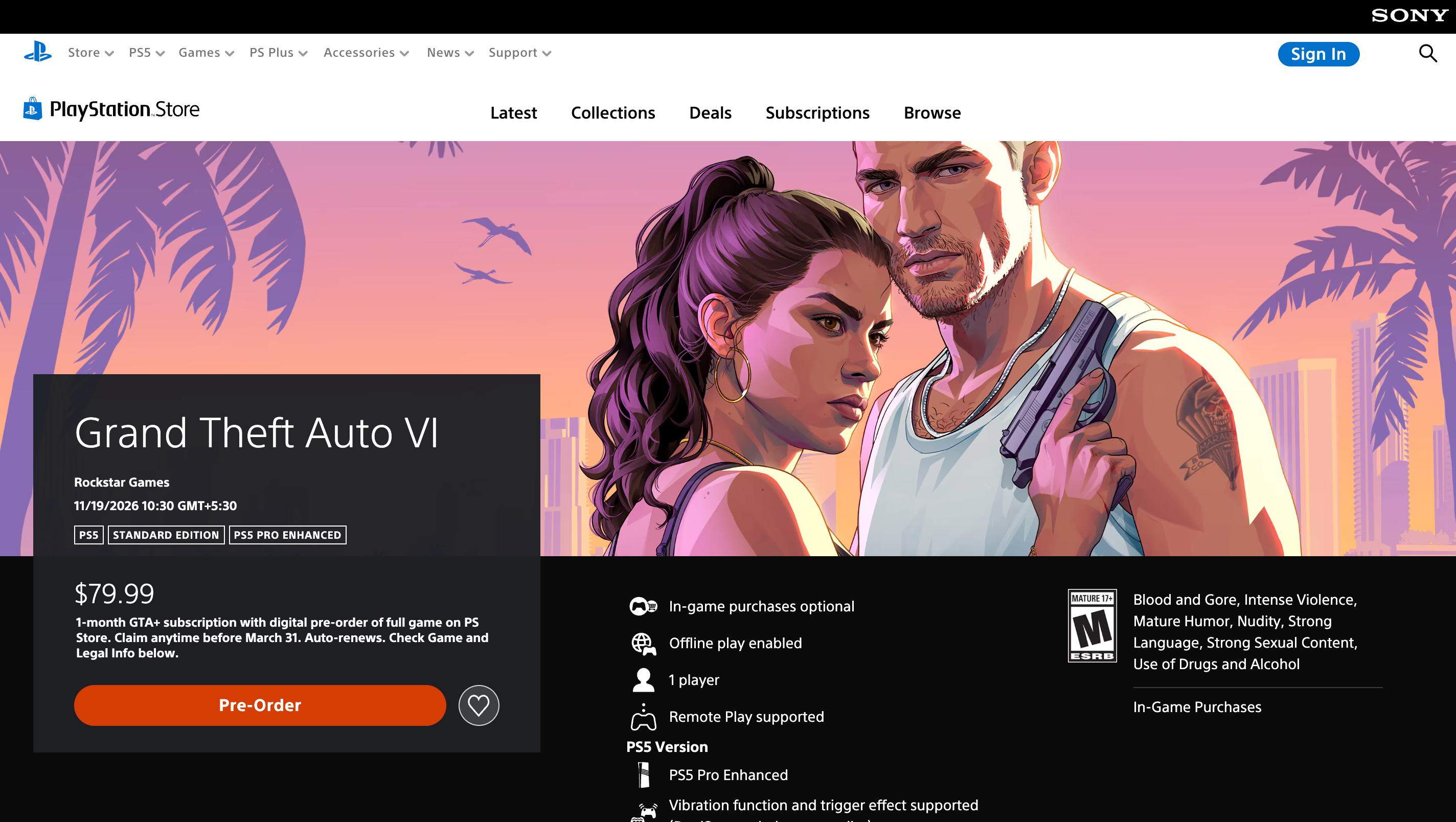
準備を考えるうえで大切なのが、この「1人」という点です。友達が同じゲームセッションに参加するのではなく、あなたのプレイをボイスチャンネルで観戦します。発売週を一緒に楽しむ場がDiscordの配信になるわけです。まずはPS Remote Playで始め、遅延が気になってきたらキャプチャーボードを検討するとよいでしょう。
| 構成 | 追加で必要な機材 | Discordの配信画質 | プレイ中の遅延 | 向いている人 |
|---|---|---|---|---|
| PS Remote Play+Go Live | PCまたはMac、DualSense接続用USBケーブル | 無料:最大720p・30fps Nitro:対象プランと配信環境に応じて最大4K・60fps | 家庭内ネットワーク経由でPS5を操作するため、入力の伝達経路が1段増える | 費用をかけずに友達と観戦したい人 |
| キャプチャーボード+Go Live | キャプチャーボード、HDMIケーブル2本、USBケーブル、PCまたはMac | 無料:最大720p・30fps Nitro:対象プランと配信環境に応じて最大4K・60fps | テレビにはHDMIパススルーで出力。遅延はキャプチャーボードとディスプレイによって異なる | 遅延や画質にこだわりたい配信者 |
| PS5ブロードキャスト+Discordリンク | PSNと連携したYouTubeまたはTwitchアカウント | YouTubeまたはTwitch側の設定による | 本人はテレビで直接プレイ。視聴者には配信分のわずかな遅れが生じる | パソコンを持っていないグループ |
PS5のゲーム画面をDiscordに配信するには、手元の機材に合わせて方法を選びましょう。Windows PCやMacがあり、無料で始めたいならPS Remote Playが手軽です。テレビで直接操作しながらパソコン経由で配信したいなら、キャプチャーボードが向いています。パソコンがない場合は、YouTubeやTwitchに配信してDiscordにリンクを共有しましょう。
準備を始める前に、パソコンへDiscordのデスクトップアプリをインストールしてください。DiscordのGo Liveガイドによると、アプリの音声共有はWindows・macOSのデスクトップアプリ、Chrome、モバイル端末に対応しています。ただし、ブラウザから配信する場合は画質を調整できません。デスクトップアプリを使うほうが、配信設定の管理や音声トラブルへの対処がしやすくなります。
海外の友達もサーバーに参加するなら、配信前にテキストでやり取りする場面もあるでしょう。文字の会話については、テキストチャンネル向けDiscord翻訳ボットの比較が参考になります。
PS Remote PlayでPS5のGTA VIをDiscordに配信する手順
PS Remote Playは、Windows PCやMacからPS5を操作できるソニーの無料アプリです。PS5の映像が通常のウィンドウとして表示されるため、Discordでそのまま共有できます。最初に設定しておけば、次回からは登録済みのPS5に再接続できます。
- PS5のリモートプレイを有効にする:ホーム画面から「設定 > システム > リモートプレイ」を開き、「リモートプレイを有効にする」をオンにします。レストモードからも起動したい場合は、「設定 > システム > 省電力 > レストモード中に使う機能」で「常にインターネットに接続」と「ネットワーク経由でPS5の電源を入れられる」を有効にしてください。
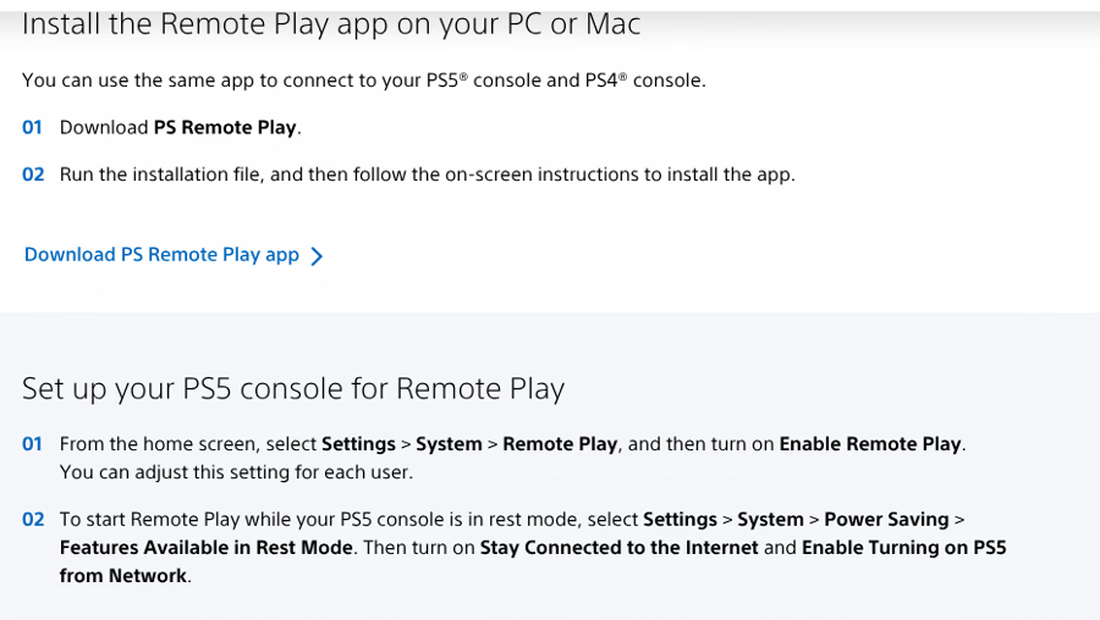
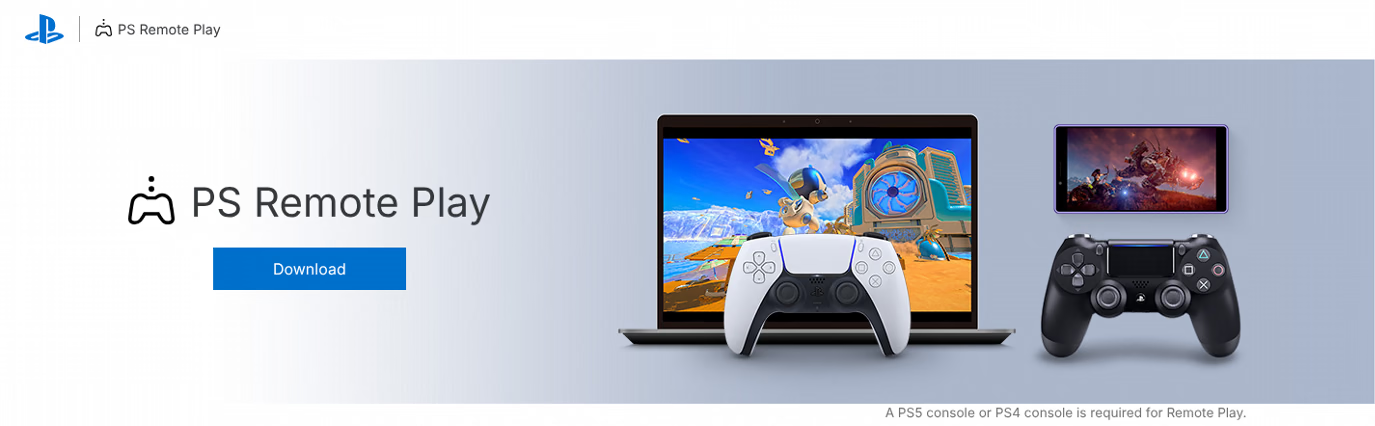
- パソコンにPS Remote Playをインストールする:ソニーのPS Remote Playページからアプリをダウンロードし、インストーラーを実行します。Windowsの要件として、ソニーはWindows 10(64ビット)またはWindows 11、Intel Core第7世代以降のプロセッサーを挙げています。通信速度は上下とも5Mbpsが基本条件で、快適に使うための推奨値は上下とも15Mbps以上です。
- コントローラーをつないでサインインする:DualSenseをUSBケーブルでパソコンにつなぎ、PS Remote Playを開きます。PS5本体と同じPlayStationアカウントでサインインし、「PS5」を選ぶと、本体を検索して接続します。
- Remote Playの映像に合わせてDiscordの画質を設定する:PS5のリモートプレイ画質は、ネットワーク状況に応じて自動調整されます。送信時の画質はDiscord側で設定しましょう。無料アカウントは最大720p・30fpsです。Nitroで上限を上げても、取り込んだRemote Play映像そのものの細部が増えるわけではありません。
- GTA VIを起動してボイスチャンネルに入る:Remote Playのウィンドウからゲームを起動します。次にDiscordのデスクトップアプリを開き、友達が集まるボイスチャンネルへ参加してください。
- Go LiveでPS Remote Playのウィンドウを共有する:Discord左下付近の音声接続パネルにある画面共有アイコンをクリックします。アプリ一覧からPS Remote Playのウィンドウを選び、画質を設定して「Go Live」を押せば配信開始です。
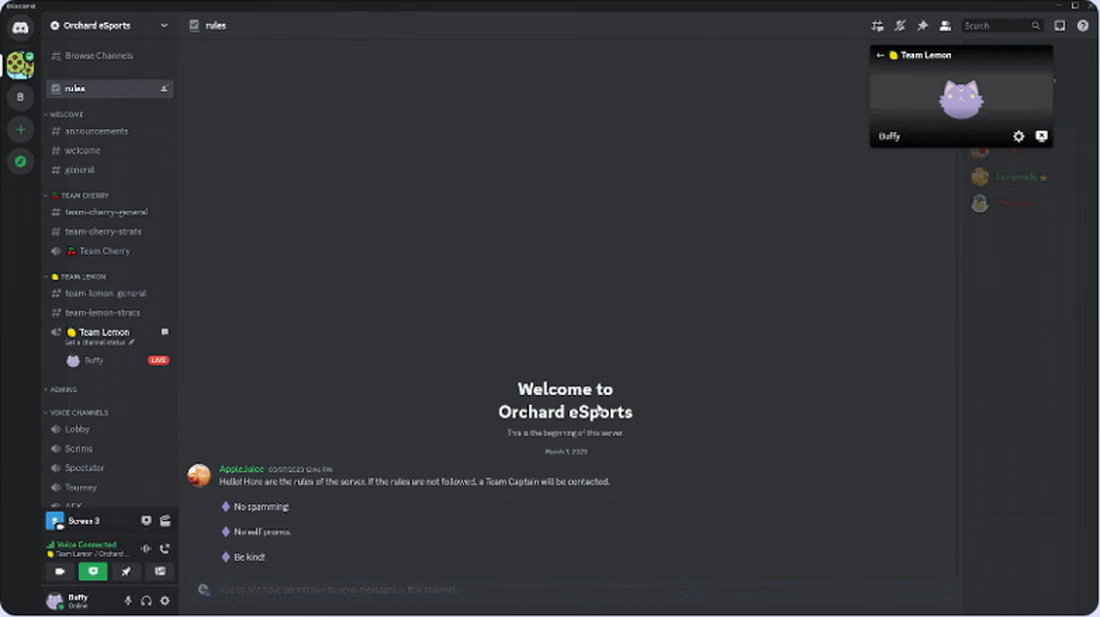
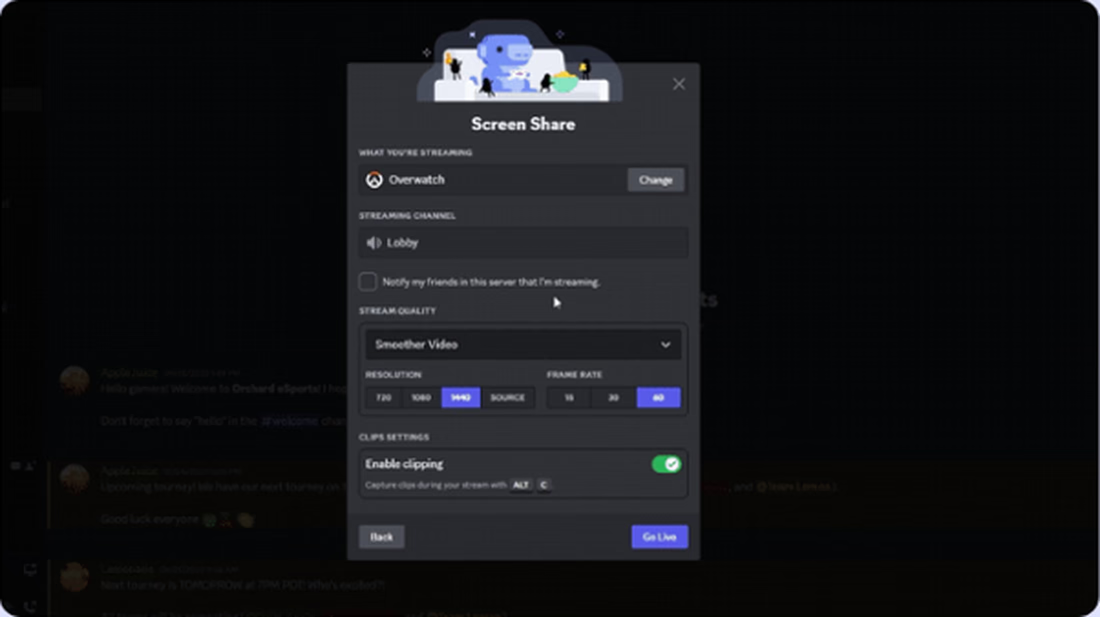
Discordの無料配信は最大720p・30fps、Nitroでは最大4K・60fpsです。Go Liveは配信者に加えて最大50人が視聴できるので、発売日の夜に友達のサーバーで集まるにも十分な人数が入れます。
GTA VI配信で音が出ないときは、音声の経路を確認
映像は一度で映っても、音声の設定でつまずくことがあります。PS5をDiscordに配信すると、ゲーム音が聞こえなかったり、自分の声だけ届かなかったりしがちです。
音声経路の確認に、追加の機材やソフトは必要ありません。「ゲーム音」と「マイク音声」を別々にたどり、それぞれがボイスチャンネルに重複せず1回だけ届くかを確認します。
| 構成 | GTA VIの音声の送信元 | 自分の声の送信元 | よくある原因 | 対処法 |
|---|---|---|---|---|
| PS Remote Play | パソコンのPS Remote Playアプリからゲーム音が流れる。ウィンドウ共有時に、Discordがそのアプリ音声を配信へ含められる | Discordデスクトップアプリで使うパソコンのマイク | アプリ音声が共有されないブラウザでの配信、またはRemote Playのスピーカーがミュートになっている | Discordデスクトップアプリを使い、Remote Playの操作パネルでスピーカーを有効にする |
| キャプチャーボード | キャプチャーボードに入力されるPS5のHDMI信号 | Discordデスクトップアプリで使うパソコンのマイク | PS5本体やDualSenseにヘッドセットを挿すと、HDMIにゲーム音が出力されなくなる | ヘッドセットをパソコンにつなぎ、キャプチャーソフトでゲーム音をモニターする |
| PS5ブロードキャスト | YouTubeまたはTwitchの配信自体 | PS5のDiscordボイスチャットで使うコントローラーのマイクまたはヘッドセット | PS5のブロードキャストにはDiscordの会話音声が入らないのに、配信にも会話が載ると思い込んでいる | 会話はDiscordで続け、視聴者にはヘッドホンで配信を聞いてもらう |
11月19日までに、次の点を確認しながら一度通しでテストしましょう。
- 持っているゲームでリハーサルする:GTA VIは発売日まで起動できません。まずはインストール済みのPS5ゲームでRemote PlayとGo Liveを試してください。
- 画面全体ではなく、アプリのウィンドウを共有する:画面全体を共有すると、通知音を含むパソコン上のすべての音が配信に入る場合があります。ウィンドウ共有なら、音声をRemote Playに絞れます。
- PS5は有線で接続する:ソニーは快適なリモートプレイのため、上下15Mbps以上を推奨しています。長時間のプレイでは、Wi-FiよりLANケーブルのほうが速度を安定させやすくなります。
- サーバーの「ビデオ」権限を確認する:Discordのボイスチャンネルで画面共有するには、「ビデオ」権限が必要です。集まる前に、サーバー管理者に自分のロールで有効になっているか確認してもらいましょう。
- リモートプレイの接続通知を非表示にする:リモートプレイ中に別のユーザーがPS5へサインインすると、画面に「リモートプレイ接続中」という通知が表示されます。「設定 > システム > リモートプレイ」の接続状況を非表示にする設定をオンにすれば、配信に映り込むのを防げます。
Discordで使うJotMe
友達のボイスチャットを、読みやすい言語で
JotMeは、ボットを招待せずにDiscordの会話をリアルタイムの翻訳字幕にするプラットフォームです。200以上の言語・方言への対応を案内していますが、認識できる話し言葉と翻訳先の言語は、選択するモデルによって異なります。
JotMeを無料で試すキャプチャーボードでPS5をDiscordに配信する手順
キャプチャーボードはPS5のHDMI映像をパソコンに取り込みながら、テレビにもパススルー出力します。テレビで操作すればRemote Playのネットワーク遅延を避けられます。ただし、パススルー自体の遅延は機器とディスプレイ次第です。Discordへの配信処理はパソコンが担います。
- 先にHDCPをオフにする:キャプチャーボードを挟まずにPS5をテレビへ直接つなぎ、「設定 > システム > HDMI」で「HDCPを有効にする」をオフにします。ElgatoのHDCPガイドによると、PS5では初期状態でHDCPが有効になっており、そのままではキャプチャーボードの映像が黒くなります。
- PS5とテレビの間にキャプチャーボードをつなぐ:1本目のHDMIケーブルでPS5とボードの「HDMI In」を接続し、2本目で「HDMI Out」とテレビをつなぎます。ボードとパソコンはUSBで接続してください。
- 取り込んだ映像のプレビューを開く:Elgatoなど、そのキャプチャーボードに対応するソフトを開きます。OBS Studioを使う場合は「映像キャプチャデバイス」として追加しましょう。OBSのウィンドウプロジェクターを使えば、Discordに共有しやすい映像だけのウィンドウを作れます。
- プレビュー画面でGo Liveを開始する:Discordデスクトップアプリでボイスチャンネルに入り、画面共有アイコンをクリックします。キャプチャーのプレビューウィンドウを選び、「Go Live」を押してください。
- ヘッドセットはパソコンにつなぐ:Elgatoによると、PS5本体やコントローラーにヘッドホンを接続すると、HDMIへゲーム音が送られなくなり、ボード側が無音になります。ヘッドセットをパソコンへ差し替え、キャプチャーソフト経由で音を聞きましょう。
すでにキャプチャーボードを使ってTwitchへ配信しているなら、その配線を流用できます。デスクトップにDiscordのウィンドウをもう1つ開くだけで準備を進められます。
PCなしでPS5のDiscord通話とゲーム配信を楽しむ方法
PCやMacがなくても、PS5からYouTubeやTwitchへ配信し、そのリンクをDiscordサーバーで共有できます。PS5から直接Discordのボイスチャンネルに参加すれば、友達は別画面で配信を見ながら、あなたと会話できます。
- DiscordとPlayStationアカウントを連携する:PSボタンを押し、「ゲームベース > Discord」を開きます。「アカウントをリンク」を選んで画面の案内に従うか、Discordの「ユーザー設定 > 接続」から連携してください。PS5のDiscordボイスチャットに対応する前に連携済みだった場合は、PlayStationの連携ガイドの説明どおり、音声の権限を付与するために再連携が必要です。
- 友達のボイスチャンネルへ参加する:コントロールセンターで「ゲームベース」を選び、「Discord」タブからサーバーを開きます。参加したいボイスチャンネルを選択し、「参加」を押します。
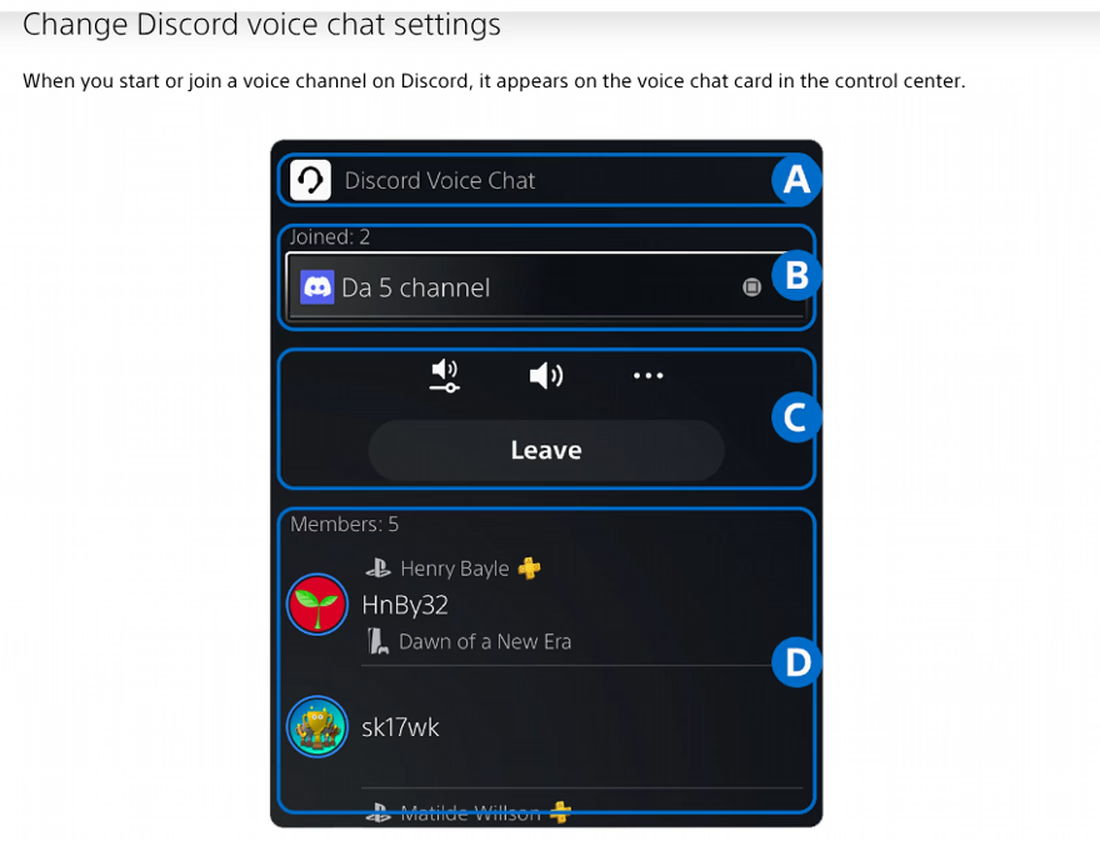
- ブロードキャストを開始する:クリエイトボタンを押して「ブロードキャスト」を選びます。YouTubeまたはTwitchを選択し、配信情報を入力して「配信を開始」を選んでください。サービスによっては、PS5から配信する前に連携アカウントの2段階認証を有効にする必要があります。
- サーバーにリンクを投稿する:配信リンクをDiscordのテキストチャンネルに貼り付けます。友達はボイスチャットに参加したまま、配信を開けます。
この方法には、PlayStationのDiscordボイスチャットの説明に記載された2つの制限があります。まず、Discordの会話音声はPS5の録画やブロードキャストに含まれません。友達にはDiscordで声が届きますが、YouTubeやTwitchの配信にはその会話が入りません。自分のマイク音声は、PS5のブロードキャスト設定で有効にすれば別途配信へ含められます。もう1つは、DiscordのボイスチャットとPS5のパーティーボイスチャットを同時に利用できないことです。そのため、Discordで話しながらPS5のシェアスクリーンを使うことはできません。
サービスごとの解像度やフレームレートは、PS5のブロードキャストガイドで確認できます。Discordのコンソール向け機能は追加が続いています。今年の変更点はDiscordの最新アップデートまとめで紹介しています。
GTA VIを配信しながらDiscordのボイスチャットを翻訳する
Discordのゲームサーバーには、さまざまな国のプレイヤーが集まります。会話のテンポが速いと、中心になっている言語がわからない人はついていきにくいものです。テキストチャンネルを翻訳しても、音声で交わされる会話までは翻訳されません。
Discordのデスクトップアプリと一緒にJotMeを動かせば、GTA VIの配信中もボイスチャットを翻訳できます。異なる言語を話す友達がいるグループに便利です。全員に英語へ切り替えてもらったり、発言を何度も説明し直したりせず、それぞれが読みやすい言語の字幕で会話を追えます。
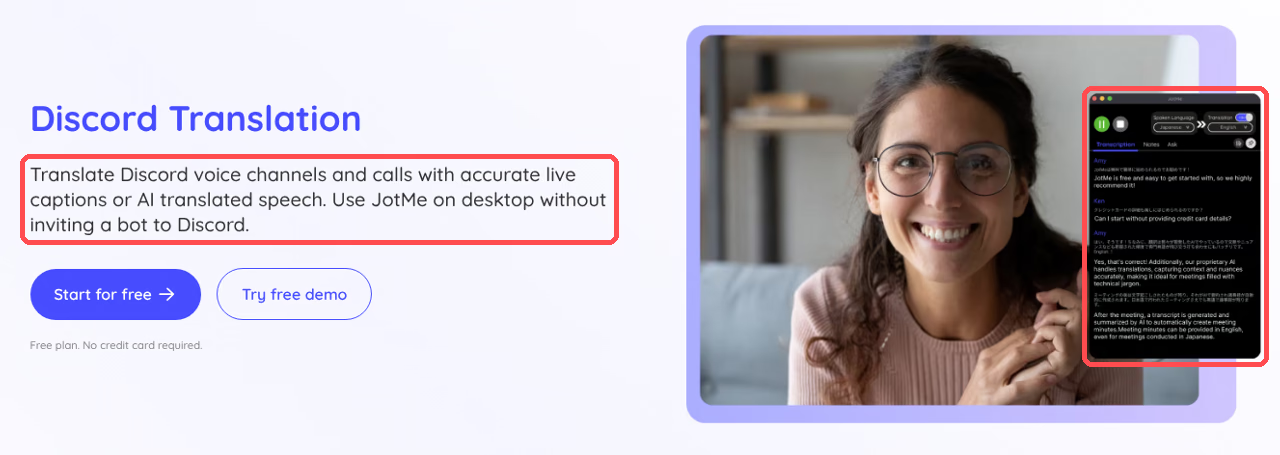
JotMeは、パソコンの音声を取り込み、リアルタイムで翻訳字幕を表示するWindows・Mac向けアプリです。プラットフォーム全体では200以上の言語・方言、39,000以上の言語ペアへの対応を案内しています。認識できる話し言葉や翻訳先はモデルによって異なります。Discordサーバーに翻訳ボットを招待しなくても会話を追えるのが特徴です。「Basic → Multilingual」は対応する10言語を自動で認識し、「Fast (Audio)」は100以上の話し言葉を検出して13言語に出力できます。カスタム語彙は、対応する文字起こしモードで利用できます。
JotMeが取り込めるのは、パソコンで再生されているDiscordの会話です。PS Remote Playやキャプチャーボードの構成なら、DiscordとJotMeを同時に動かし、パソコンに流れてくる音声を取得できます。
ただし、友達の声だけでなく、GTA VIのBGMや効果音、登場人物のセリフも含まれる場合があります。より聞き取りやすい音声で翻訳するには、ヘッドホンを使い、ゲーム音が会話をかき消さない音量に調整しましょう。PS5から直接Discord通話に入っている場合、パソコン上のJotMeではその本体の音声を取得できません。
- WindowsまたはMacにJotMeをインストールする:Discord翻訳のページからデスクトップアプリをダウンロードし、サインインします。無料プランにはリアルタイム翻訳の利用時間が含まれ、クレジットカードの登録も不要です。
- 話す言語を設定する:セッション開始前に、友達が話す言語を選びます。英語、スペイン語、フランス語、ドイツ語、ヒンディー語、ロシア語、ポルトガル語、日本語、イタリア語、オランダ語が混在する場合は「Basic → Multilingual」を選んでください。このモードは10言語を自動で追います。それ以外の組み合わせには、対応するモデルを選ぶ必要があります。
- 翻訳先の言語を設定する:字幕を読む言語を選び、必要なマイクとシステム音声へのアクセスを許可して、リアルタイム翻訳を開始します。会話に合わせて、JotMeが正確なリアルタイム翻訳字幕を表示します。耳で聞きたい場合は、音声から音声への翻訳で訳文を読み上げることもできます。開始前に「Fast (Audio)」を選び、13の出力言語から1つを指定して、適切な音声ルーティングを設定してください。Fastは、翻訳音声の再生をオフにしていても利用時間を5倍消費します。
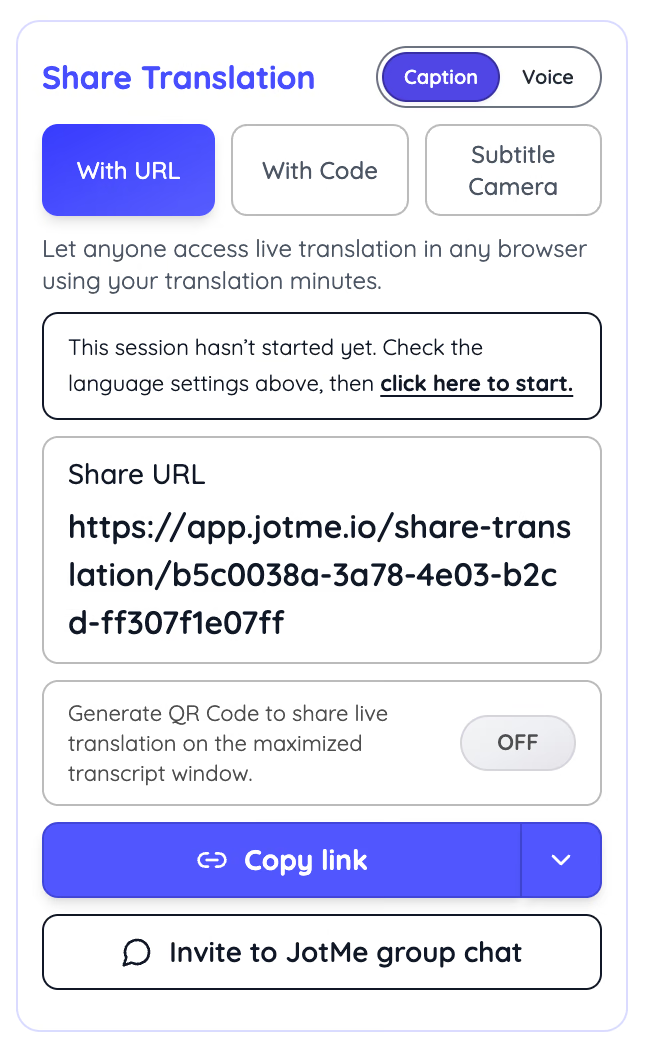
- 参加者に翻訳を共有する:「Share Translation」から、リアルタイム翻訳共有のリンクやQRコードを送ります。友達はブラウザで開き、利用可能な翻訳言語を選ぶだけで、インストールは不要です。ゲストの利用分はホストの時間から消費されます。Fastのセッションで選べる出力言語も同じ13言語です。
システム音声の取得を有効にすれば、JotMeはパソコンで流れる音を字幕化できます。Remote Play経由のGTA VIのストーリー音声も対象です。たとえば日本語字幕を読みながら、友達の実況と一緒にカットシーンを楽しめます。ただし、銃声やラジオ音楽がセリフに重なる追跡シーンより、ボイスチャットのほうが明瞭な字幕になりやすい点は覚えておきましょう。
保存設定でセッションを保持する場合、JotMeは文字起こしと翻訳をダッシュボードに保存し、通話後に参照できるようにします。「何も保存しない」設定では記録は残りません。保存した内容は、聞き逃した話を追ったり、セッションで共有された情報を見返したりするのに役立ちます。デスクトップでの詳しい設定はDiscord通話を翻訳する方法、保存される文字起こしの仕組みはDiscord文字起こしのページをご覧ください。
言葉の違いを、GTA VIを楽しむ妨げにしない
話す言語が違っても、友達みんなでGTA VIを観戦
英語、日本語、ドイツ語など、友達が話す言語が異なっていても、JotMeのリアルタイム翻訳字幕が会話を追う手助けをします。
JotMeを無料ダウンロードGTA VI発売前に、Discord配信の準備を整えよう
PCやMacがあるなら、まずは無料のPS Remote Playから始めましょう。音声経路を確認しておけば、友達が集まる前に多くの音声トラブルを見つけられます。Remote Playの遅延が気になるようになったらキャプチャーボードへ移行し、パソコンを別の用途で使う日はPS5のブロードキャストを活用できます。今夜のうちにPS5のリモートプレイを有効にして、持っているゲームでテスト配信してみてください。
複数の言語を話すメンバーがいるなら、このテスト中にJotMeのDiscordリアルタイム翻訳も設定しましょう。11月19日にGTA VIが遊べるようになったとき、字幕もすぐに使えます。
よくある質問
PS5からGTA VIを直接Discordに配信できますか?
PS5には、映像を直接Discordへ送る機能はありません。Discord連携はボイスチャットに対応し、PlayStationのシェアスクリーンはPS5のパーティーボイスチャットに紐づいています。そのため、PS Remote PlayまたはキャプチャーボードでPCやMacに映像を取り込み、そこからDiscordへ共有する必要があります。
GTA VIはPS Remote Playに対応していますか?
PlayStation Storeでは、PS5版GTA VIに「リモートプレイ対応」と記載されています。発売後にゲームが起動できるようになれば、原則としてPS Remote Playを使える構成です。ただし、ソニーはゲームによって一部の映像がリモートプレイ中に表示されない場合があると案内しています。発売後に短いテストを行いましょう。
GTA VIを1080pで配信するにはDiscord Nitroが必要ですか?
Discordの無料アカウントは最大720p・30fps、Nitroは最大4K・60fpsです。画質を変更するときはデスクトップアプリを使ってください。ブラウザからの配信では、この調整機能を利用できません。また、Discord側の設定を上げても、受信するRemote Play映像自体の精細さは増えません。
Discord Go Liveは何人まで視聴できますか?
Go Liveは配信者とは別に、最大50人が同時に視聴できます。視聴者は同じボイスチャンネルにいる必要があり、別のチャンネルへ移動すると配信の視聴から外れます。
PS Remote Playを共有するとDiscordの映像が真っ黒になるのはなぜですか?
画面収録の権限、ドライバー、共有するウィンドウの選択違いなど、原因はいくつか考えられます。まず権限と共有ウィンドウを確認してください。Discordの現行ガイドでは、「ユーザー設定 > 音声・ビデオ > ビデオ」のハードウェアアクセラレーションを無効にし、Discordを再起動して試す方法も案内しています。キャプチャーボードを使っている場合は、PS5のHDCPがオフのままかも確認しましょう。
PS5のブロードキャストでDiscordの友達に声は届きますか?
PS5のブロードキャストにはDiscordの通話音声が含まれないため、YouTubeやTwitchの視聴者にはゲーム音は届いても、Discord上のグループの会話は届きません。マイク音声は、PS5のブロードキャスト設定で別途有効にできます。配信と会話の両方を楽しむ友達には、Discordのボイスチャンネルに参加したまま配信を見てもらいましょう。
Discord経由で友達とGTA VIを一緒にプレイできますか?
PlayStation StoreではGTA VIを1人用のシングルプレイ作品として紹介しており、オンラインマルチプレイへの言及はありません。Rockstarから別の発表があるまでは、Discord Go Liveでプレイを共有するのが、一緒に遊ぶ感覚に近い楽しみ方です。


