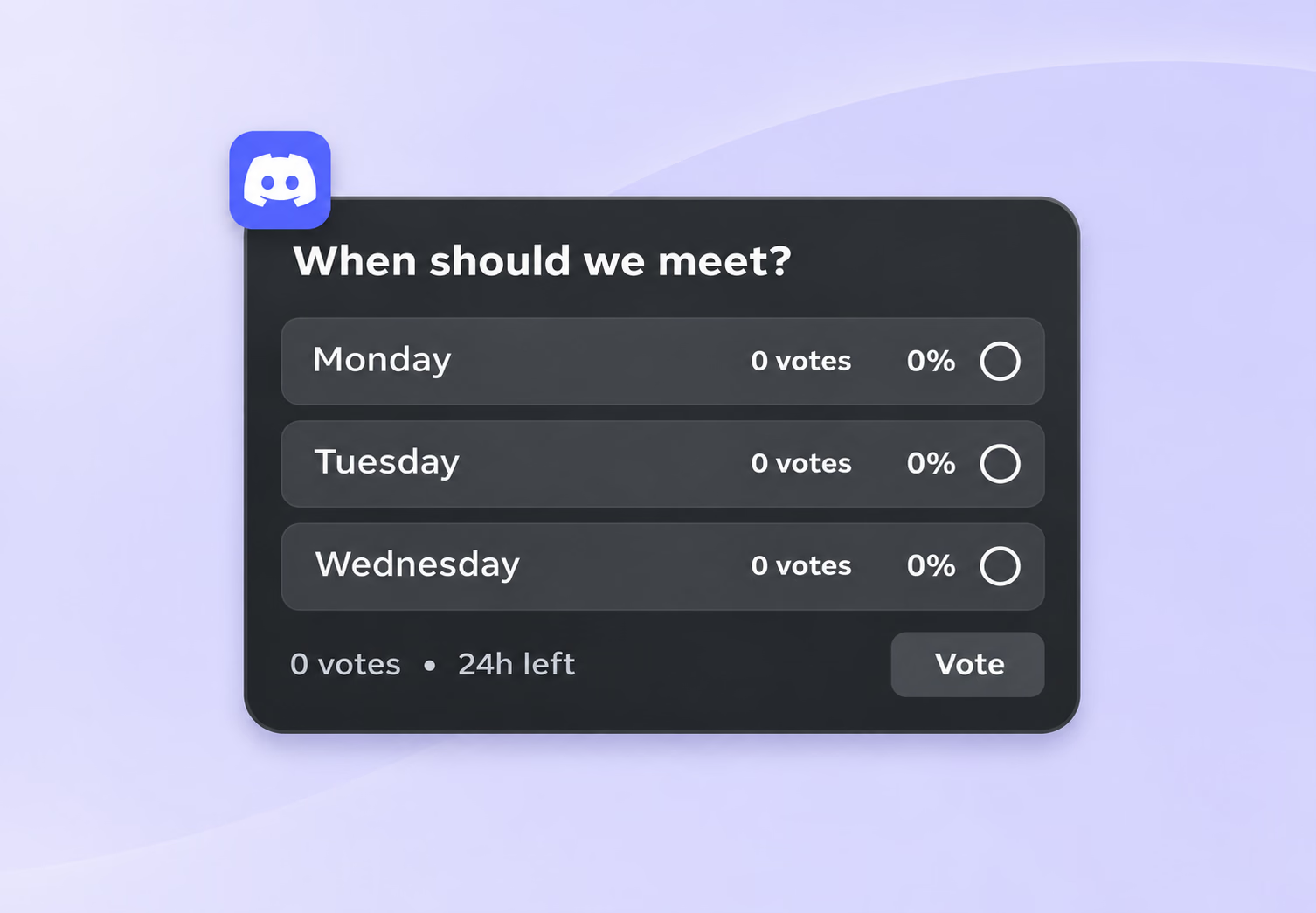
すぐに投票を作るには
Discordのテキストチャンネルを開き、メッセージ欄の横の「+」をクリックします。「Create Poll(投票を作成)」を選び、質問と選択肢、投票期間を入力して「Post(投稿)」を押します。スマホでは「+」から「Poll(投票)」を開き、同じ項目を入力します。絵文字リアクションで投票してもらったり、EasyPollなどの投票Botを使ったりする方法もあります。
金曜日にDiscordの友達と遊ぶゲームが決まらない。Minecraft派もいれば、ValorantやRocket Leagueを推す人もいる。そんなときは、チャットの返信を数える代わりに投票を作ると、全員が選べて、どのゲームが何票集めたか一目で分かります。
では、Discordでどうやって投票を作るのでしょうか?
Discordの標準機能、絵文字リアクション、EasyPollのようなBotの3通りがあります。投票してもらいたい方法に合わせて選びましょう。
- 標準機能では、チャット欄の「+」から「Create Poll(投票を作成)」を選びます。質問と選択肢を入力し、投票の終了までの時間を設定します。
- 絵文字で投票してもらうなら、選択肢をメッセージで送り、それぞれに対応する絵文字でリアクションしてもらいます。
- サーバーにBotを追加できる場合は、EasyPollなども使えます。Botを追加したら、/poll で質問と選択肢を入力します。
ボイスチャットで候補が出ることもあります。複数の言語が飛び交う通話では、一部の提案を聞き逃すかもしれません。JotMeで会話を追い、提案をもとに投票の質問と選択肢の下書きを作れます。文面を確認してからDiscordに貼り付けましょう。
この記事では、Discordで投票を作る方法、Botが役立つ場面、票の確認や投票の終了、権限の管理を紹介します。
要点
- PCでは+ → Create Poll(投票を作成)をクリックします。スマホでは+ → Poll(投票)をタップし、質問、選択肢、投票期間を設定します。
- 手軽に絵文字で投票するなら、質問と答えをメッセージで送り、各選択肢に絵文字を割り当ててリアクションで投票してもらいます。
- EasyPollのような投票Botも使えます。サーバーに追加して、/poll に質問と選択肢を入力します。
- 期限前に投票を終了するには、PCで右クリック、スマホで長押ししてEnd Poll Now(今すぐ投票を終了)を選び、確認します。
- JotMeは多言語のDiscord通話をリアルタイム翻訳で追えるプラットフォームです。通話で出た候補をもとに、Discordに貼り付けられる質問と選択肢の下書きを作成できます。
Discordで投票を作る方法
テキストチャンネルで+ → Create Poll(投票を作成)を選び、質問と選択肢を入力してPost(投稿)を押します。標準機能なので追加のアプリは不要で、Discordが票を集計します。
PC版とブラウザー版でDiscordの投票を作る
ステップ1 投票フォームを開く
投票を載せたいDiscordのサーバーやチャンネルを開き、メッセージ欄の左にある+をクリックしてCreate Poll(投票を作成)を選びます。
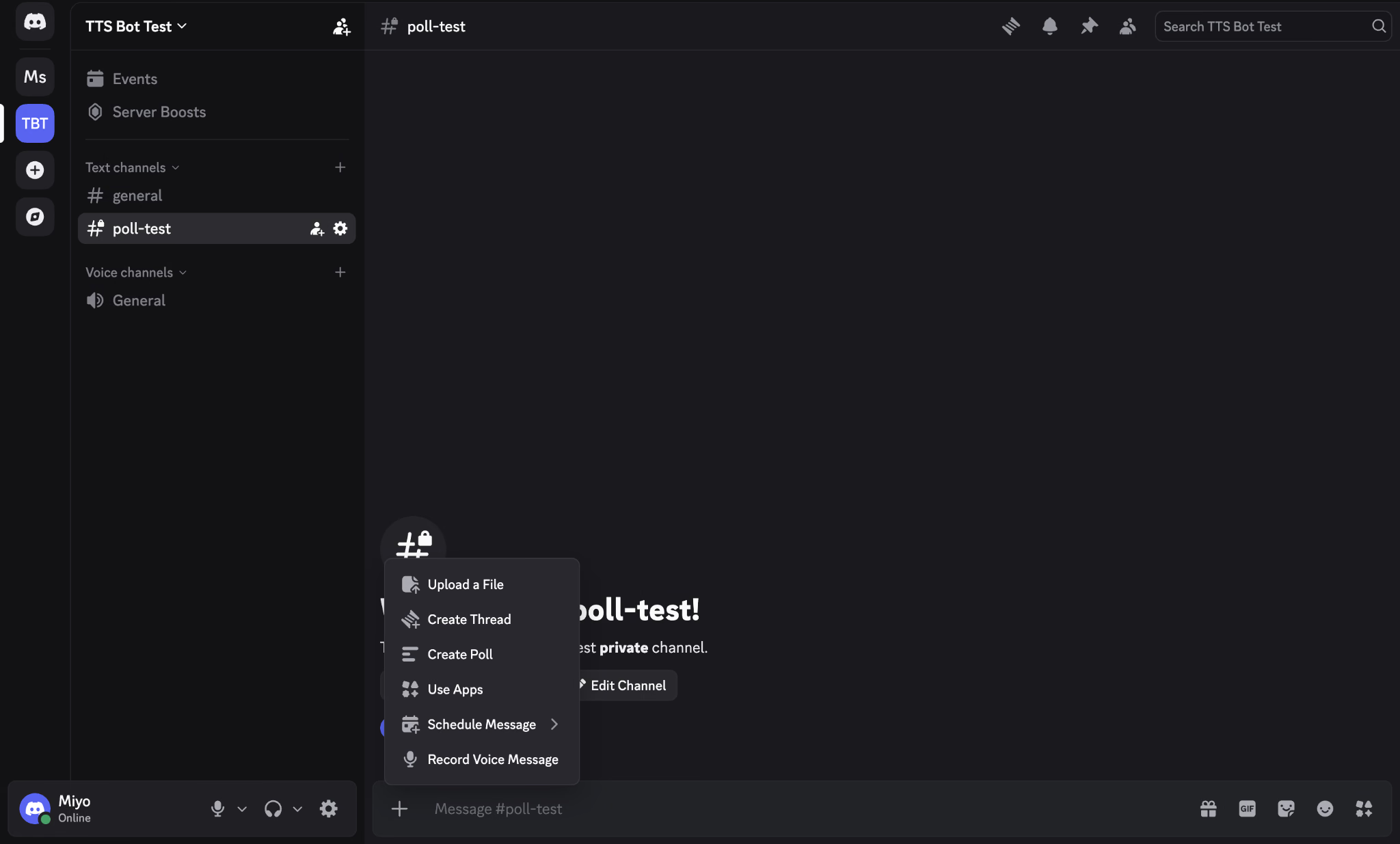
ステップ2 質問と選択肢を入力する
DiscordにCreate a Poll(投票を作成)フォームが開きます。Question(質問)に「金曜日は何で遊ぶ?」などと入力し、選択肢を一つずつ追加します。
選択肢を増やすときはAdd another answer(回答を追加)をクリックします。各選択肢は55文字未満で、1問に最大10個まで追加できます。選択肢の横に絵文字を付けることもできます。
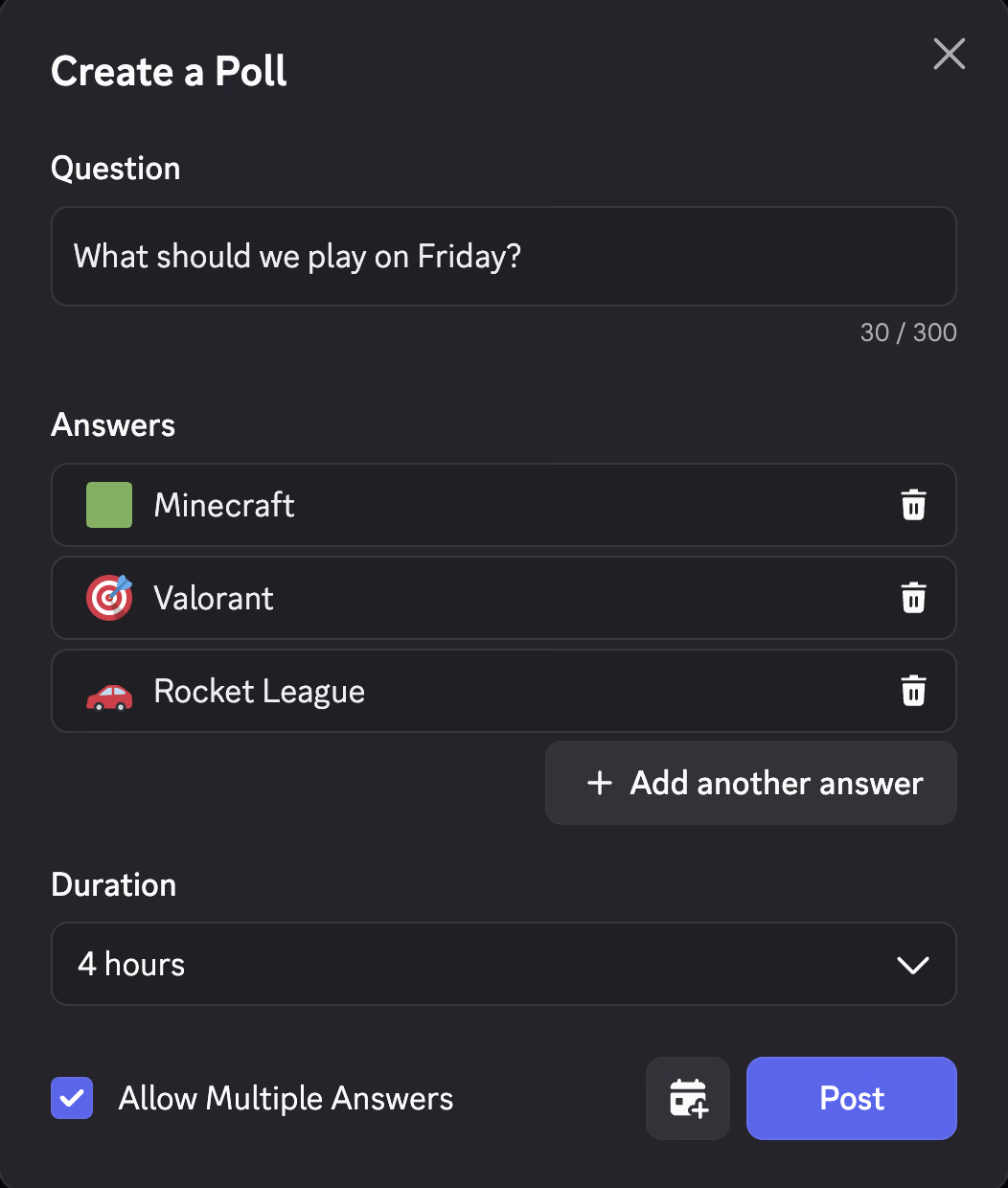
ステップ3 投票期間を設定する
投票をいつまで受け付けるかは、Duration(期間)で選びます。たとえば1時間、4時間、8時間、24時間、3日、1週間から選べます。
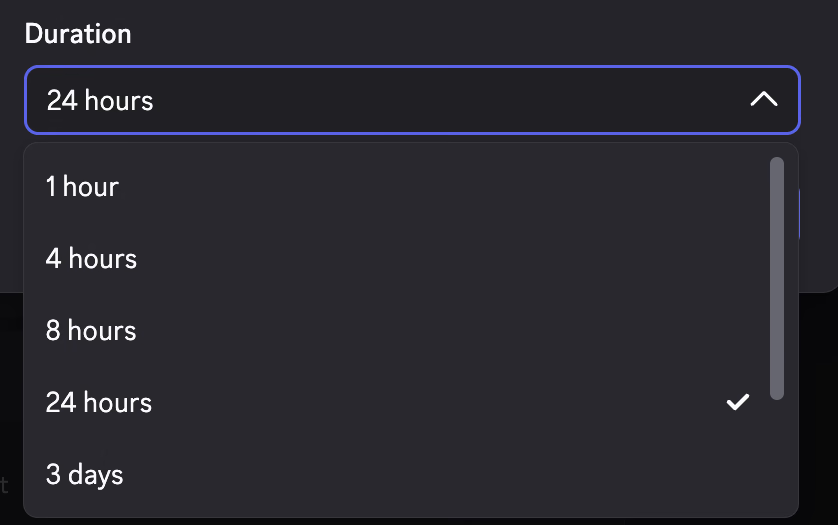
ステップ4 投票を投稿する
複数の選択肢に投票できるようにする場合は、Allow Multiple Answers(複数回答を許可)をオンにします。準備ができたらPost(投稿)をクリックします。チャンネルに投票が表示され、参加者は選択肢を選んでVote(投票)を押せます。
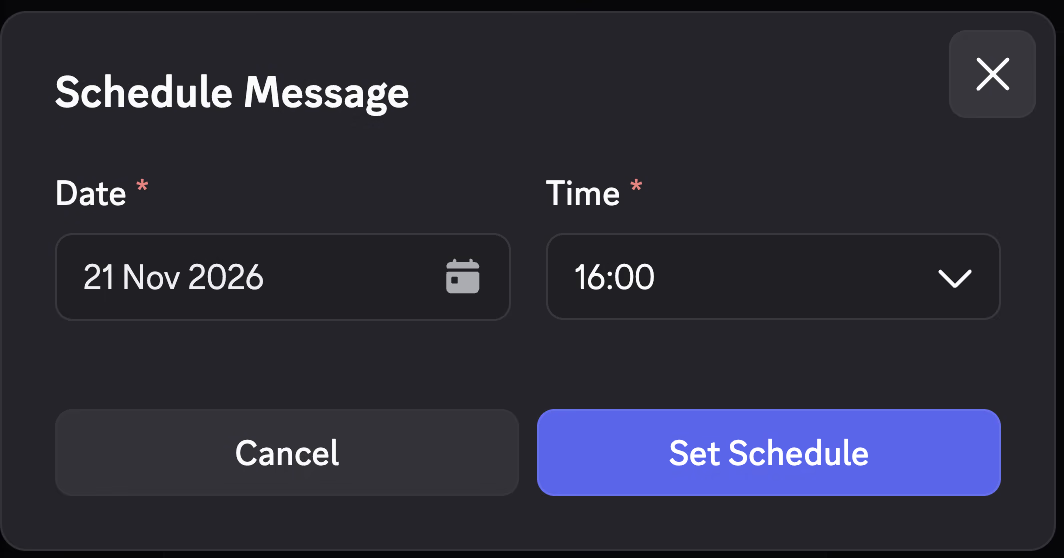
すぐに投稿せず予約する場合は、Post(投稿)の横の予約アイコンをクリックします。「Schedule Message(メッセージを予約)」で日時を選び、Set Schedule(予約を設定)を押します。
スマホ版でDiscordの投票を作る
ステップ1 Discordのチャットを開く
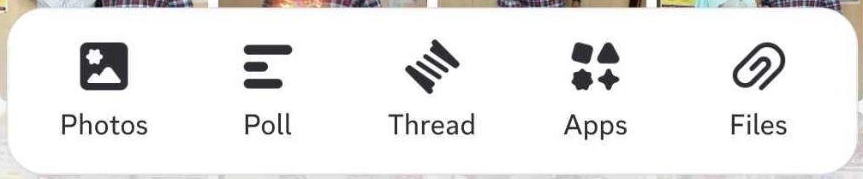
投票を追加したいチャンネルを開き、メッセージ欄の左にある+をタップします。画面の下に開くメニューでPoll(投票)を選びます。
ステップ2 投票を作成する
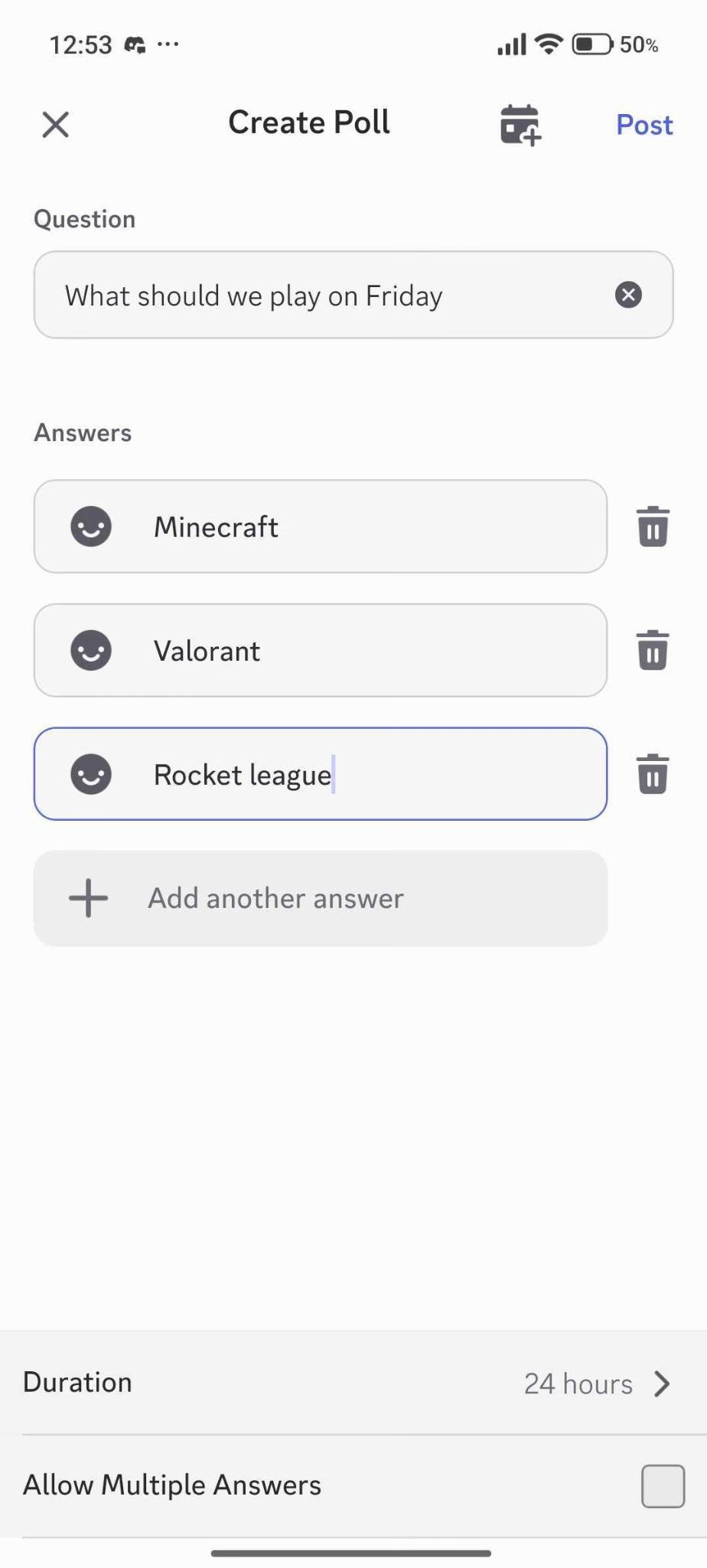
質問はQuestion(質問)欄に入力し、選択肢を追加します。Duration(期間)で投票期間を設定し、1人1票にする場合はAllow Multiple Answers(複数回答を許可)をオフのままにします。右上のPost(投稿)をタップして送信します。
投票の項目が見つからない場合は、サーバー管理者にCreate Polls(投票を作成する権限)を確認してもらいましょう。ロールやチャンネル単位で設定できます。
Discordで絵文字リアクションを使って投票する
通常のメッセージに絵文字を付けて投票にもできます。サーバーのテキストチャンネルやDMに質問を投稿し、選択肢ごとに絵文字を割り当てます。参加者はメッセージの下にある絵文字を押して投票します。
ステップ1 質問と選択肢を書く
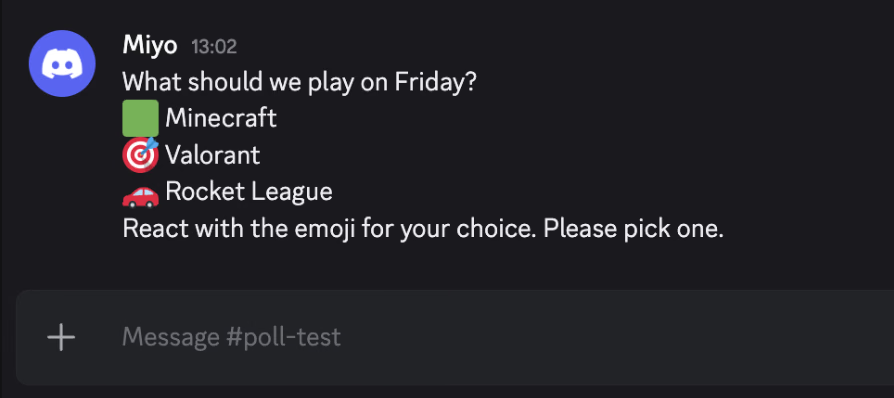
投票してもらう会話を開き、質問を入力します。選択肢は1行ずつ書き、それぞれに異なる絵文字を付けます。いくつ選べるかも伝えておきましょう。
たとえば、次のように書きます。
金曜日は何で遊ぶ?
🟩 Minecraft
🎯 Valorant
🚗 Rocket League
遊びたいゲームに対応する絵文字を1つ押してください。
書き終えたらEnterキーで送信します。
ステップ2 各選択肢のリアクションを付ける
メッセージを右クリックしてAdd Reaction(リアクションを追加)を選びます。最初の選択肢の絵文字を付け、残りも同じように追加します。先に絵文字を付けておけば、参加者は探さずにそのまま押せます。
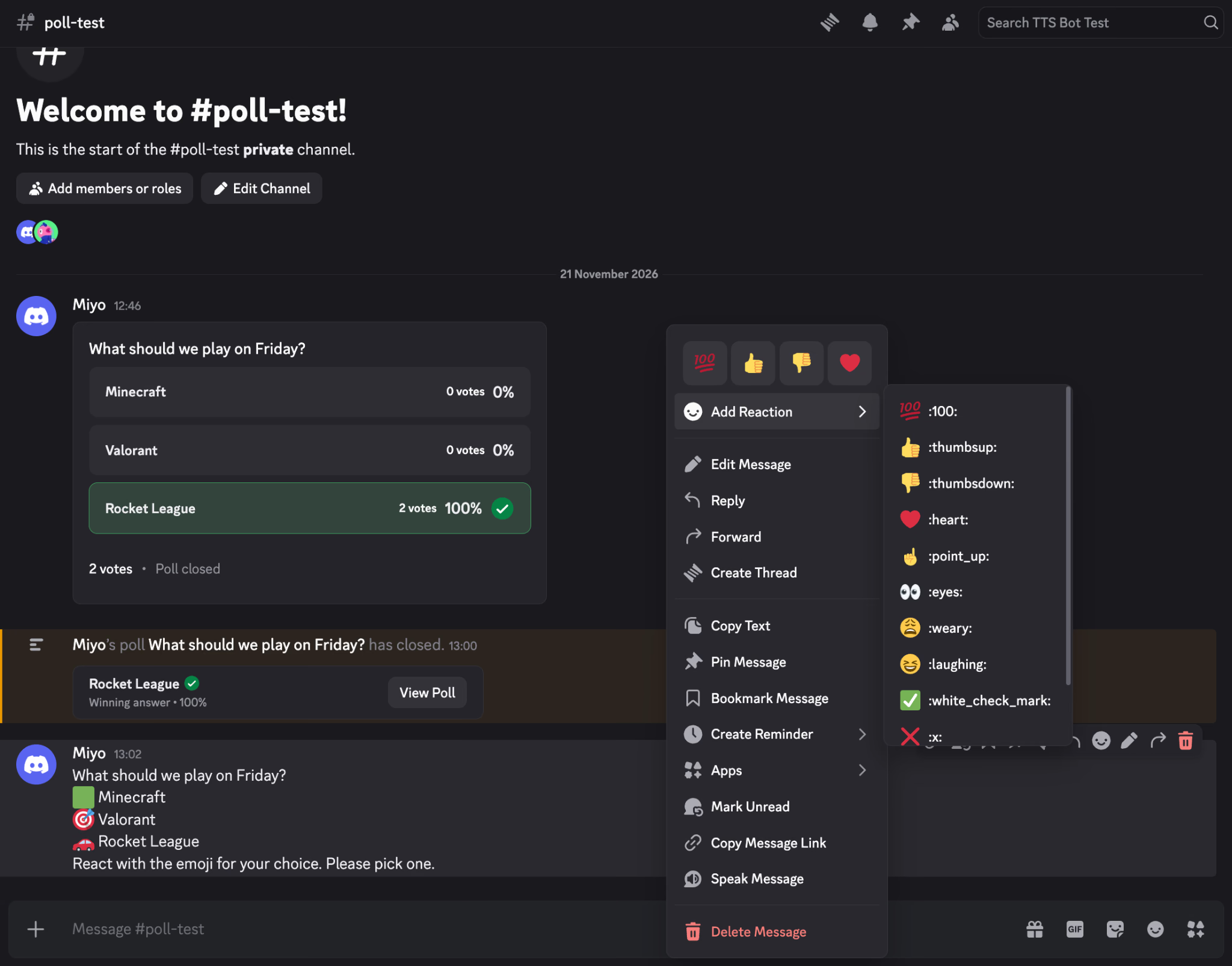
ステップ3 投票を呼びかけて結果を確認する
参加者は選んだ答えの絵文字をクリックまたはタップします。リアクションが増えると数字が更新され、メッセージを見られる人全員が途中経過を確認できます。最初に付けた自分のリアクションも数に入るので、ほかの参加者の票だけを集計するなら、各合計から1を引きます。
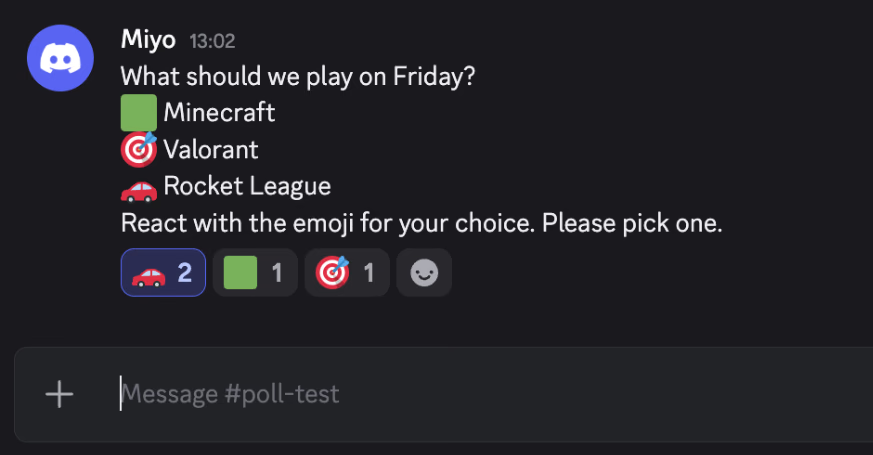
補足:絵文字投票では、複数の絵文字を押すこともできます。自動で締め切られる機能もありません。1人1票にしたい場合はその旨を伝え、いつ集計するかもメッセージに書いておきましょう。
Discordで投票Botを使う
標準機能の上限より多くの選択肢が必要な場合や、特定のロールだけに投票してもらいたい場合は、投票Botが役立ちます。必要な設定が使えるかはBotごとに確認しましょう。
今回は同じゲーム投票をEasyPollで作りました。サーバーに追加すると、Discord内の /poll で質問と選択肢を入力できます。
ステップ1 Botを探して追加する
サーバー名をクリックしてApp Directory(アプリディレクトリ)を開き、EasyPollを検索します。Add App(アプリを追加)をクリックし、追加先のサーバーを選んでContinue(続行)を押します。要求された権限を確認して承認します。アプリの追加にはManage Server(サーバーの管理)権限が必要です。投票を行うサーバーを選んだか確認しましょう。
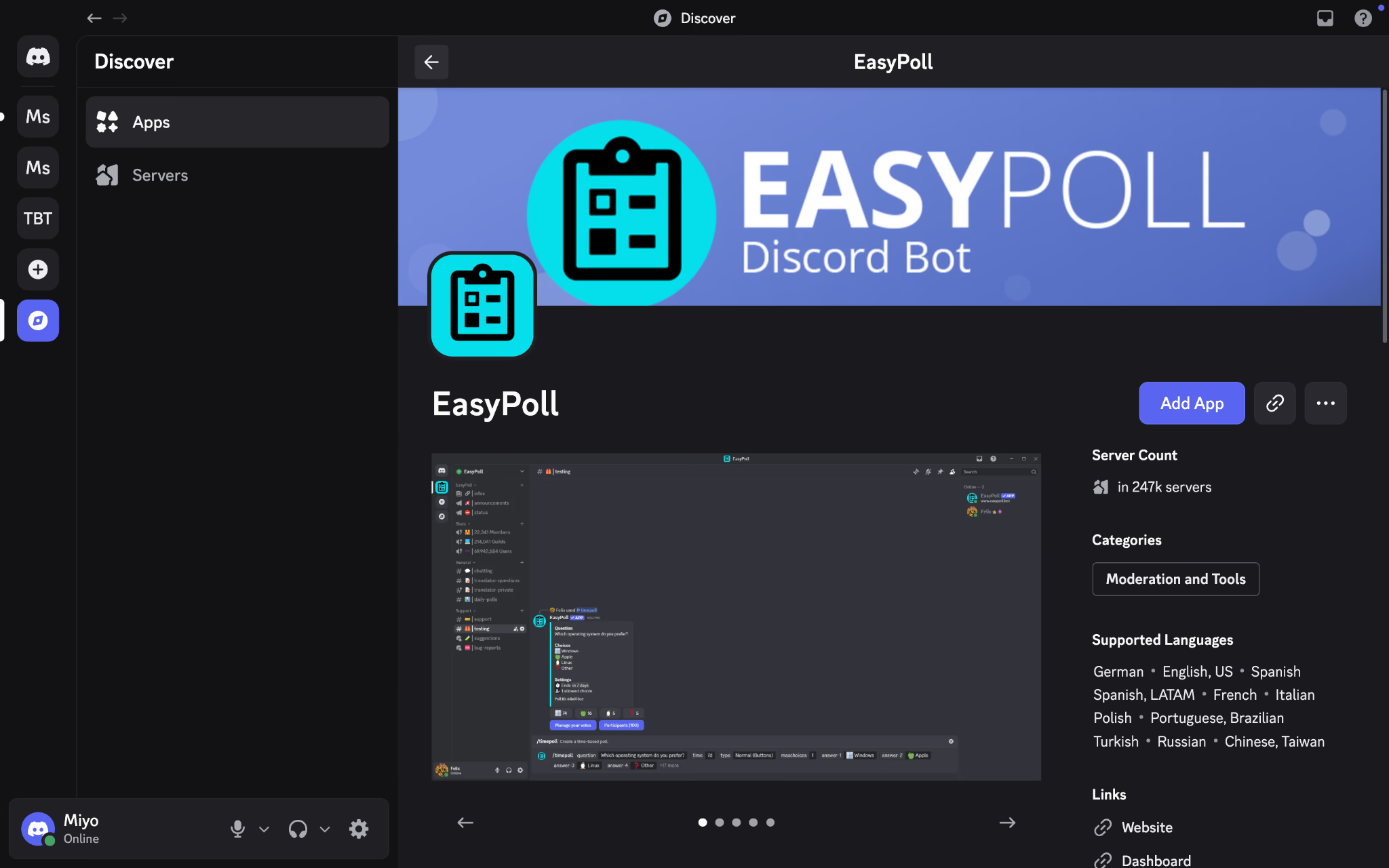
ステップ2 投票コマンドの入力欄を埋める
テキストチャンネルで/pollと入力し、EasyPollのコマンドを選びます。questionに「金曜日は何で遊ぶ?」と入力します。+24 moreをクリックして追加の入力欄を開き、answer-1とanswer-2とanswer-3に選択肢を入力します。
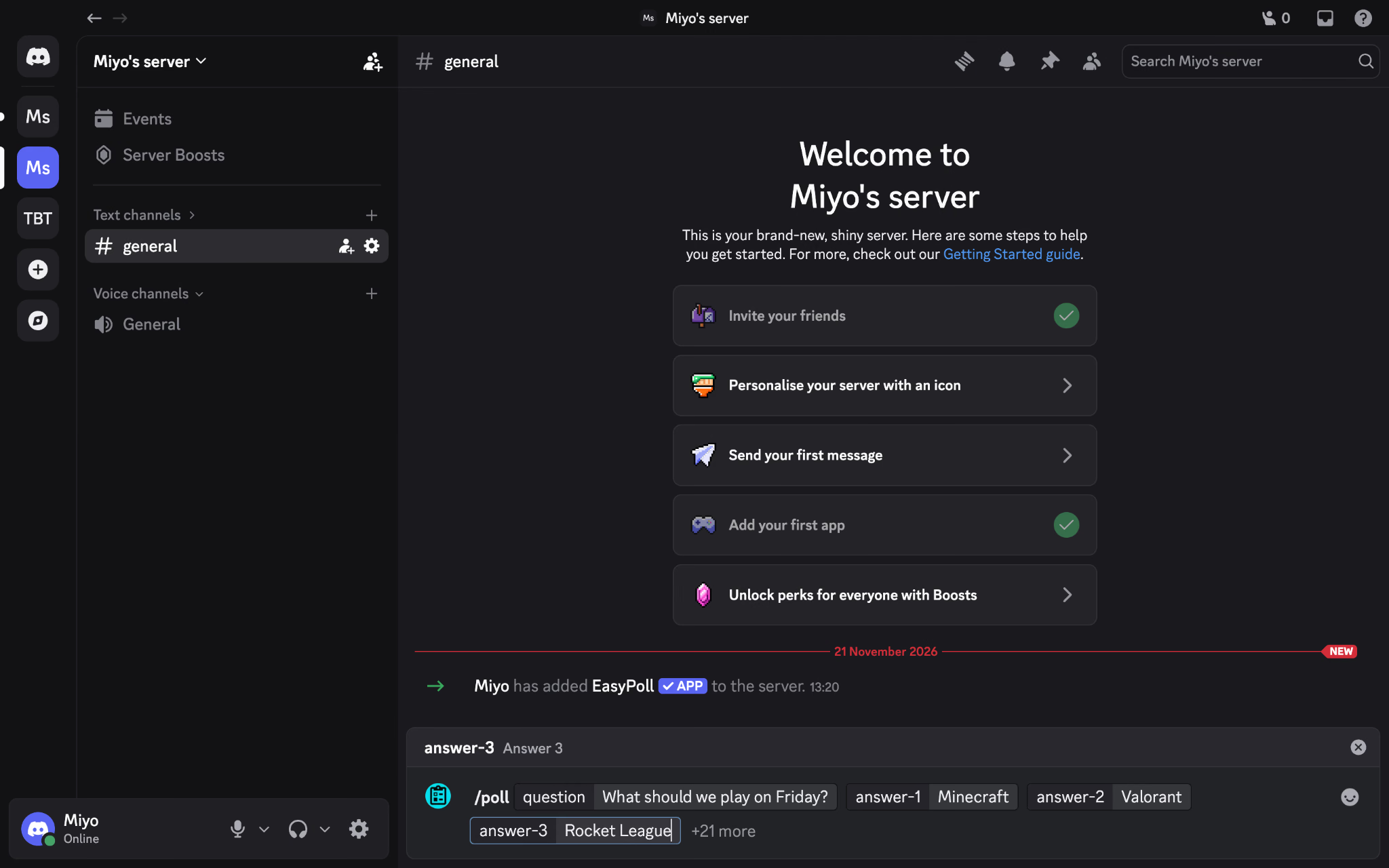
ステップ3 投票を送信して回答する
入力が終わったらEnterキーで投稿します。EasyPollは各ゲームに文字を割り当て、対応するボタンを下に表示します。たとえばValorantに投票する場合はBを押します。
EasyPollの標準の/pollには時間制限がなく、標準機能で期間を24時間にした投票のように自動で終了することはありません。
JotMeでDiscordの通話から投票案を作る
イベントの日程や次の会議の議題など、通話で話し合った内容をDiscordで投票にするには、まず提案を集めます。会話が複数の言語に切り替わると、全員の意見を拾うのが難しいことがあります。
そんなときは、JotMeのDiscord通話翻訳で会話を追い、文字起こしを残せます。Ask JotMeで提案から質問と選択肢を作り、内容を確認してDiscordの投票フォームに貼り付けます。
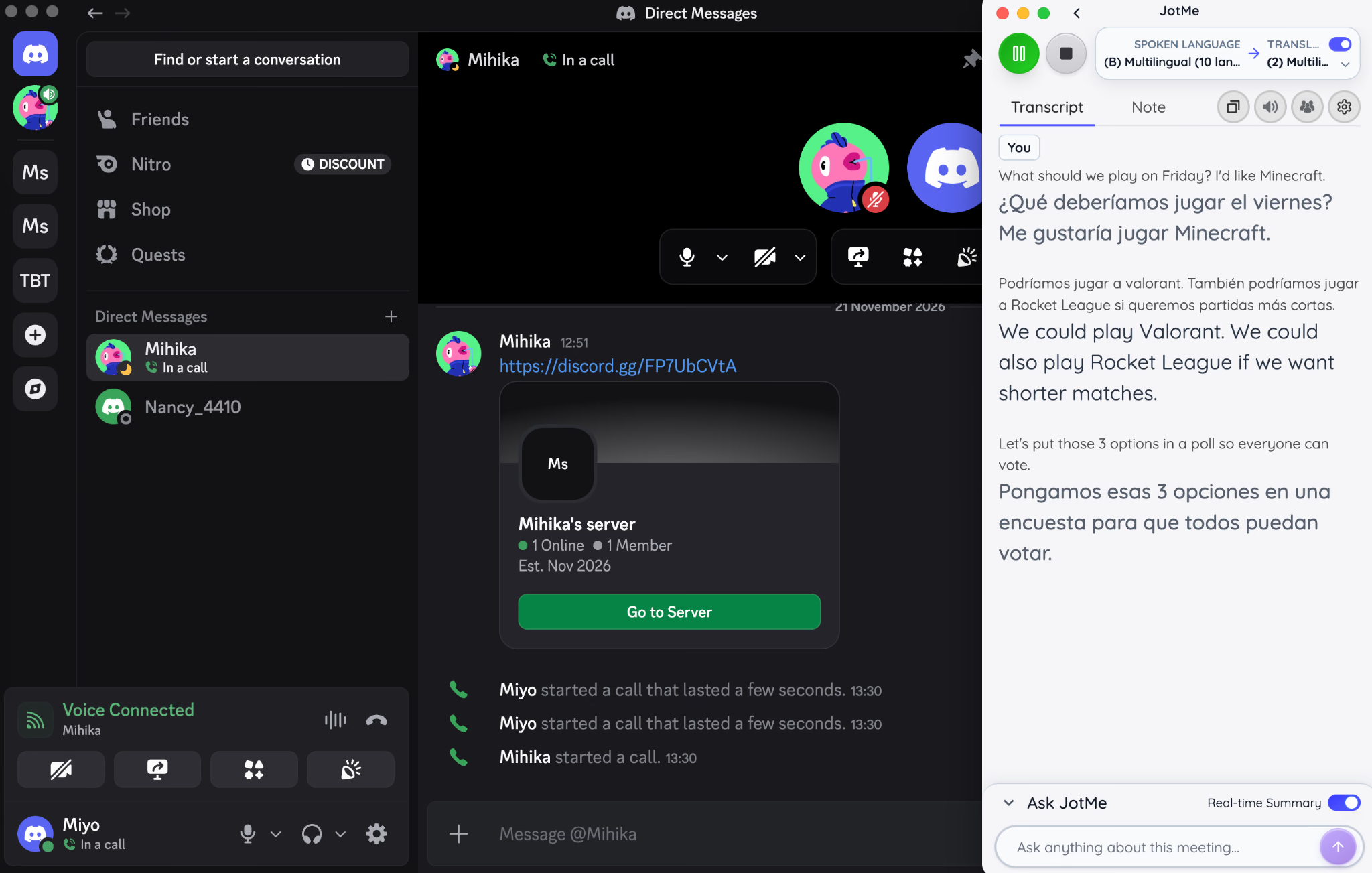
今回は英語からスペイン語への翻訳を使った通話から、Discordの投票案を作りました。文字起こしとDiscord通話の翻訳を使って選択肢をまとめる手順です。
ステップ1 言語を選ぶ
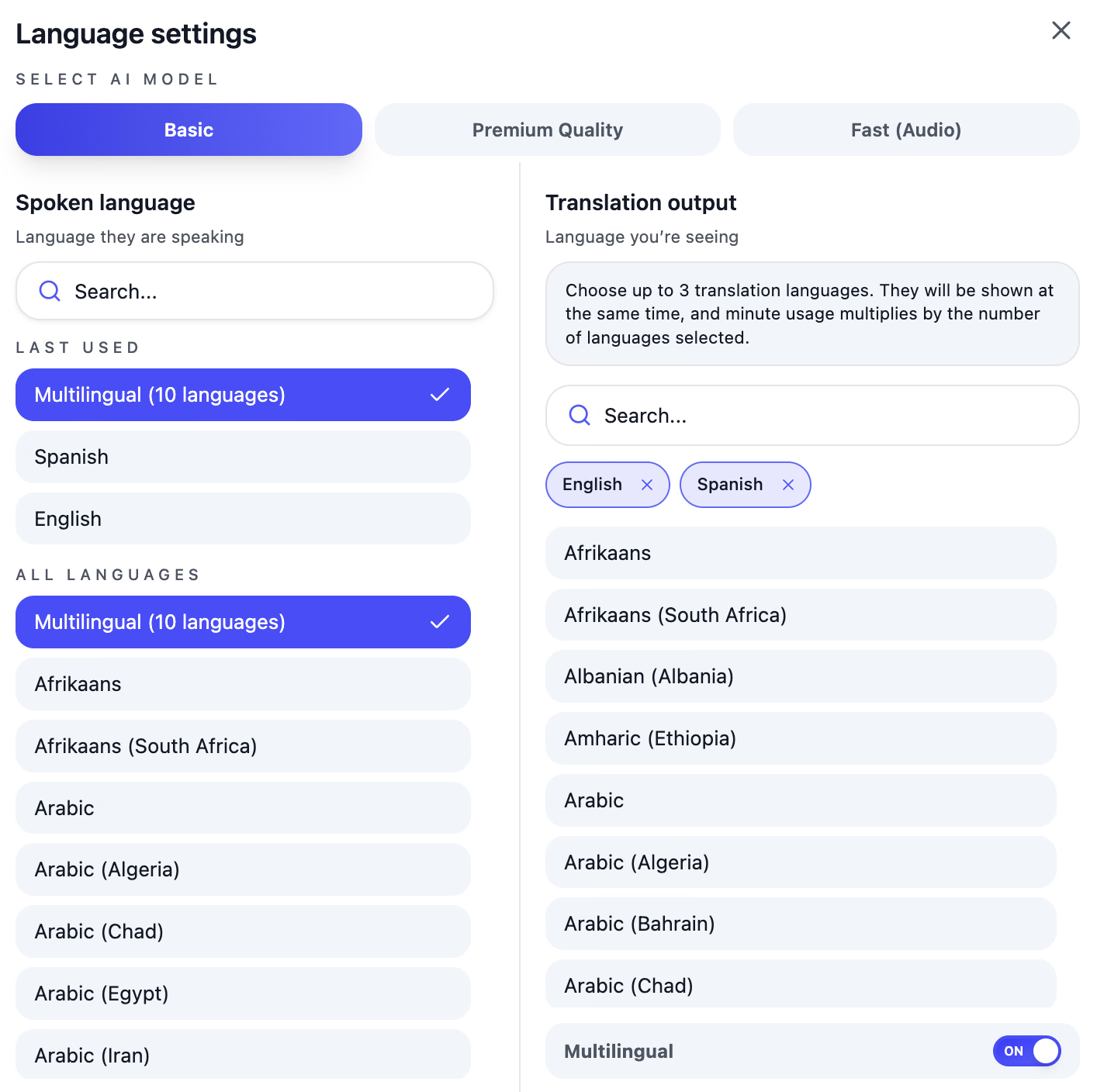
Discord通話と一緒にJotMeのデスクトップアプリを開き、言語を選びます。たとえば、Basic → Multilingual (10 languages)(基本 → 多言語、10言語)をSpoken language(話す言語)で選び、English(英語)とSpanish(スペイン語)を翻訳先に設定します。Start live translation(ライブ翻訳を開始)をクリックします。
ステップ2 ライブ翻訳を見る
JotMeのウィンドウに翻訳字幕が表示されます。ほかの参加者にも見せるには、Discordで画面共有して、そのウィンドウを表示します。
ステップ3 Ask JotMeで投票案を作る
保存した会議の録音をRecordings(録音)から開き、下部にあるAsk JotMeを使います。たとえば、次のように入力します。
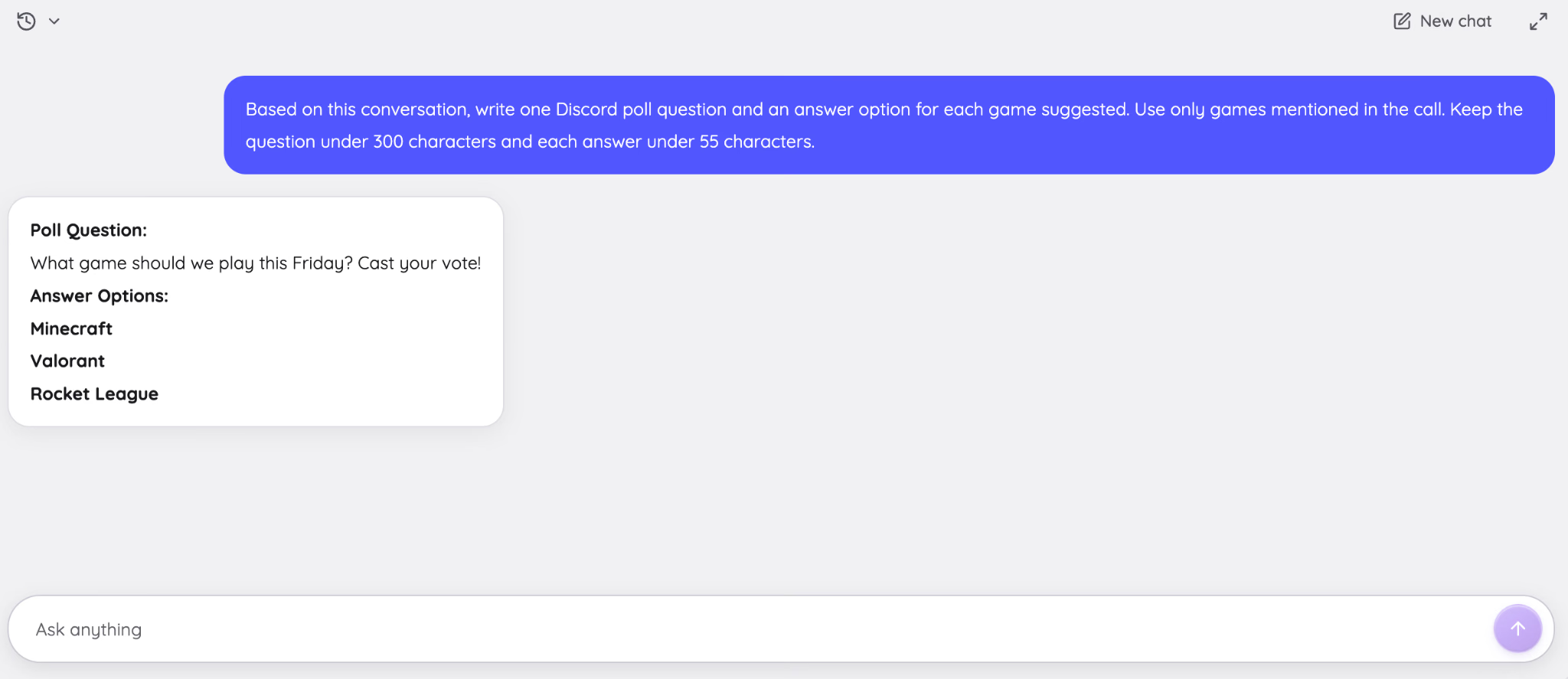
この会話をもとに、Discord用の質問を1つ作り、提案されたゲームごとに選択肢を1つ用意してください。通話で名前が挙がったゲームだけを使い、質問は300文字未満、選択肢はそれぞれ55文字未満にしてください。
JotMeが質問と選択肢の案を表示します。
ステップ4 Discordに投稿する
コピーする前に、内容を文字起こしと照らし合わせます。Discordアプリ → Create Poll(投票を作成)を開いて質問を貼り付け、ゲームを1つずつ選択肢に追加します。期間を設定してPost(投稿)を押します。
Discordで出た意見を投票にまとめる
複数の言語で話すDiscord通話で提案を集めるなら、JotMeの翻訳字幕で話の流れを追えます。Ask JotMeで会話から質問と選択肢を作り、確認してからDiscordに貼り付けましょう。
JotMeを無料でダウンロードまとめ
ゲームを決めたり、イベントを企画したり、全員の都合を聞いたりする投票には、Discordの標準機能が便利です。期限と最大10個の選択肢を設定でき、個々の返信を数えずに結果が分かります。
すぐに投票を取りたいときは、チャットの絵文字リアクションも便利です。複数の絵文字を押せるので、投票をいつ締め切るかも決めておきましょう。選択肢を増やしたい場合や特定のロールに投票を限りたい場合は、EasyPollなどのBotで追加の設定ができます。
通話中に複数の言語で意見が出た場合は、JotMeの翻訳字幕で会話を追い、文字起こしに残った提案から投票の下書きを依頼できます。
質問と選択肢を確認してDiscordに投稿すれば、通話に参加できなかった人も投票できます。
Discordでグループの提案を記録する
提案を聞き直せると、投票の選択肢もまとめやすくなります。次のDiscord通話でJotMeを使えば、言語をまたいで会話を追い、文字起こしを保存できます。後から提案を確認し、Ask JotMeで投票案を作れます。
次のDiscord通話でJotMeを試すよくある質問
Discord投票で誰がどの選択肢に投票したか確認するには?
投票の下にある票数をクリックします。選択肢を選ぶと、その項目に投票した人を確認できます。
Discordで投票を終了するには?
自分が作成した投票を右クリックし、End Poll Now(今すぐ投票を終了)を選びます。確認画面でOkay(OK)を押すと、その場で受け付けが終了します。投票は最終結果とともにチャンネルに残り、下のメッセージに最多票の選択肢が表示されます。スマホでは投稿した投票を長押しして、End Poll Now → Okay(今すぐ投票を終了 → OK)を押します。
Discordの投票に回答するには?
選択肢を選び、Vote(投票)を押します。選んだ項目の横にチェックが表示され、Remove Vote(投票を取り消す)ボタンが使えるようになります。投票が終わる前なら取り消して選び直せます。複数回答が許可されている場合は、複数の選択肢を選べます。
管理者がDiscordの投票権限を変更するには?
既定の設定はDiscordの投票権限にある手順に従い、Server Settings → Roles → Default permissions → Permissions(サーバー設定 → ロール → デフォルトの権限 → 権限)を開いて、Create Polls(投票を作成)で全員の権限を変更します。特定のロールだけを管理する場合は、そのロールのPermissions(権限)タブを開きます。
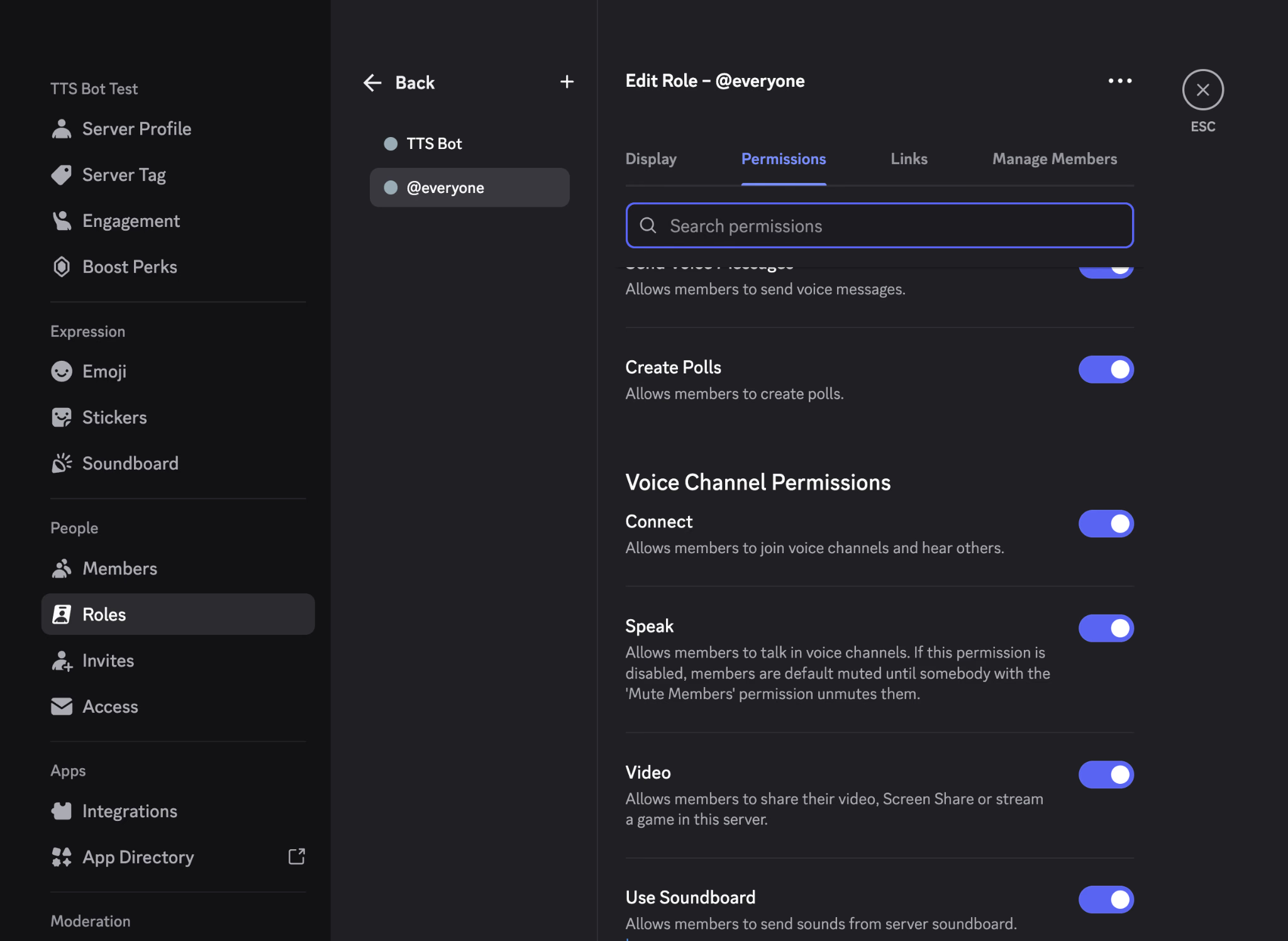
チャンネル単位では、Edit Channel → Permissions → Advanced permissions(チャンネルの編集 → 権限 → 詳細設定)を開き、ロールまたはメンバーを選んでCreate Polls(投票を作成)を設定します。チェックは許可、バツは拒否、斜線は設定を継承します。変更したら保存してください。