ヒント
ライブ翻訳モバイルアプリを使用してリアルタイムで翻訳する方法 [2026ガイド]

Viraj Mahajan
March 17, 2026

モバイルアプリを使用してリアルタイムで翻訳する最速の方法は、JotMeを使用することです。iOSまたはAndroidにJotMeアプリをダウンロードし、ソース言語とターゲット言語を選択すると、アプリはバックグラウンドでライブオーディオの翻訳を開始します。手動入力や会議や会話の中断もありません。
2026年には、ライブ翻訳は目新しいものから、リモートチーム、海外旅行者、語学学習者にとって日常的な必需品へと変化しました。リアルタイム翻訳アプリは、単語の変換だけではありません。会話をスムーズに進め、コンテキストを保存し、多言語コミュニケーションを煩雑にする一時停止、翻訳、応答のサイクルを排除します。
このガイドでは、の正確な使用方法について説明します。 ライブ翻訳 最も広く使用されている3つのプラットフォームにわたるモバイルアプリ:
- ミーティング、プロフェッショナル、日常使用に最適なJotMe
- 旅行やカジュアルな会話のための Google 翻訳
- オフライン対応のオプションを希望する iPhone ユーザー向けの Apple 翻訳です。
ビジネス通話用の音声翻訳アプリが必要な場合でも、新しい都市をナビゲートするための言語翻訳アプリが必要な場合でも、 最高の翻訳アプリ オフラインで動作するiPhoneの場合、以下の手順は状況に直接適用されます。
ライブ翻訳JotMeモバイルアプリの使用方法
を使用するには ライブ翻訳用のJotMeモバイルアプリ、AndroidまたはiOSデバイスにJotMeをダウンロードし、ドロップダウンオプションからソース言語と翻訳言語を選択して、翻訳ボタンを押す必要があります。
JotMeモバイルアプリを使用して会話をライブ翻訳する方法の詳細ガイドは次のとおりです。
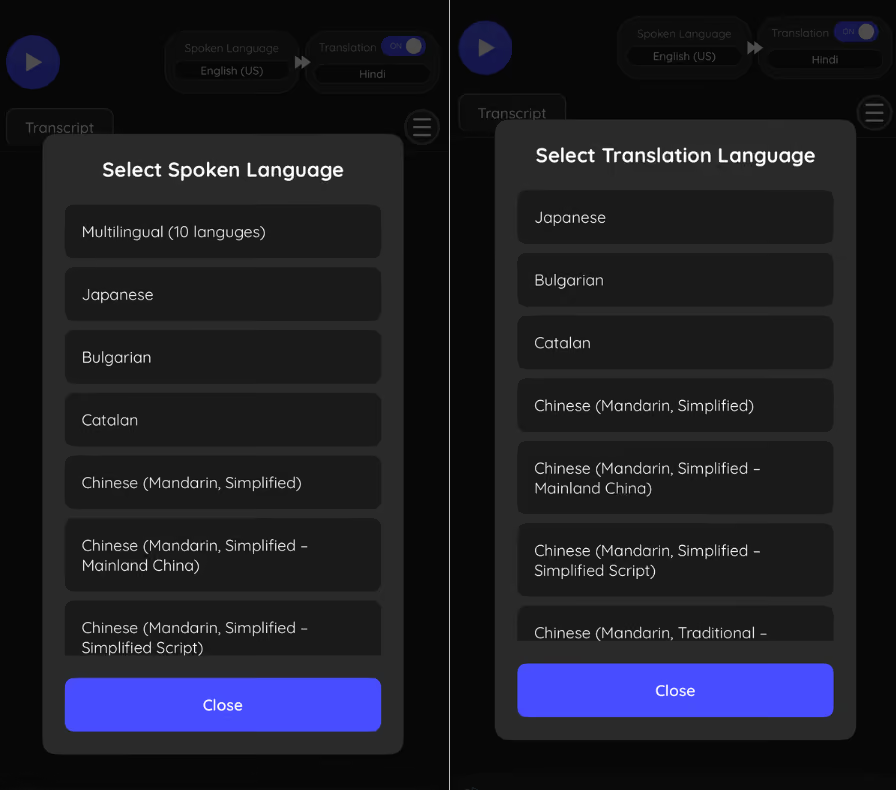
ステップ 1: リアルタイム翻訳の言語を選択する
JotMeモバイルアプリケーションをダウンロードしたら、アプリを開き、メイン画面のドロップダウンセレクターからソース言語 [話されている言語] と目的言語 [翻訳を読みたい言語] を選択します。
ステップ 2: 翻訳品質を選択する
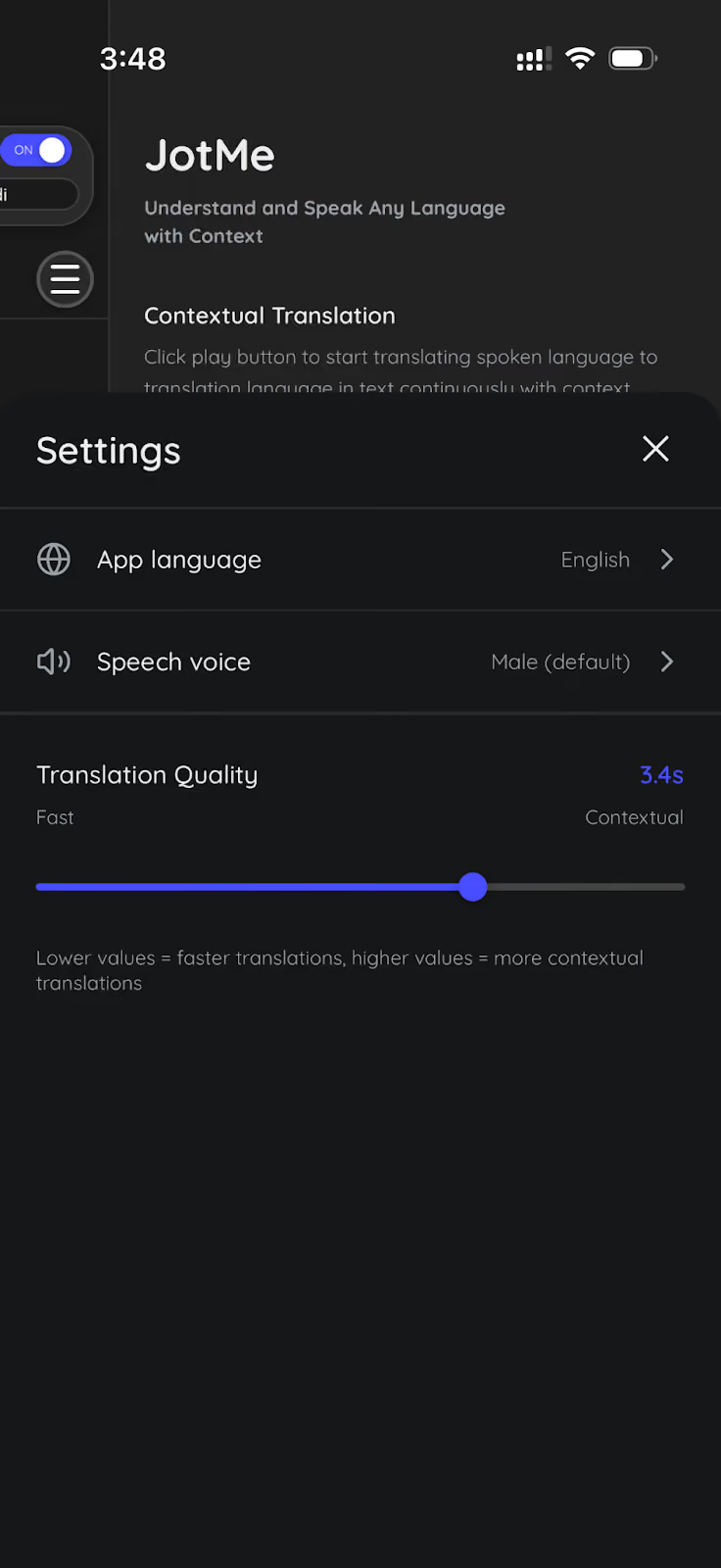
JotMeモバイルアプリで、右上隅にある3本の横線をタップし、設定歯車アイコンをタップします。ここから、必要に応じて翻訳品質を調整できます。
- 低品質: 翻訳は速くなりますが、文脈上のニュアンスは少なくなります。素早い会話、気軽な旅行のやり取り、正確さよりスピードが重要な状況に最適です。
- より高い品質: 翻訳は少し遅くなりますが、文脈的にははるかに正確です。ビジネスミーティング、クライアントとの電話など、意味や口調が重要なあらゆる会話におすすめです。
ステップ 3: JotMe で翻訳を開始する
言語を選択し、翻訳品質を調整したら、左上の翻訳アイコンをタップして話し始めます。会話が進むと、すぐにリアルタイムの文字起こしと翻訳が画面に直接表示されます。
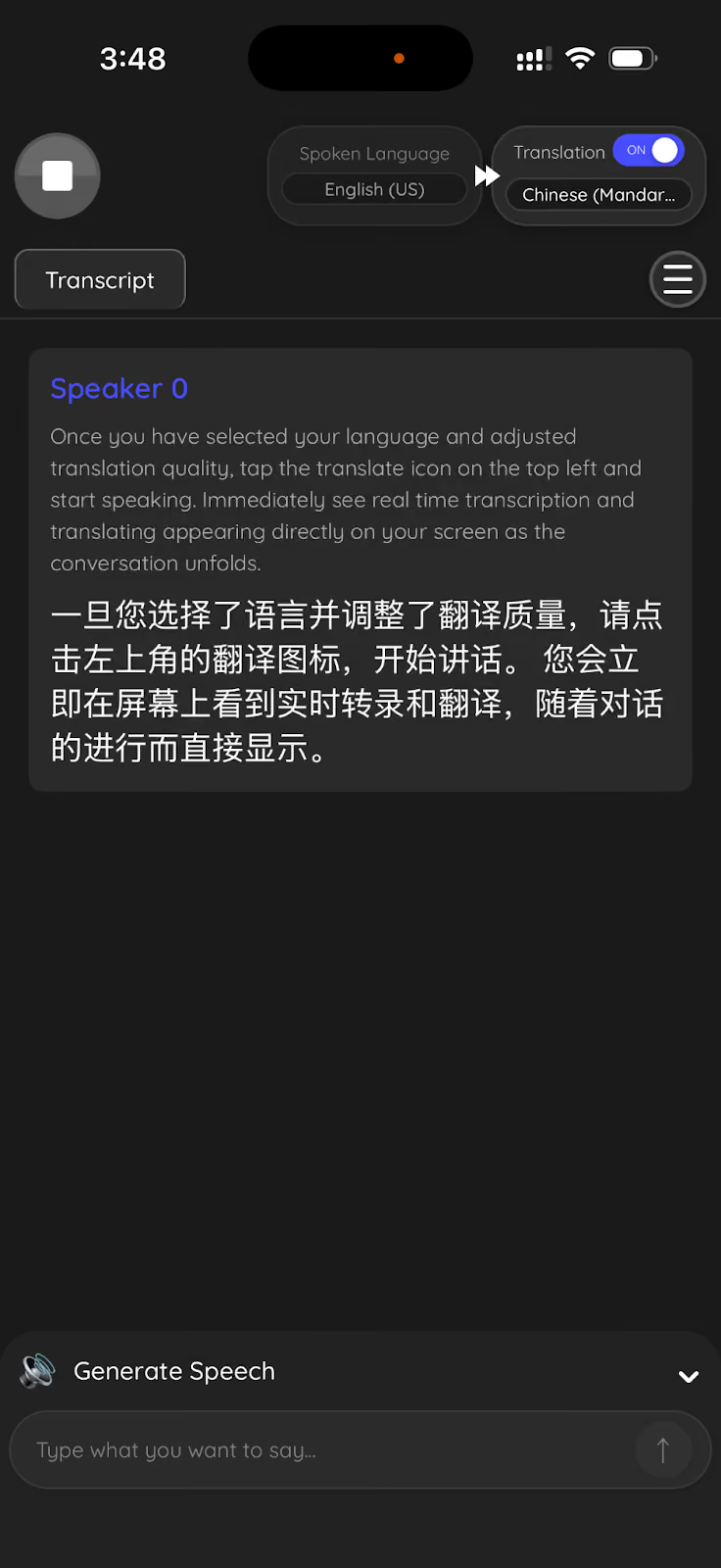
注記: JotMeモバイルアプリでは、文章の合間にボタンを押す必要はありません。 JotMeは継続的に音声をキャプチャして翻訳します セッションがアクティブである限り。Google 翻訳の会話モードとは異なり、順番を替える必要はありません。
JotMeをリアルタイム会議翻訳に使用する方法
JotMeをリアルタイムの会議翻訳に使用するには、Zoom、Google Meet、Teams、Webex、Slack、Discord、WhatsAppで通話前または通話中にデスクトップアプリを開き、言語を選択する必要があります。そうすると、JotMeがバックグラウンドでデバイスからのライブオーディオの翻訳を開始します。
ライブミーティング翻訳用にJotMeを設定する方法のステップバイステップガイドは次のとおりです。
ステップ 1: ミーティング前またはミーティング中に JotMe を開く
会議の開始前または開始後の任意の時点で、ラップトップまたはデスクトップでJotMeを起動します。事前に設定する必要はありませんが、早めに開始することで音声の内容を見逃すことはありません。
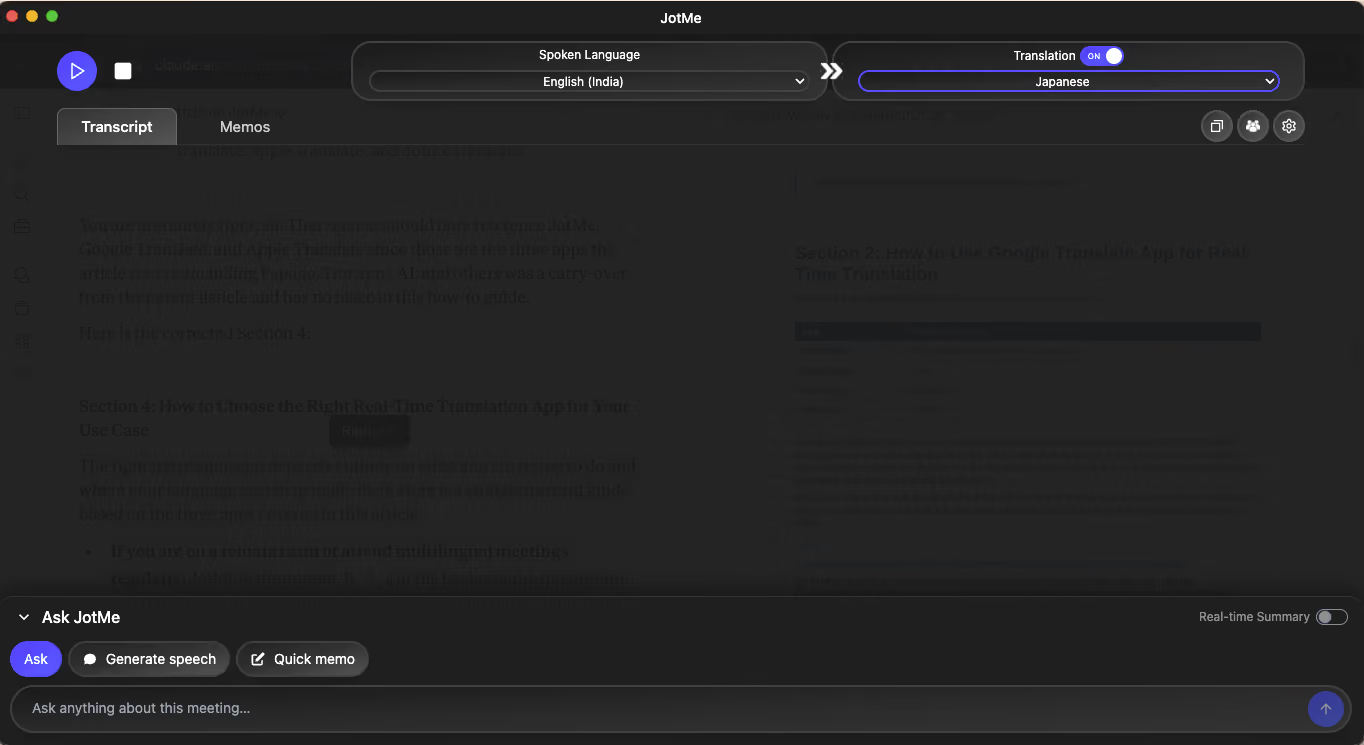
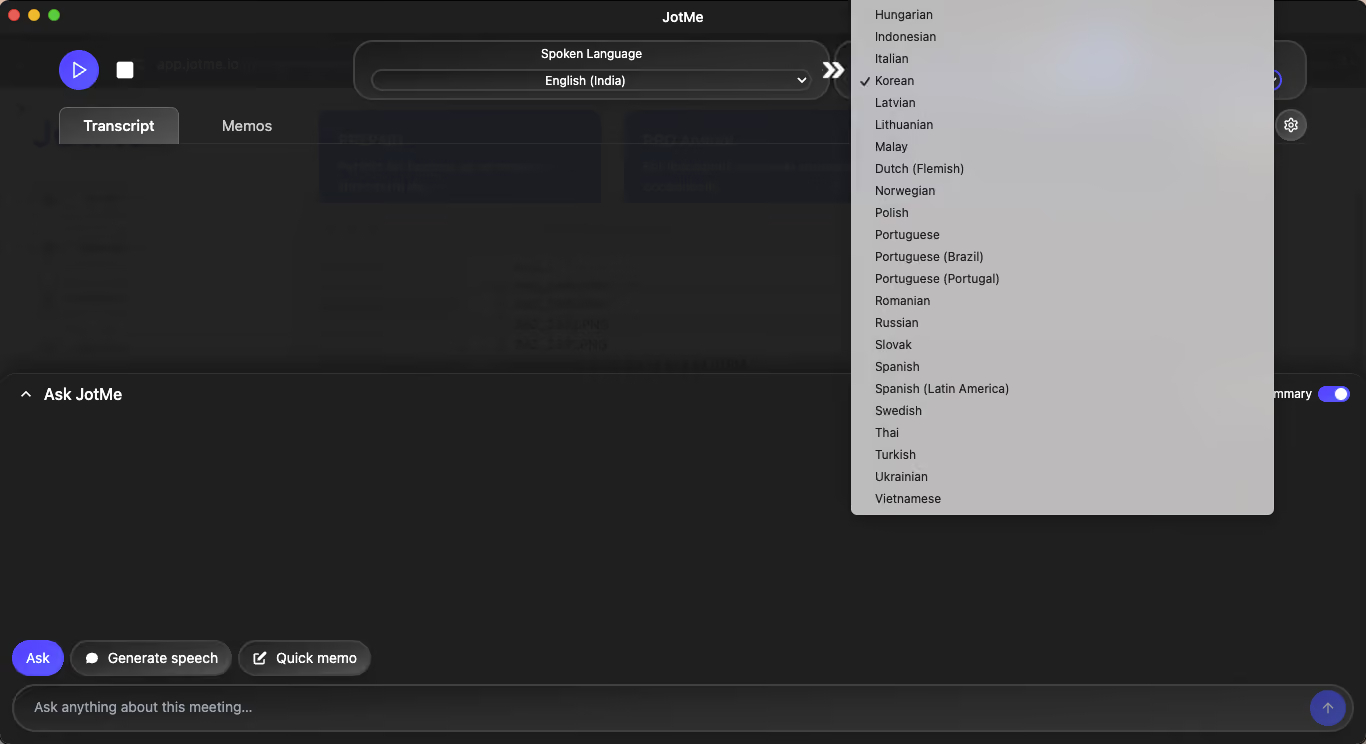
ステップ 2: ソース言語とターゲット言語の選択
会議の話し言葉をソース言語として選択し、希望する読書言語をターゲット言語として選択します。会議に複数の地域のスピーカーが参加する場合は、主な話し言葉をソースとして選択します。
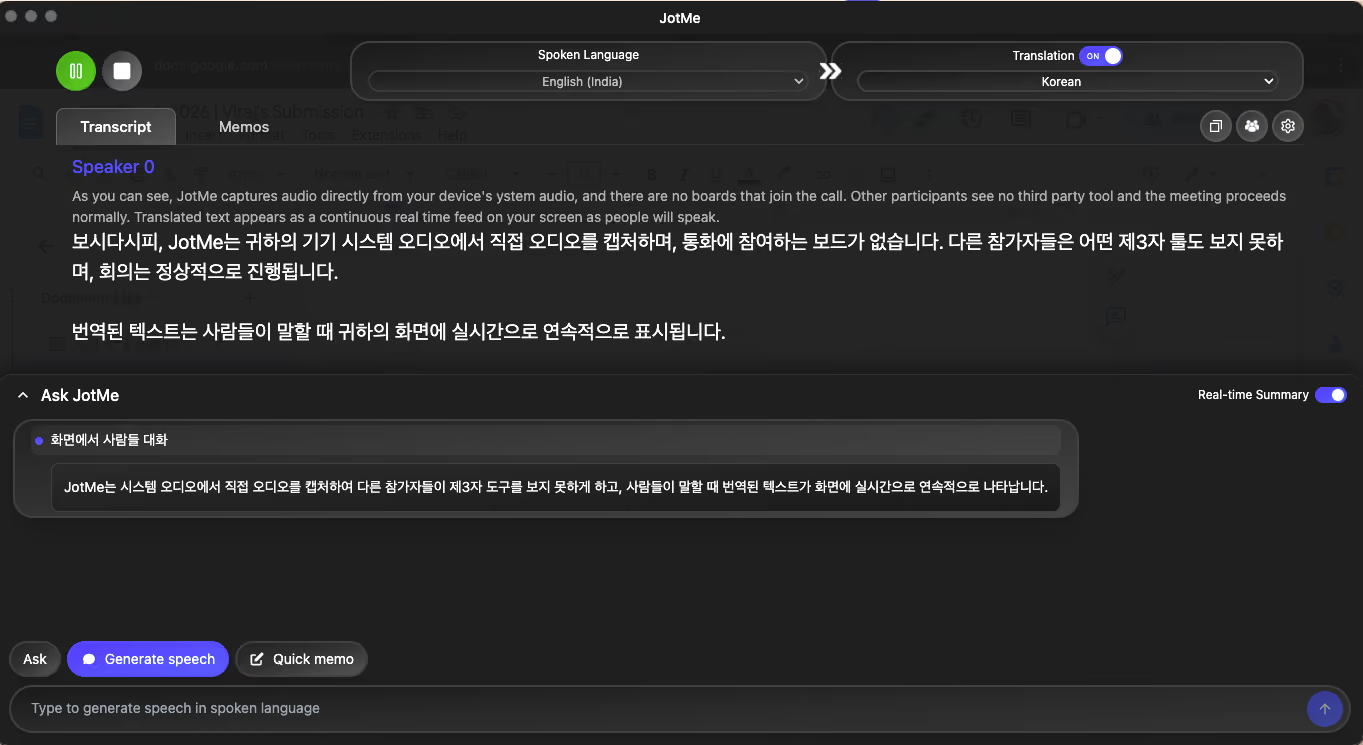
ステップ 3: JotMeに音声をキャプチャさせる
JotMeはデバイスのシステムオーディオから直接オーディオをキャプチャし、通話に参加するボットはありません。他の参加者にはサードパーティ製のツールは表示されず、会議は通常どおり進行します。翻訳されたテキストは、他の人が話している間、画面に継続的にリアルタイムフィードとして表示されます。
ステップ 4: 会議後に確認または共有する
セッションが終了したら、AIが生成した会議概要にアクセスして、重要なポイントをまとめてまとめます。完全な文字起こし、検索可能な会議議事録、AI による洞察、または 翻訳を共有する機能 QRコードまたはURLを使用して外部参加者と一緒に参加する場合は、JotMeアカウントにログインしてすべての機能セットを利用してください。
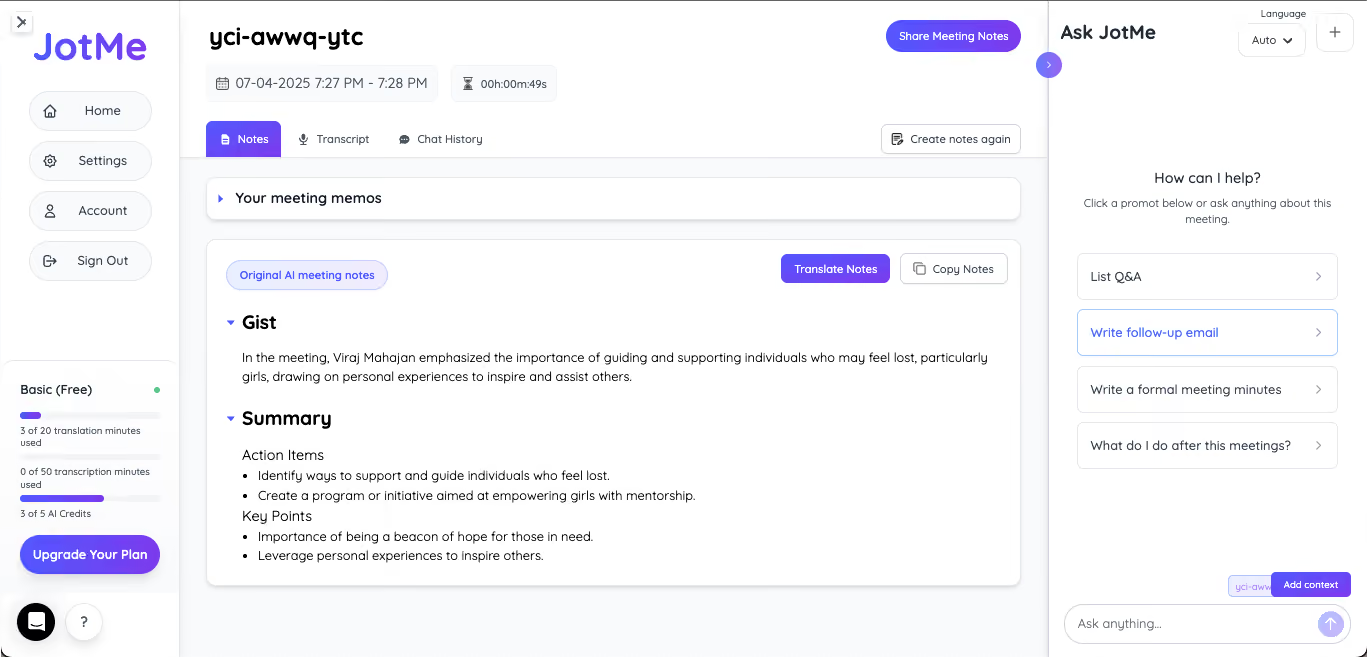
注意: JotMeライブ翻訳アプリは、翻訳と文字起こしだけではありません。AIによるミーティングのインサイト、多言語モード、アプリを持っていない参加者への翻訳共有などを提供できるようになっています。
JotMeのモバイルプリペイドプランを旅行に使用する方法
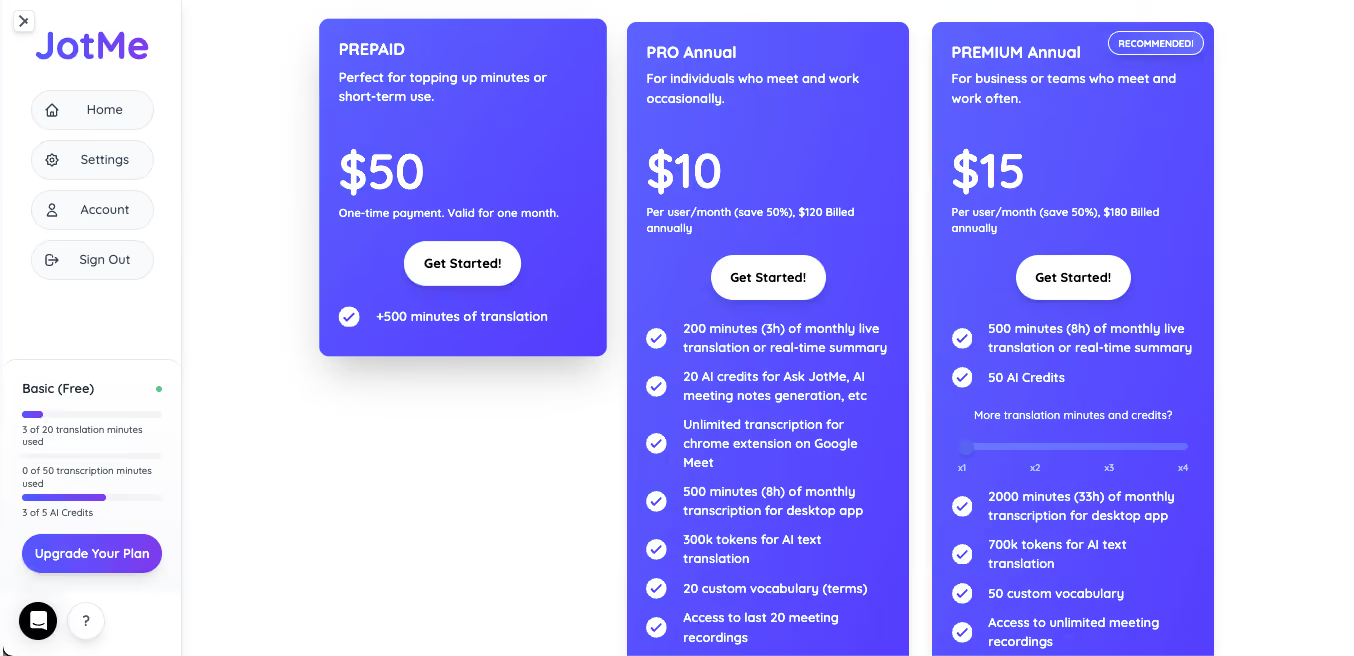
JotMeのモバイルプリペイドプランを旅行に使用するには、JotMeアプリ内またはjotme.ioから50ドルの1回限りのプランを購入すると、45の言語にわたる500分のライブ翻訳がすぐに有効になり、サブスクリプションや定期的な料金もかかりません。
旅行中にJotMeプリペイドプランを最大限に活用する方法は次のとおりです。
ステップ 1: プリペイドプランを購入する
jotme.ioにアクセスするか、JotMeアプリを開いて「価格設定」に移動します。モバイルプリペイドオプションを選択し、50 USD の一括支払いを完了してください。議事録は購入後すぐに利用でき、1 か月間有効です。
ステップ 2: 対面での会話で JotMe を使用する
JotMe モバイルアプリを開き、原文言語と訳文言語を選択して、「翻訳」をタップします。マイクを話している人に向けてください。JotMe は相手の音声をリアルタイムで翻訳し、画面に表示します。あなたがあなたの言語で応答すると、相手はその翻訳を見たり聞いたりします。
注釈: 毎日の会議やクライアントとの会話を含む1週間にわたる国際出張の場合、500分で十分すぎるほどです。これは、1 回限りの費用で約 8 時間分の1のライブ翻訳に相当します。 1時間(人間通訳付き)。
Google 翻訳アプリをライブ翻訳に使用する方法
Google 翻訳をリアルタイム翻訳に使用するには、次のことが必要です。 Google 翻訳をダウンロード スマートフォンで、左側のライブ翻訳アイコンをクリックして、話し始めてください。ここから、話されている言語と翻訳された言語を選択できます。
Google 翻訳アプリをライブ翻訳に使用するための詳細な手順は次のとおりです。
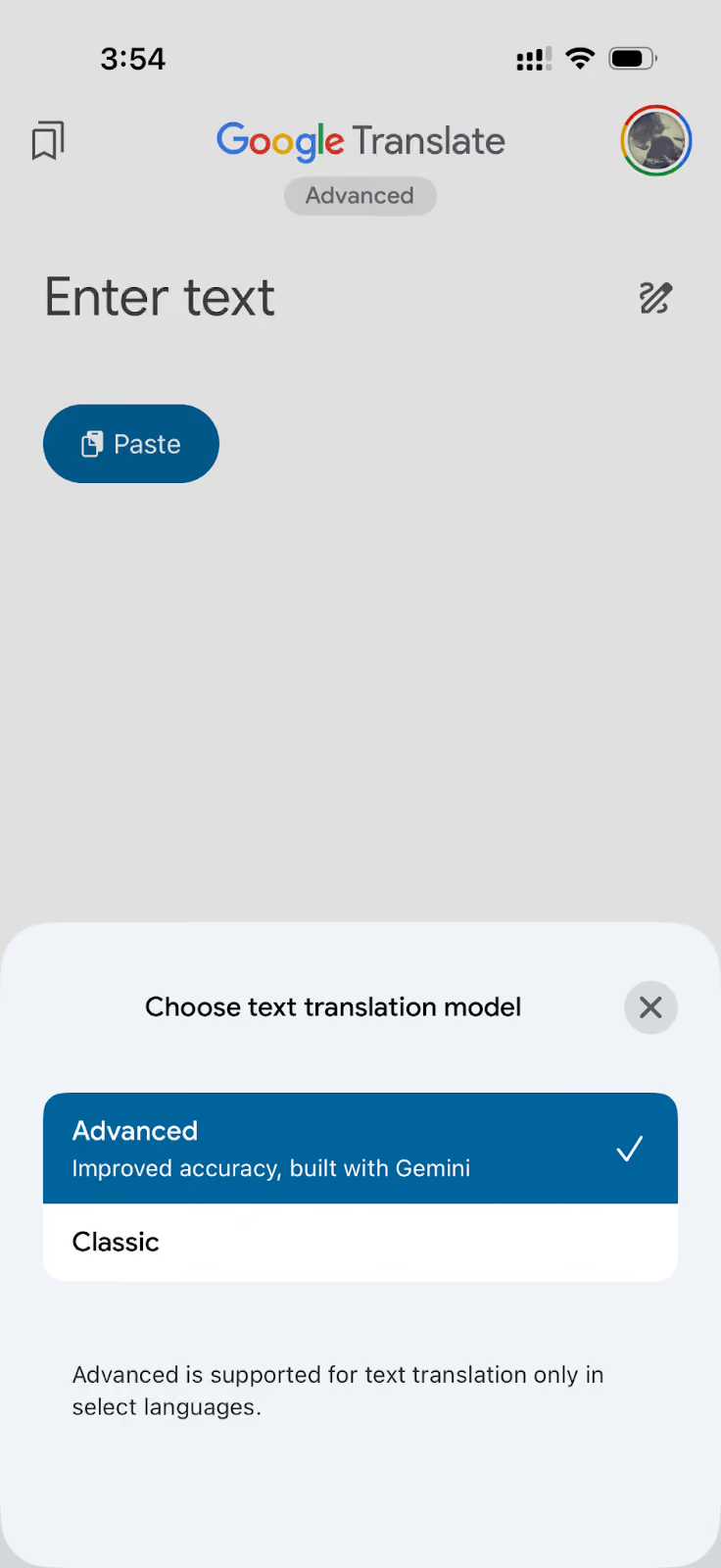
ステップ 1: Gemini 翻訳を有効にする
モバイル端末で Google 翻訳アプリを起動します。ここから、翻訳モデルを選択できます。クラシックモデルのまま使用することも、Geminiで構築された精度が高いアドバンスドモデルを使用することもできます。
ステップ 2: Google 翻訳で言語を選択する
翻訳モデルを選択したら、「翻訳元」と「翻訳先」の言語を選択します。
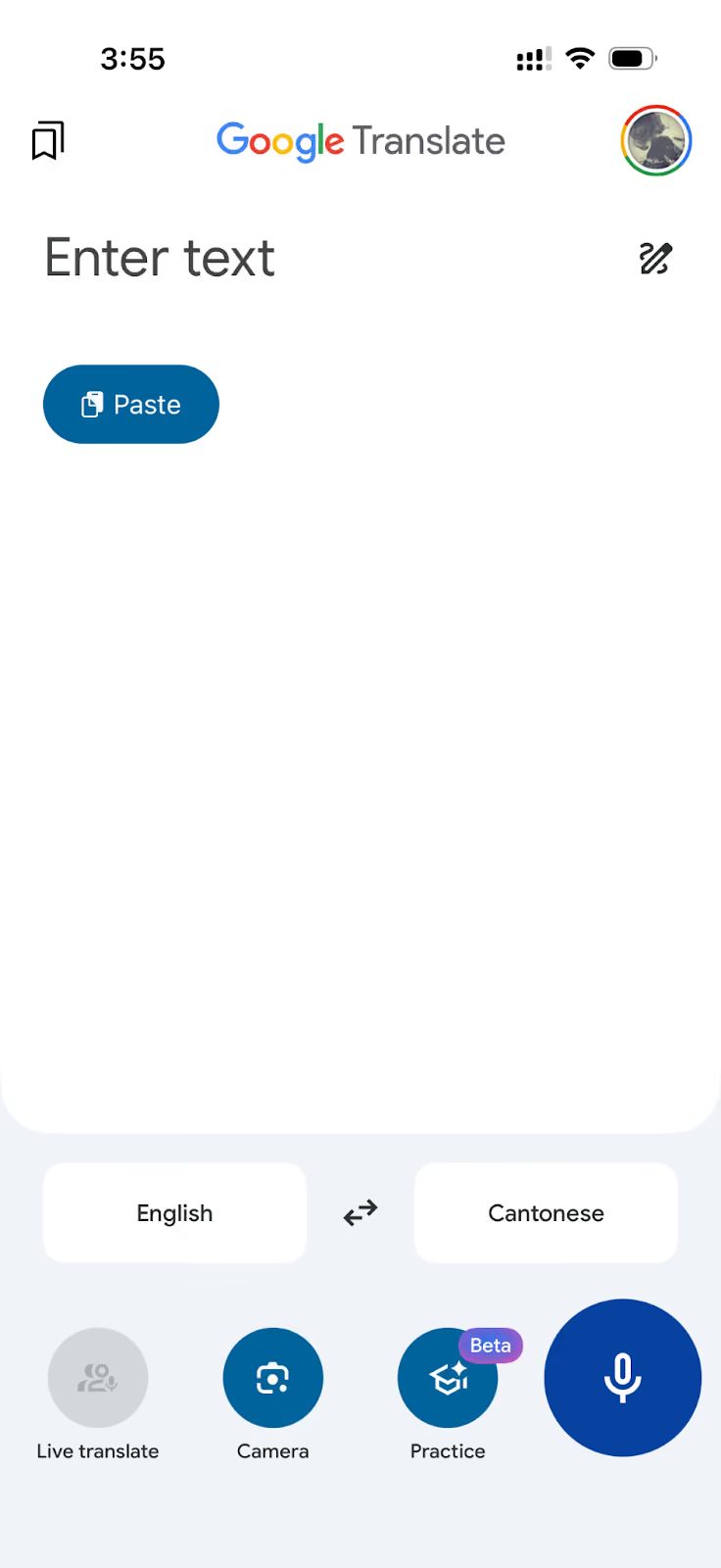
ステップ 3: Google 翻訳でライブ翻訳を開始する
言語を選択したら、右側の大きなマイクアイコンをクリックすると、Google翻訳アプリがリアルタイムで翻訳と文字起こしを開始します。
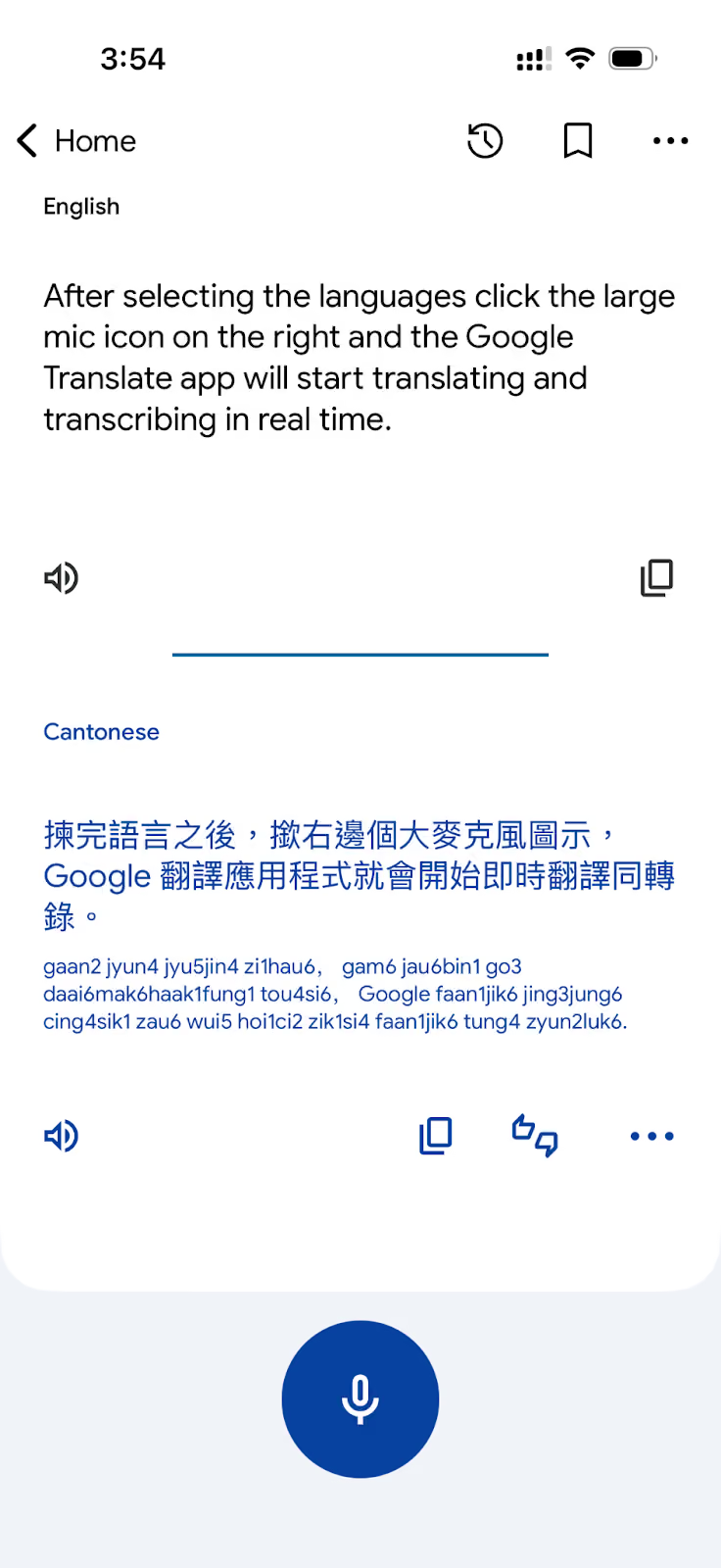
ご覧のとおり、Google翻訳は依然として世界で最も広く使用されている翻訳アプリであり、カジュアルな日常使用ではその地位を獲得しています。130 以上の言語ライブラリ、AR カメラモード、オフラインパックのサポートにより、無料で広範囲に及ぶ言語翻訳アプリを何も支払わずに利用したい旅行者にとって、このアプリはデフォルトの選択肢となっています。
とはいえ、Google翻訳は次の目的で設計されていません 会議中の延長翻訳。しかし、旅行での会話、文書の翻訳、簡単なフレーズの検索については、2026年に発売された中で最高の無料翻訳アプリの1つです。
Google翻訳のカメラをリアルタイム翻訳に使用する方法
Google 翻訳のカメラをリアルタイム翻訳に使用するには、Google 翻訳アプリを開いてカメラアイコンをタップし、翻訳したいテキストにスマートフォンを向けると、アプリは翻訳されたテキストを元のテキストの上にリアルタイムで直接重ねます。
Google翻訳のカメラ翻訳機能を使用するためのステップバイステップガイドは次のとおりです。
ステップ 1: Google 翻訳でカメラモードを開く
Google 翻訳アプリを開き、テキスト入力フィールドの下にあるカメラアイコンをタップします。アプリがライブカメラビューに切り替わります。
ステップ 2: Google 翻訳でソース言語を選択する
画面上部の言語セレクターをタップし、指しているテキストの言語を選択します。よくわからない場合は、[言語を検出] をタップすると、Google 翻訳が自動的に言語を識別します。
ステップ 3: Google 翻訳でポイントして翻訳する
インスタントモードでは、レストランのメニュー、道路標識、製品ラベルなど、印刷されたテキストにカメラを向けると、カメラを動かすと、翻訳されたテキストがリアルタイムで元のテキストに重ねて表示されます。
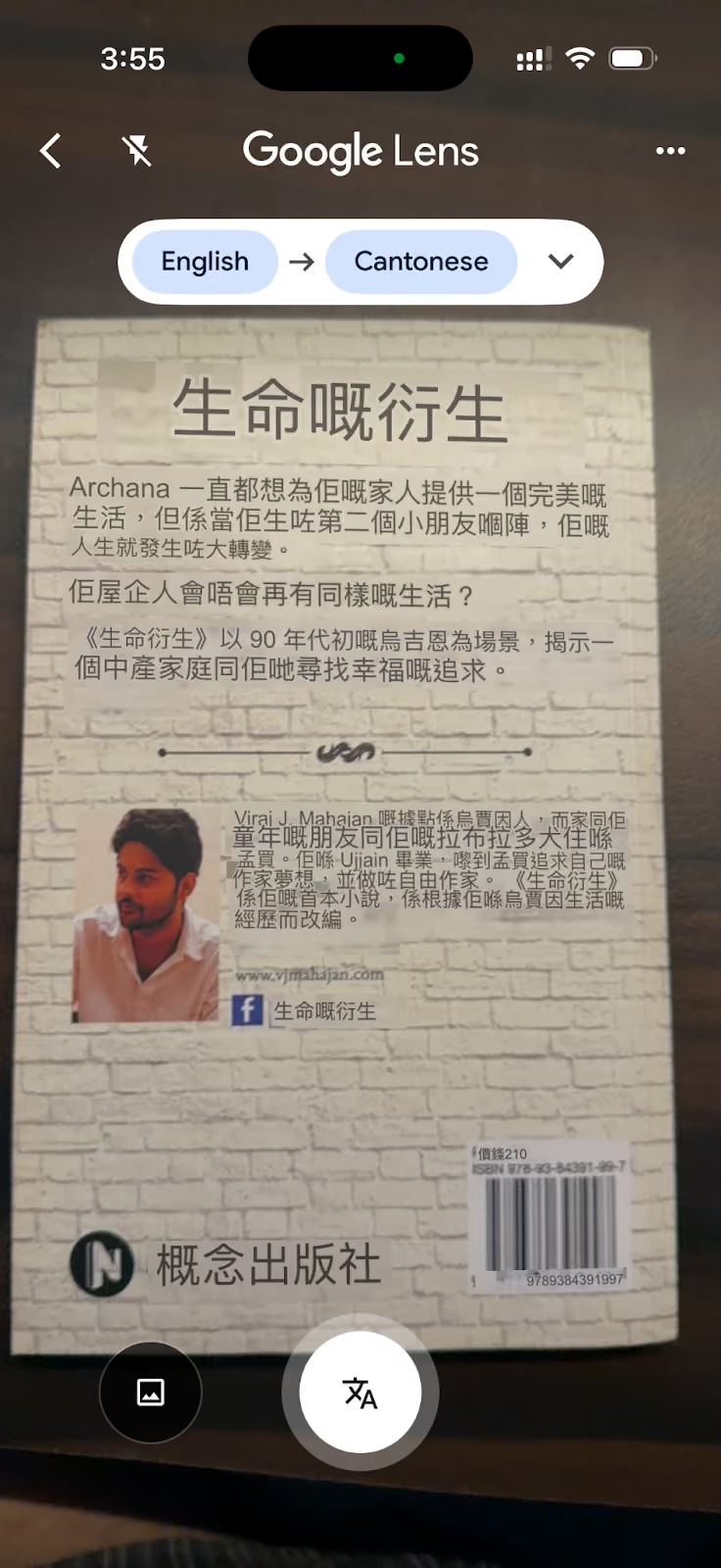
注意: Google 翻訳のカメラ翻訳機能は、明るい場所でテキストを鮮明に印刷すると最も効果的です。定型化されたフォント、手書き、および鋭角のテキストでは問題が生じることがあります。
Apple 翻訳アプリを使ってライブ翻訳を行う方法
使用するには iPhone でのアップル翻訳、翻訳アプリを開き、原文言語と訳文言語を選択し、マイクをタップして話すか、テキストフィールドをタップして入力します。翻訳はすぐに表示され、タップするだけで音声で再生できます。
Apple翻訳アプリの使用方法のステップバイステップガイドは次のとおりです。
ステップ 1: 翻訳アプリを開いて言語を選択する
Apple デバイスで翻訳アプリを開きます。iOS 14 以降を搭載しているすべての iPhone にプリインストールされています。見つからない場合は、スポットライト検索を使用してください。左側の言語セレクターをタップしてソース言語を選択し、右側のセレクターをタップしてターゲット言語を選択します。
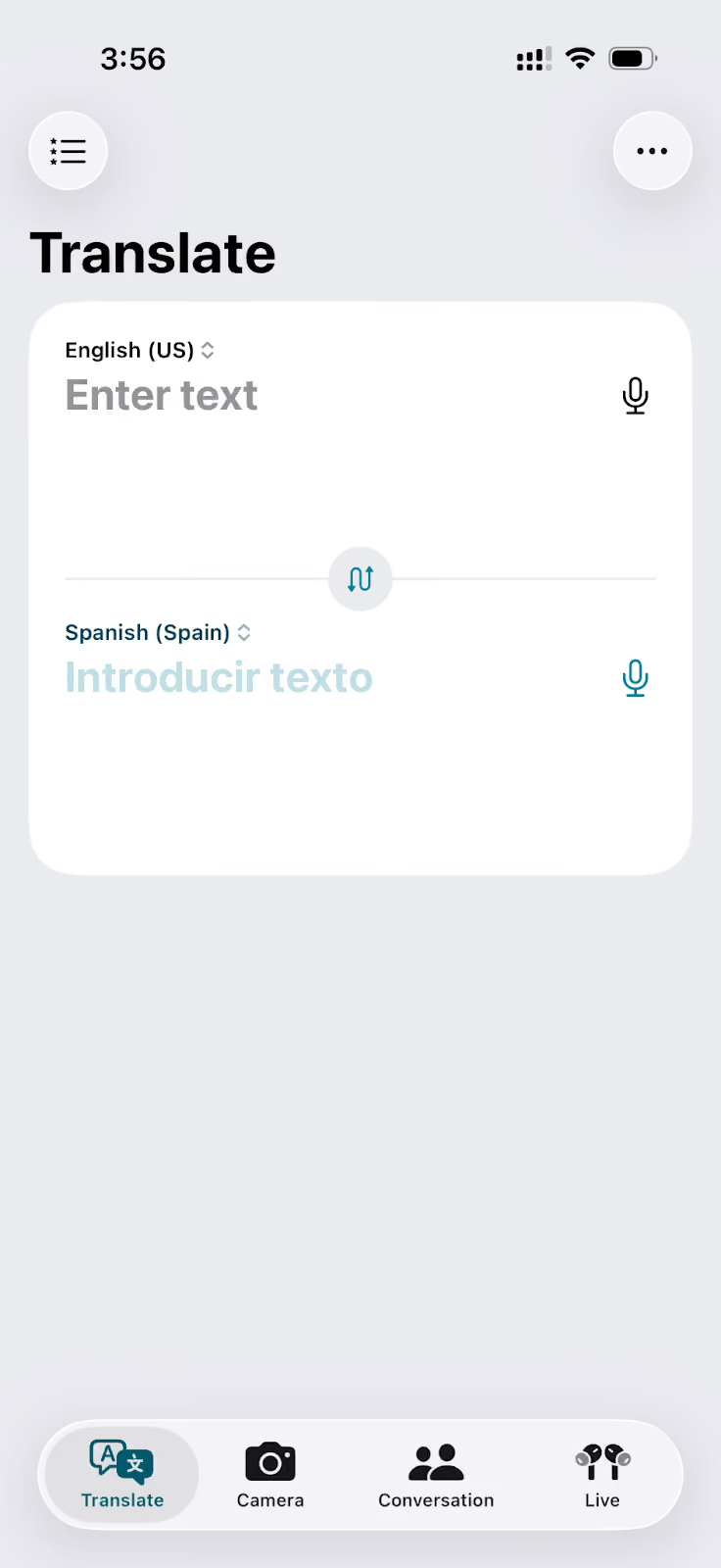
ステップ 2: 翻訳アプリでのテキスト入力または入力内容の音声入力
テキストを翻訳するには、一番下の「タップして入力」と書かれたフィールドをタップしてフレーズを入力します。翻訳が上部パネルに表示されます。音声で翻訳するには、マイクのアイコンをタップして話してください。アプリが自動的に文字起こしと翻訳を行います。
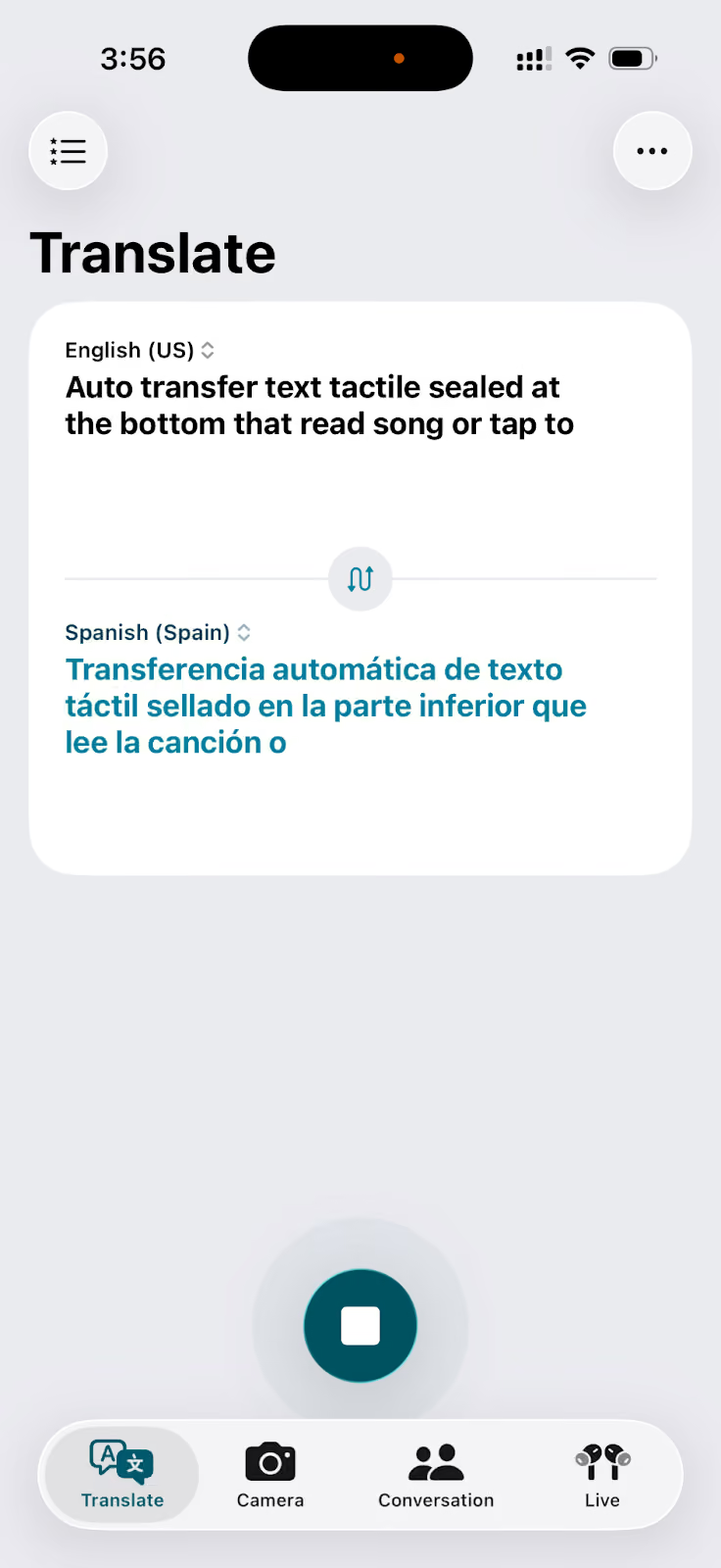
ステップ 3: 翻訳アプリで翻訳を再生して共有する
翻訳されたテキストの横にある [再生] ボタンをタップすると、ターゲット言語で読み上げられます。スターアイコンをタップして翻訳をお気に入りに保存し、後ですぐにアクセスできるようにします。テキストを強調表示すると、Apple のデフォルトの「共有」オプションにアクセスできます。
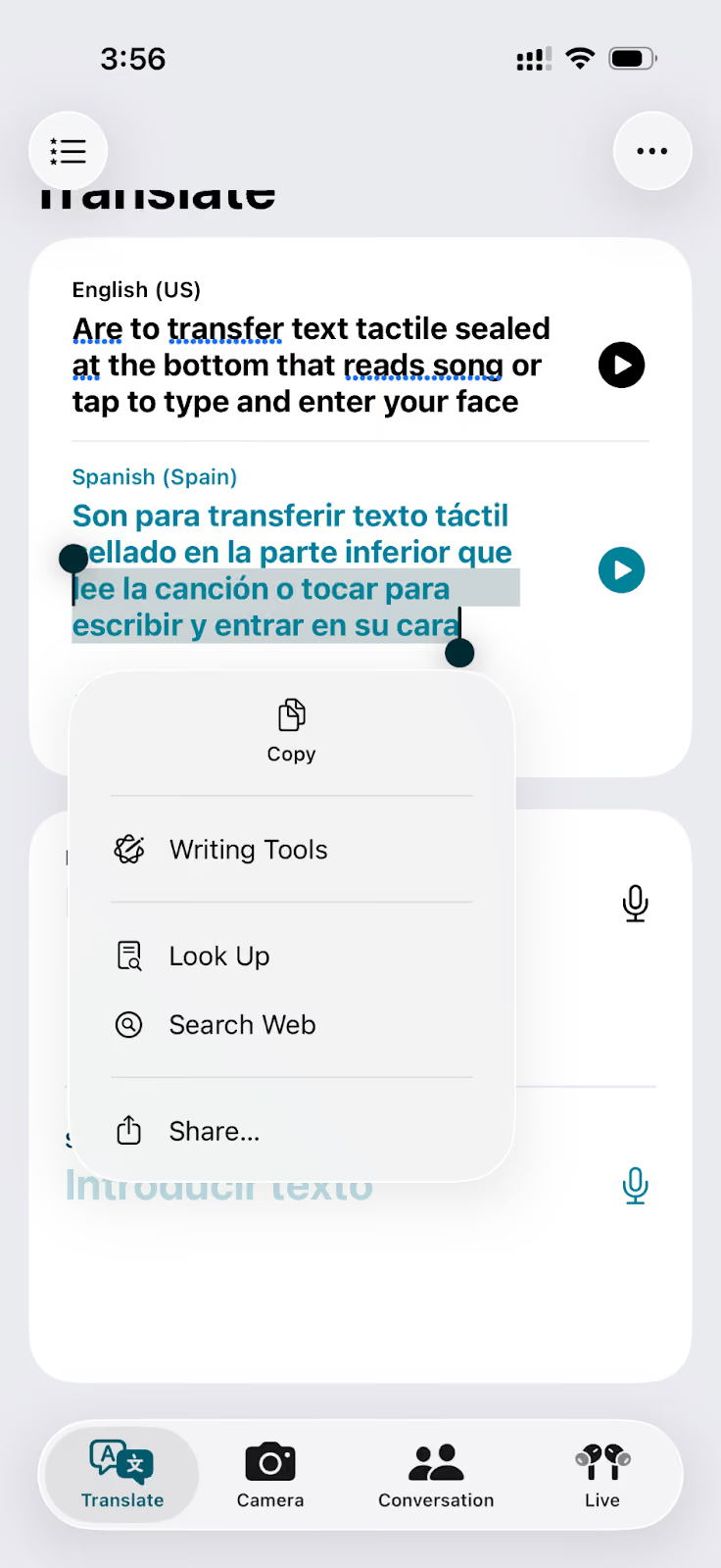
お気づきのように、Apple Translate はこのリストで最もプライベートな翻訳アプリです。音声をクラウドサーバーに送信して処理するほとんどの翻訳アプリとは異なり、Apple Translate はデフォルトでデバイス上で翻訳を行います。
ユースケースに適したライブ翻訳アプリを選択する方法
適切な翻訳アプリは、何をしようとしているのか、そして言語の壁が実際にどこにあるのかによって大きく異なります。以下は、この記事で取り上げた 3 つのアプリに基づいたわかりやすいガイドです。
- リモートチームにいる場合や、多言語会議に定期的に参加している場合は、 その答えはJotMeです。バックグラウンドで動作し、スピーカー間の手動入力は不要で、すべての主要なビデオ会議プラットフォームで動作します。また、500分間50ドルのモバイルプリペイドプランは、サブスクリプションなしで短期的に集中的に使用するのに実用的です。
- 旅行中で、無料で幅広い言語に対応する必要がある場合は、 Google 翻訳はデフォルトのライブ翻訳アプリです。130 種類以上の言語ライブラリ、メニューや看板用の AR カメラモード、オフライン言語パックは、ほぼすべての旅行シナリオをゼロコストでカバーします。
- iPhoneを使用していて、設定なしで完全なプライバシーを確保したい場合は、 Apple Translateはデフォルトですべてデバイス上で処理し、ダウンロードした言語では完全にオフラインで動作し、AirPodsとネイティブに統合されます。
3 つのシナリオすべてを行き来するユーザー向け: 会議も運営している旅行専門家、または旅行の補償も必要とするiPhoneユーザーにとって、会議にはJotMeを、その他はすべてGoogle翻訳を使用するのが最も実用的な組み合わせです。Apple Translate は、プライバシーやオフラインアクセスが最も大切なときに役立ちます。
JotMeを今すぐダウンロードして、ライブ翻訳がリアルタイムでどのように機能するかを確認してください。
2026年のライブ翻訳アプリに関するよくある質問
リアルタイム翻訳に最適なアプリは何ですか?
2026年のリアルタイム翻訳に最適なアプリはJotMeです。デスクトップでは107言語、モバイルでは45言語で、会議や会話中にバックグラウンドでライブ音声を翻訳します。また、ボットが通話に参加しなくても、すべての主要なビデオ会議プラットフォームで動作します。
電話でライブ会話を翻訳するにはどうすればいいですか?
スマートフォンでライブ会話を翻訳するには、JotMe(iOSまたはAndroid)を開き、原文言語と訳文言語を選択して、「翻訳を開始」をタップします。JotMe はデバイスからライブ音声をキャプチャし、翻訳されたテキストをリアルタイムで表示します。
無料のリアルタイム翻訳アプリはありますか?
はい、JotMeは無料プランで毎月20分のライブ翻訳を無料で提供しており、完全なリアルタイム会議翻訳機能を備えています。Google 翻訳では、会話モードによる使用制限のない無料のリアルタイム音声翻訳も提供しています。Apple Translate は iPhone ユーザーには完全無料で、サポート対象言語は完全にオフラインでも動作します。
iPhoneに最適なライブ翻訳アプリは何ですか?
iPhoneユーザーにとって、最高のライブ翻訳アプリはJotMeで、会議やプロによる翻訳に最適です。Apple Translate は、サポートされている言語セット内での非公開のオフライン翻訳に最適なビルトインオプションです。
ライブ翻訳アプリはどのように機能しますか?
ライブ翻訳アプリは、デバイスのマイクまたはシステムオーディオから音声をキャプチャし、AI 音声認識エンジンを介して処理し、翻訳されたテキストをリアルタイムで生成します。JotMe のようなアプリでは、最初にテキストに変換せずに音声を直接処理するエンドツーエンドの音声モデルを使用しているため、レイテンシーが 1 秒未満に短縮されます。
Last updated on
June 17, 2026
Follow us on social media: