ヒント
カンファレンスコールの自動翻訳を受けるにはどうすればいいですか?

Lovely Mangla
February 28, 2026

クイックアンサー:ビデオ会議プラットフォームに組み込まれている翻訳機能、プロの通訳サービス、またはJotMeなどのサードパーティのライブAI翻訳ツールを使用して、自動電話会議翻訳を行うことができます。翻訳オプションはそれぞれ、正確さ、コスト、言語サポート、設定の複雑さが異なります。
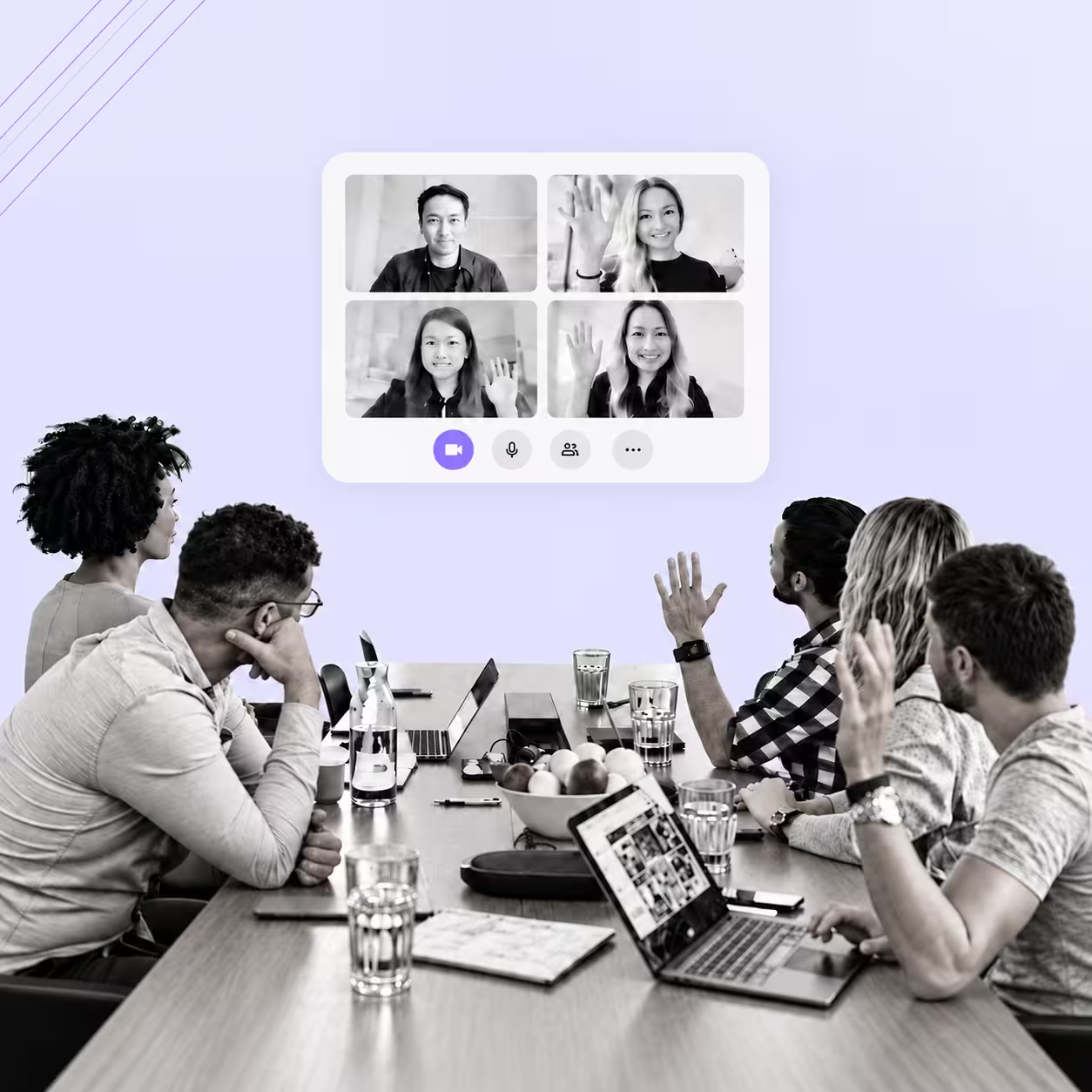
多くの場合、電話会議は異なる言語を話すクライアントと行われます。ただし、Google Meet、Zoom、Webex などのビデオ会議プラットフォームに組み込まれているライブ翻訳は、一度に 1 つの言語しかサポートしていません。言語を手動で切り替えたり、クライアントに同じことを繰り返すよう依頼したりする必要があるため、自然な会話の流れが崩れる可能性があります。
翻訳の一時停止ややり取りの中断なしに電話会議をスムーズに進めたい場合は、JotMeデスクトップアプリのような専用のライブ翻訳ツールの使用を検討してください。JotMeは複雑な設定なしでリアルタイムの電話会議翻訳を提供しており、一度に最大10言語まで話されている言語を翻訳できます。
さらに、JotMeデスクトップアプリは、多言語音声認識エンジンを使用して、45以上の言語でコンテキストに応じた継続的な翻訳を提供します。このように、JotMe は電話会議での誤解を減らし、会話を自然に保つのに役立ちます。
このガイドでは、JotMeを電話会議の翻訳者として使う方法を説明し、多言語通話をどのように効率化するかについて説明します。
電話会議の自動文字起こしと翻訳を受ける方法は何ですか?
多言語の電話会議をライブ翻訳する必要がある場合は、Zoom、Webex、Microsoft Teamsに組み込まれている翻訳機能、またはJotMeデスクトップなどの専用のサードパーティの電話会議翻訳サービスを使用できます。両方を見直して、どちらの方法が最適かを判断しましょう。
方法 1: 組み込みプラットフォーム機能
ズーム、マイクロソフトチーム、Webex、Google Meetなどのビデオ会議通話プラットフォームには、ライブ翻訳機能が組み込まれています。この機能を有効にすると、会話の翻訳されたリアルタイム字幕がキャプションとして表示されます。これにより、サードパーティ製のソフトウェアをインストールする必要がなくなる可能性があります。
ただし、落とし穴があります。便利ですが、組み込みの翻訳機能には一定の制限があります。詳細は次のとおりです。
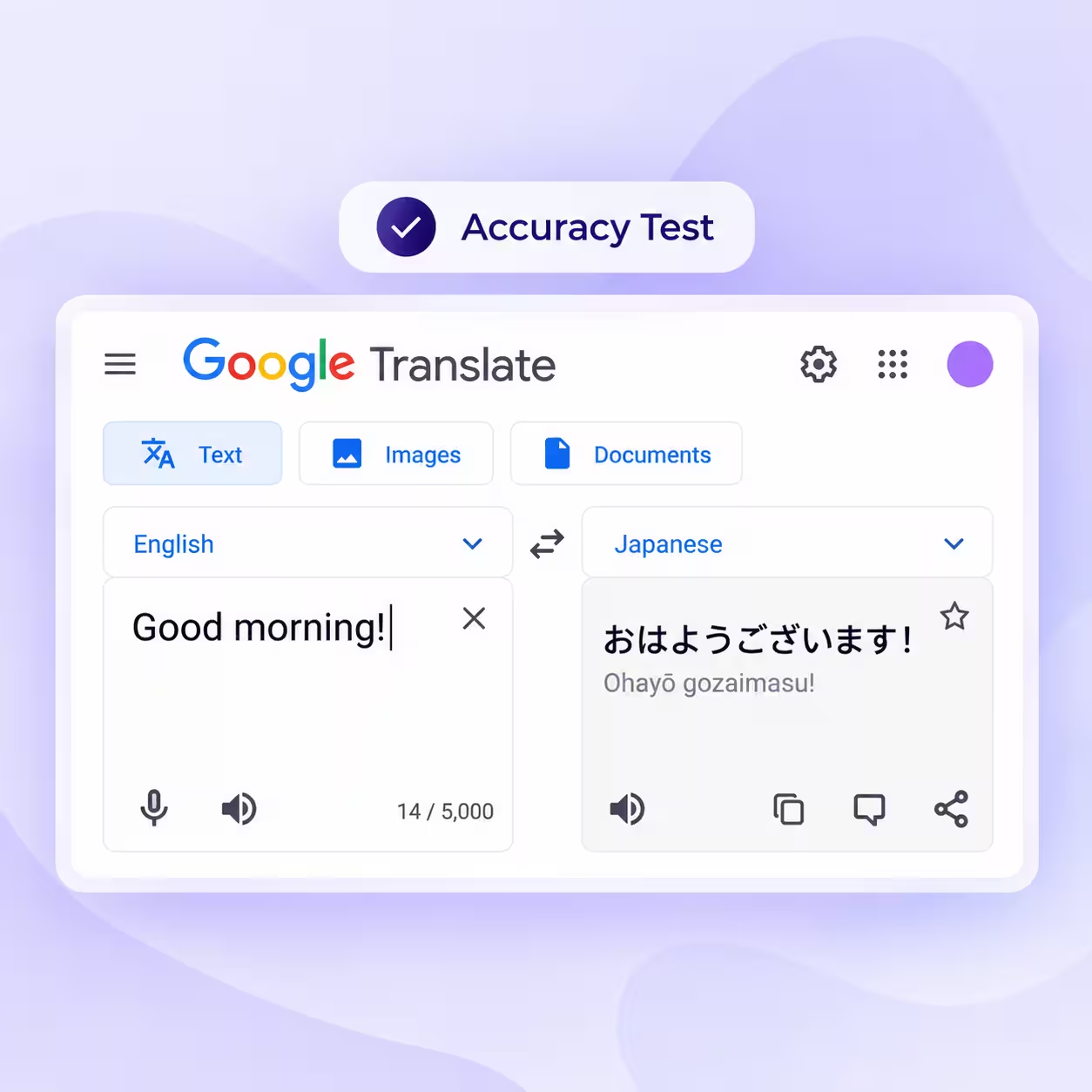
不正確な翻訳:多言語電話会議では、正確さが最も重要です。そしてここでは、ズーム、Google Meet、Webex の組み込みトランスレータが時々めちゃくちゃになることがあります。1 人のユーザーがオン G2 Zoomの翻訳はほとんどの場合不安定だと述べています。
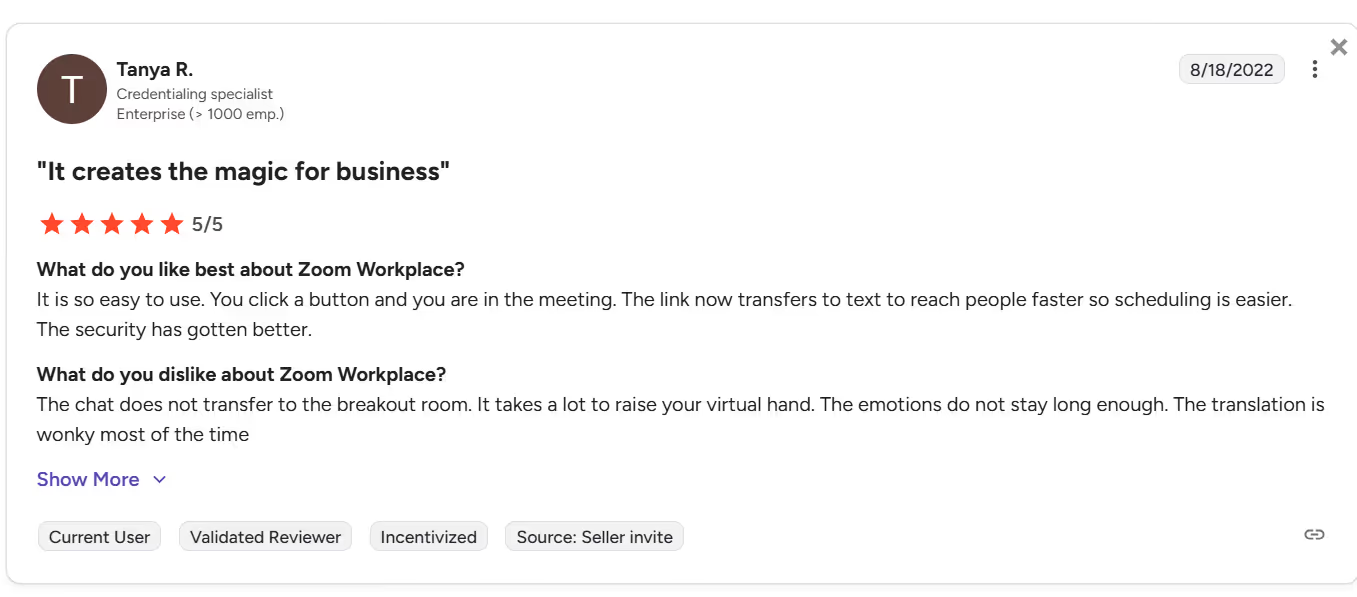
ライセンスが必要です: Webexなどの一部のプラットフォームでは、ライセンスを取得するために年間300ドルを支払う必要があります リアルタイム翻訳サービス。Zoomでも翻訳機能を利用するには、プロプランユーザー(ユーザーあたり月額13.33ドル、年払い)である必要があります。
ボットのような翻訳: 現在のところ、Google Meet の音声翻訳機能はベータ段階にあり、翻訳されたキャプションは提供されていません。私たちのテストでは、Google Meet が翻訳を声に出して話してくれましたが、これは少し邪魔になり、会話の自然な流れを妨げることがよくありました。
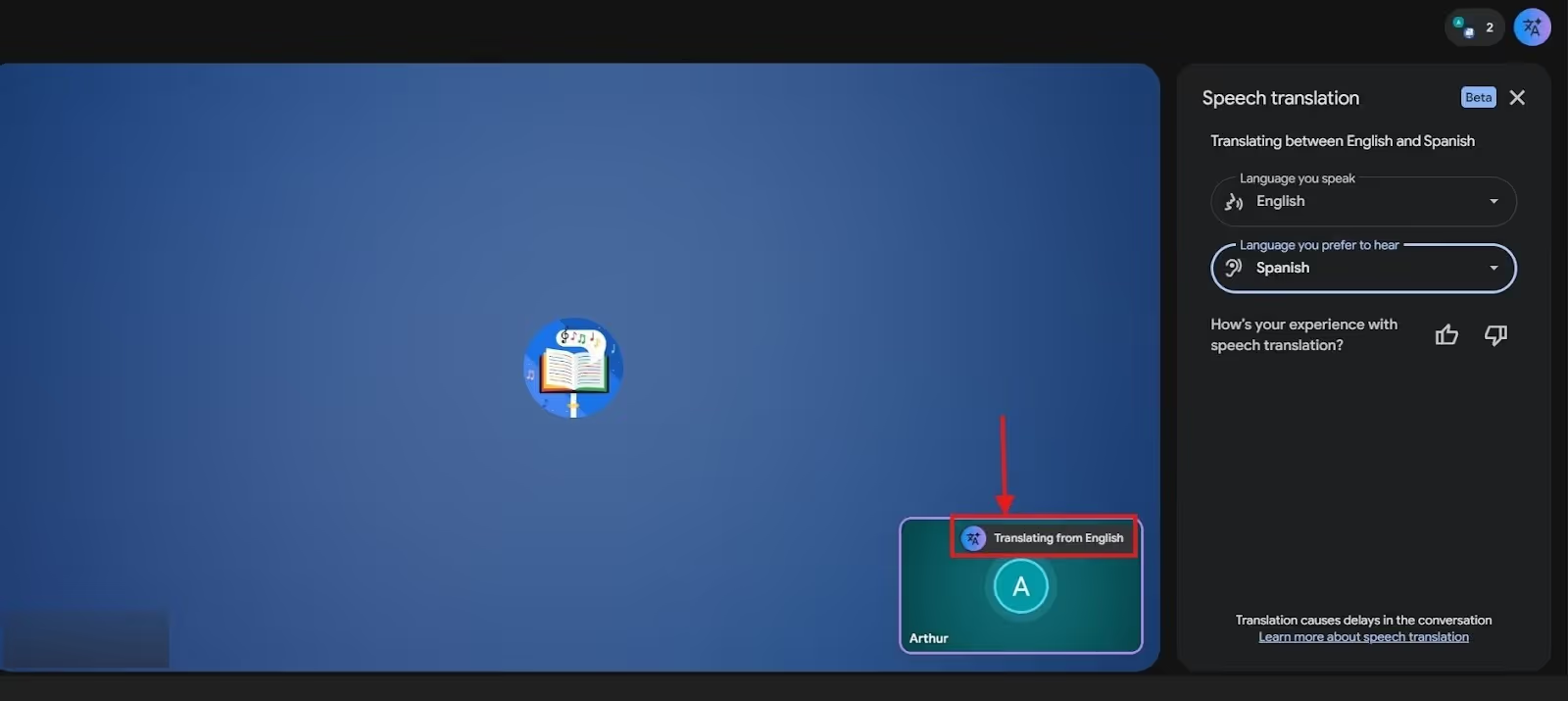
方言サポートなし: Zoom、Google Meet などの組み込みの翻訳機能は、特定の言語の方言をサポートしていません。たとえば、フランス語 (フランス) とフランス語 (カナダ)、またはドイツ語 (ドイツ) とドイツ語 (スイス) 間の翻訳などです。
方法 2: サードパーティの電話会議翻訳サービスを使用する
によると 調査 ZoomとMorning Consultが16か国の8,000人のリーダーと従業員を対象に実施したレポートによると、このグループの半数以上(52%)が1日3〜4時間を仮想会議に費やしています。
ただし、Zoomに組み込まれているライブ翻訳機能を使用すると、正確性の問題や誤解が生じ、参加者間の不信感が生じる可能性があります。規模 (小規模であれ大企業であれ) に関係なく、コミュニケーションが途絶えて対立を生むため、従業員に不信感を抱かせる組織はありません。
JotMeはその一つです ベスト・ライブ・トランスレーション ライブコンテキスト翻訳、AIによる質問、会議後のメモ、スピーチ生成などの機能を、月額わずか10ドル(年払いの場合)で提供するソフトウェア。JotMeを際立たせている点をいくつかご紹介します。
- 精度: JotMeは高度な音声認識技術を使用して会話の流れ、トーン、意図、核となる意味を理解し、それらを翻訳に保存します。これにより、翻訳が正確になるだけでなく、参加者はネイティブと話しているような気分になります。
- コスト節約: 前述のように、Webex などのプラットフォームでのリアルタイム翻訳には、年間300ドルのリアルタイム翻訳ライセンスが必要です。一方、JotMe デスクトップアプリの料金プランは月額 10 ドル(年間請求 120 ドル)から始まります。つまり、翻訳コストが 60% 削減され、多言語通話に頻繁に参加するチームにとっては実用的なソリューションです。
- ボットなしの統合: チームとの電話会議中に、ボットが会話の入力や翻訳に煩わしく感じたり、クライアントに不快感を与えたりすることがあります。一方、JotMeはボットレスの翻訳設定で、バックグラウンドで実行しながらシステムから直接音声をキャプチャします。
- 翻訳議事録の共有: Google Meetに組み込まれている翻訳は、Google Workspaceのプレミアムサブスクリプションを持っている参加者のみが利用できます。具体的には、Google AI Pro、ビジネスプラス、エンタープライズプラス、フロントラインプラスです。ただし、JotMe では、プレミアムプランに加入していれば、参加者とコードを共有できます。参加者はコードを入力するだけで、支払いなしで翻訳議事録にアクセスできます。
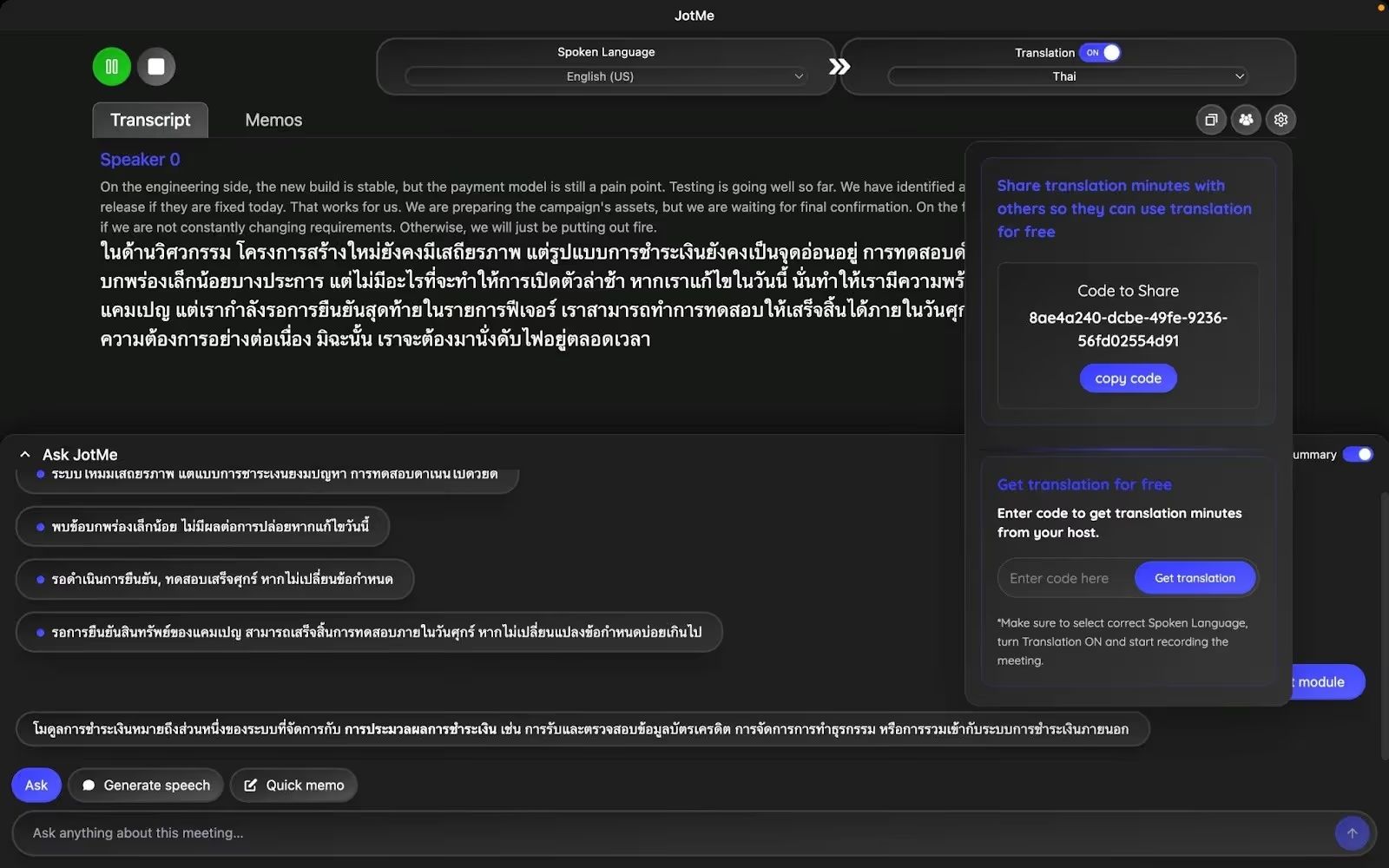
ライブ電話会議翻訳を有効にするには?
JotMeの公式ウェブサイトにアクセスし、「無料で試す」ボタンをクリックして、JotMeセットアップをデバイスにダウンロードしてください。次に、プロンプトに従ってJotMeデスクトップアプリをインストールし、手順に従ってリアルタイム翻訳を入手してください。
ステップ1:ライブカンファレンスコールでJotMeを起動する方法
ブラウザまたはデスクトップアプリからお好みのプラットフォームで電話会議を開始し、JotMeを起動します。JotMeはバックグラウンドで動作し、話し始めるとすぐに翻訳してくれます。
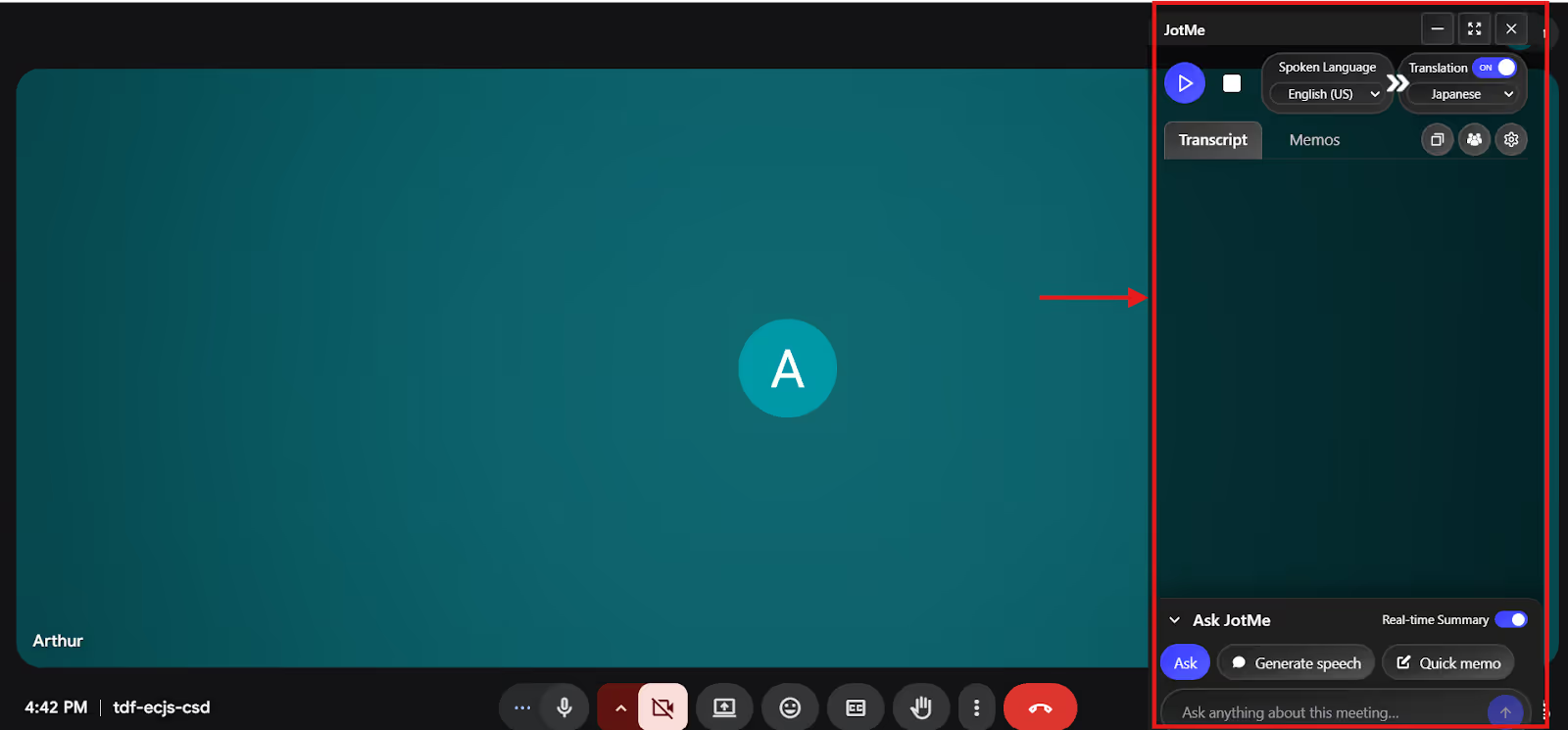
ステップ 2: JotMeで言語を設定する方法
JotMe ウィンドウで、翻訳オプションを切り替えます。次に、「音声言語」と「翻訳言語」の下のドロップダウンメニューをクリックして、スピーカーの電話会議のそれぞれの言語を選択します。
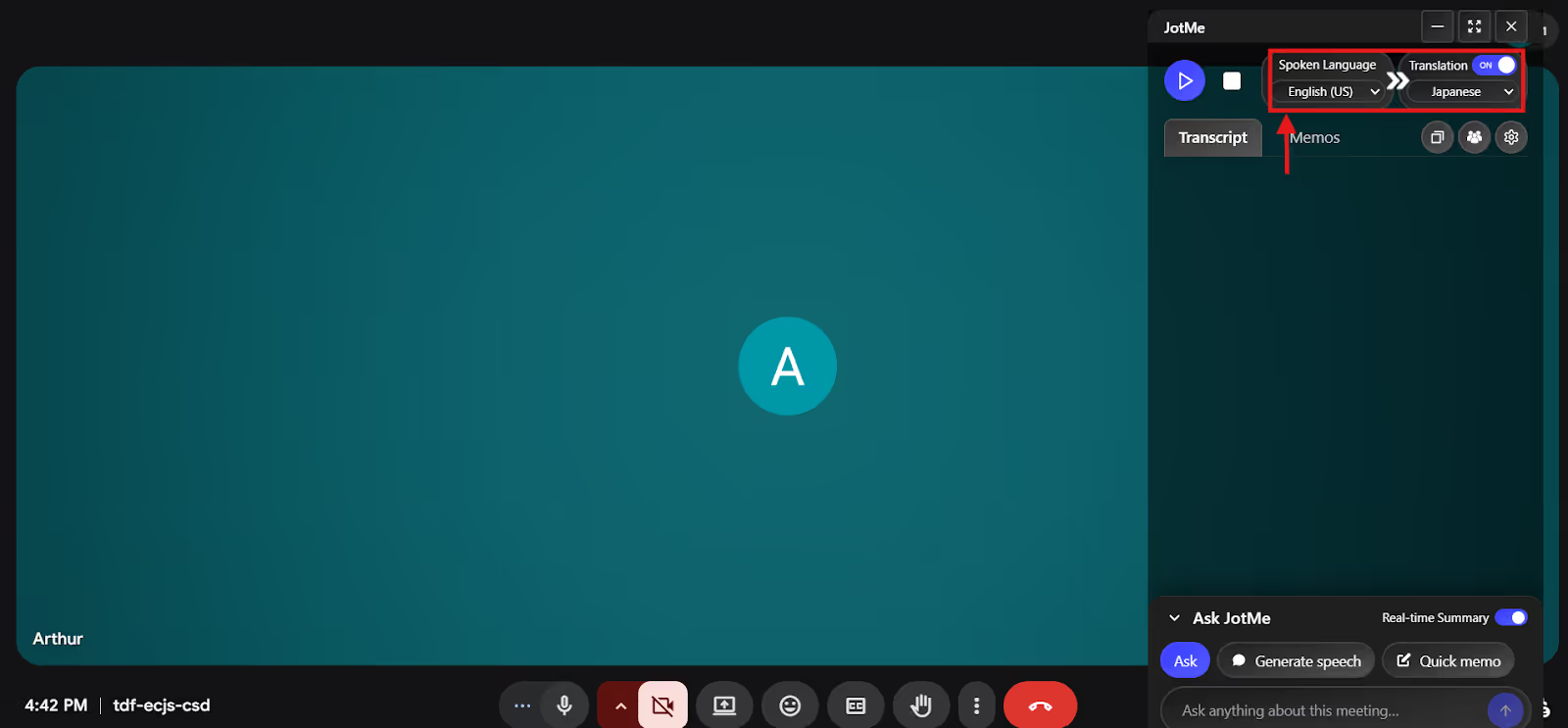
組み込みの翻訳機能とは異なり、JotMeには一度に最大10言語まで翻訳できる「多言語翻訳」機能があります。これは、通話中の人が異なる言語を話す場合に特に適しています。「音声言語」の下のドロップダウンメニューから「多言語」を選択し、話し始めましょう。
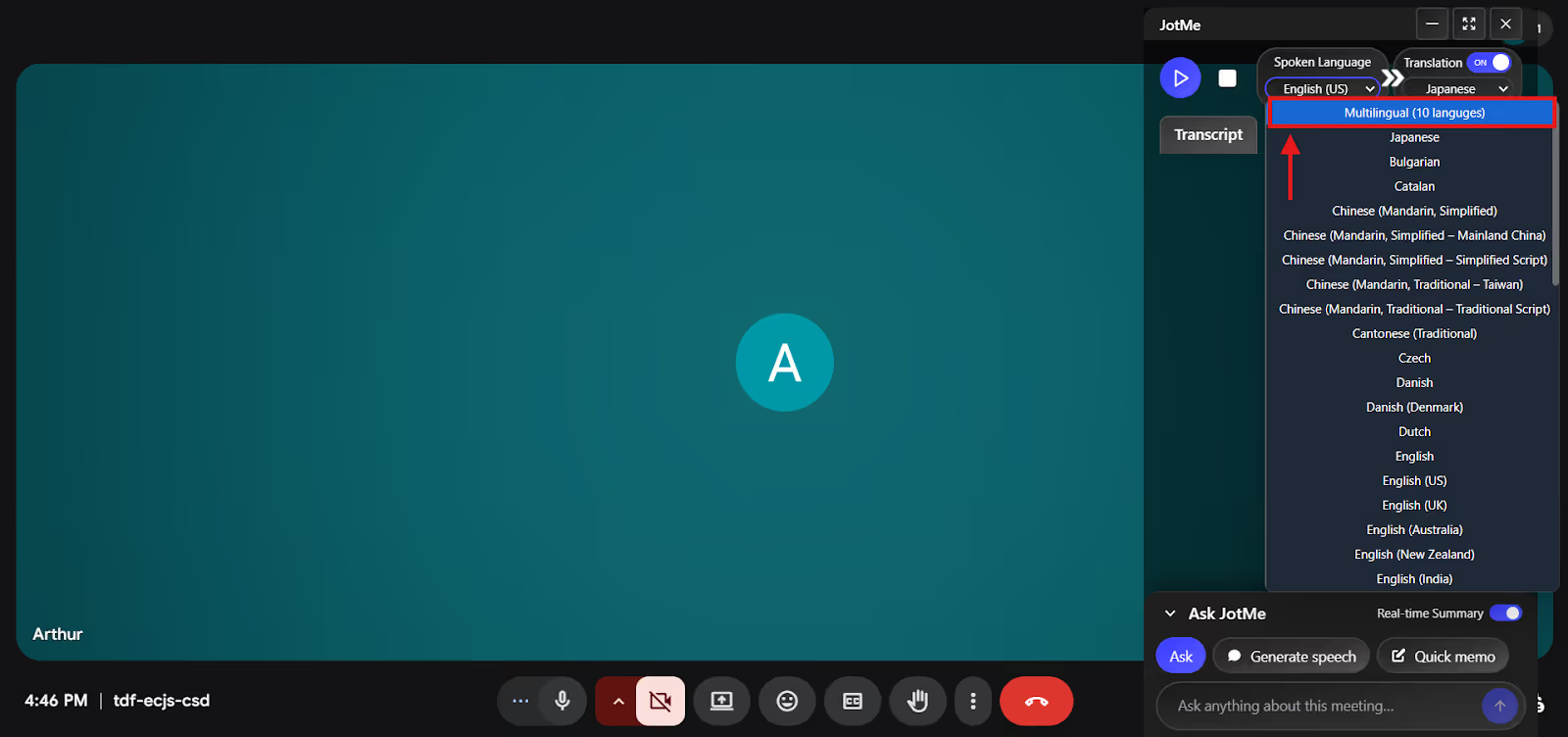
ステップ3:JotMeで電話会議の翻訳を始めるには?
言語を選択したら、JotMeウィンドウの左上隅にある「再生」ボタンを押して、電話会議のリアルタイム翻訳を開始します。
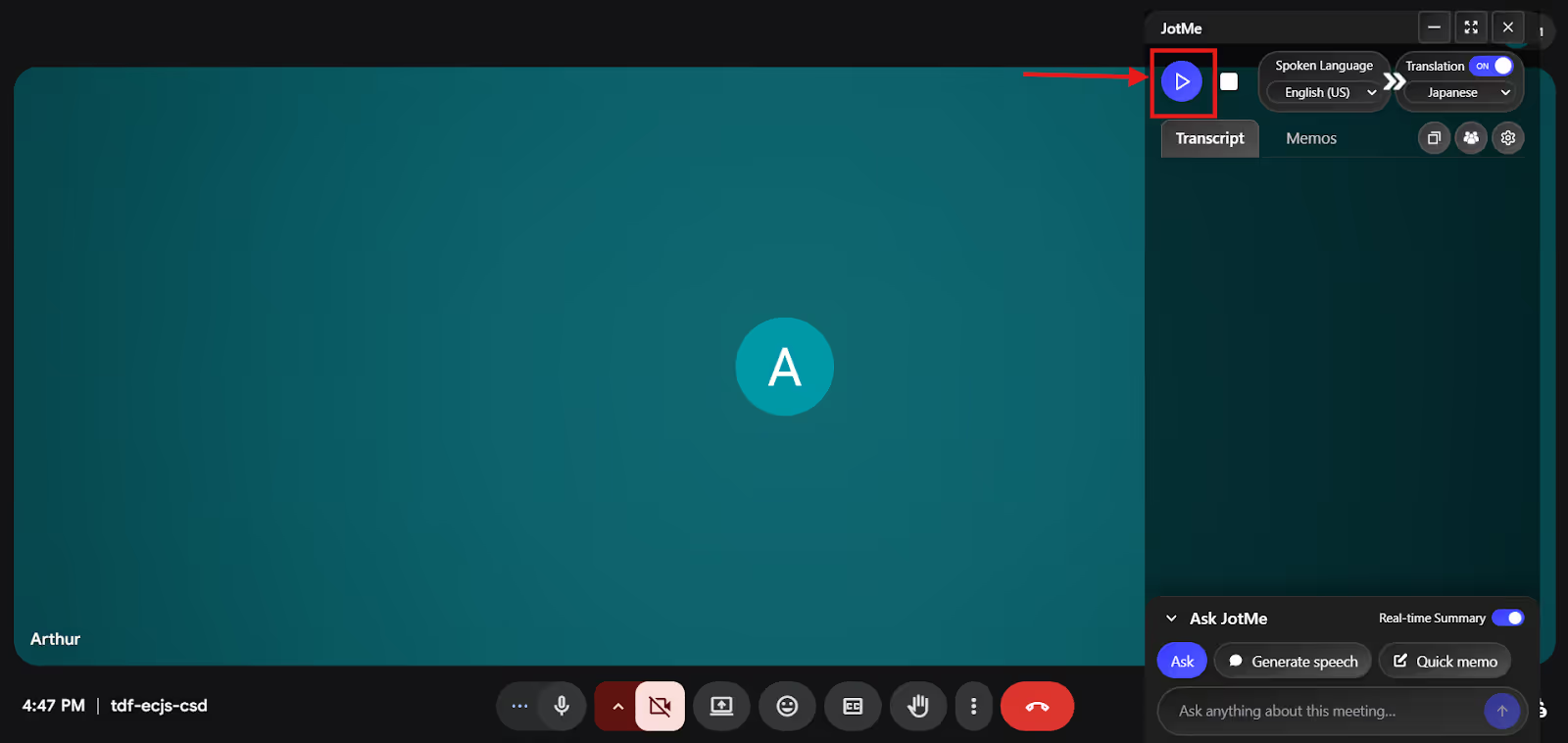
ステップ4:JotMeでリアルタイムの概要を取得するには?
JotMeが翻訳を開始したら、ウィンドウの下部に移動し、「リアルタイムサマリー」オプションを切り替えます。JotMe は会議の概要を即時に提供するので、いつでもざっと見てディスカッションの内容を把握できます。
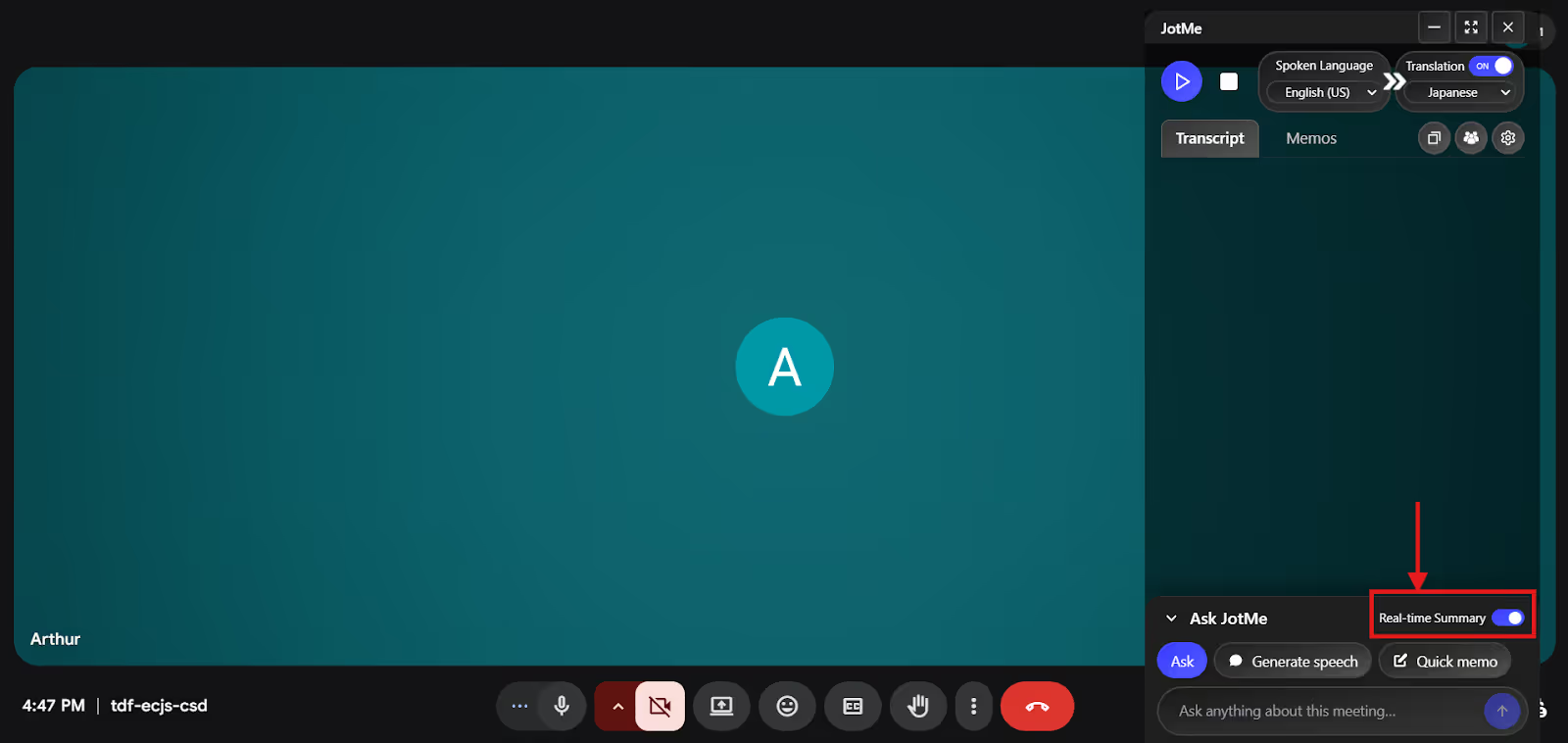
ライブ電話会議翻訳にJotMeが優れている理由
JotMeは、組み込みの翻訳機能よりも優れています グーグルミート、 Webex、 マイクロソフトチーム、および ズームその主な理由は、その高い精度と、AI Ask、会議後のメモ、同時翻訳などの追加機能です。これらの機能について詳しく見ていきましょう。
JotMeは継続的かつ状況に応じた翻訳を提供します
JotMeのデスクトップアプリは、トーン、ニュアンス、フロー、意味に焦点を当てた高度な音声認識技術を使用しています。そのため、翻訳は自然に感じられ、電話会議に参加している人たちは話したことを正確に理解できます。
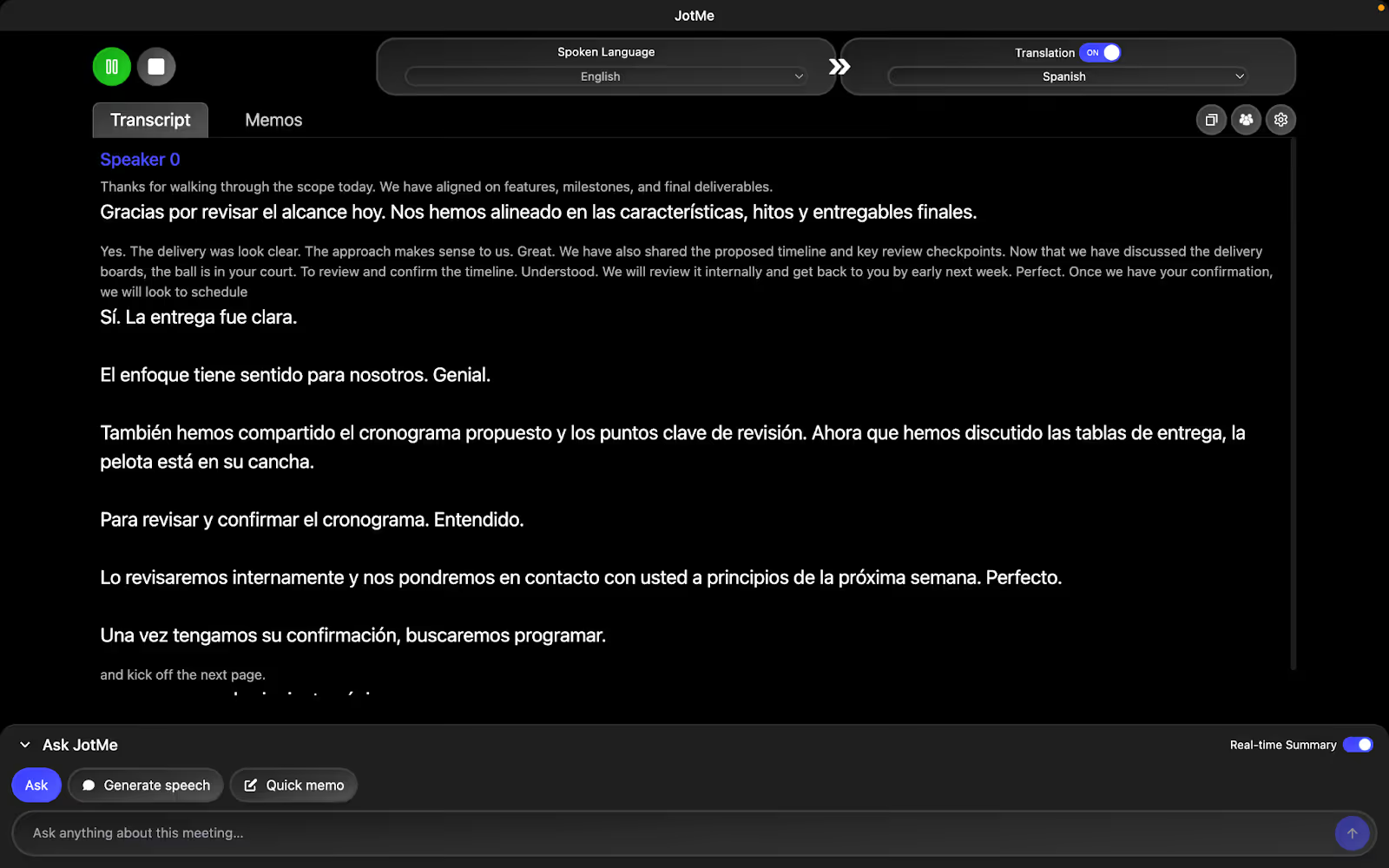
これは、JotMeがスペイン語の電話会議翻訳を任されたときに明らかになりました。進行中のプロジェクトについて話し合っていると、慣用表現や専門用語が飛び交っていました。JotMeは正確かつ継続的に提供してくれました。 英語からスペイン語へのライブ翻訳。
つまり、話しているときに立ち止まったり、一息ついたりしても、文字起こしと翻訳は止まることなく1つのフローで進み続けました。
JotMeでは、URLを通じてライブ翻訳を共有できます
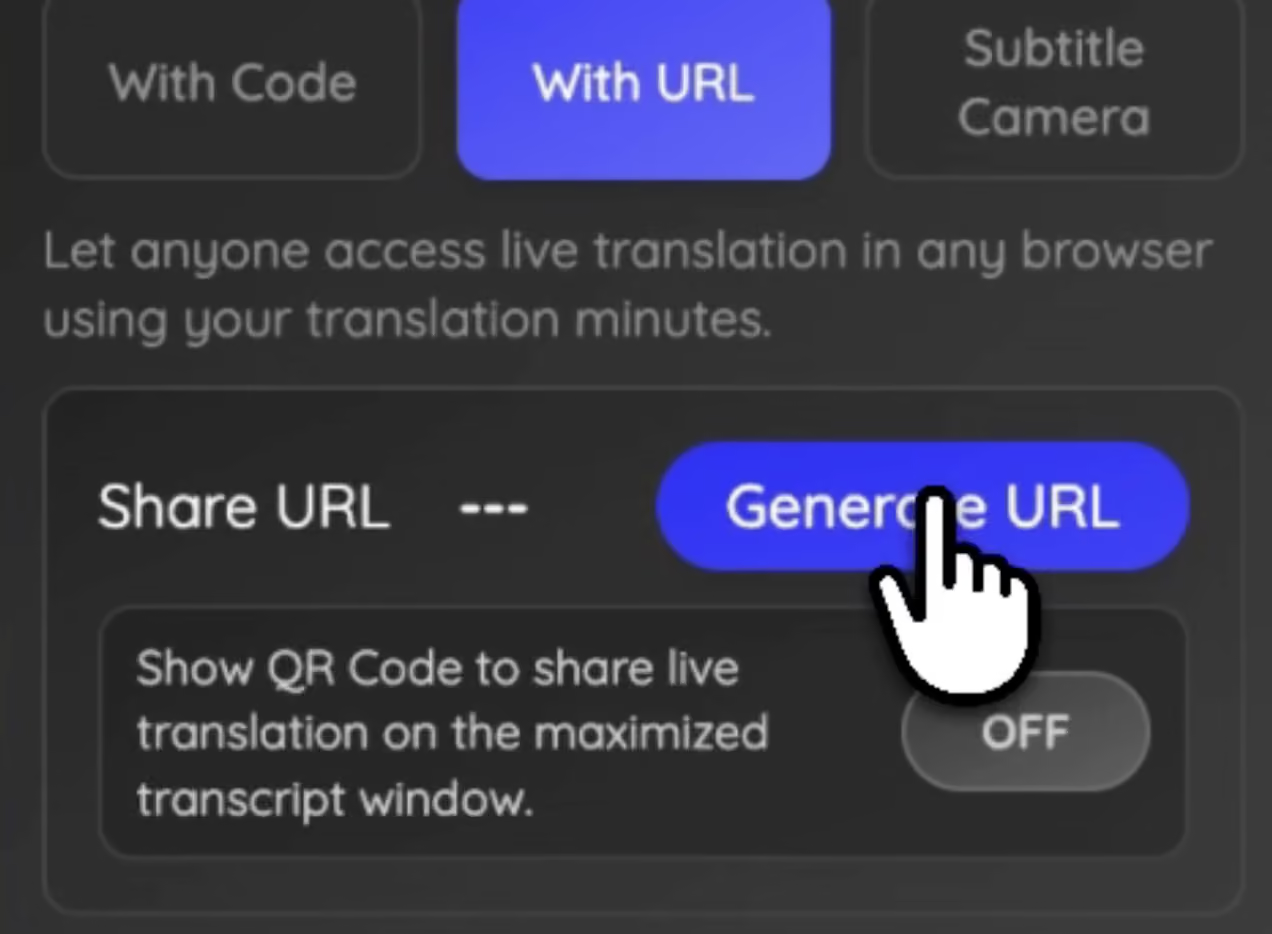
多言語電話会議では、すべての参加者が翻訳ソフトウェアをインストールしているとは限りません。JotMe は、ライブ翻訳 URL を生成してホストが会議参加者と共有できるようにすることで、これを解決します。リンクを開いた人は誰でも、希望する言語でリアルタイムに翻訳された字幕をフォローできます。
これは、ウェビナー、製品デモ、または国際的なクライアントミーティングに適しています。たとえば、プレゼンターが英語を話す一方で、出席者がスペイン語、ポルトガル語、フランス語を好む場合、ミーティングの流れを妨げることなく、デバイス上でリンクを開いてライブ字幕をフォローできます。
自分の電話会議でこれを有効にしたい場合は、以下のステップバイステップガイドに従ってください。 AI ライブ翻訳を URL と共有する方法。
JotMeはQRコード共有で翻訳へのアクセスを簡単にします
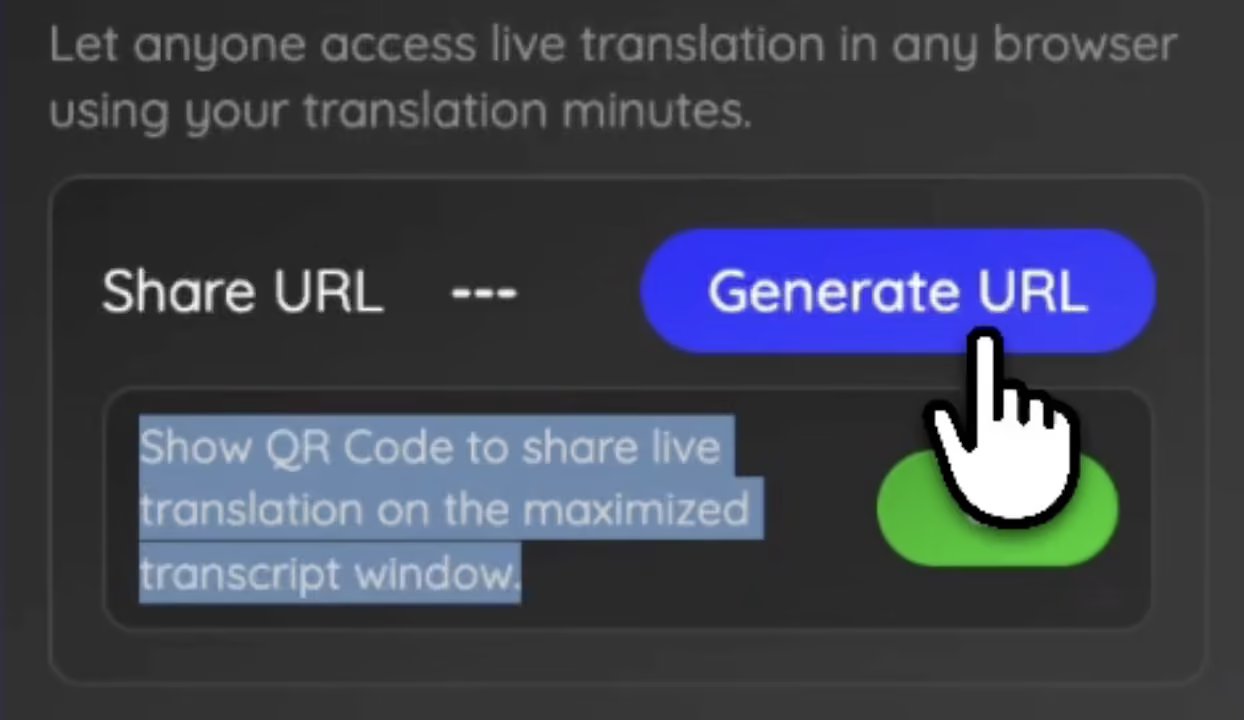
ハイブリッド会議や会議室では、リンクを共有すると処理が遅くなることがあります。JotMe では、デスクトップアプリでトランスクリプトビューを最大化したときに表示されるライブ翻訳用の QR コードを生成することで、これを簡単にします。
主催者はプレゼンテーション画面にQRコードを表示できるので、参加者は携帯電話でQRコードをスキャンして、翻訳された字幕にすぐにアクセスできます。これは、国際会議、研修セッション、または企業のタウンホールで特に役立ちます。
ハイブリッドカンファレンスミーティングを主催しているなら、次のことも学べます QR コードを使用して AI ライブ翻訳を共有する方法。
JotMeは翻訳された字幕をウェブカメラに直接表示できます
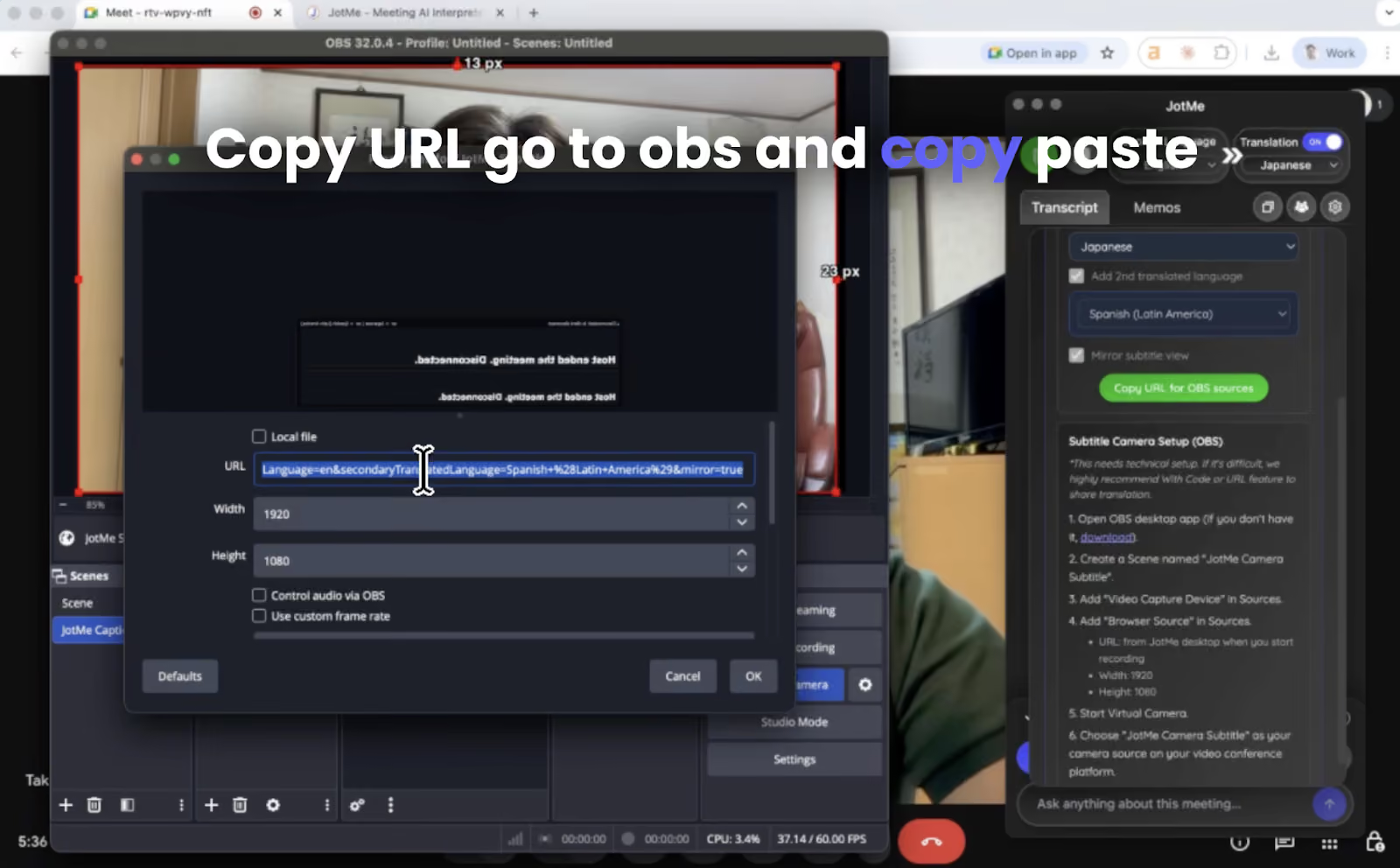
大規模なバーチャル会議では、翻訳リンクを開くのを忘れる参加者もいます。JotMe は OBS Studio を使用した Web カメラ字幕オーバーレイをサポートしているため、翻訳されたキャプションをプレゼンターのビデオフィードに直接表示できます。
主催者が話すと、リアルタイムで翻訳された字幕がビデオストリームに表示されるので、会議の参加者全員が自動的に字幕を読むことができます。これにより、他のツールを使わなくても、グローバルなプレゼンテーション、エグゼクティブ・アップデート、多言語ウェビナーを簡単にフォローできます。
電話会議中に字幕を直接表示したい場合は、以下のガイドをご覧ください ウェブカメラでAIライブ翻訳を共有する方法。
JotMe のスピーチ生成機能
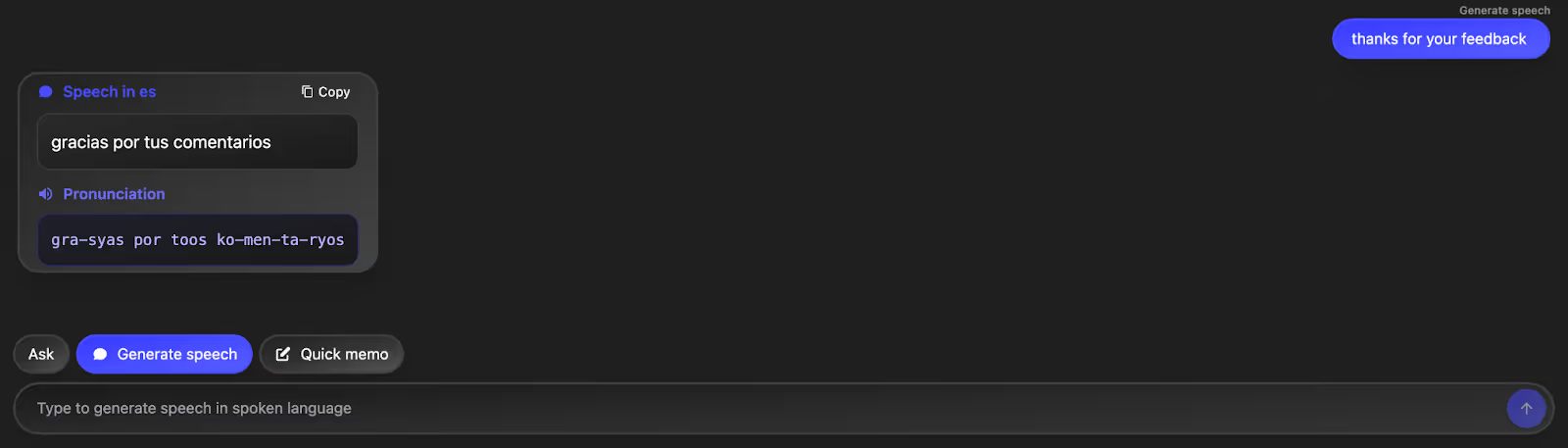
JotMeのGenerate Speech機能は、クライアントの母国語で話したいときに便利になりました。伝えたいテキストを自分の言語で入力するだけで、JotMeは正確なテキストベースの翻訳を正しい発音で提供してくれます。そのため、話者は混乱したり発音に苦労したりすることなく、私たちが言おうとしていることを理解できます。
JotMeがAIミーティングノートとサマリーを提供
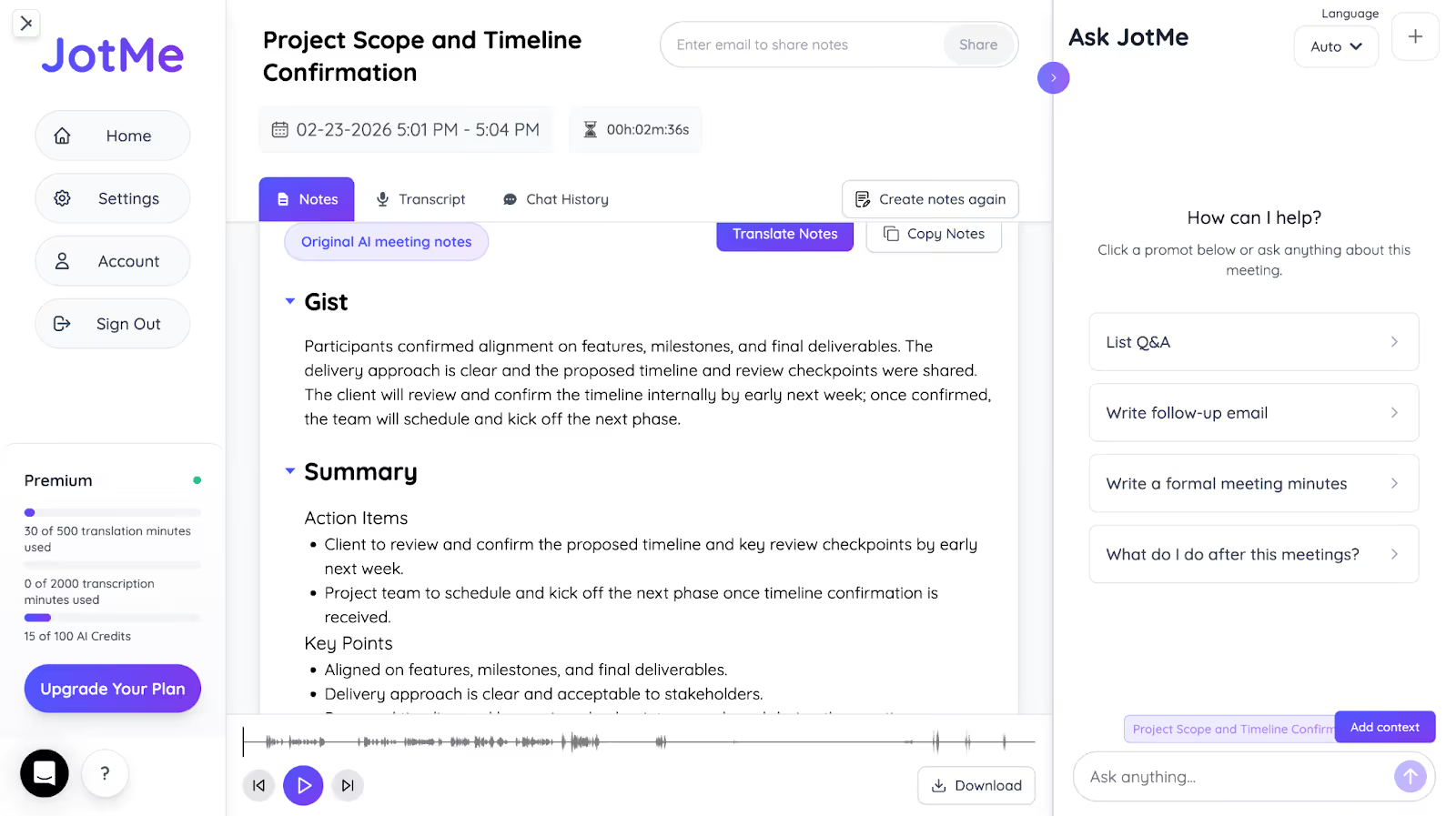
JotMeは次のような機能も果たします AI ノートテイカー 自動的に議事録が作成されるので、詳細を手動で書き留める必要はありません。Google Meet のカンファレンスコールでは、JotMe がミーティングを分割してくれました。 要約 アクションアイテム、要点、概要に。
出席できなかった同僚の参考として、議事録を共有することができました。さらに、URLを介してライブ翻訳を参加者に共有すると、JotMeは会議終了後に翻訳にアクセスしたすべての人にAI会議議事録を自動的に送信し、参加者全員が結果について共通認識を持てるようにします。
JotMeはクエリにリアルタイムで回答します
電話会議中に質問があったり、ディスカッション中に話された内容が理解できなかったりすることはよくあることです。ただし、説明のために会議を中断すると、流れが崩れる可能性があります。
このようなシナリオでは、JotMeのAI Ask機能が役立ちます。JotMe ウィンドウの下部にある「質問」ボタンを押し、空白の入力ボックスに質問を入力して、「Enter」を押します。JotMe は質問に対する簡潔な回答をリアルタイムで提供しますので、すぐにディスカッションに戻ることができます。
JotMeにはモバイルアプリもあります アンドロイド そして iOS コンテキスト翻訳と連続翻訳、音声合成、多言語翻訳などの機能を備えています。旅行中のリアルタイム翻訳や、対面でのビジネスミーティングの翻訳に適しています。
結論:電話会議を翻訳するための最も正確な翻訳ツールは何ですか?
JotMeは、電話会議翻訳のより高度なオプションの1つです。組み込みの翻訳機能は便利ですが、言語サポートが限られていること、有料のライセンスやプランが必要であること、翻訳が不正確であることなどの制限があります。
JotMeは、107言語(デスクトップでは45言語、Chrome拡張機能では77言語)のコンテキストに応じた継続的な翻訳と、AI Ask、リアルタイムの要約、多言語電話会議を効率化する会議後のメモなどの機能に加えて、リアルタイムで際立っています。
JotMeは、Google Meet、Zoom、Microsoft Teams、WhatsAppなど、複数のプラットフォームでボットを使わずにクロスプラットフォーム翻訳を提供します。また、JotMe は会話を暗号化し、保存されている情報を保護するための安全なストレージを提供します。
また、データ漏洩や機密情報の漏洩を心配することなく、多言語会議を翻訳できます。今すぐ JotMe を試して、次回の電話会議で一言も聞き逃さないようにしましょう。
よくある質問
会議を翻訳するアプリとは?
会議セッションをリアルタイムで翻訳するアプリはたくさんありますが、JotMeデスクトップアプリは、セットアップが簡単で、ボットを使用しない翻訳、コンテキスト翻訳、AI Ask、会議後のメモ、リアルタイムの要約などの追加機能が際立っています。これにより、誤解を防ぎ、多言語での電話会議を効率化できます。
Zoom通話をライブ翻訳する方法は?
Zoom通話をライブ翻訳するには、組み込みの翻訳機能を使用できますが、あまり正確ではなく、議事録も生成されません。JotMeは、文脈に沿った正確で継続的な翻訳、要約、音声生成機能を備えた、信頼できるソリューションだと言えるでしょう。
ズーム、Google Meet、Webex には電話会議翻訳が組み込まれていますか?
はい、Zoom、Google Meet、Webex には電話会議翻訳が組み込まれていますが、それらには制限があります。一方、JotMe デスクトップアプリは信頼できる代替手段であり、正確な翻訳、クエリへの即時回答、リアルタイムの要約を提供します。
WhatsAppまたはWeChat通話で電話会議翻訳を使用できますか?
はい、WhatsAppで電話会議翻訳を利用したり、JotMeなどのサードパーティのライブ翻訳ソフトウェアでWeChat通話を利用したりできます。JotMe デスクトップアプリを起動し、話し言葉と翻訳言語を選択し、[再生] を押して通話を開始するだけで、正確なリアルタイム翻訳を受けることができます。
Last updated on
April 14, 2026
Follow us on social media: