ヒント
Google Workspace の解約方法|実際に解約して確かめた6ステップと注意点

Taka Shirasu
September 21, 2026
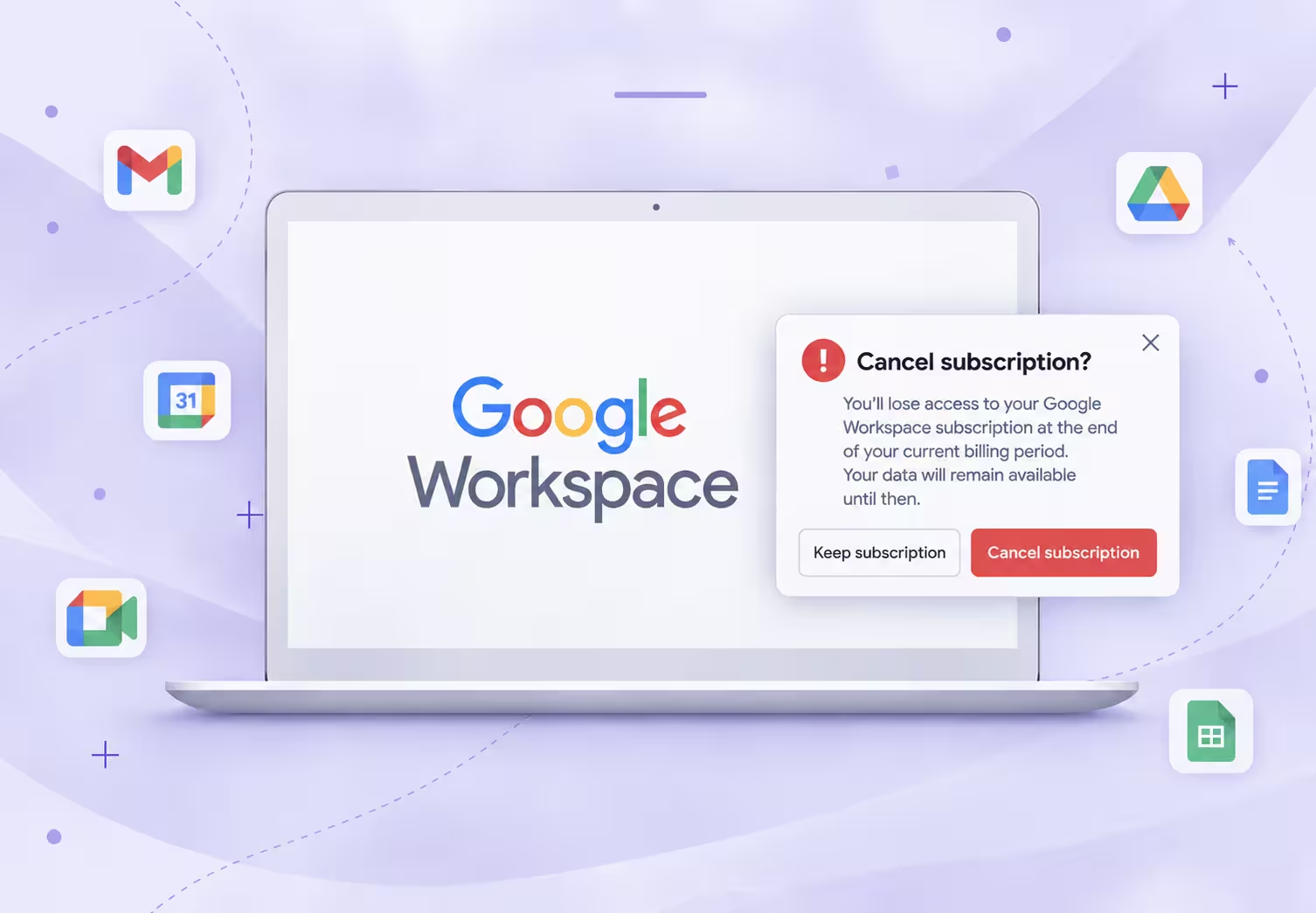
Google から直接請求されている Google Workspace を解約するには、Google 管理コンソールにログインし、お支払い > サブスクリプションを開いて対象のプランを選び、サブスクリプションをキャンセルをクリックします。あとは確認画面を進め、解約完了のメッセージが表示されれば手続きは終わりです。ただし最後の操作の前に、お支払いの契約条件を確かめ、必要なデータを保存しておきましょう。
私たち JotMe チームは、Google Meet のリアルタイム翻訳を使うために Google Workspace を契約し、その解約までを実際に録画しました。会議機能を確認し、サブスクリプションを開き、途中でダウングレードの提案を確認したうえで解約を完了しています。録画を見返しても、画面の流れは迷わずたどれるものでした。
一方で、Google Play や Apple、販売代理店経由で契約した場合は解約の窓口が変わります。この記事では、グーグルワークスペースの解約方法を契約経路別に整理し、解約するとメールがどうなるのか、解約できないときに何を確認すればよいのかまでまとめました。会議の翻訳だけが目的だった方に向けた選択肢も紹介します。
Google Workspace 解約のポイント
- まず請求元を特定する:領収書を見れば、Google・アプリストア・販売代理店のどこがサブスクリプションを管理しているかがわかります。
- 契約期間を確認する:毎月支払っているからといって、フレキシブル プランとは限りません。
- ファイルとメールを準備する:ビジネスアカウントを解約する前に、エクスポートや移行を済ませておきましょう。
- 最後の確認画面をよく読む:私たちの録画では、解約と同時に組織のアカウントが削除されたことを知らせるメッセージで終わりました。お使いのアカウントでは結果が異なる場合があります。
- 今後も必要な機能を見極める:翻訳が契約の主な理由だったなら、Workspace を続ける費用と専用の翻訳ツールを比べてみてください。
Google Workspace の解約はどこで行う?契約経路別の窓口
最初に見るべきは、直近の請求書に記載されたアカウントと請求元です。Google アカウントでログインできるからといって、どこで請求されているかまではわかりません。
| Google Workspace の契約方法 | 解約の窓口 | 確認すること |
|---|---|---|
| ビジネス用ドメインで Google と直接契約 | Google 管理コンソール | その組織の管理者アカウントを使います。 |
| 個人の Gmail アカウントでウェブから契約 | Google 管理コンソール(契約したアカウントでログイン) | 後述の Gmail アカウント向けの解約手順に従います。 |
| Google Play 経由 | Google Play の定期購入 | 購入に使った Google アカウントを選びます。 |
| Apple 経由 | Apple のサブスクリプション設定 | 領収書に記載された Apple アカウントを確認します。 |
| 販売代理店・ウェブサイト事業者経由 | その事業者の請求窓口またはサポート | 解約手続きと契約条件を事業者に確認します。 |
個人の Gmail アカウントで契約したサブスクリプションについては、Google が専用の解約ガイドを用意しています。販売代理店経由の契約なら、管理コンソールのお支払いプラン列で代理店の料金かどうかを判別でき、サブスクリプションの詳細には代理店の情報が表示されます。
どの請求画面にもアクセスできない場合は、契約時のウェルカムメールと最新の領収書を探してください。関係のない Google アカウントで何度もログインを試すより、そちらのほうが確実な手がかりになります。
Google Workspace を解約する前に確認すべきこと
解約画面を開く前に、メール、ファイル、残りの利用料金をどう扱うかを決めておきましょう。解約の操作そのものは数クリックで終わりますが、事前の確認を省いてよい理由にはなりません。
Google Workspace のプランとお支払いの契約条件を確認する
サブスクリプションの詳細に表示されるエディション、お支払いプラン、ライセンス数、更新日を控え、請求書と一緒に保管しておきます。
エディションとお支払いプランは、別々の問いに答えるものです。Business Starter や Business Standard は「どの機能を買ったか」を表し、フレキシブル プランや年間 / 定期プランは「どんな支払い契約を結んだか」を表します。解約するかダウングレードするかを決める前に、両方を確かめることをおすすめします。
あわせて、別途請求されていて今後も残したいサービスを書き出しておきましょう。Workspace の設定を変えれば Google 関連の請求がすべて片づくと考えず、請求書の項目ごとに判断してください。
解約前に Google Workspace のデータをエクスポートする
組織全体をバックアップするなら、条件を満たす特権管理者が管理コンソールのデータ > データのインポートとエクスポート > データのエクスポートを使えます。Google のエクスポート ツールでは、アーカイブを入手できるのはエクスポート開始から早くても 48 時間後で、通常は 72 時間ほど、長いと 14 日ほどかかります。頼りにする前に、利用条件を確認しておきましょう。
エクスポートが完了したらダウンロードし、必要なファイルを実際に開けるか確かめます。エクスポートを開始した直後に解約しても、バックアップが完了したことにはなりません。
重要な情報の一覧も作っておきましょう。顧客とのメール、共有プロジェクトのファイル、会議の録画、カレンダーの予定、退職するユーザーが所有するドキュメントなどです。それぞれに担当者を決め、移行先で問題なく使えることを確認してもらいます。
Google Workspace のメールとアカウントのアクセスを準備する
顧客が you@yourcompany.com のようなアドレスに連絡してくるなら、そのメールボックスをホストしているサービスを解約する前に、代わりのサービスを用意しておく必要があります。最終的に切り替える前に、新しいサービスで送受信をテストしてください。
仕事用の Google アカウントでログインしているアプリも確認しましょう。必要に応じて別のログイン方法を設定し、組織のアカウントを削除する前に請求書を保存しておきます。
私たちの解約テストは、Meet の翻訳に使っていたサブスクリプションを確認して終了させることが目的でした。メールシステム全体を移行する企業の場合は、録画に映っているクリック操作以上の準備が必要です。
管理コンソールで Google Workspace を解約する方法【6ステップ】
Google から直接請求されている場合、基本の流れは Google 管理コンソール > お支払い > サブスクリプション > 対象のプラン > サブスクリプションをキャンセルです。以下の手順は、私たちが録画した実際の操作と、Google の最新の解約手順をあわせて解説しています。
表示される内容はアカウントによって異なることがあります。解約を確定する前に、管理コンソールでエディション、お支払いプラン、最終的な請求がないかを確認してください。
ステップ 1:Google Workspace の管理者アカウントでログインする
Google 管理コンソールを開き、サブスクリプションを管理しているアカウントでログインします。
私たちは Google Meet の翻訳設定を確認したあと、そのまま Google 管理コンソールに移りました。
複数の Google アカウントでログインしている場合は、先に進む前に組織名や契約したメールアドレスを確認してください。個人アカウント、仕事用のユーザーアカウント、管理者アカウントでは、表示される画面が異なることがあります。
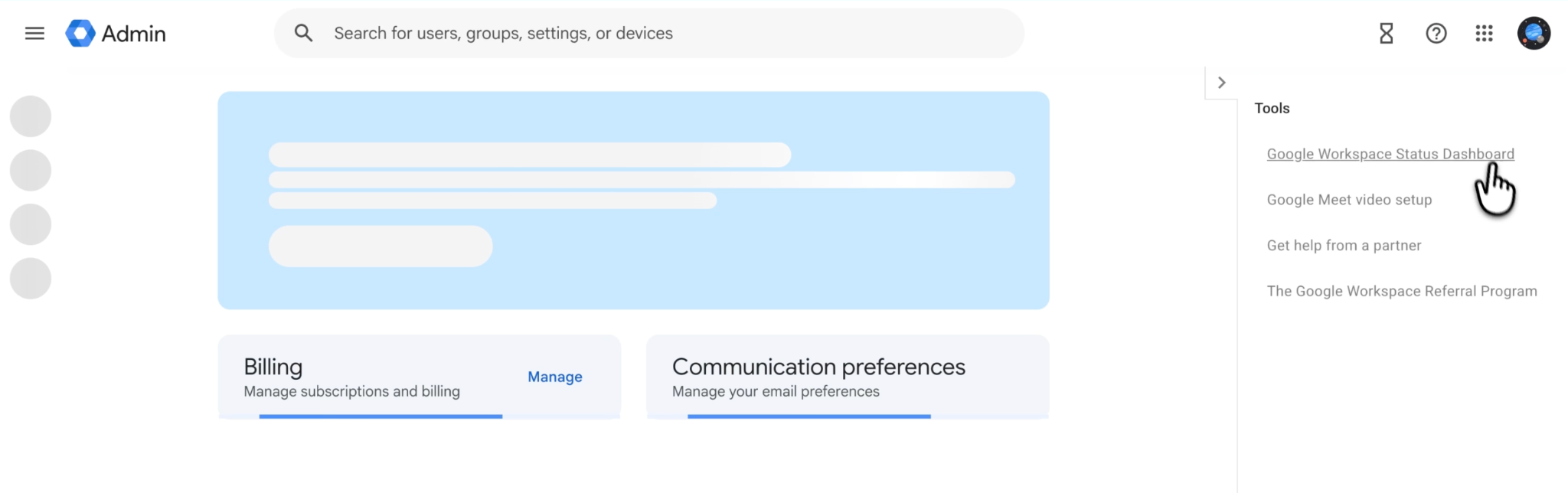
ステップ 2:Google Workspace のサブスクリプションを開く
管理コンソールのメニューからお支払いを開き、サブスクリプションを選びます。解約したい Google Workspace のサブスクリプションをクリックしてください。
サブスクリプションの項目はすぐに見つかりました。先に進む前に、この画面で正しいサービスを選んでいるか確認しておきましょう。複数のサブスクリプションがある場合は、サービス名を請求書と見比べると確実です。
この時点でプランの詳細を記録しておくことも大切です。サブスクリプション名と日付が手元にあれば、あとで請求について疑問が出たときにずっと解決しやすくなります。
![管理コンソールの[お支払い]>[サブスクリプション]に表示された Google Workspace のサブスクリプション一覧](https://cdn.prod.website-files.com/65c5e22c98877fd5c955c822/6ab0cf9a6ec6f9a215e09a69_35c918d6.png)
ステップ 3:Google Workspace の解約オプションを選ぶ
サブスクリプションをキャンセルを選択します。画面によってはその他の中にある場合もあります。解約理由を尋ねられたら回答し、そのまま解約の手続きを進めてください。
最初のクリックだけで解約が完了したと思わないでください。最終確認の画面にたどり着くまで進める必要があります。
![Google Workspace のサブスクリプション メニューに表示された[サブスクリプションをキャンセル]](https://cdn.prod.website-files.com/65c5e22c98877fd5c955c822/6ab0cf9a6ec6f9a215e09a6c_df2a39be.png)
ステップ 4:Google Workspace のダウングレード提案を確認する
私たちのテストでは、途中でダウングレードの提案が表示されました。内容を確認したうえで、サブスクリプションを終了させたかったのでそのまま先に進んでいます。
ビジネス用のメールや共有ドキュメントを今後も使うなら、下位のエディションで十分な場合もあります。提案を受け入れる前に、残る機能と失う機能を比べ、適用日と支払い条件を読んでおきましょう。
それでも解約すると決めたら、その画面に表示される解約のオプションを選んで進みます。
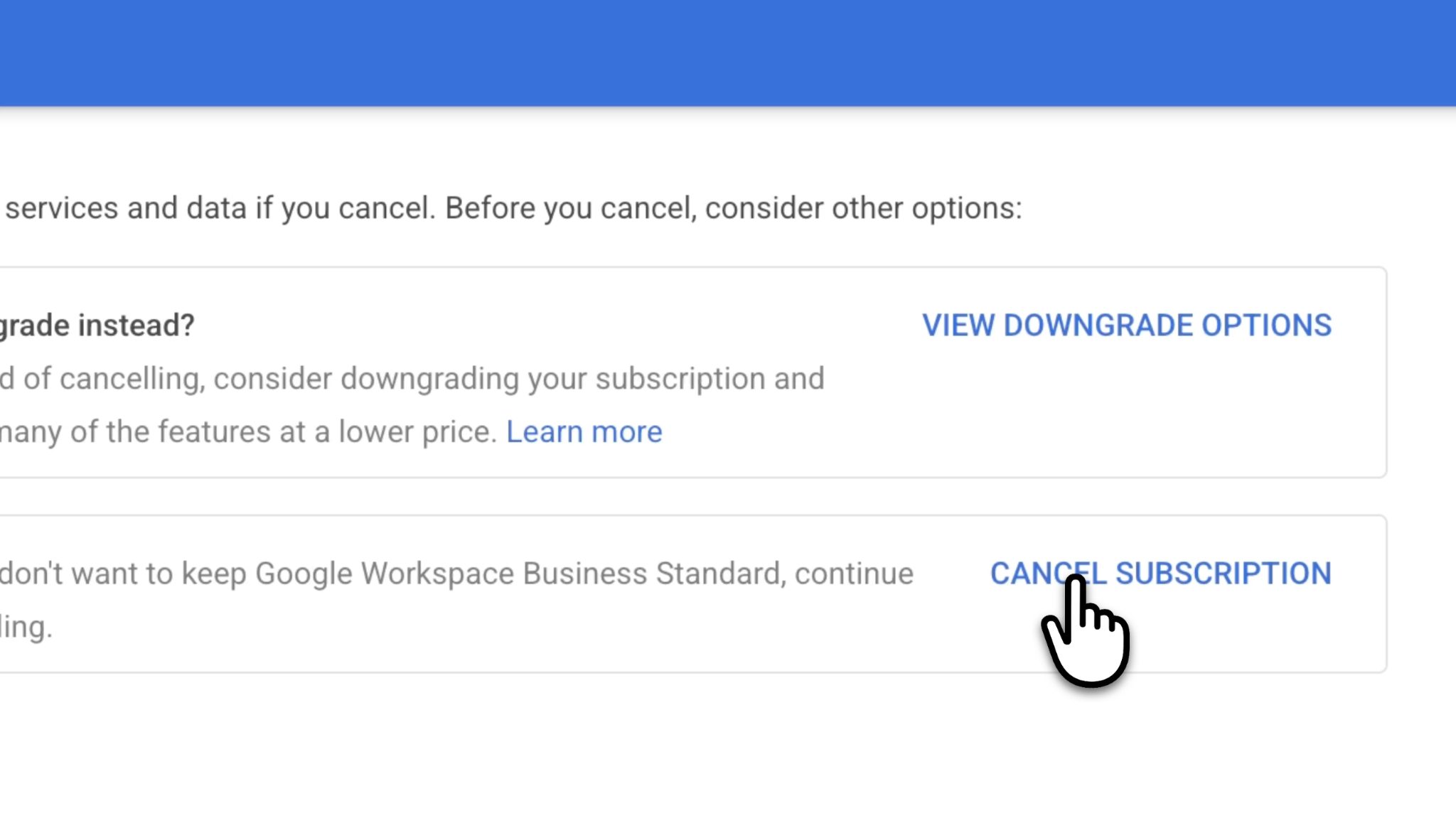
ステップ 5:Google Workspace の解約を確定する
最後の画面はじっくり読んでください。確認のチェックやメールアドレスの入力を求められたら済ませてから、サブスクリプションを解約するを選択します。
特に注意したいのが、組織の削除に関する文言です。私たちの録画では、最後のメッセージでサブスクリプションの解約と組織のアカウントの削除が完了したことが示されました。これはあくまで私たちの手続きでの結果であり、すべての Workspace の解約で必ずそうなるわけではありません。
判断の基準は、ご自身の画面に表示されたアカウントとデータへの影響です。想定より影響が大きい場合は、その食い違いを解消してから確定してください。
![[サブスクリプションを解約する]ボタンがある Google Workspace 解約の最終確認画面](https://cdn.prod.website-files.com/65c5e22c98877fd5c955c822/6ab0cf9a6ec6f9a215e09a72_59a0b4d8.png)
ステップ 6:Google Workspace の解約確認を保存する
確認画面のスクリーンショットかコピーを保存し、解約に関するメールも残しておきます。管理コンソールにまだアクセスできるなら、サブスクリプションの詳細をもう一度確認しましょう。
私たちの録画テストでも、解約完了の確認ははっきり表示されました。記録用に、サービス名、解約日、表示された最終請求や適用日を控えておきます。控えは、解約するアカウントの外に保管してください。
解約後でも、既存の契約分の請求が届くことがあります。最終の請求書が届いたら、控えた内容と照らし合わせましょう。
個人の Gmail アカウントで契約した Google Workspace の解約方法
個人の Gmail アドレスを使ってウェブから Workspace Business のサブスクリプションを購入した場合は、同じアカウントでログインします。お支払い > サブスクリプションを開いて対象のサブスクリプションを選び、画面の案内に沿って解約してください。
このタイプのアカウントについて Google は、解約するとプレミアムな Workspace 機能と、管理コンソールおよび請求記録へのアクセスが失われると説明しています。個人の Gmail、カレンダー、Meet などの Google サービスは引き続き使え、個人のデータもアカウントに残ります。必要な請求情報は先に保存しておきましょう。こうした影響は Gmail アカウント向けの Google の解約ガイドに記載されています。
「Gmail アドレスでは Workspace を管理できない」という説明を見かけたときこそ、この違いが重要になります。すべての Workspace ユーザーが独自のビジネスドメインを持っていると決めつけず、最初にどう契約したかを確認してください。
モバイルのアプリストアで購入した場合は、次のセクションの手順を使います。
Google Play・Apple 経由で契約した Google Workspace の解約方法
この方法を使うのは、アプリストアが購入を管理している場合だけです。スマートフォンに Gmail や Meet をインストールしただけでは、そのストアが請求元になるわけではありません。
Google Play で Google Workspace を解約する
購入に使った Google アカウントで Google Play の定期購入を開きます。Workspace のサブスクリプションを選び、定期購入を解約を選択して、画面の案内に従ってください。
Google Play に表示される利用終了日も確認しておきましょう。アプリをアンインストールしても、サブスクリプションは解約されません。
Apple で Google Workspace を解約する
iPhone で設定 > ユーザ名 > サブスクリプションを開き、対象のサブスクリプションを選んでサブスクリプションをキャンセルするを選択します。
一覧に見当たらない場合は、領収書に記載された Apple アカウントを確認してください。領収書に別の請求元が書かれていれば、その請求元の解約手続きに戻ります。
Google Workspace を解約するとどうなる?メールとデータへの影響
結果は、アカウントの作成方法と、解約時に選んだオプションによって変わります。ビジネスアカウントがすべて無料の個人アカウントに切り替わる、とは考えないでください。
| Google Workspace のアカウントの種類 | 解約による影響 |
|---|---|
| ドメイン所有権を証明済みの組織 | ビジネス用の Gmail を含む有料の Workspace サービスが 使えなくなります。解約前に必要なデータを保存してください。 |
| 個人の Gmail で購入したサブスクリプション | 個人の Gmail と個人データは残りますが、プレミアムな Workspace 機能と管理コンソールへのアクセスは終了します。 |
| メールアドレスで確認済みのビジネスアカウント | ユーザーのデータを残すかどうかを選ぶ画面が表示される場合があります。 特に共有ドライブの扱いについて、選択肢をよく読んでください。 |
組織の解約と削除に関する Google のガイダンスでは、解約後に Workspace のユーザーデータは削除され、復元できないと警告しています。先にバックアップを済ませてください。共有リンクを控えておいても、ファイルのバックアップにはなりません。
ドメイン所有権を証明済みの組織では、Workspace の解約と組織のアカウントの削除は別々の判断です。Cloud Identity などの別サービスを残すと、引き続き使える機能も変わります。「一定の復元期間がある」といった一般論を当てにせず、自分でバックアップを取っておきましょう。
必要なのはサブスクリプションの解約だけ、という場合もあります。Google Workspace の組織を削除するのは、組織そのものも閉じるつもりで、ほかのサービスの整理も済んでいるときだけにしてください。
解約後も Google Workspace の請求は続く?
続く可能性はあります。解約したあとに最後の請求が届くことがあるからです。ポイントは、どのお支払いプランを契約しているか、そしてその請求書がどの期間の利用分か、の 2 点です。
フレキシブル プランを解約した場合の請求
フレキシブル プランなら、途中解約の違約金なしで解約でき、支払うのは利用済みのサービス分だけです。ただし請求は利用後に行われるため、解約日のあとに最後の請求が届くことがあります。
請求書に記載されたサービス期間と、解約した日付を比べてください。解約前の利用分の請求と、解約後のサービスに対する新たな請求は別物です。
年間 / 定期プランを解約した場合の請求
年間 / 定期プランは、合意した契約期間の利用を約束するものです。途中で解約してもその約束は消えず、Google は残りの金額が請求されると明記しています。月払いを選べる場合でも、支払いが毎月であることで年間契約の義務が変わるわけではありません。
契約期間の終了に合わせてやめたいのであれば、すぐに解約する前に更新設定と適用日を確認しましょう。
私たちなら、乗り換え先の料金を比べる前に、まず残っている契約金額を確認します。既存の契約分の支払いが残ったまま新しいサービスにも払うと、見込んでいた節約額が変わってしまうからです。
Google Workspace を解約できないときの原因と対処法
私たちが目を通したコミュニティの投稿では、2 つの困りごとが語られていました。管理コンソールにたどり着けないことと、解約しようとしたあとも請求が続くことです。まずは、それぞれの問題の裏にあるアカウントと請求の情報を確認しましょう。
Google Workspace の管理コンソールへのログインがループする
ある Google Workspace に関する Reddit の投稿では、アカウントの選択を何度繰り返しても管理コンソールに入れないまま、請求だけが続いていると書かれていました。
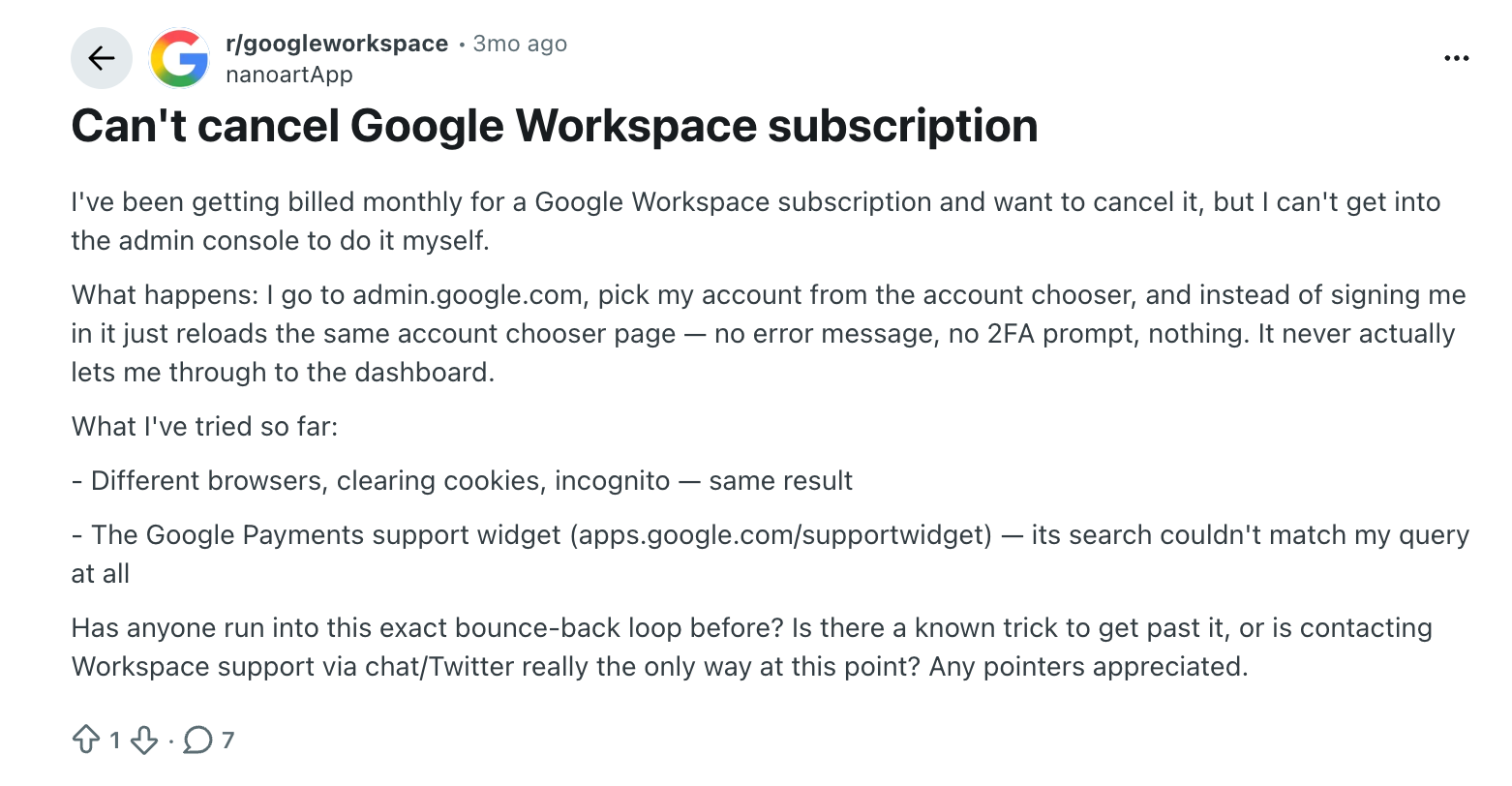
まず、ログインしているアカウントが契約したアカウントと一致しているかを確認します。ドメインで管理されている組織なら、その組織の管理者アカウントを使ってください。ほかのログイン中のアカウントと切り分けるには、シークレット ウィンドウで試すのが有効です。それでも解決しなければ、Google の管理コンソールのログインに関するトラブルシューティングを使い、必要に応じてアカウントの復元やログインのサポート窓口を利用しましょう。
個人の Gmail で購入した Workspace のサブスクリプションなら、前述の Gmail アカウント向けの手順に従ってください。ドメイン向けのログイン対処法をそのまま当てはめると、かえって遠回りになります。
Google Workspace に解約ボタンが表示されない
そのアカウントに必要なお支払い関連の権限があるか、また別の事業者がサブスクリプションを管理していないかを確認してください。
管理者や請求の担当者に、一緒にサブスクリプションを確認してもらいましょう。販売代理店から購入した場合は、サブスクリプション名と請求書番号を添えて代理店に問い合わせます。ボタンが見当たらないというだけで、解約できないと決まったわけではありません。
解約したはずの Google Workspace がまだ請求されている
別の Reddit の投稿では、解約したつもりだったのに請求が続いたという体験が語られています。
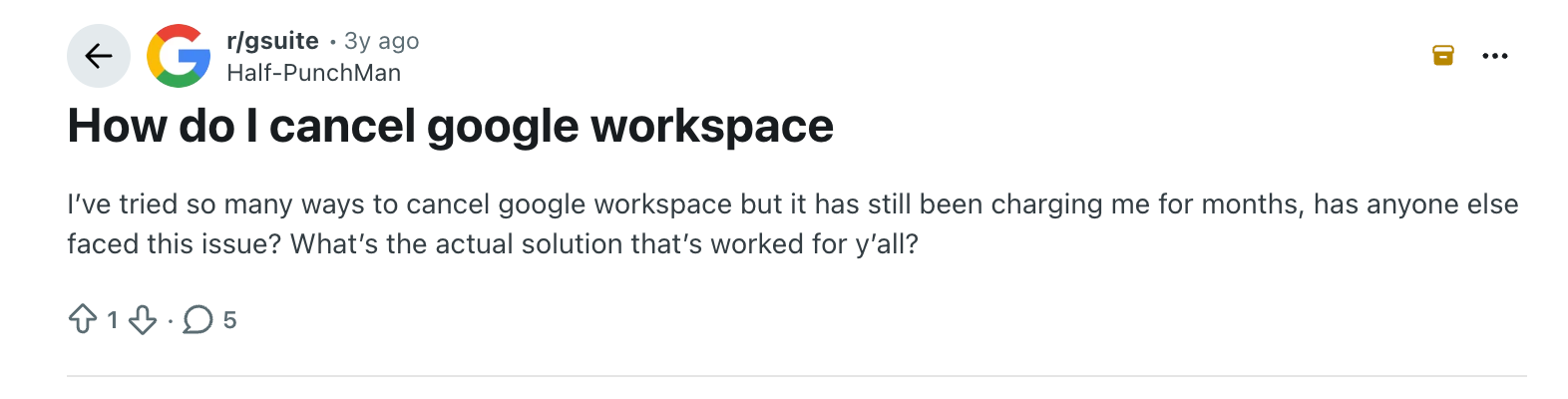
照らし合わせるべき証拠は 4 つです。請求書に記載されたサービス名、そのサービス期間、お支払いの契約条件、そして解約の確認記録です。請求が別のサブスクリプションや別の組織のものでないかも確認しましょう。
それでも請求の理由がわからなければ、これらの情報を請求元に送り、明細の説明を求めてください。解約を完了した日付と、保存しておいた確認記録も添えます。デバイスからアプリを削除しても、サブスクリプションが終了した証拠にはなりません。
Google Workspace の料金:解約せずにダウングレードする選択肢
チームが Google Workspace のメール、共有ストレージ、ドキュメントの共同編集をこれからも使うなら、ダウングレードを検討する価値があります。私たちも解約の途中でダウングレードの提案を目にしましたが、サブスクリプションを終了すると決めていたので先に進みました。
主要な 3 つの Google Workspace プランの米国における通常の定価(米ドル、税金・初回限定の割引を除く)は次のとおりです。
| Google Workspace のプラン | 年間契約:1 ユーザーあたり月額 | フレキシブル プラン:1 ユーザーあたり月額 |
|---|---|---|
| Business Starter | $7 | $8.40 |
| Business Standard | $14 | $16.80 |
| Business Plus | $22 | $26.40 |
ダウングレードを受け入れる前に、手放せない機能を書き出しておきましょう。たとえば Google の最新の Meet 翻訳字幕のドキュメントでは、対象のビジネス エディションとして Business Standard と Business Plus が挙げられていますが、Business Starter は含まれていません。安いエディションに下げると、そもそも契約するきっかけになった機能が使えなくなるかもしれません。
変更がいつ適用されるかも確認してください。年間契約の場合、支払額がすぐに減るとは限りません。年間プランのダウングレードや契約ライセンス数の削減に制限があることは、Google の年間プランに関するガイダンスで説明されています。
Google Workspace 解約後も Google Meet で翻訳を使いたい場合
私たちが Workspace を契約したそもそもの理由は、Google Meet のリアルタイム翻訳を使うことでした。解約の前に、字幕の翻訳と音声翻訳の両方の設定を確認しています。録画には、言語オプションを確認したあと、日本語に翻訳された字幕が表示される様子が映っています。
この体験から見えてくるのは、次の問いです。本当に必要なのは Workspace のスイート全体なのか、それとも主に外国語の会議を理解するためにお金を払っているのか。
翻訳が主な目的なら、JotMe を使えば、Workspace とは別に会議の音声を翻訳できます。JotMe の Google Meet 翻訳ツールでは、デスクトップアプリまたは Chrome 拡張機能を通じて、翻訳されたテキストをリアルタイムで表示できます。JotMe には独自のプランと利用枠があるので、ご自身の会議時間と照らし合わせて比べてみてください。
Google Workspace 解約後に JotMe を使う
デスクトップで参加する会議なら、基本の流れは次のとおりです。
ステップ 1. パソコンに JotMe をインストールしてログインします。
ステップ 2. 会議に参加できるアカウントで Google Meet の通話に参加します。
ステップ 3. JotMe を開き、話される言語と翻訳先の言語を選んでセッションを開始します。
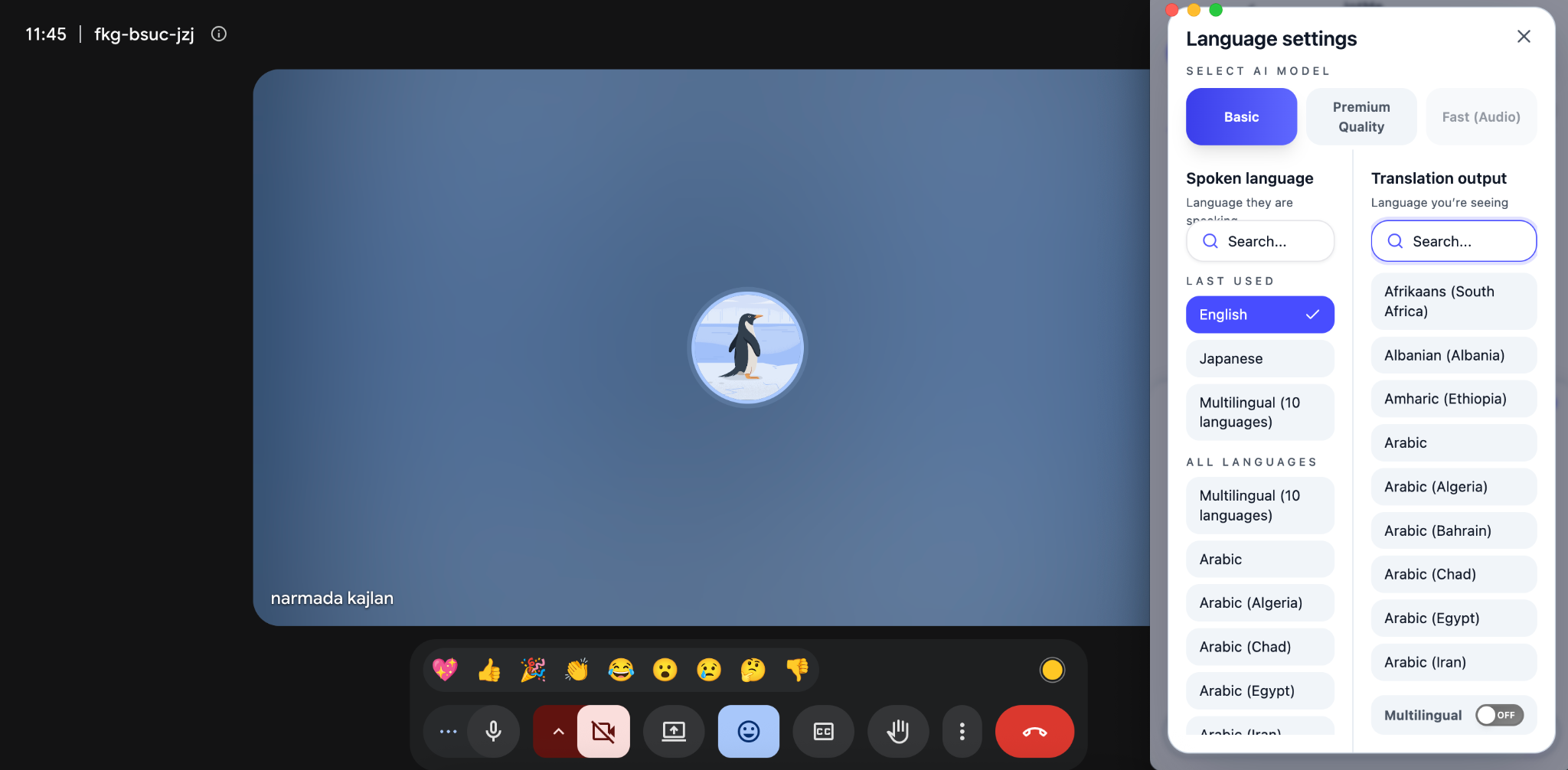
ステップ 4. 会話の進行にあわせて翻訳を読み、終わったらセッションを停止します。
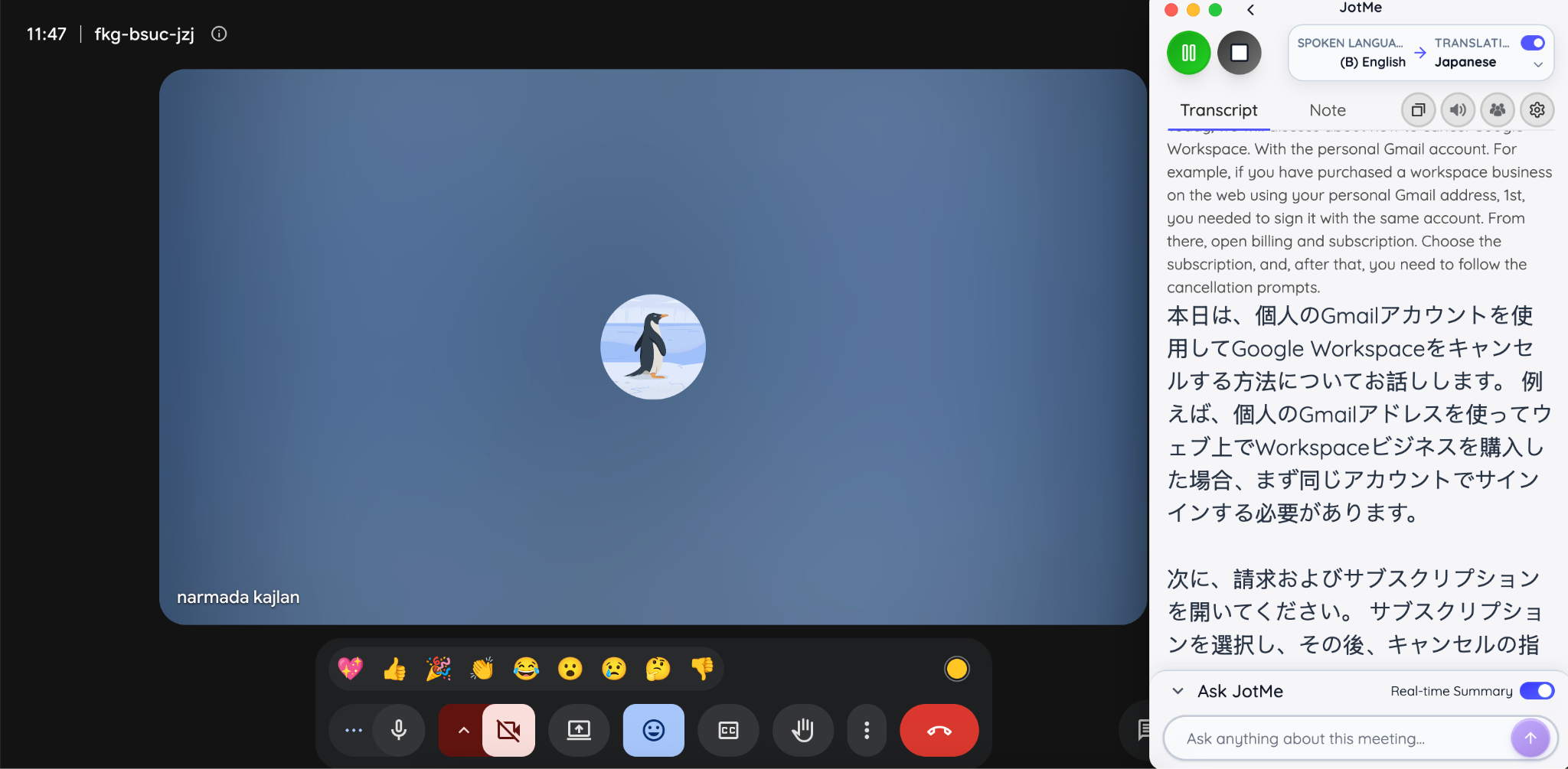
操作方法は JotMe の使い方ガイドで解説しています。ブラウザの中で完結させたい方は、JotMe の Google Meet 拡張機能もご覧ください。
マイクを使って手軽に試すなら、JotMe のリアルタイム翻訳デモを開き、言語を選んでマイクへのアクセスを許可し、話しかけてみてください。この短時間の使い方は、JotMe で無料のリアルタイム翻訳を使う方法で紹介しています。長い会議向けの設定を選ぶ前に、言語の組み合わせやサンプルの会話で試しておくと安心です。
Google Workspace を解約する前に翻訳ツールを比較する
実際の会議で使う言語、話し手のなまり、専門用語でツールを試してみましょう。必要なのがテキストなのか、翻訳された音声なのか、保存できる文字起こしなのか、ほかの参加者と共有する字幕なのかも確認してください。
比較や設定のヒントは、こちらの記事もご覧ください。
- Google Meet で使えるリアルタイム翻訳ツール 6 選:会議向けの選択肢を比較
- リアルタイム翻訳アプリの使い方:デスクトップとモバイルでの使い方
- Google 翻訳の代替ツール:会議以外の会話にも幅広く対応
JotMe が担うのは翻訳と会議のアシストです。ビジネスメール、ストレージ、アカウント管理にも Workspace を使っているなら、解約する前にそれぞれ別の手段を用意しておいてください。乗り換え後のワークフローは、チームが使っているものすべてをカバーしている必要があります。
Google Workspace の解約に関するよくある質問
Google Workspace の料金はいくらですか?
米国での通常の定価は、年間契約の場合、Business Starter が $7、Standard が $14、Plus が $22(1 ユーザーあたり月額)です。フレキシブル プランでは $8.40、$16.80、$26.40 になります。いずれも税金と割引を除いた金額なので、お住まいの地域の Google Workspace の料金と購入条件を確認してください。
Google Workspace に Gemini は含まれていますか?
はい、対象の Google Workspace プランには Gemini の機能が含まれています。ただし Google Workspace の AI 機能はエディションによって異なり、Business Starter では Gmail の Gemini が使え、Business Standard ではドキュメントや Meet などのアプリでより幅広くサポートを受けられます。ダウングレードする前に、ご自身のサブスクリプションに含まれる機能を確認してください。
Google Workspace でテンプレートを承認するには?
対応しているエディションでは、管理者がアプリ > Google Workspace > ドライブとドキュメント > テンプレートを開きます。必要に応じてカスタム テンプレートを有効にし、テンプレート ギャラリーの送信設定で管理対象を選んで保存します。ドキュメントのテンプレート権限を持つ管理者には送信の承認を求めるメールが届き、承認されたテンプレートは組織のカスタム ギャラリーに表示されます。
Google Workspace は無料試用期間中に解約できますか?
はい。Google によると、14 日間の無料試用期間中に解約すれば、サブスクリプションの料金は発生しません。アカウントで試用期間の日付を確認し、必要なデータを保存したうえで、試用期間が終わる前に解約の確認まで済ませてください。
Google Workspace を解約したら返金されますか?
解約したからといって、年間契約の未使用期間分が自動的に返金されるわけではありません。一方、条件を満たすクレジットの残高は別の扱いで、いつ返還を申請できるか、またすべてのサブスクリプションの解約後に Google がいつ返金を行うかは Google が説明しています。
Google Workspace を解約するとドメインも解約されますか?
ドメインの登録と Workspace のサービスは別のものとして扱ってください。どちらかを変更する前に、レジストラ、更新設定、ドメインの請求書を確認しましょう。組織のアカウントも削除する予定なら、先にレジストラへ単独でアクセスできる状態を確保しておきます。
管理者権限がなくても Google Workspace を解約できますか?
組織で管理されているサブスクリプションなら、お支払いの権限を持つ管理者に対応してもらうか、自分がアカウントの所有者でログインできない場合は Google の管理者アカウント復元の手続きを利用します。販売代理店から購入した場合は、代理店に問い合わせて手続きしてください。Google Play や Apple で購入した場合は、各ストアで購入に使ったアカウントからサブスクリプションを管理します。
Last updated on
September 25, 2026
Follow us on social media: