







ヒント
JotMeデスクトップアプリ1.0の使い方:全新機能を網羅した完全ガイド

Taka Shirasu
August 28, 2026
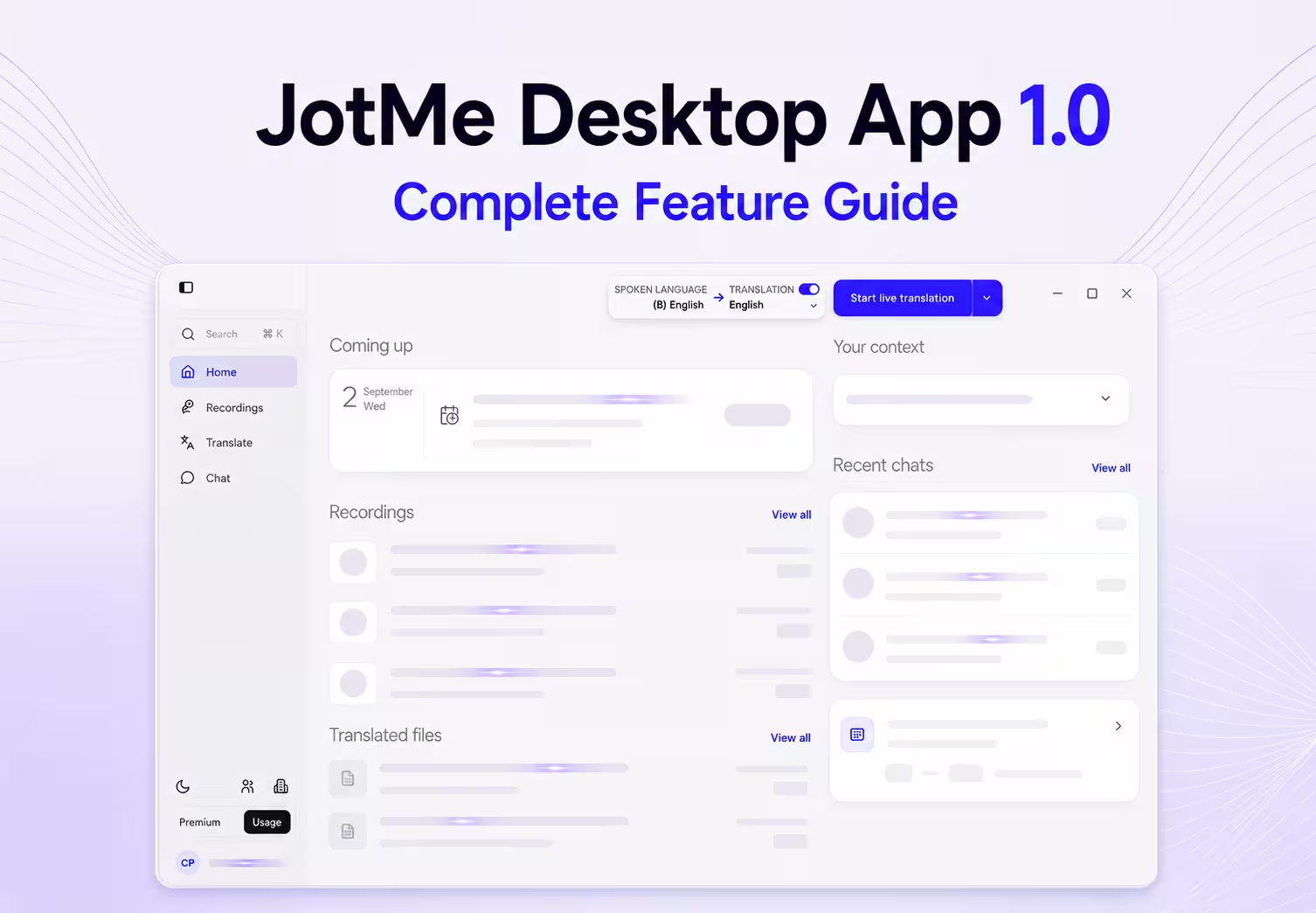
JotMeデスクトップアプリ1.0は、ライブ翻訳、文字起こし、AI議事録、ファイル翻訳、多言語チャット、そして会議後のアシスタントを1つのデスクトップワークスペースにまとめたツールです。オンライン会議中でも対面の会話でも使え、あとから録画に戻り、話された内容について質問し、言語を越えて議論を続けられます。
いちばん手早い始め方は、JotMeを開き、話されている言語を選び、受け取りたい言語を選び、Start live translation(ライブ翻訳を開始)を選ぶことです。JotMeはパソコンの音声をキャプチャするため、参加者リストにボットを追加しません。セッションが終わると、選んだ設定に応じてトランスクリプトを保持し、AI議事録を生成し、録画を保存できます。
新しいインターフェースは、この基本ワークフローよりずっと先まで対応します。Home画面には、カレンダー、録画、翻訳したファイル、チャット、そして業務上のコンテキストが集約されています。ライブセッション、保存した録画、翻訳ジョブ、多言語の会話、アカウント全体の設定は、それぞれ独立したワークスペースで扱えます。
このガイドでは、多くの人が実際に触れる順番どおりに、バージョン1.0.0を Home画面から始めて、翻訳品質・プライバシー・カスタム語彙の設定までひととおり解説します。「議事録 ai」ツールを探している方にとって、ボット不要で会議に併走できるデスクトップアプリという選択肢がどのように機能するかも見えてくるはずです。
| エリア | そこでできること |
|---|---|
| Home | ライブワークフローの開始、Googleカレンダーの連携、直近の作業の再開、業務コンテキストの管理。 |
| Recordings | 音声、自分のメモ、AI議事録、トランスクリプト、コメント、Ask JotMeの会話を確認。 |
| Translate | テキスト、ドキュメント、画像、音声、動画の翻訳や、既存の録画の処理。 |
| Chat | 各参加者が1つの言語で書き、別の言語でメッセージを読めるようにする。 |
| Settings | 保存の挙動、メモの言語、音声アクセス、ショートカット、翻訳品質、語彙を制御。 |
JotMeデスクトップアプリ1.0とは?Home画面から何ができる?
JotMeデスクトップアプリは、Mac・Windows向けのボット不要な会議・言語ワークスペースです。あなたが許可したマイクとパソコン音声の権限を通じて音を聞き取るため、Zoom、Google Meet、Microsoft Teams、Webex、LINEなどのアプリの横で、別の参加者として通話に加わることなく動作します。
用途は会議だけにとどまりません。対面のディスカッション、カンファレンス、収録済みインタビュー、翻訳したいドキュメント、多言語のチームチャット、あるいは別のデスクトップアプリでの音声入力にも使えます。重要なのは、どのワークフローも同じアカウントから始まり、同じ検索可能な履歴に流れ込む点です。
JotMeは現在、デスクトップのライブ翻訳・文字起こしについて200以上の言語と方言をドキュメントに記載しています。カバー範囲は機能ごとに異なります。たとえばアップロードしたファイルの翻訳は100以上の言語に対応する一方、AI議事録の出力言語はやや少なめです。すべての機能が同じ言語リストを使うと思い込まず、これから実行するワークフローの言語ピッカーを必ず確認してください。
JotMeをインストールして初期設定を済ませる
デスクトップ用インストーラーはJotMe公式サイトからダウンロードします。macOSでは、お使いのパソコンに合ったビルド(MシリーズMac向けのApple silicon、またはIntel版)を選びます。Windowsユーザーは Windowsインストーラーをダウンロードし、標準的なインストール手順に従います。
アプリが開いたら、JotMeアカウントでサインインします。同じアカウントをデスクトップアプリ、Webアプリ、モバイルアプリ、Chrome拡張機能で共通して使えるため、アカウントに紐づく録画、メモ、チャット、翻訳ファイル、議事録、クレジットはすべてつながったままです。
選んだワークフローに必要な音声ソースへのアクセスをJotMeに許可します。マイクへのアクセスで、JotMeはあなたの声を聞けます。パソコン音声(システムオーディオ)へのアクセスで、オンライン通話の相手の声を聞けます。ボイスキーボード(Voice Keyboard)はマイクアクセスに加え、JotMe外のアプリに入力するため独自のシステムレベル権限を必要とします。
macOSでは、システムオーディオ権限を付与したあとにJotMeを一度終了して再起動してください。macOSの設定上は有効に見えても、実行中のアプリは再起動するまでその変更を受け取らないことがあります。
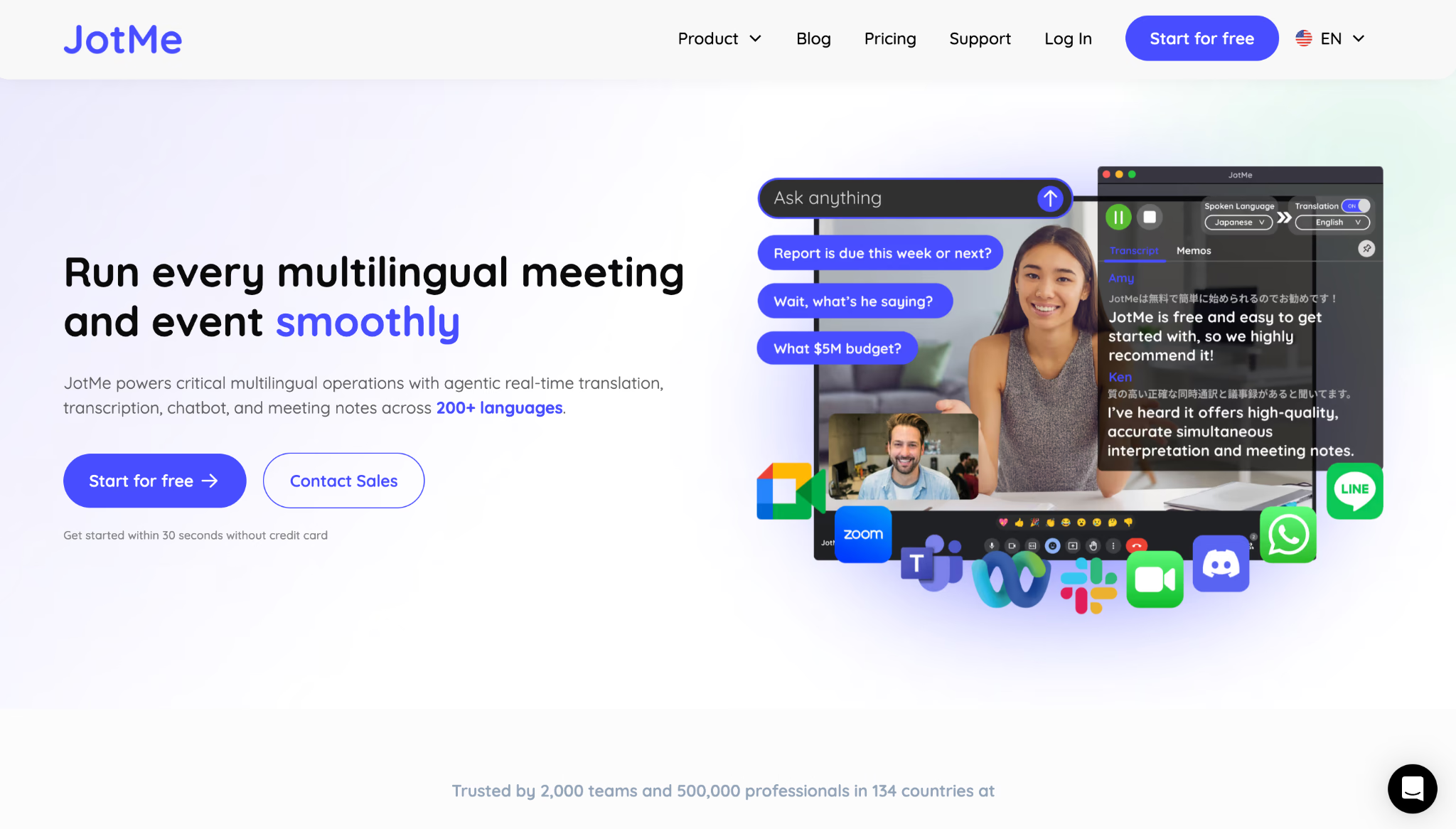
実務的なチェック:重要な通話でJotMeを使う前に、本番で使う予定のマイク、ヘッドホン、会議プラットフォーム、音声出力そのままで短いテストを行ってください。言語選択が正しくても、JotMeが聞き取れない音声ソースは補えません。
Home画面を理解する
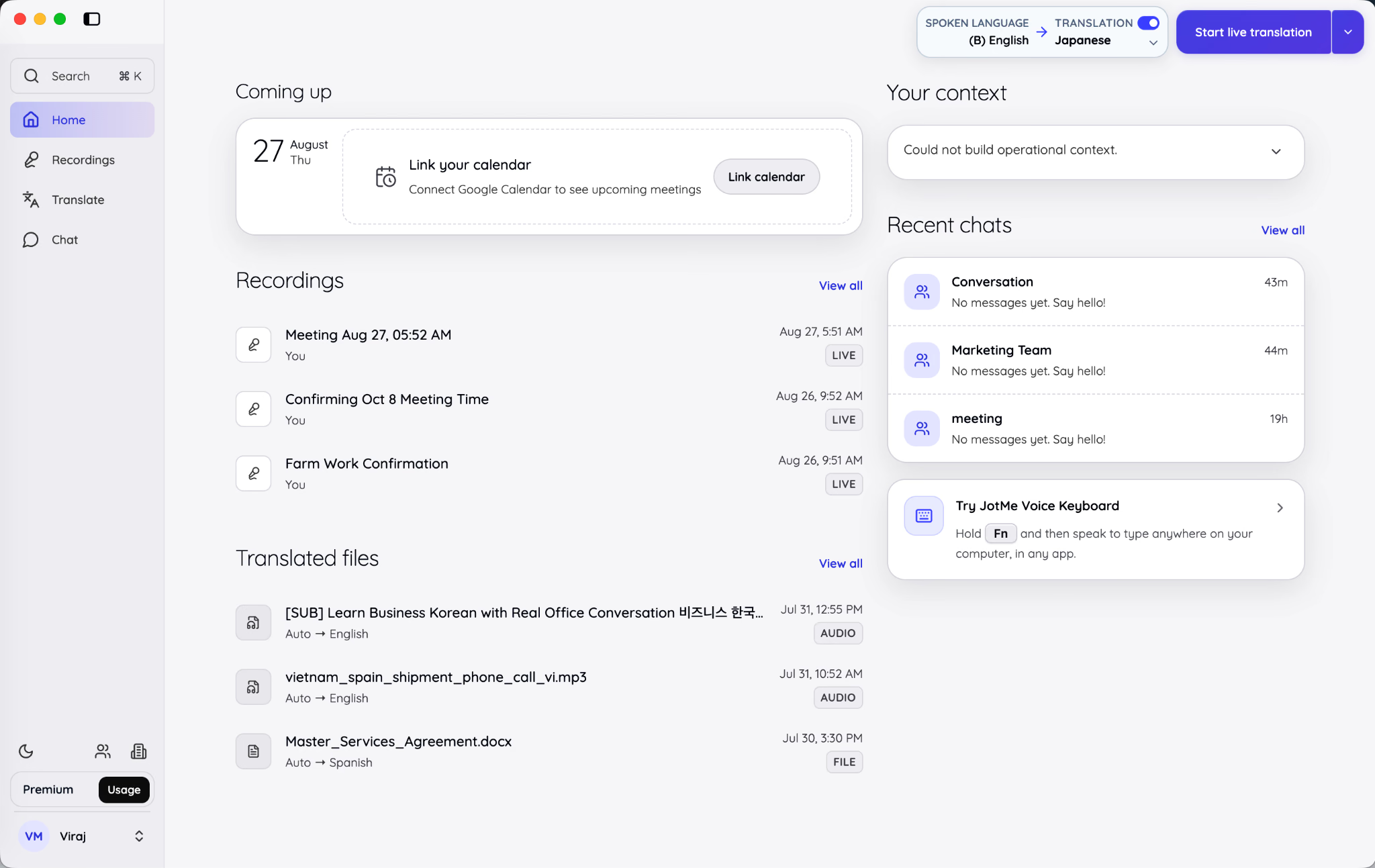
Home画面は、空っぽの起動ページではなく、動く作業ダッシュボードです。これから予定されていること、直近で録画したもの、直近で翻訳したもの、対応が必要なチャットを表示します。
左サイドバーには4つの主要な行き先があります:
- Home:起動ダッシュボードに戻ります。
- Recordings:保存したライブセッションやアップロードした音声・動画を開きます。
- Translate:テキスト・ファイル・画像・メディアの翻訳ツールを開きます。
- Chat:多言語の会話を開きます。
左上の検索フィールドは、表示されているキーボードショートカットで開けます。会議名、ファイル名、トランスクリプト内の用語、会話の名前がわかっていて、各ワークスペースを個別に見て回りたくないときに使います。
Homeの中央には、今後のカレンダー予定、最近の録画、翻訳したファイルが表示されます。最近のチャットは右側に並び、Chatワークスペース全体を先に開かなくても会話にすばやく戻れます。
Googleカレンダーを連携する
今後の予定エリアからLink calendar(カレンダーを連携)を選び、Googleカレンダーをつなぎます。連携すると、JotMeはその日の予定を表示し、通話が始まる前に会議ワークスペースを開けるようになります。
カレンダー予定から始めるのは、同じ会議に特定の言語や音声の要件があるときに便利です。JotMeは、その個別の予定について、話す言語、ターゲット言語、翻訳モデル、マイク、環境などのライブセッションの選択を同じパソコン上で記憶できます。
カレンダー連携をしても、JotMeが自動で録画を始めることはありません。会議リンクとJotMeを開くのは、ワークスペースを準備するだけです。メモ取り、文字起こし、ライブ翻訳をいつ始めるかは、あなたが選びます。
JotMeのドキュメントで連携カレンダーとして説明されているのは、現在Googleカレンダーです。JotMeは予定を読み取りますが、カレンダーの予定自体を作成・編集はしません。
何を始めるか選ぶ
右上の紫色のアクションボタンにはドロップダウンの矢印があります。既定のアクションが必要なワークフローと違うときに開きます。
バージョン1.0で表示されるメニューには、次の選択肢があります:
- ライブ文字起こし・翻訳(Live transcription and translation):いま行われている会議、インタビュー、授業、通話、イベントに使います。
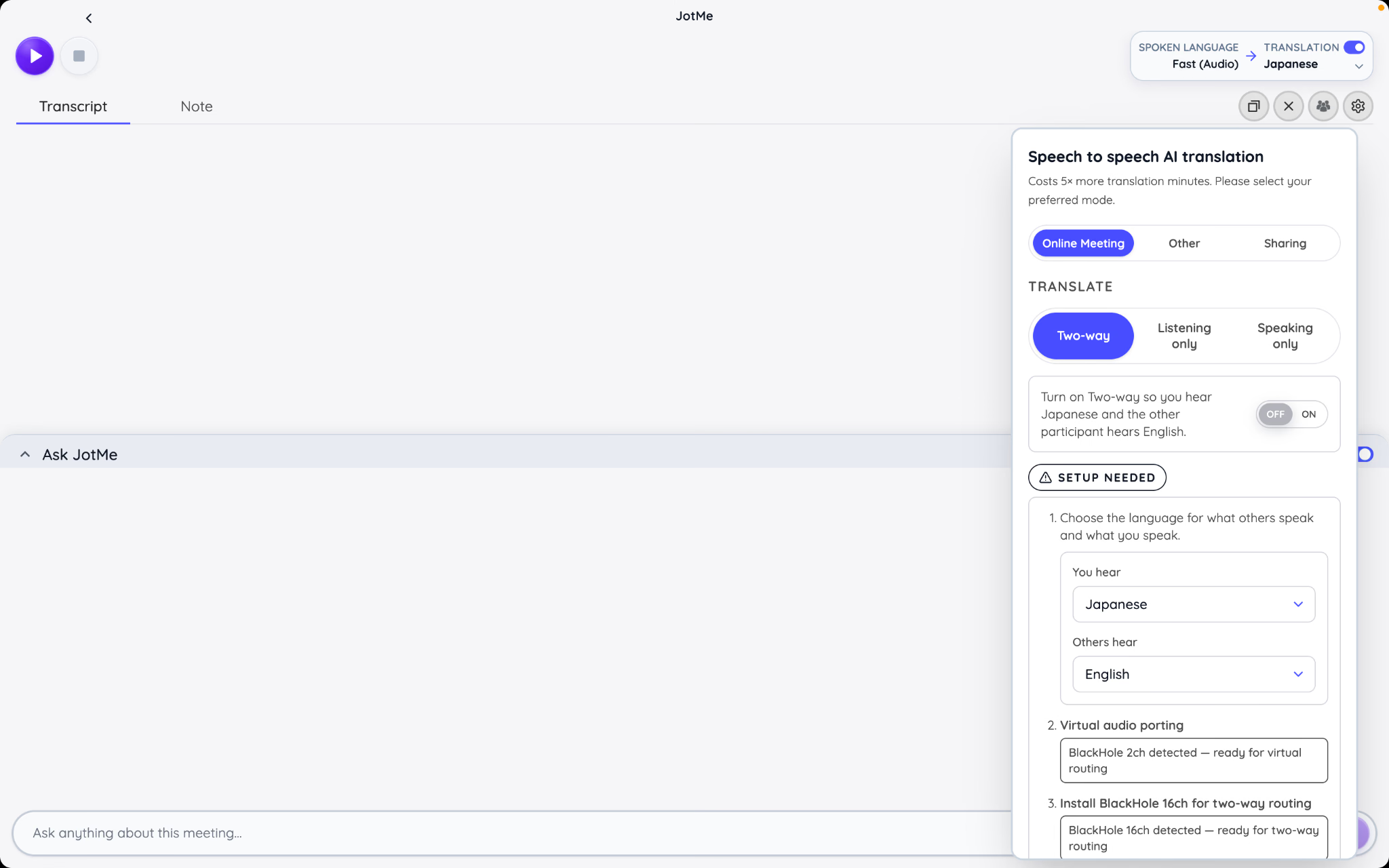
- Voice-to-voiceリアルタイム翻訳:一方がもう一方の発言を別の言語で聞く必要があるときに、翻訳音声を使います。
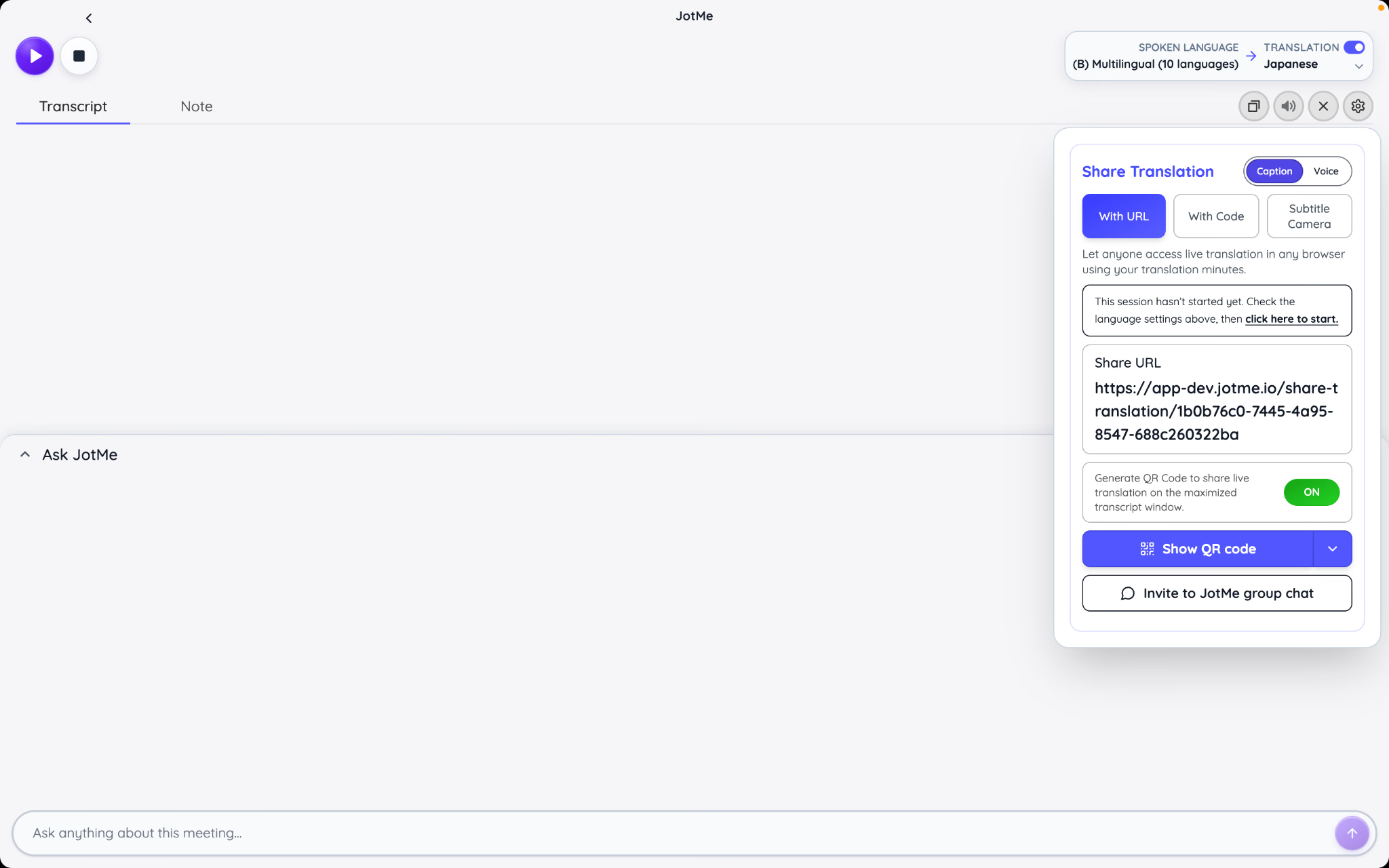
- ライブ翻訳を共有(Share live translation):他の参加者向けにブラウザリンク、QRコード、デスクトップコード、字幕出力を用意します。
- ファイルをアップロード(Upload file):すでに存在する音声・動画の録画を処理します。
- 議事録の言語を変更(Change meeting notes language):セッション後にJotMeがAI議事録を生成する言語を選びます。
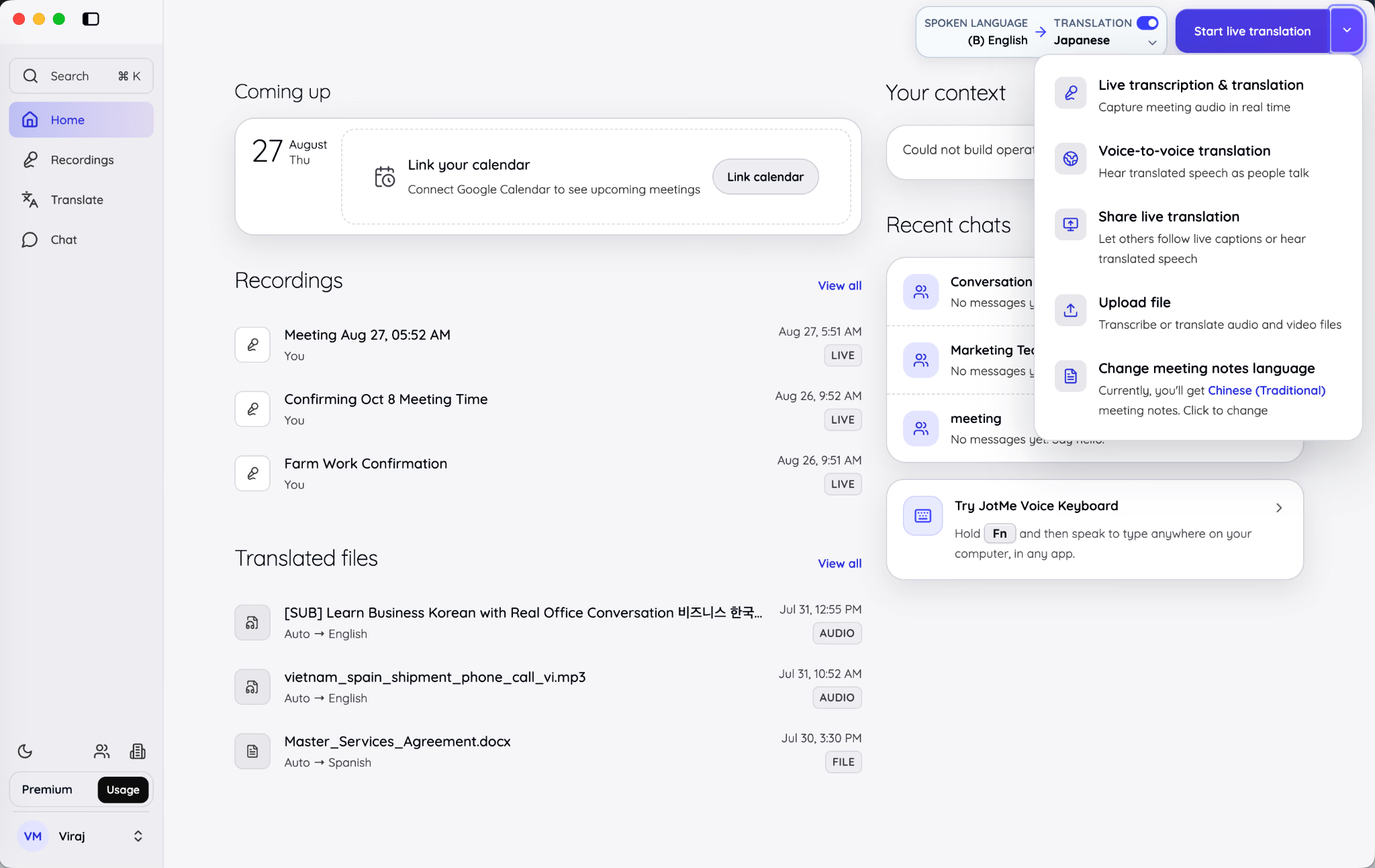
ラベルが重要なのは、似て見えても消費するリソースが異なるアクションを区別しているからです。文字起こしのみのセッションは翻訳出力を必要としません。Voice-to-voice翻訳は音声生成が加わります。完成した録画のアップロードは、ライブセッションではなくファイル処理ジョブです。
実際に必要なことに合った、いちばん狭いワークフローを選んでください。全員が話されている言語を理解でき、検索できるメモだけが欲しいなら、翻訳をオフにして文字起こしまたはメモ取りを始めます。会話の進行中に参加者が別の言語を必要とするなら、ライブ翻訳を始めます。
JotMeに業務コンテキストを与える
HomeのYour context(あなたのコンテキスト)パネルでは、孤立したトランスクリプトからは抜け落ちてしまう情報を記録できます。現在の目標、プロジェクトの状況、未解決の項目、重要な用語などを含められます。
たとえば「Mercury(マーキュリー)」という言葉は、惑星、化学元素、車のブランド、あるいは社内プロジェクト名を指しうります。コンテキストに「チームはMercury製品のローンチを準備中」と書いてあれば、JotMeは翻訳や議事録で意図した意味を保つ強い手がかりを得られます。
コンテキストは手動で編集でき、JotMeが自動で更新するかどうかも選べます。パネル下部の連携ソース設定により、業務に関連する対応ツールからコンテキストを充実させられます。
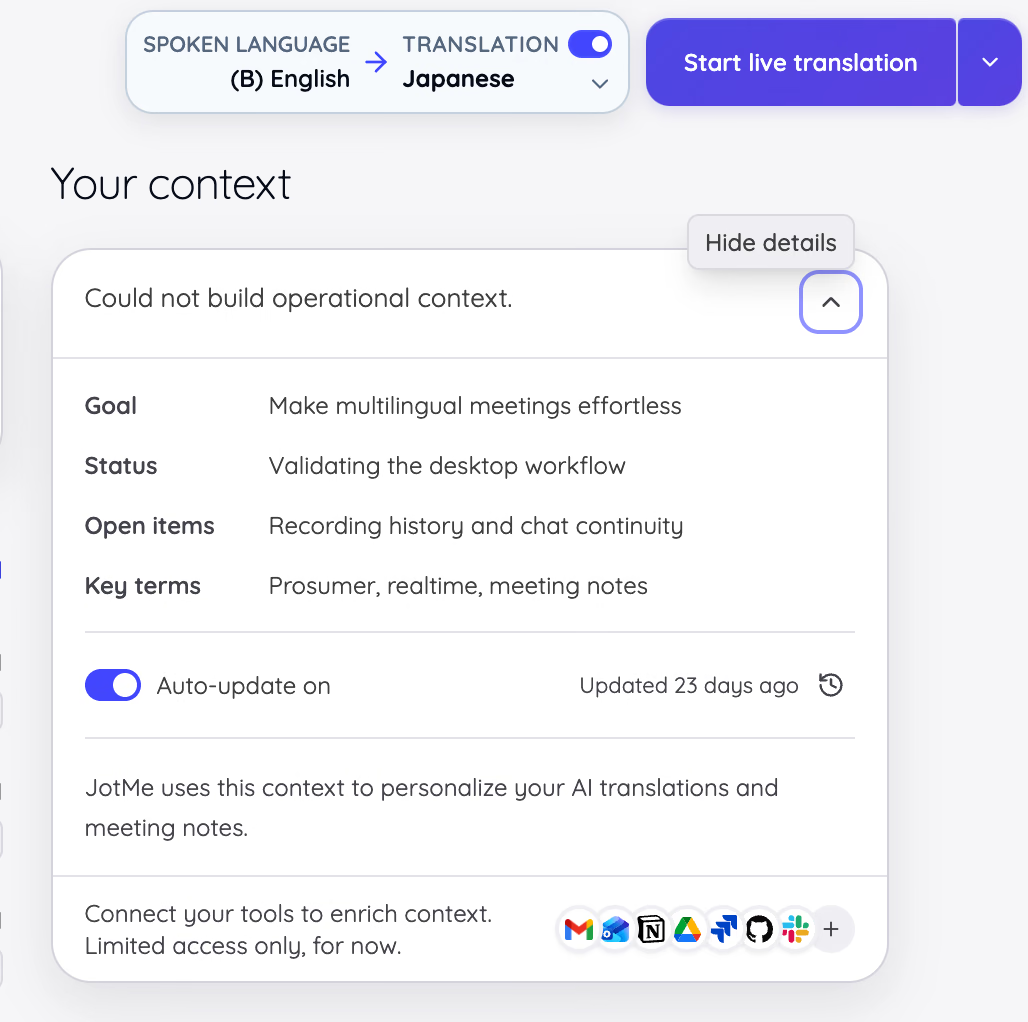
コンテキストは、会議で同じ社内用語が繰り返し使われるときに特に効果的です。カスタム語彙を置き換えるのではなく、補完します。目標やブロッカーのように変化する情報にはYour contextを、安定した名前・略語・製品用語・専門語のように一貫して認識すべきものにはCustom vocabulary(カスタム語彙)を使ってください。
ライブ翻訳・文字起こしはどう開始してカスタマイズする?
JotMeのライブセッションは3つの判断から始まります。参加者が何語を話すか、JotMeに何を生成してほしいか、そしてJotMeがどの音声ソースを聞くか、です。再生ボタンを押す前にこれらを決めておくと、避けられる問題の多くを防げます。ライブ翻訳ツールの使い方は次のとおりです:
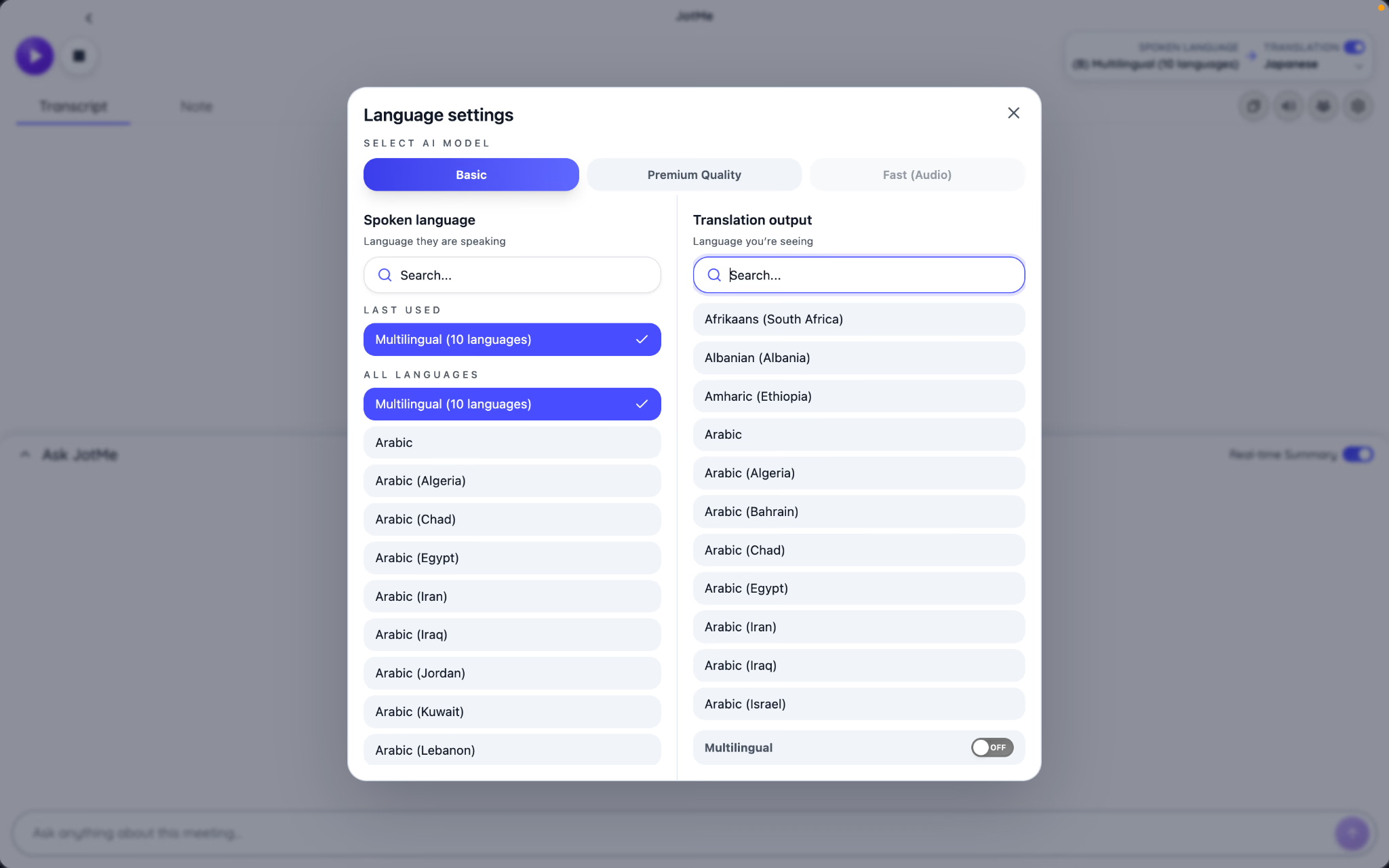
話す言語と翻訳出力を選ぶ
右上の言語コントロールは、左に話す言語、右に翻訳出力を表示します。スクリーンショットでは、話す言語に英語、翻訳言語に日本語が選ばれています。
話す言語の設定は、JotMeが認識すべき対象を伝えます。翻訳の設定は、あなたが読みたい・聞きたい言語を伝えます。トランスクリプトだけが必要なら、翻訳をオフにして正しい話す言語を選んだままにします。
JotMeは状況に応じて異なるライブモデルを用意しています:
| モデル | 向いている用途 | 主なトレードオフ |
|---|---|---|
| Basic | 日常的な字幕と標準的なライブ翻訳 | 標準的な品質・標準的な分(ミニット)消費 |
| Premium Quality | 対応言語の組み合わせでの高品質な文字起こしと文脈を踏まえたテキスト翻訳 | 分の消費が多め |
| Fast (Audio) | 低遅延の翻訳、より広い話す言語の認識、音声から音声へのワークフロー | 分の消費が多く、速度と品質のバランスが異なる |
話す言語のモデルは録画開始前に選んでください。JotMeは、録画の途中でアクティブな文字起こしストリームの話す言語モデルを差し替えることはできません。
環境をOnlineかIn-personで選ぶ
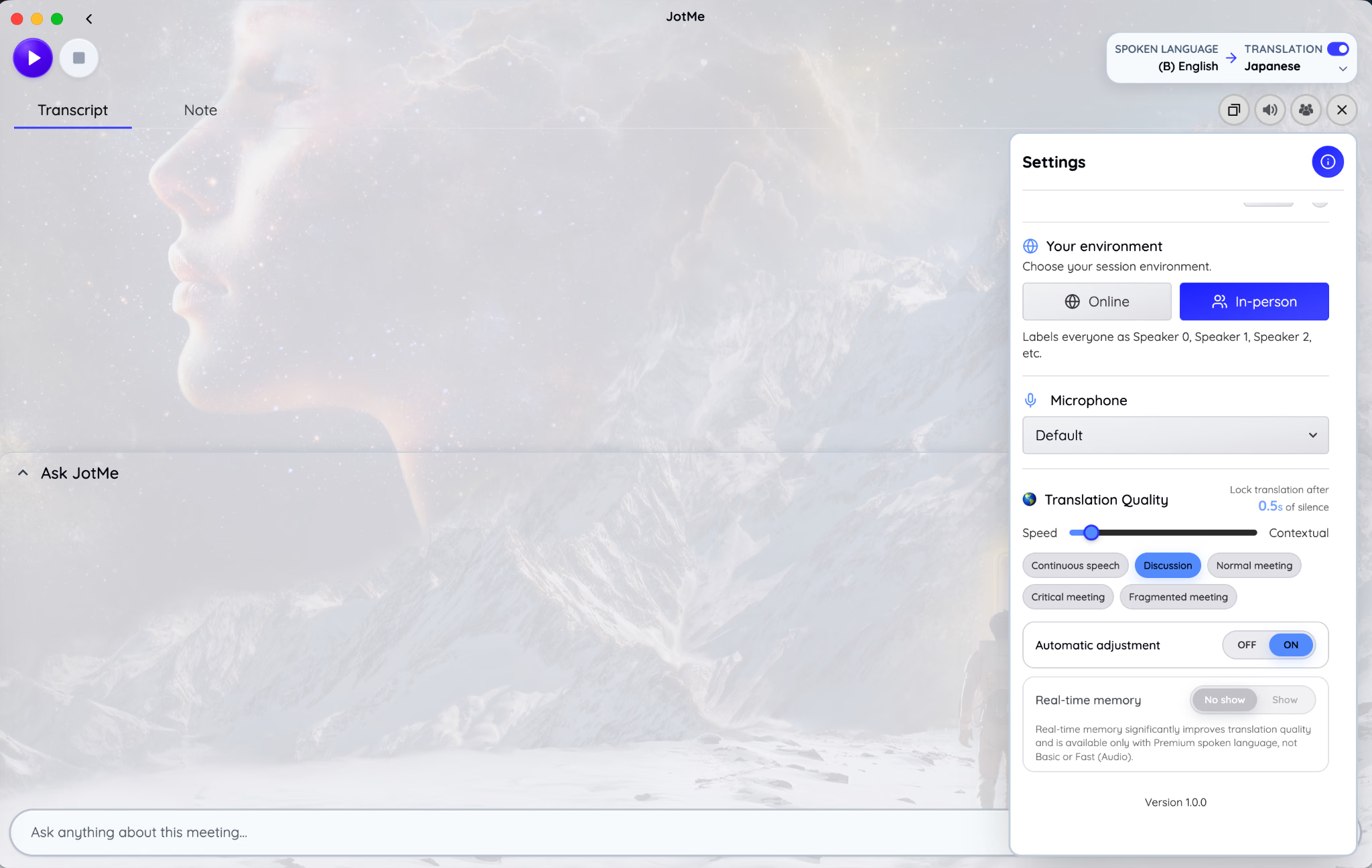
ライブセッション設定を開き、音がどこから来るかに合った環境を選びます。
Onlineモードでは、JotMeはあなたのマイクと会議アプリからの音声を区別できます。あなたのマイクは「You」として識別され、相手側は番号付きの話者に分けられます。
In-personモードでは、全員が部屋のマイクを通して聞き取られ、Speaker 0、Speaker 1、Speaker 2……として表示されます。これは、共有マイクで収録する対面インタビュー、ワークショップ、会議室、パネルディスカッション、講義の適切な出発点です。
環境の選択は、単なるインターフェースの見た目ではなく発言者(話者)のラベリングに影響します。部屋の録音でOnlineを選ぶと、誰が話しているかについて紛らわしい前提が生じます。リモート通話でIn-personを選ぶと、あなたのマイクと会議音声の区別がなくなります。
マイクを選ぶ
Microphoneドロップダウンで、あなたの声を識別・キャプチャするデバイスを選びます。既定のデバイスが適切なのは、パソコンの現在のシステム選択が、実際に使いたいソースと一致しているときだけです。
リモート通話では、ヘッドセットのマイクがあなたの声と会議音声をよりきれいに分けてくれることが多いです。対面のグループでは、部屋全体を捉える位置に置いたマイク、または会場が用意した音声フィードを使います。
テストの最初の数秒間、トランスクリプトを見てください。あなたの声は拾えているのに他の参加者が拾えていない場合は、システムオーディオ権限と会議音声のキャプチャデバイスを確認します。部屋の音の拾いが悪い場合は、本番前にマイクの位置や入力を変更してください。
セッションを開始してライブワークスペースを使う
紫色の再生ボタンを押して、JotMeでボット不要のリアルタイム翻訳を始めます。停止ボタンはその横にあり、トランスクリプトを別のウィンドウの裏に隠すことなく録画状態が見えるようになっています。
ライブワークスペースには次が集約されています:
- Transcript:認識された音声と翻訳が表示されます。
- Note:会話中に自分のメモを書けます。
- Ask JotMe:現在のセッションを使って質問に答えます。
- 音声、表示、参加者共有、ウィンドウの各コントロール。
あなた自身のメモはトランスクリプトとは別に保たれます。JotMeはあとで両方を使ってEnhancedノートを作れますが、あなたが書いた内容を上書きすることはありません。メモに、共有される会議記録には載せたくない個人的なリマインダーや判断が含まれる場合、この分離が重要になります。
翻訳の速度と文脈のバランスを取る
ライブ翻訳は、単純な「速い」か「正確」かの二択ではありません。JotMeは文の意味を理解するのに十分な発話を必要としますが、より多くの文脈を待つほど、翻訳が確定する瞬間も遅れます。
Translation Quality(翻訳品質)スライダーで、SpeedとContextualの間を移動できます。Speed寄りにすると翻訳が早く確定します。Contextual寄りにすると、翻訳を確定する前にフレーズ周辺の文をJotMeが解釈する時間が増えます。
表示される無音(silence)の値は、発話が止まってから翻訳を確定するまでJotMeが待つ時間を示します。短い待ち時間は、即時の字幕が必要な素早いやり取りに向きます。長い待ち時間は、話者が複雑な文、専門用語、思考の途中の間(ま)を使うときに役立ちます。
バージョン1.0には、名前の付いた出発点も用意されています:
- Continuous speech:安定したプレゼン、講義、モノローグ向け。
- Discussion:参加者間の頻繁なやり取り向け。
- Normal meeting:通常の通話向けのバランス型デフォルト。
- Critical meeting:一瞬の速さより文脈の保持が重要なとき。
- Fragmented meeting:不完全・中断された断片のある、止まっては始まる発話向け。
これらのプリセットが役立つのは、最適な遅延が会議プラットフォームだけでなく話し方に左右されるからです。いちばん近いパターンから始め、字幕が遅すぎたり文が早く確定しすぎたりすると感じたら、短いテスト中にスライダーで調整してください。
Automatic adjustmentとリアルタイムメモリを使う
会話のペースに合わせてJotMeに翻訳品質を適応させたいときは、Automatic adjustment(自動調整)をオンにします。長いプレゼンと素早い質疑応答が交互に来るセッションに便利です。
Real-time memory(リアルタイムメモリ)は、進行中の会話をより多く文脈として使えるようにします。名前、トピック、決定事項が会議を通じて繰り返される場合に、一貫性を高められます。利用可否は選んだ話す言語モデルによります。
会話に安定した専門用語が含まれる場合、リアルタイムメモリはCustom Vocabulary(カスタム語彙)と併用すると最も効果的です。メモリは現在のセッションが何についてかを保持し、語彙は特定の用語をどう認識・保持すべきかをJotMeに正確に伝えます。
文字起こしの確定を調整する
Transcription Quality(文字起こし品質)コントロールは、発話セグメントを完了とみなすまでJotMeが待つ時間を変えます。待ち時間が長いほど文脈は増えますが、最終テキストは遅れます。短いほどテキストが早く確定しますが、周辺の文をモデルに与えられる量は減ります。
この設定は話者が頻繁に間を置くときに役立ちます。断片が過剰に分割されるならContextual寄りに、トランスクリプトが素早い会話に明らかに遅れているならSpeed寄りに動かします。
1文だけで設定を判断しないでください。同じ話速、マイク、語彙を含む、本番に近い短い一節でテストしてください。
ライブ字幕や翻訳音声を共有する
JotMeはAIライブ翻訳の共有オプションを、いくつかの配信方法で提供します:
- スマホやパソコンの参加者向けのブラウザURL
- 対面の部屋やイベント向けのQRコード
- 別のJotMeデスクトップユーザー向けのコード
- 動画フィード内の字幕向けのSubtitle Camera
- プロジェクターや共有画面向けの最大化トランスクリプトウィンドウ
共有された翻訳を受け取る参加者は字幕を読めます。Voiceが選ばれている場合は、翻訳テキストを表示したまま翻訳音声も聞けます。対面での音声翻訳(ボイストランスレーター)では、翻訳音声が部屋のマイクにフィードバックしないよう、ヘッドホンやイヤホンを用意してください。
大人数の視聴が見込まれる場合は、共有セッションで提供する話す言語とターゲット言語を制限します。ライブ言語を1つ増やすたびに処理量が増えます。この制限の設定場所は、このガイド後半のSettingsセクションで説明します。
予定されたイベントでは、セッション開始前にリンクを作成・配布してください。URLでライブ翻訳を共有する詳しいガイドが参加者の流れを説明しています。話者が話し始めてから初めて表示されるQRコードは、翻訳への参加と冒頭のあいさつを聞くことのどちらかを、聴衆に選ばせてしまいます。
セッションを停止して次に何をするか決める
会話が終わったらStopを選びます。保存設定に応じて、JotMeは音声をアップロードし、トランスクリプトを保持し、AI議事録を生成できます。
最終音声のアップロードが終わるまでアプリを開いたままにしてください。JotMeのドキュメントは、録画の末尾を確実に捉えるため、最後に数秒の余裕を持たせることを推奨しています。保存された項目はRecordingsに表示され、そこでメモやトランスクリプトの処理を続けられます。
AI議事録を生成してトランスクリプトを保存するか、トランスクリプトのみ保存するか、どちらも保存しないかは、General設定で決まります。機微な議論を扱う前に、処理された後ではなく前に、その設定を確認してください。
録画・議事録・トランスクリプトはどう確認する?
Recordingsは、通話が終わったあとにライブの会話を使える形にする場所です。JotMeは音声、トランスクリプト、メモ、フォローアップツールを別々のファイルとして提示するのではなく、同じセッションに紐づけて保持します。
これにより、会議の録画は、最初から最後まで再生するつもりがなくても役立ちます。生成されたメモをざっと見る、トランスクリプトを検索する、音声の特定の瞬間に飛ぶ、コメントを残す、結果を共有する、あるいは起きたことについて直接質問する、といったことができます。
録画を見つけて開く
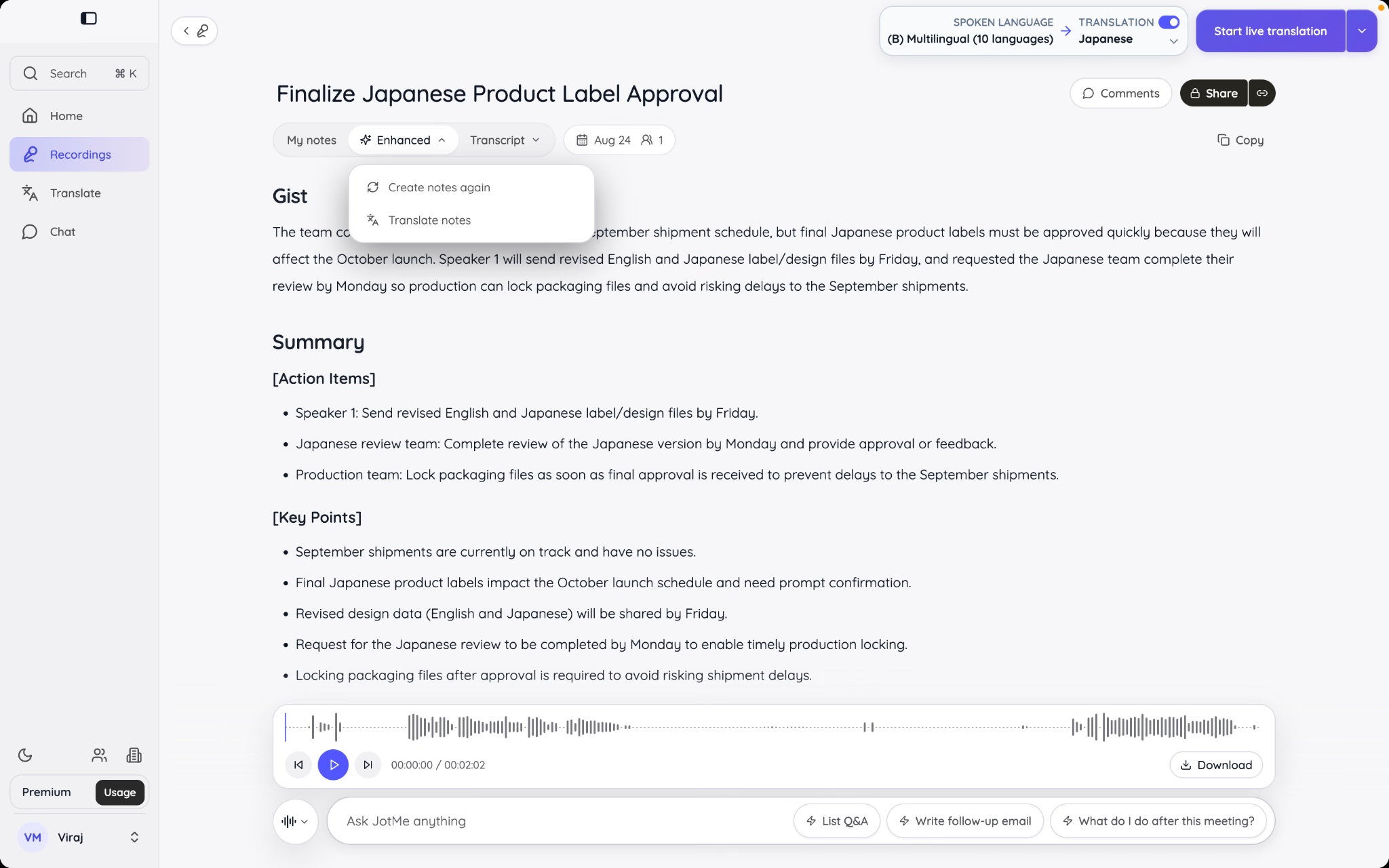
左サイドバーからRecordingsを選びます。録画ライブラリ全体は、種類、所有者、日付、検索語で絞り込めます。ライブセッション、アップロードした音声、アップロードした動画は、処理後にこの同じライブラリへ戻ります。
件名は覚えているが会議タイトルを覚えていないときは、トランスクリプト検索を使います。JotMeは正確なファイル名を求めるのではなく、トランスクリプトの中を検索できます。毎週同じようなタイトルになる定例会議には、日付フィルタが便利です。
録画を開くと、名前、日付、言語設定、メモ、トランスクリプト、音声コントロール、共有コントロール、Ask JotMeパネルが表示されます。保存された録画は、会話のあとに続いた作業の拠り所(信頼できる情報源)になります。
My notes・Enhanced notes・Transcriptを確認する
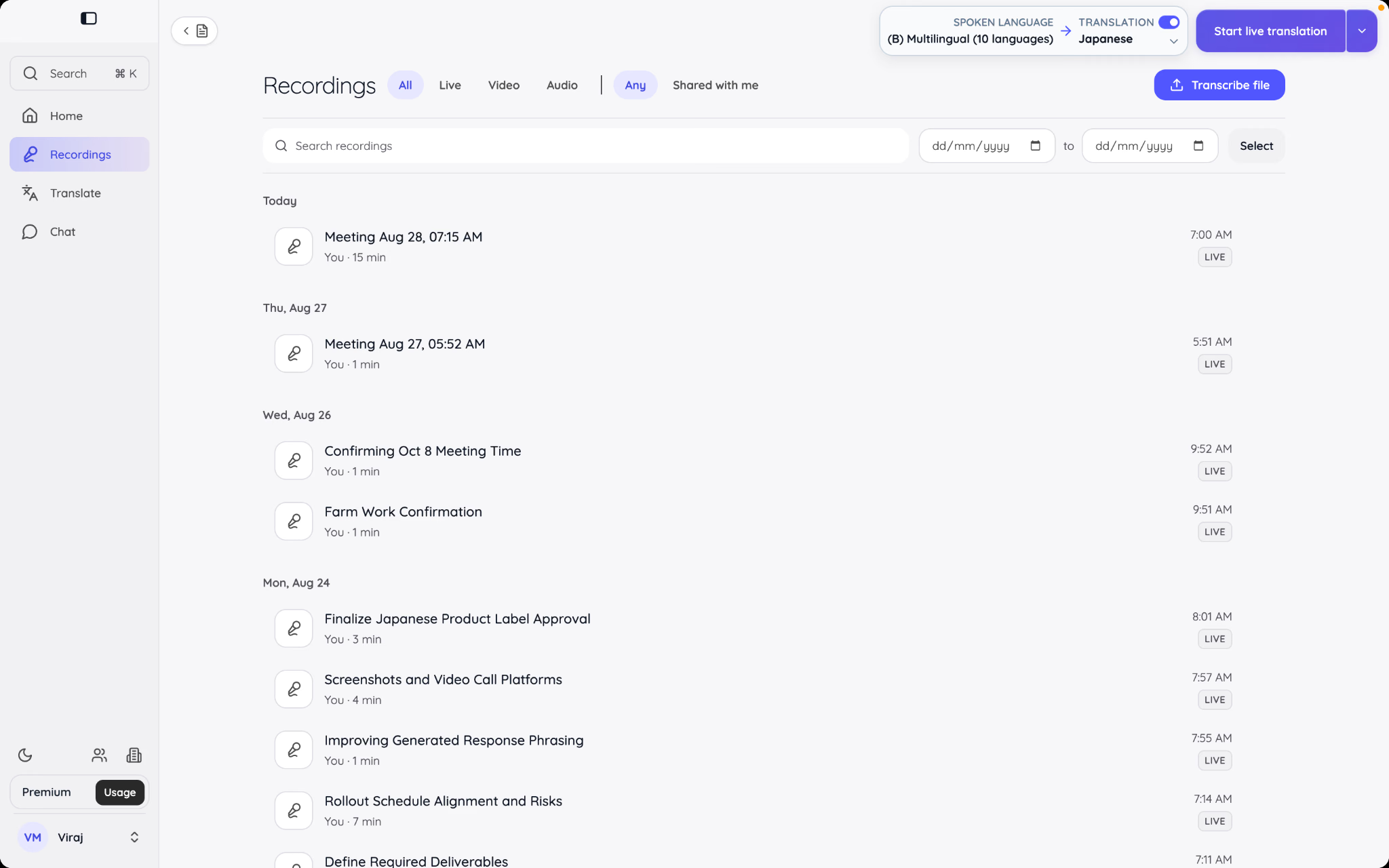
保存されたセッションは3種類の情報を分けて保持します:
- My notes:セッション中にあなた自身が書いた内容。
- Enhanced:トランスクリプトとあなたのメモからJotMeが生成したAI議事録。
- Transcript:話者とタイムスタンプ付きの詳細な発話記録。
この分離は、よくある議事録の問題を解決します。あなたの個人メモには「クライアントに送る前に予算の数字を確認」といったリマインダーが含まれるかもしれません。それは何が重要だったかをJotMeが理解する助けにはなりますが、共有される要約の中に自動的に主張として入り込むべきではありません。
Enhancedノートは素早い確認のために設計されています。会話に応じて、JotMeは出力をgist(概要)、会議の要約、キーポイント、アクションアイテム、その他の項目に整理できます。それらの要約の背後にある正確な言い回しや前後の文脈が必要なときは、トランスクリプトを使ってください。
AI議事録は、判断の代わりではなく、構造化された最初のレビューとして扱ってください。メモを会議の外に送る前に、名前、数字、担当者、日付、そして判断を左右しうる記述を確認してください。
ライブ通話でのAIで議事録を取る方法のガイドも参考にできます。
録画を再生して時間で移動する
再生コントロールは録画の下部に並びます。波形(waveform)により、特徴のないプログレスバーをドラッグせずに別の地点へ移動しやすくなります。
トランスクリプトだけではトーンが伝わらないときや、文が曖昧に見えるときは再生を使ってください。間、割り込み、訂正は、書かれた一文の解釈を変えることがあります。
話者ラベルとタイムスタンプは、テキストと音声を結びつける助けになります。録画に複数人が含まれる場合は、トランスクリプトを広く共有・引用する前に、不明瞭な話者ラベルの名前を変更してください。ラベルが整っていると、Ask JotMeへの質問やアクションアイテムの確認を含む、後のすべての作業が理解しやすくなります。
元を書き換えずにコメントを追加する
コメントを使うと、レビュアーは元のトランスクリプトや生成されたメモをすぐに編集することなく、保存された会議について議論できます。コメントコントロールを選び、コメントを書き、該当する録画に対して投稿します。
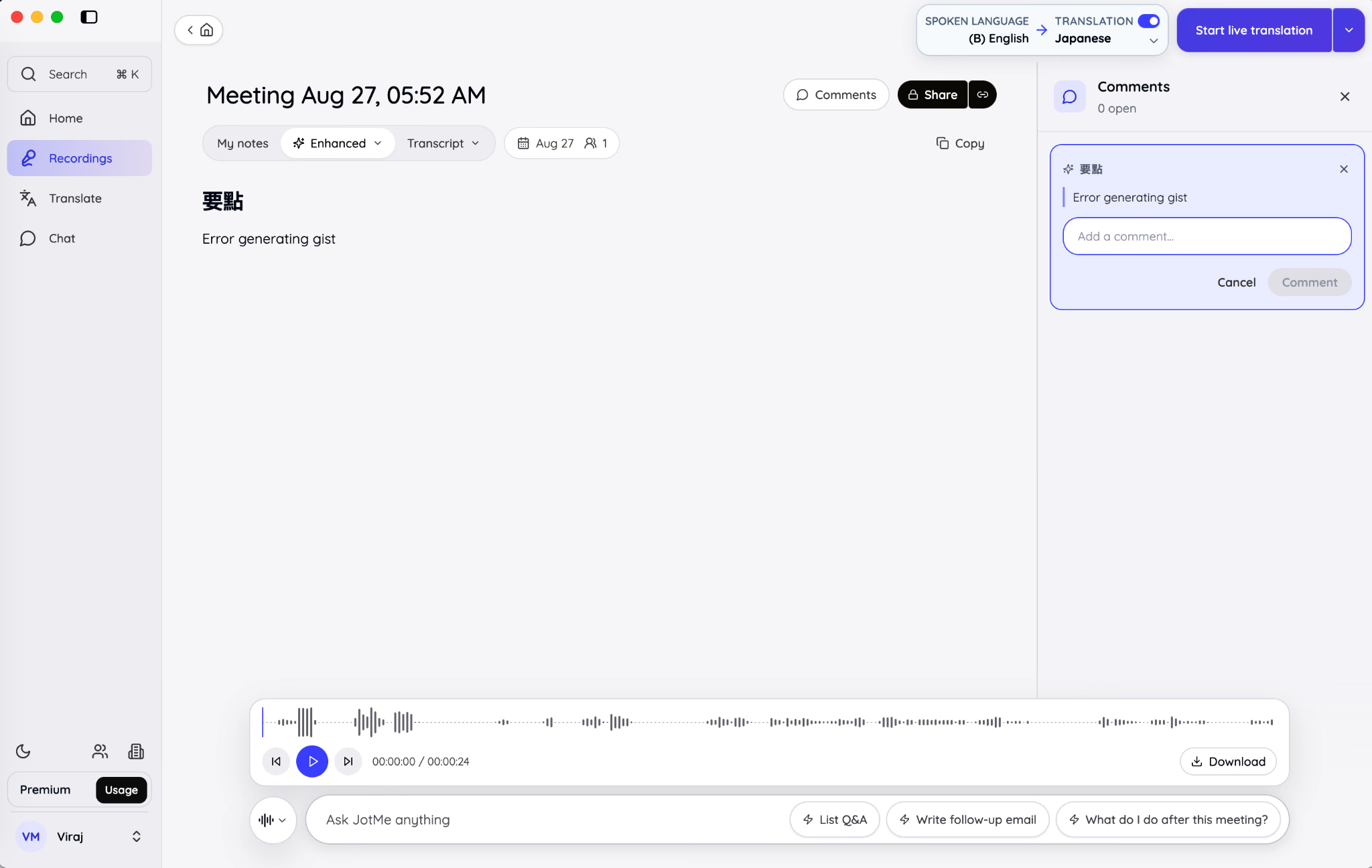
これは、レビュアーがある点に異議を唱えたり明確化したいときに役立ちます。たとえばプロジェクトマネージャーは、日付が確定したのか単に提案されただけなのかを尋ねられます。チームは共有メモを変更する前にその疑問を解消できます。
録画を共有するときは、望む協働に合った権限を割り当てます:
- View:受信者は録画を再生し、AI議事録とトランスクリプトを読めます。
- Comment:コメントを残す機能が加わります。
- Edit:受信者は共有メモやトランスクリプトのテキストを変更でき、コメントもできます。
My notesにあるあなたの非公開の内容は、共有される会議メモには含まれません。Enhancedノート、トランスクリプト、音声録画が、共有可能な会議記録を構成します。
トランスクリプトを検索してコピーする
詳細な会話が必要なときはTranscriptビューを開きます。トランスクリプト検索フィールドで、名前、顧客の要望、数値、期限、専門用語、繰り返し出るテーマを探せます。
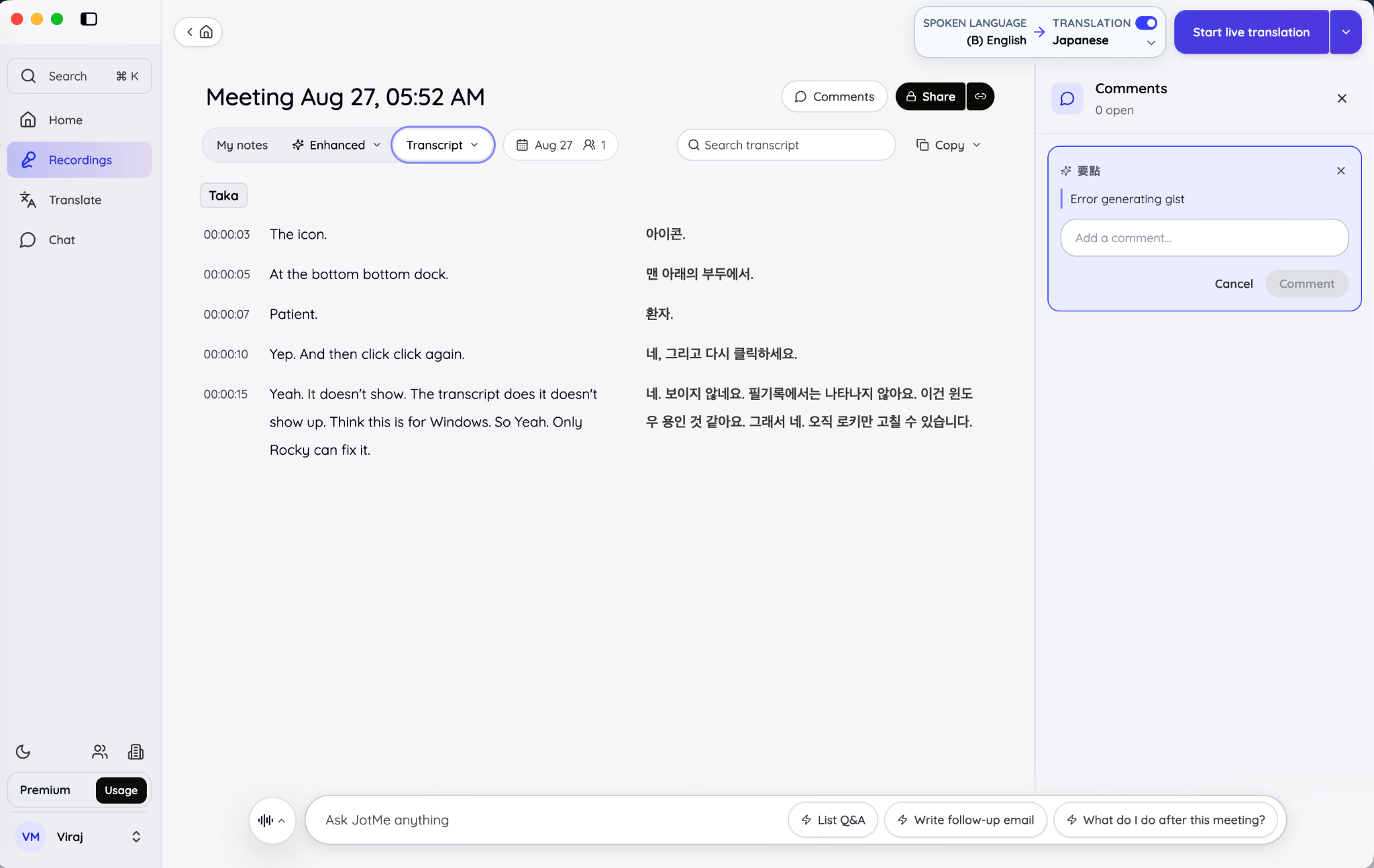
検証済みの一節を別のドキュメントへ移す必要があるときは、該当テキストをコピーします。前後のやり取りで意味が変わる場合は、孤立した一文だけをコピーするのは避けてください。タイムスタンプと話者ラベルは、社内文書に役立つ文脈を与えます。
トランスクリプトは、選んだ環境が妥当な話者分離を生んだかを確認するのにも最適な場所です。対面セッションでは番号付きの話者が想定されます。オンラインセッションでは、JotMeはあなたのマイクをYouとして区別し、他の音声を別にラベル付けします。
会議中・会議後にAsk JotMeを使う
Ask JotMeは、あなたが開いたセッションに紐づいています。その会議のトランスクリプトとメモを読むため、その回答は一般的なWeb知識ではなく、その会話で実際に話された内容に基づくはずです。
ライブセッション中は、Ask JotMeパネルはTranscriptとNoteの下にあります。セッション後は、保存された録画の中で開き、その会議専用のチャット履歴を保持します。
役立つ質問の例:
- 私たちは何を決め、何が未解決のままですか?
- どのアクションが、誰に、いつまでに割り当てられましたか?
- どんな数字や日付が言及されましたか?
- 特定の話者は何を約束しましたか?
- 顧客はどんな質問をしましたか?
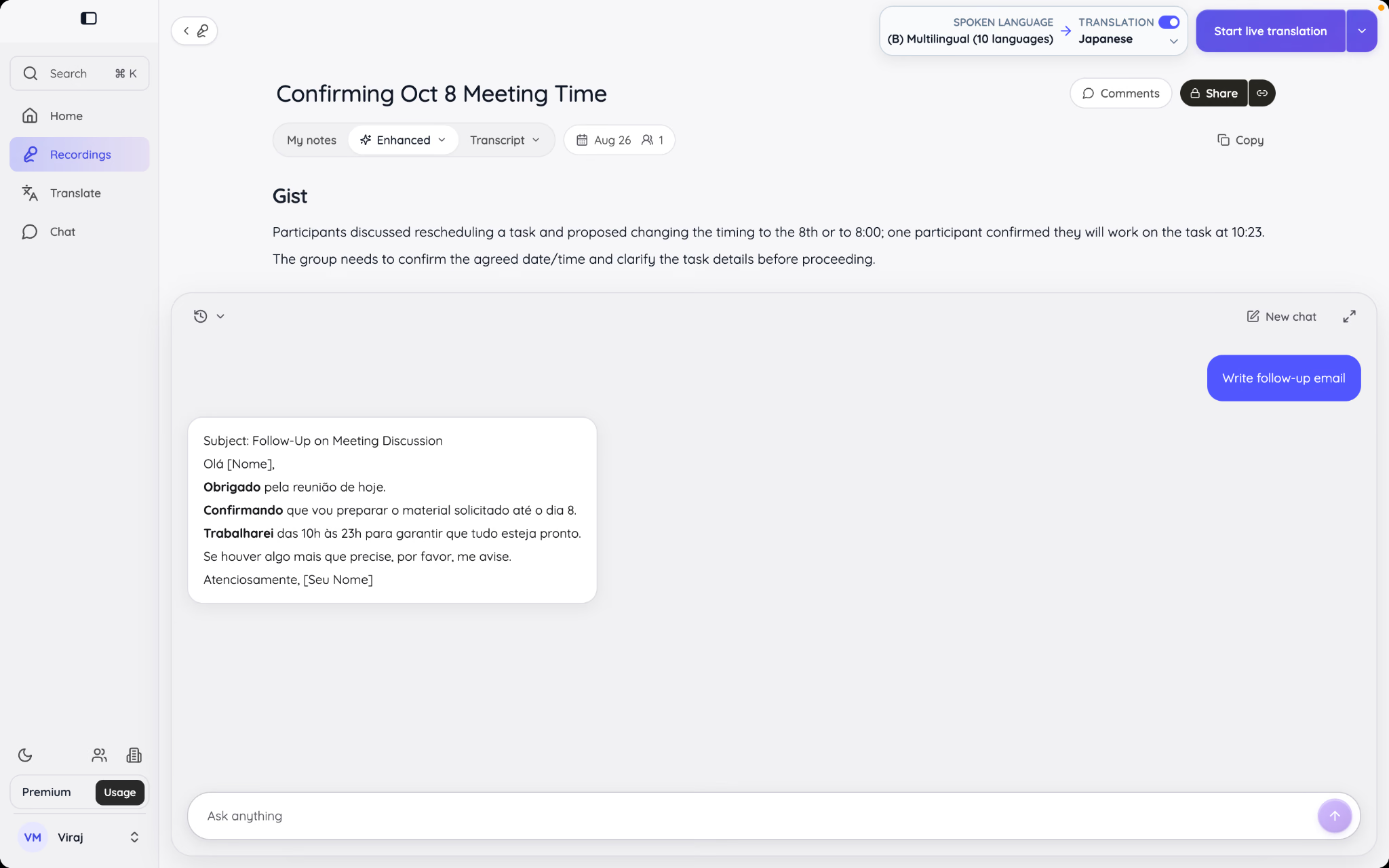
- この会議の決定事項を使ってフォローアップメールを書いて。
- 参加できなかった人向けに議論を要約して。
インターフェースの推奨プロンプトには、List Q&A、Write follow-up email、What do I do after this meeting?が含まれます。これらは固定のレポートではなく出発点です。最初の回答が詳細を要する問題を示したら、フォローアップの質問をしてください。
Ask JotMeは会話を録画ごとに保持します。新しいチャットを始めると現在の会話スレッドはクリアされますが、証拠ソースとして同じ会議は保持されます。アカウント内のすべての録画を一度にまとめて検索することはありません。
Ask JotMeの各質問は、現在ドキュメントに記載された利用モデルの下でAIクレジットを消費します。複数の質問を予定している場合は、「すべての決定事項、担当者、期限、未解決の質問を一覧にして」のような広い依頼から始め、検証が必要な項目に絞り込んでください。
会議記録を共有・ダウンロードする
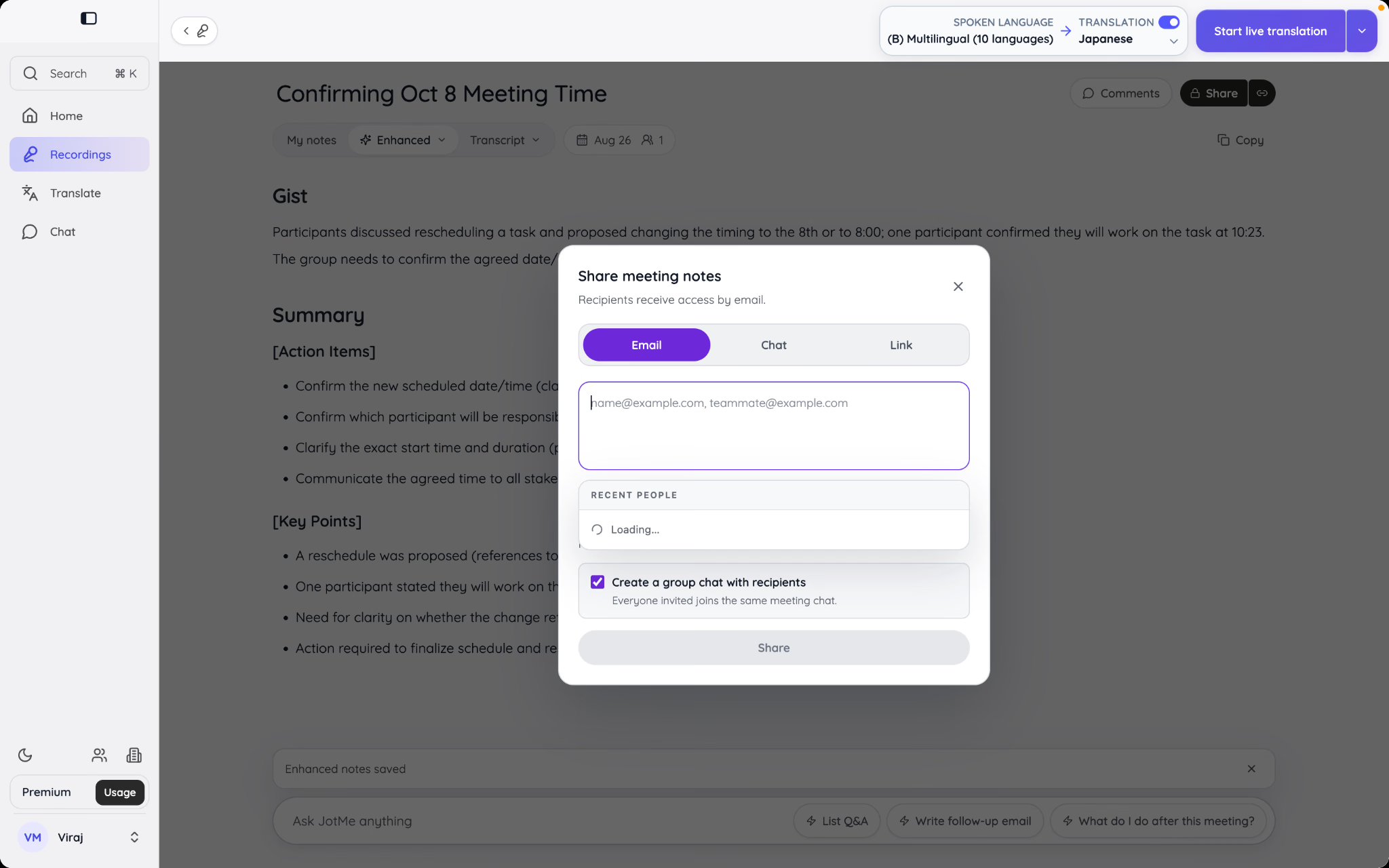
別の人がJotMe内、または有効化したリンク経由で録画にアクセスすべきときはShareを使います。チャットやメールの受信者に送る前に、適切な権限を選んでください。
処理が完了した出力のオフラインコピーが必要なときはDownloadを使います。ダウンロードできる選択肢は、録画と処理が終わった出力によって異なります。
社外への連絡では、可能な限り、生のトランスクリプトではなくレビュー済みのEnhancedノートを共有してください。トランスクリプトは長く、繰り返しが多く、発話の断片で満ちていることがあります。受信者が証拠、正確な言い回し、要約の監査を必要とするときは、トランスクリプトを含めてください。
テキスト・ファイル・画像・音声・動画はどう翻訳する?
Translateワークスペースは、媒体ごとに処理が異なるため、コンテンツを媒体で分けています。テキストはすぐに翻訳できます。書式付きのドキュメントは構造を保つ必要があります。画像はテキスト検出とレンダリングが必要です。音声と動画は多言語文字起こし、吹き替え、話者の処理、字幕を要することがあります。
左サイドバーでTranslateを選び、上部でコンテンツの種類を選びます。ワークスペースは翻訳履歴を保持するため、元のファイルを探し直さなくても完了したジョブに戻れます。
入力・貼り付けたテキストを翻訳する
メール、メッセージ、製品説明、会議のフォローアップ、ドキュメントの一段落など、短いコンテンツにはTextを選びます。
基本的な流れは次のとおりです:
- ソース言語をAuto detect(自動検出)のままにするか、手動で選ぶ。
- ターゲット言語を選ぶ。
- ソーステキストを入力または貼り付ける。
- 任意で翻訳の好み(preference)を追加する。
- Translateを選ぶ。
- 結果を確認してコピーする。
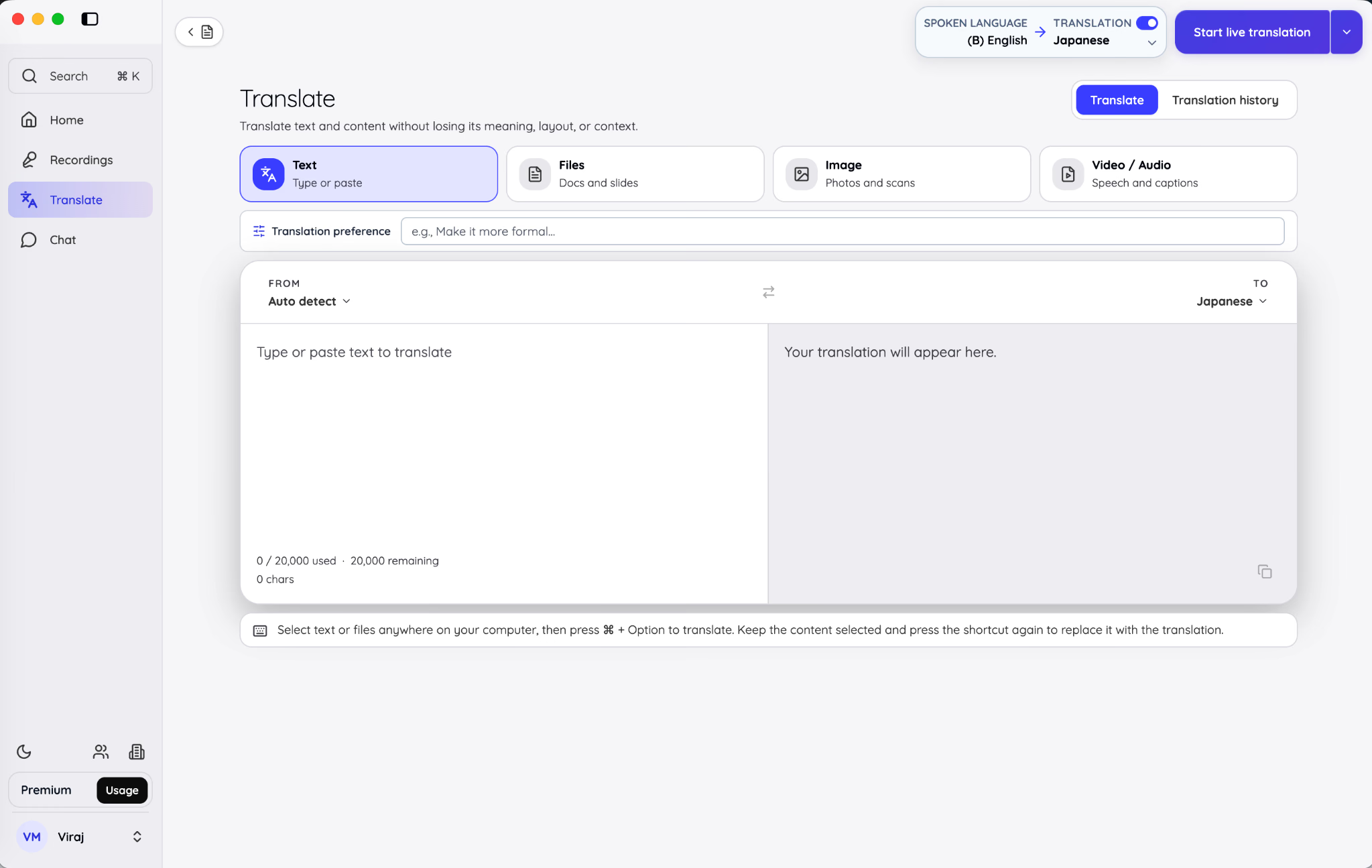
翻訳の好みは、必要なトーンや扱いを平易な言葉で指定できる場所です。より丁寧にする、製品名は変えない、カスタマーサポート返信に適した言い回しにする、直接的で簡潔なトーンを保つ、などをJotMeに頼めます。
好みは具体的な指示として書いてください。「もっと良くして」ではモデルに有用な基準が伝わりません。「丁寧なビジネス日本語を使い、製品名は英語のまま残し、120語以内に収めて」と書けば、明確なタスクになります。
テキスト翻訳は文字数を表示し、結果をソースの横に並べます。保存された履歴は、過去の翻訳を再利用・比較したいときに便利ですが、履歴から項目を削除すると元に戻せません。
JotMeデスクトップは、Settingsでショートカットを有効にすると、別のアプリで選択したテキストをシステムショートカットで翻訳することもできます。Translateワークスペースへ手動で切り替えずに、ブラウザ、ドキュメント、メッセージ内の一文を翻訳したいときに便利です。
構造を崩さずにドキュメントを翻訳する
レイアウトとファイル構造を残す必要があるときはFileを選びます。JotMeは、すべてのテキストを1つのプレーンなブロックに抽出するのではなく、翻訳したコピーを返します。
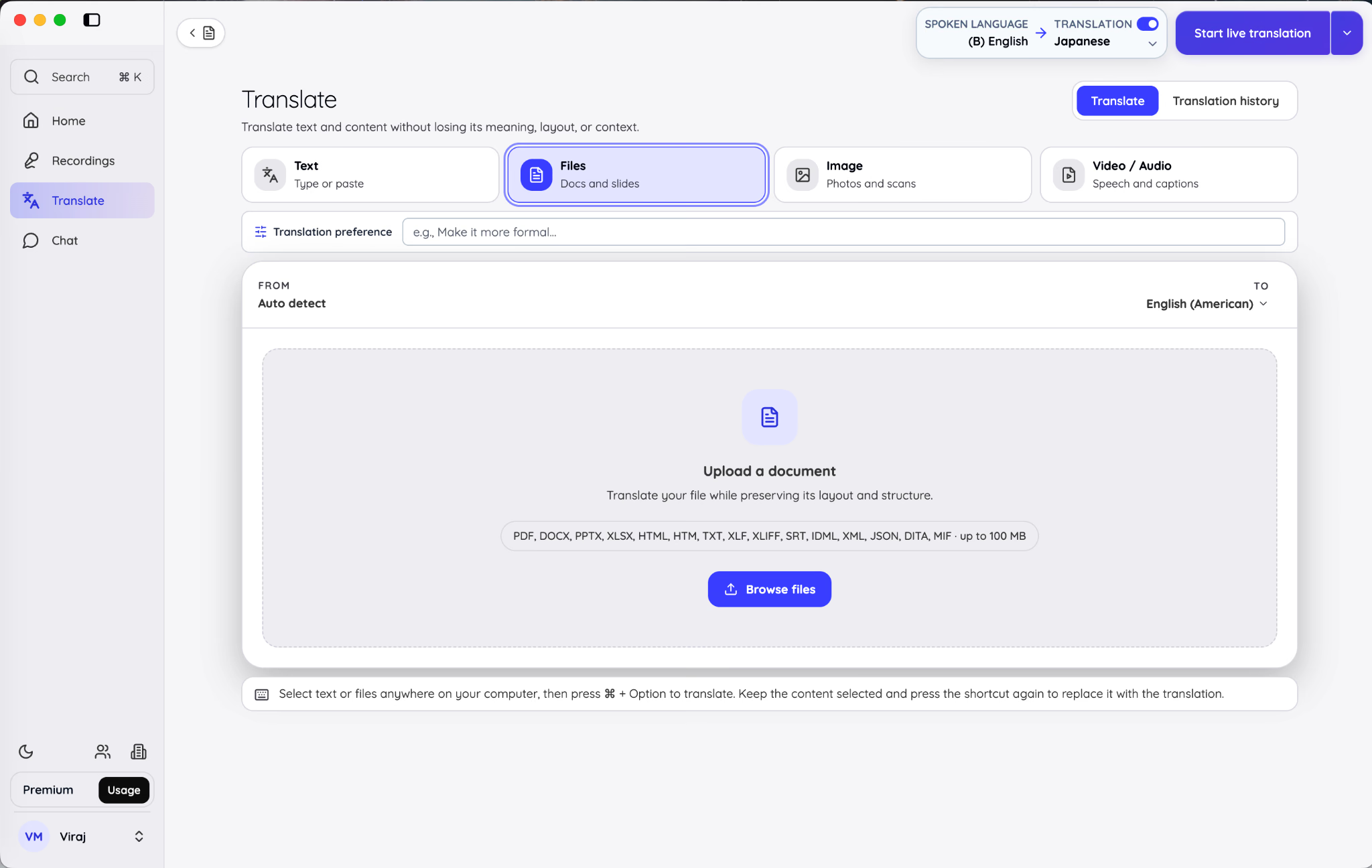
手順は簡単です:
- ソース言語とターゲット言語を選ぶ。
- ファイルを参照するか、アップロードエリアにドラッグする。
- 表示された使用量の見積もりを確認する。
- 翻訳を確定する。
- 処理が終わったら翻訳したコピーをダウンロードする。
バージョン1.0は、ドキュメント、ローカライゼーション、字幕、パブリッシング、構造化データの幅広い形式に対応しています:
| コンテンツ区分 | JotMeに表示される対応形式 |
|---|---|
| オフィス・一般ドキュメント | PDF, DOCX, PPTX, XLSX, TXT |
| Web・構造化コンテンツ | HTML, HTM, XML, JSON |
| ローカライゼーション・字幕 | XLF, XLIFF, SRT |
| パブリッシング・技術コンテンツ | IDML, DITA, MIF |
ドキュメントあたりの上限は100MBとドキュメントに記載されています。JotMeは初期のクレジット必要量を表示し、文字数によって最終的な量が増える可能性があると警告します。長いファイルを確定する前に、ターゲット言語と見積もりを確認してください。
ファイル形式ごとに、必要な人の目によるチェックは異なります。PowerPointではテキストのはみ出しとスライドのレイアウトを確認します。Excelでは数式、参照、数値書式、保護されたセルを確認します。JSONやXMLでは、キー、タグ、プレースホルダー、変数が構造的に有効なままかを確認します。ファイルの構造を保つことは、専門的なレビューの必要をなくすわけではありません。
この総合ガイドでは、形式ごとの助言は意図的に簡潔にしています。ソフトウェアのローカライゼーション、規制対象の文書、公開されるプレゼンなど、翻訳が業務に影響するときは、専用の形式別ガイドを使ってください。
2026年にテキスト・音声・ドキュメントを無料で翻訳する方法については、無料翻訳ツールのガイドをご覧ください。
画像内のテキストを翻訳する
スクリーンショット、スキャン、看板、ポスター、メニュー、フォーム、テキストを含む写真にはImageを選びます。PNG、JPG、JPEG、WEBPのファイルをアップロードし、ターゲット言語を選んで画像内のテキストを翻訳します。
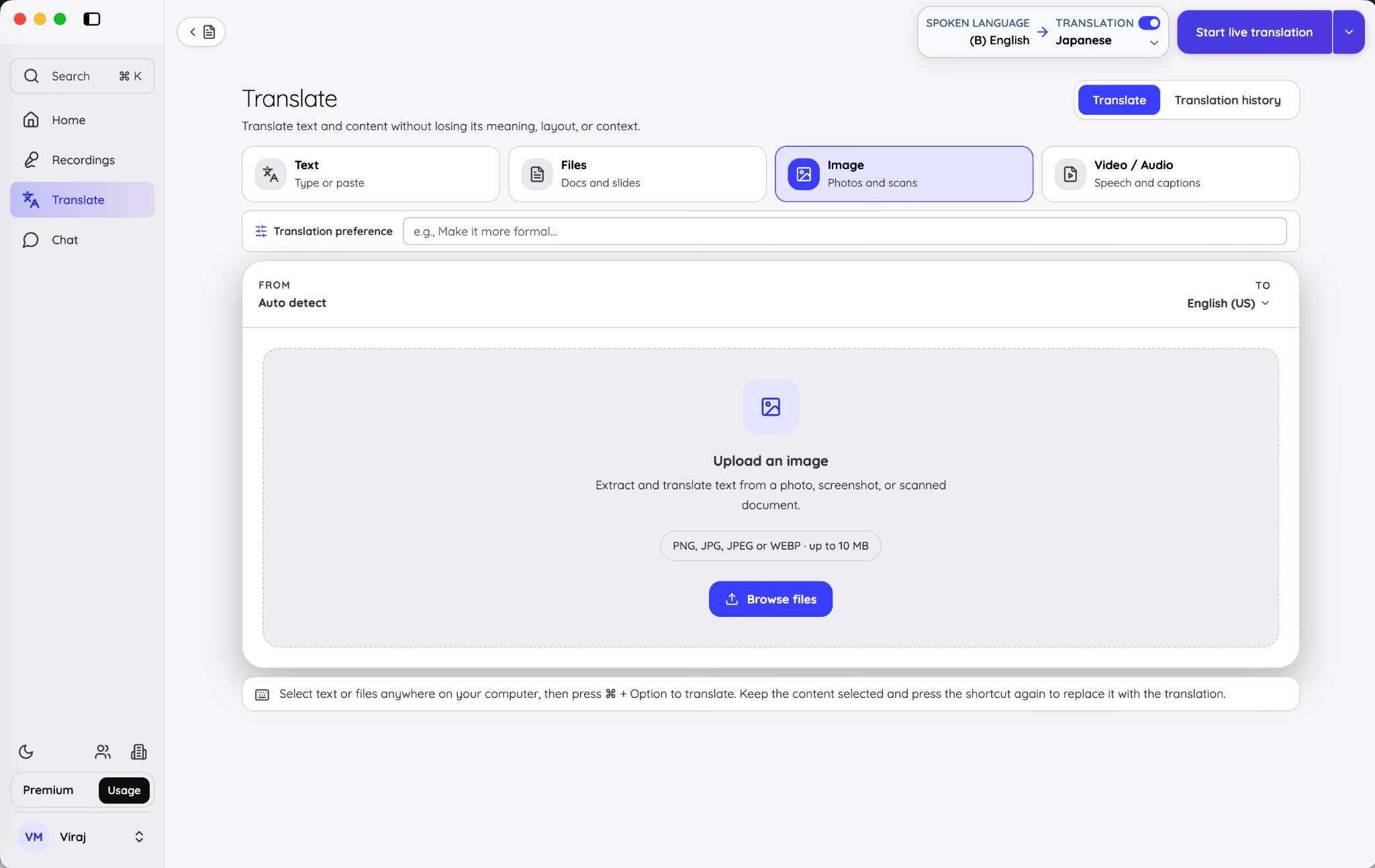
画像翻訳は、抽出した単語を訳す以上のことを行います。JotMeはテキストを識別し、翻訳し、該当箇所を整え、翻訳したテキストを画像に描き戻します。完成した結果は画像としてダウンロードでき、翻訳されたテキストブロックは別途コピーもできます。
ドキュメントに記載された上限は画像あたり10MBです。きれいでまっすぐな高解像度の画像で、読みやすいコントラストがあれば、斜めから撮ったぼやけた写真より、テキスト認識の元として良好です。
レンダリングした画像を公開する前に、名前、価格、単位、日付、小さなラベルを確認してください。完成したデザインは、短い文字列が1つ間違っていても視覚的には説得力があるように見えるため、こうした細部は見落としやすいのです。
音声・動画ファイルを翻訳または吹き替えする
書き起こしだけでなく音声や動画をオンラインで翻訳したいときはVideo / Audioを選びます。JotMeは別の言語で吹き替えた出力を生成でき、任意で字幕も付けられます。
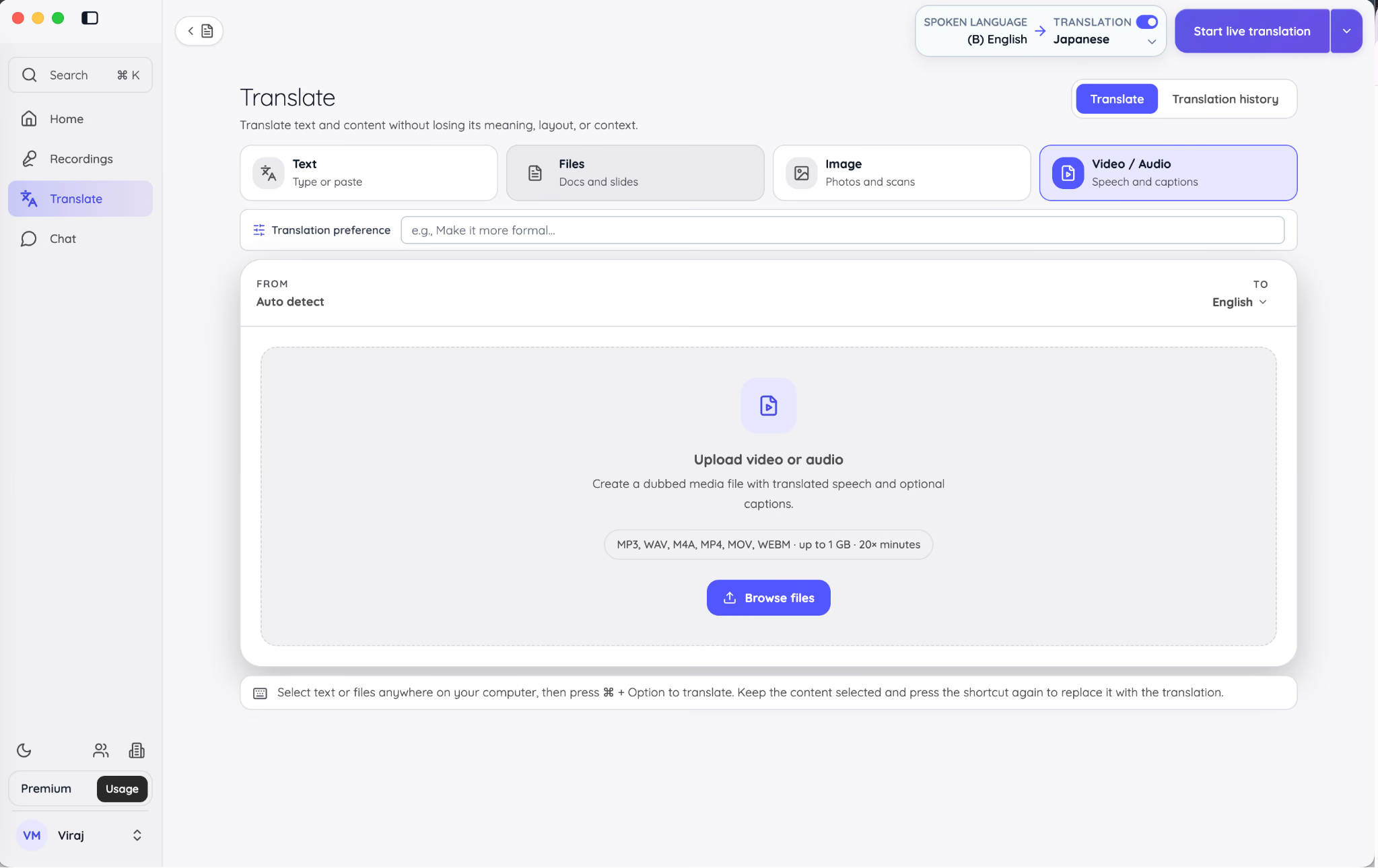
このワークフローでドキュメントに記載された対応メディア形式は、MP3、WAV、M4A、MP4、MOV、WEBMで、最大ファイルサイズは1GBです。利用できるオプションには、話者マッチングとVTT字幕ファイルがあります。
話者マッチングは、翻訳したメディアで異なる話者を区別し続ける助けになります。字幕は吹き替えを有効にしていても役立ちます。視聴者は音声なしで見る、用語を確認する、あるいは読みながら追いたいことがあるからです。
メディアの吹き替えは、テキスト翻訳よりリソースを多く使います。JotMeはジョブ開始前に長さと必要な分(ミニット)を表示します。現在ドキュメントに記載されたモデルでは、吹き替えはメディアの長さの倍数で翻訳分を使用します。ファイルサイズから計算するのではなく、アプリ内の見積もりを確認してください。
長いジョブは、あなたがJotMe内の別の作業をしている間も処理を続けます。ジョブが終わったら、吹き替えたメディアと字幕をダウンロードするか、別の言語への翻訳をもう一度実行します。
既存の音声・動画の録画を文字起こしする
会議、インタビュー、講義、イベントがすでに終わっているときは、メインのアクションメニューからUpload file、またはRecordingsからTranscribe fileを使います。このワークフローは、トランスクリプトと、選択した翻訳や議事録を含む録画エントリーを作成します。
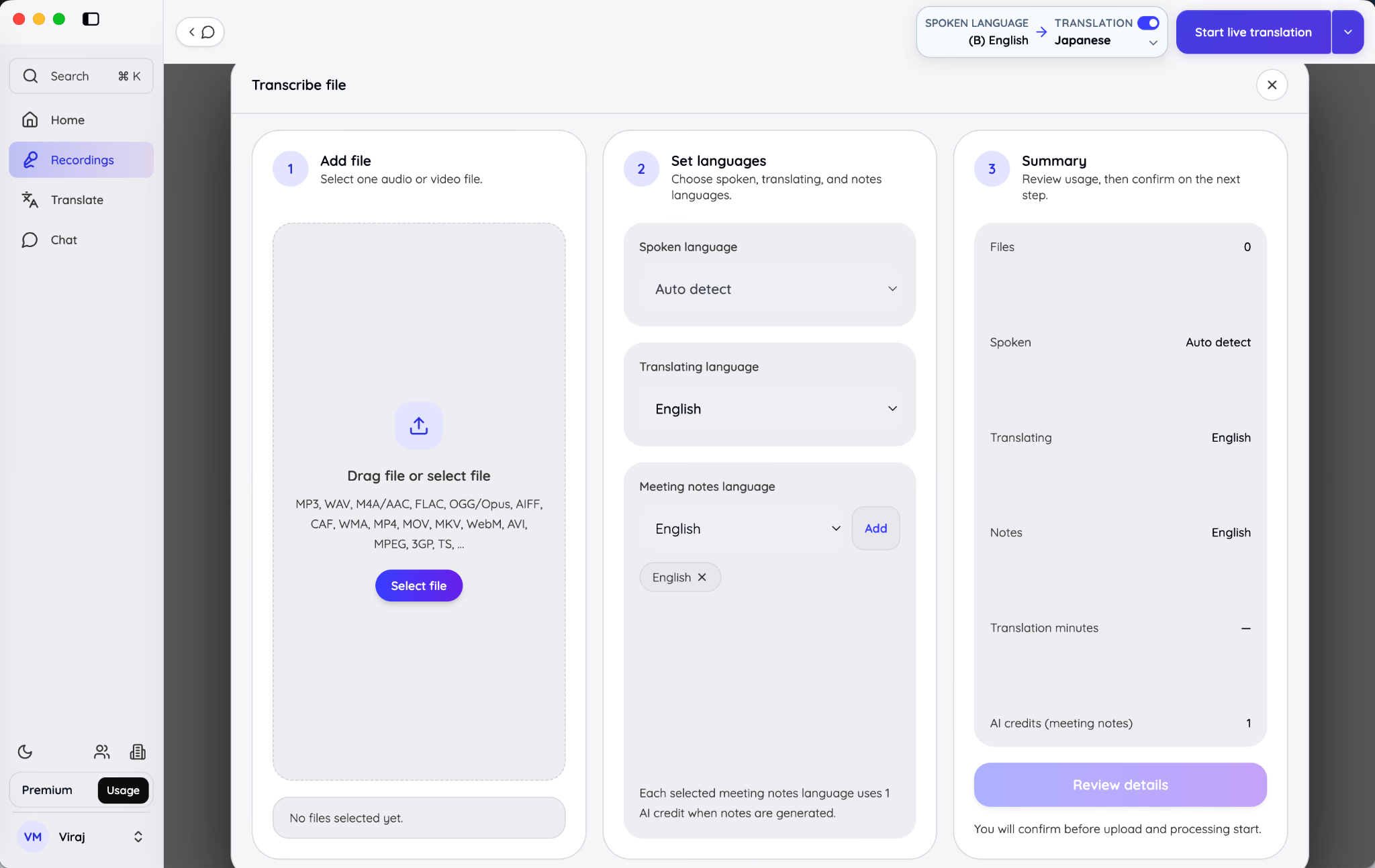
音声をテキストに変換する方法を3段階で説明します。
1. ファイルを追加
1つの録画をアップロードパネルにドラッグするか、ファイルを選びます。インターフェースには、MP3、WAV、M4A/AAC、FLAC、OGG/Opus、AIFF、CAF、WMA、MP4、MOV、MKV、WebM、AVI、MPEG、3GP、TSなど、一般的な音声・動画形式が並びます。JotMeのドキュメントは現在、アップロード文字起こしで最大1GBのファイルを許可しています。
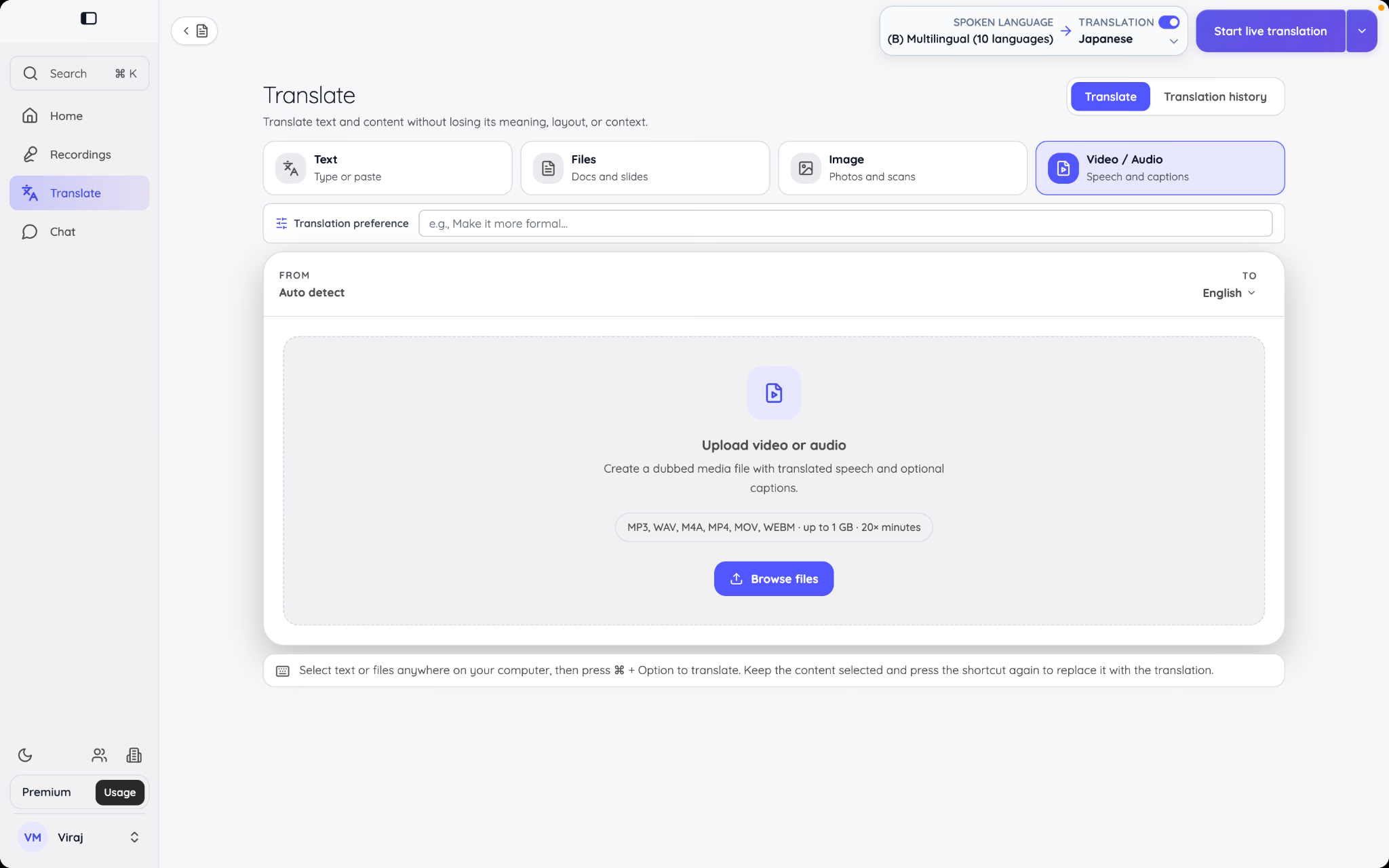
2. 言語を設定
話す言語を選ぶか、Auto detectのままにします。次に、翻訳したトランスクリプトが欲しいかを選びます。議事録の言語は独立して選べるため、元の発話、翻訳したトランスクリプト、生成する議事録は同じ言語である必要はありません。
たとえば、日本語の発話を含む録画から、英語の翻訳トランスクリプトを作り、英語とスペイン語の両方で議事録を生成できます。選んだ議事録の言語ごとにAIクレジットが必要になることがあるため、必要な出力だけを追加してください。
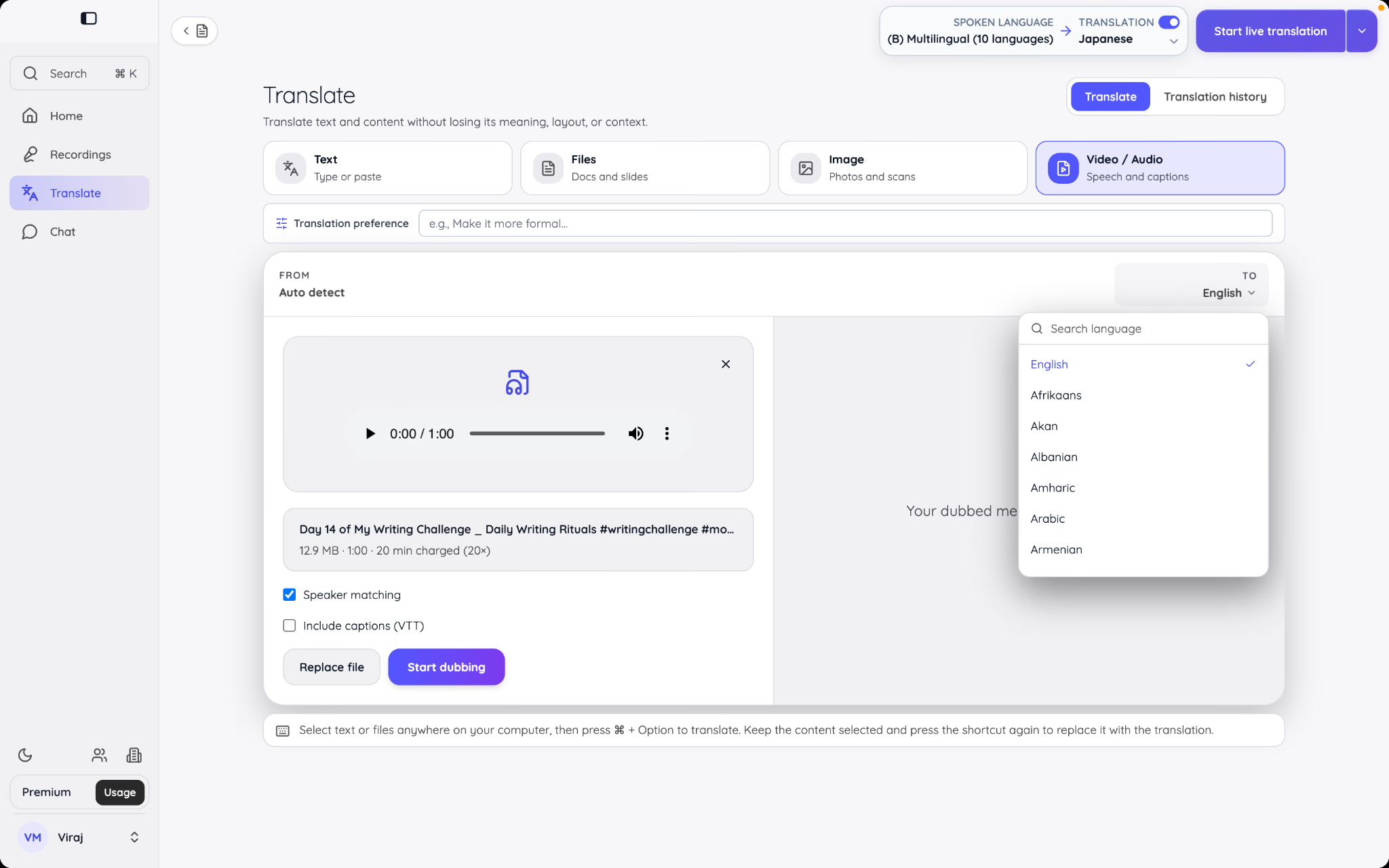
3. 概要を確認
右のパネルは、ファイル数、話す言語の設定、翻訳言語、議事録の言語、文字起こしの分、翻訳の分、AIクレジットを確認します。Review detailsを選び、処理が始まる前に確定してください。
ワークスペースを開いたりファイルを選んだりしただけでは、何もアップロードされません。この確認段階は、確定前に出力と使用量をチェックする最後の機会を与えてくれます。
処理が終わったら、完了した録画を選んでそのメモとトランスクリプトを開きます。そこからは、ライブセッションと同じ検索、再生、共有、コメント、Ask JotMeのツールが使えます。
多言語コミュニケーションにJotMe Chatをどう使う?
JotMe Chatは、各メンバーが1つの言語で書き、別の言語で読める会話スペースです。すべてのメッセージを別の翻訳ツールに通す、繰り返しのコピペ作業をなくしつつ、元のメッセージは確認のために利用できるまま保ちます。
JotMeの多言語チャットは、会議のあとに特に役立ちます。ライブ翻訳が止まった時点で言語サポートを終わらせるのではなく、同じ参加者がアクションについて議論を続け、会議記録を共有し、翻訳ファイルを1つのスレッド内で交換できます。
元の文を失わずに翻訳メッセージを読む
左サイドバーからChatを開き、会話を選びます。メッセージは、現在のメンバーに選ばれた読み取り言語で表示されます。元のテキストは翻訳の下からアクセスできます。
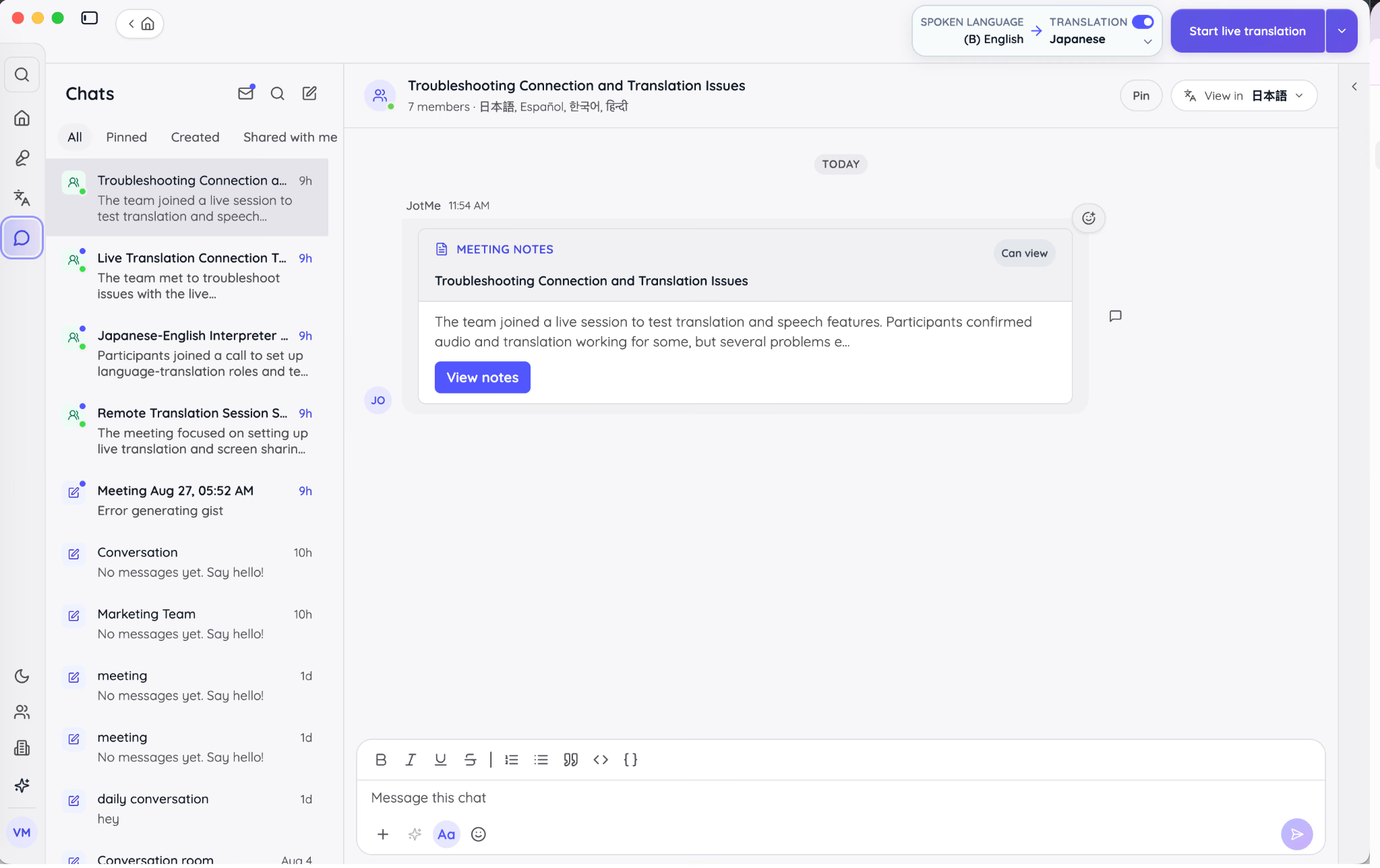
元の文を保つことは、バイリンガルのレビュアーが言い回しを検証したいときや、翻訳で製品名が見慣れない形になったときに重要です。また、元メッセージを黙って置き換えるチャットよりも、会話が透明になります。
チャットヘッダーには、会話名と参加している言語が表示されます。View inコントロールで、スレッドを読む言語を変えられます。その選択は個々のメンバーに属するため、ある参加者は英語で、別の参加者は日本語やフランス語で読めます。
JotMeはチャットごとに会話メモリを保持します。メモリはスレッドが何についてかを要約し、後のメッセージにより多くの文脈を与えます。そのため、議論の前半で製品名として使われた語が、後で普通の辞書的な単語として扱われる可能性は低くなります。
新しい多言語チャットルームを作る
新規チャットのコントロールを選び、Create new chatroomを選びます。参加者がなぜその会話が存在するかを理解できる、分かりやすい名前を入力します。
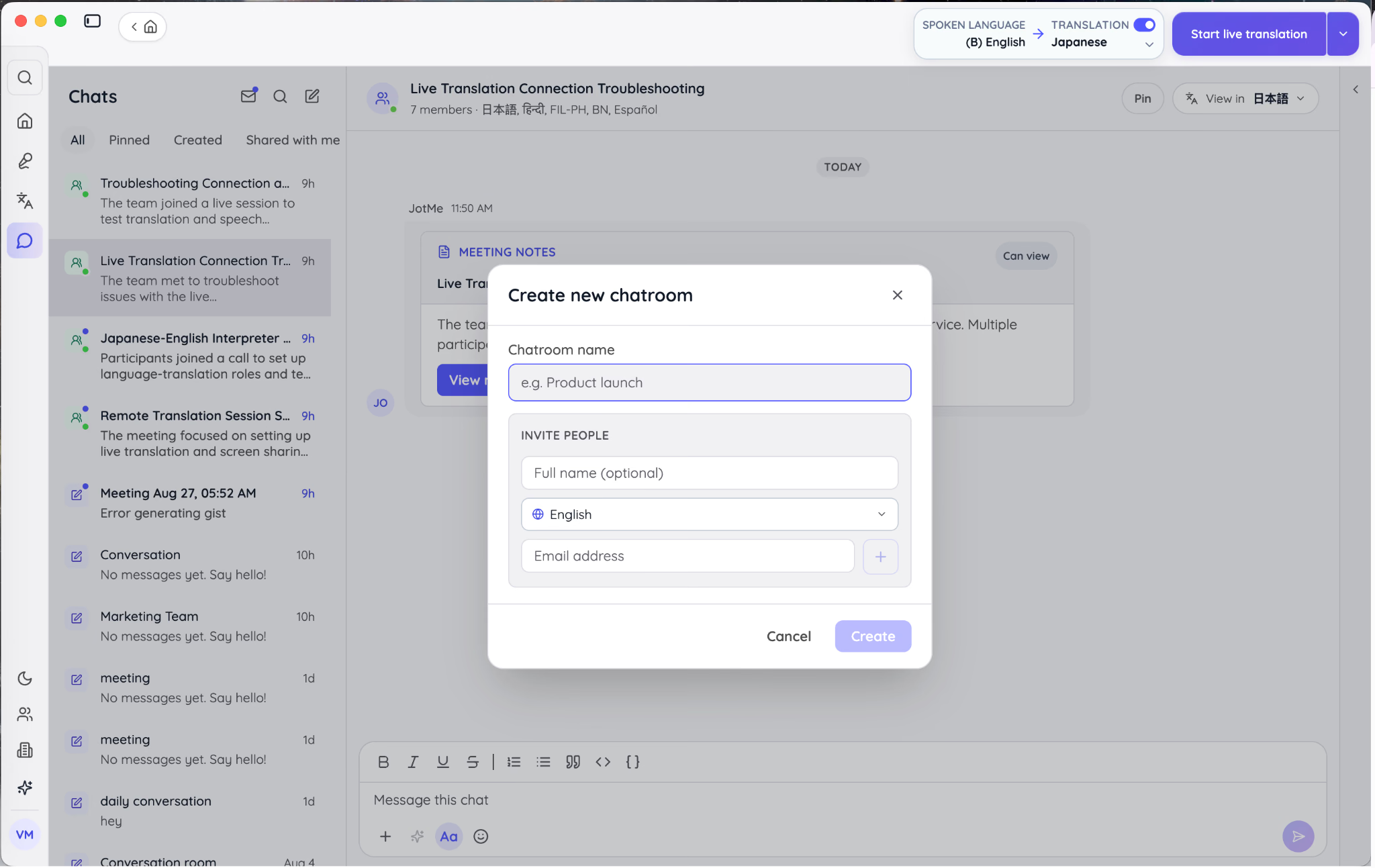
業務用のチャットには、「New Chat」ではなく「APAC Product Launch Review」のような名前を使います。具体的な名前は検索を改善し、機密ファイルを誤ったスレッドに投稿するリスクを減らします。
招待したい人を追加します。招待者ごとに、必要なメールアドレスを入力し、その人が最初にメッセージを読む言語を選びます。言語は後で、そのメンバーがチャットヘッダーから変更できます。
招待者は、招待を開く前にJotMeアカウントを作る必要はありません。ゲストは招待されたメールアドレスで参加でき、既存のJotMeユーザーはサインインできます。
自分の言語で自然に書く
いつも使う言語でメッセージを作成します。JotMeは各受信者の読み取り言語に応じて翻訳します。
このメンバーごとの翻訳は、全員に1つの共有翻訳を作るのとは違います。3言語のチームでも、送信者がメッセージを3種類作る必要はありません。各参加者は、そのアカウントやゲストセッションで選ばれた言語で、同じ会話を受け取ります。
通常のコミュニケーションの原則は保ってください。翻訳は意味を運べますが、曖昧な期限、名前のない担当者、不明瞭な依頼を直すことはできません。「早めに終わらせてください」はどの言語でも曖昧なままです。「Meiさん、修正版のデッキを金曜の日本時間15:00までにアップロードしてください」なら、翻訳に正確な指示を与えます。
議事録・翻訳ファイル・PCのファイルを添付する
メッセージフィールドの横にある添付コントロールを選びます。バージョン1.0では、直接使える3つのソースがあります:
- 保存したJotMe録画からの議事録(Meeting notes)
- Translate履歴からの翻訳ファイル(Translated files)
- ローカルのドキュメント、画像、音声、動画向けのPCからアップロード(Upload from computer)
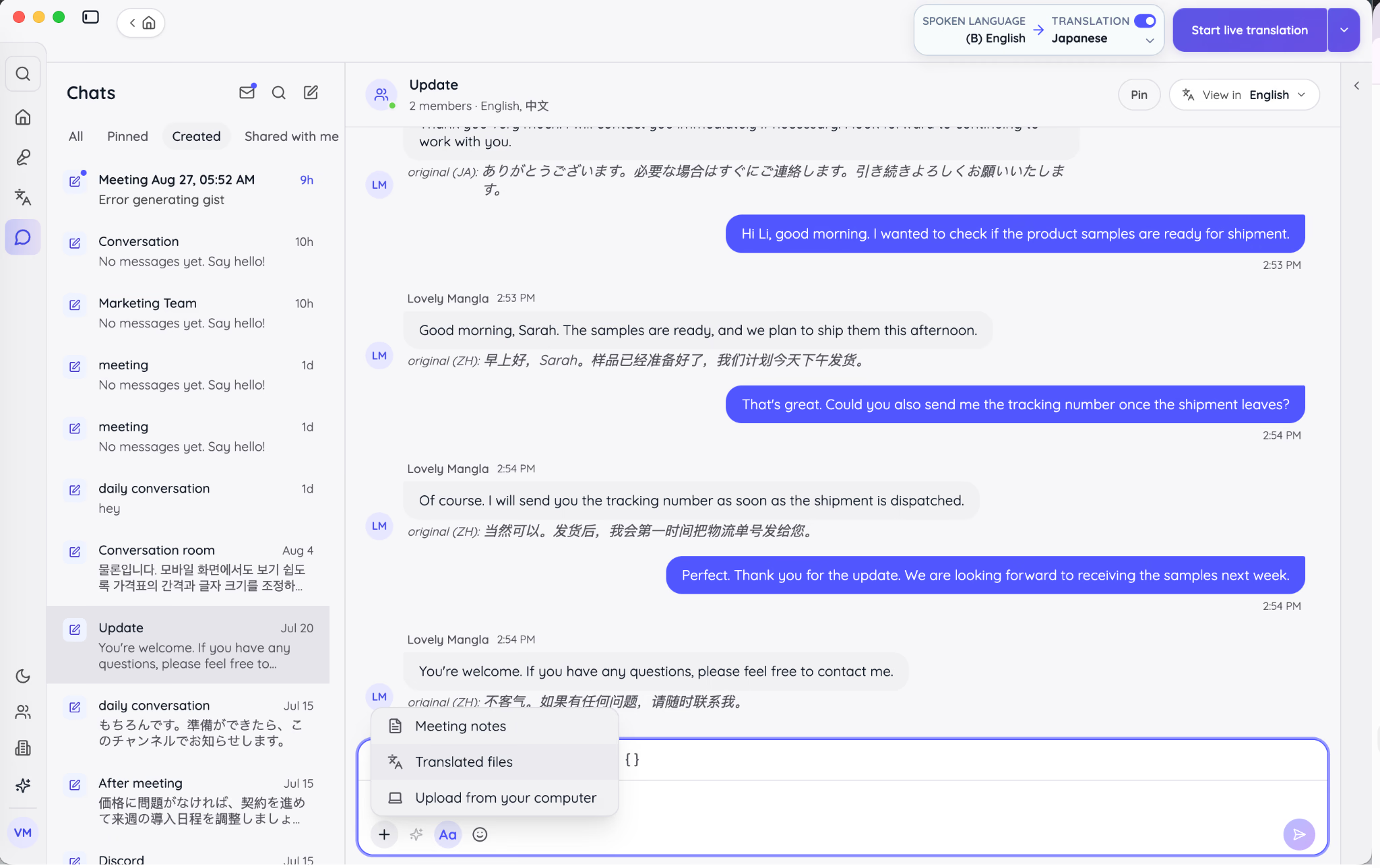
JotMe履歴から共有すると、重複したダウンロードとアップロードが減ります。また、添付をそれを生んだ会議や翻訳ワークフローにつなげたまま保てます。
翻訳ファイルは、view、comment、editのいずれかの権限で共有できます。次のアクションに応じて権限を選びます。最終参照用のドキュメントはView、ローカライゼーションチームがレビューする草稿はCommentやEditが必要かもしれません。
チャットに直接アップロードした添付は、メッセージから翻訳できます。JotMeはファイル形式に応じた翻訳パネルを開きます。チャットの所有者が、チャット内の添付翻訳で使うクレジットや分の責任を負うため、大きなファイルを処理する前に、その出力が必要かを確認してください。
Chatの中で会議を続ける
セッション後、Enhancedノートとトランスクリプトを該当するチャットに共有します。参加者は、切り離されたメールのやり取りを始めることなく、修正を求めたり、担当を確認したり、翻訳ファイルを追加したりできます。
たとえば、日英の製品会議は、英語のEnhancedノート、日本語の翻訳コピー、そして各参加者が自然に書くアクションアイテムの議論で締めくくれます。会議記録が証拠を提供し、Chatが作業を前へ進めます。
JotMeはライブ翻訳の招待をチャットに投稿することもできます。すでにスレッドを使っている定例チームに便利です。参加者は、後で議事録を受け取るのと同じ場所で、参加情報を受け取ります。
チャット固有のコントロールの詳しい説明は、既存のJotMe多言語チャットガイドを使ってください。この総合デスクトップガイドでは、Chatはライブ会話からフォローアップへ至る大きな流れの1つの段階です。
JotMeのGeneral・翻訳・語彙設定はどう構成する?
Settingsは、JotMeが何を聞けるか、何を保存するか、どれくらい早くテキストを確定するか、参加者がどの言語をリクエストできるか、専門用語をどう扱うかを決めます。これらのいくつかはStartを押したときに作られるデータと出力に影響するため、最初の重要なセッションの前に確認してください。
Settingsを開いてインストール済みバージョンを確認する
アプリ左下のプロフィールを選び、Settingsを選びます。同じメニューから、アカウント情報、使用量、チーム管理、ボイスキーボード、リファラル、サポート、サインアウトにもアクセスできます。
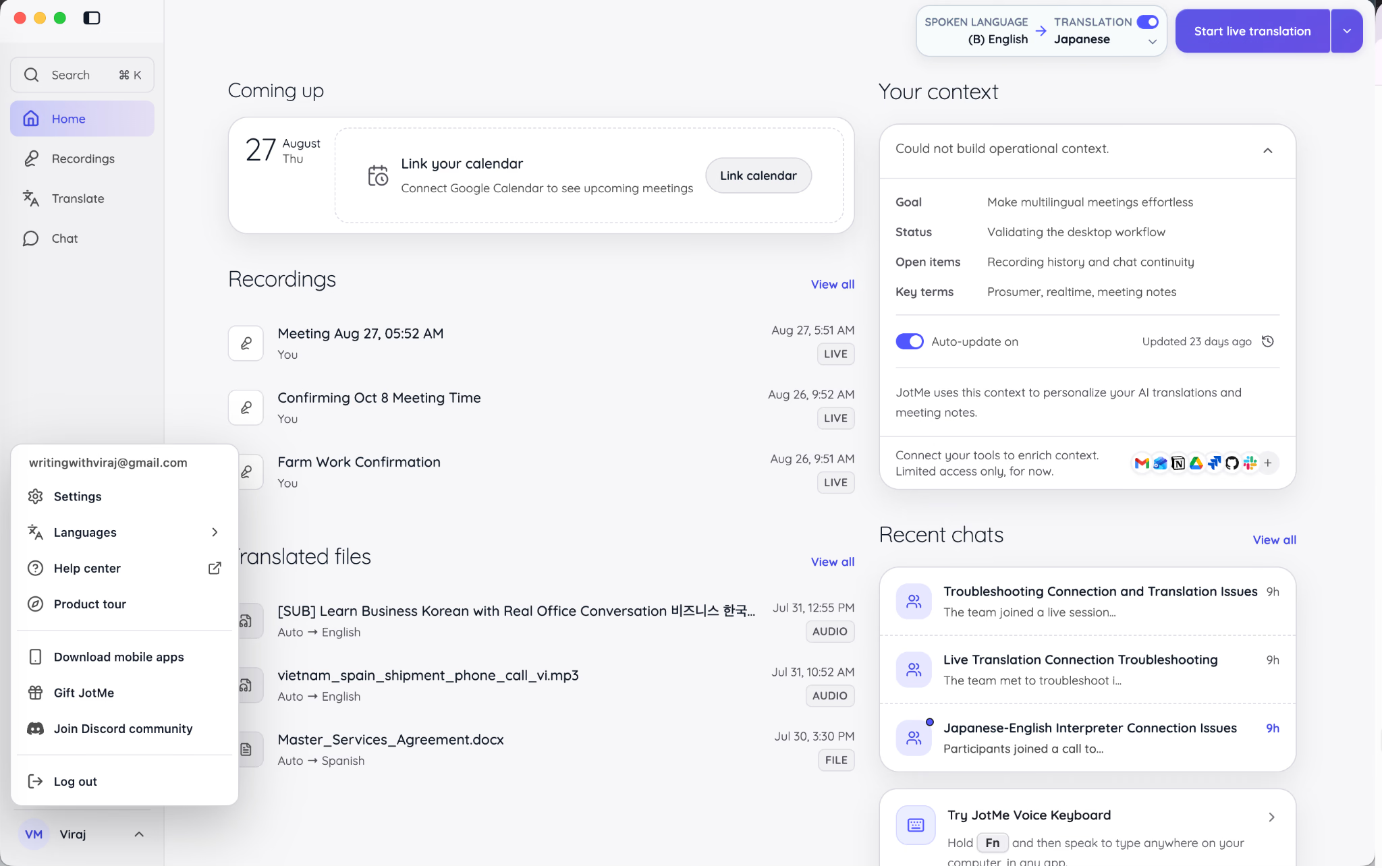
Settingsウィンドウには、General、Account、Setup、Custom Vocabularyがあります。インストール済みバージョンと更新状況はサイドバー下部に表示されます。
Version 1.0.0の横にLatestと表示されていれば、インストール済みアプリはそのアカウントで利用できる現在のリリースと一致しています。更新がある場合は、表示されたダウンロードまたは再起動のアクションに従います。デスクトップビルドを更新しても、アカウントに紐づく録画、チャット、メモ、翻訳ファイルは消えませんが、デバイスレベルの権限とショートカットは再確認が必要な場合があります。
Setupで音声とシステム権限を確認する
各デスクトップワークフローの背後にある権限を確認するにはSetupを開きます:
- マイクアクセスで、JotMeはあなたの発話を認識できます。
- パソコン音声(システムオーディオ)アクセスで、オンライン通話の相手側を聞けます。
- ボイスキーボードアクセスで、口述ショートカットを受け付け、別のアプリに入力できます。
オンライン会議中にトランスクリプトがあなたの声だけを示す場合は、まずシステムオーディオを確認します。ボイスキーボードが反応しない場合は、有効なショートカットとSetupに表示されるOSアクセスの両方を確認します。
アプリのサイズを変える
Generalで、App zoomを使ってインターフェース全体のサイズを変えます。この設定はHomeダッシュボードだけでなく、チャット、翻訳、メモ、ライブセッションのコントロール、Settingsにも影響します。
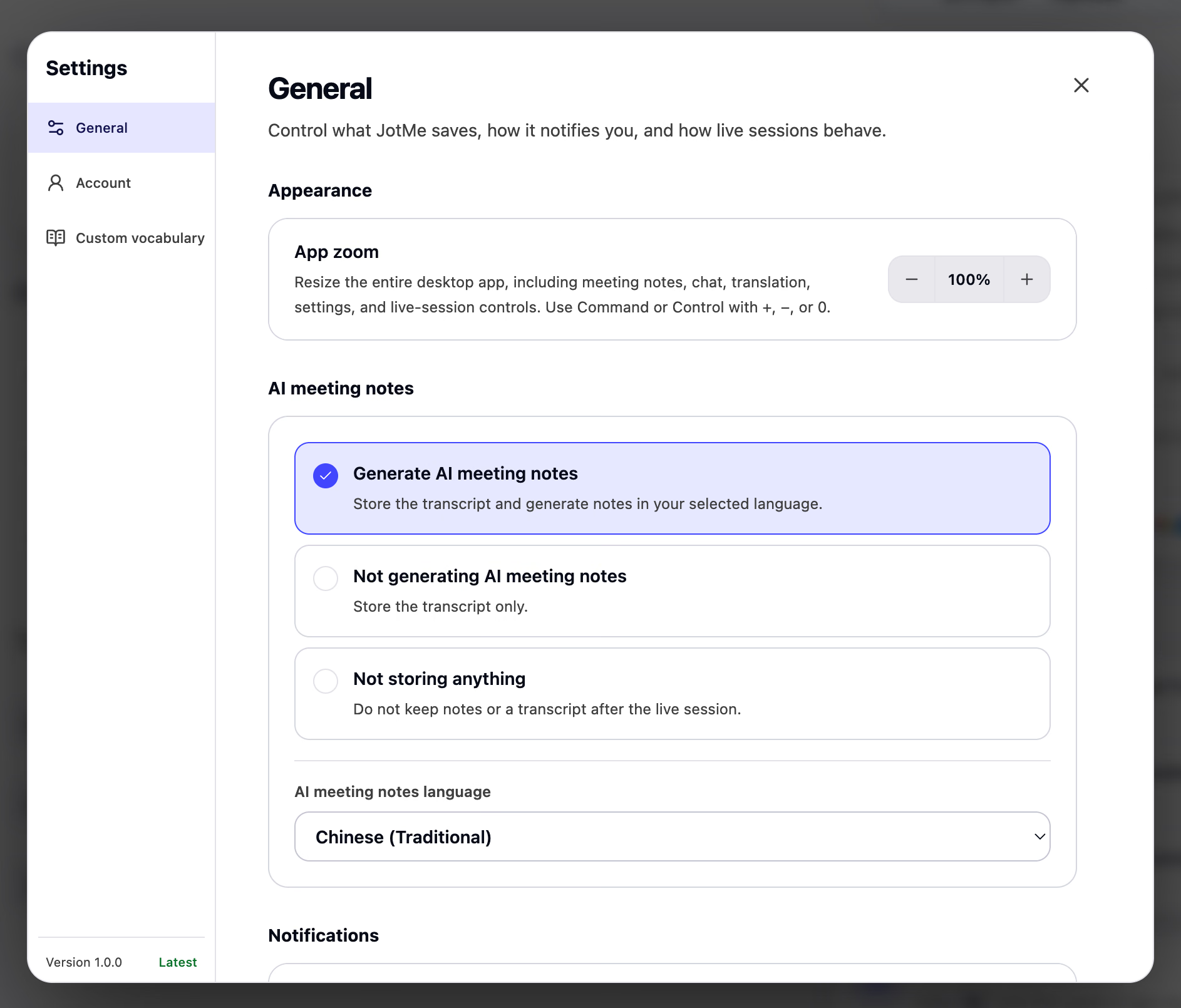
高解像度モニターや共有画面に表示するときはズームを上げます。トランスクリプトやチャットを一度に多く見たいときは下げます。すべてのコントロールを1画面に収めることより、読みやすさを優先してください。
セッション後にJotMeが保存する内容を選ぶ
AI議事録の設定には、3つの異なる結果があります:
- AI議事録を生成する:JotMeはトランスクリプトを保存し、セッション後にAI議事録を作成します。
- AI議事録を生成しない:JotMeはAI議事録を作らずにトランスクリプトを保存します。
- 何も保存しない:JotMeはそのセッションの議事録もトランスクリプトも保持しません。
会話の目的と機微さに基づいて設定を選んでください。週次の計画会議は、検索できるトランスクリプトとEnhancedノートの恩恵を受けるかもしれません。機微な会話は、組織のポリシーと適用される同意要件に応じて、メモもトランスクリプトも保存しない設定が必要かもしれません。
AI議事録を有効にするときは、その既定言語を選びます。この設定は、話す言語やライブ翻訳の言語と異なっていて構いません。そのため、日英の通話でも、受信者が必要とする言語がスペイン語なら、議事録をスペイン語で生成できます。
他人の会話を録音・処理する前に、必要な同意を必ず取得してください。技術的な保存設定は、何が録音されているかを参加者に伝える法的・組織的な責任を代替するものではありません。
通知・チャットのプレゼンス・起動動作を構成する
General設定は、会議とチャットのデスクトップ通知、入力中インジケーター、チャットのプレゼンスをActive(アクティブ)かAway(離席中)で表示するかも制御します。
連携したカレンダー予定に頼る場合は、会議リマインダーを使います。プレゼンや通訳付きイベントの間は、ライブウィンドウと競合しないよう、不要なチャット通知をオフにします。
起動コントロールで、パソコンにサインインしたときにJotMeを自動で開けます。一日を通じてアプリを使う人には便利です。予定されたイベントだけに使う場合や、本番用パソコンを他のツールと共有する場合は、手動起動のほうがすっきりするかもしれません。
デスクトップショートカットを設定する
JotMeは、ライブセッションのワークスペースを開く、音声入力(ボイスタイピング)、選択したテキストの翻訳のためのショートカットを提供します。Settingsは、お使いのOSのキーを表示します。
ライブセッションを開くショートカットは、ワークスペースを開くだけです。それ自体で録画を始めることはありません。この区別により、別のアプリでキーの組み合わせを押したときの誤った録画を防ぎます。
別のデスクトップツールが同じキーを使う場合は、ショートカットを無効化または変更します。本番のワークフローで頼る前に、使う予定のアプリでショートカットをテストしてください。
別のデスクトップアプリでボイスキーボードを使う
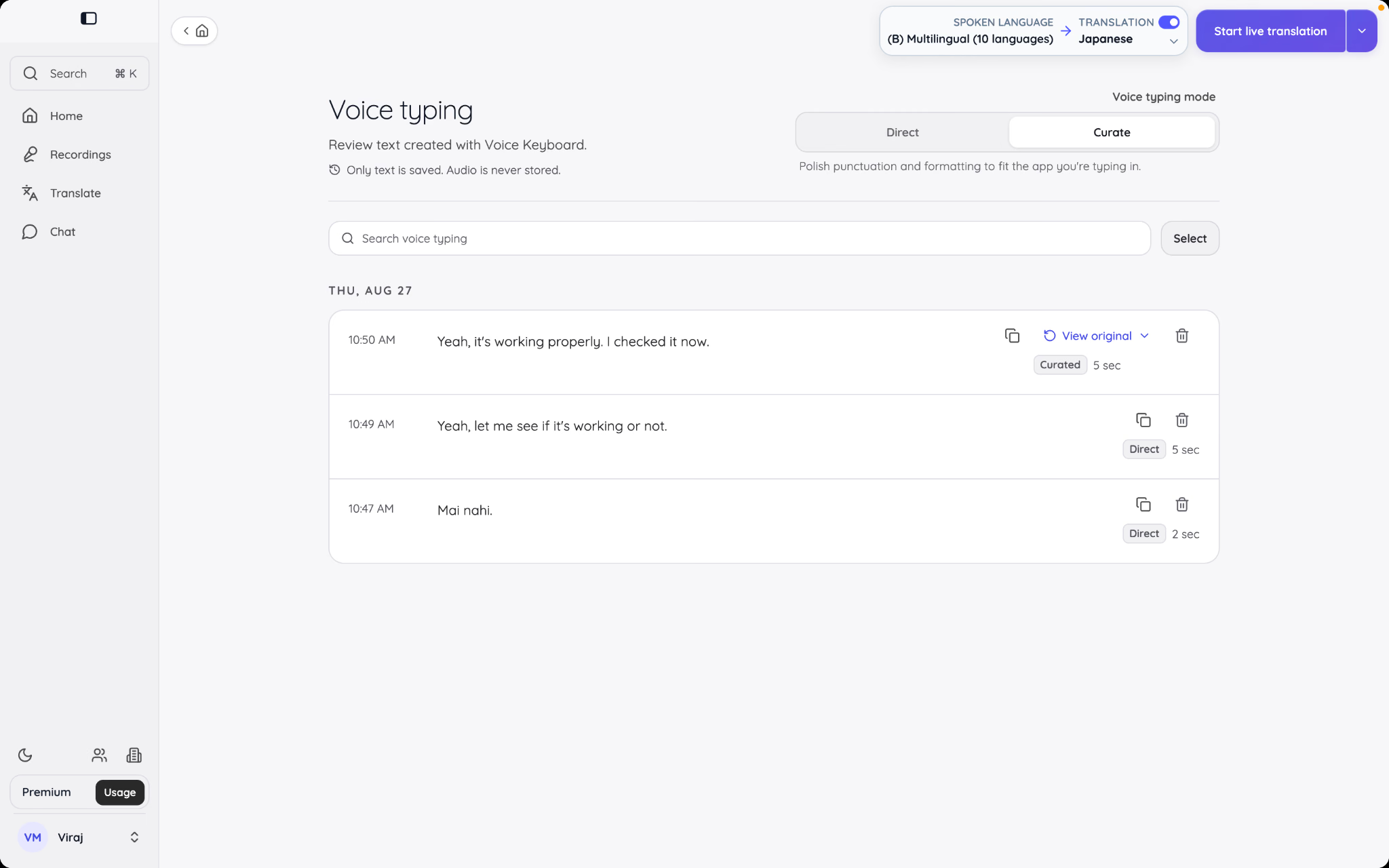
ボイスキーボードは、メール、ドキュメント、ブラウザのフォーム、Slackメッセージ、その他のデスクトップアプリのカーソル位置で、音声をテキストに変えます。macOSではFnを押しながら話します。WindowsではCtrl + Winを押します。話し終えたらショートカットを離します。
JotMeは結果のテキストをボイスキーボード履歴に保持するので、後で確認、コピー、編集、検索、削除ができます。エントリーは、そのままの書き起こし、またはJotMeが話した言い回しと書式を整えた版のいずれかになります。
JotMeの現在のドキュメントによれば、ボイスキーボードはテキストを保存しますが、口述の音声は保存しません。履歴からエントリーを削除すると元に戻せません。
ボイスキーボードは、システムレベルのショートカットと他アプリへの入力機能に依存するため、デスクトップ専用です。頻繁に口述する見込みの名前、製品、略語はCustom Vocabularyに追加してください。
ライブ翻訳の品質を構成する
General設定の下部には、先ほど紹介したのと同じライブセッションの品質コントロールがあります:
- SpeedからContextualへの翻訳スライダー
- Continuous speech、Discussion、Normal meeting、Critical meeting、Fragmented meetingのプリセット
- Automatic adjustment(自動調整)
- Show real-time memory(リアルタイムメモリの表示)
- Transcription Qualityスライダーと無音確定のタイミング
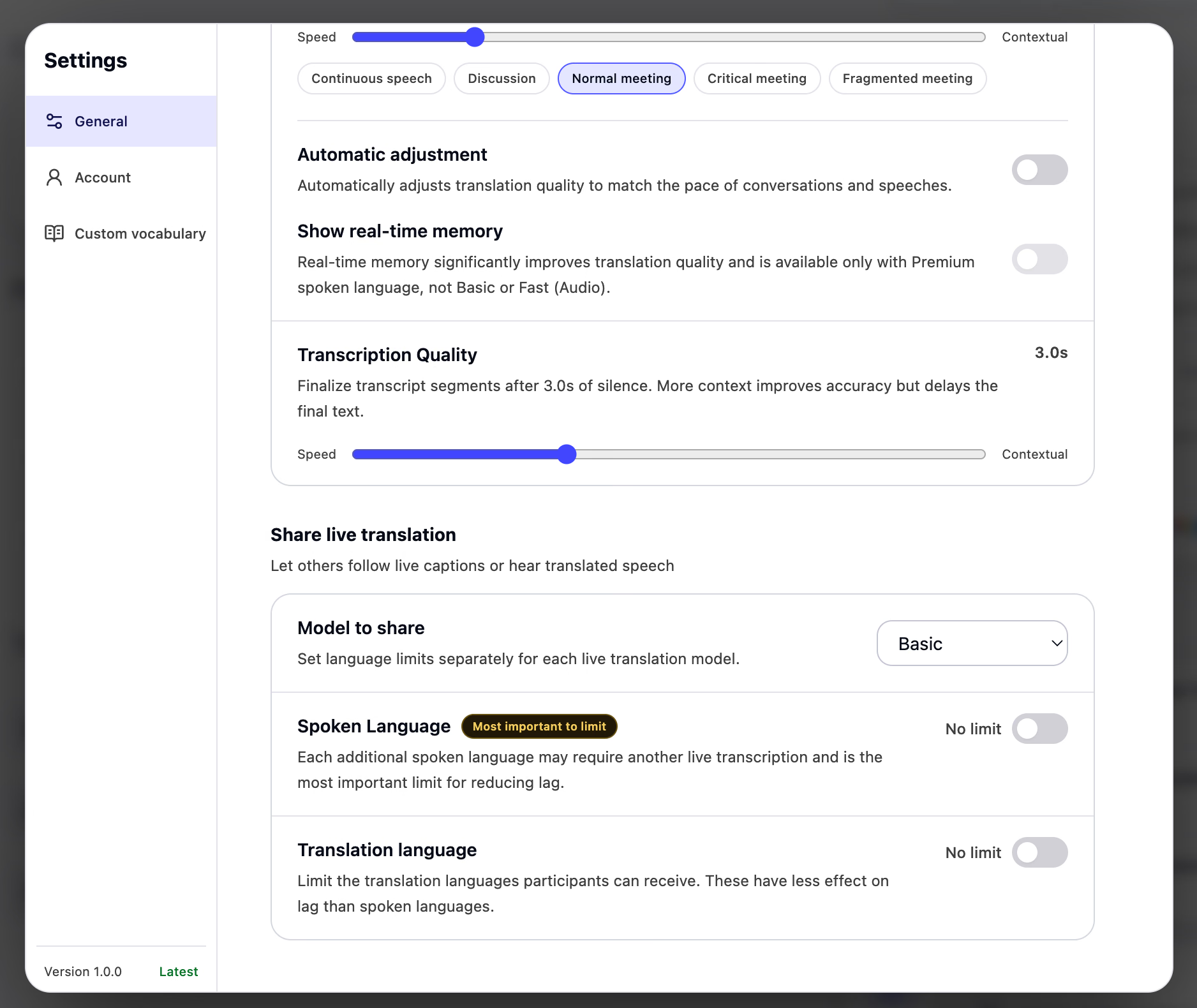
いちばんよく行うセッションの種類に合わせて、妥当な既定値を設定してください。個別の会議のためにライブワークスペースを調整することもできます。カレンダー予定は同じパソコン上で予定ごとの選択を記憶できるため、定例の基調講演と週次のディスカッションが同じ設定を共有する必要はありません。
文脈が増えると文の完成度は高まりますが、確定テキストは遅れます。社内のディスカッションなら、少しの遅れは許容できるかもしれません。ライブイベントで投影する字幕なら、応答性のほうが重要かもしれません。スライダーのラベルだけで決めず、実際の話し方でテストしてください。
共有翻訳で利用できる言語を制限する
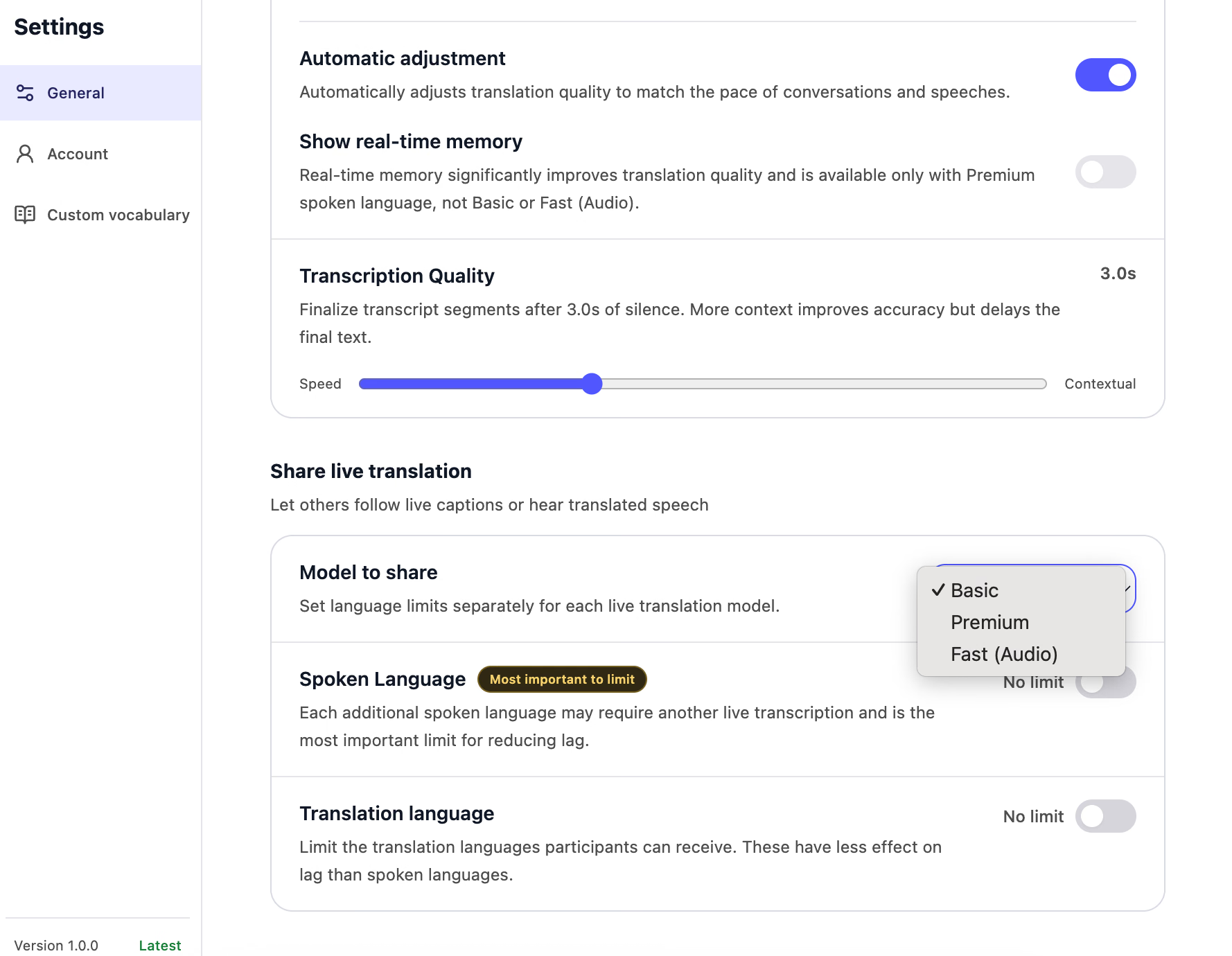
Share live translation設定で、共有するモデルを選び、参加者が利用できる言語を制限できます。
話す言語の制限と翻訳言語の制限は、モデルごとに別々に保存されます。BasicやPremiumで遅延を減らしたいときは、話す言語を1つ増やすたびに別のライブ文字起こしストリームが必要になることがあるため、まず話す言語を制限します。
ターゲット言語の制限は、参加者が受け取れる言語を制御します。スペイン語・フランス語の読者に向けた英語・日本語のウェビナーなら、カタログ全体を開いたままにせず、実際に必要な言語を提供します。
制限は、ホスト自身の言語コントロールではなく、共有セッションの参加者の選択に影響します。多くの参加者が同じURLやQRコードを開くカンファレンス、ウェビナー、大規模会議で特に役立ちます。
名前・略語・専門用語をCustom Vocabularyに追加する
SettingsからCustom Vocabulary(カスタム語彙)を開きます。語彙はアカウント全体で共通のため、対応するJotMeのワークフローは、ライブ文字起こし、翻訳、アップロードファイル、AI議事録、テキスト翻訳、ボイスキーボードで同じレジストリを使えます。JotMeのカスタム語彙のドキュメントに、現在のアカウントとプランの詳細があります。
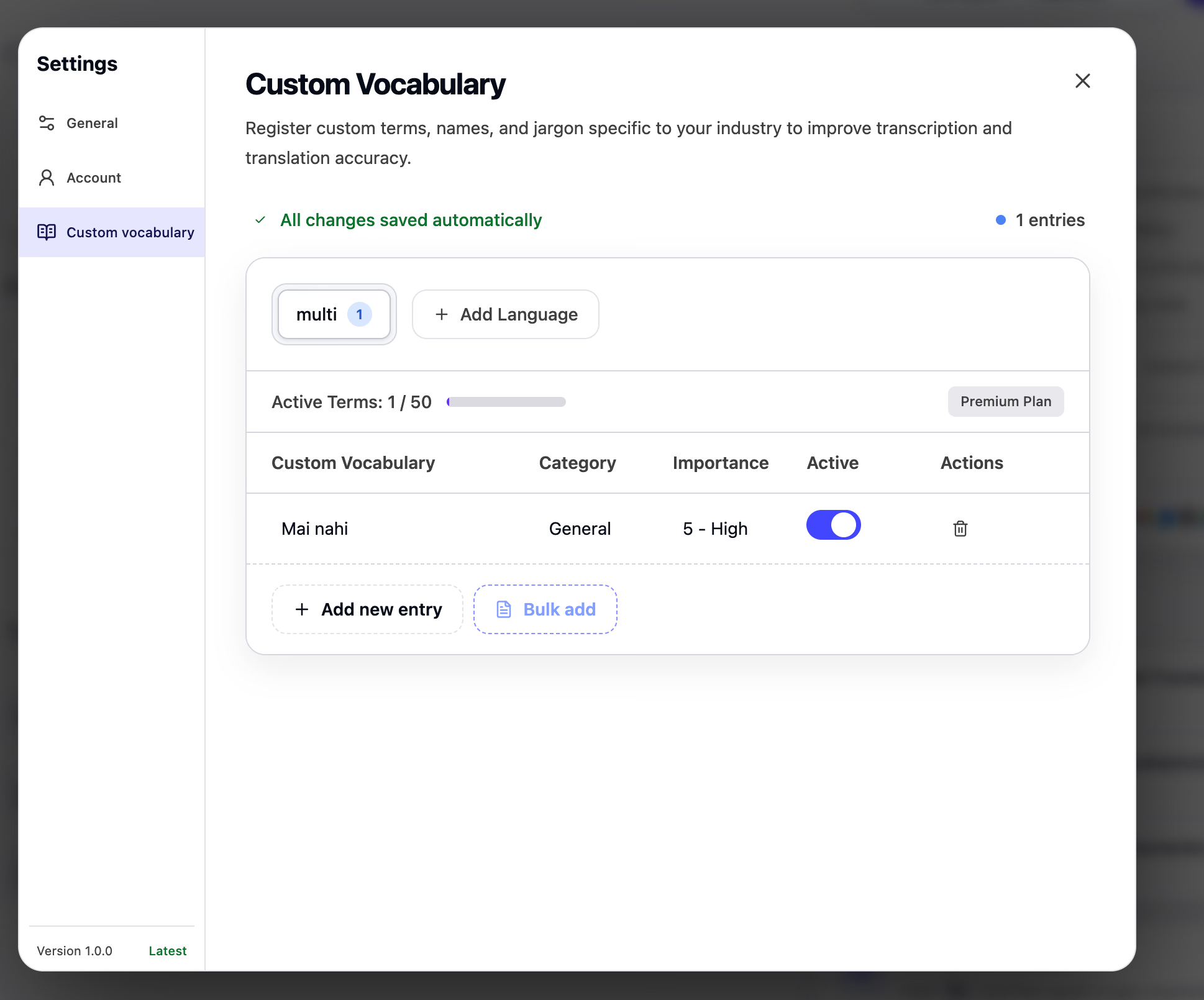
次の手順で語彙を追加します:
- 既存のソース言語タブを選ぶか、Add Languageを選ぶ。
- Add new entryを選ぶ。
- JotMeに認識させたい正確な用語を入力する。
- Name、Technical、Businessなどの適切なカテゴリを割り当てる。
- 重要度をlow〜highで設定する。
- 適用すべきときはエントリーをアクティブのままにする。
用語は、それが話される・入力される・ソースコンテンツに現れる言語のもとで追加します。翻訳先のあらゆる言語のもとで同じソース用語を重複登録する必要はありません。
短く特徴的なエントリーを使ってください。「JotMe」「Sora Tanaka」「Nova-3」は、各用語がどこに現れるかを説明する一文全体より、良い語彙エントリーです。関連する名前が複数ある場合は、別々のエントリーを作ります。
繰り返し誤認識される、または正確なままである必要がある珍しい用語には、高い重要度を設定します。保持したまま適用したくないときは、Activeをオフにしてエントリーを一時停止します。言語レジストリにもう属さないエントリーは削除します。
語彙は、後の機能が依存するソースを改善します。プロジェクト名がトランスクリプトで間違っていると、同じ誤りが翻訳、Enhancedノート、Ask JotMeの回答、フォローアップのメッセージへ引き継がれかねません。最初に正しく認識させるほうが、後からすべての出力で用語を直すより確実です。
よくある質問
JotMeデスクトップアプリ1.0はボット不要ですか?
はい。JotMeはパソコンのマイクとシステム音声をキャプチャするため、参加者リストにボットとして加わることなく、オンライン会議プラットフォームの横で動作できます。あなたが通話を録音・文字起こし・翻訳するために、他の参加者がJotMeをインストールする必要はありません。共有されたライブ翻訳URLを開く参加者は、対応ブラウザだけあれば十分です。
JotMeはオンラインと対面の両方の会話を翻訳できますか?
はい。マイクと会議音声が別々のソースから来る通話にはOnlineを選びます。全員が部屋のマイクやイベント音声フィードで捉えられる場合はIn-personを選びます。環境設定は、トランスクリプトで話者がどうラベル付けされるかも変えます。
JotMeはどんな種類のコンテンツを翻訳できますか?
JotMeデスクトップアプリは、入力テキスト、書式付きドキュメント、画像、音声、動画を翻訳できます。アップロードした音声・動画の録画から、トランスクリプト、翻訳したトランスクリプト、AI議事録を作ることもできます。対応形式と言語のカバー範囲はワークフローごとに異なるため、大きなジョブを準備する前に該当するアップロードパネルを確認してください。
他の人はJotMeをインストールせずにライブ翻訳を追えますか?
はい。ライブ翻訳をブラウザURLやQRコードで共有します。参加者はスマホ、タブレット、パソコンで開き、ホストが許可した言語から選べます。JotMeはデスクトップ参加コード、最大化トランスクリプトウィンドウ、動画ワークフロー向けのSubtitle Cameraにも対応しています。
JotMeがメモやトランスクリプトを保存しないようにできますか?
はい。Settingsで、JotMeがAI議事録を生成してトランスクリプトを保存するか、トランスクリプトのみ保存するか、どちらも保存しないかを選べます。セッション開始前に適切な設定を選び、あなたの会議に適用される録音同意の要件に従ってください。
名前や専門用語の精度を上げるにはどうすればよいですか?
正確な名前、略語、製品用語、業界の語彙をCustom Vocabularyに追加します。ソース言語を選び、カテゴリと重要度を割り当て、エントリーをアクティブに保ちます。会議が特定のプロジェクト、目標、状況、未解決項目に関わるときは、Your contextも更新してください。
My notesとEnhanced notesの違いは何ですか?
My notesは、セッション中にあなたが書くメモです。Enhanced notesは、セッション終了後にトランスクリプトとあなたの記述からJotMeが生成します。あなたの元のメモは別に保たれ、共有される会議記録が別の人へ送られるときに自動的に含まれることはありません。
Ask JotMeはすべての会議を横断して質問に答えられますか?
Ask JotMeは、あなたがそれを開いたライブセッションまたは保存された録画に限定されます。その会議のトランスクリプトとメモを使ってフォローアップの質問に答えられますが、アカウント内のすべての録画を1つの結合された知識ベースとして検索することはありません。
JotMeデスクトップアプリを1つのつながったワークフローとして使う
JotMeデスクトップアプリ1.0は、機能を孤立したツールの寄せ集めとしてではなく、1つのワークフローとして扱うときに最も役立ちます。Homeから始め、言語と音声を準備し、ライブ会話を実行し、保存された記録を確認し、Ask JotMe、翻訳、多言語Chatを使って、話された内容を次のアクションへ変えます。同じアカウントが、カレンダー、録画、翻訳ファイル、チャット、コンテキスト、語彙をつなげたまま保ちます。「議事録 ai」ツールを探していた人にとっては、ボット不要のデスクトップアプリが、AI議事録の生成から多言語のフォローアップまでを1か所でどうカバーするかが分かるはずです。
最初の重要なセッションの前に、3つの確認を済ませてください。マイクとパソコン音声を確認し、JotMeが何を保存してよいかを選び、会話が依存する名前や専門用語を追加します。これらの設定が整ったら、会議やイベントを開き、話す言語と翻訳言語を選び、参加者が実際に必要とするワークフローを始めてください。
Last updated on
September 4, 2026
Follow us on social media:


