מאמרים
איך מתמללים פגישות ב-Zoom?
פורסם בתאריך:
השתמשו ב-JotMe לתמלול מדויק בזמן אמת של פגישות Zoom. לפני ההקלטה בחרו את שפת הדיבור ואת מודל זיהוי הדיבור המתאים, העניקו את הרשאות השמע הדרושות ולחצו על Play. התמלול מופיע תוך כדי עיבוד הדיבור.

מפספסים נקודות חשובות בפגישות Zoom בזמן שאתם מנסים לקדם את השיחה? זה מוכר. רוצים להתרכז באדם שמולכם, אבל כך עלולים להחמיץ פרטים. תמלול בזמן אמת יכול לעזור לעקוב אחר הפגישה ולחזור בהמשך למידע החשוב.
ב-Zoom יש יכולות נפרדות לכתוביות בזמן אמת בפגישות, לתמלול שיחות טלפון ולתמלול הקלטות בענן. האפשרות לשמור את הטקסט משתנה לפי היכולת, החשבון והגדרות מנהל המערכת; בדקו באיזה מסלול אתם משתמשים. JotMe מציעה תמלול מדויק ומותאם להקשר בזמן אמת, עם זיהוי דיבור ביותר מ-200 שפות וניבים, בהתאם למודל שנבחר. לשפות היעד של התרגום יש תמיכה נפרדת. ניתן לעיין בתמלולים שנשמרו בהמשך, בכפוף להגדרות ולהרשאות הגישה.
במאמר המקור מצוינת תוכנית JotMe שמתחילה ב-9 דולר לחודש וכוללת 500 דקות תמלול בחודש, הערות לאחר פגישה, סיכומים, תמלולים ותמלול רב-לשוני. אלה פרטי התוכנית המובאים במקור; בדקו את המחיר, תקופת החיוב ומגבלות השימוש העדכניים בחשבון שלכם.
כדי לתמלל פגישות Zoom בזמן אמת, בצעו את השלבים הבאים:
- התקינו את אפליקציית JotMe: היכנסו לאתר הרשמי של JotMe, הורידו את האפליקציה והתקינו אותה במכשיר שלכם.
- התחילו את פגישת Zoom: הצטרפו לפגישת Zoom ופתחו את JotMe.
- בחרו את שפת התמלול: לפני ההקלטה, הגדירו את ״Spoken Language״ לשפה המדוברת בפגישה ובחרו מודל זיהוי דיבור מתאים. לתמלול באותה שפה, כבו את ״Translation״. תרגום לשפה אחרת הוא הגדרה נפרדת; דקות התמלול עדיין נספרות במסגרת השימוש.
- התחילו תמלול בזמן אמת: לחצו על ״Play״ כדי להתחיל את התמלול.
שלב 1: איך מתקינים את אפליקציית JotMe במכשיר?
היכנסו לאתר הרשמי של JotMe ובחרו ״Try for free״, אם האפשרות זמינה, כדי להוריד את קובץ ההתקנה ל-Mac או ל-Windows. הפעילו את הקובץ ופעלו לפי הוראות ההתקנה. בדקו את התנאים והמגבלות של הגישה החינמית.
שלב 2: איך מתחילים פגישת Zoom ומשתמשים ב-JotMe?
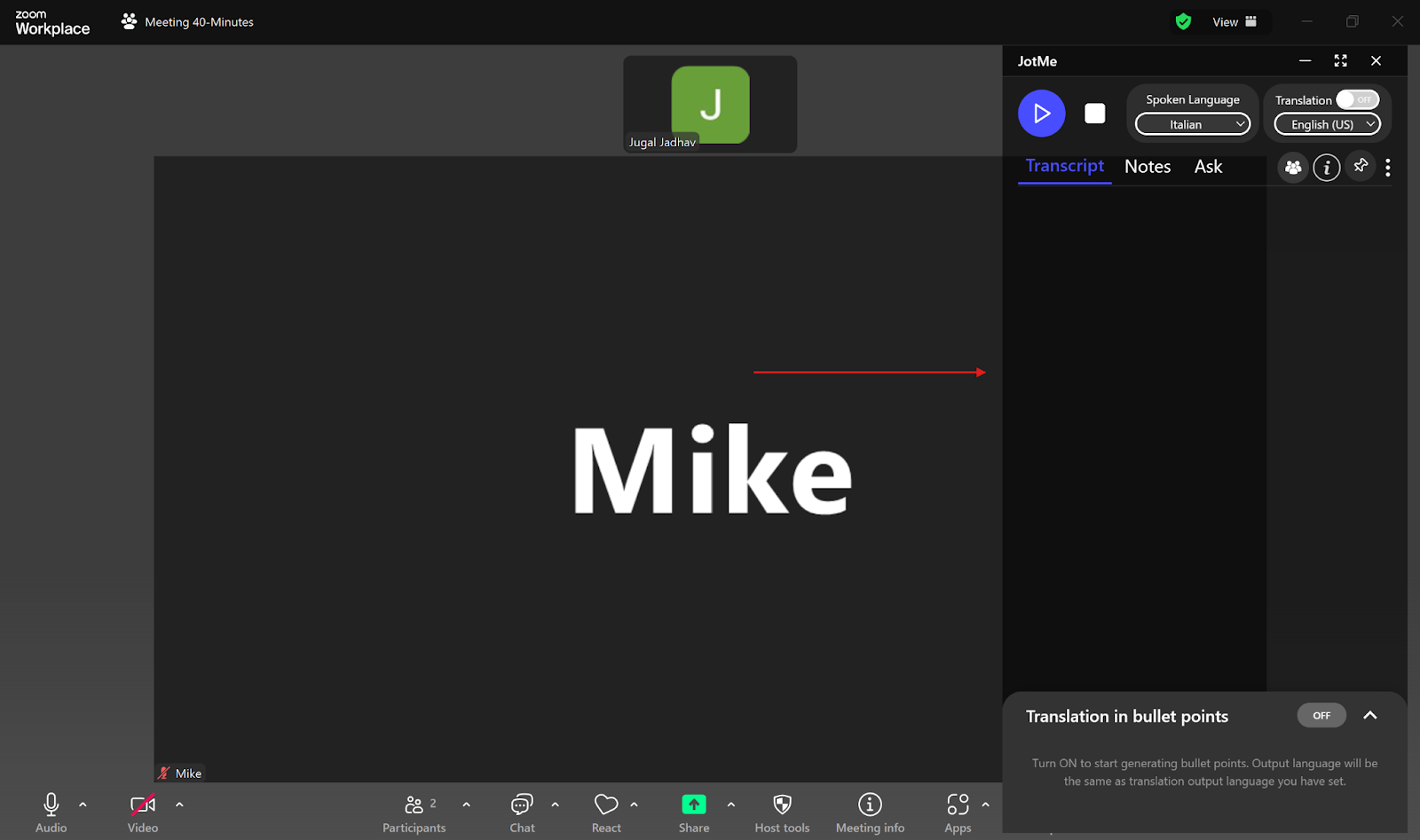
השתמשו באפליקציית Zoom Workplace למחשב או בדפדפן כדי להתחיל פגישת Zoom או להצטרף אליה. לאחר מכן פתחו את אפליקציית JotMe למחשב והעניקו את הרשאות המיקרופון ושמע המערכת הדרושות. JotMe אינה צריכה להצטרף לפגישה כבוט. התמונה הבאה מציגה דוגמה לחלון בצד ימין של המסך.
שלב 3: איך בוחרים את שפת התמלול ב-JotMe?
חפשו את ״Spoken Language״ בחלון JotMe. לפני ההקלטה בחרו את שפת הדובר ואת מודל זיהוי הדיבור המתאים; התמלול נשאר בשפה המדוברת. כבו את ״Translation״ אם דרוש לכם רק תמלול. שפת הדיבור ושפת היעד לתרגום הן שתי בחירות נפרדות.

שלב 4: איך מתחילים תמלול בזמן אמת?
לאחר שבחרתם שפה ומודל והענקתם את הגישה הנדרשת לשמע, לחצו על ״Play״ כדי להתחיל תמלול בזמן אמת. בממשק המוצג הכפתור נמצא בצד שמאל למעלה.

כשההקלטה פעילה והדובר מתחיל לדבר, התמלול מופיע תוך כדי קבלת השמע ועיבודו. לאחר עצירה ושמירה תוכלו לעיין בתמלול המלא במסגרת הפגישה שנשמרה. הזמינות תלויה בעיבוד, בהגדרות, בהרשאות הגישה ובמגבלות השימוש.
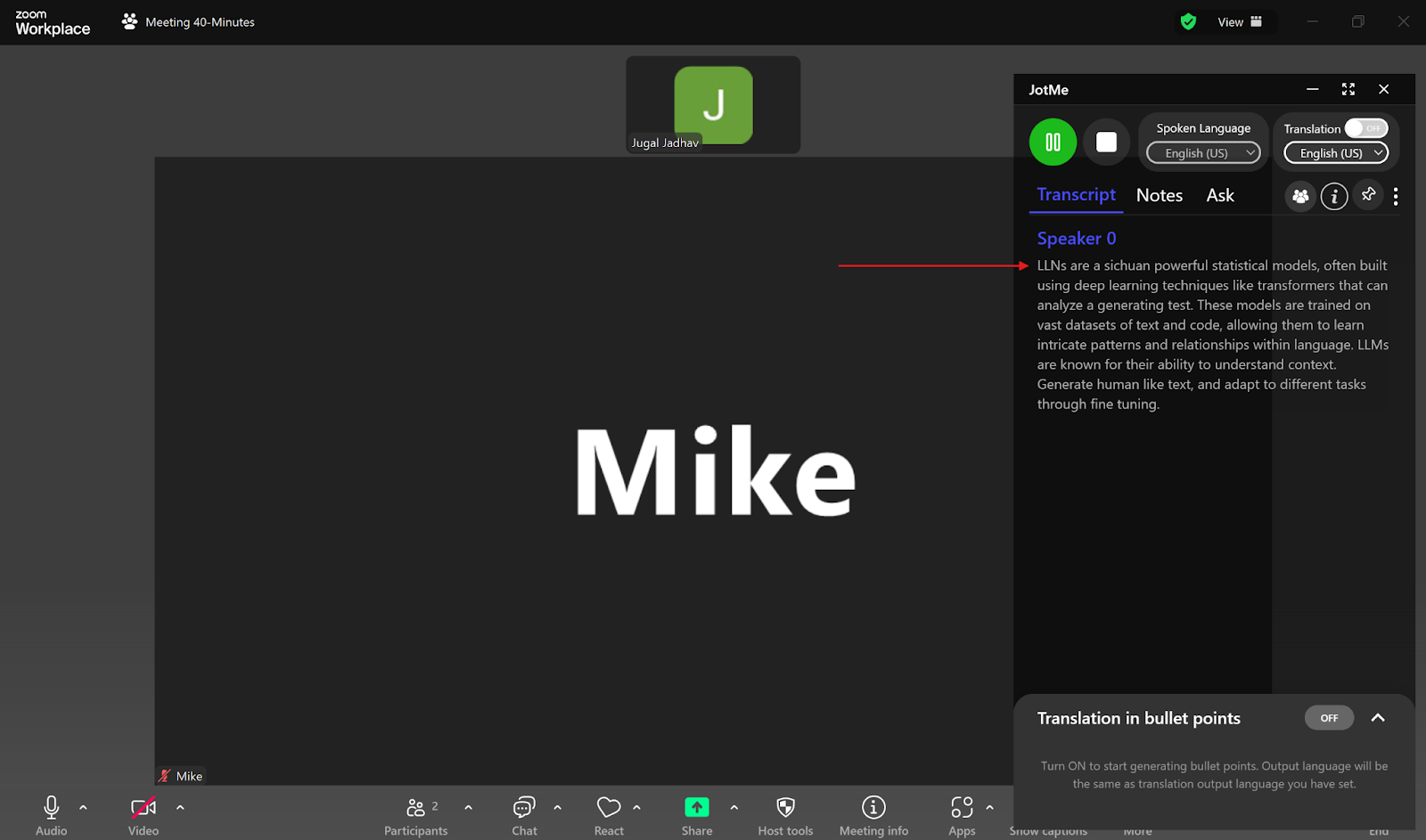
אפשר גם לשנות את גודל חלון JotMe כדי להציג את התמלול בזמן אמת בפורמט של כתוביות.

האם ל-Zoom יש יכולת מובנית לתמלול שמע?
ב-Zoom יש אפשרויות להצגת טקסט במהלך פגישה, ובהן כתוביות ידניות, כתוביות אוטומטיות וכתוביות שמספק שירות חיצוני משולב. המקור מתאר גם תמלול שמע של הקלטות בענן: השמע המוקלט של הפגישה מעובד והתמלול נשמר כקובץ VTT נפרד לצד ההקלטות. זו יכולת שונה מכתוביות בזמן אמת; הזמינות תלויה בחשבון ובהגדרות.
המקור מתאר גם תמלול בזמן אמת של שיחות טלפון, כאשר מנהל המערכת מתיר זאת. ניתן להציג את הדיבור עם שמות וחותמות זמן. היכולת הטלפונית נפרדת מכתוביות בפגישות Zoom ומקובץ VTT של הקלטה בענן. שימו לב להבדלים ולתנאים הבאים:
- תנאי חשבון ותוכנית: המקור מזכיר את תוכניות Zoom Pro, Business, Education ו-Enterprise לצורך תמלול שמע של הקלטות בענן. אין בכך כדי לומר שכל סוג של כתוביות בזמן אמת דורש תוכנית בתשלום; בדקו את היכולת המסוימת ואת הגדרות מנהל המערכת. לגבי התוכנית החינמית של JotMe, המקור מציין 50 דקות תמלול בחודש, לצד תמלולים לאחר פגישות (באנגלית) והערות. בדקו את הזמינות והמגבלות העדכניות ואת תנאי השמירה וההערות בעזרת AI.
- דיוק: מונחים מקצועיים, ניבים ואיכות השמע עשויים להשפיע על זיהוי הדיבור בכתוביות אוטומטיות, למשל בשיחות בתחום הבריאות. JotMe משתמשת בעיבוד שפה ובזיהוי דיבור לתמלול מדויק ומותאם להקשר. השפות והניבים הנתמכים תלויים במודל ובהגדרות; בדקו מונחים ופרטים חשובים בתמלול. אף אחד מהשירותים אינו מבטיח תוצאה נטולת שגיאות.
- שמירת תמלולים: שמירת הטקסט תלויה ביכולת Zoom שבה משתמשים ובהגדרות החשבון ומנהל המערכת. תמלול בזמן אמת של שיחות טלפון אינו זהה להקלטה בענן עם קובץ VTT. ב-JotMe אפשר לעיין בתמלולים שנשמרו לאחר הפגישה, כשהשמירה והעיבוד הושלמו, בכפוף להרשאות הגישה ולהגדרות.
איך JotMe עוזרת לתמלל פגישות Zoom?
המקור מצטט תחזית של MarketsandMarkets, שלפיה השוק העולמי של ממשקי API להמרת דיבור לטקסט היה צפוי להגיע ל-5.4 מיליארד דולר עד 2026, כולל תמלול בזמן אמת בפגישות מקוונות. זו תחזית לאותה שנה. המחבר מעריך שצמיחה כזו עשויה להגדיל את הביקוש לפלטפורמות תמלול בזמן אמת כגון JotMe. לצד תמלול פגישות Zoom, הפלטפורמה מציעה תמלול רב-לשוני, שאלות וטיוטות בעזרת AI, הערות פגישה ותמלולים שנשמרים לעיון בהמשך. הנה פירוט של היכולות האלה:
תמלול רב-לשוני בזמן אמת
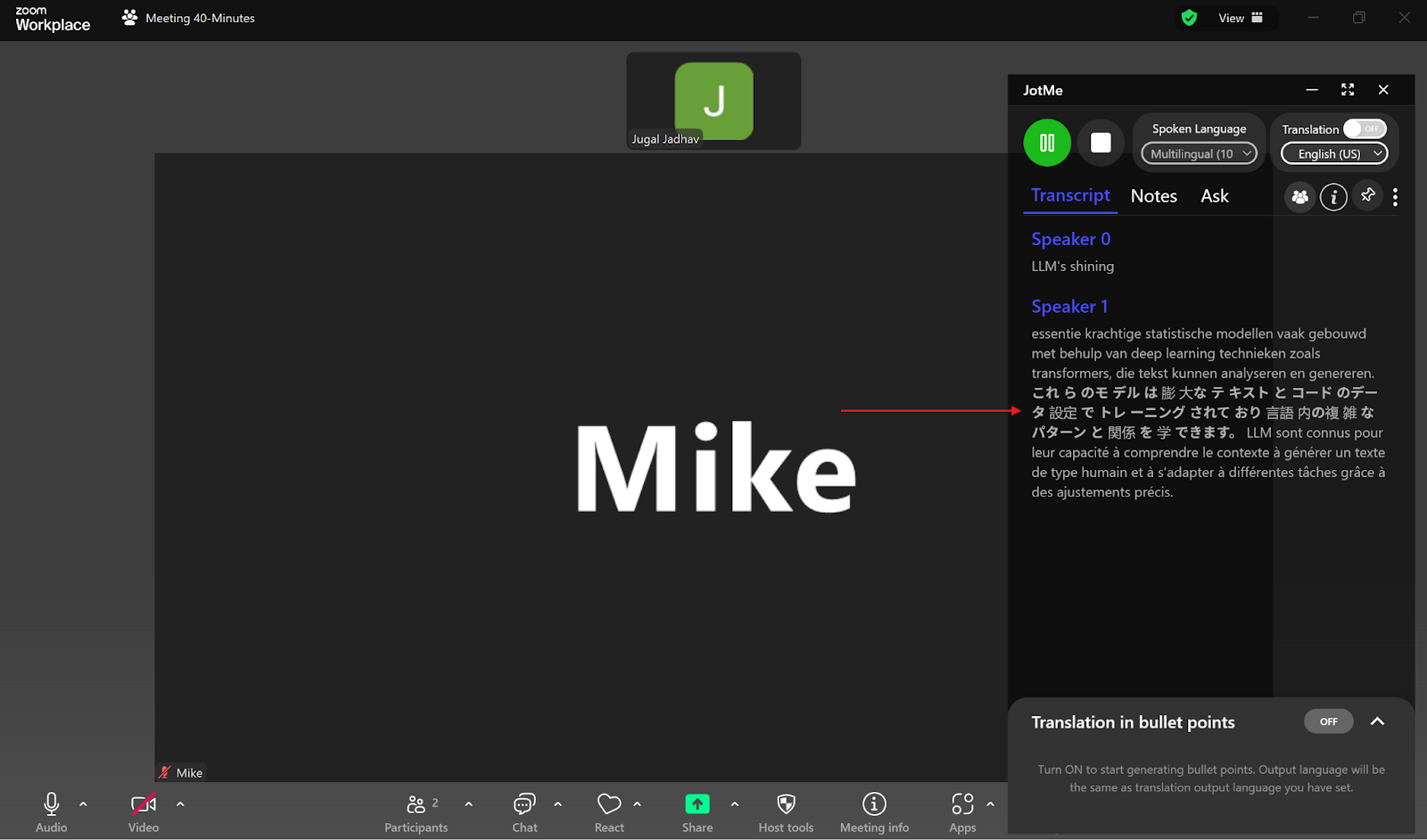
משוחחים עם לקוחות ברחבי העולם שמדברים בשפות שונות? האפשרות ״Multilingual״ במודל Basic תומכת בתמלול של עשר שפות מוגדרות (באנגלית) במסגרת אחת: אנגלית, ספרדית, צרפתית, גרמנית, הינדי, רוסית, פורטוגזית, יפנית, איטלקית והולנדית. לפני ההקלטה בחרו Basic → Multilingual תחת ״Spoken Language״. התוצאה תלויה בשפות הנתמכות ובאיכות השמע; התמיכה הזו אינה חלה על כל המודלים. התמלול בזמן אמת עוזר לעקוב אחר השיחה.
צ׳אט עם AI
נשארו שאלות אחרי הפגישה? פתחו ב-JotMe את הפגישה שנשמרה ושאלו את ה-AI על ההקשר שלה. התמלול וההערות, אם ישנן, יכולים לספק הקשר לטיוטת פוסט לבלוג, פרסום ברשת חברתית, הודעת דוא״ל או מסמך בשפה המועדפת עליכם. ציינו נושא והוסיפו דוגמה, מבנה או תבנית לפי הצורך. אפשר לבקש גם טיוטות תגובה ל-Slack, ל-LinkedIn, לדוא״ל או לתגובות ברשתות חברתיות. בדקו את התוצאה והעבירו אותה בעצמכם ליישום הרצוי; הודעות אינן נשלחות אוטומטית. חלים תנאי גישה, עיבוד ומגבלות שימוש ב-AI.
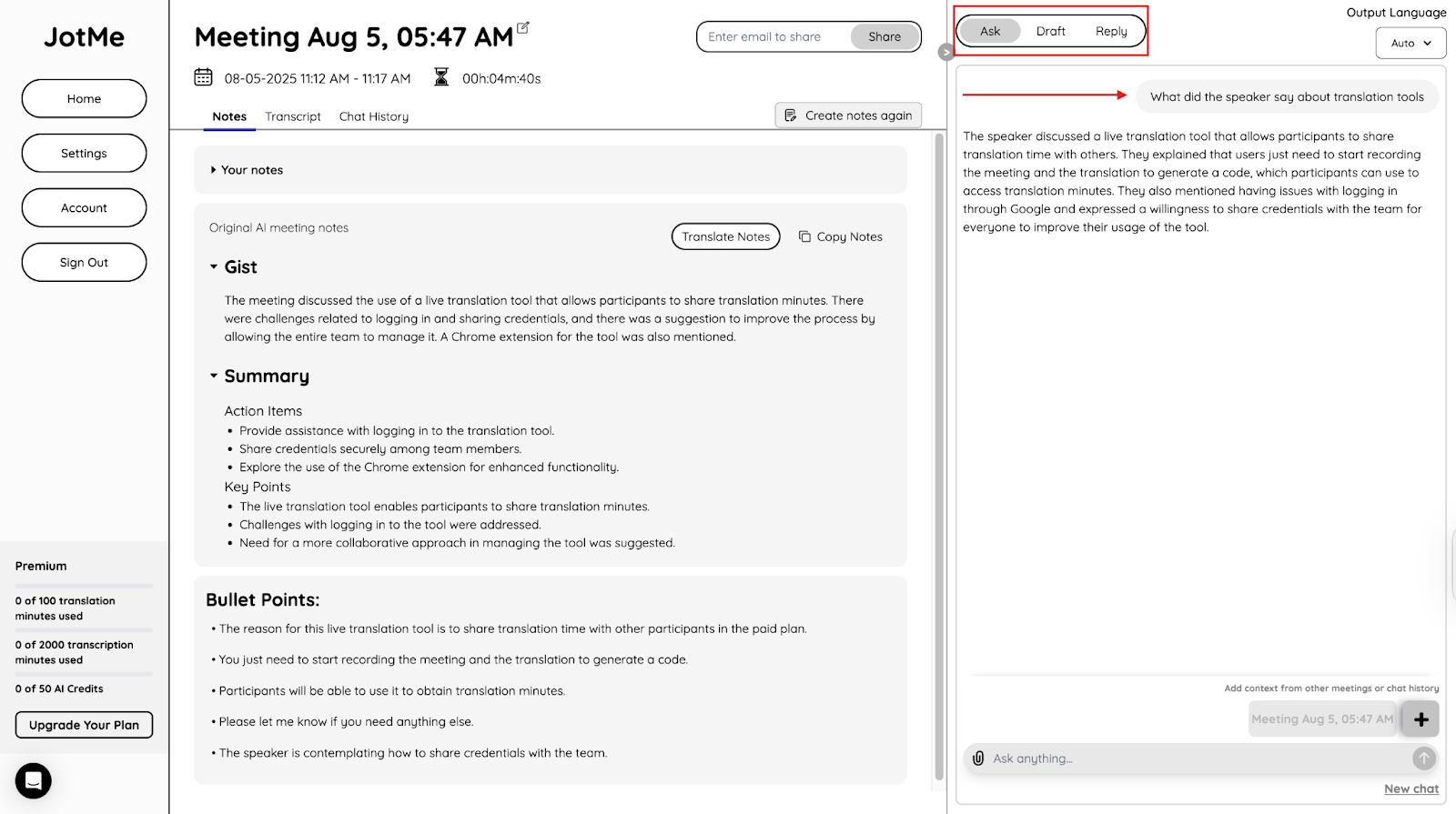
תמלולים לאחר פגישות
רוצים לעיין בשיחה כדי להכין סדר יום לפגישה הבאה? לאחר השמירה והעיבוד אפשר לעיין ב-JotMe בתמלולים עם חותמות זמן של פגישת Zoom, בהתאם להרשאות הגישה ולהגדרות. הם עוזרים לבדוק פרטים ולמצוא נקודות חשובות. אפשר גם לתרגם את התמלול לשפה המועדפת בעזרת נקודות AI. ודאו מידע חשוב מול ההקלטה המקורית.
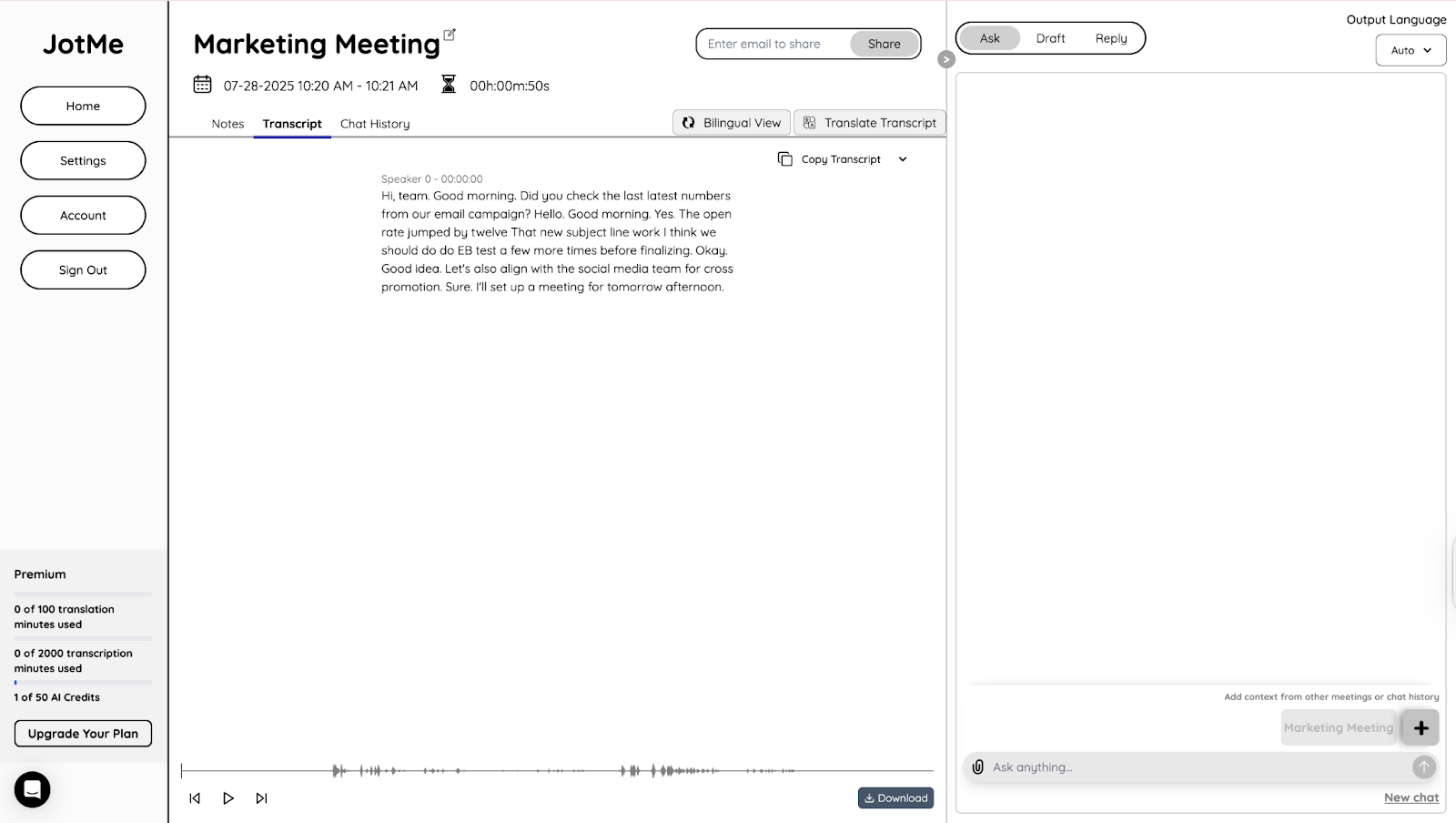
הערות פגישה בעזרת AI
קשה להתרכז בפגישה וגם לרשום הערות ידנית? זו תחושה מוכרת. בסקר של Zoom המצוטט במקור, 48% מהמנהלים אמרו שהם מקדישים לרישום הערות פגישה יותר זמן מכפי שהיו רוצים.
במהלך הפגישה כתבו את ההערות שלכם ב-״Notes״. אחרי הפגישה JotMe משלבת את התמלול עם ההערות האלה כדי ליצור הערות וסיכומים נפרדים בעזרת AI. חלים זמן עיבוד, הגדרות ומגבלות נקודות ה-AI הזמינות.
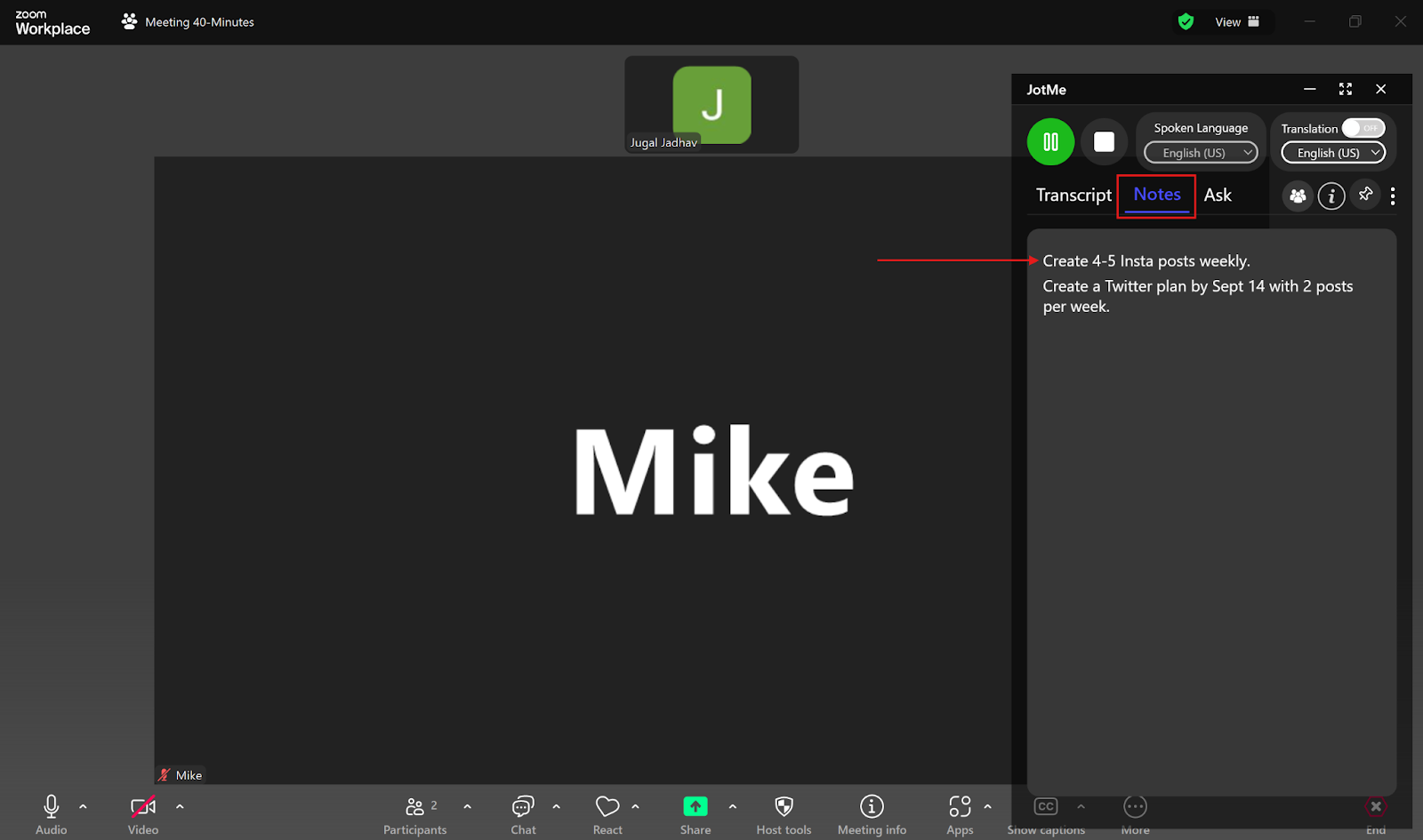
JotMe יכולה ליצור סיכומים בעזרת AI (באנגלית) והערות שמארגנים את הנקודות החשובות והצעדים הבאים מפגישת Zoom, על בסיס התמלול וההערות שלכם. זמינותם והאפשרות לתרגם אותם תלויות בעיבוד, בהגדרות ובמכסת ה-AI. בדקו החלטות חשובות מול התמלול המקורי.

איך לקבל תמלול איכותי בזמן אמת בפגישות Zoom
אפשר לעקוב אחר פגישות Zoom באמצעות יכולות הטקסט המובנות או תמלול בזמן אמת ב-JotMe. לצד בחירת היכולת המתאימה, הצעדים הבאים יכולים לעזור לשפר את איכות התמלול:
- קבעו כללים לשיחה: הגדירו כללים ברורים למשתתפים. בקשו לדבר בתורות כדי להימנע מדיבור חופף, ולהקפיד על דיבור ברור ובקצב שקל לעקוב אחריו. כך קל יותר למערכת זיהוי הדיבור לעבד את הנאמר.
- בחרו חדר שקט: בסביבה רועשת קשה יותר למשתתפים לשמוע אתכם ולזיהוי הדיבור להבין את קולכם. בחרו מקום עם מעט רעשי רקע או השתמשו באוזניות עם ביטול רעשים כדי להפחית אותם.
- בחרו פתרון תמלול מתאים: השוו בנפרד בין כתוביות בזמן אמת של Zoom, תמלול שיחות טלפון ותמלול הקלטות בענן. היכולות ותנאי התוכניות שונים בכל מסלול. JotMe מציעה תמלול מדויק בזמן אמת וזיהוי ביותר מ-200 שפות וניבים, בהתאם למודל. בדקו את שפות הדיבור, הרשאות השמע ומגבלות הגישה החינמית העדכניות, במקום להניח שהשימוש חינמי ללא הגבלה או שהתמלול נטול שגיאות.
המקור מציין 50 דקות תמלול חינמיות בחודש וגישה להערות בעזרת AI, לסיכומים ולתמלולים לאחר פגישות Zoom. בדקו את תנאי החשבון העדכניים: יש לעבד את הפגישות שנשמרו, ויכולות AI עשויות לדרוש נקודות. אפשר גם לתרגם את ההערות שלאחר הפגישה (באנגלית) ואת התמלולים לשפה המועדפת, בהתאם ליכולות ולמכסת ה-AI הזמינות.
בדקו את האפשרות החינמית והמגבלות הזמינות בחשבונכם ונסו את JotMe לתמלול מדויק בזמן אמת בשפות שהמודל שבחרתם תומך בהן.
שאלות נפוצות
איך אפשר לתמלל פגישת Zoom בחינם?
הדבר תלוי ביכולת ובחשבון. כתוביות בזמן אמת בפגישת Zoom אינן זהות לתמלול הקלטה בענן או שיחת טלפון; בדקו את האפשרויות הזמינות והגדרות מנהל המערכת. אפשר גם להשתמש בגישה החינמית של JotMe, אם היא זמינה בחשבון, במסגרת המגבלות החלות. העניקו את הרשאות השמע הדרושות, בחרו שפת דיבור ומודל לפני ההקלטה והתחילו לתמלל בלחיצה על Play.
האם אפשר לקבל תמלול של פגישת Zoom אחרי שהיא מסתיימת?
כן, אם השיחה הוקלטה או נשמרה עם ההרשאות הדרושות והיכולת שבה השתמשתם מאפשרת לקבל תמלול. להקלטת Zoom בענן עם תמלול שמע עשוי להיות קובץ VTT נפרד; לכתוביות בזמן אמת ולשיחות טלפון יש תנאים משלהן. ב-JotMe אפשר לעיין בתמלול שנשמר אחרי העיבוד, במסגרת הרשאות החשבון ומגבלות השימוש. זיהוי הדיבור המתועד ליותר מ-200 שפות וניבים תלוי במודל; תרגום לשפה אחרת הוא יכולת נפרדת.
האם AI יכול לתמלל פגישות Zoom?
כן. JotMe משתמשת ב-AI לתמלול בזמן אמת של שמע פגישות שהגישה אליו הותרה. היא תומכת בזיהוי דיבור ביותר מ-200 שפות וניבים בהתאם למודל; לשפות יעד לתרגום יש תמיכה נפרדת. אחרי השמירה והעיבוד אפשר לעיין בתמלול, ובהתאם להגדרות ולנקודות ה-AI ליצור הערות וסיכומים על בסיס התמלול וההערות שכתבתם.
איזו אפליקציית תמלול ל-Zoom מתאימה לכם?
בחרו לפי שפות הדיבור, איכות השמע, דרישות הפרטיות והתוכנית. JotMe היא אפשרות לתמלול מדויק בזמן אמת ולתרגום נפרד; תמיכת זיהוי הדיבור ביותר מ-200 שפות וניבים תלויה במודל. Basic → Multilingual תומכת בעשר שפות מוגדרות במסגרת אחת: אנגלית, ספרדית, צרפתית, גרמנית, הינדי, רוסית, פורטוגזית, יפנית, איטלקית והולנדית. בדקו את הרשאות השמע והמשתתפים ואת מגבלות השימוש; אין הבטחה לתוצאה נטולת שגיאות.