מאמרים
איך מתמללים פגישות ב-Teams?
פורסם בתאריך:
השתמשו ב-JotMe לתמלול מדויק בזמן אמת של פגישות Teams, עם זיהוי דיבור ביותר מ-200 שפות וניבים בהתאם למודל. תרגום לשפה אחרת הוא יכולת נפרדת.

תשובה קצרה: אפשר לתמלל פגישות Teams בזמן אמת בעזרת JotMe. העניקו את הרשאות המיקרופון ושמע המערכת הדרושות ובחרו את שפת הדיבור ואת המודל לפני ההקלטה. לחצו על Play כדי לעבד את הדיבור המתקבל. תמיכת זיהוי הדיבור המתועדת ביותר מ-200 שפות וניבים תלויה במודל; שפת היעד לתרגום מוגדרת בנפרד.
קשה לעקוב אחר מה שהעמיתים אומרים בפגישות Teams, והייתם רוצים תיעוד כתוב שיעזור למנוע אי-הבנות? תמלול בזמן אמת יכול לשפר את התקשורת ולעזור להתרכז בשיחה, עם אפשרות לחזור בהמשך לפרטים החשובים.
Microsoft Teams מציעה תמלול בזמן אמת של פגישות. האפשרות להשתמש בו ולפתוח את התמלול אחרי הפגישה עשויה להיות תלויה בתפקידכם, במעמד של אורח, בארגון ובמדיניות מנהל המערכת. לפעמים נדרשת הרשאת המארגן. JotMe מציעה מסלול טכני אחר באמצעות אפליקציית המחשב וכניסות שמע שהגישה אליהן הותרה, בלי בוט שמשתתף בפגישה. גם במסלול הזה נדרשים האישורים וכללי הארגון החלים.
JotMe מציעה תמלול בזמן אמת עם זיהוי ביותר מ-200 שפות וניבים בהתאם למודל, ולצדו יכולת תרגום נפרדת. הגישה לתמלולי Teams שנשמרו, להערות בעזרת AI ולסיכומים תלויה בהגדרות, בעיבוד, בהרשאות ובמכסת השימוש. המקור מציין 50 דקות תמלול חינמיות בחודש. בדקו את תנאי החשבון והתוכנית העדכניים; אפשרות חינמית אינה אומרת שכל היכולות זמינות ללא הגבלה.
אלה השלבים לתמלול פגישות Teams בזמן אמת:
- הורידו את JotMe: היכנסו לאתר הרשמי של JotMe, הורידו את קובץ ההתקנה והתקינו את האפליקציה במכשיר שלכם.
- היכנסו לפגישת MS Teams: התחילו פגישת Teams או הצטרפו אליה ופתחו את אפליקציית JotMe.
- בחרו את שפת התמלול: כבו את ״Translation״ אם דרוש לכם רק תמלול. לפני ההקלטה בחרו ב-״Spoken Language״ את שפת הדיבור ואת המודל המתאים. שפת היעד לתרגום היא בחירה נפרדת; דקות התמלול עדיין נספרות במסגרת השימוש.
- התחילו תמלול בזמן אמת: לחצו על ״Play״ כדי להתחיל את התמלול.
שלב 1: איך מורידים את JotMe למכשיר?
היכנסו לאתר הרשמי של JotMe ובחרו ״Try for free״, אם האפשרות זמינה. הורידו את קובץ ההתקנה ל-Mac או ל-Windows ופעלו לפי הוראות ההתקנה. בדקו את התנאים והמגבלות של הגישה החינמית.

שלב 2: איך מצטרפים לפגישת Microsoft Teams ופותחים את JotMe?
התחילו פגישת Teams או פתחו קישור לפגישה באפליקציית Microsoft Teams למחשב או בדפדפן. לאחר מכן פתחו את אפליקציית JotMe למחשב והעניקו את הרשאות המיקרופון ושמע המערכת הדרושות. JotMe אינה צריכה להצטרף לפגישה כבוט. יידעו את המשתתפים ופעלו לפי האישורים וכללי הארגון הנדרשים.

שלב 3: איך בוחרים את שפת הדיבור לתמלול?
חפשו את ״Spoken Language״ בחלון JotMe; בממשק המוצג היא נמצאת בצד ימין למעלה. לפני ההקלטה בחרו את שפת הדובר ואת מודל זיהוי הדיבור המתאים. כבו את ״Translation״ אם דרוש לכם רק תמלול בשפה המדוברת. לתרגום לשפה אחרת יש הגדרת יעד נפרדת.

שלב 4: איך מתחילים תמלול בזמן אמת?
לאחר שבחרתם שפה ומודל והענקתם את הגישה הדרושה לשמע, לחצו על ״Play״ כדי להתחיל תמלול בזמן אמת.
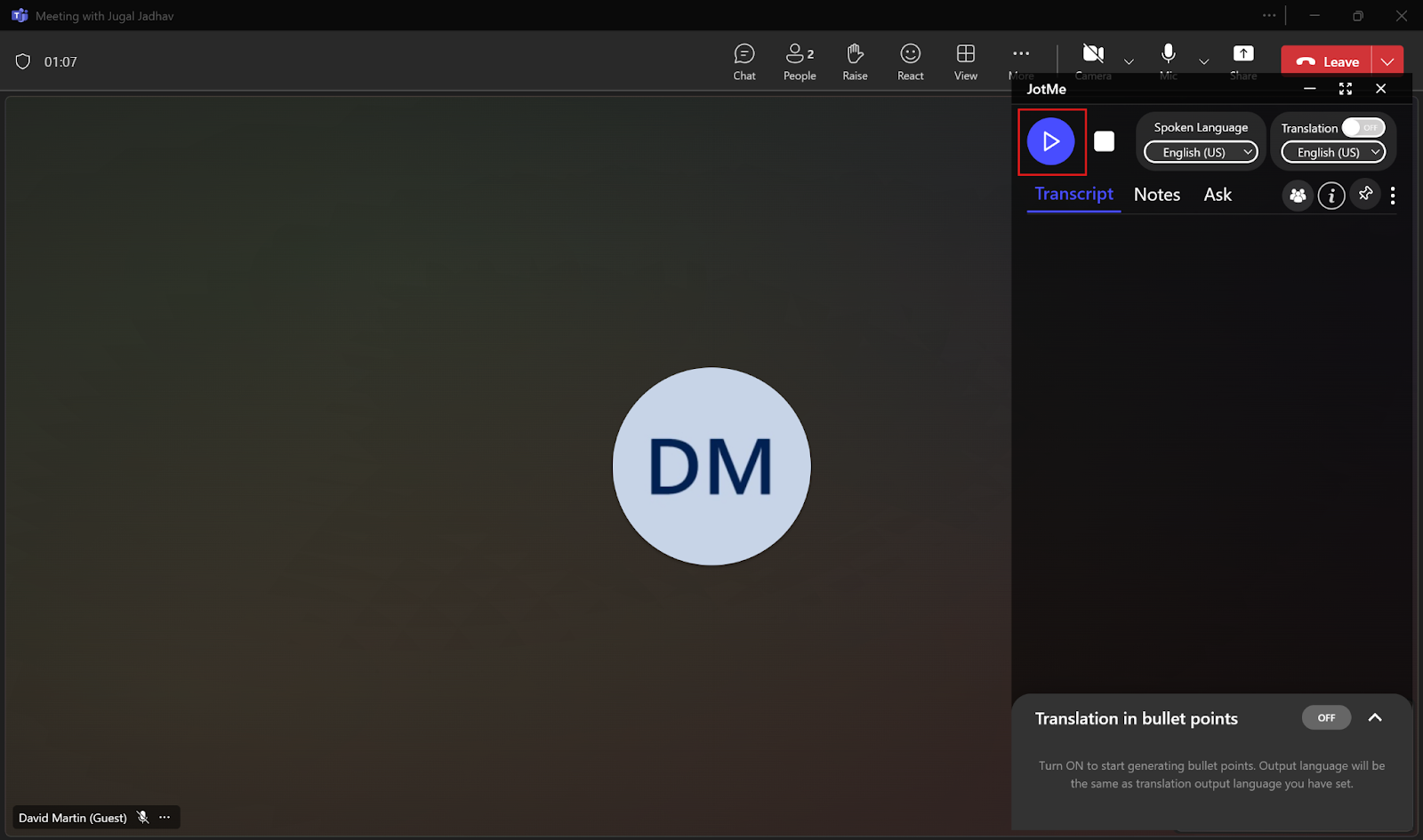
JotMe יוצרת תמלול בזמן אמת תוך כדי דיבור, קבלת השמע ועיבודו. לאחר עצירה, שמירה ועיבוד אפשר לעיין בתמלול. הערות בעזרת AI (באנגלית) וסיכומים נוצרים על בסיס התמלול וההערות שלכם, בהתאם להגדרות ולנקודות ה-AI הזמינות. בדקו נקודות חשובות מול התיעוד המקורי.

אפשר לשנות את גודל חלון JotMe כדי להציג את התמלול בזמן אמת בפורמט של כתוביות.

מהן המגבלות של התמלול המובנה בזמן אמת ב-MS Teams?
בפרסום של Microsoft המצוטט במקור מוזכרים יותר מ320 מיליון משתמשים פעילים בחודש ו-44 שפות. המחבר מקשר את ההיקף הזה לפגישות יומיות רבות ולצורך בתמלול בזמן אמת. Teams יכולה להציג את הדיבור בפגישה עם שמות הדוברים וחותמות זמן, והמארגנים יכולים להגדיר גישה להקלטות ולתמלולים. הזמינות והרשאות הגישה תלויות בתפקיד, בחשבון ובמדיניות. שימו לב לנקודות הבאות:
- התמלול אינו זמין בכל מצב: מדיניות הארגון עשויה להגביל את התמלול המובנה לאורחים, למשתמשים אנונימיים או למשתתפים מארגון אחר. שאלו את המארגן או מנהל ה-IT איזו גישה מותרת. JotMe יכולה לעבד מיקרופון ושמע מערכת דרך אפליקציית המחשב בלי להוסיף בוט לפגישה. גם כאורחים, יש להשתמש במסלול הזה רק עם הרשאות השמע, היידוע והאישורים הנדרשים, ובהתאם לכללי הארגון.
- הרשאה להורדת התמלול: המקור מתאר שמארגנים יכולים להוריד את תמלול פגישת Teams כקובץ מסמך או VTT מתוך האירוע ביומן לאחר הפגישה. עבור משתתפים אחרים, הגישה תלויה בהרשאה ובמדיניות ה-IT. ב-JotMe אפשר לעיין בתמלולים עם חותמות זמן (באנגלית) אחרי שמירת ההקלטה ועיבודה, במסגרת הרשאות החשבון. השימוש באפליקציית המחשב אינו מבטל את דרישות ההסכמה או את כללי הארגון.
- דיוק: תמלול אוטומטי עלול להתקשות במונחים מקצועיים, בשמע לא איכותי או בזיהוי שמות של חברות ופרויקטים. JotMe משתמשת בעיבוד שפה ובזיהוי דיבור לתמלול מדויק ומותאם להקשר בזמן אמת. התוצאה תלויה בשפה, במודל, בשמע ובהגדרות. בדקו שמות ומונחים חשובים; אף אחד מהשירותים אינו מבטיח תמלול נטול שגיאות.
איך JotMe עוזרת לקבל תמלול איכותי בזמן אמת?
JotMe משלבת עיבוד שפה וזיהוי דיבור לתמלול מדויק בזמן אמת עם הערות בעזרת AI, שמסייעות לארגן משימות ונקודות חשובות לאחר העיבוד. המקור מצטט את Market.us עם תחזית של 2,545.1 מיליון דולר לשוק ההערות בעזרת AI ב-2033 ושיעור צמיחה שנתי ממוצע מצטבר של 18.9% בשנים 2024–2033. המחבר רואה בתחזית סימן לכך שהצורך בתיעוד יעיל של פגישות עשוי לגדול. JotMe מציעה גם שאלות בעזרת AI, תמלולים שנשמרים לעיון ותמלול רב-לשוני. הנה פירוט של היכולות האלה.
תמלול רב־לשוני
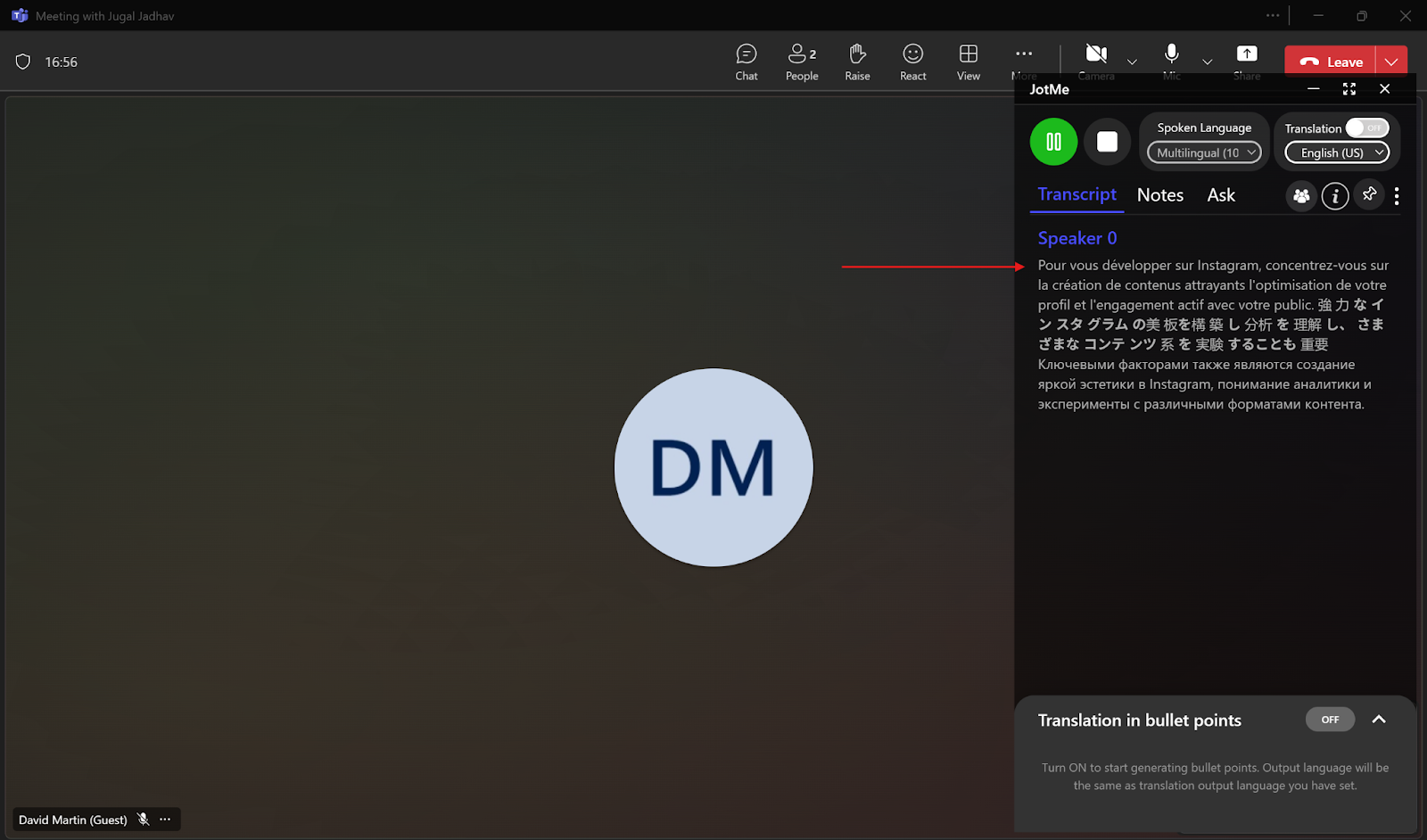
האפשרות ״Multilingual״ במודל Basic יכולה לזהות עשר שפות מוגדרות במסגרת אחת: אנגלית, ספרדית, צרפתית, גרמנית, הינדי, רוסית, פורטוגזית, יפנית, איטלקית והולנדית. זה יכול לעזור בפגישות Teams עם משתתפים שמדברים בשפות שונות. לפני ההקלטה בחרו Basic → Multilingual תחת ״Spoken Language״. העיבוד תלוי בשפות הנתמכות ובאיכות השמע; התמיכה הזו אינה חלה על כל המודלים.
שאלו את ה־AI
לאחר פגישת Teams פתחו ב-JotMe את הפגישה שנשמרה כדי לשאול את ה-AI שאלות על ההקשר שלה. התמלול וההערות, אם ישנן, יכולים לספק הקשר לתשובות בשפה המועדפת עליכם. אפשר לבקש גם טיוטות לדוא״ל, לפוסטים בבלוג, למשימות מותאמות או לתגובות ברשתות חברתיות. ציינו נושא והוסיפו מבנה או דוגמה לפי הצורך. חלים תנאי זמינות, עיבוד, גישה ומגבלות שימוש ב-AI. בדקו את התוצאה והעבירו אותה בעצמכם ליישום הרצוי; הודעות אינן נשלחות אוטומטית.

הערות פגישה בעזרת AI
אם רישום ידני מסיח את דעתכם במהלך פגישות Teams, ההערות בעזרת AI של JotMe יכולות לעזור. לאחר הפגישה JotMe יכולה להשתמש בתמלול ובהערות שכתבתם כדי לארגן סיכומים, משימות ונושאים חשובים. הזמינות תלויה בעיבוד, בהגדרות ובנקודות ה-AI. בדקו החלטות ומשימות חשובות מול התמלול המקורי.
אם תרצו הערות בעזרת AI וסיכומים (באנגלית) מותאמים, כתבו את הנקודות שלכם ב-״Notes״ במהלך הפגישה. JotMe משלבת את ההערות האלה עם התמלול כדי ליצור הערות AI נפרדות. חלים זמן עיבוד, הגדרות ונקודות ה-AI הזמינות.

אם הצוות הבין-לאומי שלכם עובד בשפות שונות, אפשר לתרגם את ההערות ב-JotMe לשפות יעד נתמכות. היעזרו בהקשר השיחה ובדקו מונחים חשובים כדי לשמור על הבנה משותפת. יכולות התרגום והשימוש הזמינים תלויים בהגדרות, בהרשאות ובמכסת ה-AI.

תמלולים לאחר פגישות
כדי לחזור למה שנדון בפגישות Teams, אפשר לעיין בתמלולים עם חותמות זמן של השמע שנקלט, לאחר שמירה ועיבוד. אפשר גם לתרגם את התמלול לשפות נתמכות כגון יפנית, ספרדית, פורטוגזית, איטלקית ואנגלית, בהתאם ליכולת שנבחרה ולמכסת ה-AI. כך ניתן לשתף את התיעוד עם מי שאינו מבין את השפה המקורית. בדקו את התוכן ואת הרשאות השיתוף לפני השליחה.

איך לקבל תמלול מדויק בזמן אמת בפגישות Teams?
פתרון תמלול מתאים בעזרת AI יכול לעזור לעקוב אחר פגישות Teams. ההמלצות הבאות יכולות לסייע בשיפור איכות התמלול בזמן אמת:
- דברו בבירור: בקשו מהמשתתפים לדבר בבירור ובקצב אחיד, עם הפסקות לפי הצורך. כך יש לזיהוי הדיבור זמן לעבד את הנאמר וקל יותר לעקוב אחר התמלול והתרגום, אם מופעל.
- השתמשו בחיבור אינטרנט יציב: חיבור לא יציב עלול לגרום לעיכובים ולקטיעות שמקשים על עיבוד השמע. השתמשו בחיבור יציב ובסביבה שקטה כדי לשפר את התנאים לזיהוי ולתרגום מדויקים.
- בחרו פתרון תמלול מתאים: הגישה לתמלול המובנה ב-Teams ולתיעוד שנשמר תלויה בתפקיד, במארגן ובמדיניות; זיהוי אוטומטי עלול לטעות. JotMe מציעה מסלול באפליקציית המחשב עם תמלול מדויק בזמן אמת וזיהוי ביותר מ-200 שפות וניבים בהתאם למודל. תרגום לשפה אחרת הוא יכולת נפרדת. חלים האישורים, הרשאות השמע, מדיניות הארגון ומגבלות השימוש.
JotMe אינה צריכה להוסיף בוט לפגישה ומעבדת את השמע שהגישה אליו הותרה במחשב שלכם. יידעו את המשתתפים וכבדו את האישורים וכללי הארגון הנדרשים. בין אם משתמשים ב-Teams עם לקוחות מחו״ל ובין אם עם צוות רב-לשוני, JotMe מציעה תמלול בזמן אמת (באנגלית), תמלולים שנשמרים ובהתאם לעיבוד, להגדרות ולמכסת ה-AI גם הערות וסיכומים שיעזרו לתקשורת.
בדקו את האפשרות החינמית ואת המגבלות בחשבון שלכם והורידו את JotMe כדי לנסות תמלול מדויק בזמן אמת בשפות שהמודל שבחרתם תומך בהן.
שאלות נפוצות
האם יש אפליקציית תמלול ל-Teams?
כן. אפשר לתמלל פגישות Teams באמצעות JotMe. אפליקציית המחשב מעבדת מיקרופון ושמע מערכת שהגישה אליהם הותרה, בלי בוט שמשתתף בפגישה, ומציעה זיהוי דיבור ביותר מ-200 שפות וניבים בהתאם למודל. לתרגום יש הגדרת שפת יעד נפרדת. תמלולים שנשמרו, הערות בעזרת AI וסיכומים תלויים בעיבוד, בהגדרות, בגישה ובמכסת השימוש. האישורים הנדרשים וכללי הארגון ממשיכים לחול.
איך הופכים פגישה לטקסט?
אם התפקיד שלכם ומדיניות הארגון מתירים זאת, פתחו ב-Teams את “More Actions” > “Record and transcribe” > “Start transcription”. בחרו את שפת הדיבור ולחצו על ״Confirm״. האפשרויות הזמינות עשויות להשתנות לפי החשבון והפגישה. אפשר להשתמש גם ב-JotMe לתמלול מדויק ומותאם להקשר בזמן אמת של שמע שהגישה אליו הותרה. העניקו את הרשאות השמע ואת האישורים הדרושים ובחרו שפת דיבור ומודל לפני ההקלטה; בדקו שמות ומונחים חשובים לאחר מכן.
האם התמלול של MS Teams מדויק?
הדיוק עשוי להשתנות לפי איכות השמע, קצב הדיבור, השפה והמונחים המקצועיים. זיהוי אוטומטי עלול לטעות בשיחות מהירות או בשמות ייחודיים לחברה. JotMe משתמשת בעיבוד שפה ובזיהוי דיבור לתמלול מדויק ומותאם להקשר, אך גם בה חשוב לבדוק מידע חיוני. אף אחד מהשירותים אינו מבטיח תוצאה נטולת שגיאות.
למה אי אפשר להתחיל תמלול ב-Teams?
מדיניות הארגון או הפגישה עשויה להשבית תמלול למארגן או למשתתפים. שאלו את המארגן או מנהל ה-IT איזו גישה ואיזו דרך עבודה מותרות. אפליקציית מחשב נפרדת כגון JotMe אינה משנה את המדיניות הזאת: השתמשו בה רק במקום שבו הדבר מותר, עם הרשאות השמע, היידוע והאישורים הדרושים. זו אינה דרך לעקוף מגבלות ארגוניות.