מאמרים
איך מתמללים שיחת Discord?
פורסם בתאריך:
למדו איך לתמלל שיחת קול ב־Discord באמצעות JotMe. ארבעה שלבים להתקנה, להגדרה ולהפקת תמלול בעזרת AI שאפשר לחזור אליו בהמשך, בהתאם להרשאות ולהגדרות.
התשובה בקצרה: פתחו את Discord בדפדפן והתקינו את אפליקציית JotMe למחשב. התחילו שיחה ב־Discord, אפשרו ל־JotMe גישה למיקרופון ולשמע המערכת ובחרו את שפת הדיבור. לחצו על Play כדי להציג תמלול בזמן אמת. שמירתו והגישה אליו תלויות בהגדרות ובמכסת השימוש; אין צורך בבוט שמצטרף לשיחה.
גם לכם קשה לזכור כל רעיון שעולה בשיחה ב־Discord, ורעיונות מוצלחים הולכים לאיבוד? המעבר בין הקשבה, הקלדה ומענה להודעות עלול להעמיס וליצור חשש שתחמיצו משהו חשוב. קרה לכם שחזרתם להקלטת שיחה וקיוויתם שהיה לכם תמלול מדויק של Discord לעיון?
כאן פלטפורמה כמו JotMe יכולה לעזור. מנוע התמלול שלה מבוסס AI הופך את הדיבור שנקלט בשיחת Discord לטקסט שאפשר לחפש בו, ועוזר לכם להישאר מעורבים בדיון. הדיוק תלוי באיכות השמע, בשפה ובמודל; כדאי לבדוק פרטים חשובים מול המקור.
כך מתחילים לתמלל שיחות Discord בכמה שלבים:
- הורידו את JotMe: היכנסו לאתר הרשמי, לחצו על Try for free והורידו את האפליקציה. בדקו את האפשרות החינמית ואת מגבלות השימוש הזמינות בחשבון שלכם.
- התחילו שיחת Discord: פתחו את Discord, הצטרפו לערוץ קולי בשרת או התחילו שיחה פרטית.
- התחילו לתמלל: לחצו על “Play (▶)” ב־JotMe כדי לראות כתוביות בזמן אמת. אם אתם רוצים תמלול בלבד, כבו את “Translation”. בסיום לחצו על Stop כדי לעצור את ההקלטה; עיבוד השיחה והגישה לתמלול תלויים בהגדרות ובמכסות הזמינות לכם.
- קבלו סיכום AI ותמלול מלא: פתחו את התמלול המלא של שיחת Discord שנשמרה ב־JotMe. הערות AI וסיכום נוצרים מתוך התמלול וההערות שכתבתם בעצמכם, בהתאם להגדרות, לנקודות ה־AI הזמינות ולזמן העיבוד.
שלב 1: איך מורידים ומתקינים את JotMe?
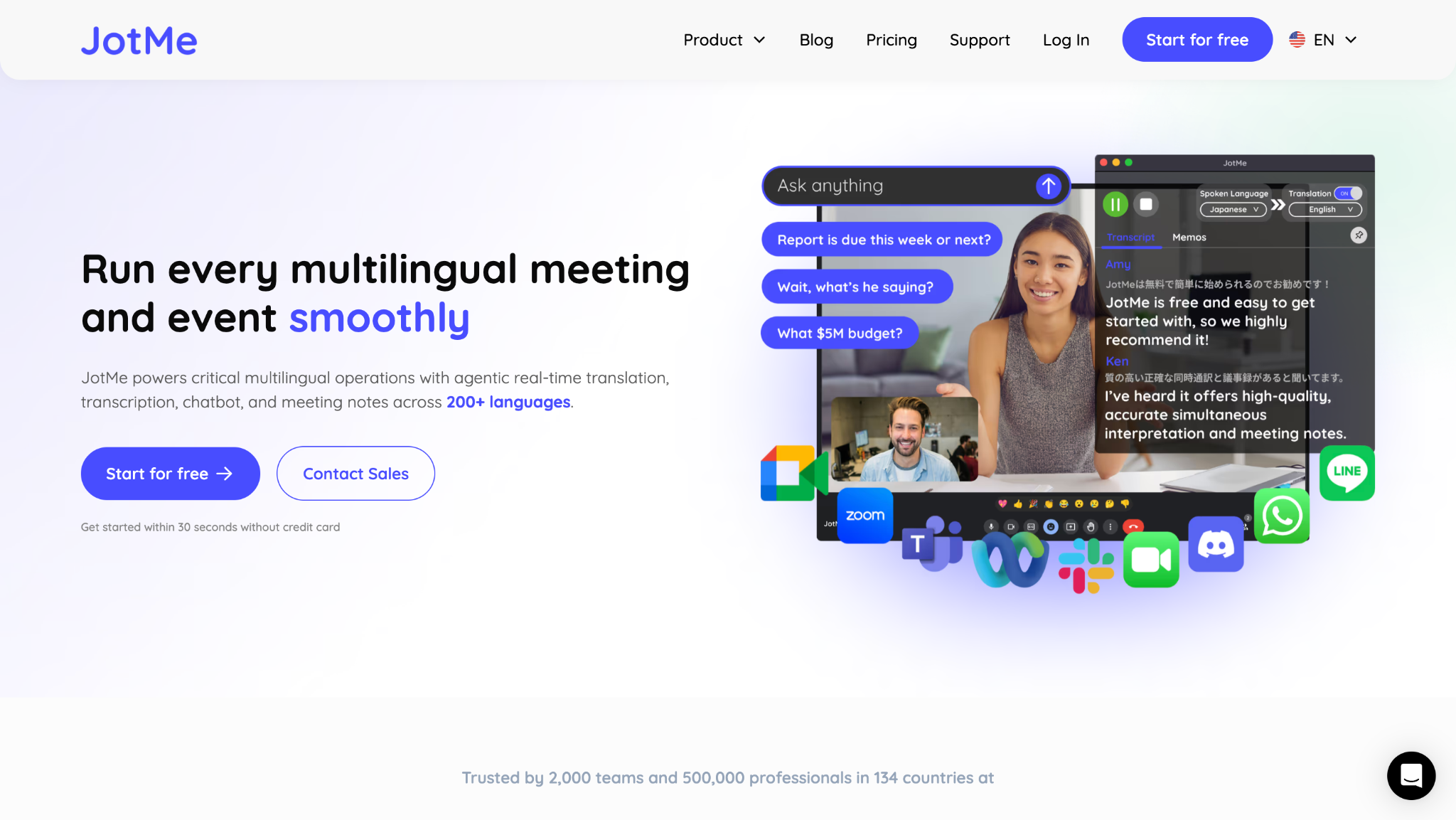
JotMe יכולה לתמלל את השמע המורשה מהמיקרופון ומהמחשב, בלי שבוט יצטרף לשיחה. הפלטפורמה מציעה תמלול חי ביותר מ־200 שפות וניבים, אך זיהוי הדיבור תלוי במודל הנבחר ואינו זהה לרשימת שפות התרגום. היכנסו לאתר הרשמי של JotMe, לחצו על “Start for free”, הורידו את קובץ ההתקנה ל־Windows או ל־Mac ופעלו לפי ההוראות. אשרו את הרשאות השמע הנדרשות ובדקו את מגבלות החשבון.
שלב 2: איך מתחילים שיחת Discord?
ב־Discord אפשר:
- ללחוץ על ערוץ קולי בשרת כדי להצטרף אליו, או
- לבחור חבר בהודעות הישירות ולהתחיל שיחה קולית פרטית.

שלב 3: איך מתחילים תמלול חי?
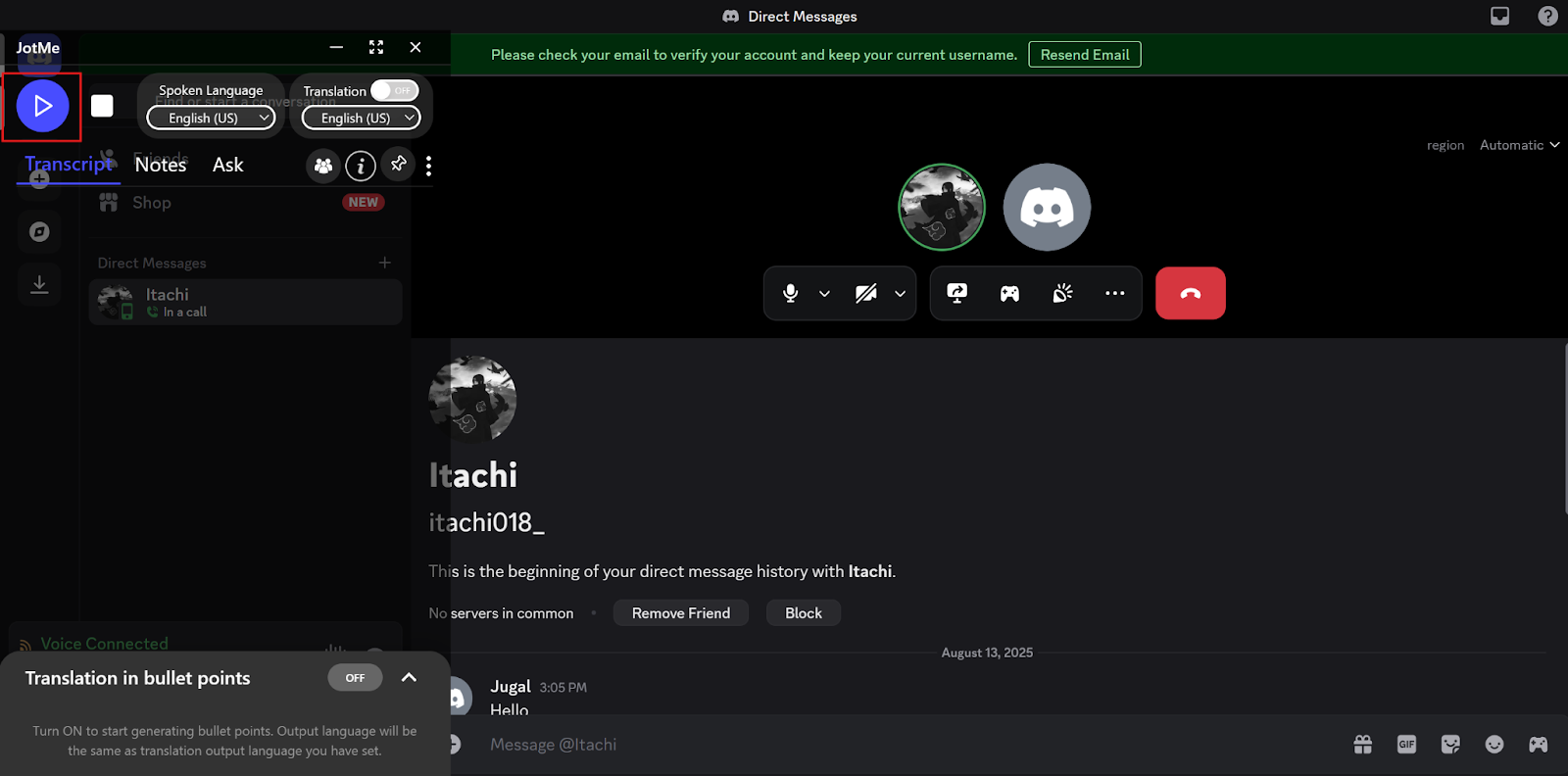
פתחו את JotMe ואפשרו גישה למיקרופון ולשמע המערכת הנדרשים; האפליקציה אינה מצטרפת לשיחת Discord כבוט. אם אינכם זקוקים לתרגום, כבו את “Translation” כדי להימנע משימוש בתרגום. תמלול עדיין צורך את מכסת דקות התמלול. בחרו תחת “Spoken Language” את השפה שבה מתנהלת השיחה ולחצו על Play (▶). JotMe תציג כתוביות בזמן אמת, בהתאם לשמע שנקלט, לשפה ולמודל.
שלב 4: איך מקבלים סיכום AI ותמלול מלא?
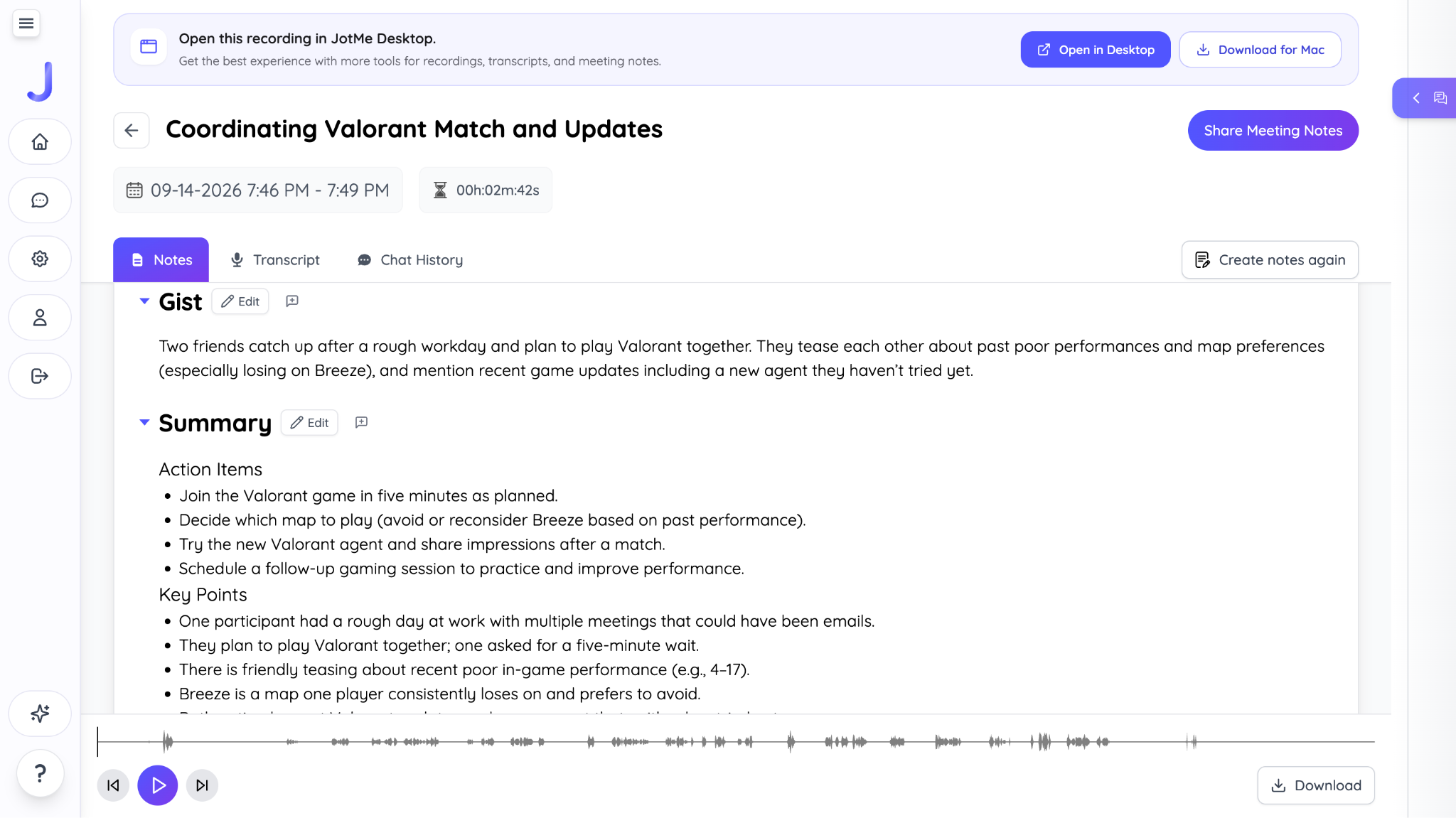
לאחר סיום השיחה, פתחו בלוח הבקרה את התמלול שנשמר. הערות AI וסיכומים יכולים להיווצר מהתמלול ומההערות שכתבתם, בהתאם להגדרות, לזמן העיבוד ולנקודות ה־AI הזמינות. כשאין לכם זמן, עיון בתמלול (באנגלית) הפגישה ובסיכום יכול לעזור להבין את עיקרי השיחה; אין הבטחה שהכול זמין מיד.
איך JotMe עוזרת לתמלל שיחות Discord
התכונה של JotMe לתרגום חי יכולה לעזור לעקוב אחרי שיחת Discord בשפה אחרת. לצד התמלול, אפשר להיעזר ב־AI כדי לברר מונחים לא מוכרים לפי ההקשר שנקלט. בין שאתם חוזרים לדיון קודם ובין שאתם מבהירים מידע חדש, בדקו פרטים חשובים מול התמלול המקורי. הנה תכונות נוספות של JotMe.
תמלול רב־לשוני
משחקים עם חברי צוות שמדברים בשפות שונות ב־Discord? מצב Basic → Multilingual יכול לזהות מעברים בין עשר שפות נתמכות: גרמנית, אנגלית, יפנית, צרפתית, רוסית, ספרדית, הינדי, פורטוגזית, איטלקית והולנדית. לפני ההקלטה בחרו Basic → Multilingual תחת “Spoken Language”. זיהוי השפות והתמלול החי תלויים בשפות הנתמכות ובאיכות השמע; היכולת הזו אינה זמינה בכל המודלים.

הערות פגישה בעזרת AI
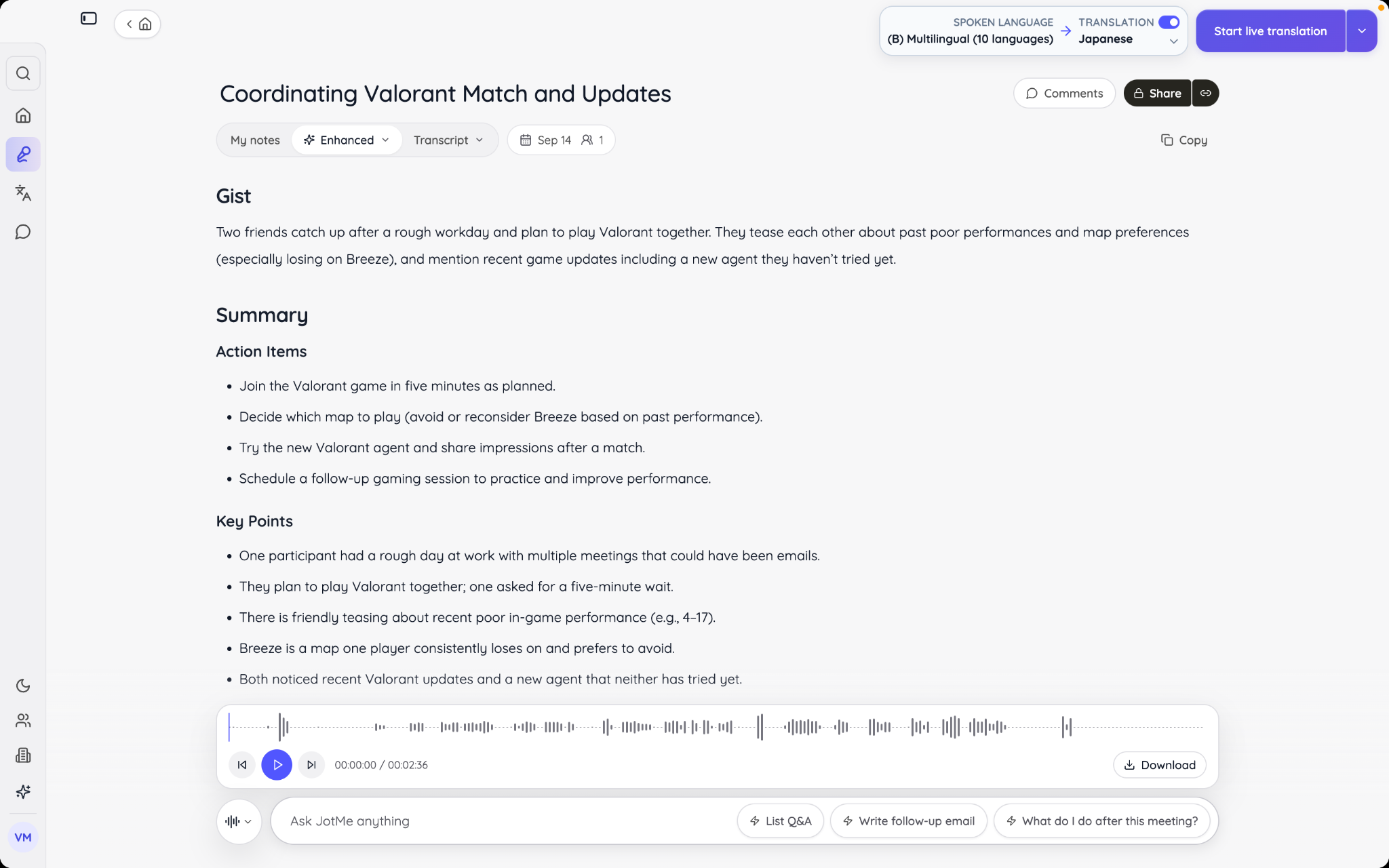
Discord אינה מיועדת רק לגיימרים; אפשר להשתמש בה גם לשיחות אישיות ולעבודה. בשיחות עבודה אפשר להיעזר בהערות הפגישה מבוססות ה־AI של JotMe. במהלך השיחה כתבו הערות משלכם ב־“Notes”. לאחר השיחה, JotMe משלבת את התמלול עם ההערות האלה כדי ליצור הערות AI וסיכומים נפרדים, בכפוף לעיבוד, להגדרות ולנקודות ה־AI הזמינות.

ההערות שנוצרו עוזרות לארגן את השיחה למשימות לביצוע, לתובנות ולמסקנות מרכזיות. כך אפשר לקבל תמונה כללית בלי לקרוא שוב את כל התמלול; כדאי להשוות החלטות חשובות לתמלול המקורי.
שאלו את ה־AI
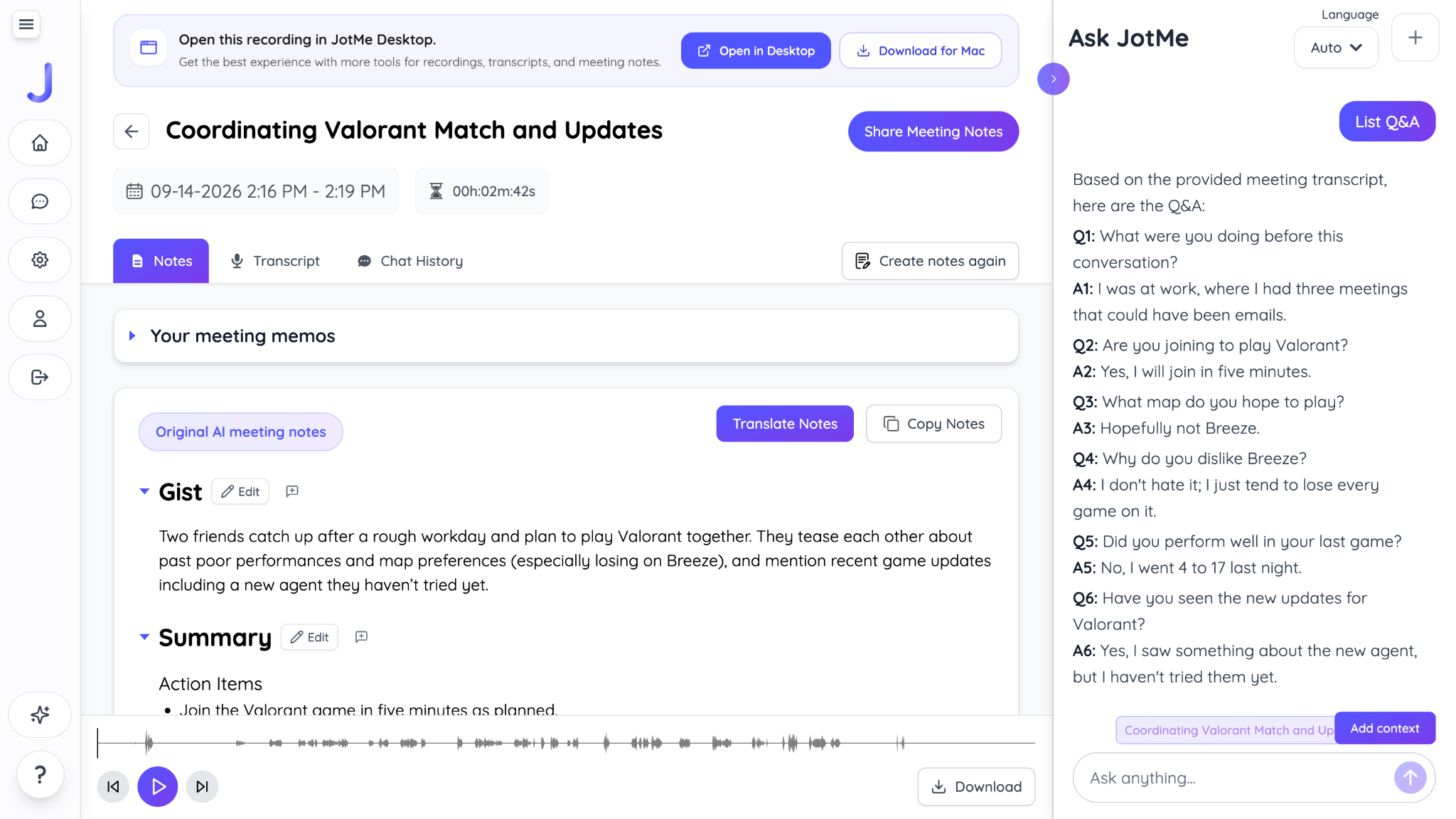
לאחר שיחת Discord, פתחו את המפגש שנשמר בלוח הבקרה ושאלו את ה־AI של JotMe שאלות על תוכן השיחה. התמלול והערות המפגש, אם ישנן, יכולים לספק הקשר לתשובות ולטיוטות למסמך, לבלוג או לפוסט ברשת חברתית. אפשר גם לבקש טיוטת תשובה לדוא״ל, להודעת Slack או LinkedIn או לתגובה ב־Twitter. בדקו את התוצאות והעבירו אותן בעצמכם לאפליקציה המתאימה; אין כאן שליחה אוטומטית. חלות מגבלות הזמינות, הגישה והשימוש ב־AI.
איך משפרים את דיוק התמלול של שיחות Discord?
כמה הרגלים פשוטים יכולים לעזור לקבל תמלול קריא של שיחת Discord. הדיוק תלוי באיכות השמע, בשפה ובמודל; הצעדים הבאים עשויים לצמצם שגיאות:
- שפרו את קלט השמע: איכות התמלול מתחילה באיכות השמע. נסו להשתמש באוזניות עם מיקרופון במקום במיקרופון המובנה במחשב הנייד. העדיפו מקום שקט כדי לצמצם רעשי רקע, כמו מאווררים או הקלדות חזקות, שעלולים להקשות על זיהוי הדיבור.
- עודדו דיבור ברור: גם מערכות AI מתקדמות עלולות להתקשות כשכמה אנשים מדברים יחד. בקשו מהמשתתפים לדבר בתורם, במיוחד כשדנים בנושאים חשובים. ההרגל הזה עוזר לתמלול וגם מקל על כולם להבין את השיחה.
- שמרו על פעולה חלקה של המחשב: תמלול חי משתמש במשאבי המחשב. כדי לצמצם את הסיכון להשהיות או לקפיצות בכתוביות, שקלו לסגור לפני שיחת Discord יישומים אחרים שצורכים משאבים רבים, כגון משחקים או תוכנות לעריכת וידאו.
- עברו על התמלול ותקנו אותו: AI לא תמיד מזהה נכון שמות משתמשים ייחודיים, מונחי משחקים או שמות קוד של פרויקטים. לאחר השיחה פתחו את התמלול שנשמר ובדקו אותו. תקנו מונחים לפי הצורך, ואמתו פרטים חשובים מול השמע המקורי.
דרך פשוטה לתמלל שיחת Discord
תמלול שימושי של Discord (באנגלית) מאפשר לחזור לשיחות רב־לשוניות שבהן משתתפים אנשים ממקומות שונים בעולם. בלי להסתמך על התכונות המובנות של Discord, אפליקציית JotMe למחשב יכולה לתמלל את השמע שנשמע במחשב, בכפוף להרשאות ולהגדרות המתאימות.
בין שאתם משתמשים ב־Discord לתיאום צוות, לפרויקטים יצירתיים, למשחקים או לדיונים קהילתיים, JotMe מספקת תמלולים שעוזרים לבדוק שוב פרטים חשובים. סיכומי AI והערות מסודרות יכולים לעזור למצוא את עיקרי השיחה, לאחר השלמת העיבוד ובהתאם להגדרות ולמכסות השימוש.
נסו את JotMe לאחר בדיקת האפשרות החינמית ומגבלות השימוש הזמינות בחשבון שלכם, והתחילו להפוך את שיחות Discord לרשומות שאפשר לחפש בהן ולהפיק מהן צעדים להמשך.
שאלות נפוצות
כמה זמן לוקח לתמלל שיחת Discord?
תמלול חי מציג כתוביות במהלך הדיבור. הטווח של 300–500 אלפיות השנייה שמוזכר במאמר המקור אינו הבטחה להשהיה קבועה; הזמן משתנה לפי החיבור, השמע והמודל שנבחר. לאחר השיחה, זמינות התמלול המלא והסיכום תלויה בשמירה ובעיבוד, בהגדרות ובמכסות השימוש.
מה קורה אם מישהו מצטרף לשיחת Discord או עוזב אותה בזמן התמלול?
JotMe יכולה להמשיך לעבד דיבור שנקלט דרך המיקרופון ושמע המערכת המורשים. לכן שינוי במשתתפים כשלעצמו אינו דורש הוספת בוט. התמלול כולל את הדיבור שנקלט בזמן שההקלטה פעלה ושהמודל הצליח לזהות; אין הבטחה שכל קול או משתתף ייקלטו במלואם.
למה לפעמים חסרות מילים בתמלול Discord או מופיע טקסט שגוי?
דיוק התמלול מושפע מאיכות השמע, מרעשי הרקע ומבהירות הדיבור של המשתתפים. כדי לשפר את הדיוק, עודדו דיבור בתורות, השתמשו באוזניות עם מיקרופון איכותי, צמצמו רעשי רקע ודאגו לחיבור אינטרנט יציב.
האם מותר לתמלל שיחות Discord בלי ליידע את שאר המשתתפים?
יידעו את המשתתפים וקבלו את ההרשאות הנדרשות לפי הכללים החלים. כללי הקלטה והסכמה עשויים להשתנות לפי המקום ונסיבות השיחה; עצם ההשתתפות בשיחה אינה מספיקה כדי להתיר הקלטה. אם דרישות ההרשאה אינן ברורות, בררו אותן לפני ההקלטה.
האם צריך להיות מנהל בשרת Discord כדי לתמלל שיחה?
אפליקציית JotMe למחשב לוכדת שמע מורשה מהמחשב שלכם ואינה מסתמכת על הוספת בוט לשרת Discord; לכן אין צורך בתפקיד מנהל שרת בתהליך הזה. עדיין צריך לאפשר גישה למיקרופון ולשמע המערכת, ליידע את המשתתפים ולקבל את האישורים הנדרשים, וכן לפעול לפי כללי השרת או הארגון. אין בכך רשות בלתי מוגבלת להקליט כל שיחה.