מאמרים
איך לקבל תרגום בזמן אמת בלי בוט ב־JotMe
פורסם בתאריך:
גלו איך להשתמש ב־JotMe לתרגום בזמן אמת בלי להזמין בוט נפרד לפגישה מקוונת. ההרשאות הנדרשות ותנאי עיבוד האודיו עדיין חלים.
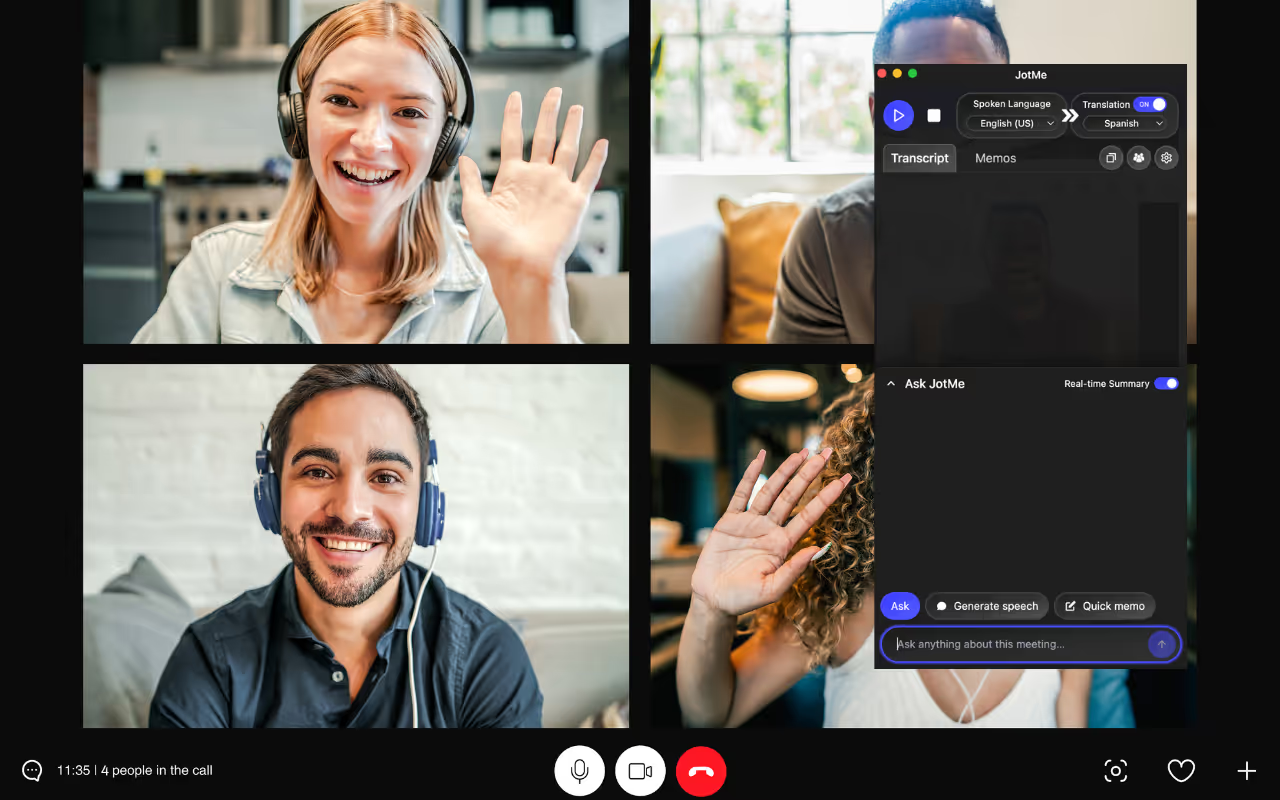
האם הצטרפתם פעם לפגישה מקוונת וראיתם בוט שמקליט את השיחה? חלק מפתרונות התרגום מוסיפים לפגישה בוט נפרד. הדבר עלול לעורר שאלות על עיבוד נתונים והקלטות, או להפריע לרצף השיחה. ב־JotMe אין צורך להזמין בוט: הפלטפורמה מעבדת דיבור באמצעות מסלול נתמך ללכידת אודיו ומציגה את התרגום כטקסט על המסך שלכם. היעדר בוט אינו אומר שהאודיו אינו מעובד או שלא ניתן לשמור תמליל. ההרשאות הנדרשות, הגדרות האפליקציה וכללי הפגישה עדיין חלים. JotMe משלבת תרגום בזמן אמת, צ'אט AI על תוכן השיחה וסיכומי פגישה בפלטפורמה אחת. השפות, התכונות והמחירים הזמינים תלויים בפלטפורמה, במצב או במודל שנבחרו ובתוכנית השימוש. בדקו את התנאים העדכניים.
אלה השלבים הבסיסיים לתרגום דיבור לטקסט בזמן אמת ב־JotMe, בלי להוסיף בוט לפגישה:
- התקינו את JotMe: הורידו את JotMe מהאתר הרשמי והתקינו את האפליקציה במכשיר שלכם.
- הצטרפו לפגישה המקוונת: הצטרפו לפגישה ב־Zoom, ב־MS Teams או ב־Google Meet, ואז פתחו את JotMe.
- הגדירו את השפות ב־JotMe: בשדה “Spoken Language” בחרו את שפת הדובר, ובשדה “Translation” את השפה שבה תרצו לקרוא את התרגום.
- התחילו תרגום בזמן אמת בלי בוט: אחרי בחירת השפות, לחצו על “Play” בפינה השמאלית העליונה של הממשק המוצג במדריך הזה.
שלב 1: איך מתקינים את JotMe במכשיר?
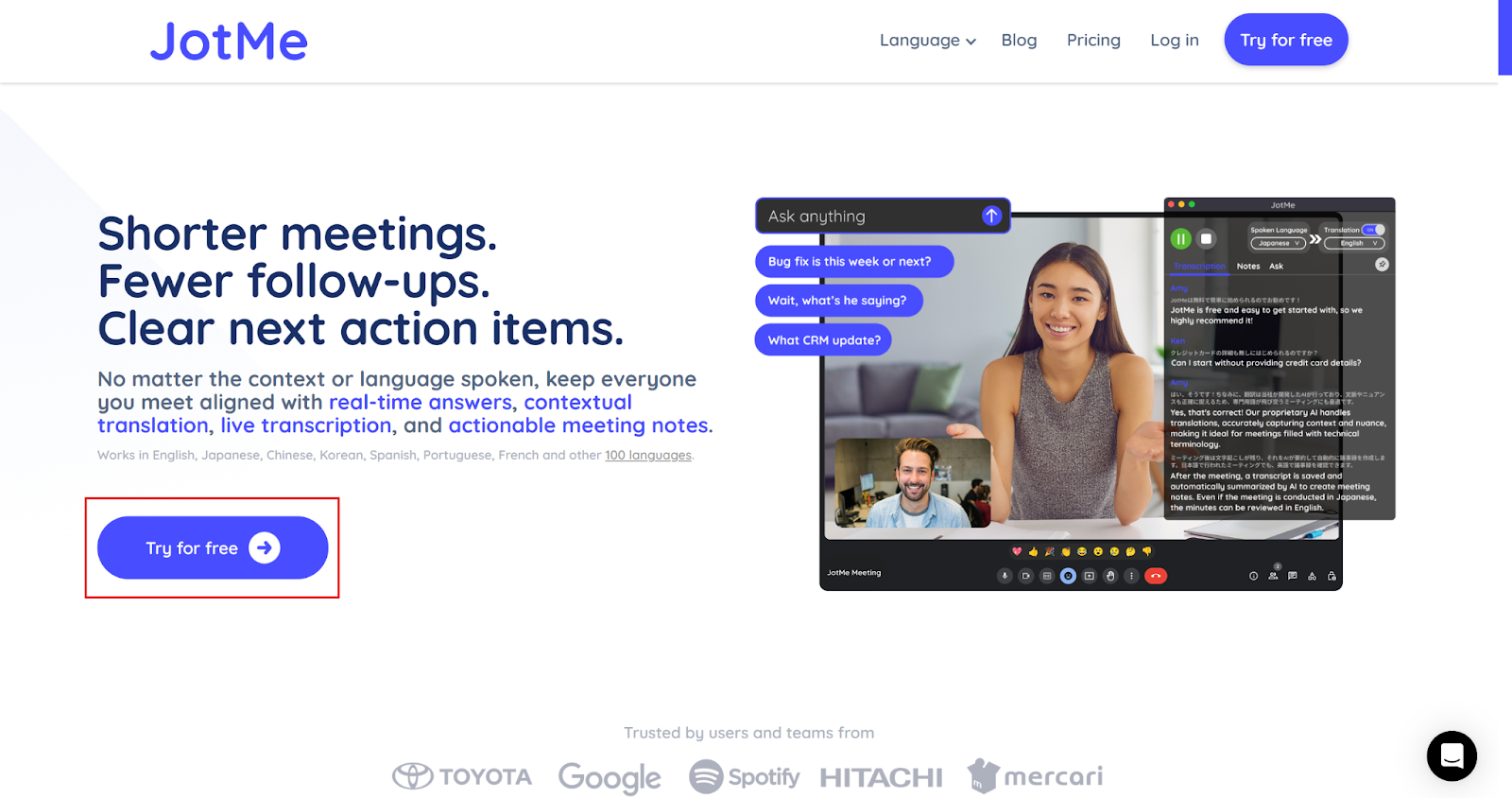
היכנסו לאתר הרשמי של JotMe ובחרו “Try for free” כדי להוריד את האפליקציה ל־Windows או ל־Mac. לאחר ההורדה, הפעילו את קובץ ההתקנה והשלימו את התהליך. היקף השימוש החינמי והמגבלות שלו תלויים בתוכנית שנבחרה.
שלב 2: איך מתחילים פגישה ופותחים את JotMe?
התחילו פגישה או הצטרפו אליה בפלטפורמה נתמכת, כגון Google Meet, Zoom או MS Teams, דרך אפליקציית המחשב או דפדפן נתמך. לאחר מכן פתחו את אפליקציית JotMe למחשב והציבו את החלון במקום שנוח לעקוב ממנו אחר השיחה. העניקו את הרשאות המערכת הנדרשות ללכידת אודיו. התמיכה באפליקציות ובדפדפנים עשויה להשתנות לפי מצב השימוש.

שלב 3: איך מגדירים את השפות ב־JotMe?
בחלון JotMe, הפעילו את “Translation” אם האפשרות כבויה. בתפריט “Spoken Language” בחרו את השפה המדוברת בפגישה. אם המשתתפים מדברים בשפות שונות, אפשר לבחור “Multilingual”, בתנאי שמצב השימוש שנבחר תומך בכך. בשדה “Translation” הגדירו את שפת היעד הרצויה. ההגדרות האלה אינן מבטיחות הפרדה מושלמת בין כל הקולות כשאנשים מדברים בו־זמנית.

שלב 4: איך מתחילים תרגום בזמן אמת בלי בוט?
אחרי בחירת השפות, לחצו על “Play” בפינה השמאלית העליונה של חלון JotMe שמופיע בצילומי המסך במדריך. אפשר להתחיל בתרגום לאחר שהוגדרה הגישה הנדרשת לאודיו. מראה הכפתור עשוי להשתנות בין גרסאות האפליקציה.
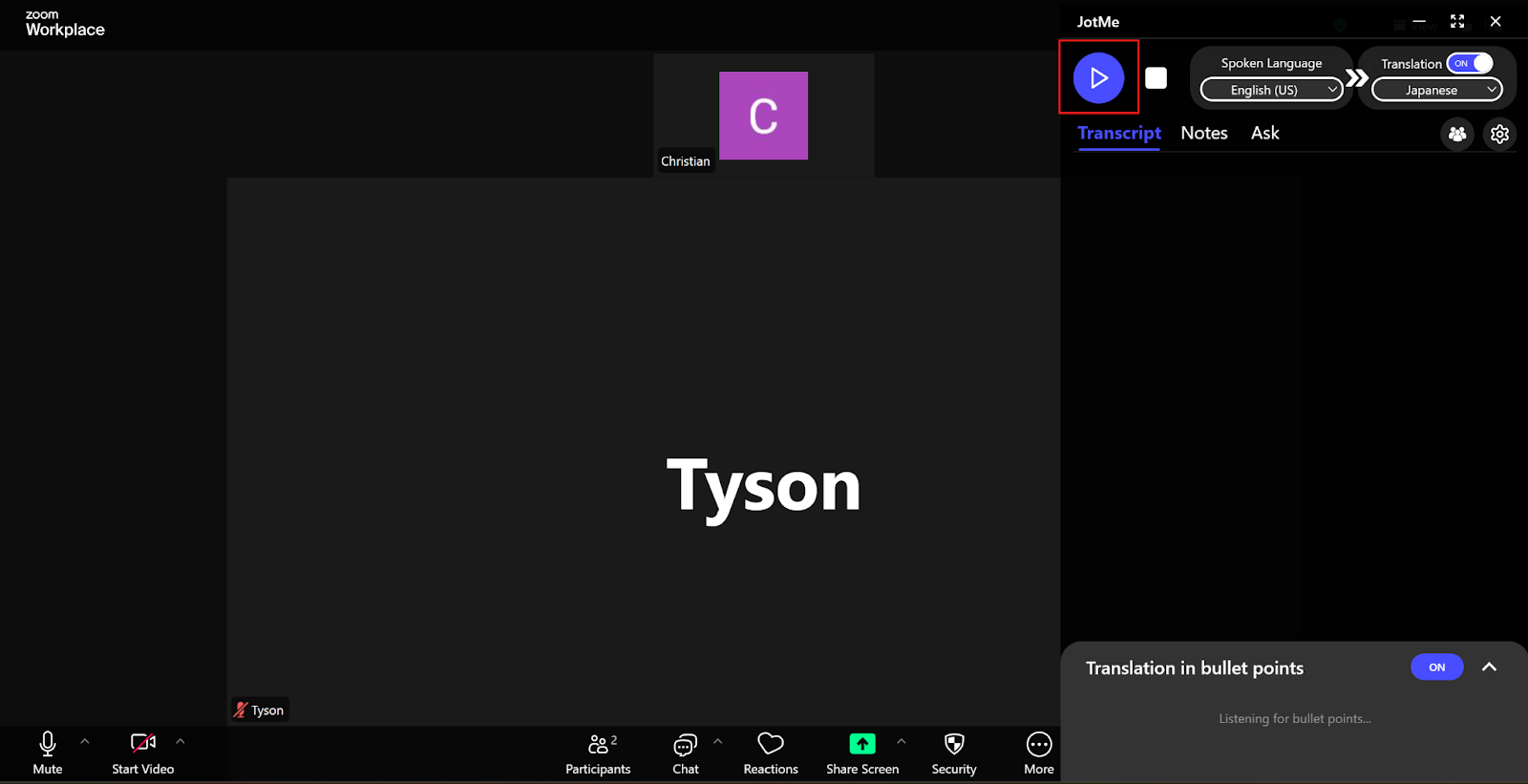
התחילו את התרגום באמצעות “Play”. כאשר JotMe מקבלת אודיו ממקור נתמך, התרגום מופיע על המסך שלכם.

מה היתרונות של פגישה בלי בוט נפרד?
בלי בוט נפרד אפשר לצמצם הזמנות נוספות ואת ההפרעות שכרוכות בהן. JotMe מאפשרת לעקוב אחר תרגום בזמן אמת (באנגלית) על המסך שלכם באמצעות מסלול נתמך ללכידת אודיו. הנה היתרונות המעשיים של הגישה הזאת, בלי להניח שהיא מבטלת את כל הבעיות הטכניות או סיכוני הפרטיות:
- מודעות לפרטיות: לא מצטרף לפגישה בוט נוסף. עם זאת, בשיחות חסויות עדיין צריך לבחון כיצד האודיו מעובד, האם תמלילים או סיכומים נשמרים ומשותפים ואילו הרשאות נדרשות. היעדר בוט אינו מבטיח כשלעצמו סודיות.
- פחות הפרעות הקשורות להזמנות: הצטרפות של בוט עשויה לדרוש הזמנה נוספת או להציג התראה על משתתף חדש. עבודה בלי בוט מדלגת על השלב הזה, אך אינה מבטיחה שלא יהיו בעיות חיבור או אודיו.
- פגישה מקצועית וזורמת יותר: בפלטפורמה כמו JotMe אין צורך להוסיף בוט כמשתתף נפרד. הדבר עשוי לפשט את מהלך הפגישות עם לקוחות. עדיין יש לכבד את ציפיות המשתתפים ואת הכללים הנוגעים לעיבוד אודיו ולהקלטות.
לצד תרגום בלי בוט, JotMe מציעה תכונות לעבודה עם תוכן השיחה. אפשר לשאול את Ask JotMe על התמליל וסיכומי השיחה הזמינים בשיחה החיה או השמורה שפתחתם. ההערות האישיות שלכם נשארות בנפרד. כשמשתמשים בעזרת AI במהלך שיחה, יש לפעול לפי הכללים החלים עליה. אל תניחו שהתכונה מוסתרת מהאחרים או שתענה נכון על כל שאלה טכנית. קבלת תשובה כתובה מ־Ask JotMe ושימוש בפלט קולי הן פעולות שונות. אין בכך הבטחה שהתשובה תוקרא אוטומטית למשתתפים האחרים.
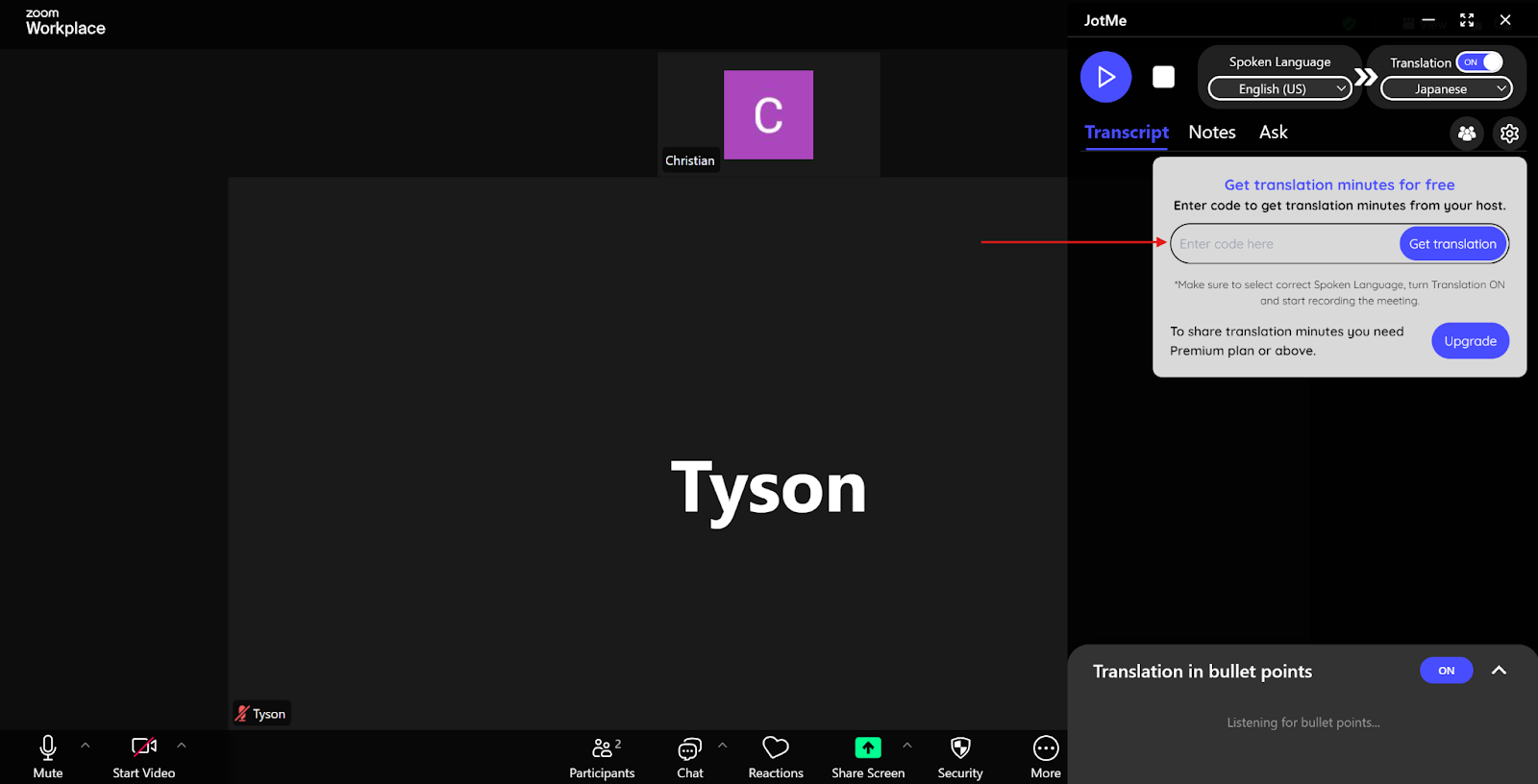
אם תוכנית השימוש והרשאות השיתוף שלכם מאפשרות זאת, תוכלו לאפשר לאחרים להשתמש בדקות התרגום שלכם באמצעות שיתוף נתמך של תרגום בזמן אמת. חלים התנאים של התוכנית, שיטת השיתוף ותהליך ההצטרפות לשיחה. הגישה לסיכומים לאחר הפגישה או לתמלילים (באנגלית) תלויה בחומרי השיחה ששותפו בנפרד. שיתוף דקות אינו מעניק גישה אוטומטית לכל ההערות והסיכומים; ההערות האישיות נשארות בנפרד.
JotMe משתמשת בזיהוי דיבור ובעיבוד שפה המבוסס על הקשר כדי לסייע בתרגום מונחים ומשמעות השיחה. הדיוק תלוי באיכות האודיו, במודל שנבחר ובדיבור עצמו. לאחר הפגישה אפשר לשלב את התמליל עם מה שכתבתם בעצמכם וליצור סיכומי פגישה נפרדים בעזרת AI, ואז לעבור על הנקודות המרכזיות והמשימות. אפשר גם לתרגם את הסיכומים האלה (באנגלית) לעמיתים שדוברים שפות אחרות. בדקו באפליקציה אילו שפות יעד זמינות ומהם תנאי השימוש.

איך משפרים את הדיוק של תרגום בזמן אמת בפגישות?
דיבור ברור, צמצום רעשי רקע וחיבור יציב לאינטרנט יכולים לסייע בלכידת אודיו מובן ובשיפור איכות התרגום. שום הגדרה אינה מבטיחה תרגום ללא שגיאות של כל מילה. נסו את ההמלצות הבאות בפגישות שלכם:
- דברו ברור: דברו בקצב מתאים ושלבו הפסקות טבעיות. הימנעו מדיבור במקביל לאחרים כדי להקל על ההבחנה בין הדוברים. כך תתמכו בתרגום מדויק בזמן אמת, אך עדיין צריך לבדוק את התוצאה.
- צמצמו רעשי רקע: השתתפו ממקום שקט ככל האפשר והשתמשו במיקרופון או באוזניות מתאימים. מידת הפחתת הרעש תלויה בציוד ובסביבה. בדקו את איכות כניסת האודיו שנבחרה.
- הקפידו על חיבור יציב לאינטרנט: הפרעות בחיבור עלולות לגרום לקטיעות או לעיכובים באודיו. הדבר עשוי להקשות על הבנת הדיבור ולפגוע באיכות התרגום. השתמשו בחיבור יציב ככל האפשר לאורך הפגישה.
JotMe מספקת תרגום בזמן אמת ממקור אודיו נתמך בלי להוסיף בוט לפגישה. אפשר גם לשאול שאלות על תוכן השיחה ולעבוד עם סיכומי פגישה מבוססי AI ותמלילים. בתצורות נתמכות, הפלטפורמה יכולה לפעול לצד אפליקציות פגישה כגון Google Meet (באנגלית), MS Teams (באנגלית) ו־Zoom (באנגלית). בסביבות אחרות, כמו Slack, Discord או WhatsApp, התמיכה תלויה באפליקציה, במצב השימוש ובגישה לאודיו. בדקו אילו שפות נתמכות במצב או במודל שנבחרו. לפני החלטות חשובות, בדקו את התרגום. היעדר בוט אינו מבטיח כשלעצמו פעולה ללא הפרעות או סודיות.
הורידו את JotMe, הגדירו גישה נתמכת לאודיו ונסו תרגום בזמן אמת בלי להוסיף בוט לפגישה. בדקו שהגדרות עיבוד האודיו, ההקלטה והשיתוף מתאימות לתנאי השיחה שלכם.
שאלות ותשובות
איך מפעילים תרגום בזמן אמת בלי בוט ב־JotMe?
התקינו את אפליקציית JotMe למחשב ופתחו אותה במהלך פגישה נתמכת, למשל ב־Zoom, ב־MS Teams או ב־Google Meet. העניקו את הרשאות האודיו הנדרשות ובחרו את השפה המדוברת ואת שפת היעד. לאחר מכן הפעילו את התרגום בממשק. בצילומי המסך במדריך הזה משתמשים ב־“Play”. בחירת השפות בלבד אינה מפעילה את התרגום אוטומטית בכל גרסה.
איך פועל התרגום בזמן אמת בלי בוט של JotMe?
JotMe מעבדת דיבור שמתקבל באמצעות מסלול נתמך ללכידת אודיו מהמערכת ומציגה את התרגום על המסך שלכם. אין צורך להזמין בוט נפרד לפגישה. הרשאות האודיו של המערכת, הגדרות האפליקציה וכללי הפגישה בנוגע לעיבוד אודיו ולהקלטות עדיין חלים. העובדה שלא צריך להזמין בוט אינה פוטרת מכל דרישה להרשאות.
האם JotMe יכולה לתרגם כמה דוברים בלי שעוזר AI יצטרף לפגישה?
במצב נתמך, JotMe יכולה לסייע בתרגום כמה דוברים בלי שבוט יצטרף לפגישה. כשמדובר בשפות שונות, בחרו “Multilingual” בשדה “Spoken Language” אם המצב תומך בכך, והגדירו את שפת היעד. זיהוי השפות וההבחנה בין הדוברים תלויים במודל ובבהירות האודיו. אין הבטחה לתרגום ללא שגיאות של כל הדיבור כשאנשים מדברים במקביל.
האם בוטים מבוססי AI שמצטרפים לפגישות בטוחים לשיחות חסויות?
אי אפשר לקבוע זאת רק לפי נוכחותו או היעדרו של בוט. האבטחה והפרטיות תלויות בשיטות ההקלטה ועיבוד הנתונים של השירות, בהגדרות, בהרשאות הגישה ובהסכמה הנדרשת. בנושאים רגישים, בחנו את השירות ואת כללי הפגישה. אי אפשר לקבוע שכל הבוטים אינם בטוחים או שפלטפורמה בלי בוט מבטיחה אוטומטית סודיות.
האם בוטים משפיעים על המקצועיות של פגישות מקוונות?
בוט שמתווסף בלי הסבר מראש או בלי ההסכמה הנדרשת עלול לגרום לחלק מהמשתתפים אי־נוחות או להפריע לשיחה. ההשפעה תלויה באופן השימוש בשירות ובציפיות המשתתפים. אם הפתרון דורש שיתוף מסך או הקלטה, הסבירו מראש את התנאים. לא כל הבוטים פועלים כך.