Makaleler
Teams toplantısında canlı altyazılar nasıl açılır? [2026 güncellemesi]
Yayımlanma tarihi:
Microsoft Teams görüşmelerini JotMe ile canlı altyazıya dönüştürün; konuşma dilini ve desteklenen çeviri dilini ayrı seçerek başlayın

Kısa yanıt: Teams görüşmesinde canlı altyazılar için JotMe platformunu kullanabilirsiniz. Toplantının konuşma dilini seçin; çeviri istiyorsanız desteklenen hedef dili ayrıca belirleyin. Gerekli ses izinlerini verip canlı oturumu başlatın.
Teams görüşmelerinde hızlı konuşan kişileri takip etmekte zorlanıyor musunuz? Canlı altyazılar veya desteklenen bir dile çeviri, konuşmayı izlemenizi ve yanıt vermenizi kolaylaştırabilir. Sonuçlar ses kalitesine, konuşma hızına ve seçtiğiniz modele bağlıdır.
Kaynak yazıda Teams’in yerleşik altyazıları için 50’den fazla dil desteği belirtiliyor. Canlı altyazılar ile kaydedilen transkript aynı şey değildir: altyazılar tek başına toplantı sonrasında başvurabileceğiniz bir kayıt oluşturmaz. Görüşmeye daha sonra dönmek için transkripsiyonun ve gerekli izinlerin etkin olup olmadığını kontrol edin.
JotMe, Teams görüşmelerinin yanında canlı altyazı ve transkript sunar. Kaynaktaki 107 dil ifadesi yerine seçtiğiniz modelin güncel desteğini esas alın: konuşmayı yazıya dönüştürme ve çeviri kapsamları farklıdır; bazı modellerde 200’den fazla dil ve bölgesel varyant desteklenir. Kaynakta ücretsiz plan için aylık 50 transkripsiyon dakikası, 20 çeviri dakikası ve 5 AI kredisi örnekleri verilir; güncel kotanızı hesabınızdan doğrulayın. AI Chat, toplantı notları, özetler ve not çevirileri ilgili ayarlara, işlemeye ve AI kredilerine bağlıdır; toplantının saklanması ayrıca kaydetme ayarına bağlıdır.
JotMe ile Teams toplantısında canlı altyazıları açmak için şu adımları izleyin:
- JotMe’yi yükleyin: JotMe’yi resmi web sitesinden indirin ve Mac veya Windows bilgisayarınıza kurun.
- Microsoft Teams ve JotMe’yi açın: Teams toplantınıza katılın ve JotMe masaüstü uygulamasını çalıştırın.
- Altyazı dilini belirleyin: Yalnızca konuşulan dilde altyazı istiyorsanız “Translation” seçeneğini kapatıp “Spoken Language” alanında toplantıda konuşulan dili seçin. Başka dilde altyazı için çeviriyi açıp desteklenen hedef dili ayrıca belirleyin.
- Canlı altyazıları başlatın: Oynat düğmesine basarak konuşmayı canlı altyazı olarak takip edin.
1. adım: JotMe nasıl indirilir ve kurulur?
JotMe’nin resmi web sitesine gidin ve Mac veya Windows kurulum dosyasını indirmek için “Try for free” düğmesine basın. İndirdikten sonra kurulum dosyasını çalıştırıp JotMe uygulamasını yükleyin.

2. adım: Teams canlı altyazıları için JotMe nasıl açılır?
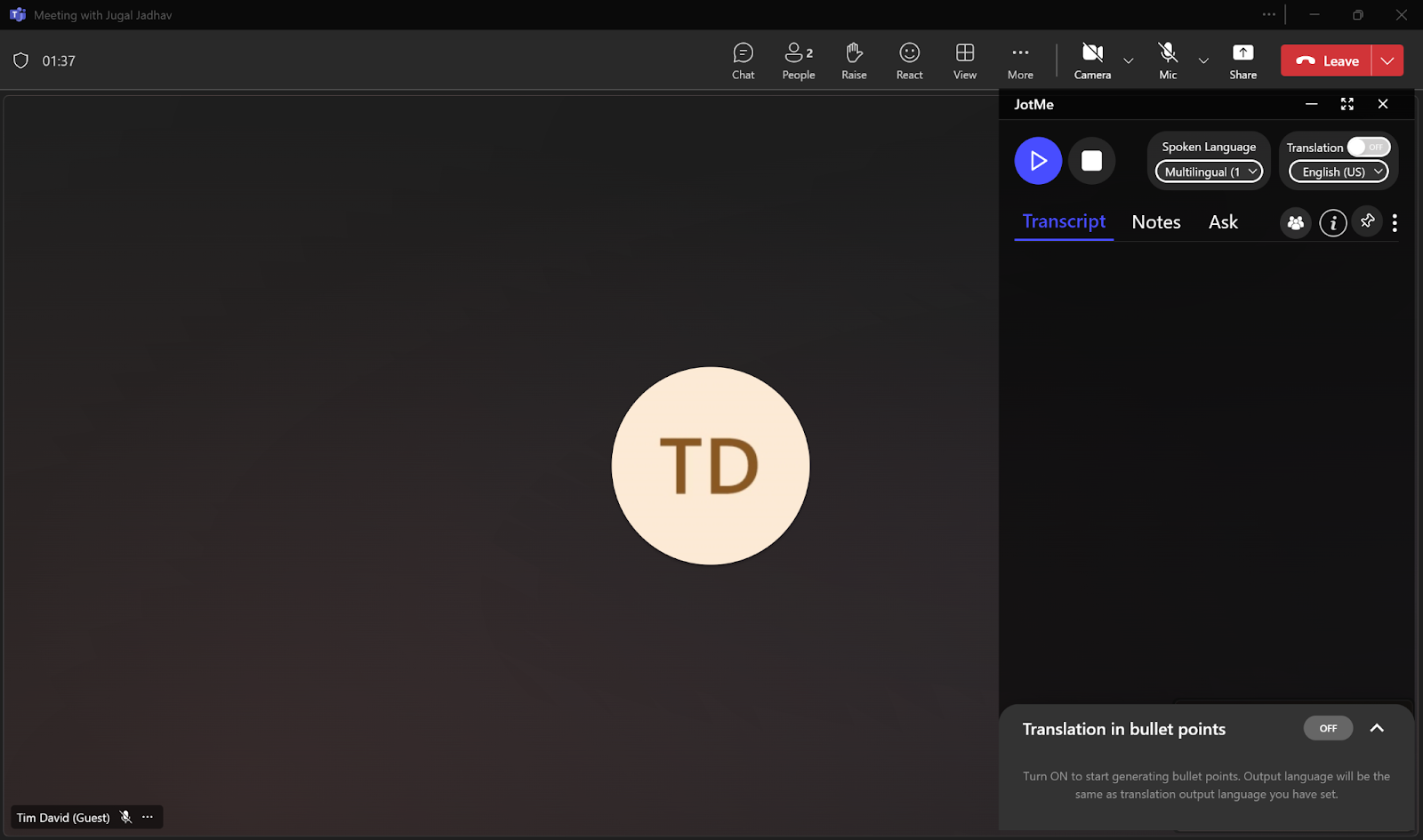
Microsoft Teams masaüstü uygulamasından veya web tarayıcısından toplantı başlatabilir ya da toplantıya katılabilirsiniz. Ardından JotMe uygulamasını açın; örnekte pencere sağ tarafta gösterilir. Ses kaynağı ve sistem izinlerini bulunduğunuz ortama göre seçin.
3. adım: JotMe’de altyazı dili nasıl seçilir?
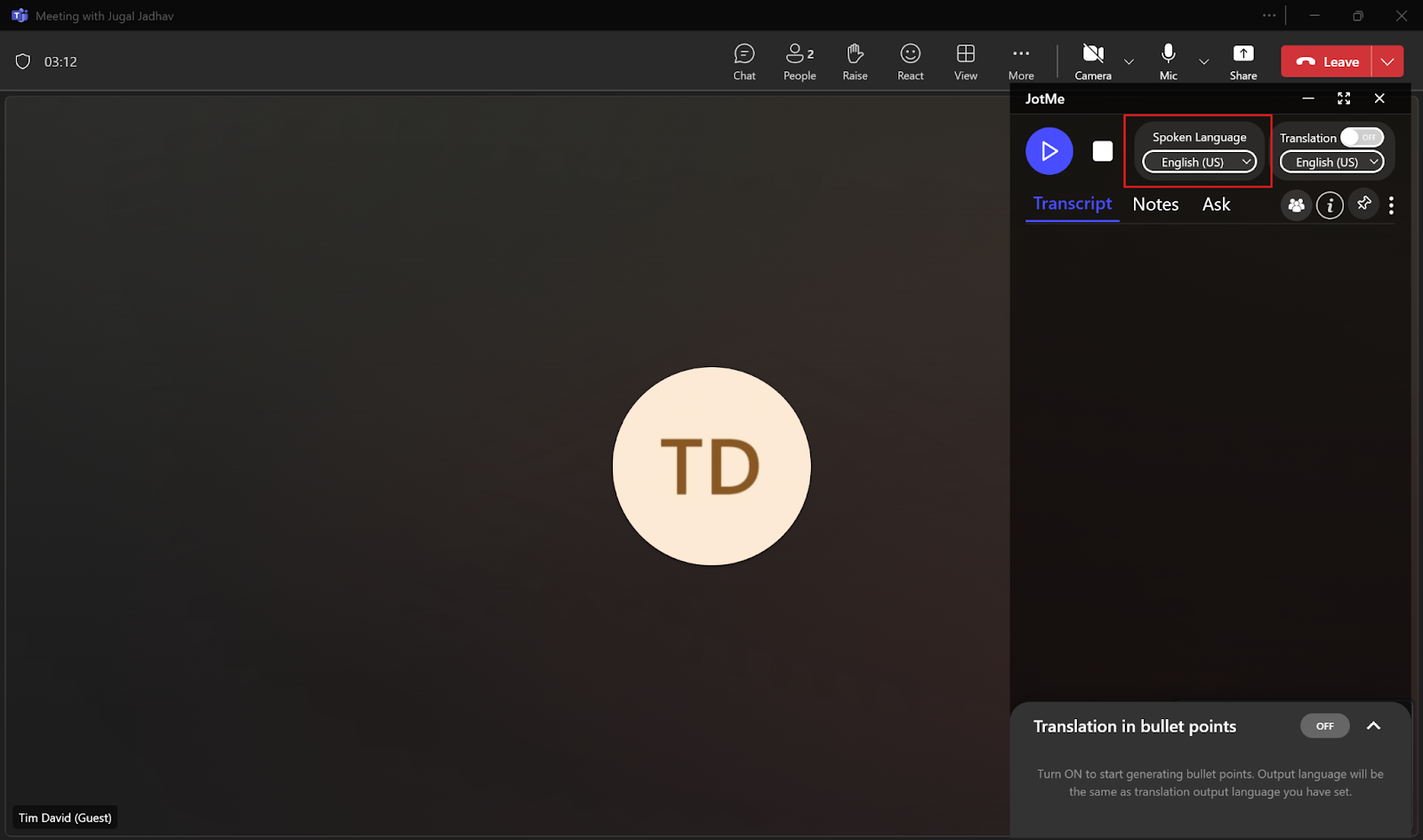
JotMe penceresinin sağ üstündeki “Translation” seçeneği açıksa kapatın. Ardından “Spoken Language” açılır menüsünde diğer katılımcının konuştuğu desteklenen dili seçin. Canlı altyazılar bu konuşma dilinde görünür; farklı bir hedef dil için çeviri seçeneğini ayrıca açmanız gerekir.
4. adım: Canlı altyazılar nasıl başlatılır?
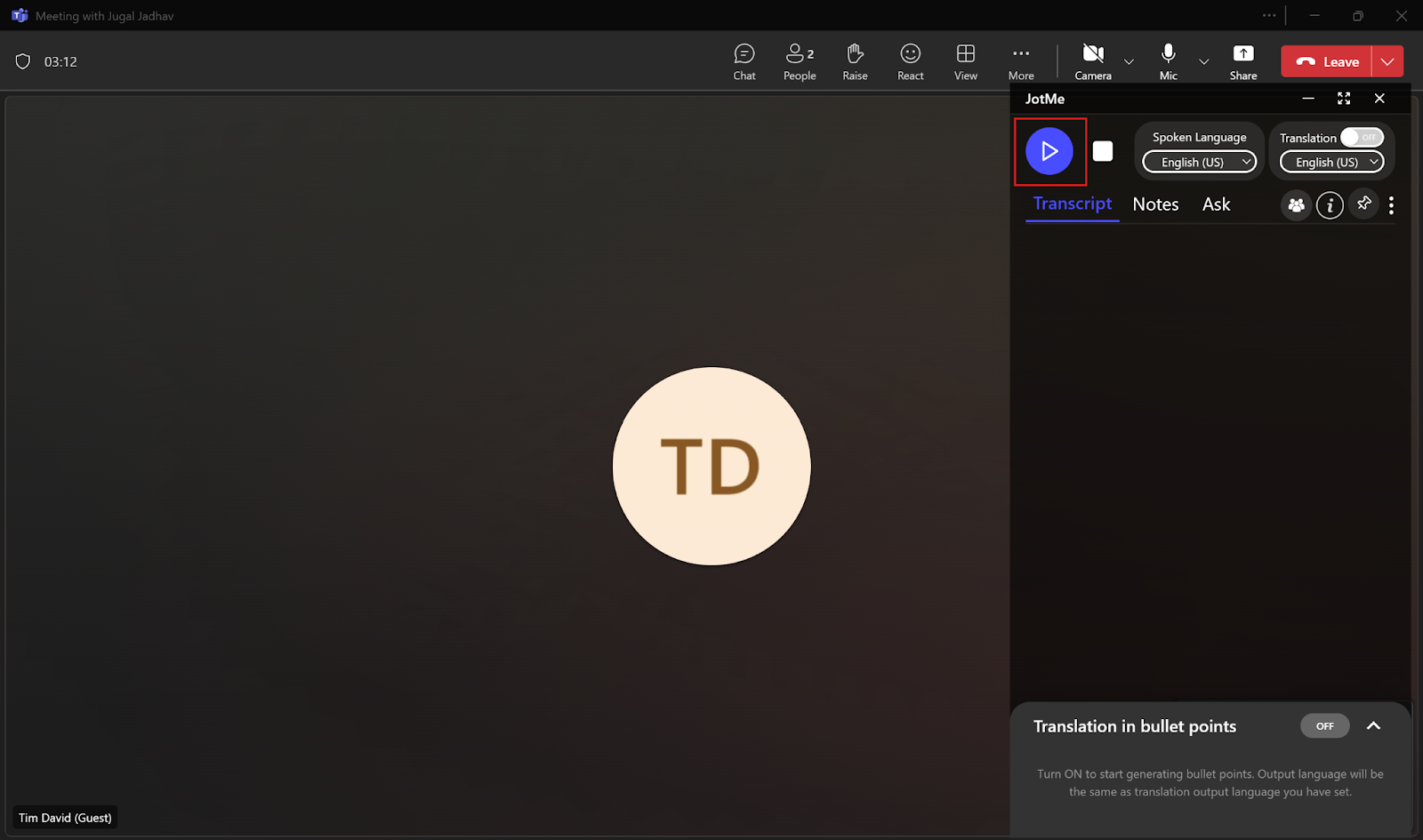
Konuşma dilini seçtikten sonra canlı altyazıları başlatmak için JotMe penceresinin sol üstündeki Oynat düğmesine basın.
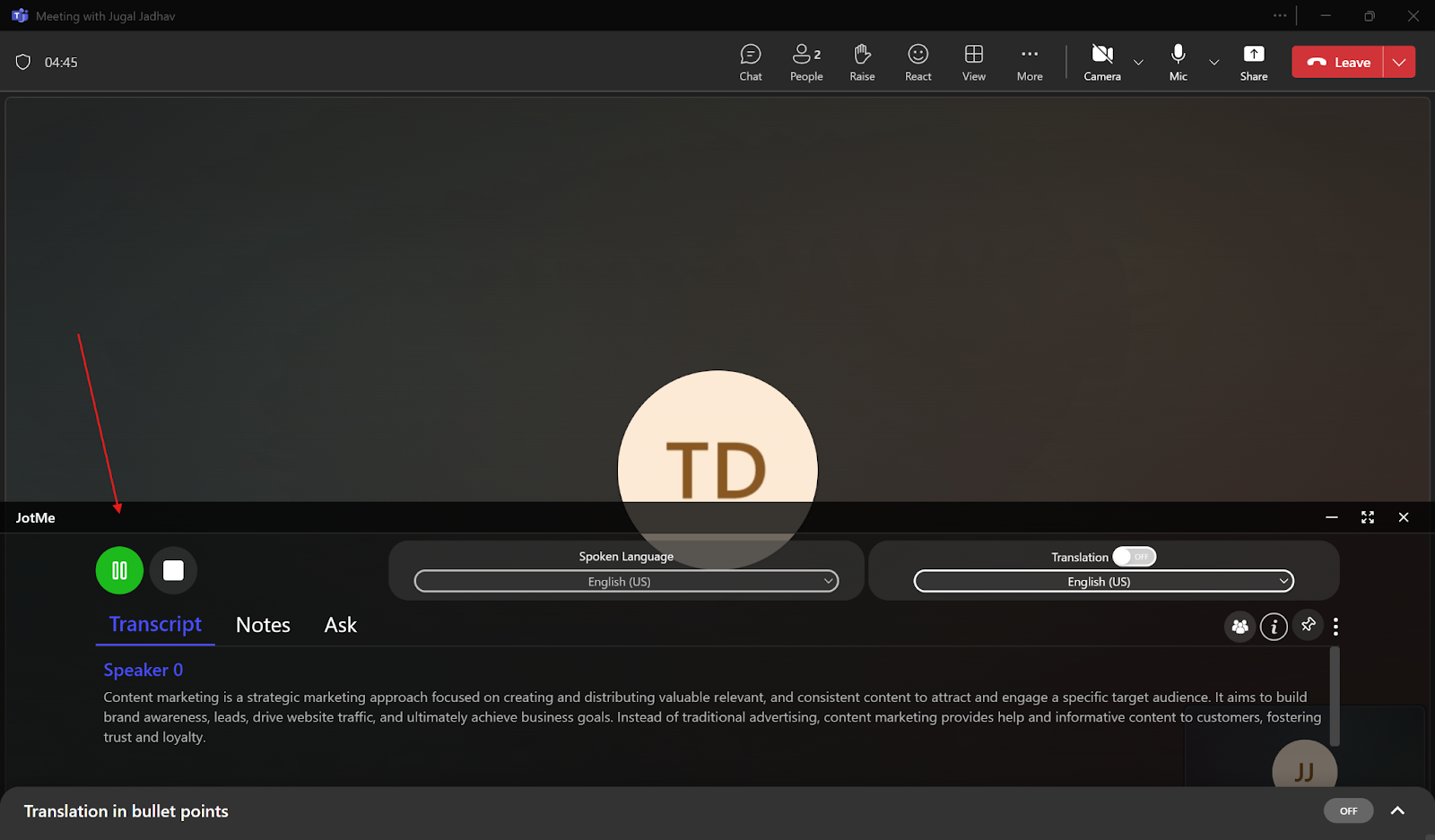
Oynat düğmesine bastıktan sonra JotMe, seçili ses kaynağından alınan konuşmayı canlı olarak altyazıya dönüştürmeye başlar. Gecikme bağlantıya, modele ve ses koşullarına bağlı olabilir.

JotMe penceresini yeniden boyutlandırarak altyazıları alışılmış altyazı düzenine benzer biçimde ekranın alt kısmında gösterebilirsiniz.
JotMe, MS Teams’te doğru canlı altyazıları nasıl destekler?
Kaynak yazının atıf yaptığı Owl Labs Annual State of Hybrid Work raporunda yöneticilerin %25’inin 2024’te uzaktan çalışanlarla iletişim sorunları bildirdiği belirtiliyor; bu oranı tüm çalışanları kapsayan güncel bir ölçüm olarak yorumlamayın. JotMe, Teams görüşmelerini doğru ve bağlama uygun canlı altyazılarla takip etmenize yardımcı olur. Ayrıca uygun modelle birden fazla konuşma dilini takip etme ve toplantı sonrasında ayarlar, işleme ve AI kredilerine bağlı notlar oluşturma gibi özellikler sunar. Bunlara yakından bakalım.
Çok Dilli Transkripsiyon
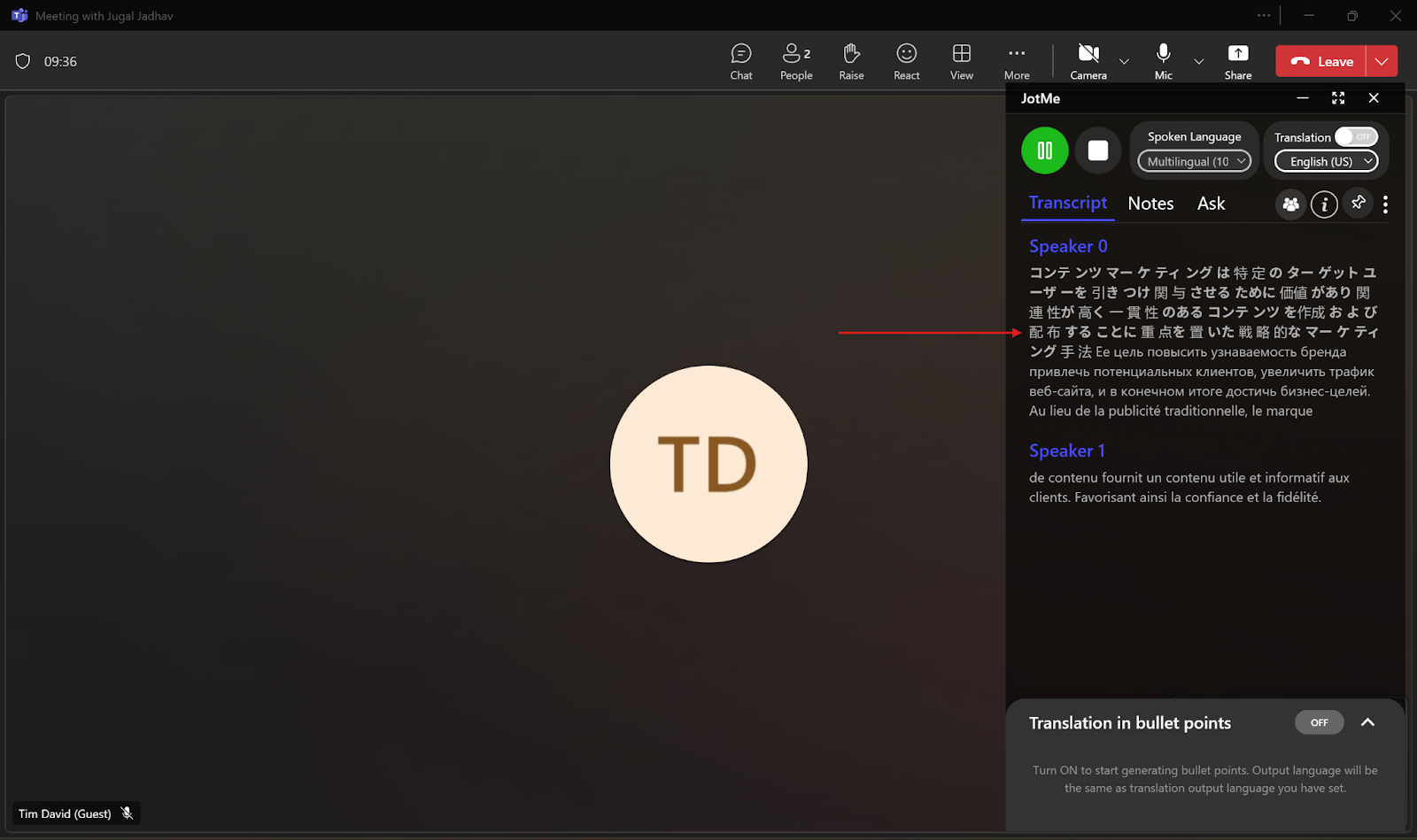
Farklı diller konuşan ekip arkadaşlarınızı takip etmek zor olabilir. JotMe’nin Basic Multilingual modu, desteklediği sabit on konuşma dilini aynı oturumda takip edebilir. Bu kapsam, modeline göre 200’den fazla dili destekleyen diğer transkripsiyon seçenekleriyle aynı değildir. Bağlama duyarlı transkripsiyon, konuşmayı takip etmenize yardımcı olur; doğruluk ses kalitesine ve konuşmaların örtüşmesine de bağlıdır.
AI Chat
Teams toplantınızdan sonra JotMe’nin AI Chat özelliğiyle görüşmede ele alınan konular veya belirli bir konuşmacının söyledikleri hakkında sorular sorabilirsiniz. Erişim ve yanıtlar kullanılabilir toplantı içeriğine, işleme ve AI kredilerine bağlıdır. E-posta, belge ve sosyal medya paylaşımı taslakları veya mesaj yanıtları hazırlamak için de kullanabilirsiniz; paylaşmadan önce taslakları kontrol edin.

Yapay Zeka Toplantı Notları
Konuşmacının dilini anlamaya çalışırken bir yandan elle not tutmak yorucu olabilir. JotMe, ilgili ayarlar ve AI kredileriyle bu yükü azaltmanıza yardımcı olur.
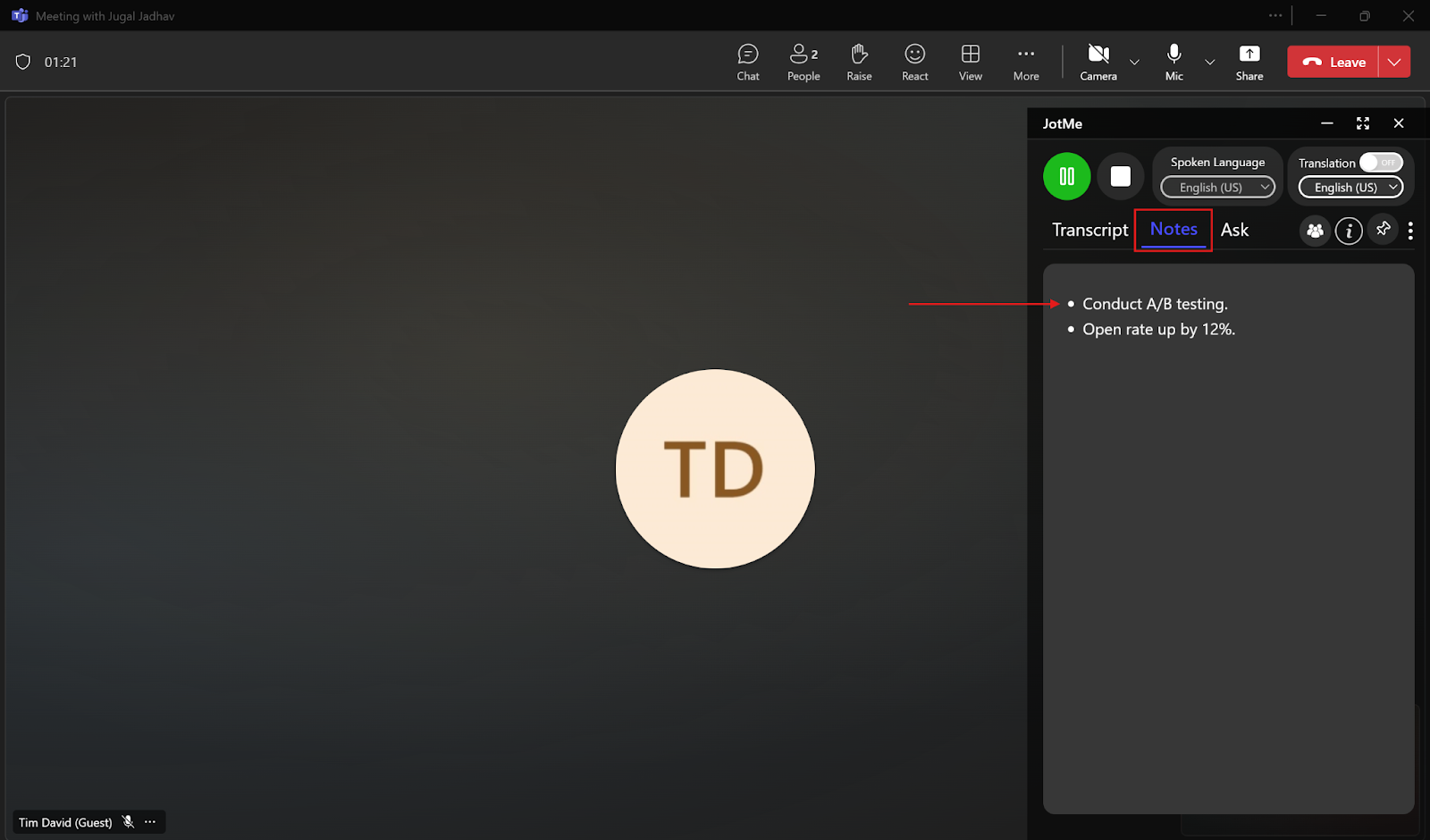
Toplantının belirli bir bölümünü vurgulamak için görüşme sırasında JotMe’nin “Notes” alanına kendi notlarınızı ekleyebilirsiniz. AI notları etkinse, işleme sonrasında bu vurgular toplantı notlarının hazırlanmasına katkı sağlayabilir.
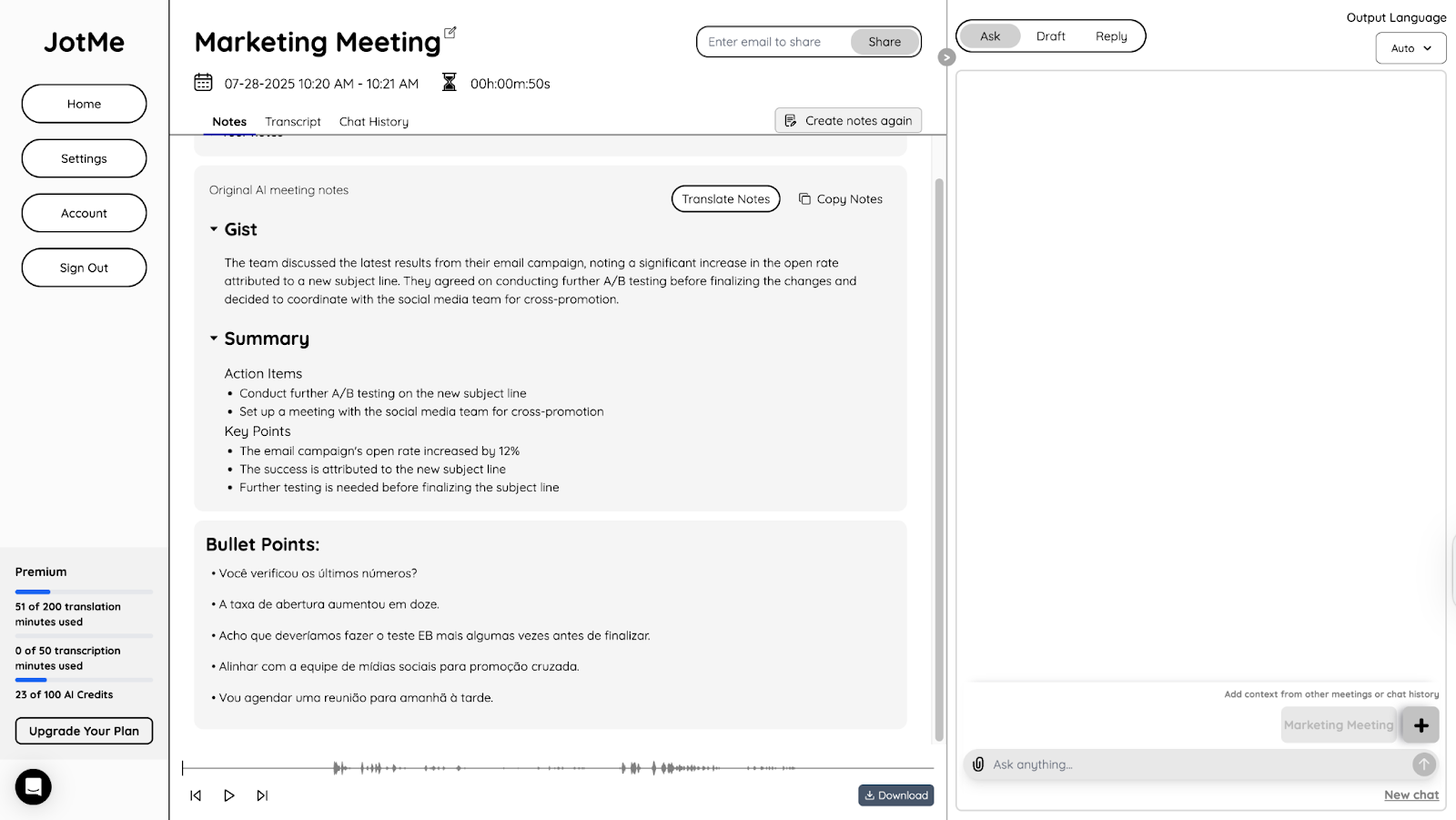
Teams görüşmesi transkribe edilip işlendiğinde, AI notları etkinse ve yeterli kredi varsa JotMe konuşmada ele alınan önemli noktaları ve kararlaştırılan sonraki işleri özetler. Böylece görüşmeye odaklanabilirsiniz; oluşturulan taslağı yine kontrol edin.
Toplantı sonrası transkriptler
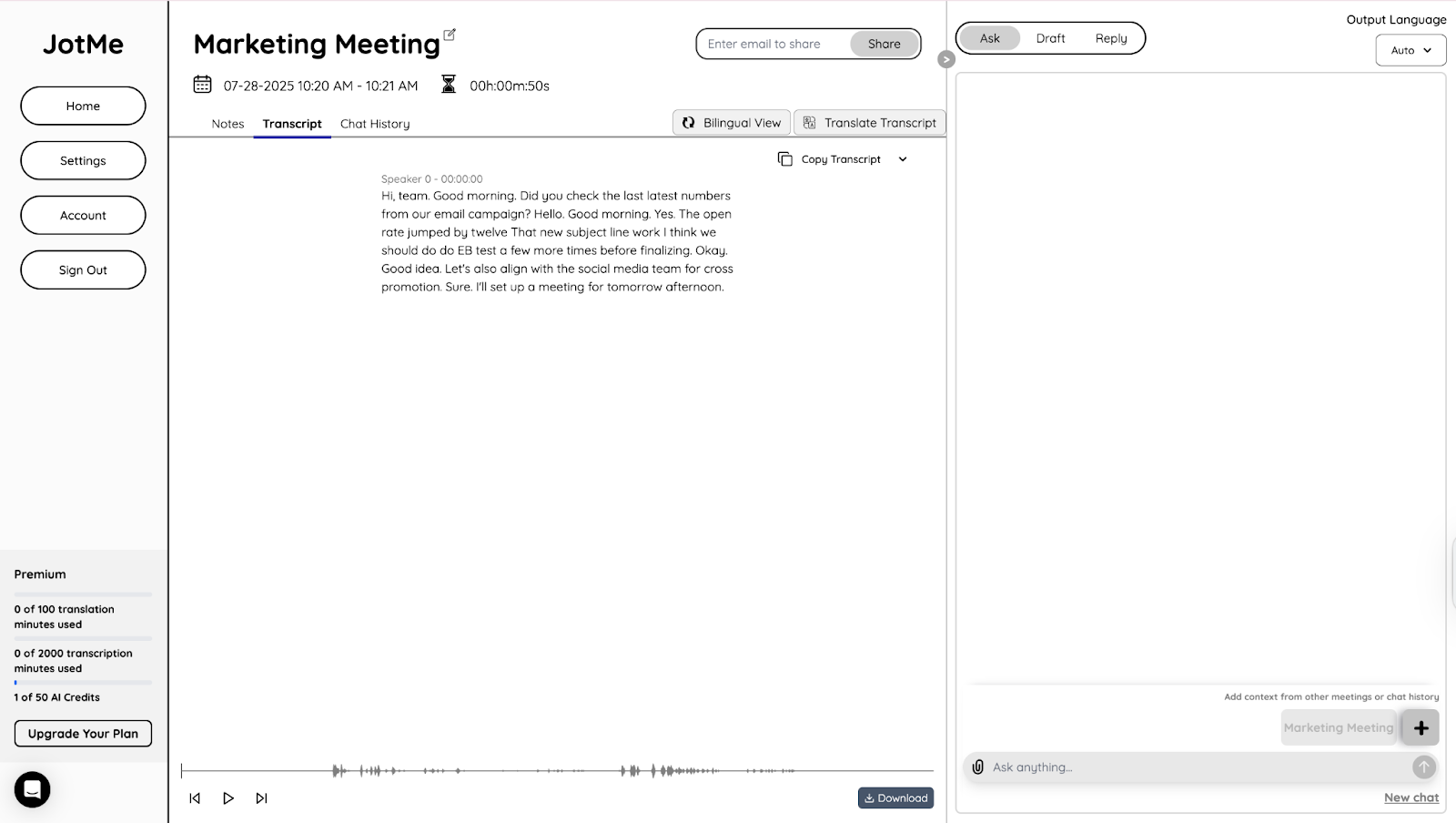
Teams toplantısı ve işleme tamamlandıktan sonra, kaydetme ayarları etkinse zaman damgalı transkriptlere panelden ulaşabilirsiniz. Bunlar konuşmada hangi konunun ne zaman ele alındığını ve kimin ne söylediğini incelemenize yardımcı olur. Saklama ve erişim, seçtiğiniz ayarlara bağlıdır; transkripti saklamak için ayrıca ses dosyası kaydetmeniz gerekmez. Transkript çevirisi desteklenen dillere ve AI kredilerine bağlıdır.
Teams’te canlı altyazılar neden önemlidir?
Kaynak yazı, Exploding Topics’e atıfla %80’in üzerinde evden çalışma oranı veriyor; örneklemin kapsamını belirtmeyen bu ifadeyi dünya nüfusuna veya tüm çalışanlara genellemeyin. Farklı yerlerden bağlanan ekipler için canlı altyazılar konuşmayı takip etmeyi kolaylaştırabilir. Microsoft Teams’in yerleşik canlı altyazıları konuşulan içeriği ekranda gösterir. Kullanırken şu ayrımları dikkate alın:
- Altyazıların saklanması: Teams’in canlı altyazıları, ayrıca etkinleştirilen transkripsiyondan farklıdır; altyazıların kendisi kalıcı toplantı kaydı olarak saklanmaz. Temel altyazıların ücretli olması gerektiğini varsaymayın; çeviri gibi ek özelliklerin lisans koşulları farklı olabilir. JotMe’de de transkript ve çeviriye sonradan erişim, kaydetme ayarlarına ve işlemenin tamamlanmasına bağlıdır.
- Dil kapsamı: Kaynak yazıda Teams altyazıları için yaklaşık 50 dil, JotMe için 107 dil karşılaştırması yapılıyor. Bu sayıları güncel ve birebir eşdeğer kapsamlar olarak kullanmayın: konuşma dili, altyazı çevirisi ve model desteği ayrı değerlendirilmelidir. JotMe’de modeline göre 200’den fazla konuşma dili ve bölgesel varyant için transkripsiyon ile desteklenen modlarda altyazı çevirisi bulunur.
- Doğruluğu etkileyen etkenler: Uzmanlık terimleri, hızlı konuşma ve üst üste konuşan katılımcılar canlı altyazıların doğruluğunu etkileyebilir. Bu durum yalnızca Teams’e özgü değildir. JotMe’nin konuşma tanıma ve bağlama duyarlı işleme özellikleri daha doğru altyazılara yardımcı olur; uygun durumlarda özel sözlük ve AI Memory kullanılabilir. Kusursuz sonuç veya her modelde aynı özellik kapsamı garanti edilmez.
Microsoft Teams çeviri ve altyazı hizmetleri sunuyor mu?
Evet. Microsoft Teams’in yerleşik altyazı ve çeviri özellikleri çok dilli toplantıları destekler. Canlı altyazılar konuşmayı anlık metne dönüştürür; desteklenen konuşma dilleri sürüme göre değişebilir. Kaynak yazıda Teams Premium ile canlı çevrilmiş altyazılar anlatılıyor: katılımcılar özgün sesi dinlerken tercih ettikleri desteklenen dilde metni okuyabilir. Kullanılabilirliği kuruluş ilkeleri ve lisansınız için doğrulayın.
Kaynak yazı, Microsoft 365 Copilot lisansıyla sunulan Interpreter Agent’ın desteklenen başlıca diller arasında canlı konuşmadan konuşmaya çeviri yaptığını belirtiyor. Bu, metin altyazısından ayrı bir özelliktir; güncel lisans ve dil kapsamını hesabınız için kontrol edin. Teams ayrıca sohbet iletilerinin çevirisini destekler; böylece özgün dile hâkim olmayan katılımcılar yazılı tartışmayı takip edebilir.
JotMe ile Teams’te daha iyi canlı altyazılar için öneriler
Teams toplantılarında hem yerleşik altyazıları hem de JotMe gibi canlı transkripsiyon platformlarını kullanabilirsiniz. Doğruluk ve dil kapsamını ses ortamınıza, modelinize ve ihtiyacınıza göre değerlendirin; bir platformun her koşulda daha iyi olduğunu varsaymayın. Kaynaktaki 107 dil ve ücretsiz kullanım ifadeleri yerine güncel model desteğini ve hesabınızdaki kotaları kontrol edin. JotMe ayrıca AI Chat ile açıklamalar, madde işaretli çeviri ve uygun ayarlar, işleme ve AI kredileriyle toplantı notları ile özetler sunar.
JotMe’yi ücretsiz deneyin; Teams müşteri görüşmelerinizde ve toplantılarınızda önemli ayrıntıları daha kolay takip edin.
Sık sorulan sorular
Teams toplantısının transkripti nasıl alınır?
Teams’te transkripsiyon etkinleştirildiyse toplantı sonrasında takvimdeki toplantı kaydından transkripte ulaşabilirsiniz. İndirme yetkisi; rolünüze, kuruluş ilkelerine ve lisansa bağlıdır; Teams Premium’un her durumda zorunlu olduğunu varsaymayın. JotMe masaüstü uygulamasını da gerekli izinlerle kullanabilirsiniz. Toplantı ve işleme tamamlandıktan sonra erişim, transkript kaydetme ayarlarına bağlıdır; dil desteği seçilen modele göre değişir.
Teams toplantısının altyazıları indirilebilir mi?
Teams’in canlı altyazıları ile kaydedilen transkripti farklıdır. Canlı altyazılar tek başına kalıcı bir döküm oluşturmaz; sonradan erişmek için transkripsiyon ve ilgili izinler gerekir. JotMe de canlı altyazı sunar; kaydetme ayarları etkinse görüşme sonrasında başvurabileceğiniz transkript ve desteklenen çevirileri saklayabilirsiniz.
Toplantıyı düzenleyen kişi değilsem Teams görüşmesini transkribe edebilir miyim?
Teams’in yerleşik transkripsiyonunu kullanabilmeniz rolünüze ve kuruluş ilkelerine bağlıdır. Alternatif olarak gerekli izinlerle JotMe masaüstü uygulamasını çalıştırabilir, Teams görüşmesine katılıp desteklenen konuşma dilini seçerek canlı transkripsiyonu başlatabilirsiniz. Bu yöntem, katılımcılardan gerekli izinleri alma sorumluluğunu ortadan kaldırmaz.
Teams Premium’un ücreti ne kadar?
Kaynak yazıda Teams Premium için kullanıcı başına aylık 10 ABD doları, JotMe için aylık 9 ABD dolarından başlayan planlar ve ücretsiz planda aylık 20 çeviri dakikası örnekleri veriliyor. Bunlar yazıdaki fiyat ve kota örnekleridir; güncel fiyatları, faturalandırma dönemini ve hesabınızdaki hakları satın almadan önce kontrol edin.
Teams toplantısı sırasında canlı altyazıları açabilir miyim?
Evet. Toplantı denetimlerinde Diğer seçenekler (üç nokta) menüsünü, ardından Dil ve konuşma > Canlı altyazıları aç seçeneğini kullanın. Menü adları ve özelleştirme seçenekleri cihazınıza ve sürüme göre değişebilir. Canlı altyazılar konuşmayı ekranda gösterir; bunların kalıcı transkript olarak saklanması için transkripsiyonu ayrıca etkinleştirmeniz gerekir. Kullanılabilirlik kuruluş ilkelerine ve lisansa bağlı olabilir.