Makaleler
Teams’te Japoncadan İngilizceye çeviri nasıl yapılır?
Yayımlanma tarihi:
Microsoft Teams toplantılarınızda JotMe ile Japoncadan İngilizceye çeviriyi nasıl kullanabileceğinizi öğrenin.

Kısa yanıt: Microsoft Teams toplantılarında JotMe gibi bir canlı çeviri platformuyla Japoncadan İngilizceye çeviri yapabilirsiniz. Kullanılan tanıma modeli bu seçime izin veriyorsa konuşma dilini Japonca, çeviri dilini İngilizce olarak ayarlayın ve oturumu başlatın.
Teams toplantılarında Japoncayı anlamakta zorlanıyor musunuz? Konuşmanın bağlamını kaçıran bir çeviri, söylenenleri takip etmeyi zorlaştırabilir. JotMe, bağlamı dikkate alan canlı çeviriyi desteklemek için doğal dil işleme ve konuşma tanıma özelliklerini kullanır.
Teams toplantılarınızda Japoncadan İngilizceye çeviri için aşağıdaki adımları izleyin:
- JotMe'yi indirin: JotMe'yi indirip kurmak için resmî web sitesini ziyaret edin.
- Microsoft Teams'i açın: Microsoft Teams toplantınızı ve JotMe'yi açın.
- Dili ayarlayın: JotMe penceresinde, kullanılan modelin seçenekleri uygunsa konuşma dilini Japonca ve çeviri dilini İngilizce olarak seçin.
- Çeviriyi başlatın: Canlı çeviriyi başlatmak için “Play” düğmesine tıklayın.
1. Adım: JotMe cihazınıza nasıl kurulur?
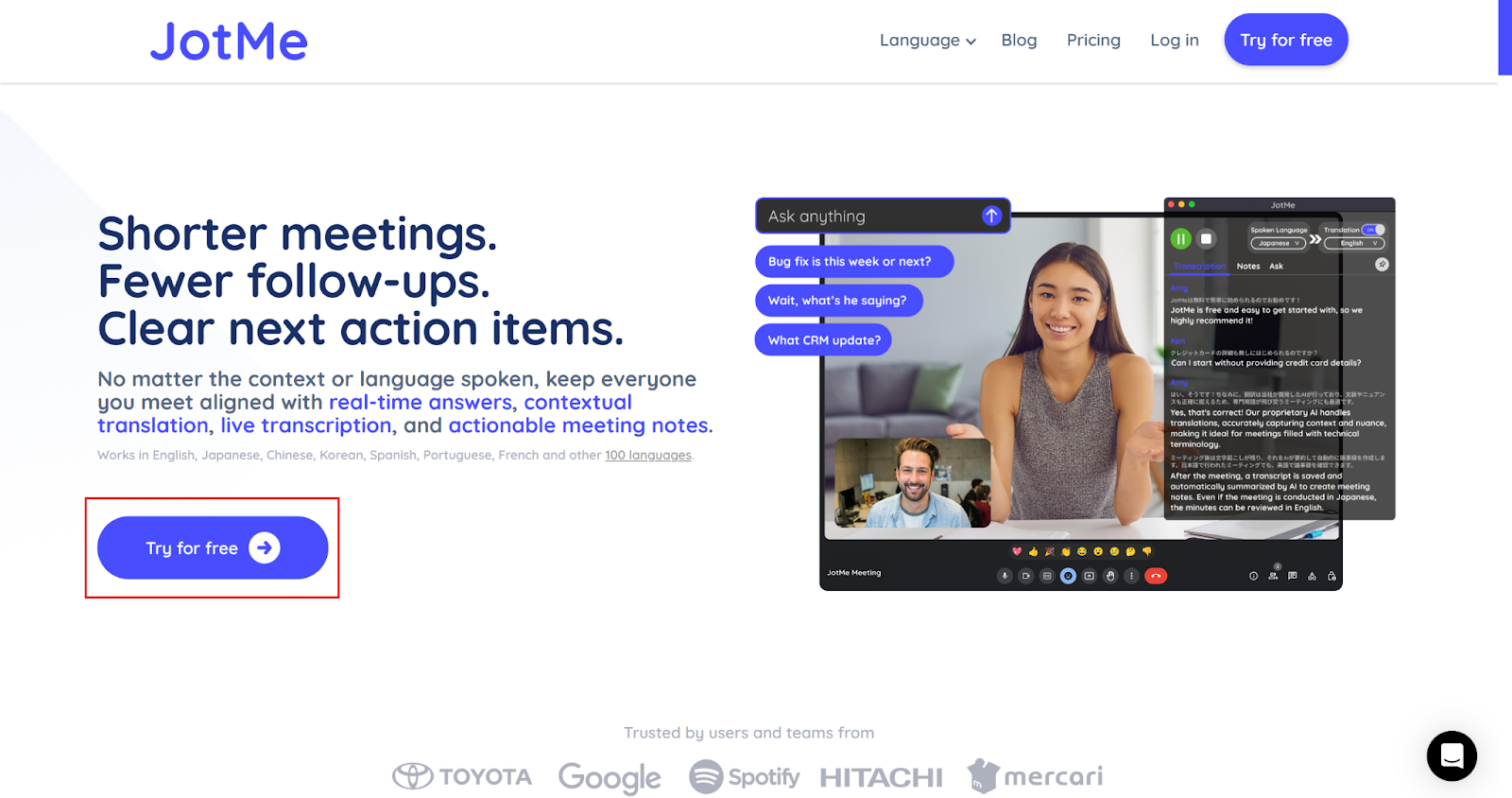
JotMe'nin resmî web sitesine gidin ve JotMe uygulamasını Mac veya Windows cihazınıza indirip kurmak için “Try for free” seçeneğine tıklayın.
2. Adım: Çeviri için Microsoft Teams nasıl açılır?
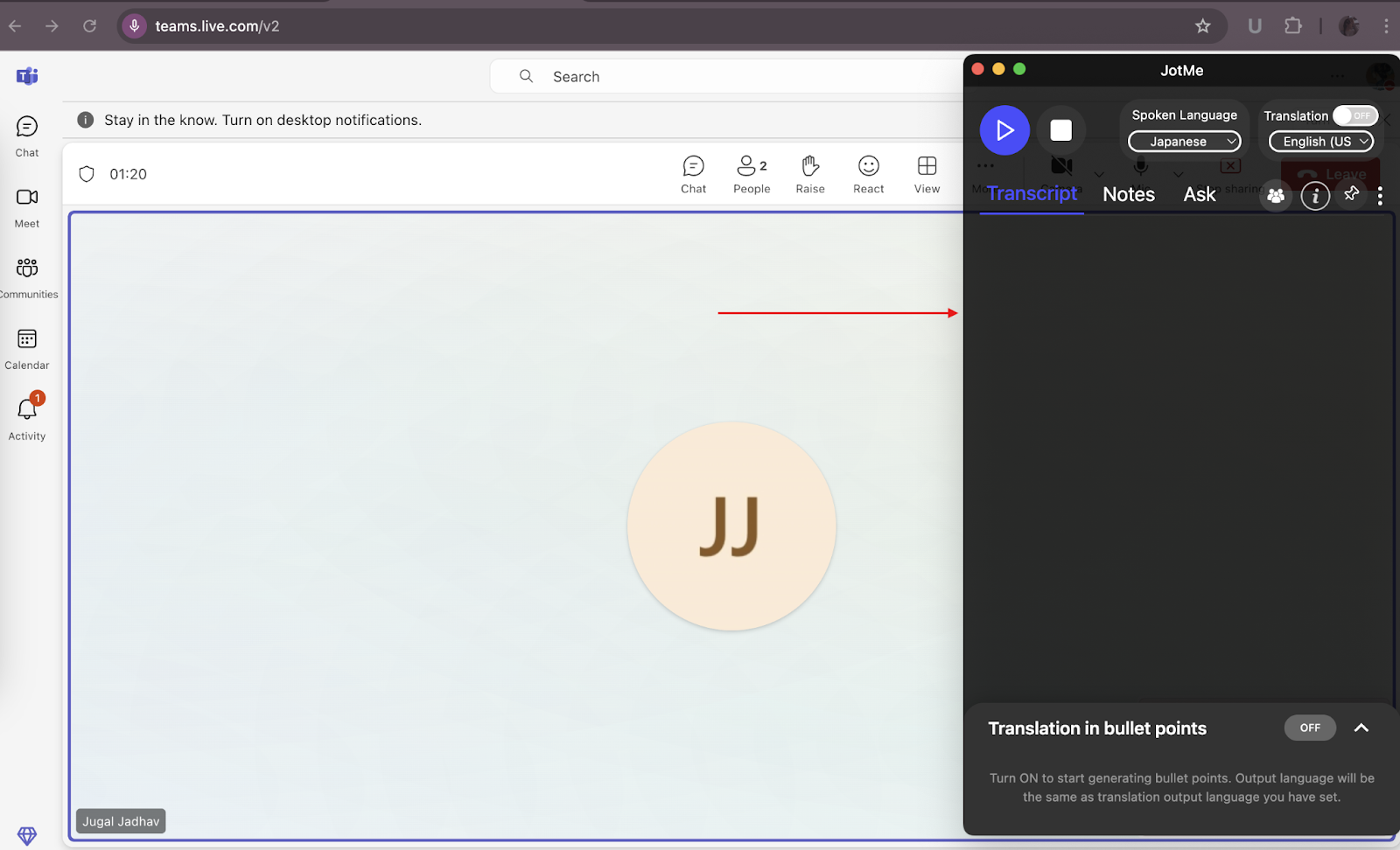
Microsoft Teams toplantınızı masaüstü uygulamasından veya tarayıcıdan başlatın ya da toplantıya katılın ve JotMe Desktop'ı açın. JotMe için gereken mikrofon ve bilgisayar sesi izinlerini ve seçili ses kaynaklarını kontrol edin. Yazıdaki arayüzde JotMe penceresi sağ tarafta görünür.
3. Adım: JotMe'de çeviri dili nasıl ayarlanır?
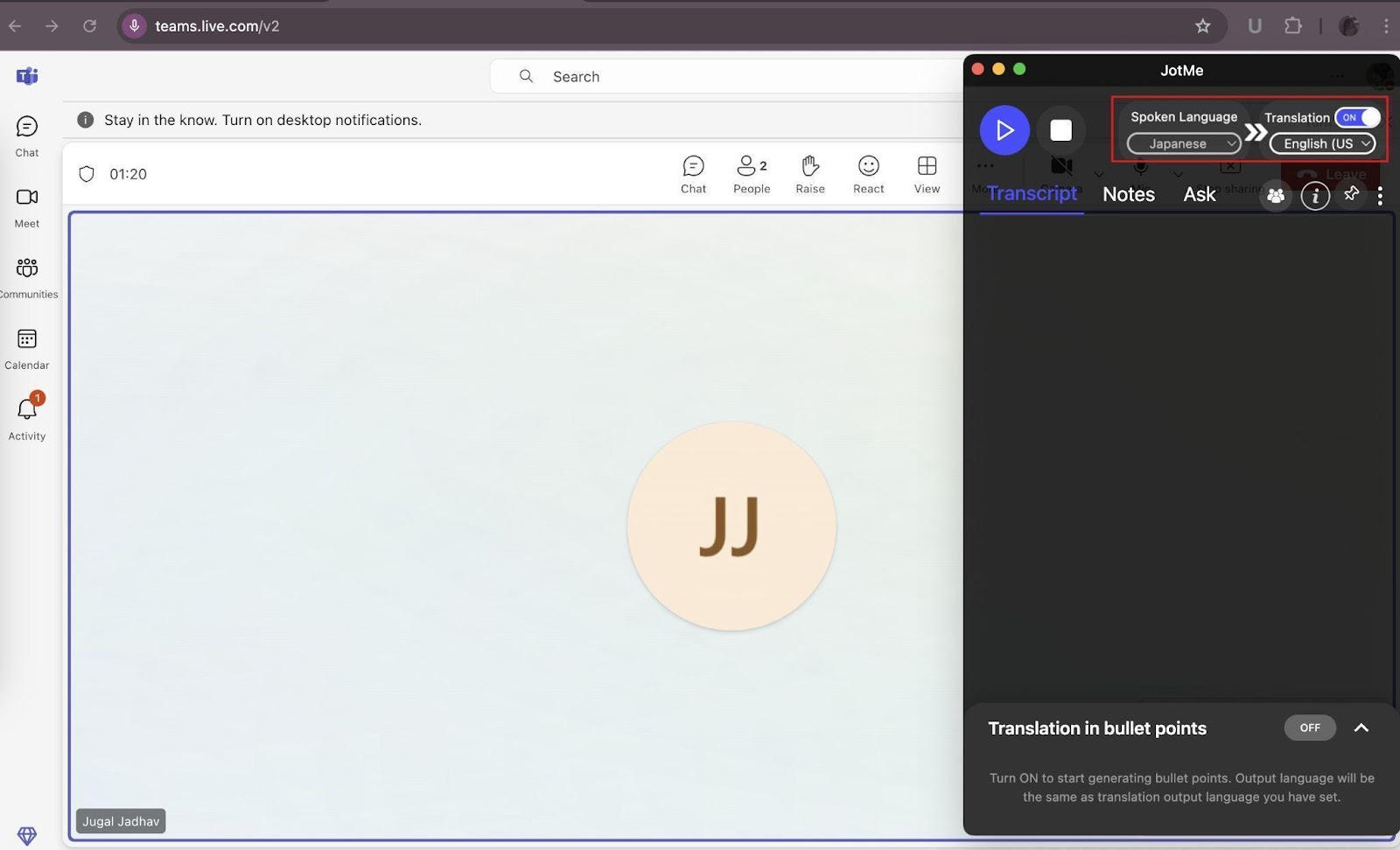
Yazıda gösterilen JotMe arayüzünde sağ üstteki Translation düğmesini etkinleştirin. Seçilen tanıma modeli manuel dil seçimine izin veriyorsa “Spoken Language” için Japoncayı, “Translation” için İngilizceyi seçin; otomatik tanıma modlarının ayarları farklıdır.
4. Adım: Canlı çeviri nasıl başlatılır?
Konuşma ve çeviri dillerini seçtikten sonra, canlı çeviriyi başlatmak için sol üstteki “Play (▶)” düğmesine tıklayın.
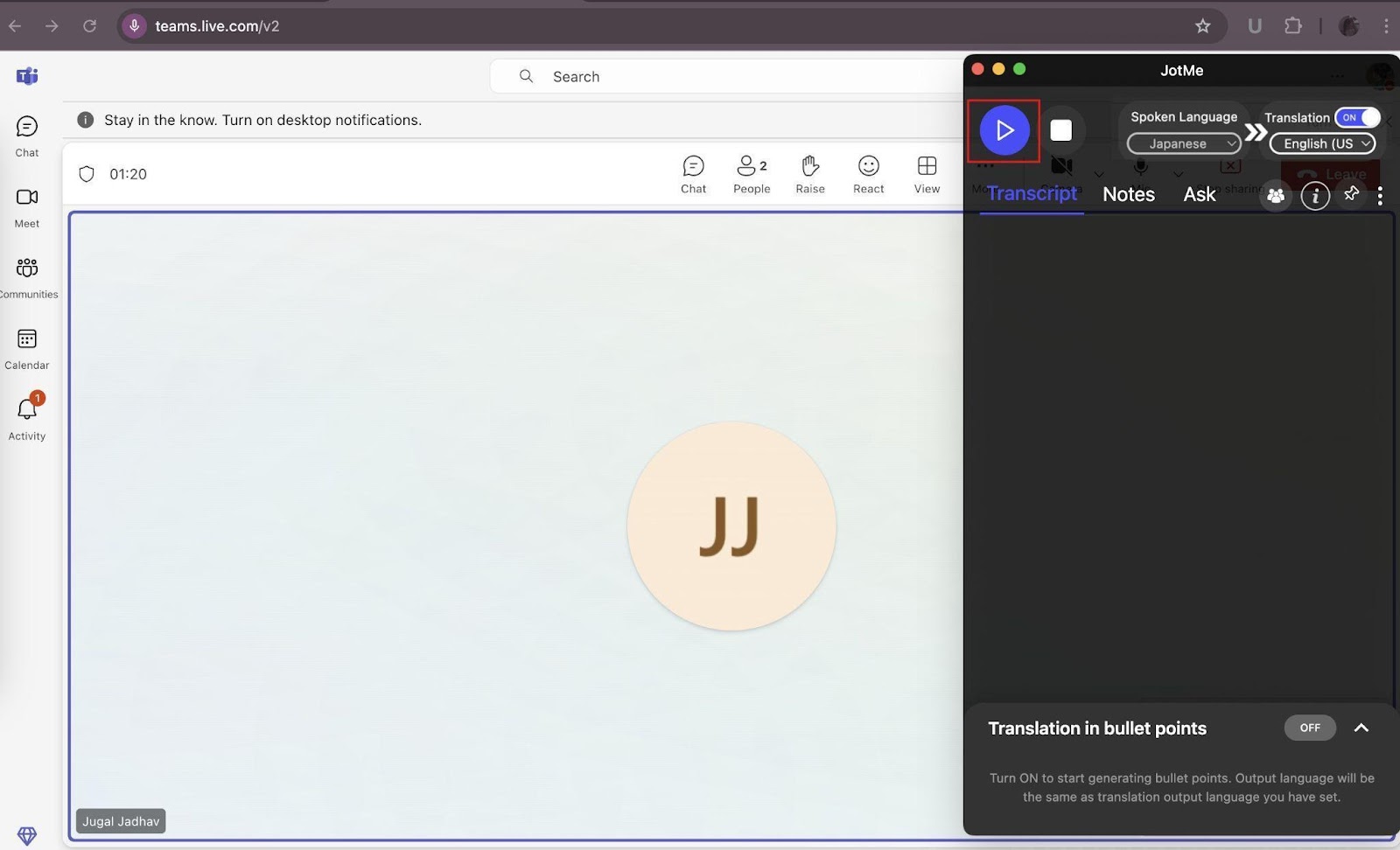
“Play” düğmesine tıkladıktan sonra JotMe, alınan Japonca konuşmaları İngilizceye çevirmeye başlar. Görüntülenen sonuç ve gecikme, sesin ve bağlantının koşullarına da bağlıdır.
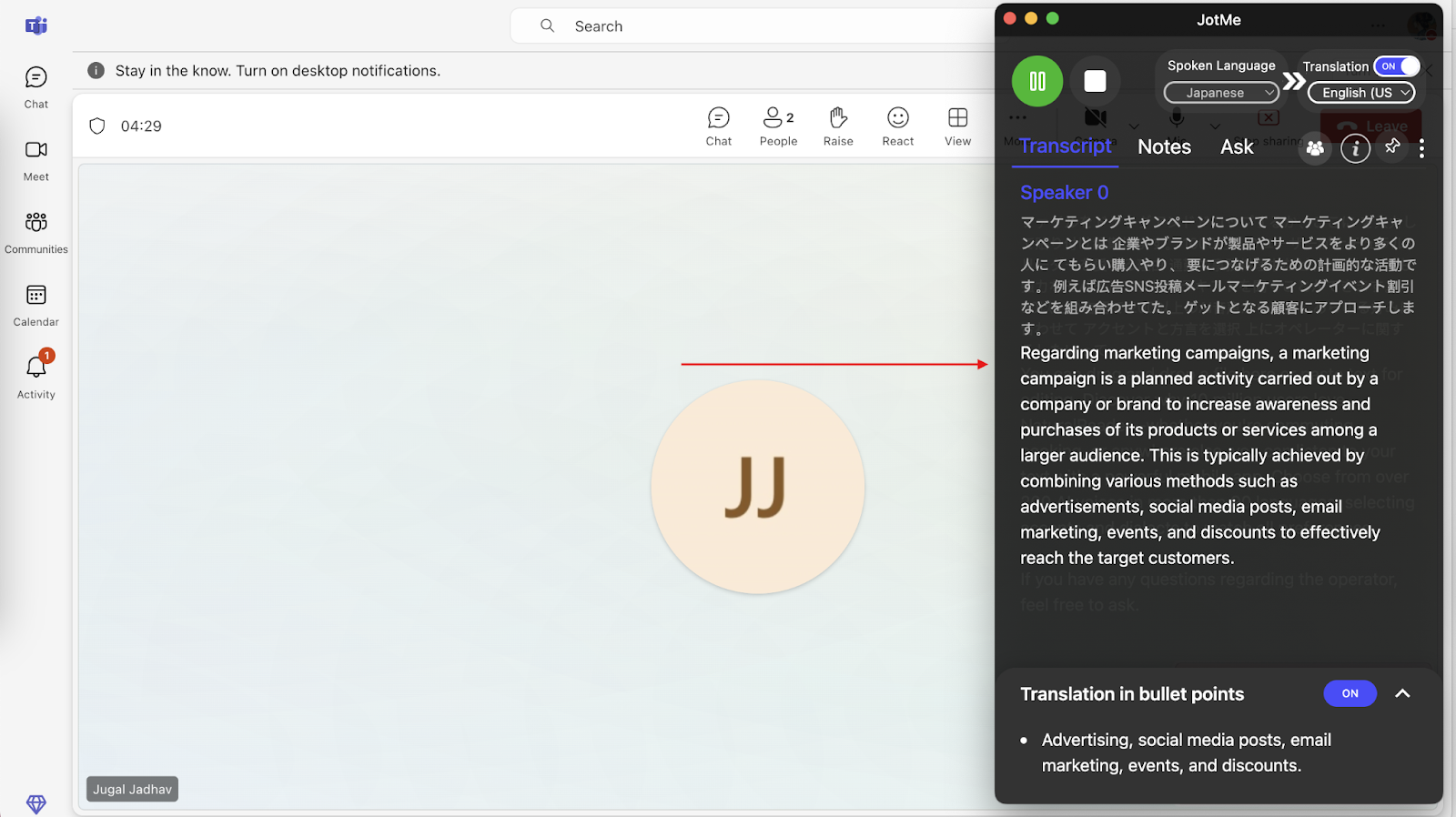
JotMe'nin Japoncadan İngilizceye çeviri özellikleri
İster toplantıda olun ister konuşmayı daha sonra inceleyin, çeviri platformu kelime kelime aktarımla sınırlı kalmayıp bağlamı takip etmenize yardımcı olmalı. Aşağıda farklı çeviri ihtiyaçlarına yönelik özellikleri ele alıyoruz. Bu bölümdeki 107 dil, 13'ten fazla not dili ve Microsoft lisans/fiyat bilgileri, yazının 14 Nisan 2026 tarihli anlatımına aittir; güncel seçenekler özellik, model ve plana göre kontrol edilmelidir.
Canlı toplantı çevirisi
İş dünyasında ve uluslararası ortamlarda çalışan küresel ekipler, etkili iletişim için canlı çeviriden yararlanır. Yazıda başvurulan Statista çalışması, Dil Çevirisi NLP pazarının 2025'e kadar 9,87 milyar ABD dolarına ulaşacağını öngörüyordu.
Japonca konuşan ekip arkadaşlarınız veya müşterilerinizle toplantıda gerçek zamanlı çeviriye ihtiyaç duyuyorsanız JotMe yardımcı olabilir. Toplantının bağlamını kullanarak Microsoft Teams, Google Meet ve Zoom görüşmelerinde canlı çeviri sunar. Yazıdaki 107'den fazla dil ifadesi, her tanıma veya sesli çıktı modunun aynı dilleri desteklediği anlamına gelmez. Oturum kaydedilmişse, ayarlara ve mevcut yapay zekâ kredilerine bağlı olarak oluşturulan toplantı notlarını da inceleyebilirsiniz.
Çeviri dakikalarını paylaşma
Canlı çeviri için paylaşım seçeneği hesabınızda sunuluyor ve etkinleştirilmişse toplantıdan önce katılım kodu hazırlayabilirsiniz. Kodla paylaşım, Premium veya üzeri plandaki ev sahibinin kullanım hakkını kullanır; katılımcının ücretli aboneliğinin olması gerekmez. Katılımcıların oturumda çeviri alması, kayda veya toplantı notlarına otomatik erişim verilmesi anlamına gelmez.
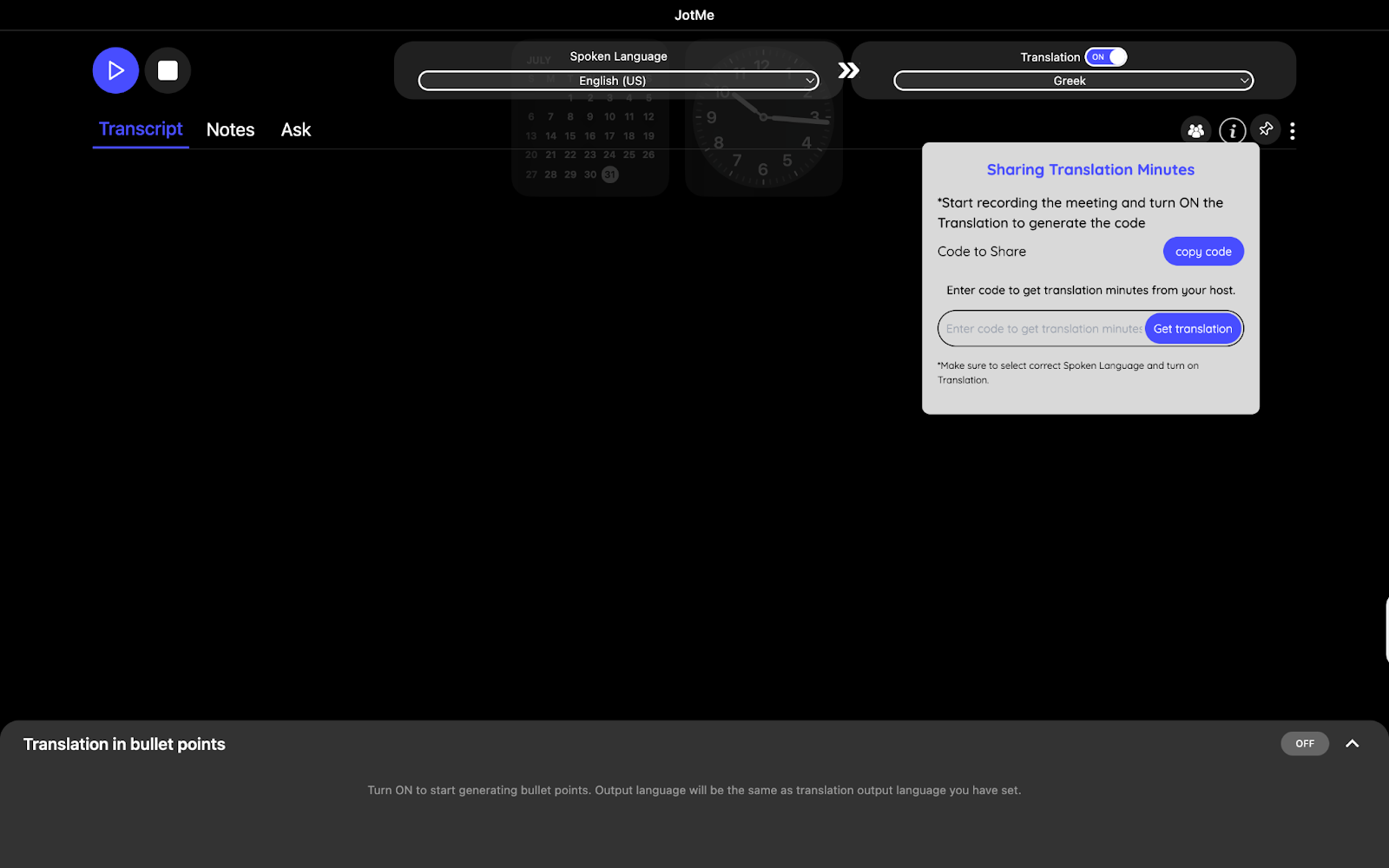
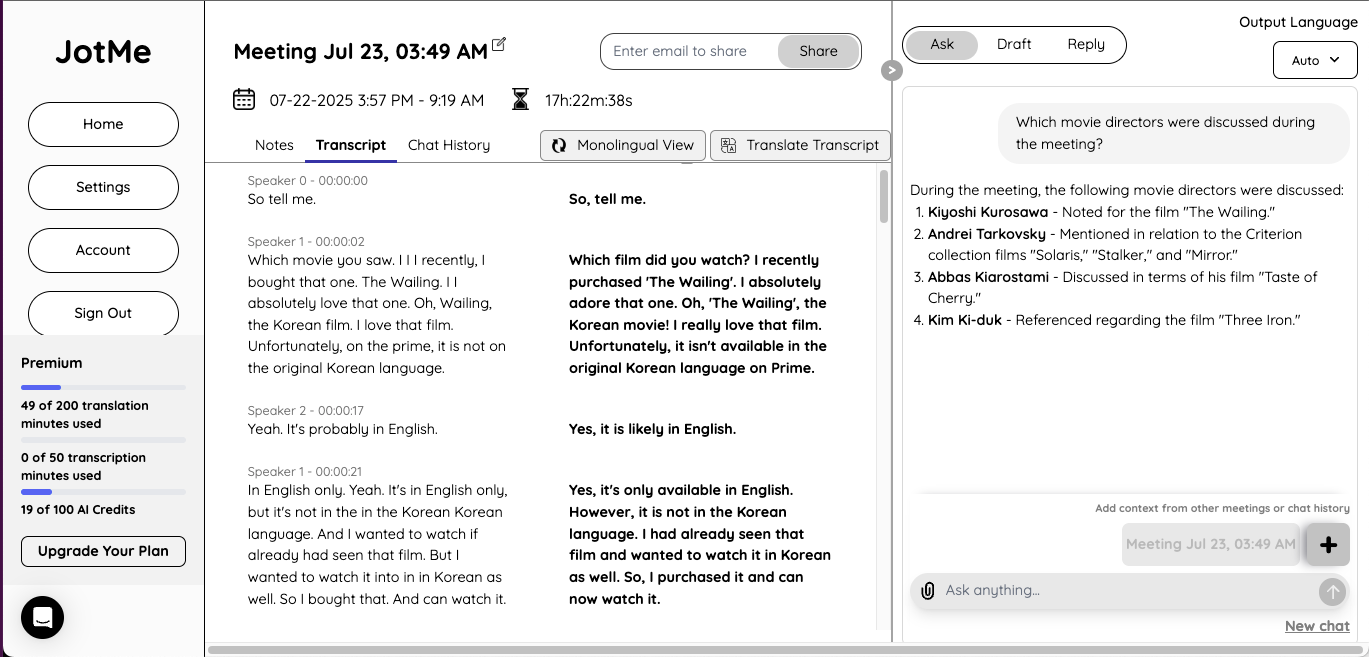
Toplantı sonrası transkriptler
Bazen toplantıda konuşulan ayrıntıları kontrol etmek veya ekiple paylaşmak isteyebilirsiniz. Kaydedilmiş oturumun transkriptine dönebilirsiniz. Ayarlar, kendi yazdığınız notlar, kredi bakiyesi ve işlemenin tamamlanmasına bağlı olarak oluşturulan özetleri ve eylem maddelerini de inceleyebilirsiniz. Yazı, notlar için İngilizce, Almanca, Fransızca ve Japonca dâhil 13'ten fazla dil desteğinden söz ediyor; not çevirisi seçenekleri canlı altyazı dil listesinden ayrıdır. HubSpot'un yazıda alıntılanan State of AI Report raporuna göre pazarlamacıların %26'sı not almak veya toplantılarını özetlemek için üretken yapay zekâ kullanıyordu.
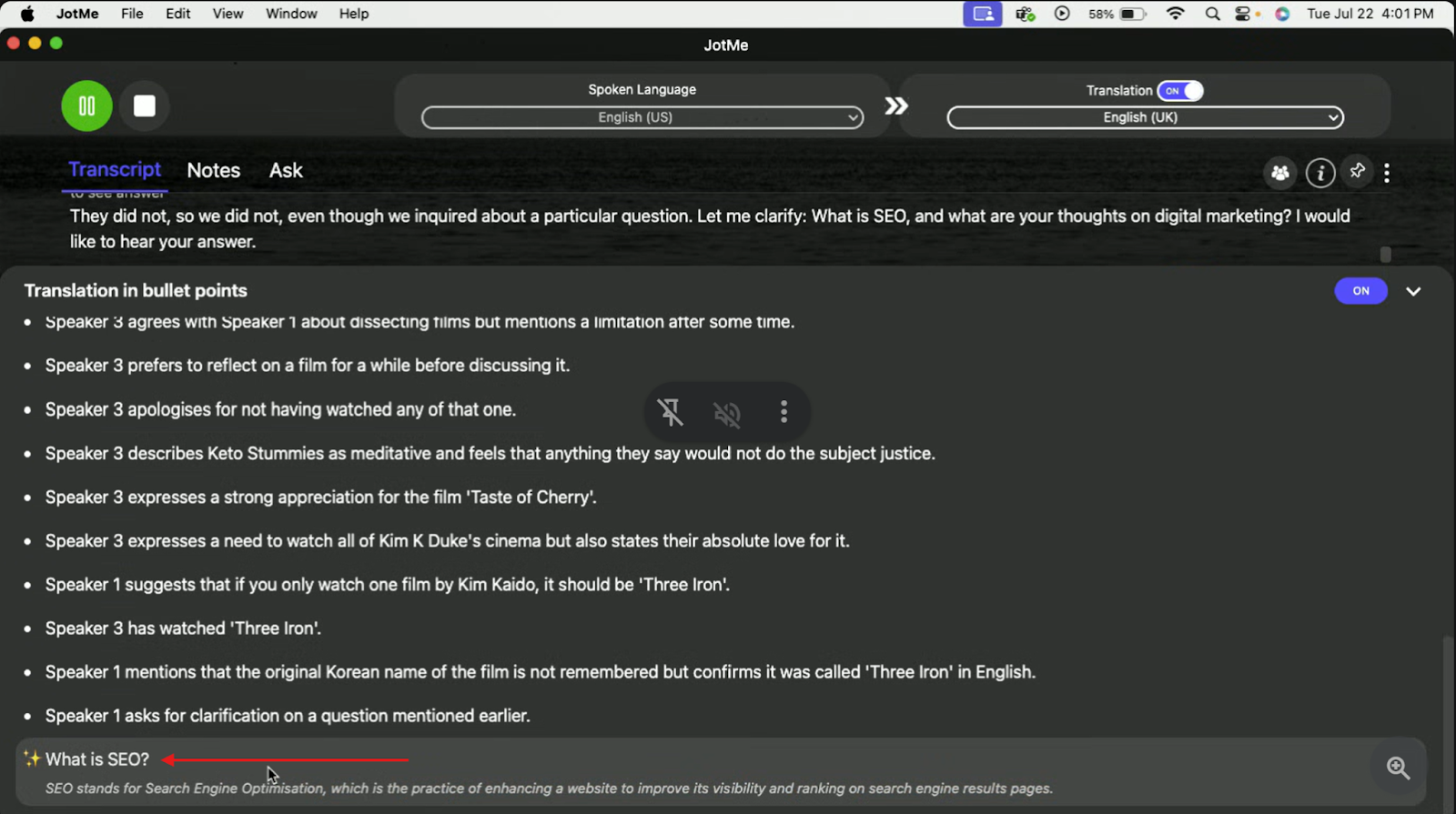
Madde işaretleriyle çeviri
Toplantının önemli noktalarını tüm transkripti taramadan gözden geçirmek için düzenli bir liste isteyebilirsiniz. Oturum için oluşturulmuş yapay zekâ notları, önemli noktaları ve eylem maddelerini madde işaretleriyle incelemenizi kolaylaştırabilir. Paylaşmadan önce seçtiğiniz maddeleri kaynak transkriptle karşılaştırın.
Yapay zekâ içgörüleri
Toplantıda konuşulan bir konuyu anlamadığınızda, oturumunuzda sunuluyorsa Ask JotMe panelini kullanarak soru sorabilirsiniz. Panel, açtığınız toplantının transkriptini ve oturum notlarını bağlam olarak kullanır; her soru yapay zekâ kredisi tüketir. Bu, örneğin bir görüşme sırasında bir konuyu netleştirmeye yardımcı olabilir. Yanıtı önemli bir karar için kullanmadan önce kaynak konuşmayı kontrol edin.
Google Meet veya Zoom toplantılarında
Müşteriniz Google Meet veya Zoom'u tercih ederse farklı toplantı platformlarıyla çalışabilen bir çözüme ihtiyaç duyarsınız. JotMe Desktop; Google Meet, Zoom, Webex ve Slack gibi platformların desteklenen bilgisayar sesini kullanabilir. JotMe'nin ayrı Google Meet Chrome uzantısı da bulunur. JotMe’nin mevcut uzantı sayfasında bazı Google hesapları için kısıtlamalar ve masaüstü ile mobil uygulamalara odaklanma belirtilir; uzantı hesabınızda sunuluyorsa mevcut özelliklerini kontrol edin. Uzantının dil kapsamını masaüstü uygulamasıyla aynı kabul etmeyin.
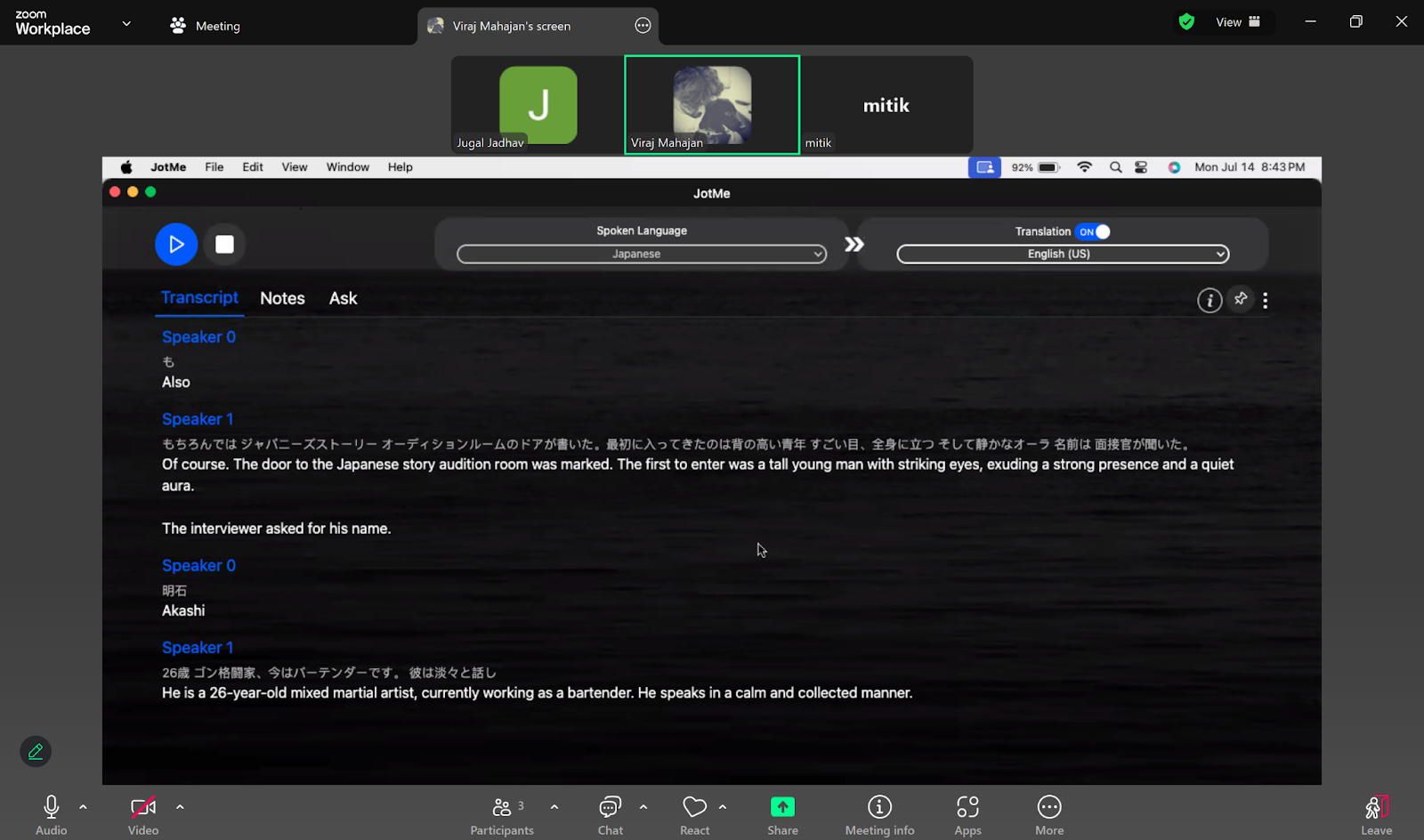
Teams toplantılarında Japoncayı çevirmek için bir yaklaşım
Japoncadan İngilizceye canlı çeviri kelime kelime aktarımla sınırlı kalmamalı. Söylenenleri aktarmak için bağlamı, duyguyu ve tonu da dikkate alabilmeli. Bu, farklı ekipler ve diller arasında anlaşılır iletişimi destekler.
Microsoft Teams, uygun lisanslarla yerleşik çevrilmiş altyazılar sunar; bu yazıdaki lisans anlatımı, her hesabın güncel hakkını belirlemez. JotMe gibi ayrı canlı çeviri platformlarıyla da Teams toplantılarında Japoncadan İngilizceye çeviriyi takip edebilirsiniz. Kaydedilen oturum için yapay zekâ toplantı notları oluşturulmuşsa önemli bölümlere dönebilirsiniz; not üretimi ayarlar, kendi notlarınız, krediler ve işleme koşullarına bağlıdır.
Teams'i müşteri toplantılarında veya eğitimlerde kullanırken JotMe ile çeviri için gerekli mikrofon ve bilgisayar sesi izinlerini hazırlayın. Yazının 107 dil anlatımını, güncel her özellik veya mod için ortak bir liste saymayın. Canlı çevirinin yanı sıra kaydedilen oturumların transkriptlerini ve koşullara bağlı olarak oluşturulan toplantı notları ile çok dilli özetlerini inceleyebilirsiniz. Ücretsiz planı, gösterilen sınırlı kullanım hakları içinde deneyebilirsiniz.
Sık sorulan sorular
Microsoft Teams canlı çeviri yapıyor mu?
Evet. Yazının Nisan 2026 tarihli açıklamasında, Teams'in canlı altyazıları çevirmek için Azure Cognitive Services destekli Microsoft Speech Translation teknolojisini kullandığı belirtiliyor. Güncel özellik ve lisans kapsamını Microsoft'un mevcut belgelerinden kontrol edin.
Teams canlı çevirisi Premium olmadan kullanılabilir mi?
Yazı, Teams'teki canlı çevrilmiş altyazılar için Teams Premium'u aylık 10 ABD dolarından başlayan fiyatla anlatıyor. Bu lisans ve fiyat bilgisi yazının yayımlandığı döneme aittir; güncel uygun planları ve koşulları Microsoft'tan kontrol edin.
Teams için bir çeviri uygulaması var mı?
Evet. JotMe gibi ayrı platformlarla Teams toplantılarında canlı çeviri kullanılabilir. Yazıda belirtilen 107'den fazla dil, güncel tüm tanıma ve çıktı modları için ortak bir kapsam garantisi değildir. Oturumun kaydı varsa transkripti inceleyebilir; ayarlara, kendi notlarınıza, kredilere ve işleme koşullarına bağlı oluşturulan yapay zekâ notları ile özetlere dönebilirsiniz.
Microsoft Teams'te bir mesaj nasıl çevrilir?
Mobilde mesajı basılı tutup “Translate” seçeneğine dokunun. Masaüstünde mesajı sağ tıklayıp “Translate” seçeneğini seçin. Bu, yazılı mesaj çevirisidir; canlı konuşma çevirisinden ayrıdır.
Teams eş zamanlı çeviri yapabilir mi?
Evet. Teams'in dil tercümesi özelliği, profesyonel tercümanların konuşmayı gerçek zamanlı olarak başka bir dile aktarmasını sağlar. Bu insan tercümanlı akış, otomatik çevrilmiş altyazılardan farklıdır.