Makaleler
Bitrix24 toplantılarında gerçek zamanlı çeviri nasıl kullanılır
Yayımlanma tarihi:
Bitrix24 görüşmelerini JotMe ile desteklenen dillerde canlı takip edin. Uygun ayarlarla transkript, yapay zeka açıklamaları ve paylaşılabilir toplantı notları hazırlayın.
Kısa yanıt: Bitrix24 görüşmesini bilgisayarınızda yaparken JotMe masaüstü uygulamasını yanında açın. Gerekli mikrofon ve sistem sesi izinlerini verin, uygun modeli ve desteklenen konuşma ile çeviri dillerini seçip oturumu başlatın. Canlı çeviriyi takip edebilirsiniz. Özet, notlar ve AI açıklamaları ayrı özellik, ayar, kredi ve işleme koşullarına bağlıdır.
Kaynak makale, Bitrix24’ün o dönemdeki canlı çeviri ve ücretli Zoom entegrasyonu kısıtlamalarını anlatır. Güncel özellikleri Bitrix24 hesabınızda kontrol edin. JotMe’yi görüşmenin yanında kullanmak için toplantıya bot veya takvim entegrasyonu eklemek gerekmez; bilgisayarda ses izinleri ve kurum politikaları geçerlidir. Uygun modeli ve desteklenen dilleri seçip JotMe oturumunu başlatarak canlı çeviriyi takip edin.
Bu yazı, Bitrix24 görüşmesinin yanında JotMe’yi kullanma adımlarını ve bağlama dayalı çeviri, isteğe bağlı AI açıklamaları ve notlar gibi özellikleri anlatır. Önce kaynak makalede belirtilen kısıtlamaları ele alalım; bunları güncel Bitrix24 özellik listesi olarak doğrulanmış saymayın.
Bitrix24 görüşmeleri gerçek zamanlı çevirebilir mi?
Makale, yazıldığı dönemde canlı görüşme çevirisini bir eksiklik, Zoom entegrasyonunu ücretli bir seçenek ve CoPilot not özelliklerini beta olarak anlatıyordu; küçük ekipler için aylık 61 ABD doları örneği de veriyordu. Bunlar güncel fiyat veya kullanılabilirlik garantisi değildir. Mevcut planı, CoPilot’un durumunu ve toplantı özelliklerini Bitrix24’te doğrulayın. JotMe, uygun ses izinleriyle bilgisayarda çalışan ayrı bir çeviri akışı sunabilir.
- Kaynak makalede Bitrix24’ün canlı görüşme çevirisi sunmadığı belirtilir; güncel hesabınızdaki özellikleri kontrol edin.
- Makale, Zoom entegrasyonunu abonelikle sunulan bir seçenek olarak anlatır. Bugünkü plan ve yönetici koşullarını doğrulayın.
- CoPilot’un transkripsiyon ve toplantı notları makalede beta aşamasında anlatılmıştır; bunun hâlâ geçerli olduğunu varsaymayın.
- Tarayıcıda veya masaüstünde kayıt seçeneğinin bulunması sürüme, plana ve izinlere bağlıdır; kullandığınız ortamda kontrol edin.
- Elle not almak görüşmeye odaklanmayı zorlaştırabilir. Mevcut otomatik not özelliklerini, izinleri ve üretilen notların kontrol edilmesi gereğini değerlendirin.
Bitrix24 toplantısında JotMe ile canlı çeviri nasıl kullanılır?
Ekip görüşmesini bilgisayarınızda başlatıp JotMe’yi yanında açın. Uygun mikrofon ve sistem sesi izinleriyle konuşmayı transkripte edip desteklenen dile çevirebilirsiniz. Adımlar şöyle:
1. adım: Bitrix24 hesabını hazırlayın
Bitrix24’ün resmî sitesini açıp sunuluyorsa “Start For Free” seçeneğiyle kayıt olun. Hesap oluştururken güncel plan koşullarını ve erişim izinlerini inceleyin; ardından kontrol panelinize gidin.

2. adım: Ekip arkadaşlarınızı görüşmeye davet edin
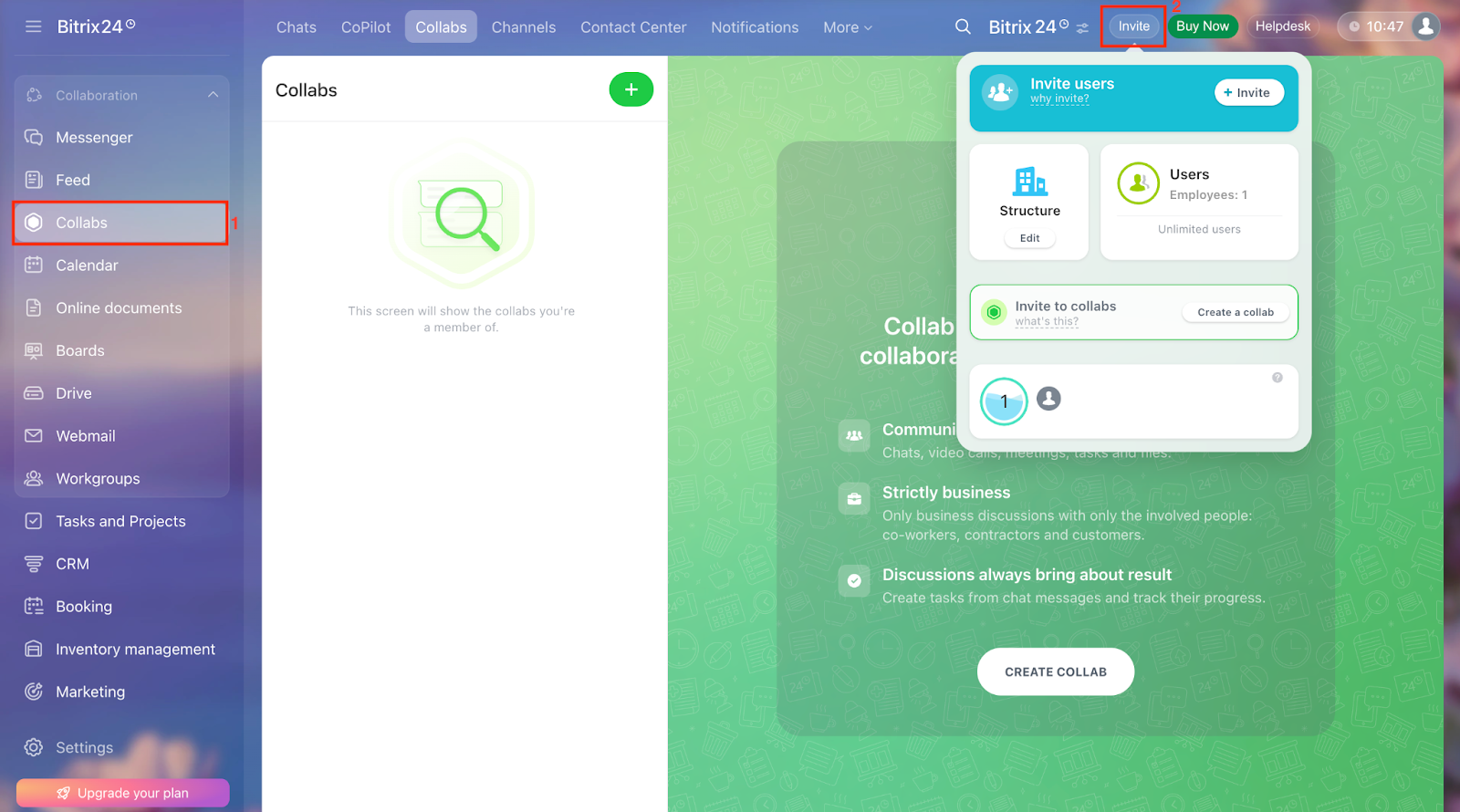
Kontrol panelinde “Collabs” veya üst menüde “Invite” gibi davet seçeneklerini kullanın. Arayüz sürümüne göre bağlantı kopyalama, e-posta ya da mesajla davet seçenekleri bulunabilir. Doğru kişilere uygun erişim verdiğinizi kontrol edin.
3. adım: Görüşmeyi ve JotMe’yi başlatın
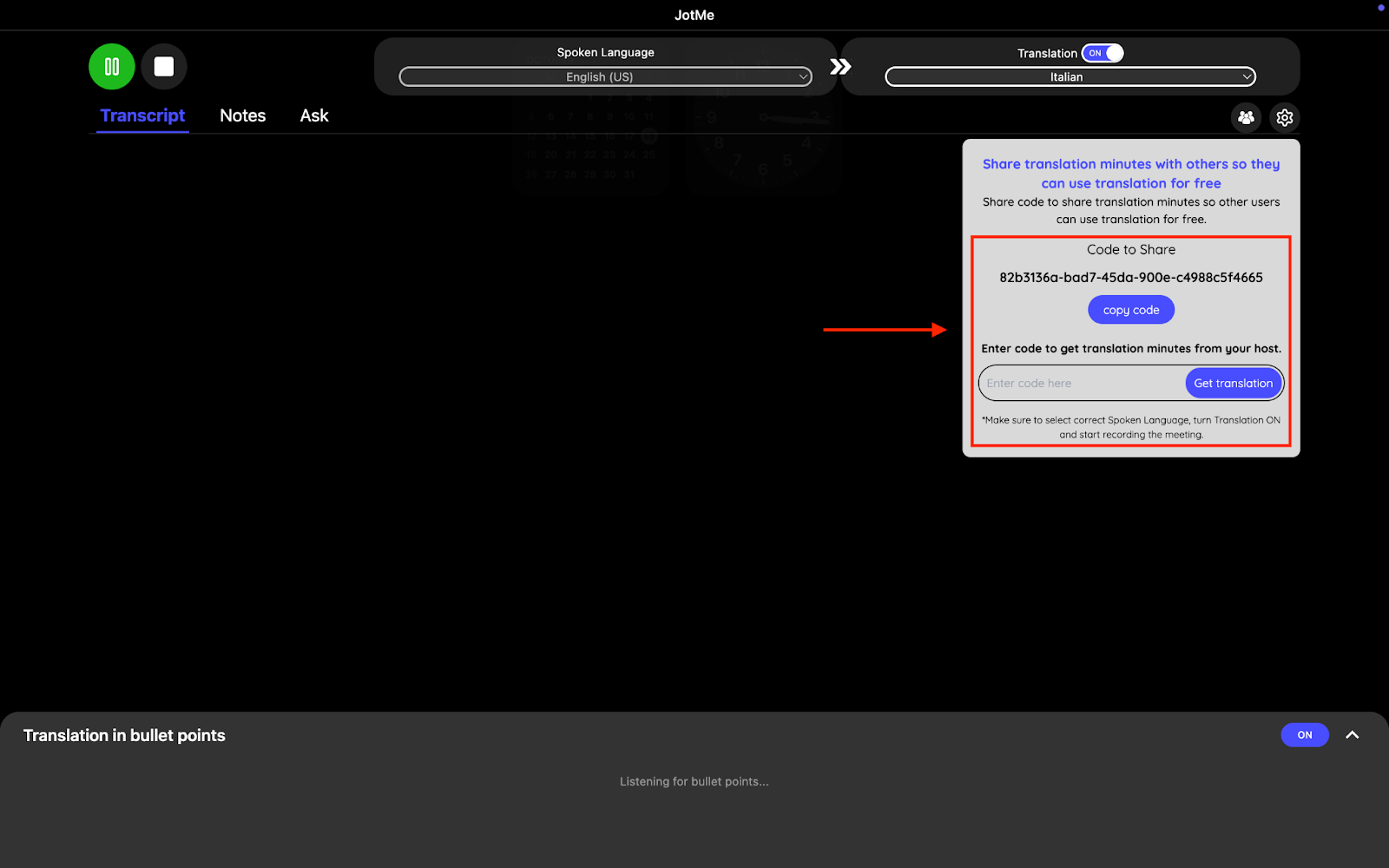
Görüşmeyi başlatın ve JotMe’yi bilgisayarınızda yanında açın. Mikrofon ve sistem sesi izinlerini verin; modeli, konuşma dilini ve desteklenen çeviri dilini seçip “Start” düğmesine basın. Konuşmayı canlı transkript ve çeviriyle takip edin. Sesli çevirinin dil kapsamı ve kurulumu, altyazı çevirisinden farklıdır.

JotMe, Bitrix24 görüşmesini takip etmeye nasıl yardımcı olur?
JotMe, desteklenen dillerde bağlamı dikkate alan çok dilli canlı çeviri ve transkripsiyon sunar. Sonradan özet ve paylaşılabilir notlar da oluşturulabilir; bunlar saklama ve not üretimi ayarlarına, AI kredisine ve işlemenin tamamlanmasına bağlıdır. Bitrix24 görüşmelerinde şu özellikleri değerlendirebilirsiniz:
Bağlama dayalı çeviri
JotMe, desteklenen özelliklerde konuşma akışı ve özel terimlerden yararlanarak daha doğal canlı çeviriye yardımcı olur. Örneğin seyahat bağlamında “fight” ile “flight” sözcüklerini yorumlamak için çevredeki cümleler önemlidir. Bu, her yanlış sözcüğün otomatik ve hatasız düzeltileceği garantisi değildir; ürün adlarını ve teknik terimleri kontrol edin.

Özgün İngilizce konuşma:
“By analyzing customer search patterns for flight bookings, we can optimize our ad copy and improve conversion rates across travel platforms.”
Örnekteki JotMe Rusça çevirisi:
“Анализируя паттерны поиска клиентов по бронированию авиабилетов, мы можем оптимизировать наш рекламный текст и повысить коэффициенты конверсии на туристических платформах.”
Maddeler hâlinde çeviri ve AI açıklamaları
Uzun çeviri metinlerini hızlı bir toplantıda takip etmek zor olabilir. Kaynak örnekte önemli noktalar maddeler hâlinde gösterilir. Bir terimi açıklığa kavuşturmak için, erişilebilir transkript ve konuşma bağlamı üzerinden Ask JotMe’ye soru sorabilirsiniz. Her maddeye tıklayınca otomatik açıklama geleceğini varsaymayın; arayüz, hesap özellikleri ve AI kredi koşulları geçerlidir. Önemli yanıtları doğrulayın.

Paylaşılabilir toplantı tutanakları
Planı ve oturumu uygunsa ev sahibi canlı çeviriyi URL, QR kodu veya desteklenen masaüstü koduyla paylaşabilir. Bu, herkesin transkript, not ve özetlerin tamamına otomatik veya sınırsız ücretsiz eriştiği anlamına gelmez. Canlı paylaşım ev sahibinin kullanım haklarını tüketebilir; kaydedilmiş içerik için ayrıca erişim ve paylaşım izinleri gerekir. Paylaşım ayarlarını ve dakika koşullarını kontrol edin.
Toplantı notlarını farklı dilde hazırlama
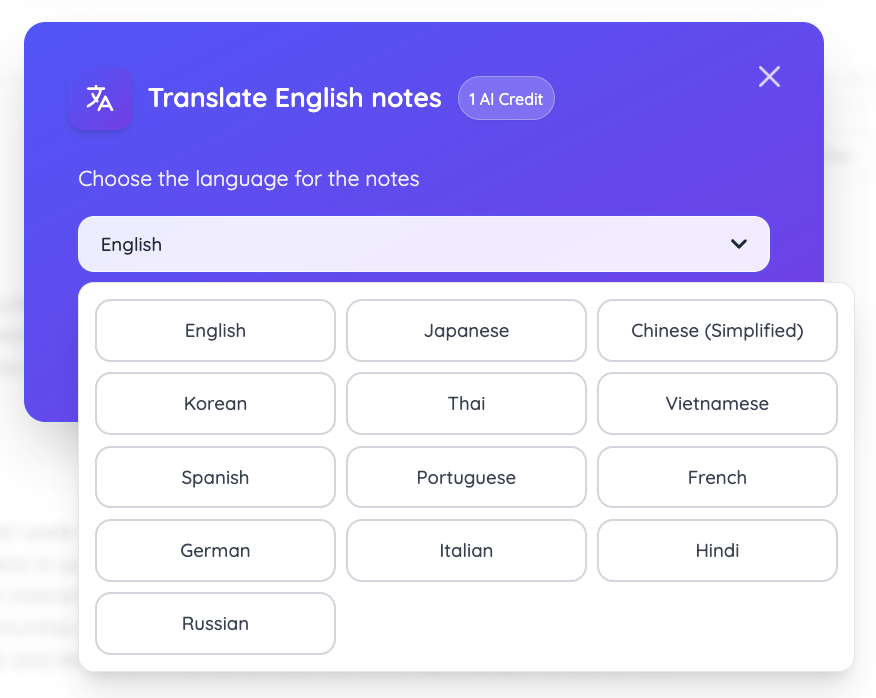
Bitrix24 görüşmesinden sonra JotMe’nin AI toplantı notu özelliğiyle, desteklenen 21 dil ve bölgesel seçenekten birinde not oluşturabilirsiniz. Bu liste, makaledeki eski 13 dil ifadesinden ve sesli çevirinin dil listesinden ayrıdır. Toplantı notlarının oluşturulması uygun ayarlara, yeterli AI kredisine ve işlemeye; paylaşılması erişim izinlerine bağlıdır. İngilizce, Japonca, Çince, Korece ve İspanyolca desteklenen not dilleri arasındadır.
Toplantı özeti
Not üretimi etkin olduğunda, yeterli kredi ve işleme koşullarıyla görüşmenin özünü, konuşmada belirlenen görevleri ve önemli noktaları içeren bir taslak hazırlanabilir. AI toplantı özetini paylaşmadan önce alınmış kararları, görevleri ve sorumluları transkriptle karşılaştırın. AI’ın yeni iş kararları oluşturduğunu veya her özetin toplantı biter bitmez hazır olacağını varsaymayın.

Sonuç
JotMe, bilgisayarınızdaki Bitrix24 görüşmesini uygun ses izinleriyle transkripsiyon ve canlı çeviriyle takip etmenize yardımcı olabilir. Güncel Bitrix24 özelliklerini ve planını ayrıca kontrol edin; kaynak makaledeki eski Zoom entegrasyonu, CoPilot ve fiyat ifadelerini bugüne taşımayın. JotMe’de desteklenen bağlam özellikleri, isteğe bağlı açıklamalar, erişim izinleriyle paylaşılabilen notlar ve görev taslakları bulunabilir. AI notları 21 dil ve bölgesel seçenekle, uygun ayarlar, kredi ve işlemeyle oluşturulur.
Sıkça sorulan sorular
Bitrix24’te dili nasıl değiştiririm?
Arayüz dilini değiştirmek, görüşme sesini canlı çevirmekten farklıdır. Kaynak makale sağ üstteki dünya simgesinden dil seçimini anlatır; menünün yeri sürüme göre değişebilir. Kullandığınız hesapta arayüz dilini ve varsa ayrı toplantı çeviri özelliklerini kontrol edin.
Bitrix24 gerçekten ücretsiz mi?
Bitrix24’ün ücretsiz planı bulunabilir; kaynak makaledeki örnekte CRM, görevler, sohbet, video görüşmeleri, sınırsız kullanıcı ve 5 GB depolama listelenir. Bunları güncel ve sınırsız bir hak garantisi olarak değerlendirmeyin. Kullanıcı, depolama, özellik ve süre koşullarını mevcut planda kontrol edin; ek özellikler ücret gerektirebilir.
Bitrix24 güvenli mi?
Güncel güvenlik ve uyumluluk belgelerini, veri saklama koşullarını ve hesabınızın ayarlarını inceleyin. Kaynak makale SSL, iki faktörlü kimlik doğrulama ve yedeklemeyi örnek verir; kapsam sürüme ve plana bağlı olabilir. Bir altyapı sağlayıcısının sertifikası, Bitrix24 hesabınızın veya kullanımınızın otomatik olarak HIPAA, GDPR ya da ISO 27001’e uygun olduğu anlamına gelmez.
Bitrix24 ne için kullanılır?
Bitrix24; CRM, proje yönetimi, ekip iletişimi, görev takibi, belge saklama ve pazarlama gibi iş akışlarını bir araya getiren bir platformdur. Hangi özelliklerin kullanılabildiği planınıza ve kurulumunuza bağlıdır; günlük işleri ortak bir çalışma alanında düzenlemeye yardımcı olabilir.
Bitrix24 proje yönetimi nasıl kullanılır?
Bitrix24’te proje yönetimi için şu adımları kullanabilirsiniz; seçenekler hesap ve sürüme göre değişebilir:
- Tasks & Projects bölümünü açıp “Create” ile proje oluşturun
- Proje adını, ekip üyelerini ve tarihleri ekleyin
- Proje içinde görev oluşturup ilgili kişilere atayın
- Kontrol listeleri, ekler ve süre tahminleri gibi ayrıntıları girin
- Planınızın sunduğu Kanban, Gantt veya liste görünümünü seçin
- İş ilerledikçe görevleri uygun sütunlara taşıyın
- Mevcut zaman takibi ayarlarını kontrol edip görev sürelerini takip edin
- Proje ayrıntılarını ekiple konuşmak için uygulamanın sohbet özelliğini kullanın