Makaleler
Zoom toplantılarında Japoncadan İngilizceye canlı çeviri nasıl alınır?
Yayımlanma tarihi:
Zoom görüşmelerinde JotMe ile Japonca konuşmayı İngilizce canlı altyazılarla takip edin; uygun dil ve ses ayarlarını seçin

Kısa yanıt: Zoom görüşmesinde JotMe masaüstü uygulamasını açın, uygun ses kaynağı ve izinleriyle “Spoken Language” alanını Japonca, çeviri hedefini İngilizce seçin. Oturumu başlatıp Japonca konuşmayı canlı İngilizce altyazılarla takip edin. Gecikme model ve bağlantıya bağlı olabilir.
Zoom görüşmesinde Japonca konuşan müşterinizin veya ekip arkadaşınızın söylediklerini kaçırmaktan mı endişe ediyorsunuz? Ortak bir dili yeterince bilmemek yanlış anlamalara yol açabilir. Canlı altyazı çevirisi, konuşmayı takip etmeye ve önemli noktaları netleştirmeye yardımcı olabilir.
Zoom çevrilmiş altyazılar sunar; erişim plan, yönetici ayarları ve kullanım ortamına bağlıdır. Kaynak yazı doğruluk ve bazı sektör hesaplarıyla ilgili kısıtlamalardan söz ediyor; bunları her sağlık veya eğitim hesabı için geçerli güncel yasak olarak kabul etmeyin. Kendi hesabınızın koşullarını kontrol edin.
JotMe, Zoom’un yanında çalışan bağlama duyarlı canlı çeviri için bir seçenektir. Kaynaktaki 45 dil yerine güncel model kapsamını kontrol edin. Yazıda aylık 9 ABD doları, 200 çeviri dakikası, 500 transkripsiyon dakikası ve 20 AI kredisi plan örneği veriliyor; güncel fiyat ve kotaları hesabınız için doğrulayın. AI yanıtları, notlar ve özetler ayarlara, işlemeye ve kredilere; transkript saklama ise kaydetme ayarına bağlıdır.
Zoom toplantısında Japoncadan İngilizceye canlı çeviri için temel adımlar şöyle:
- JotMe’yi indirin: Resmi web sitesinden kurulum dosyasını indirip cihazınıza yükleyin.
- Zoom toplantısına katılın: Görüşmeyi başlatın veya görüşmeye katılıp JotMe’yi açın.
- Dilleri seçin: JotMe’de konuşma dilini Japonca, çeviri hedefini İngilizce yapın.
- Canlı çeviriyi başlatın: Gerekli ses izinlerini kontrol edip Oynat düğmesine basın.
1. adım: JotMe nasıl indirilir?
JotMe’nin resmi web sitesindeki “Try for free” düğmesinden kurulum dosyasını indirin. Dosyayı çalıştırıp Mac veya Windows cihazınıza JotMe’yi yükleyin.

2. adım: Zoom toplantısına nasıl katılır ve JotMe’yi nasıl açarsınız?
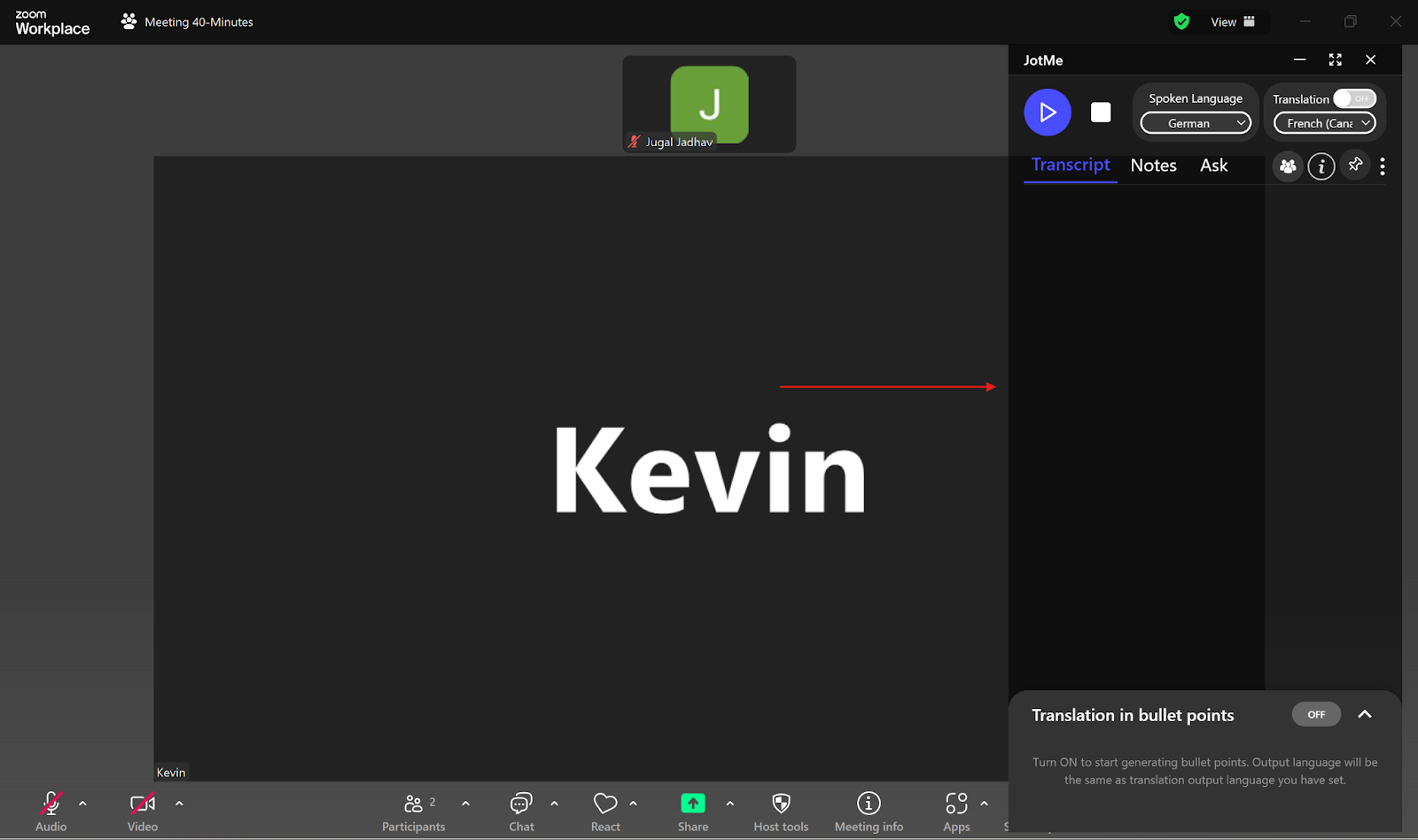
JotMe’yi kurduktan sonra Zoom Workplace masaüstü uygulamasından veya desteklenen tarayıcıdan toplantı başlatın ya da toplantıya katılın. JotMe’yi ayrı açıp uygun mikrofon/sistem sesi kaynağı ve izinlerini seçin. Örnekte sağda gösterilen pencereyi ihtiyacınıza göre taşıyıp yeniden boyutlandırabilirsiniz.
3. adım: JotMe’de diller nasıl seçilir?
JotMe’nin sağ üstündeki “Translation” seçeneği kapalıysa açın. Ardından desteklenen konuşma dilini Japonca, çeviri hedefini İngilizce seçin. Modelin giriş ve çıkış kapsamını ayrı kontrol edin.

4. adım: Canlı çeviri nasıl başlatılır?
Dilleri seçtikten sonra Oynat düğmesine basıp görüşmedeki konuşmayı canlı çeviriyle takip edin.
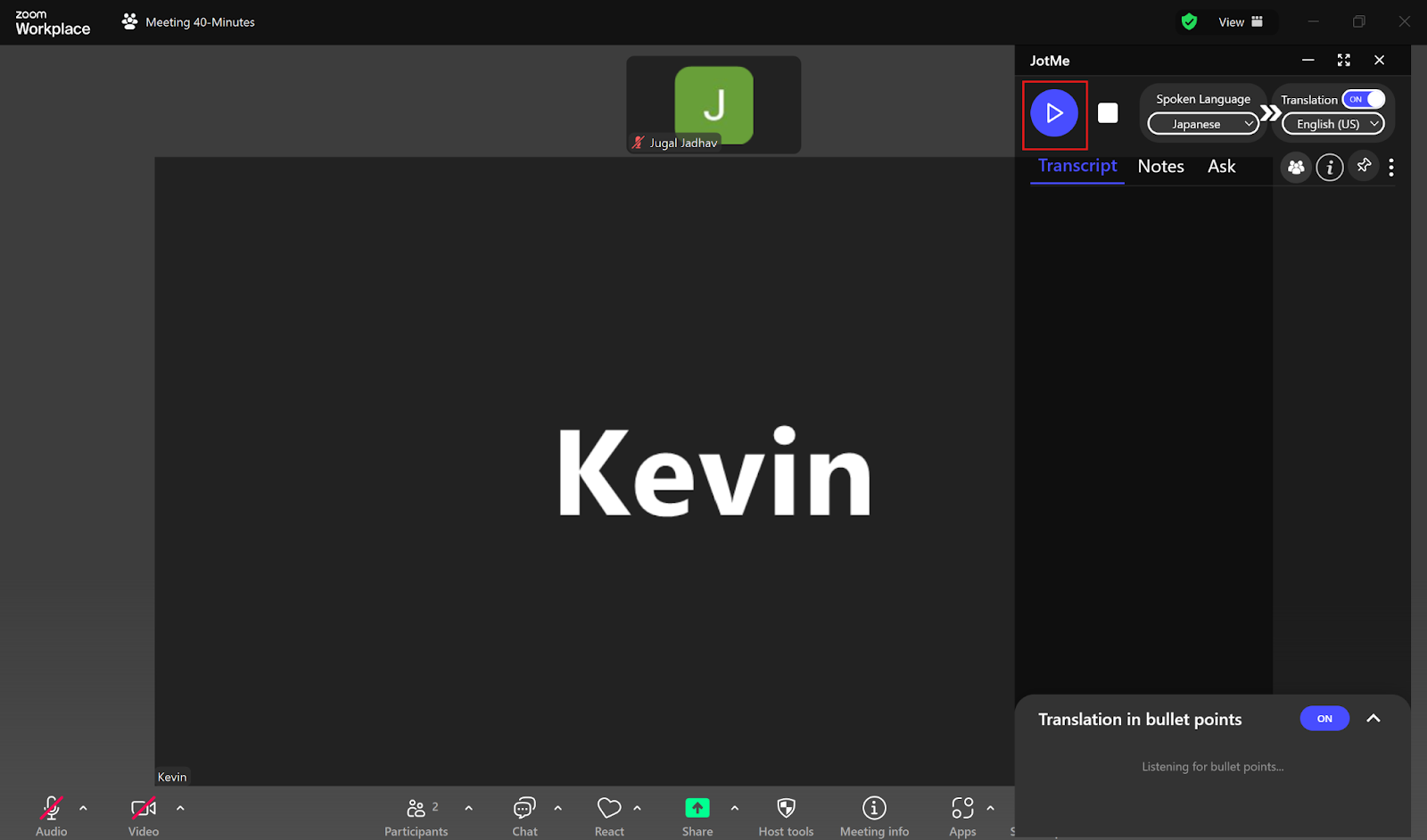
JotMe, seçilen ses kaynağından konuşma geldikçe Japoncadan İngilizceye çeviri oluşturur; gecikme koşullara göre değişir. Toplantı ve işleme sonrasında AI notları oluşturmak için ilgili ayarların etkin ve yeterli kredinin bulunması gerekir. Kayıtlara erişimi ayrıca kaydetme ve paylaşım ayarları belirler.

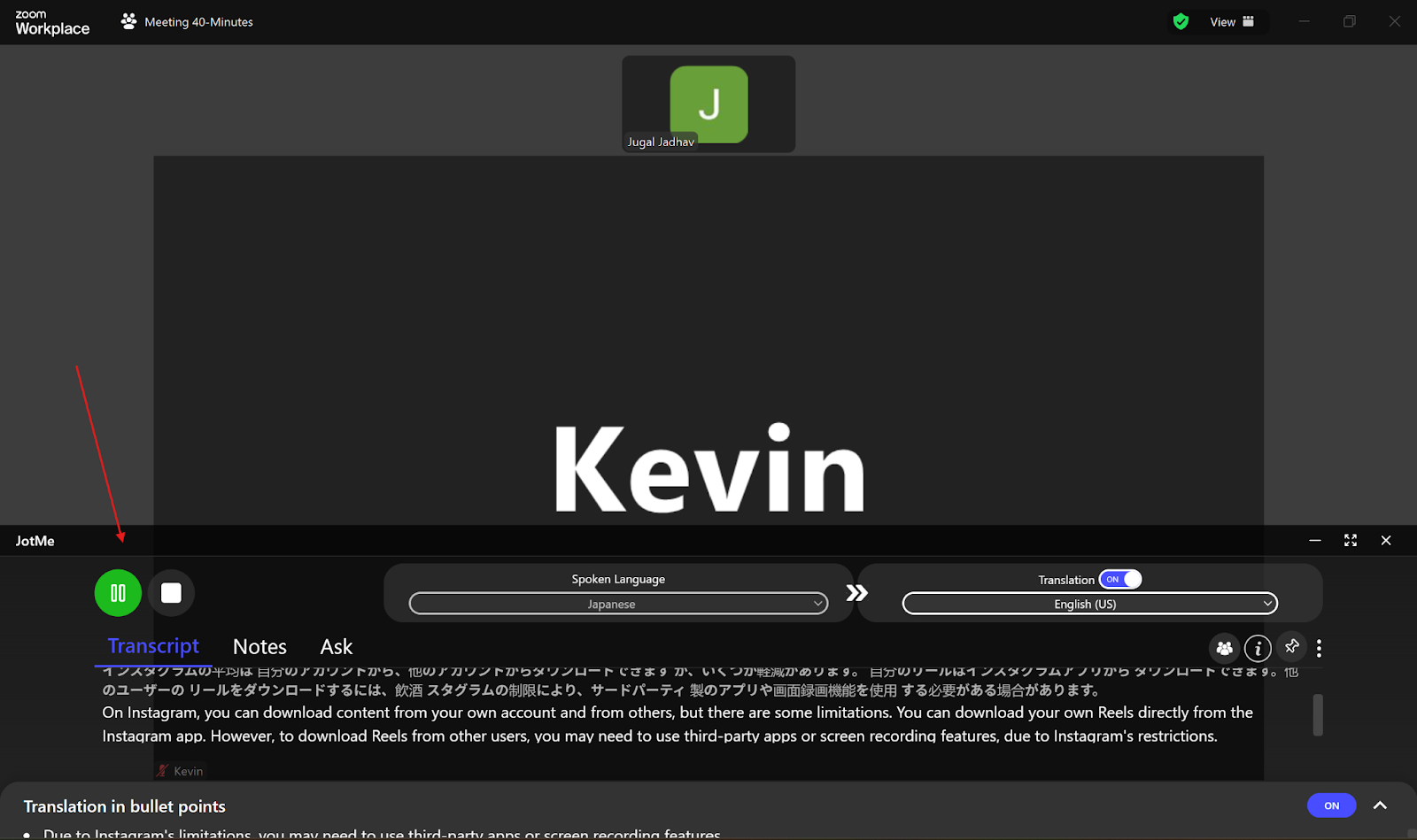
JotMe penceresini yeniden boyutlandırarak çeviriyi alışılmış altyazı düzenine benzer biçimde ekranın alt kısmında gösterebilirsiniz.
Zoom’un yerleşik çevrilmiş altyazıları nasıl kullanılır?
Kaynak yazının atıf yaptığı Grammarly 2024 State of Business Communication Report raporunda çalışanların %58’inin etkili iletişimle daha yüksek iş memnuniyeti bildirdiği aktarılıyor. Bu oran, tüm çok dilli Zoom toplantılarında aynı etkiyi gösteren ayrı bir ölçüm değildir.
Zoom’un çevrilmiş altyazıları konuşmayı başka bir dilde metin olarak gösterebilir. Ayrı dil tercümanlığı özelliğinde ise ev sahibi toplantı veya web seminerindeki tercümanları dil kanallarına atayabilir; kaynakta 20 katılımcıya kadar örneği verilir. Güncel sınırları ve erişimi hesabınız için doğrulayın. Şu ayrımlara dikkat edin:
- Doğruluk: Zoom’un çevrilmiş altyazıları bazı durumlarda hatalı olabilir; bu tüm çeviri sistemleri için değerlendirilmesi gereken bir konudur. JotMe bağlama duyarlı konuşma işleme ile daha doğru canlı çeviriye yardımcı olur. Kaynaktaki 45 dil sayısı yerine güncel model ve hedef dil kapsamını kontrol edin; her koşulda üstünlük varsaymayın.
- Plan ve erişim koşulları: Zoom’un çevrilmiş altyazıları için gerekli plan veya eklentiyi hesabınızda kontrol edin. JotMe’nin kaynakta verilen ücretsiz plan örneğinde aylık 20 çeviri ve 50 transkripsiyon dakikası yer alır; güncel kotalarınızı doğrulayın. Temel altyazı, çeviri ve saklanan transkript hakları farklı olabilir.
- Bölgesel dil varyantları: Kaynak yazı Fransa/Kanada Fransızcası, Almanya/İsviçre Almancası ve Portekiz/Brezilya Portekizcesi örnekleriyle ürünleri karşılaştırıyor. Zoom’da hiçbir varyant desteklenmediğini varsaymayın. JotMe’de de ilgili konuşma modeli ve çeviri hedefinin desteklediği dil/varyant listesini ayrı kontrol edin.
- Kurumsal ve düzenlemeye tabi kullanım: Sağlık veya yükseköğretim gibi alanlarda plan ve kuruluş politikaları hangi özelliğin kullanılabileceğini etkileyebilir. JotMe’yi alternatif olarak değerlendirmek, kuruluşunuzun izin ve gizlilik gerekliliklerini aşma yetkisi vermez. Uygun onayları, ses işleme koşullarını ve model kapsamını kontrol edin.
JotMe Zoom’da Japonca-İngilizce çevirinin doğruluğunu nasıl destekler?
Kaynak yazı, Zoom’un Global Collaboration Workplace Report raporuna atıfla uzaktan çalışan liderlerin %52’sinin günde en az üç saat sanal toplantıda iş birliği yaptığını aktarıyor. Bu kaynak oranı tüm güncel çalışanlara genellemeyin; çok dilli görüşmelerde altyazı ve çeviri ihtiyacını kendi ekibiniz için değerlendirin.
Yerleşik veya ayrı bir platformla yapılan çevirinin doğruluğu, ses ve konuşma koşullarına bağlıdır. JotMe bağlama duyarlı çeviri, madde işaretli açıklamalar, AI yanıtları ve uygun ayarlarla toplantı notları gibi özellikler sunar. Bunları tek bir üstünlük garantisi yerine ilgili kullanım koşullarıyla inceleyelim.
Bağlama duyarlı çeviri
Sözcük odaklı bir çeviri bazen konuşmanın bağlamını veya uzmanlık terimlerini kaçırabilir. JotMe, konuşma akışını ve bağlamı kullanarak daha doğru anlamı aktarmaya yardımcı olur. Diğer platformların hiçbir bağlam kullanmadığı varsayılmaz; kaynak yazıdaki 45 dil yerine seçilen modelin güncel konuşma ve çeviri kapsamını kontrol edin.
Kaynak yazı, uçuş rezervasyonu görüşmesinde “flight” yerine “fight”, “booking” yerine “looking” söylenen bir örneğin bağlamla düzeltildiğini aktarıyor. Bu tekil örnek, JotMe’nin her yanlış sözcüğü otomatik ve doğru düzelteceği anlamına gelmez. Önemli rezervasyon bilgilerini özgün konuşmacıyla doğrulayın.

Çeviri dakikalarını paylaşma
Premium veya üzeri planlı ev sahibi, JotMe masaüstünde Share Translation > With Code üzerinden kod oluşturup katılımcılara gönderebilir. Katılımcının konuşma dili modeli ev sahibiyle aynı olmalıdır; kullanım ev sahibinin haklarına bağlıdır. Bunun için ayrıca ses dosyası kaydı açılması gerekmez. Kodla canlı oturuma katılım, toplantı sonrasındaki tüm not ve transkriptlere otomatik erişim vermez; saklama ve paylaşım izinleri ayrı ayarlanır.
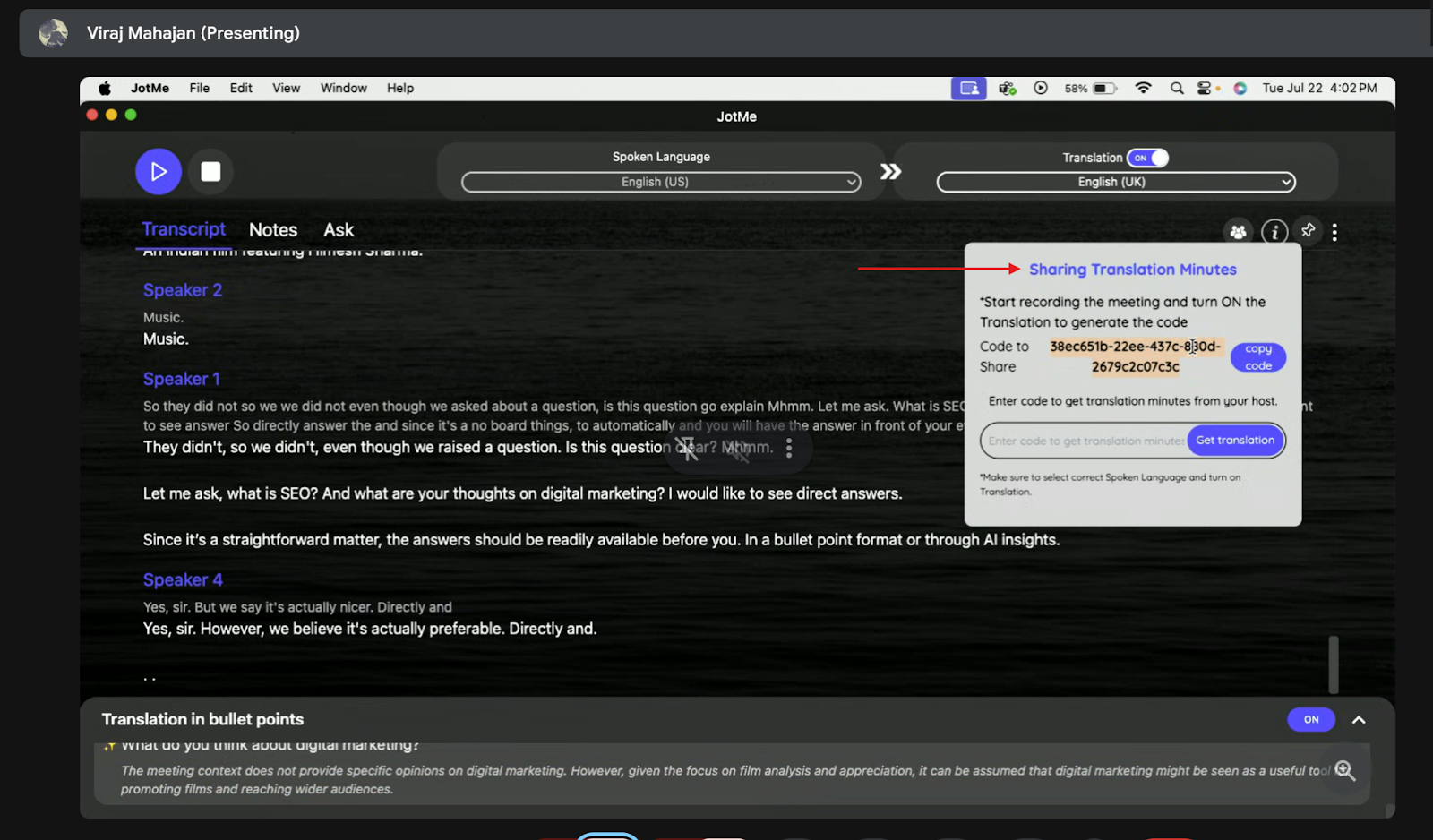
Madde işaretli çeviri ve AI açıklamaları
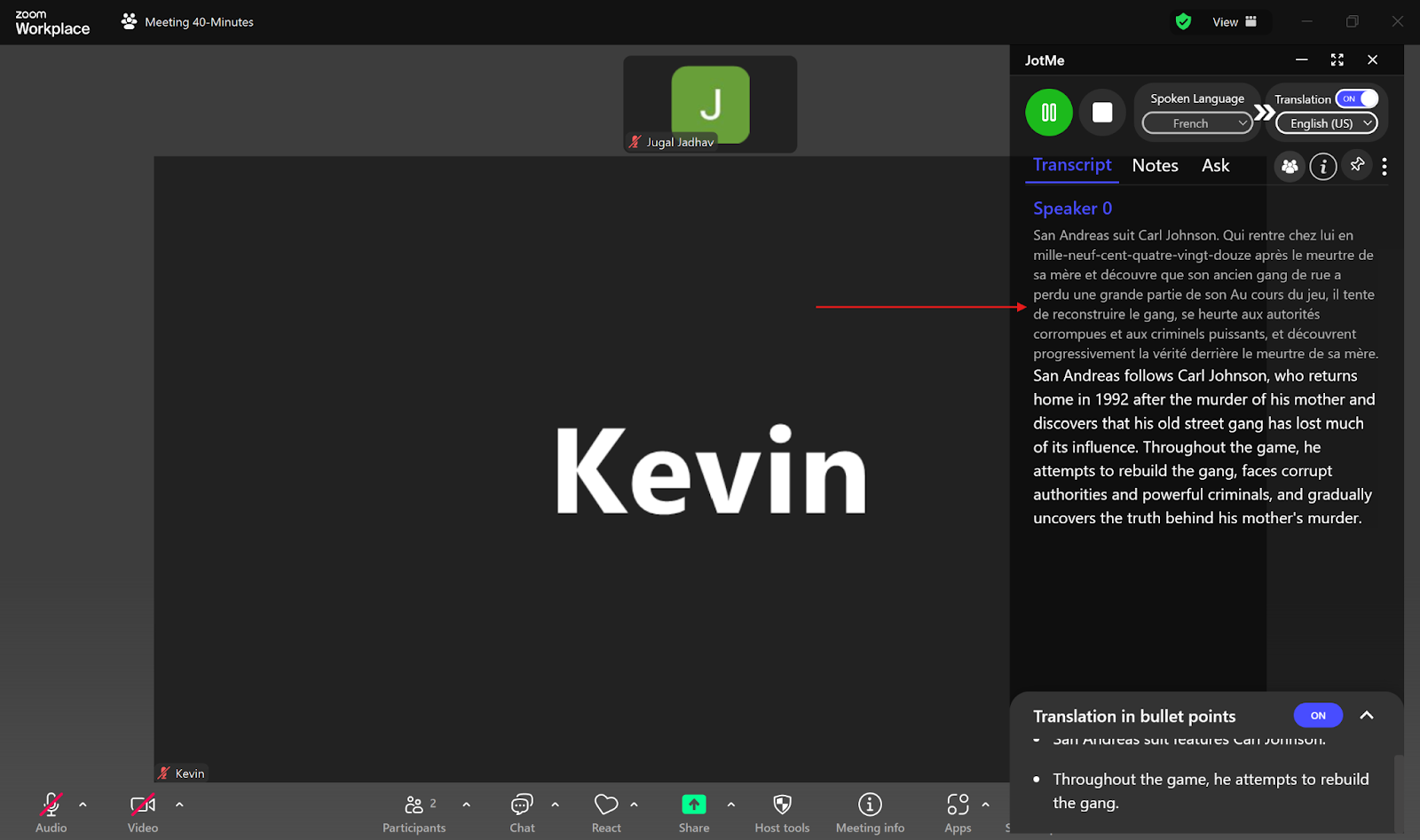
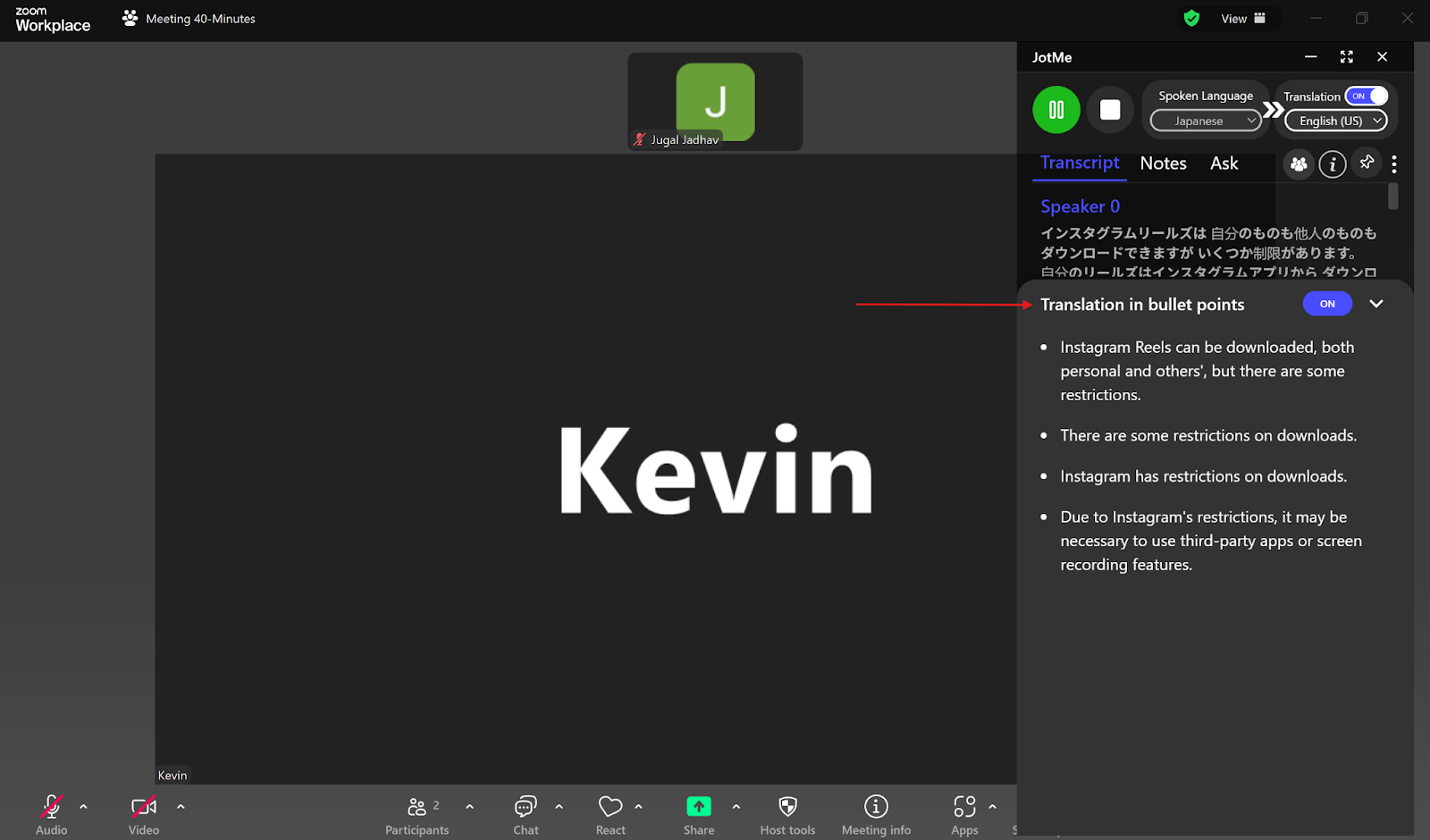
Uzun bir çeviride belirli noktaları bulmak zor olabilir. Kaynak yazıda, seçilen hedef dilde madde işaretli özet ve ilgili noktalar için AI açıklamaları isteme iş akışı gösteriliyor. Sürümünüzdeki erişimi, ayarları ve AI kredilerini kontrol edin. Bu çıktılar ana noktaları takip etmeye yardımcı olabilir; görüşmenin her ayrıntısını veya anında yanıtı garanti etmez.
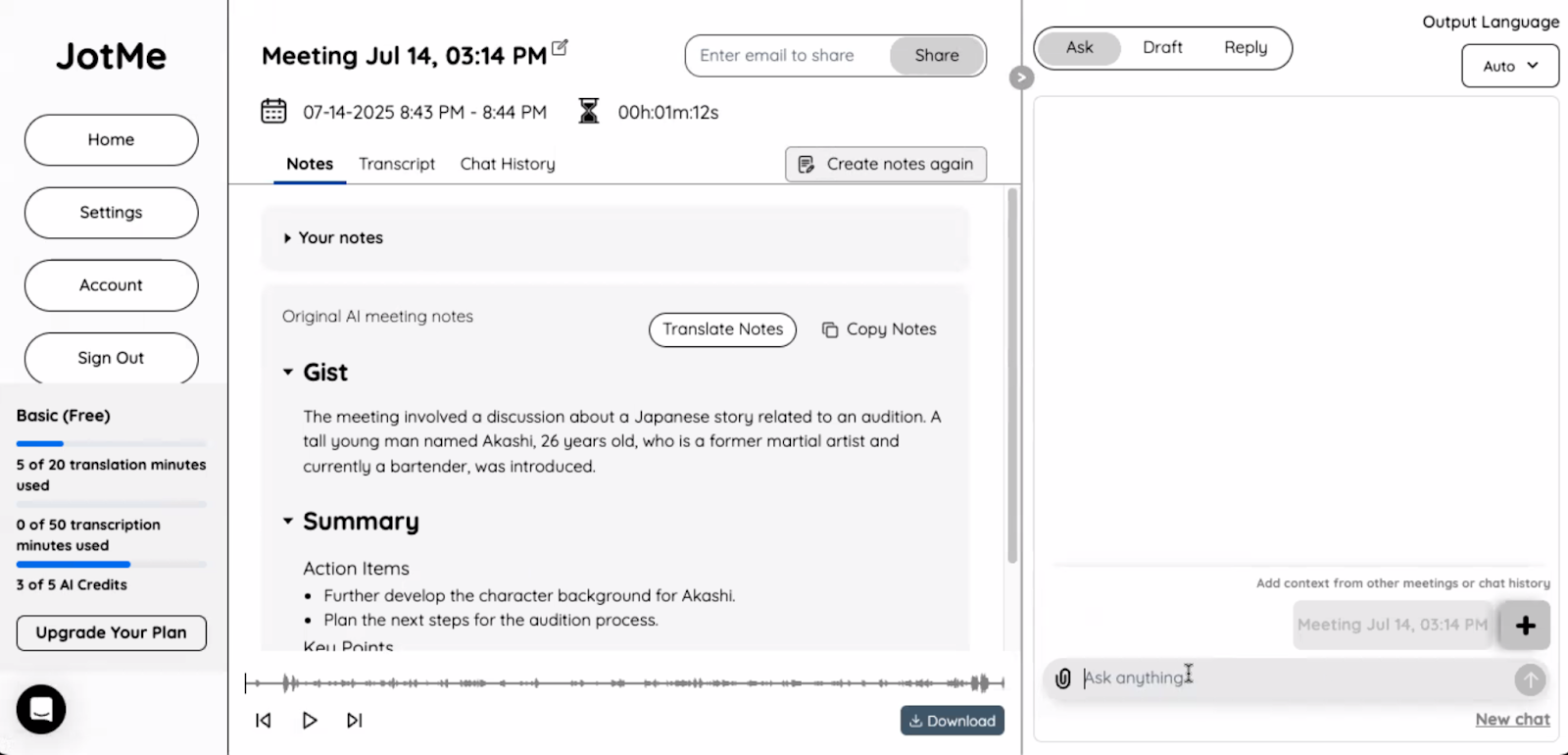
Yapay Zeka Toplantı Notları
JotMe, konuşmayı takip ederken elle not tutma yükünü azaltmaya yardımcı olabilir. AI notları etkin ve yeterli kredi varsa toplantı ve işleme sonrasında konuşulan ana noktaları, alınan kararları ve sonraki işleri özetler. Kendi vurgularınızı görüşme sırasında “Notes” alanına ekleyebilirsiniz. Notlar desteklenen 21 dil ve varyantta sunulur; oluşturulan taslağı kullanmadan önce kontrol edin.
Zoom’da Japoncadan İngilizceye canlı çeviri için JotMe
Zoom’da Japonca konuşmayı İngilizce altyazılarla takip etmek için yerleşik çevrilmiş altyazıları veya ayrı masaüstü platformlarını değerlendirebilirsiniz. Plan, dil/varyant kapsamı, kuruluş politikaları ve doğruluğu kendi ortamınızda kontrol edin. JotMe’yi ücretsiz planınızın güncel kotası içinde deneyebilirsiniz.
JotMe, uygun model ve ses izinleriyle Zoom görüşmesinin yanında bağlama duyarlı canlı çeviri sunar. Görüşmeye bot olarak katılmaz; ancak sesi çevrimiçi işler ve gerekli izinleri alma/bilgilendirme sorumluluğu devam eder. Gizli veya fark edilmeden kayıt garantisi değildir. AI açıklamaları, dakika paylaşımı, toplantı notları ve özetler ilgili ayar, plan, işleme ve kredilere bağlıdır.
JotMe’yi ücretsiz deneyin; Japonca konuşan müşterinizi veya ekip arkadaşınızı daha iyi takip etmek için uygun dil ve ses ayarlarını seçin.
Sık sorulan sorular
Zoom’da canlı çeviri nasıl açılır?
Zoom’un web portalında Ayarlar > Toplantı > Toplantıda (Gelişmiş) bölümünden çevrilmiş altyazı ayarını kontrol edin. Menü adları, erişim ve gerekli plan ya da eklenti hesabınıza göre değişebilir. JotMe’yi de ayrı bir masaüstü iş akışı olarak ücretsiz planınızın güncel kotası içinde deneyebilirsiniz. Konuşma dilini ve desteklenen hedefi seçin; AI özellikleri ilgili ayarlar ve kullanım haklarına bağlıdır.
Zoom çeviri hizmetleri sunuyor mu?
Evet. Zoom’un çevrilmiş altyazı gibi özelliklerinin erişimini kendi planınız ve yönetici ayarlarınız için kontrol edin. JotMe’nin kaynakta verilen ücretsiz plan örneğinde aylık 20 çeviri dakikası, 50 transkripsiyon dakikası ve 5 AI kredisi bulunur; bunlar güncel kota garantisi değildir. Transkripsiyon, çeviri ve AI haklarını ayrı değerlendirin.
Zoom eşzamanlı çeviri yapıyor mu?
Zoom’un çevrilmiş altyazıları ile insan tercümanların kullandığı dil kanalları farklı özelliklerdir; kaynak yazı ikisini de ele alır. JotMe’de Basic Multilingual, Japonca, İngilizce, Almanca, İtalyanca ve Rusça dâhil sabit on desteklenen konuşma dilini aynı oturumda takip eder. Bu, tüm dillerin sınırsız eşzamanlı algılanması değildir. Sonradan transkripte erişim, kaydetme ayarlarına ve işlemeye bağlıdır.
Zoom’da otomatik transkripsiyon nasıl açılır?
Zoom ayarlarında Toplantı > Toplantıda (Gelişmiş) > Otomatik altyazılar bölümünü kontrol edin. Canlı altyazı göstermek ile kalıcı transkript oluşturmak farklıdır; kayıt ve transkripsiyon için ayrıca gerekli ayar ve izinler gerekir. JotMe de uygun ses kaynağı ve modelle bağlama duyarlı canlı transkripsiyon ve çeviri sunar. Her iki sistemin doğruluğu ses ve konuşma koşullarına bağlıdır.