Makaleler
iPhone ve Mac’te FaceTime araması sesli olarak nasıl kaydedilir?
Yayımlanma tarihi:
iPhone, iPad veya Mac’te FaceTime kaydı seçeneklerini ve ses sınırlamalarını inceleyin; JotMe ile uygun Mac ses kaynağından canlı çeviriyi deneyin

FaceTime ekran kaydında görüntü olsa da karşı tarafın sesi bulunmayabilir. Kayıt uygulamasının erişebildiği ses kaynakları, cihaz ve sürüm kısıtları sonucu etkiler. Kaynak yazı iPhone/iPad’de hoparlör-mikrofon yaklaşımını, desteklenen bire bir sesli aramalarda Apple Call Recording’i ve Mac’te QuickTime ile uygun sanal ses yönlendirmesini ele alıyor. Her yöntemi kendi cihazınızda önceden test edin; ikili ses kaydı garantisi değildir.
FaceTime görüşmenizde farklı diller de kullanılıyorsa JotMe Mac uygulamasında uygun ses kaynağı ve desteklenen modelle canlı altyazı çevirisini deneyebilirsiniz. Modeline bağlı 200’den fazla konuşma dili ve varyant desteğini, altyazı hedefleri ve Fast (Audio)’nun 13 çıkış dilinden ayrı değerlendirin.
“FaceTime araması nasıl kaydedilir?” sorusuna her arama türünde çalışan tek düğmeli bir yanıt yoktur. Aşağıda, kaynak yazının yöntemlerini ve ses kaydıyla ilgili kontrol edilmesi gereken noktaları bulabilirsiniz.
FaceTime ekran kaydında neden ses yok?
Ekran kaydı, görüntünün yanında hangi ses kaynağına erişebiliyorsa onu alır; FaceTime’ın çözülen arama sesine aynı şekilde erişeceği varsayılmaz. Mikrofon kaydı ile uygulama/sistem sesini doğrudan almak farklıdır. Karşı tarafın sesi kayıtta yoksa giriş kaynağını, mikrofon ayarını ve cihazınızın desteklediği arama sesi yakalama kapsamını kontrol edin. Tek bir anahtarın her cihazda sorunu çözeceğini varsaymayın.
Kaynak yazı bu durumu ekran kaydının ses alma tasarımıyla açıklıyor; ancak bunu tüm cihaz ve sürümler için doğrulanmış teknik açıklama olarak kabul etmeyin. İzinleri ve desteklenen yöntemi kontrol edip kısa bir test kaydı yapın. Aşağıdaki alternatifler de kendi kurulum ve erişim koşullarına bağlıdır.
iPhone veya iPad’de FaceTime araması nasıl kaydedilir?
Kaynak yazı, görüntülü arama ile desteklenen bire bir sesli arama için farklı yollar anlatıyor. Cihazınızda gerçekten mevcut olan yöntemi seçin.
Görüntülü aramada veya Call Recording yoksa: Kaynakta hoparlör sesini açık mikrofonla yeniden alma yaklaşımı gösteriliyor. Bu yöntem her cihazda ya da aramada çalışmayabilir ve yankı/gürültü oluşturabilir. Önce gerekli izinleri alıp kısa bir deneme yapın:
- Ayarlar > Denetim Merkezi yolunu izleyin ve henüz yoksa Ekran Kaydı seçeneğini ekleyin. Denetim Merkezi’ni özelleştirme adımları iOS sürümüne göre değişebilir.
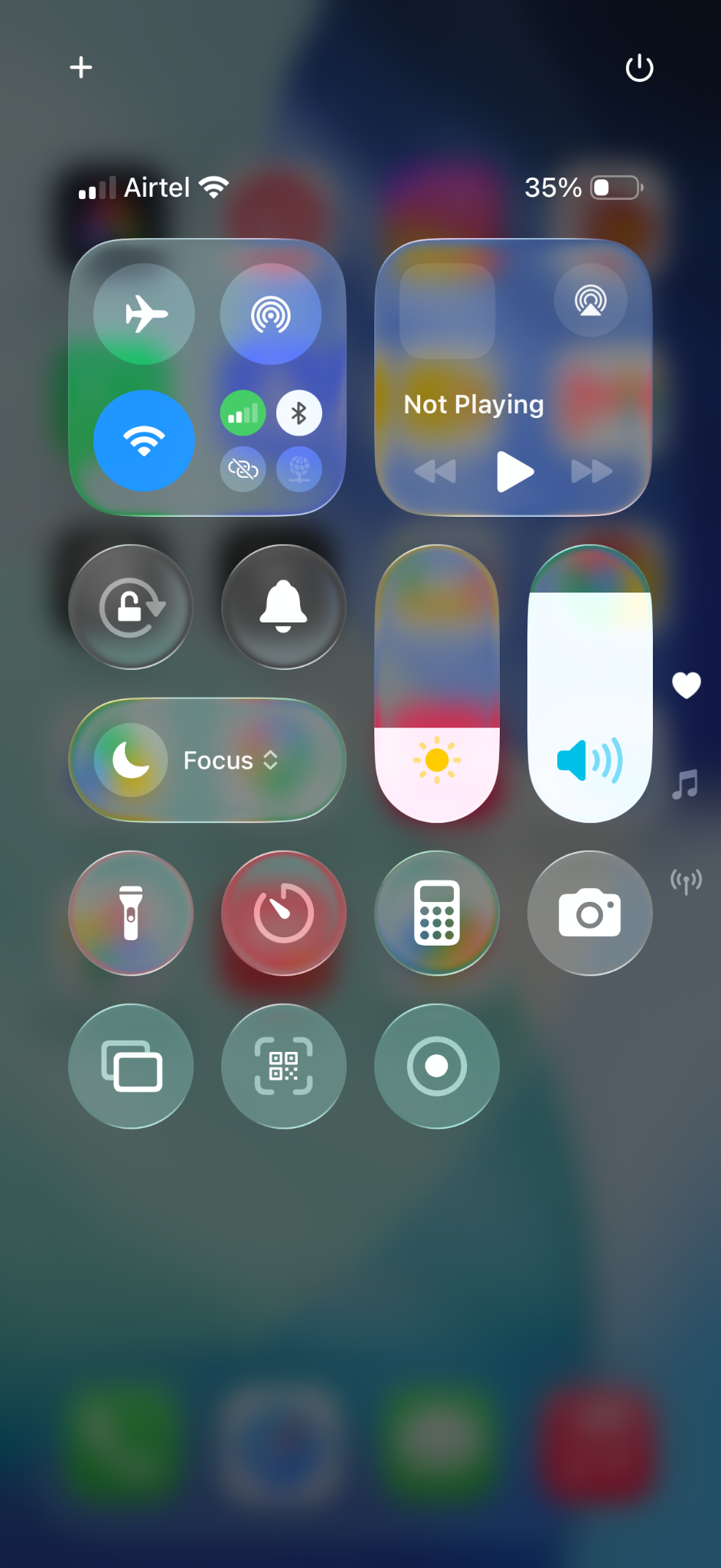
- FaceTime aramasını başlatıp mevcutsa hoparlör seçeneğini açın. Çevrenizdekilerin konuşmayı duyabileceğini dikkate alın.
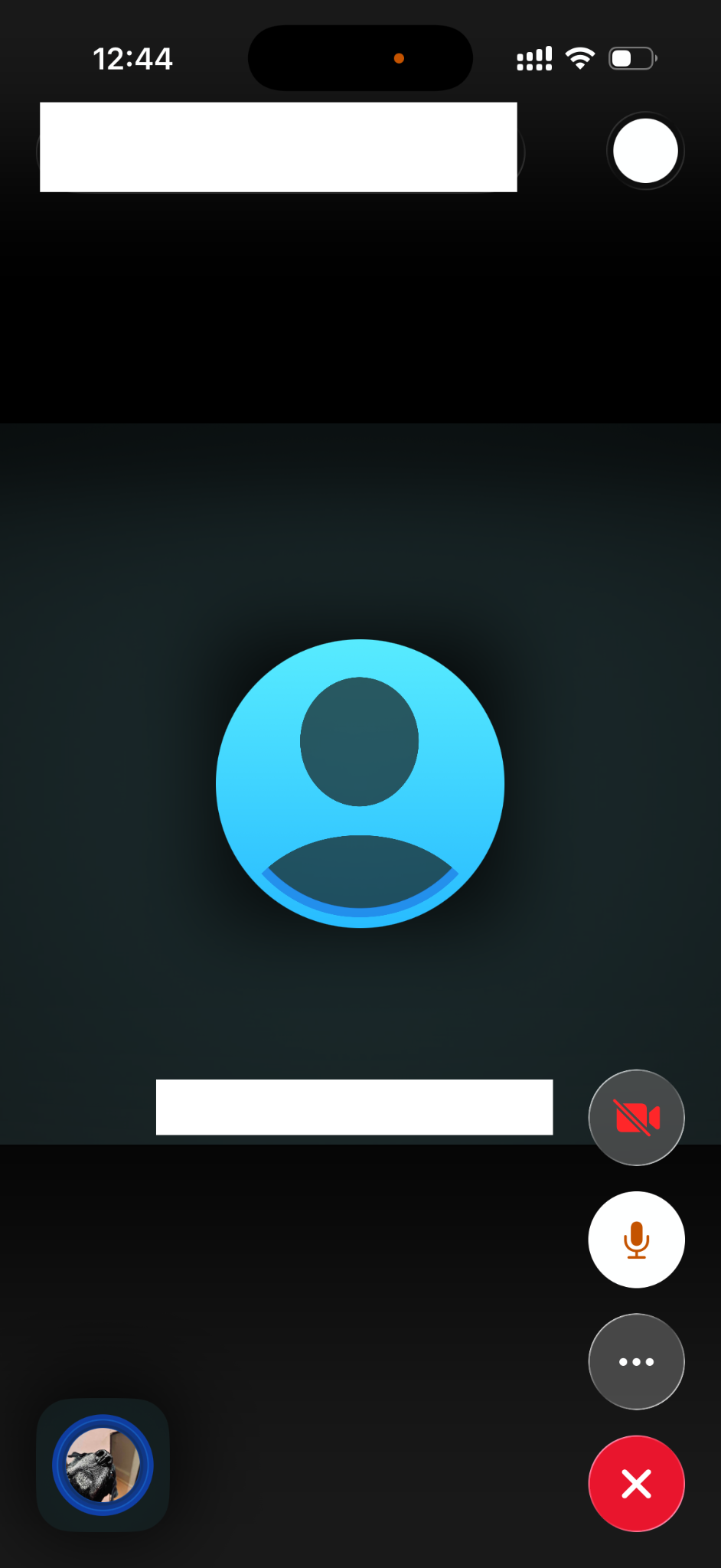
- Denetim Merkezi’ni açın, Ekran Kaydı simgesini basılı tutun ve mikrofonu açın. Sistem veya uygulama kısıtlamaları nedeniyle bazı görüşme sesleri yine de kaydedilemeyebilir.
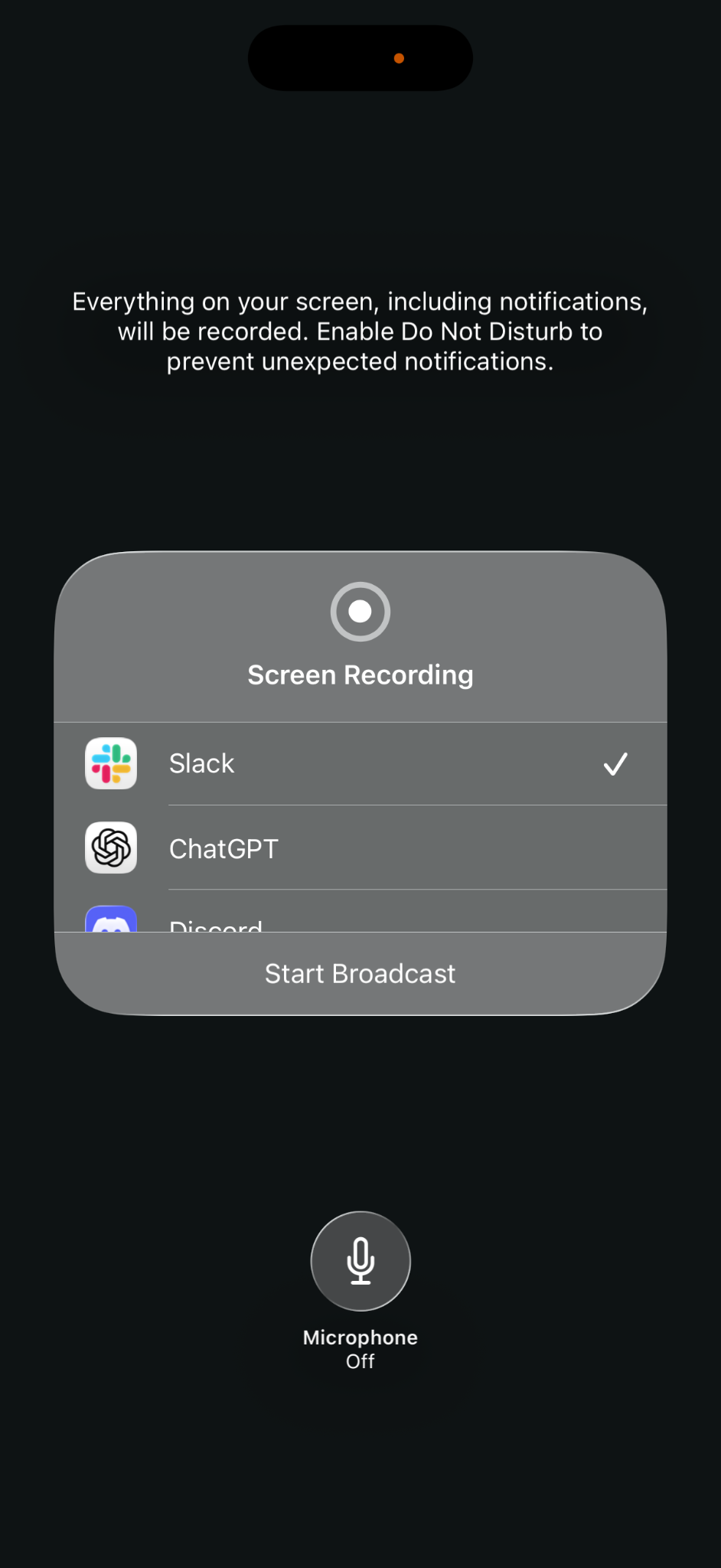
- Kaydı Başlat seçeneğine basıp görüşmeye devam edin; sesin alındığını varsaymadan test edin.
- Bitirdiğinizde kayıt göstergesinden durdurmayı seçip Durdur işlemini onaylayın. Ekran kaydını Fotoğraflar uygulamasında kontrol edin.
Kaynak yazıda iki sesin mikrofon üzerinden alındığı bir video örneği anlatılıyor. Bu yöntemde oda gürültüsü ve yankı olabilir; sonuçta gerçekten her iki sesin bulunduğunu kontrol edin. Görüntü dosyası oluşması sesin kaydolduğu anlamına gelmez.
Kaynak yazı burada desteklenen diller ve bölgelerdeki FaceTime canlı altyazılarından da söz ediyor. Canlı altyazı veya FaceTime çevirisi, aşağıdaki Call Recording adımlarıyla aynı özellik değildir. Kayıt, transkripsiyon, altyazı ve çevirinin erişimini cihazınız, sürümünüz, bölgeniz ve diliniz için ayrı kontrol edin.
- Desteklenen bire bir FaceTime sesli aramasında Diğer (⋯) menüsünü kontrol edin.
- Mevcutsa Call Recording seçeneğini açın.
- Kaynak yazıya göre yerleşik kayıt başlatıldığında her iki katılımcıya sesli bildirim verilir. Gerçek bildirimi ve katılımcıların gerekli onayını kontrol edin.
- Görüşmeye devam edin.
- Görüşme sonrasında Notlar uygulamasında kaydı ve destekleniyorsa transkripti kontrol edin. Transkripsiyonun her dilde otomatik bulunacağını varsaymayın.
Kaynak yazı bu yöntemi bire bir FaceTime sesli aramaları için anlatıyor; görüntülü arama kaydıyla aynı değildir. Apple’ın iOS ve iPadOS özellik kullanılabilirliği sayfasından bölge ve cihaz koşullarını kontrol edin. Özellik görünmüyorsa desteklenmeyen bir yolu zorlamak yerine uygun başka bir yöntem seçin. Özgün ses, transkript ve özet erişimi ayrı koşullara bağlı olabilir.
Mac’te FaceTime araması nasıl kaydedilir?
Mac’te QuickTime ekran kaydını kullanabilirsiniz; ancak seçilen giriş, mikrofon izinleri ve sistem sesi yönlendirmesi önemlidir. Kaynak yazının aşağıdaki adımlarını kendi macOS sürümünüze göre kontrol edin. QuickTime’ın her iki arama sesini kendiliğinden alacağını varsaymayın:
- QuickTime Player’ı açıp Dosya > Yeni Ekran Kaydı yoluna gidin.
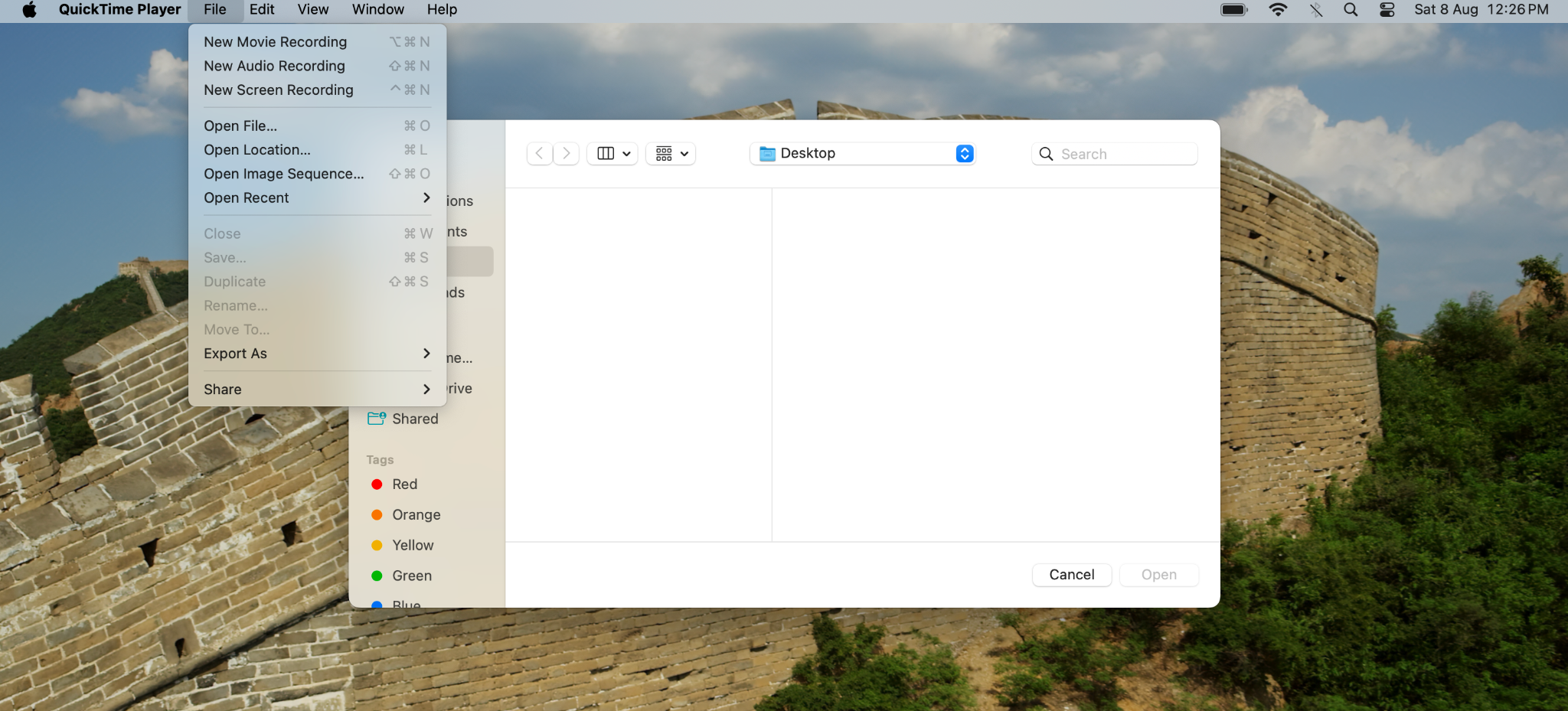
- Kayıt seçeneklerinde ses girişini kontrol edin; denetimlerin konumu macOS sürümüne göre değişebilir.
- Mac’in yerleşik mikrofonunu veya önceden uygun biçimde ayarladığınız sanal ses aygıtını seçin.
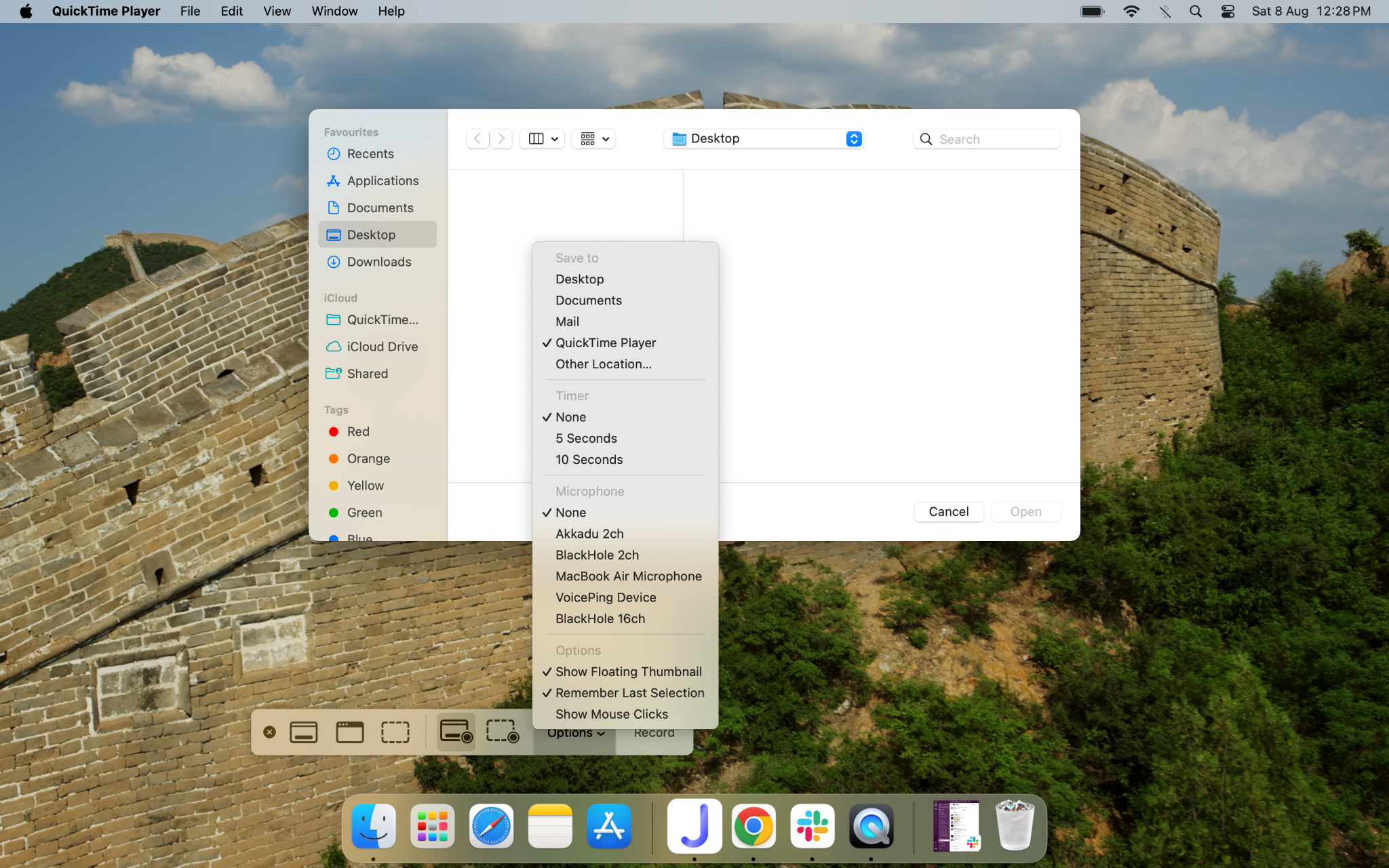
- Gerekli izinleri kontrol edip kaydı ve FaceTime görüşmesini başlatın.
- Bitirdiğinizde menü çubuğundaki durdurma düğmesini kullanıp Dosya > Kaydet yoluyla çıktıyı saklayın.
Arama sesini hoparlörden mikrofonla yeniden almak yerine doğrudan yönlendirmek için uygun bir sanal ses aygıtı kurulumu kullanılabilir. Bu, Mac çıkışını kayıt girişine bağlayan ayrı bir ses yönlendirmesidir; doğru giriş/çıkış ayarları ve izinler gerekir. Tek başına bir aygıt yüklemek her iki sesi kaydetmeye yetmeyebilir.
Yerleşik mikrofon yalnızca fiziksel olarak duyduğu sesi alır; karşı taraf düşük, kendi sesiniz yüksek çıkabilir. Kaynak yazı BlackHole ve Loopback’i sanal yönlendirme örnekleri olarak veriyor. FaceTime sesiyle mikrofonu birlikte almak için uygun birleştirme/yönlendirme ve izleme kurulumu yapın. QuickTime girişini seçip iki tarafın sesini test edin; eşit ve temiz sonuç garantisi değildir.
FaceTime aramasını kaydetmek yasal mı?
Kayıt için gereken izinler, görüşmedeki kişilerin bulunduğu yerlere ve iletişimin niteliğine göre değişebilir. Kaynak yazı bazı yerlerde tek kişinin, bazılarında tüm katılımcıların onayının gerektiğini anlatıyor; bunu her durum için geçerli izin olarak kullanmayın. Uygulanabilir gereklilikleri kayıt öncesinde kontrol edin.
Kaynak yazıda California’daki gizli iletişim ve Washington’daki özel iletişim kuralları örnek veriliyor. Bu özet güncel hukuki doğrulama değildir; görüşmenizin koşulları için gereken izinleri ayrıca değerlendirin.
Kaynak yazıya göre Apple’ın desteklenen yerleşik Call Recording özelliği her iki katılımcıya sesli bildirim verir ve belirli FaceTime sesli aramalarında kullanılabilir. Gerçek cihaz ve bölge erişimini kontrol edin; bildirim tek başına her durumda yeterli izin anlamına gelmez.
Bu bildirim tüm kayıt yöntemleri için geçerli değildir. Ekran kaydı veya başka bir ses alma yönteminde karşı tarafa aynı uyarı gösterilmeyebilir; katılımcıyı kendiniz uygun biçimde bilgilendirin.
Kayıttan önce karşı tarafı bilgilendirip gerekli onayı alın. Farklı eyalet veya ülkelerdeki katılımcılar için geçerli koşullar değişebilir; yöntemin otomatik bildirim verip vermemesine güvenerek hareket etmeyin.
FaceTime konuşmasını desteklenen dillerde kaydetme ve çeviriyle takip etme
Aile veya uluslararası iş görüşmesinde ses kaydı almakla konuşmayı anlamak iki ayrı ihtiyaçtır. Bilmediğiniz dildeki bir video kaydını sonradan çevirmek isteyebilirsiniz; canlı altyazı ise görüşme sırasında takip etmeye yardımcı olabilir.
JotMe’nin Mac uygulaması, uygun mikrofon ve sistem sesi izinleriyle FaceTime’ın yanında çalışıp canlı çeviri ve transkript sunar. Bu, QuickTime’da video dosyası kaydetmekle aynı işlem değildir. FaceTime ve JotMe’yi açın, desteklenen konuşma ve hedef dilleri seçip oturumu başlatın. Transkript saklama ile isteğe bağlı ses dosyası kaydını ayrı ayarlayın.
FaceTime görüşmesini JotMe ile takip etmek için şu adımları izleyin:
1. adım: Aynı Mac’te FaceTime ve JotMe’yi açın.
2. adım: Karşı tarafın desteklenen konuşma dilini ve uygun modeli seçin. Basic Multilingual yalnızca sabit on desteklenen dil arasında geçişleri izler; tüm dilleri kapsayan otomatik mod değildir.
3. adım: FaceTime görüşmesini açın, gerekli ses izinlerini kontrol edip JotMe’de Başlat düğmesine basın.
4. adım: Görüşme boyunca canlı altyazıları okuyun. Sonradan transkript erişimi, kaydetme ayarlarına ve işlemenin tamamlanmasına bağlıdır; önemli bilgileri kontrol edin.
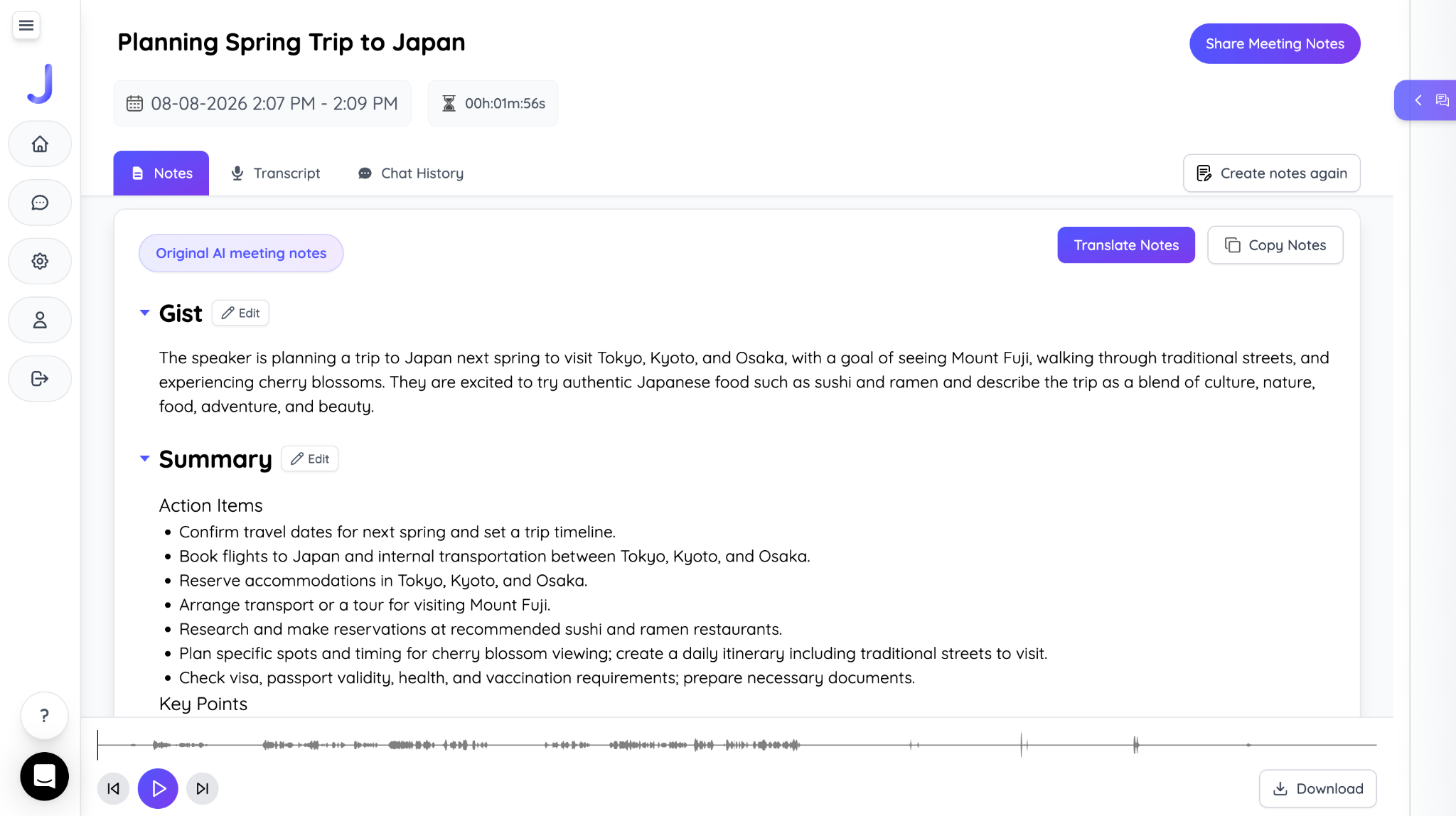
Farklı dil konuşan yakınlarla veya FaceTime kullanan müşterilerle görüşmelerde bu iş akışını değerlendirebilirsiniz. Uygun izinlerle alınmış transkript ve çeviri, önemli noktalara dönmeyi kolaylaştırabilir; özgün ses veya videoyu inceleme ihtiyacını her durumda ortadan kaldırmaz. Bu bölümdeki Mac yöntemi, iPhone’un diğer uygulama sesini aynı şekilde aldığı anlamına gelmez.
JotMe, FaceTime sesinin cihazda çözüldüğü noktadan sonra izin verilen kaynağı alıp çevrimiçi işler. FaceTime bağlantısındaki şifreleme, bu ayrı çeviri işlemesinin aynı uçtan uca şifreleme kapsamına girdiğini göstermez. Görüşmeye bot katılmaz ve karşı tarafın JotMe kurması gerekmez; gerekli izinler ve gizlilik değerlendirmesi yine önemlidir.
FaceTime kaydı için uygun yöntem nasıl seçilir?
Seçim ihtiyacınıza ve cihazınıza bağlıdır. Kaynak yazı iPhone’da ekran/mikrofon yaklaşımını, Mac’te uygun sanal ses yönlendirmesini ve desteklenen bire bir sesli aramalarda yerleşik Call Recording’i ele alıyor. Cihazınızda erişimi, kayıt sonucunu ve gerekli izinleri test ederek uygun yöntemi seçin.
Farklı dillerdeki konuşmayı da anlamak istiyorsanız JotMe, uygun Mac ses kaynağıyla canlı çeviri ve transkript için bir seçenek sunar. Hangi yöntemi seçerseniz seçin, kayıt veya çeviri öncesinde gerekli izinleri ve gizlilik koşullarını kontrol edin.
Sıkça sorulan sorular
FaceTime kaydı karşı tarafa bildiriyor mu?
Kaynak yazı, desteklenen bire bir FaceTime sesli aramalarında Apple’ın yerleşik Call Recording özelliğinin iki katılımcıya da sesli bildirim verdiğini belirtiyor. Ekran kaydı veya başka ses alma yöntemlerinde aynı bildirim bulunmayabilir. Bunu gizli kayıt garantisi saymayın; yönteminizi ve gerekli izinleri kontrol edip karşı tarafı uygun biçimde bilgilendirin.
FaceTime’da video olmadan yalnızca ses kaydedilebilir mi?
Kaynakta, desteklenen bire bir FaceTime sesli aramalarında yerleşik Call Recording seçeneği anlatılıyor; erişim cihaz, sürüm, bölge ve dile bağlıdır. Transkriptin mevcut olup olmadığını ayrıca kontrol edin. Ekran kaydı ise video çıktısı üretir; yalnızca ses dosyası istiyorsanız uygun ayrı ses kaydı yöntemini seçmeniz gerekir.
FaceTime kaydında karşı tarafın sesi neden duyulmuyor?
Kayıt yönteminizin arama sesine erişememesi veya yanlış giriş kaynağı seçilmesi buna yol açabilir. Mikrofonu açmak, aramanın her iki tarafını otomatik olarak kaydetmez; hoparlörden mikrofonla yeniden alma yöntemi de her cihazda çalışmayabilir. Ses izinlerini, seçilen kaynağı ve ilgili uygulamanın kısıtlarını kısa bir testle kontrol edin.
Grup FaceTime araması kaydedilebilir mi?
Bu, yönteme ve cihazın ses yakalama kısıtlarına bağlıdır. Ekran kaydında görüntü bulunması tüm katılımcı seslerinin de alındığı anlamına gelmez. Kaynak yazı Apple’ın yerleşik Call Recording seçeneğini bire bir FaceTime sesli aramalarıyla sınırlı anlatıyor; güncel grup desteğini hesabınız ve cihazınız için kontrol edin. Gerekli izinleri alın.
iOS 26 FaceTime kaydını değiştiriyor mu?
Kaynak yazı iOS 26’da desteklenen sesli arama kaydı, transkripsiyon ve Apple Intelligence özetlerinden söz ediyor. Bunları her cihaz, dil ve bölgede mevcut varsaymayın; güncel özellik erişimini kontrol edin. Sesli arama kaydı, canlı altyazı, çeviri ve görüntülü aramanın ekran kaydı ayrı özelliklerdir. Ekran kaydında her iki sesin bulunduğunu test etmeden varsaymayın.
Android’de FaceTime kaydı yapılabilir mi?
Kaynak yazıda Android kullanıcılarının bir Apple cihazından gönderilen FaceTime bağlantısına tarayıcıdan katılması anlatılıyor; bu, Android’de yerel FaceTime uygulaması bulunduğu anlamına gelmez. Telefonun ekran kaydında çağrı sesi erişimi cihaz ve sürüme göre değişir. Görüntünün kaydolması her iki sesin alındığını garanti etmez; izinleri ve sonucu kontrol edin.