Makaleler
Google Meet’te ücretsiz transkripsiyon nasıl kullanılır?
Yayımlanma tarihi:
Bu kaynak rehber, Google Meet’te JotMe Chrome uzantısıyla konuşmayı metin olarak takip etmeye yönelik önceki iş akışını anlatır. Bazı Google hesaplarında uzantı kısıtlıdır; JotMe odağını masaüstü ve mobil uygulamalara kaydırmıştır. Erişim ve ücretsiz kullanım, sunulan özelliklere ve plan sınırlarına bağlıdır.

Toplantı çok hızlı ilerlediği için önemli noktaları kaçırdığınız oldu mu? Ya da anlamadığınız bir kelimeyi arayamadan konu değişti mi? Google Meet görüşmesini metin olarak takip etmek bu durumlarda yardımcı olabilir. Bu rehberdeki Chrome uzantısı adımları önceki iş akışını anlatır. JotMe’nin güncel geçiş yazısına göre bazı Google hesapları Meet’te Chrome uzantılarını kısıtlıyor ve JotMe odağını masaüstü ile mobil uygulamalara kaydırmış durumda. Bu adımlar yalnızca özellik hesabınızda mevcut ve kullanımına izin veriliyorsa geçerlidir; erişim ve ücretsiz kullanım plan koşullarına bağlıdır.
Bu yazıda şunları anlatacağım:
- Google Meet’te transkripsiyon nasıl açılır?
- Google Meet’te transkripsiyondan nasıl yararlanabilirsiniz?
- Google Meet transkripsiyonuna eşlik eden ek özellikler
- Sorular ve yanıtlar
Google Meet’te transkripsiyon nasıl açılır?
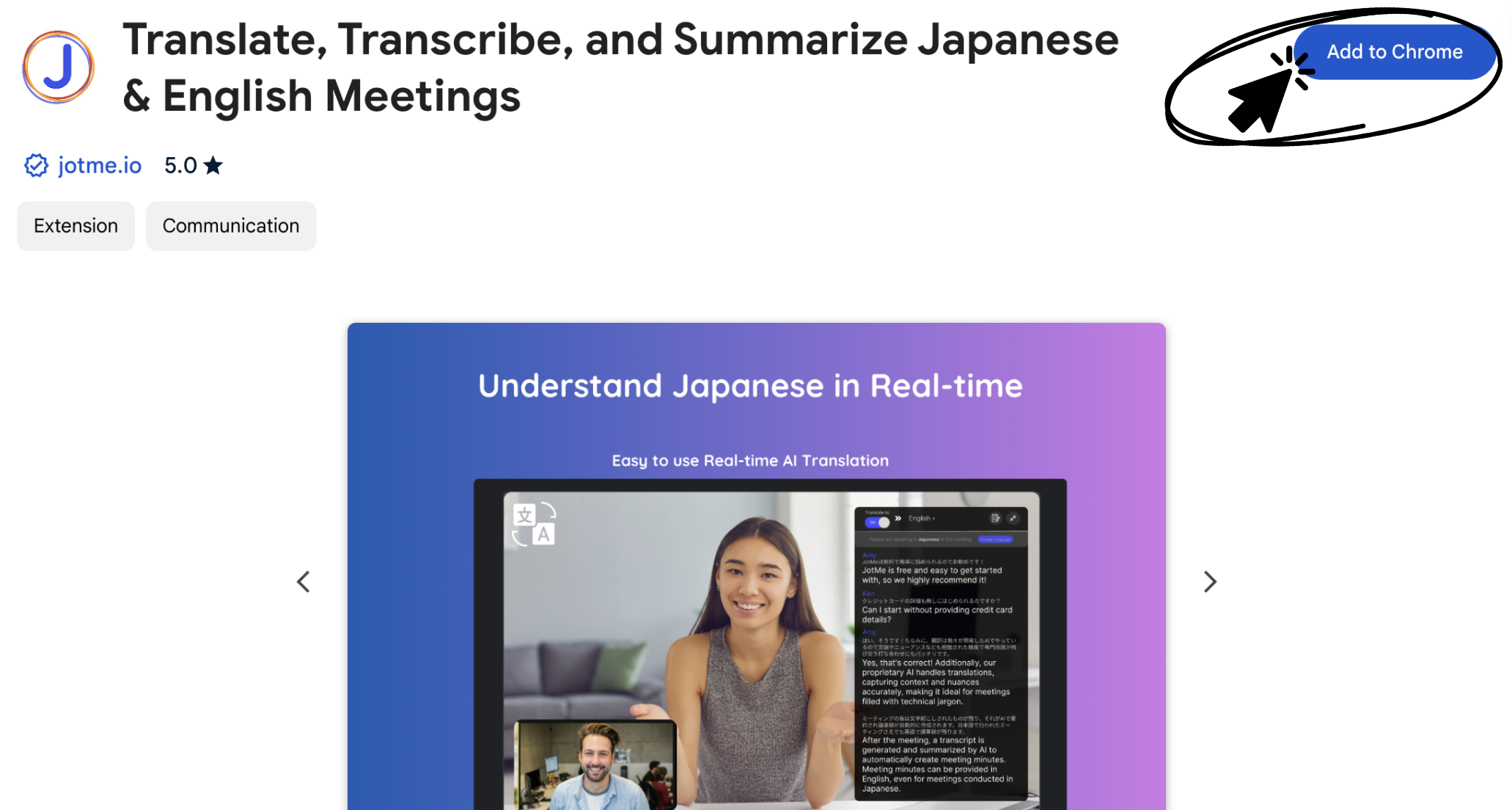
1. Chrome uzantısını ekleyin
Google Meet için JotMe uzantısını Chrome Web Store’dan ekleyin. Kurulumu kolaydır; ücretsiz planla kullanım sınırları içinde başlayabilirsiniz.
2. Dil ayarlarını ihtiyaçlarınıza göre düzenleyin
Google Meet’te altyazıyı açın ve Meet’in altyazı ayarlarında toplantıda konuşulan dili seçin. JotMe uzantısındaki çeviri hedef dilini ayrı olarak ayarlayın.
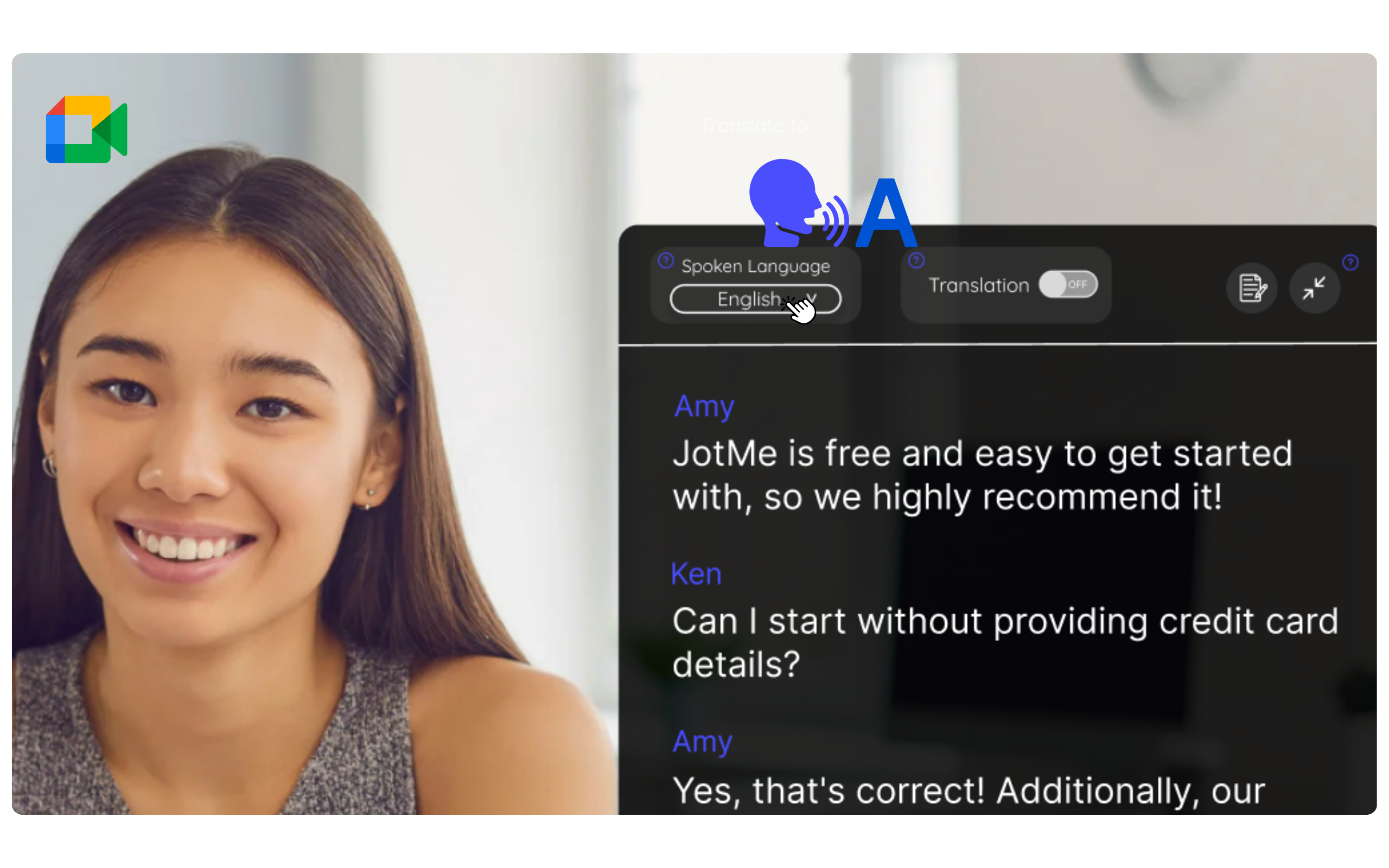
İşte bu kadar! Kaynak yazı bu transkripsiyon akışı için 77 dil belirtir; İngilizce, Japonca, Çince, Korece, İspanyolca, Portekizce, Fransızca, Almanca, İsveççe, Fince, Arapça, Hintçe, Urduca, Türkçe, Norveççe, İtalyanca, Birmanca, Rusça, Filipince, Svahili, Macarca ve diğerleri örnekler arasındadır. Güncel uzantı seçeneklerini kontrol edin; farklı özelliklerin dil listeleri aynı değildir.
Google Meet’te transkripsiyondan nasıl yararlanabilirsiniz?
Altyazı olarak kullanın
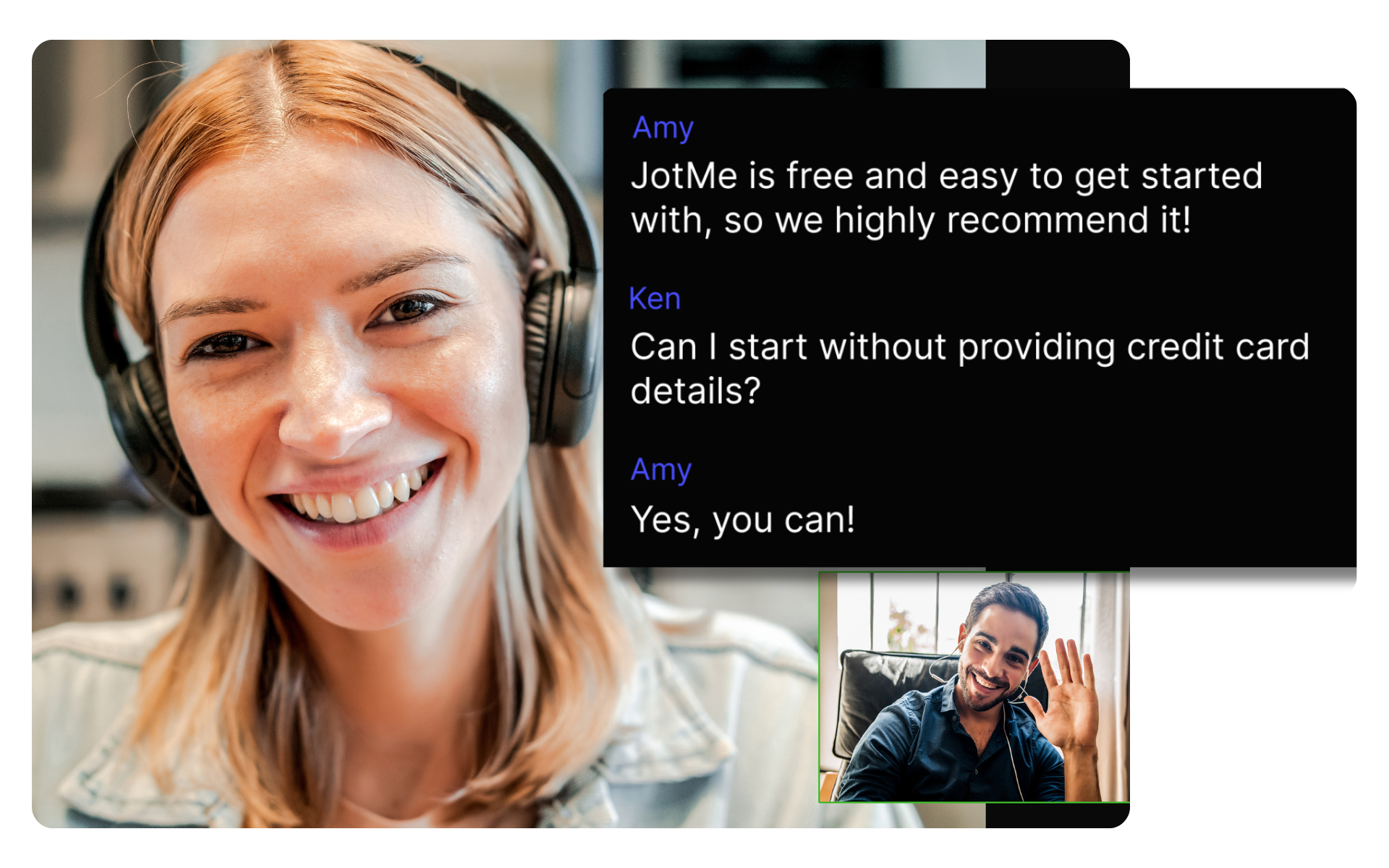
Transkripsiyon gerçek zamanlı altyazı işlevi görerek konuşmayı takip etmenizi kolaylaştırabilir.
Toplantı sırasında önceki ifadelere dönün
Görüşme metninde yukarı kaydırarak kaçırdığınız bölümlere dönebilirsiniz.
Kelime anlamlarını arayın
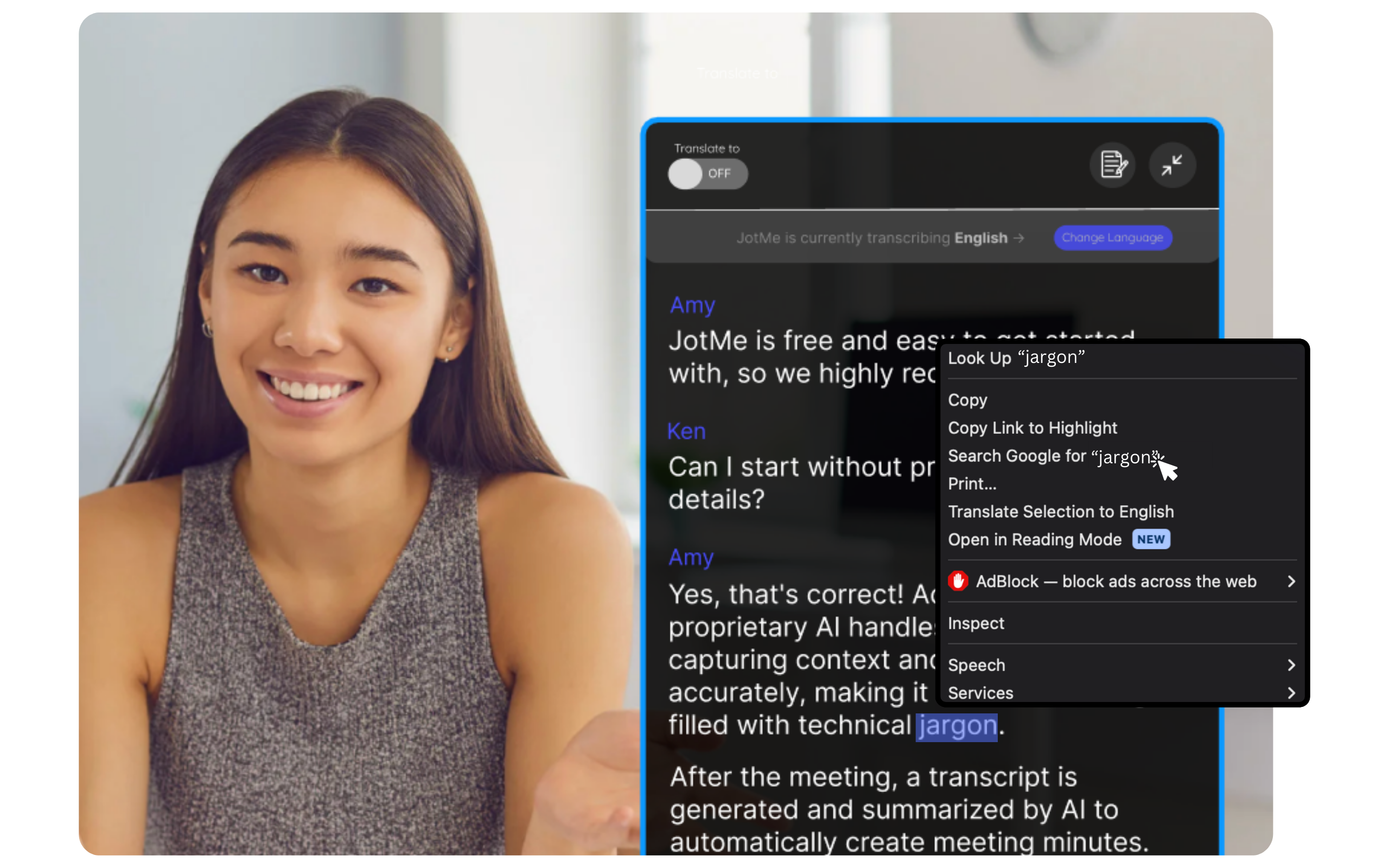
Toplantı sırasında bilmediğiniz terimleri Google’da arayarak konuşmayı daha iyi anlayabilirsiniz.
Google Meet transkripsiyonuna eşlik eden ek özellikler
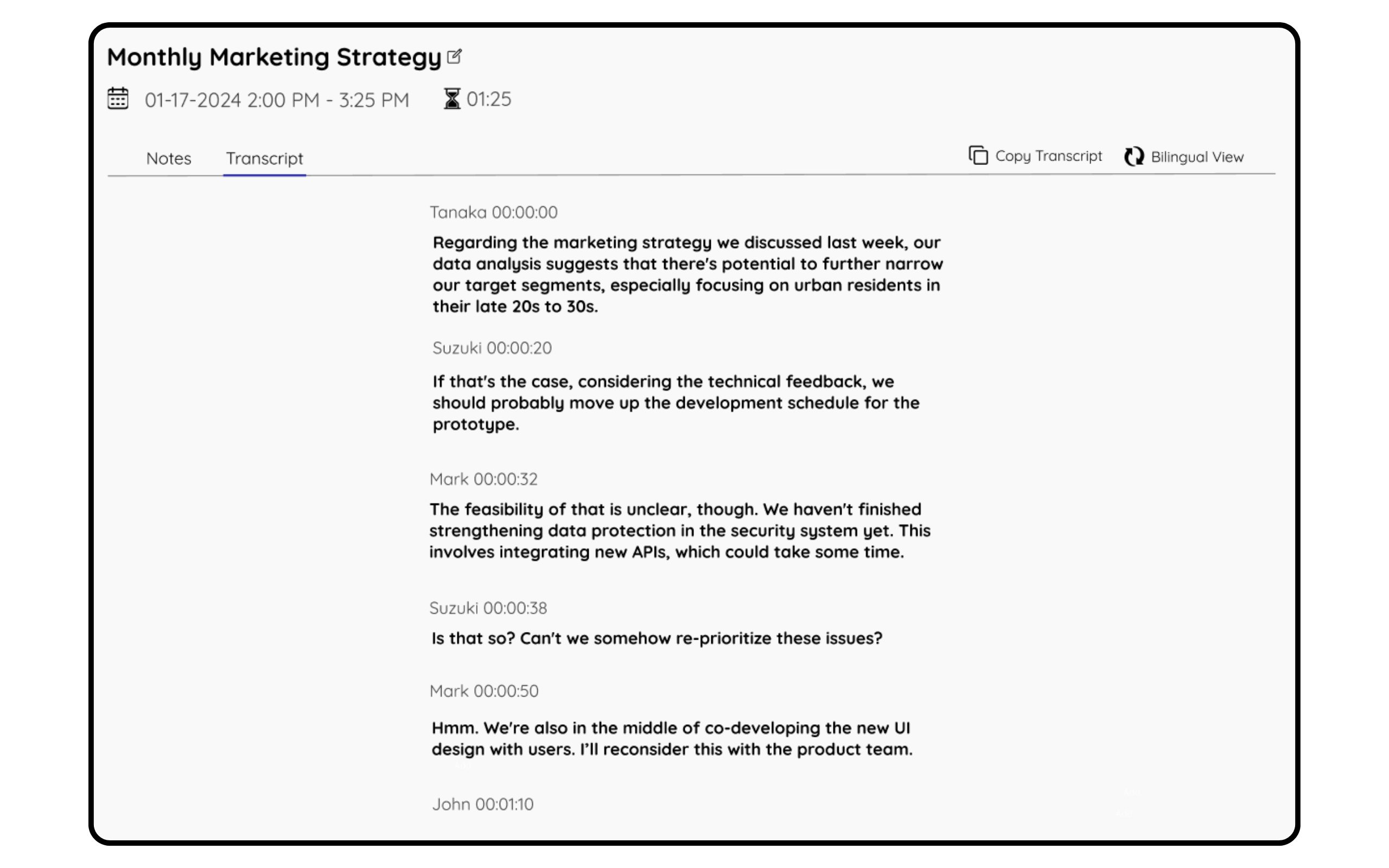
Toplantı sonrasında transkripsiyona erişme
Kaydetme ayarları uygun olduğunda görüşme metninizi daha sonra inceleyebilir ve paylaşma izinleri kapsamında önemli noktaları başkalarıyla paylaşabilirsiniz.
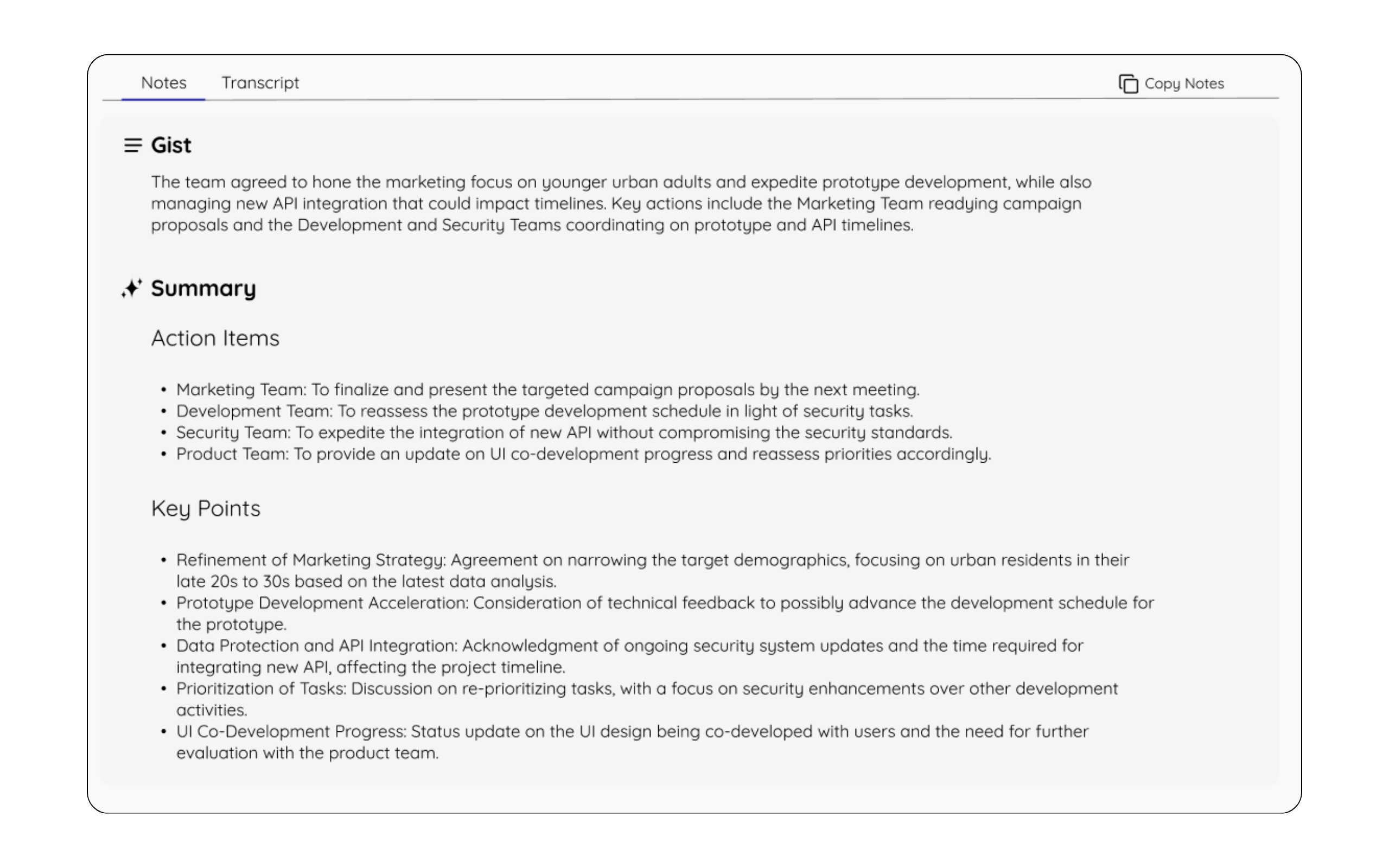
Yapay zekayla toplantı özeti oluşturma
Yapay zeka notlarıyla sonraki adımları ve önemli çıkarımları özetleyebilirsiniz. Notlar transkripsiyon ve kendi yazdıklarınızdan, ilgili ayarlar, AI kredileri ve işleme koşullarıyla oluşturulur.
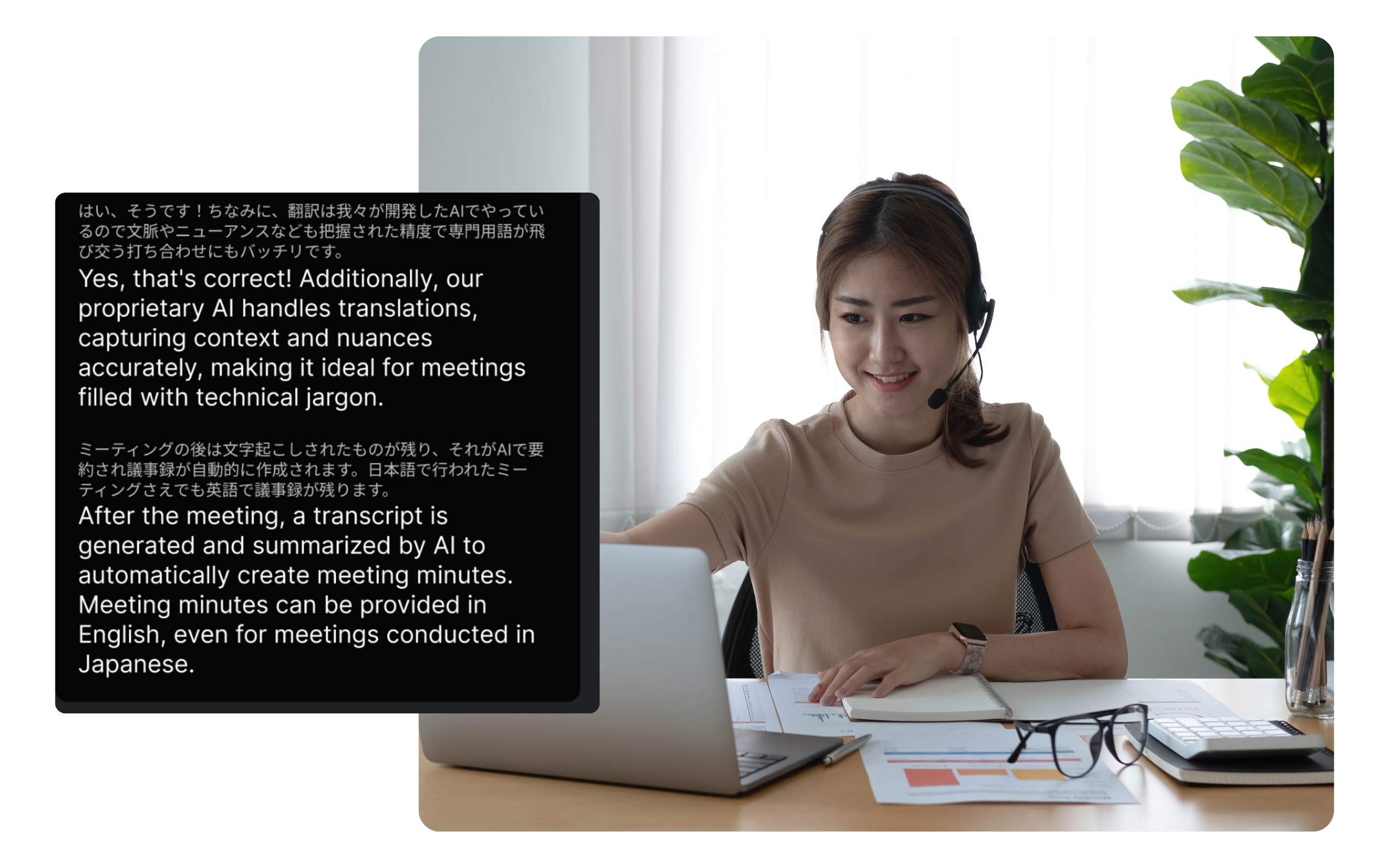
Çok dilli çalışma ortamları için çeviri
Çok dilli iş yerinizdeki ihtiyaçlarınıza göre platformun farklı bölümlerinde çeviriden yararlanın.
Canlı çeviri
Toplantıyı gerçek zamanlı çevirerek farklı dillerdeki görüşmeleri kolaylaştırın.
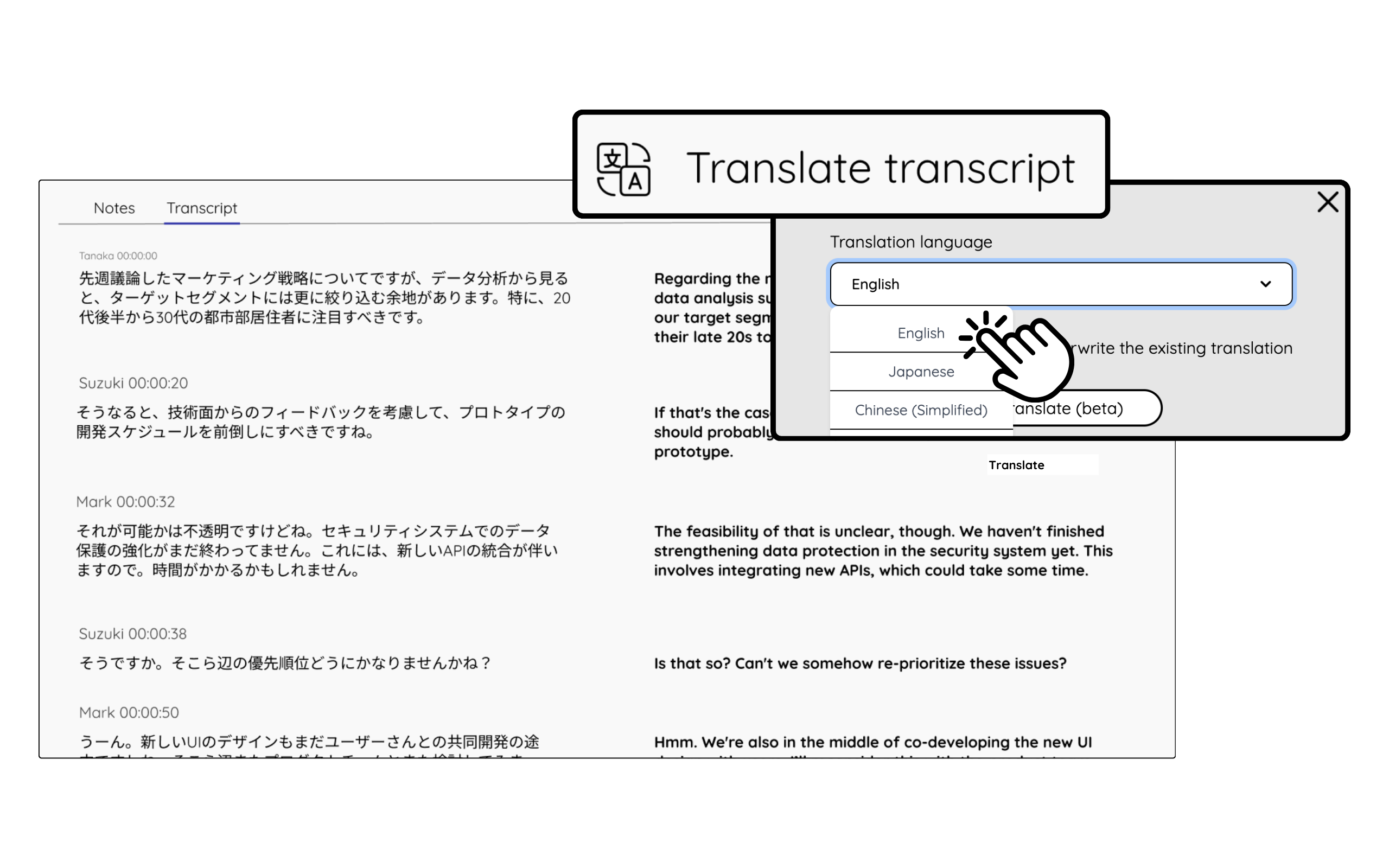
Transkripsiyon çevirisi
Mevcut transkripsiyonun tamamını desteklenen farklı dillere çevirin.
Yapay zeka toplantı notlarının çevirisi
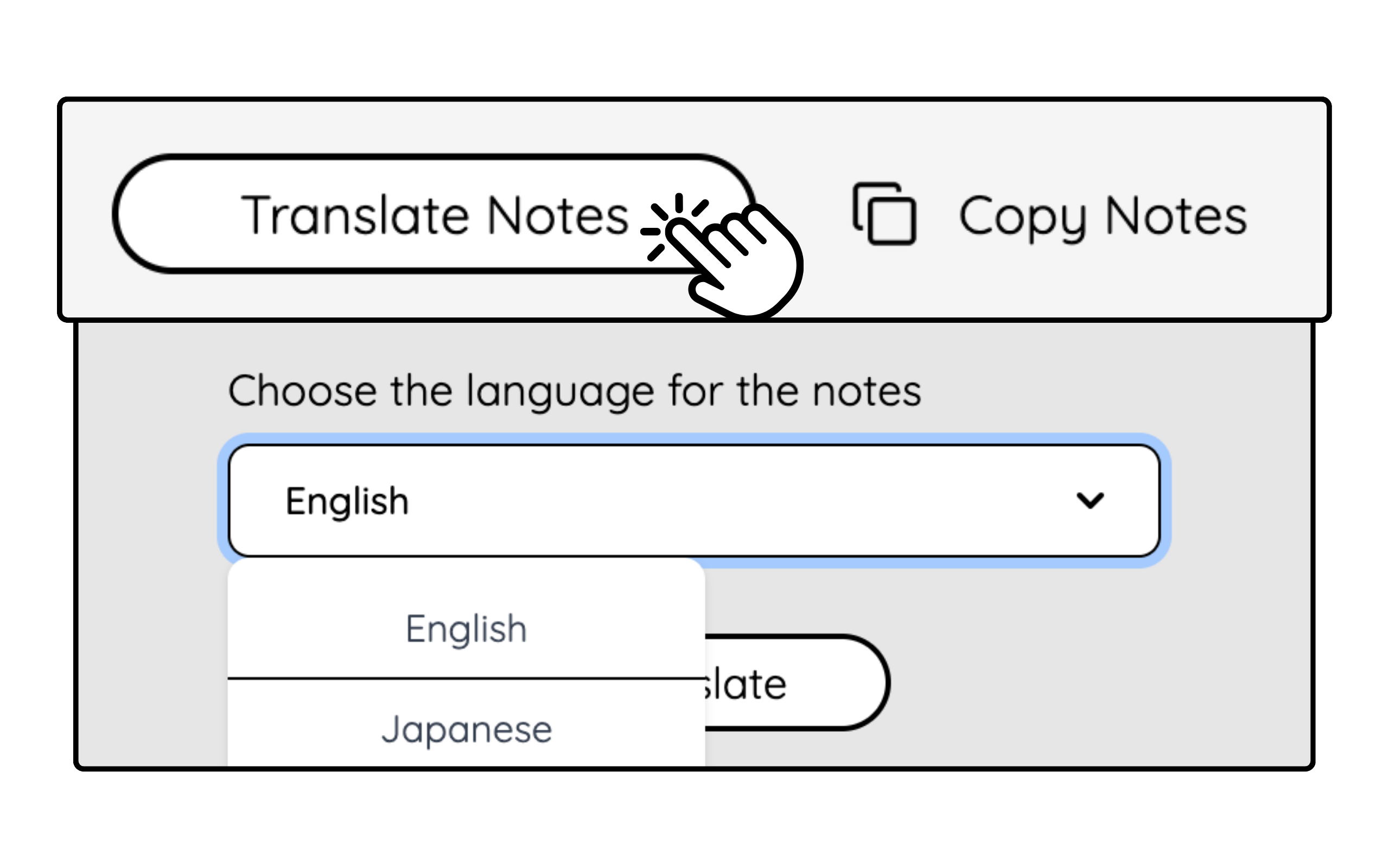
Toplantı notlarını desteklenen dillere çevirerek farklı dillerde çalışan ekip arkadaşlarınızla veya müşterilerinizle paylaşabilirsiniz.
Sorular ve yanıtlar
Soru: Google Meet’te transkripsiyon ücretsiz nasıl açılır?
Yanıt: JotMe’nin ücretsiz Chrome uzantısını ekleyip hesabınızı oluşturun. Google Meet’i açtığınızda konuşma dilini seçerek ücretsiz planın sınırları içinde görüşme metnini takip edebilirsiniz. Uzantı Meet altyazı metnini kullanır; masaüstü uygulamasının ses tanıma akışından ayrıdır.
Soru: Google Meet’te transkripsiyonla neler yapabilirim?
Yanıt: Canlı altyazılarla konuşmayı takip edebilir, mevcut görüşme metnindeki önceki ifadelere dönebilir ve kelime anlamlarını arayabilirsiniz. Kaydedilen transkripsiyona sonradan erişim, ilgili kayıt ayarlarına bağlıdır.
Soru: Google Meet’teki bu transkripsiyon özelliği hangi dilleri destekler?
Yanıt: Kaynak yazı 77 dil belirtir: İngilizce, Japonca, Çince, Korece, İspanyolca, Portekizce, Fransızca, Almanca, İsveççe, Fince, Arapça, Hintçe, Urduca, Türkçe, Norveççe, İtalyanca, Birmanca, Rusça, Filipince, Svahili, Macarca ve diğerleri. Uzantının güncel seçeneklerini kontrol edin; Meet altyazı desteği, masaüstü ses tanıma ve çeviri dili listeleri ayrı kapsamları ifade eder.
Soru: Google Meet transkripsiyonuyla birlikte hangi ek özellikleri kullanabilirim?
Yanıt: Transkripsiyonun yanı sıra kaydedilen görüşme metni, yapay zeka toplantı notları, canlı çeviri ve farklı dillere transkripsiyon çevirisi gibi özelliklerden yararlanabilirsiniz. Kaydetme ve not oluşturma koşulları ayrıdır; özellik kullanılabilirliği ile plan sınırları geçerlidir.