Makaleler
Zoom'da İngilizceden Japoncaya çeviri nasıl yapılır?
Yayımlanma tarihi:
Zoom toplantılarında İngilizceden Japoncaya gerçek zamanlı çeviri için JotMe'yi nasıl kullanabileceğinizi keşfedin.

Kısa yanıt: Zoom toplantılarında JotMe gibi canlı çeviri platformlarıyla İngilizceden Japoncaya çeviri yapabilirsiniz. Seçilen tanıma modeli izin veriyorsa konuşma dilini İngilizce, çeviri dilini Japonca olarak ayarlayıp oturumu başlatın.
Zoom toplantınızda İngilizce konuşan kişinin ne demek istediğini anlamakta zorlandınız mı? Bunun ne kadar can sıkıcı olabileceğini biliyoruz. Bağlamı ve nüansı kaçıran, satırları birbirinden kopuk ele alan çeviriler de anlamayı zorlaştırabilir.
Zoom'un yerleşik çevrilmiş altyazıları, uygun ücretli plan veya eklenti koşullarına bağlıdır. Bu yazının 14 Nisan 2026 tarihli plan ve kalite değerlendirmelerini, her güncel hesabın koşulu veya her çevirinin sonucu olarak kabul etmeyin. Yalnızca uluslararası müşteri ve ekip iletişimi için Zoom kullanan küçük ekiplerin ve serbest çalışanların bütçelerini ve ihtiyaçlarını karşılaştırması gerekir.
JotMe, bağlama dayalı doğru canlı çeviriyi desteklemek için doğal dil işleme ve konuşma tanımadan yararlanır. Yazıda ücretsiz plan için aktarılan 20 dakika ve 107'den fazla dil bilgileri, yazının yayımlandığı döneme aittir. Güncel kullanım hakkınızı ve seçtiğiniz özelliğin dil seçeneklerini uygulamada kontrol edin.
Zoom toplantılarında İngilizceden Japoncaya çeviri için adımlar:
- JotMe'yi kurun: JotMe'yi resmî web sitesinden indirip cihazınıza kurun.
- Zoom toplantısını açın: Zoom toplantınızı başlatın ve JotMe'yi açın.
- Dilleri ayarlayın: Seçilen modelin seçenekleri uygunsa konuşma dilini İngilizce, çeviri dilini Japonca olarak belirleyin.
- Çeviriyi başlatın: “Play” düğmesiyle canlı çeviriyi başlatın.
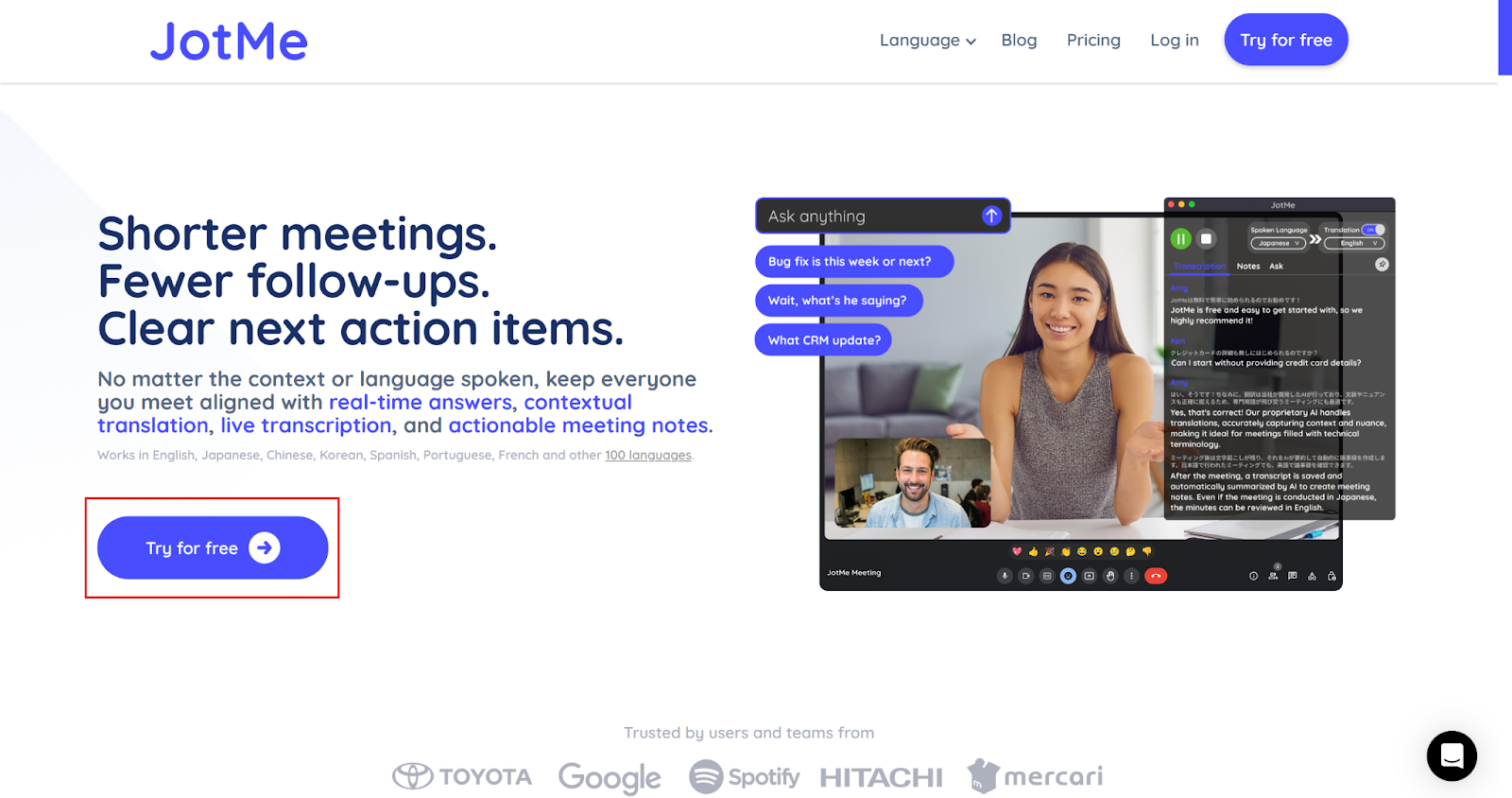
1. Adım: JotMe cihazınıza nasıl kurulur?
JotMe'nin resmî web sitesini ziyaret edin ve JotMe uygulamasını Mac veya Windows cihazınıza indirip kurmak için “Try for free” seçeneğine tıklayın.
2. Adım: Çeviri için Zoom toplantısı nasıl açılır?
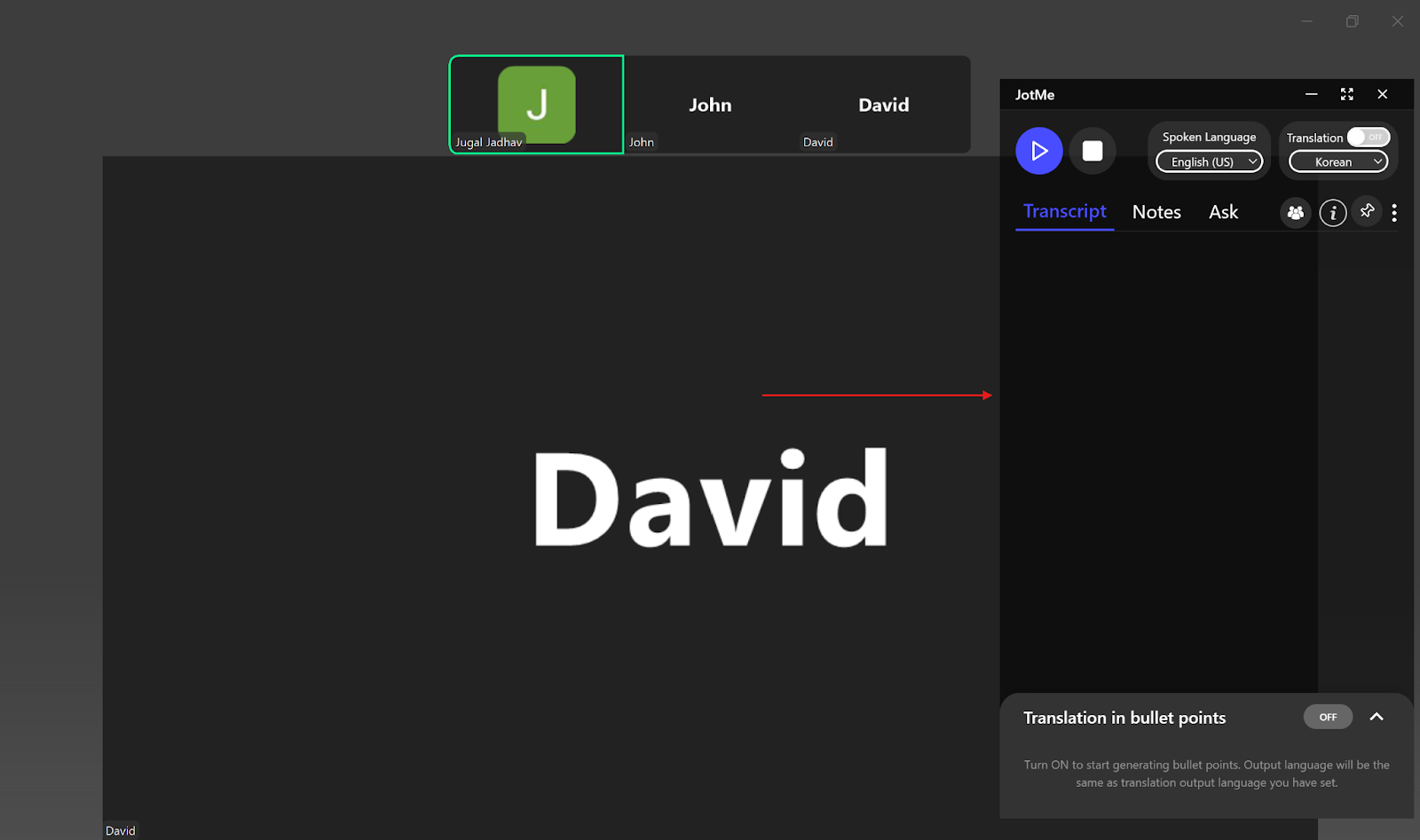
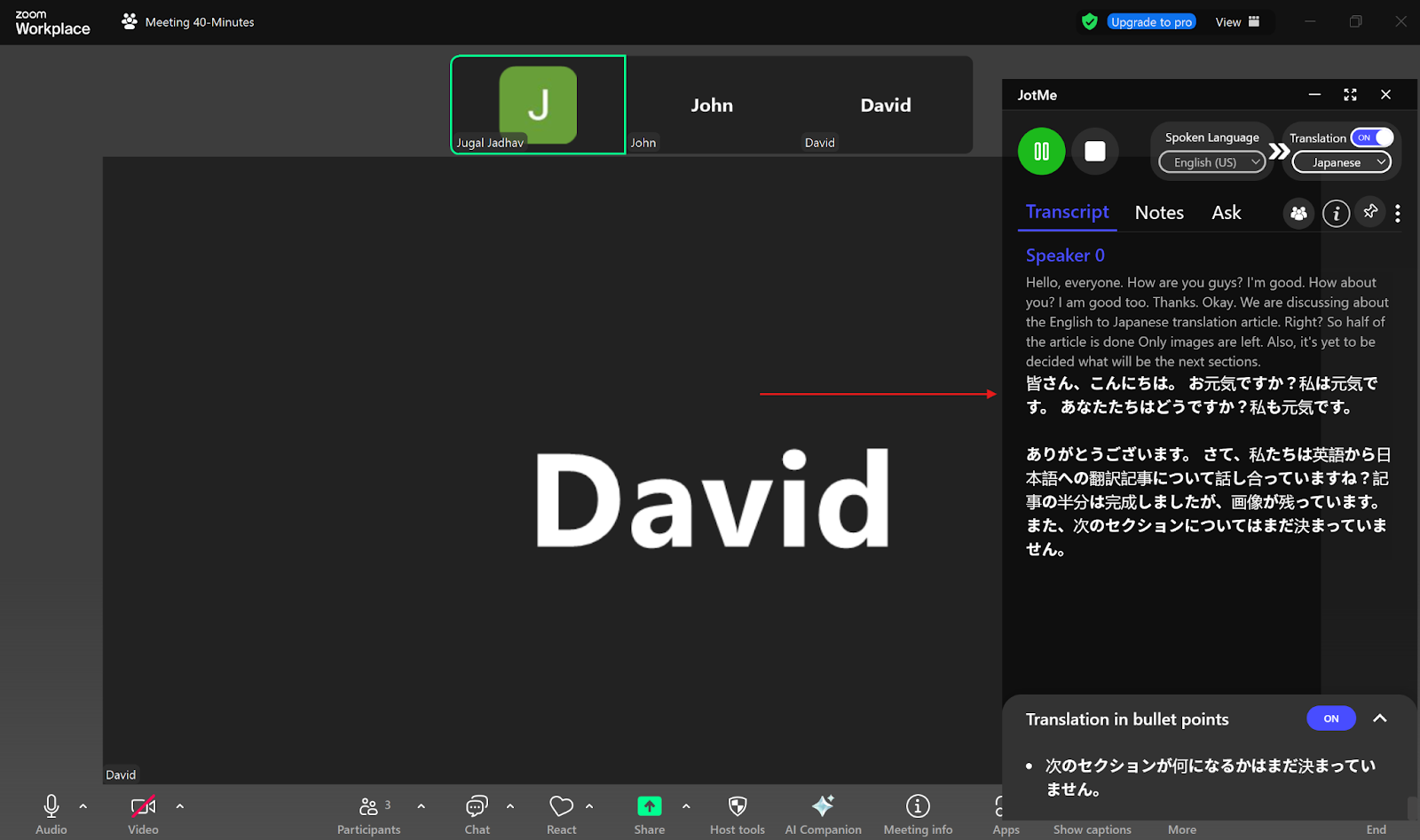
Zoom Workplace'e masaüstü uygulamasından veya web tarayıcısından erişin; toplantıyı başlatın ya da toplantıya katılın ve JotMe Desktop'ı açın. Gereken mikrofon ve bilgisayar sesi izinlerini ve seçili ses kaynaklarını kontrol edin. Yazıda gösterilen JotMe penceresi sağ tarafta yer alır.
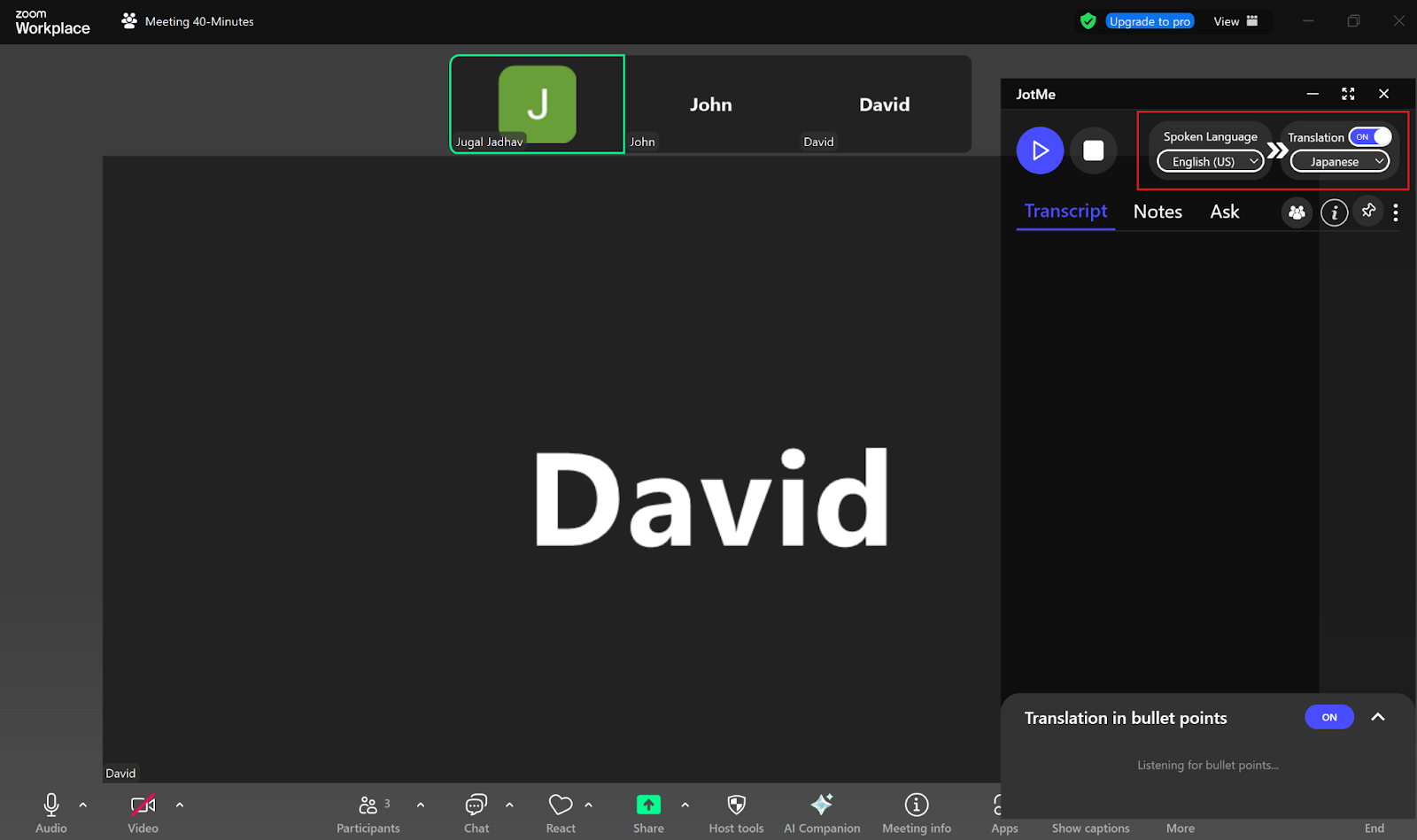
3. Adım: JotMe'de çeviri dili nasıl ayarlanır?
JotMe penceresinin sağ üstündeki “Translation” düğmesi kapalıysa etkinleştirin. Model manuel konuşma dili seçimine izin veriyorsa “Spoken Language” için İngilizceyi, “Translation” için Japoncayı seçin; otomatik tanıma modlarının ayarları farklıdır.
4. Adım: İngilizceden Japoncaya çeviri nasıl başlatılır?
Konuşma ve çeviri dillerini seçtikten sonra canlı çeviriyi başlatmak için sol üstteki “Play (▶)” düğmesine tıklayın.
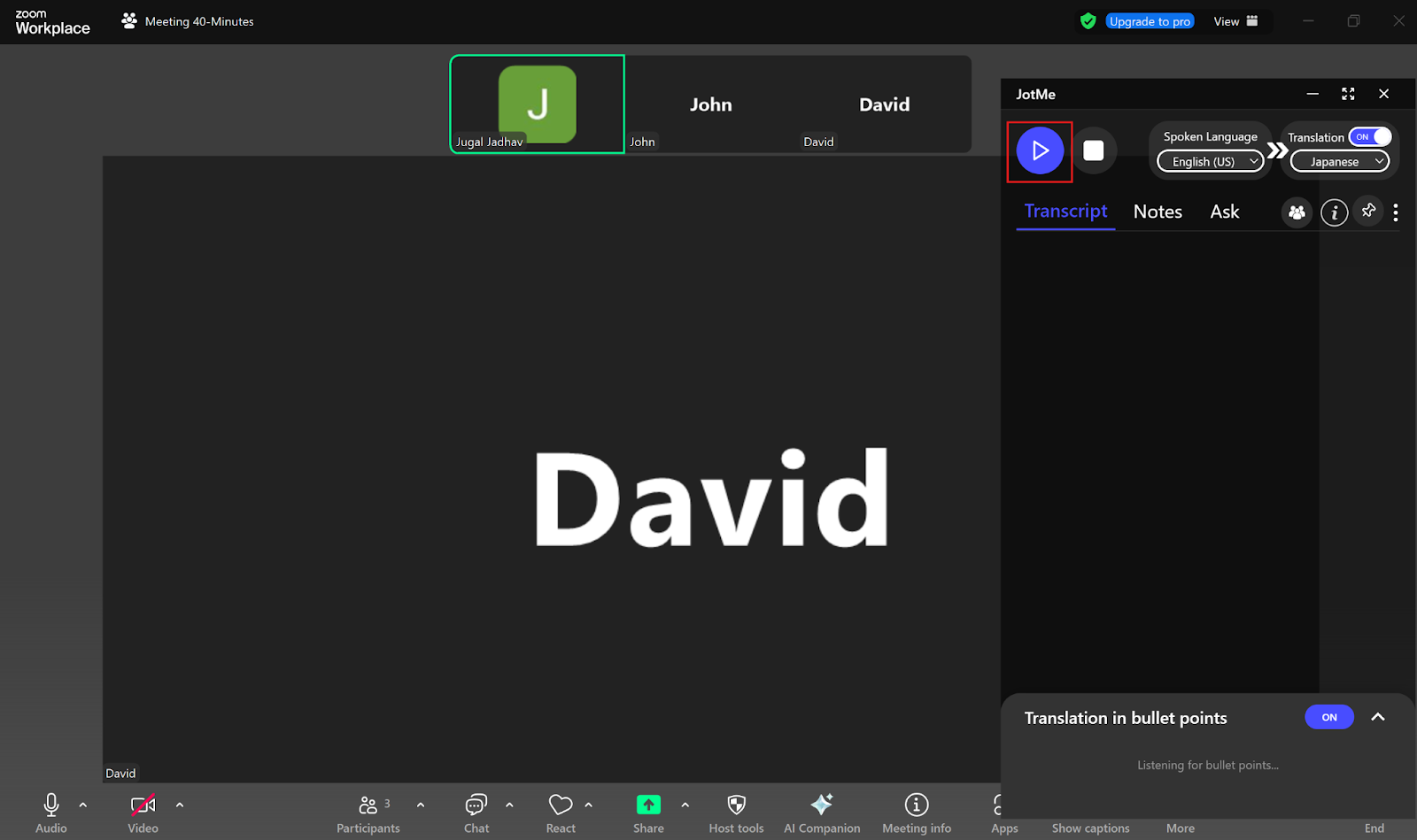
JotMe, alınan İngilizce konuşmayı Japoncaya çevirmeye başlar. Gecikme, sesin ve bağlantının koşullarına da bağlıdır.
JotMe, Zoom görüşmelerinde doğru çeviriyi nasıl destekler?
Zoom için bir yapay zekâ çeviri platformu seçmek, ihtiyaçlarınıza ve bütçenize bağlıdır. Canlı çeviri dışındaki özellikleri de değerlendirin. Bu bölümdeki eski dil sayıları ve araştırma rakamları, kaynaklarıyla birlikte ele alınmalıdır; mevcut tanıma, çıktı ve not özellikleri aynı dil listesini paylaşmayabilir.
Çeviri dakikalarını paylaşma
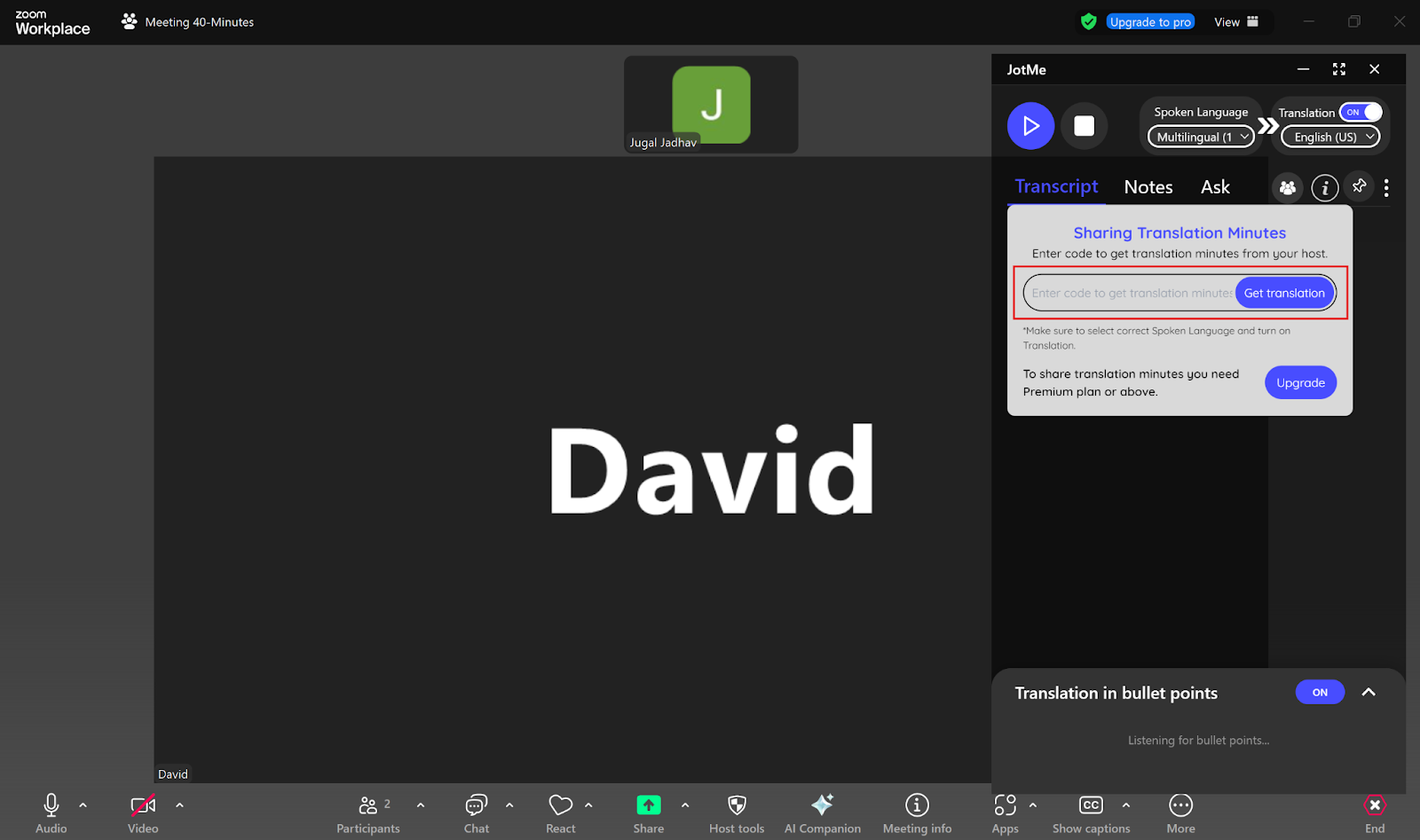
Canlı çeviri dakikalarını paylaşmak için katılımcıların ücretli planı olması gerekmez. Kodla paylaşım, özellik hesabınızda sunulup etkinleştirildiğinde Premium veya üzeri plandaki ev sahibinin kullanım hakkını kullanır. Katılımcılar kodu girip “Get translation” seçeneğini kullanabilir. Bu katılım, toplantı kaydına veya sonradan oluşturulan notlara otomatik erişim vermez; kayıt ve not paylaşım izinleri ayrıca yönetilir.
Madde işaretleriyle çeviri
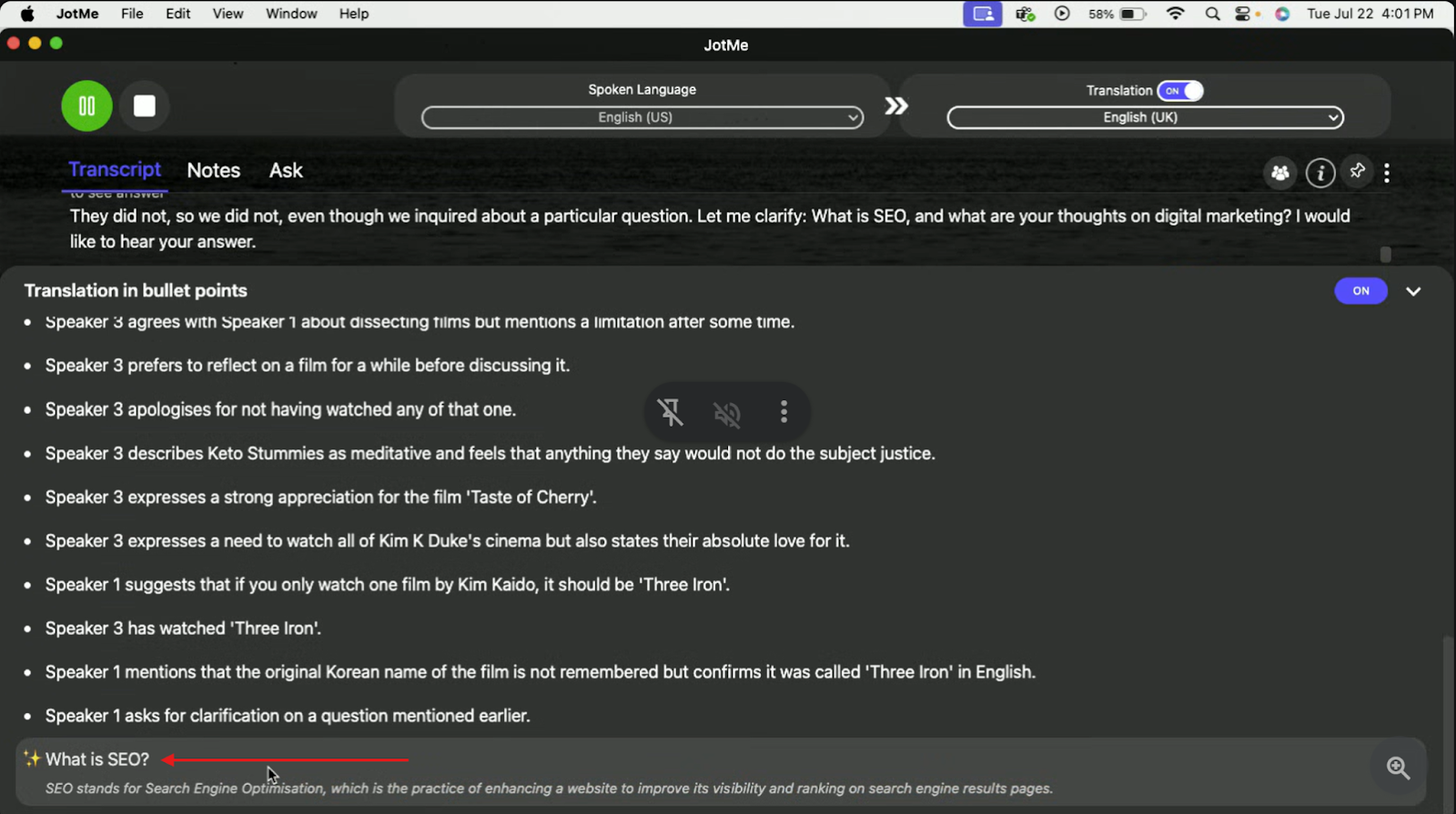
Bağlama dayalı çevirinin yanında, oturum için oluşturulan notlar tartışmanın önemli noktalarını madde işaretleriyle incelemenize yardımcı olabilir. Özellik oturumunuzda sunuluyorsa Ask JotMe ile açtığınız oturumun transkriptine ve notlarına ilişkin sorular sorabilirsiniz. Not oluşturma ve soruların kullanım hakları farklıdır; ayarlarınızı ve kredi bakiyenizi kontrol edin.
Yazıda alıntılanan Market.us verisine göre İK yöneticilerinin %94'ü, video konferans platformlarının işe alımı ve iletişimi kolaylaştırdığını bildirdi. JotMe'de, oturumda sunuluyorsa toplantı sırasında Ask JotMe ile soru sorabilirsiniz. Görüşme veya mülakatta böyle bir desteği kullanırken ilgili kurallara ve gerekli izinlere uyun; bunun ev sahibinden gizli kalacağını varsaymayın.
Bağlamsal çeviri ve çok dilli transkripsiyon
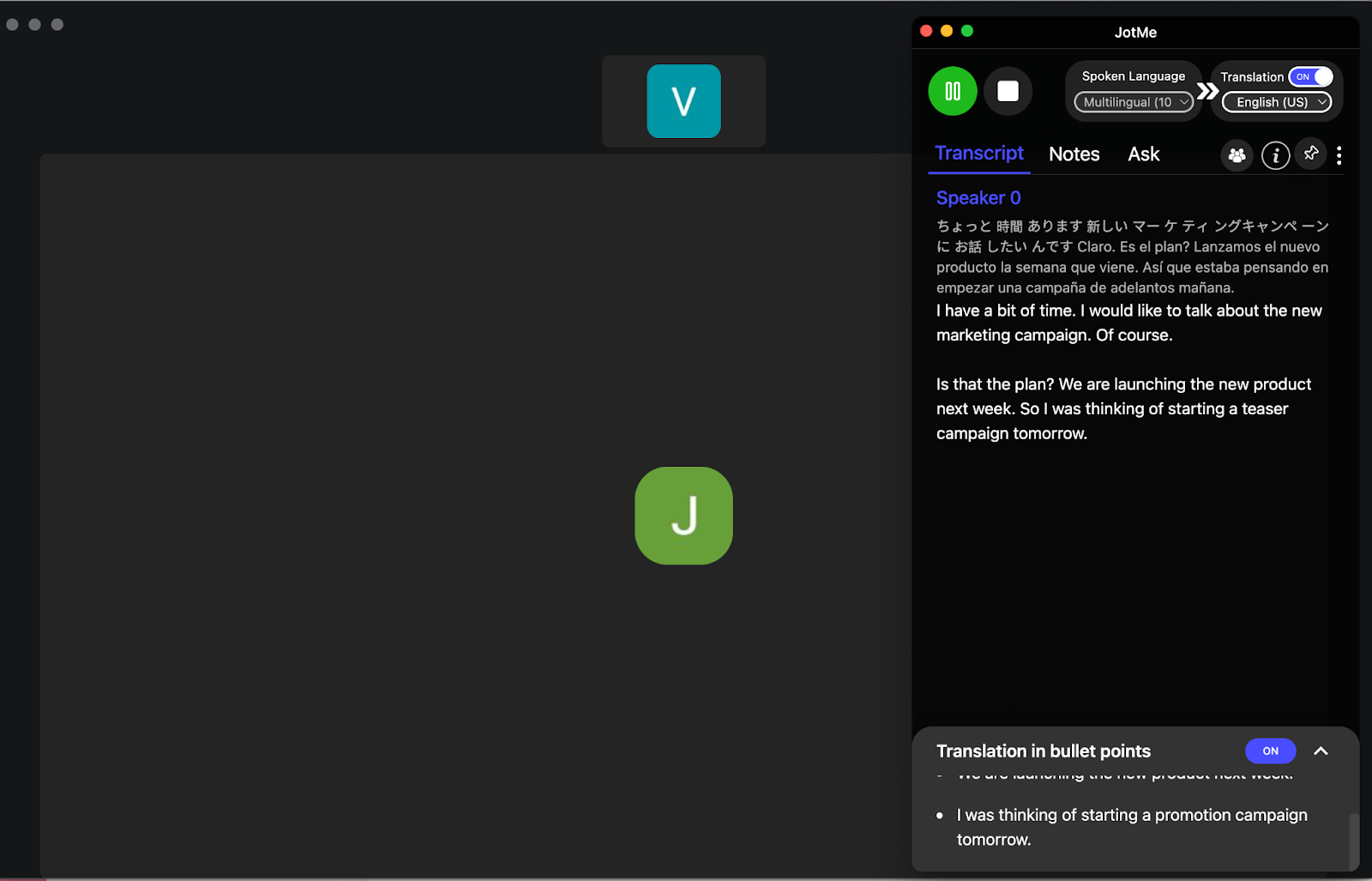
JotMe, anlamı, tonu ve alana özgü terimleri dikkate alan bağlamsal çeviriyi desteklemek için doğal dil işlemeden yararlanır. Çevirinin daha doğru olması için birden fazla cümlenin bağlamını birlikte değerlendirebilir. Önemli terimleri ve belirsiz ifadeleri kaynak konuşmayla karşılaştırın.
Çok dilli transkripsiyon seçenekleri, tanıma modeline ve desteklenen dil listesine bağlıdır. Yazıdaki aynı anda 10 dile kadar ifadesi, ürünün bütün konuşma veya çıktı dilleri için toplam bir sınır değildir. Modeliniz çok dilli modu sunuyorsa bu modu ve uygulamadaki mevcut dil seçeneklerini kullanın; İngilizce, Japonca, İspanyolca, Almanca ve Rusça yazıda verilen örneklerdir. Yazının alıntıladığı Statista verisine göre Mart 2024'te Zoom'a dünya çapında yaklaşık 732 milyon tekil ziyaretçi erişti. Farklı dil geçmişlerinden gelen kişilerle yapılan toplantılarda çok dilli transkripsiyon yararlı olabilir; görüşmelerin kesintisiz süreceği garantisini vermez.
Yapay zekâ toplantı notları
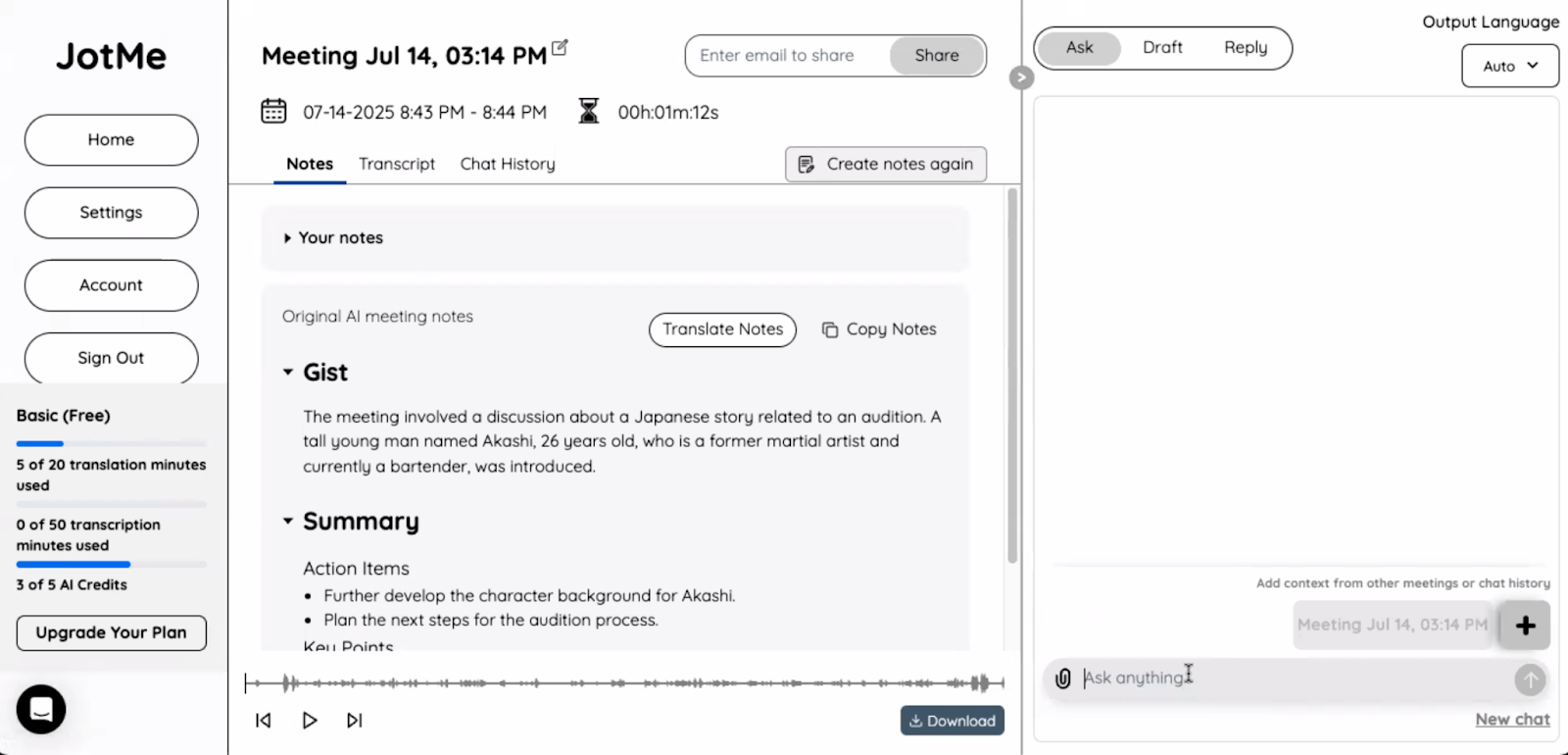
Zoom toplantılarında her kelimeyi not almaya çalışmak yerine konuşmaya odaklanabilirsiniz. JotMe, desteklenen ses erişimiyle Zoom toplantılarınızı yazıya döker. Oturum kaydedilmişse ve ayarlar, kendi yazdığınız notlar, kredi bakiyesi ve işleme koşulları uygunsa temel noktalar ve eylem maddeleri içeren ayrı yapay zekâ toplantı notları oluşturulabilir. “Notes” alanına yazdığınız kişisel notlarınız, oluşturulan notlardan ayrı kalır ve bağlam sağlayabilir. Önemli ayrıntıları doğrulamak veya kaçırdığınız bölüme dönmek için kaydedilmiş transkripti inceleyin.
Toplantı botu olmadan kullanım
JotMe, bilgisayarınızda izin verilen mikrofon ve sistem sesini kullanır; toplantıya bot olarak katılmaz. Bu çalışma şekli, kayıt, katılımcı bilgilendirmesi veya rıza gerekliliklerini ortadan kaldırmaz; kuruluşunuzun ve toplantının kurallarını izleyin.
Zoom için yapay zekâ çevirisi
Zoom toplantılarında İngilizceden Japoncaya çeviri için yerleşik çevrilmiş altyazıları veya JotMe gibi ayrı platformları değerlendirebilirsiniz. Zoom'un uygun planlarını, dil seçeneklerini ve kuruluşunuzun gerekliliklerini kontrol edin; yazıdaki eski kalite değerlendirmelerini tüm güncel çevirilere genellemeyin. JotMe'nin ücretsiz planı, gösterilen sınırlı kullanım hakları içinde denenebilir.
Satış, müşteri başarısı, ürün veya mühendislik ekiplerinde çalışıyor ve küresel ekip arkadaşlarınızla iletişim kurmak istiyorsanız JotMe ile Zoom sesinden çok dilli transkriptler oluşturabilirsiniz. Tanıma ve çeviri dil kapsamı seçilen modele bağlıdır; yazıdaki 107'den fazla dil sayısını tüm modlar için ortak bir garanti saymayın. Oturumunuzdaki bağlamsal çeviri, transkripsiyon ve koşullara bağlı yapay zekâ not alma özelliklerini inceleyin. Ücretsiz planı mevcut kullanım sınırları içinde deneyebilirsiniz.
Sıkça sorulan sorular
Bir Zoom toplantısı otomatik olarak başka bir dile nasıl çevrilir?
Zoom toplantısını başka bir dile çevirmek için JotMe gibi bir platform kullanabilirsiniz. Gereken ses izinlerini verin, seçilen modelin izin verdiği konuşma dilini ve istediğiniz çeviri dilini seçip oturumu başlatın. Otomatik tanıma modlarında konuşma dili ayarları farklı olabilir.
Zoom için en iyi çeviri uygulaması hangisidir?
En uygun çeviri uygulaması; dillerinize, ses kurulumunuza, bütçenize ve kullanım haklarınıza bağlıdır. JotMe, bağlama dayalı canlı çeviri seçeneklerinden biridir. Yazıdaki 107 dil bilgisini güncel tüm modlara genellemeden, mevcut transkripsiyon ve koşullara bağlı not ve özet özelliklerini değerlendirin.
Google Çeviri, Zoom ile kullanılabilir mi?
Google Çeviri'yi Zoom'un toplantı sesini doğrudan alan yerleşik bir özellik gibi düşünmeyin; ayrı bir kullanım akışı gerekir. Zoom görüşmesini takip etmek için JotMe Desktop'ın desteklenen mikrofon ve bilgisayar sesi erişimini kullanabilirsiniz. Gereken ses izinlerini ve cihazları hazırlayın; JotMe toplantıya bot olarak katılmaz.
Sesi transkripte dönüştürebilir miyim?
Evet. JotMe ile desteklenen sesi yazıya dökebilirsiniz. Birden fazla konuşma dilini takip etme, seçilen tanıma modeline ve desteklenen dillere bağlıdır; İngilizce, Japonca, İspanyolca veya Fransızca gibi seçenekleri kullanmadan önce uygulamadaki mevcut kapsamı kontrol edin.
Zoom mülakatında yapay zekâ nasıl kullanılabilir?
Özellik oturumunuzda sunuluyorsa JotMe'nin not ve Ask JotMe seçeneklerini kullanarak açtığınız oturumun transkriptine ve notlarına ilişkin sorular sorabilirsiniz. Not oluşturma ve sorular için gereken ayarları ve kredileri kontrol edin. Mülakatın yapay zekâ kullanımı ve izin kurallarına uyun; bu desteğin ev sahibinden gizli kalacağını varsaymayın.