Makaleler
Google Meet’te İngilizceden Japoncaya ücretsiz yapay zeka çevirisi nasıl yapılır?
Yayımlanma tarihi:
Google Meet’te İngilizceden Japoncaya doğru çeviri için önceki Chrome uzantısı iş akışı. Bazı Google hesaplarında uzantı kısıtlıdır; JotMe odağını masaüstü ve mobil uygulamalara kaydırmıştır. Erişim ve ücretsiz kullanım, sunulan özelliklere ve plan sınırlarına bağlıdır.

Bu kaynak rehber, Google Meet’te İngilizceden Japoncaya bağlamı dikkate alan çeviri için JotMe Chrome uzantısının önceki iş akışını üç adımda açıklar. JotMe’nin güncel geçiş yazısına göre bazı Google hesapları Meet’te Chrome uzantılarını kısıtlıyor ve JotMe odağını masaüstü ile mobil uygulamalara kaydırmış durumda. Aşağıdaki uzantı adımları yalnızca özellik hesabınızda mevcut ve kullanımına izin veriliyorsa geçerlidir; ücretsiz kullanım, erişim ve diğer özellikler plan koşullarına bağlıdır.
1. adım: Chrome tarayıcısını kullanın
Bu rehber, Google Chrome üzerinde çalışan JotMe uzantısını kullanır. Başlamadan önce uyumlu bir Chrome sürümü ve uzantı izinlerini kontrol edin.
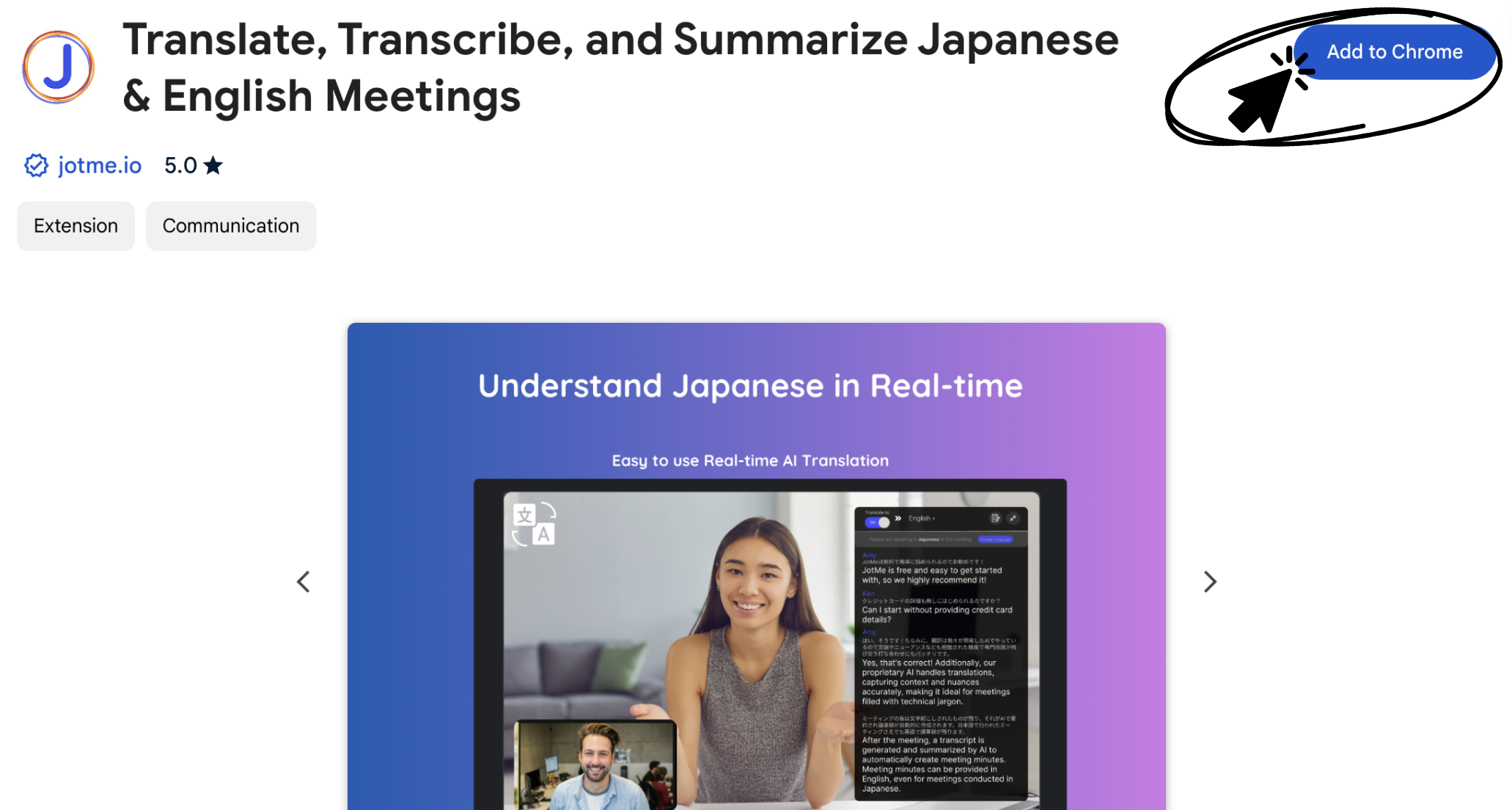
2. adım: Çeviri uzantısını yükleyin
JotMe’yi Chrome’a eklemek için Chrome Web Mağazası’ndaki uzantı sayfasını açın. Sayfaya gitmek için buraya tıklayın.
JotMe, görüşmedeki ifadeleri çevirileriyle birlikte gösterir; böylece bağlamı ve dildeki nüansları takip edebilirsiniz. Chrome uzantısı, Google Meet’in ürettiği altyazı metnini kullanır; mikrofon veya sistem sesini kaydetmez.
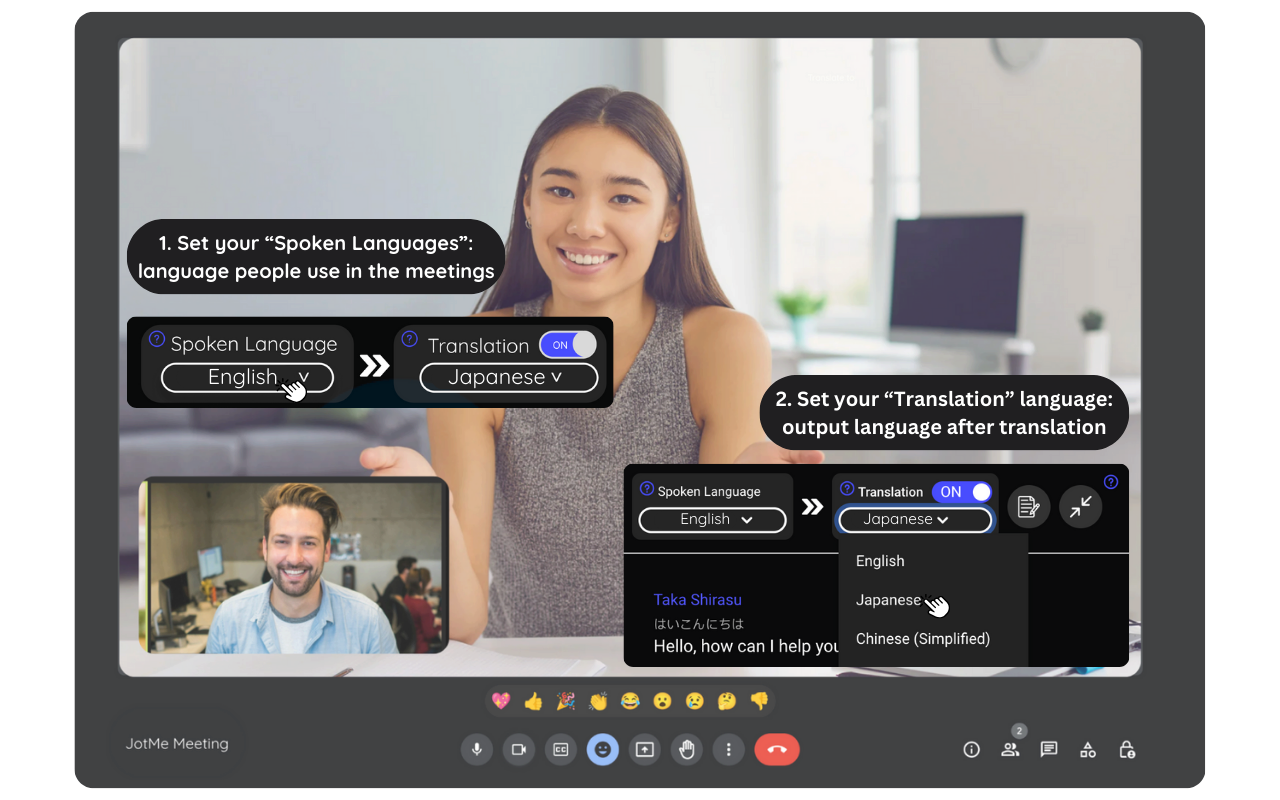
3. adım: Ayarları kendinize göre düzenleyin
Uzantıyı yükledikten sonra oturum açın. Google Meet’te altyazıları açın, konuşulan dili seçin ve farklı bir çeviri dili belirleyin. Ardından ayarları görüşmenizin ihtiyaçlarına göre düzenleyin.
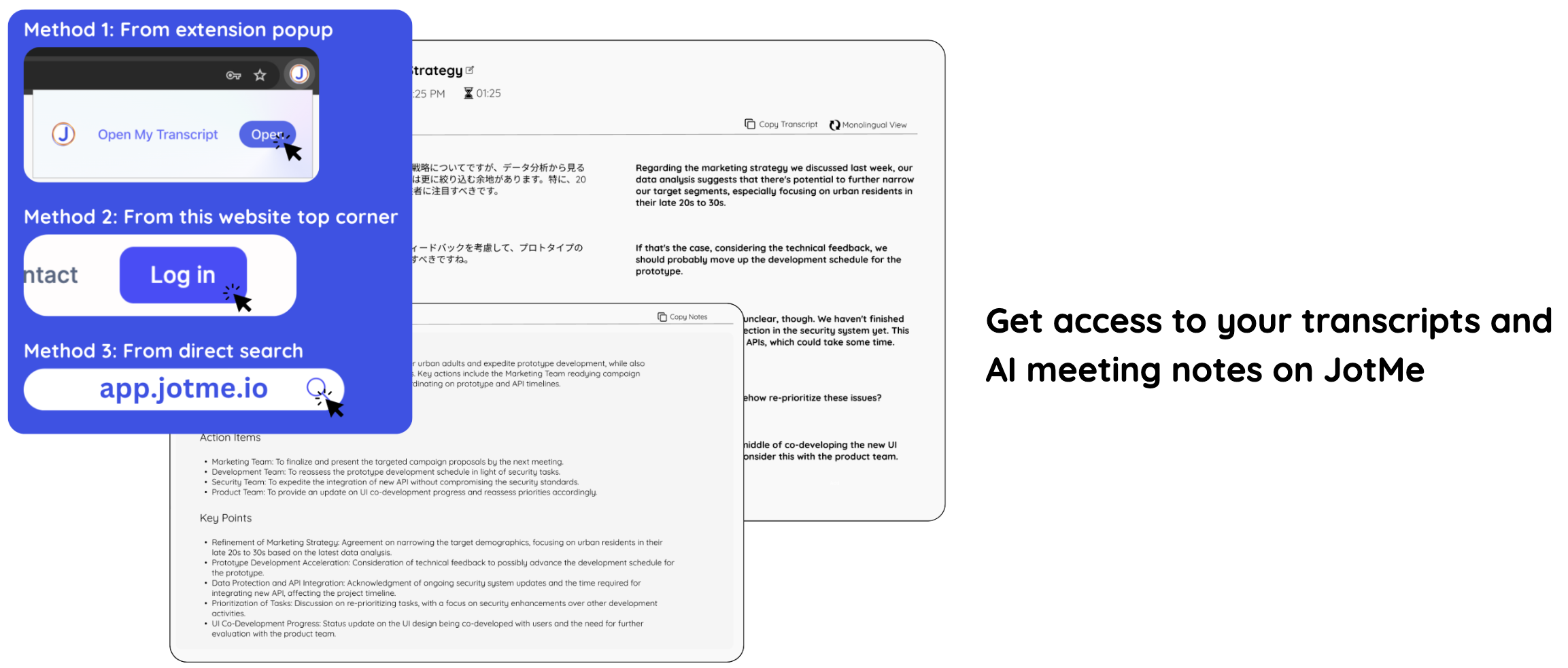
Nasıl çalıştığını görün
JotMe, canlı çeviriye ek olarak transkripsiyon ve yapay zeka toplantı notları sunar. Chrome uzantısı Meet’in altyazı metnini kullanır; saklanan kayıt ve notların hazır olması, kaydetme ayarlarına, etkin özelliklere, kredilere ve işlemeye bağlıdır.
Sorular ve yanıtlar
Soru: Google Meet altyazılarında İngilizceden Japoncaya ücretsiz çeviriyi nasıl açabilirim?
Yanıt: Chrome Web Mağazası’ndan JotMe uzantısını yükleyin, oturum açın ve Google Meet’te konuşulan dili ve çeviri dilini seçin. Meet altyazılarının açık olması gerekir. Doğrudan erişmek için uzantının sayfasını açın.
Soru: Başlamak için ücret ödemem gerekir mi?
Yanıt: Ücretsiz planla başlayabilirsiniz; çeviri, planınızdaki dakika sınırına tabidir.
Soru: Platform, çevirinin yanı sıra hangi özellikleri sunuyor?
Yanıt: JotMe, etkinleştirilen özelliklere, kaydetme ayarlarına ve kullanılabilir kredilere bağlı olarak transkripsiyon ve yapay zeka toplantı notları da sunar. Chrome uzantısı Meet altyazılarını kullanır; mikrofonunuzu kaydetmez.