Makaleler
Canlı toplantılarda İngilizceden Taycaya çeviri nasıl yapılır?
Yayımlanma tarihi:
Toplantılarda daha doğru İngilizce-Tayca canlı çeviri için JotMe’nin dil, model ve ses ayarlarını seçin. Kurulum adımlarını, bağlamsal örnekleri ve not seçeneklerini inceleyin.

Kısa yanıt: İngilizceden Taycaya canlı çeviri için JotMe gibi bir platform kullanabilirsiniz. Uygulamayı kurun, toplantıya katılın, desteklenen giriş dilini İngilizce ve hedefi Tayca seçin. Gerekli ses izinleriyle kaynak ekranda “Play” olarak gösterilen kontrolü başlatın. Sonuçları önemli terimler ve kararlar açısından kontrol edin.
Tayca konuşan ekip arkadaşlarınız İngilizce görüşmeyi takip etmek için sık sık durup anlam çıkarmak zorunda kalıyorsa, canlı çeviri destek olabilir. Talimatların doğru anlaşılması için JotMe gibi bir platformu net ses, uygun dil/model ve gerektiğinde açıklama isteme alışkanlığıyla birlikte kullanın. AI çevirisi, insan tercümanın görev ve sorumluluklarıyla aynı şey değildir.
JotMe, tek tek sözcüklerin ötesindeki konuşma bağlamını kullanarak anlamı korumaya yardımcı olur. JotMe ayrıca Ask JotMe ile oturum içeriği hakkında soru sorma ve mevcut canlı özet seçenekleri gibi ek işlevler sunabilir. Yazılan metinden ses üretimi ayrı bir akıştır; otomatik telaffuz eğitimi veya hiç duraksamadan katılım garantisi değildir. Kullanılabilir seçenekleri modelinizde ve hesabınızda kontrol edin.
İngilizceden Taycaya canlı çeviri için temel akış şöyledir:
1. adım: JotMe’yi uygun cihazınıza kurun ve toplantınıza katılın.
2. adım: Konuşulan dili ve çeviri hedefini seçin.
3. adım: Gerekli ses izinleriyle çeviriyi başlatın.
4. adım: Sunuluyorsa canlı özeti açıp görüşmenin önemli noktalarını kontrol edin.
İngilizce-Tayca canlı çeviri uygulaması nasıl seçilir?
İngilizce-Tayca çeviri seçerken sadece özellik sayısını değil, toplantıda gerçekten yapacağınız işi değerlendirin. Örneğin AI toplantı özeti üretmek ile katılımcılara canlı çeviri paylaşmak farklı akışlardır. Şu noktalara dikkat edin:
Doğruluk: Kaynak makalenin değerlendirmesinde bu ilk ölçüttür. Makalede bağlantı verilen G2 kullanıcısı DeepL’in bazı dil ve teknik terimlerde zorlandığını söyler; bu tek kullanıcı yorumu bütün dil çiftleri için sonuç değildir. Özel sözlük gibi seçenekler ilgili ürün ve dilde sunuluyorsa terimleri tutarlı kullanmaya yardımcı olabilir. Çıktıyı kendi İngilizce-Tayca içeriğinizle deneyin.

JotMe konuşmanın akışını ve bağlamını kullanarak deyimlerin ve terimlerin anlamını korumayı amaçlar. Ton, kültürel gönderme ve uzmanlık terimlerinde yine kontrol gerekir. Bu yaklaşım, diğer bütün AI platformlarında bağlam desteği olmadığı veya her çevirinin doğal ve doğru olacağı anlamına gelmez.
Toplantı platformuyla uyum: Zoom, Google Meet ve Microsoft Teams ile çalışırken ses erişimi, cihaz ve kurum izinlerini kontrol edin. Kaynak makale Talo’yu toplantıya bot katılan bir seçenek olarak anlatır; bot kullanımı tek başına güvensiz veya her toplantıda rahatsız edici değildir. İlgili iş akışını katılımcı beklentileriyle karşılaştırın.
JotMe, desteklenen masaüstü toplantı sesini işleyen ayrı bir uygulama olarak kullanılabilir. Toplantıya bot katılması gerekmeyen bu yöntem, ses izinlerini, katılımcıların bilgilendirilmesini veya kurum kurallarını ortadan kaldırmaz. İlk kurulumu cihaz ve seçili ses kaynağıyla doğrulayın.
Ücretsiz kullanım: Nisan 2026 tarihli kaynak makale JotMe için 20 canlı çeviri dakikası, 50 canlı döküm dakikası ve 5 AI kredisi rakamlarını verir. Bunları güncel hesap kotası garantisi saymayın; ücretsiz kapsamı, faturalandırma ve kayıt koşullarını kontrol edin. Kaynağın DeepL, Papago ve Talo için topluca ileri sürdüğü kredi kartı şartı da her ürün ve plan için geçerli kabul edilmemelidir.
Diğer özellikler: Canlı çevirinin yanında oturumla ilgili sorular, AI toplantı notları veya metinden ses üretimi gibi işlevleri ayrı ayrı değerlendirin. Her biri aynı dil kapsamına veya tüketim koşullarına sahip değildir. JotMe’de ihtiyacınıza uygun ayarları ve AI kredilerini kontrol edin.
Aşağıdaki tablo kaynak makaledeki karşılaştırmayı gösterir. İşaretler, iki dakika gibi deneme süreleri ve kredi kartı ifadeleri kaynağın o dönemdeki anlatımına aittir; bugünkü erişim veya tüm hesaplar için özellik garantisi değildir. Kullanacağınız dil, plan ve yöntemi ayrıca kontrol edin.
| Platform / hizmet | Canlı Çeviri | Canlı özet | Ask JotMe | Çeviri dakikası paylaşımı | Kaynakta ücretsiz kullanım |
|---|---|---|---|---|---|
| JotMe | ✅ | ✅ | ✅ | ✅ | ✅ |
| Maestra AI | ✅ | ✅ | ❌ | ✅ Kaynakta sınırlı | ✅ Kaynakta iki dakika |
| DeepL Voice | ✅ | ❌ | ❌ | ❌ | ✅ Kaynakta kredi kartı koşuluyla |
| Wordly AI | ✅ | ❌ | ❌ | ❌ | ❌ |
| Interprefy | ✅ | ❌ | ❌ | ✅ Kaynakta sınırlı | ❌ |
| Palabra | ✅ | ❌ | ❌ | ❌ | Kaynakta evet |
İngilizceden Taycaya canlı çeviri nasıl denenir?
JotMe’yi uygun cihazınıza kurup açın, gereken hesap adımlarını tamamlayın, sunulan dilleri seçin ve desteklenen toplantı sesini başlatın. Ücretsiz denemenin kapsamı ve limitleri hesabınıza bağlıdır. Temel adımlar şöyledir:
1. adım: JotMe nasıl kurulur?
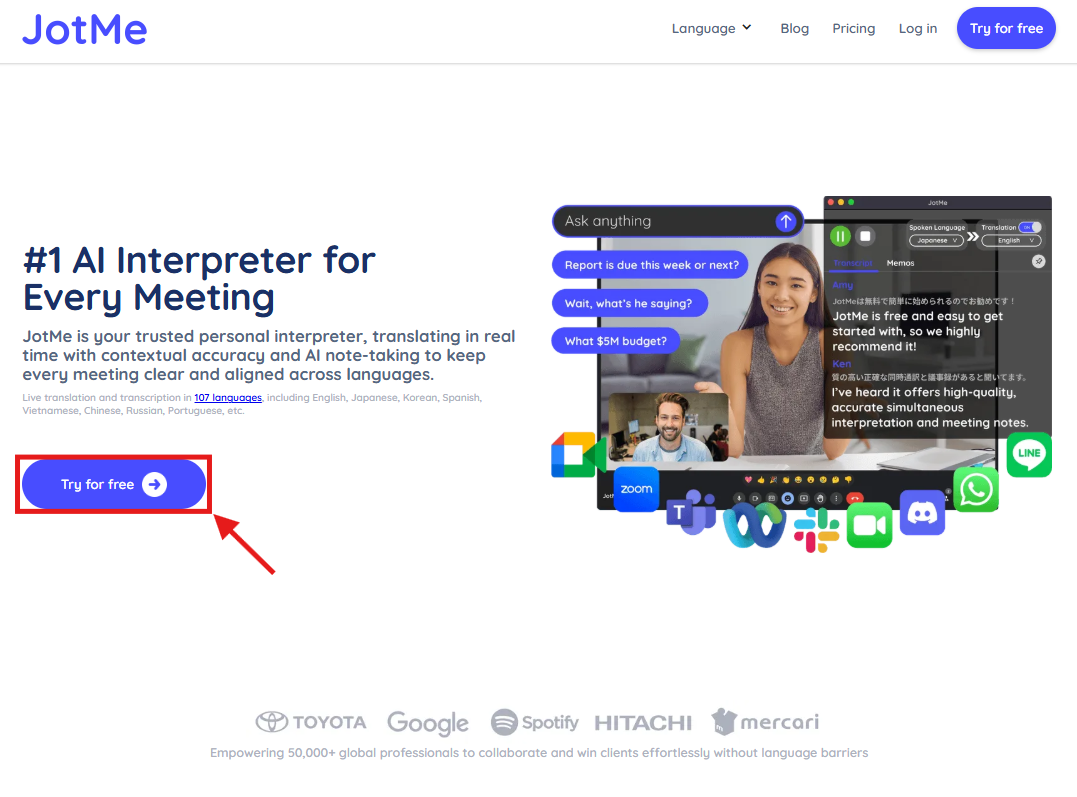
JotMe’nin resmî sitesinden cihazınıza uygun uygulamayı indirin; kaynak ekranda indirme seçeneği “Try for Free” olarak gösterilir. Kurulum yönergelerini izleyin. Zoom, Google Meet veya Microsoft Teams gibi kullandığınız toplantı platformunda görüşmeyi oluşturun ya da görüşmeye katılın.
2. adım: JotMe’de diller nasıl seçilir?
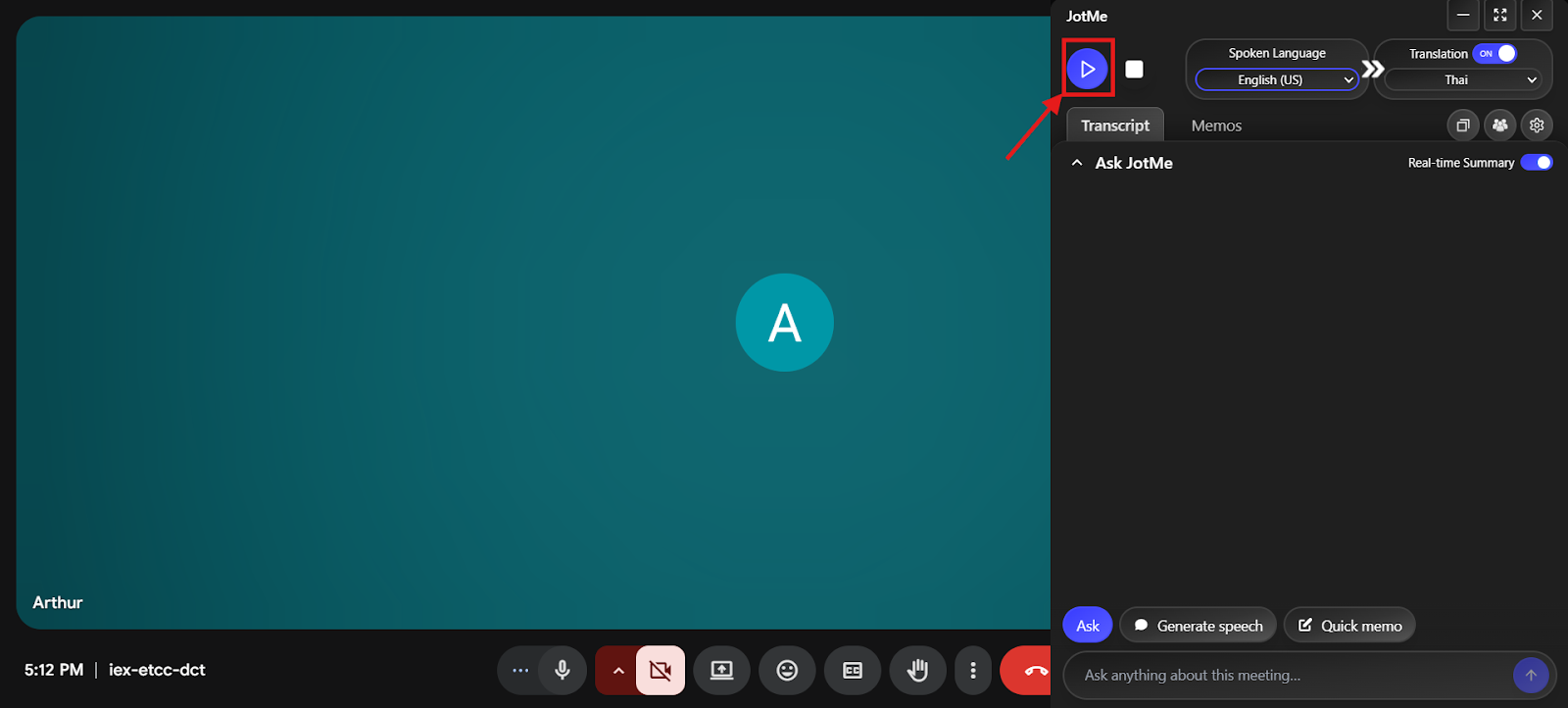
JotMe’yi açın; kaynak gösterimde pencere ekranın sağında yer alır. “Translation” seçeneği kapalıysa açın. Kullanılabilir seçeneklerde “Spoken Language” için İngilizceyi, “Translation Language” için Taycayı seçin. Pencere konumu ve kontrol adları sürüme göre değişebilir.

Toplantıda birden fazla dil konuşuluyorsa, ilgili modelde sunulan “Multilingual” girişini değerlendirin. Desteklenen giriş dilleri ve eşzamanlı işleme kapsamı modele bağlıdır. “On dilin aynı anda Taycaya hatasız çevrilmesi” gibi evrensel bir sonuç varsaymayın; Tayca hedefi ayrıca kontrol edin.

3. adım: Canlı çeviri nasıl başlatılır?
Dilleri ve ses izinlerini ayarladıktan sonra kaynak arayüzde “Play” olarak gösterilen kontrolü başlatın. JotMe, erişebildiği desteklenen sesi işleyerek canlı çeviri gösterir. Ses kalitesi, aksan, terminoloji ve model sonucu etkiler; önemli ifadeleri kontrol edin.
4. adım: JotMe’de canlı özet nasıl açılır?
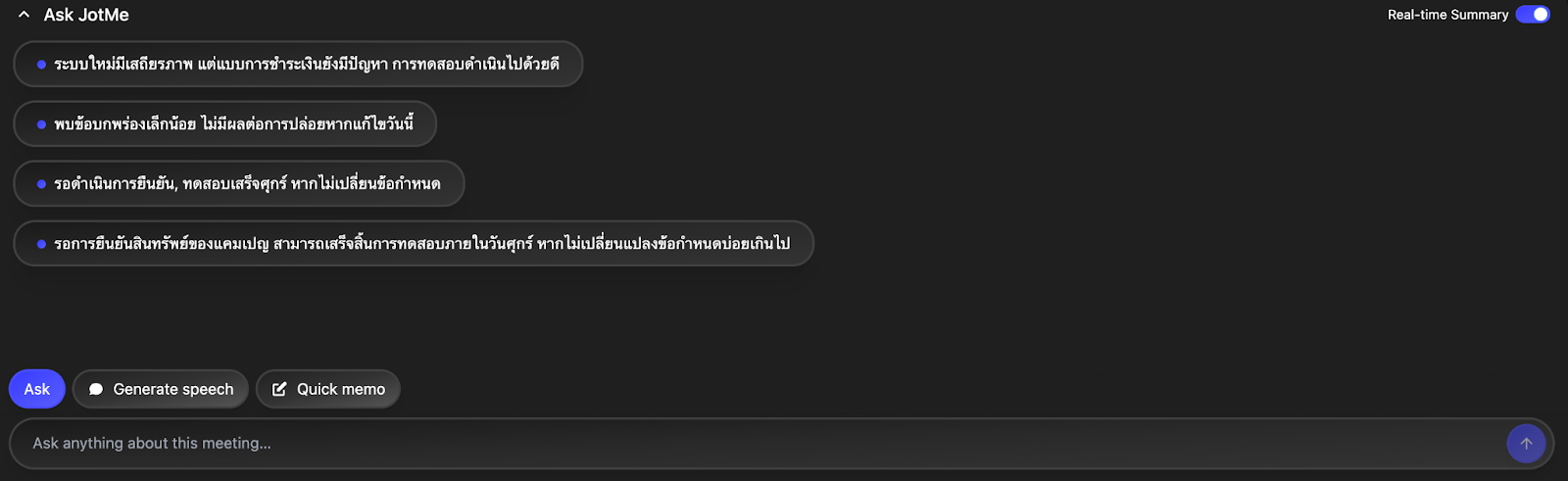
Hesap ve modelinizde sunuluyorsa “Real-Time Summary” seçeneğini açın. İşlenen konuşmanın önemli noktalarını özet görünümünde takip edebilirsiniz. Uzun bir görüşmede geriye dönmek için yararlı olabilir; kaynak konuşmayı kontrol etmenin yerini almaz ve görüşme sonrası tüm notların otomatik hazır olduğu anlamına gelmez.
JotMe İngilizce-Tayca toplantılarda neler sunar?
JotMe, desteklenen İngilizce-Tayca canlı çeviriyi, oturumla ilgili Ask JotMe sorularını, toplantı sonrası AI notlarını ve kullanılabilir çeviri dakikası paylaşımını bir araya getirir. Bu işlevlerin kapsamı ve koşulları farklıdır:
Bağlamsal canlı çeviri
Canlı çeviri seçeneklerini (İngilizce) değerlendirirken yalnızca tek tek sözcüklere değil, cümlenin ne anlattığına bakın. JotMe, konuşma bağlamını kullanarak doğal anlamı korumaya yardımcı olur. Kaynak ekip deneyimi açıklama ihtiyacının azaldığını söyler; bu, her talimatın hatasız anlaşılacağı veya açıklama sorusuna gerek kalmayacağı garantisi değildir.
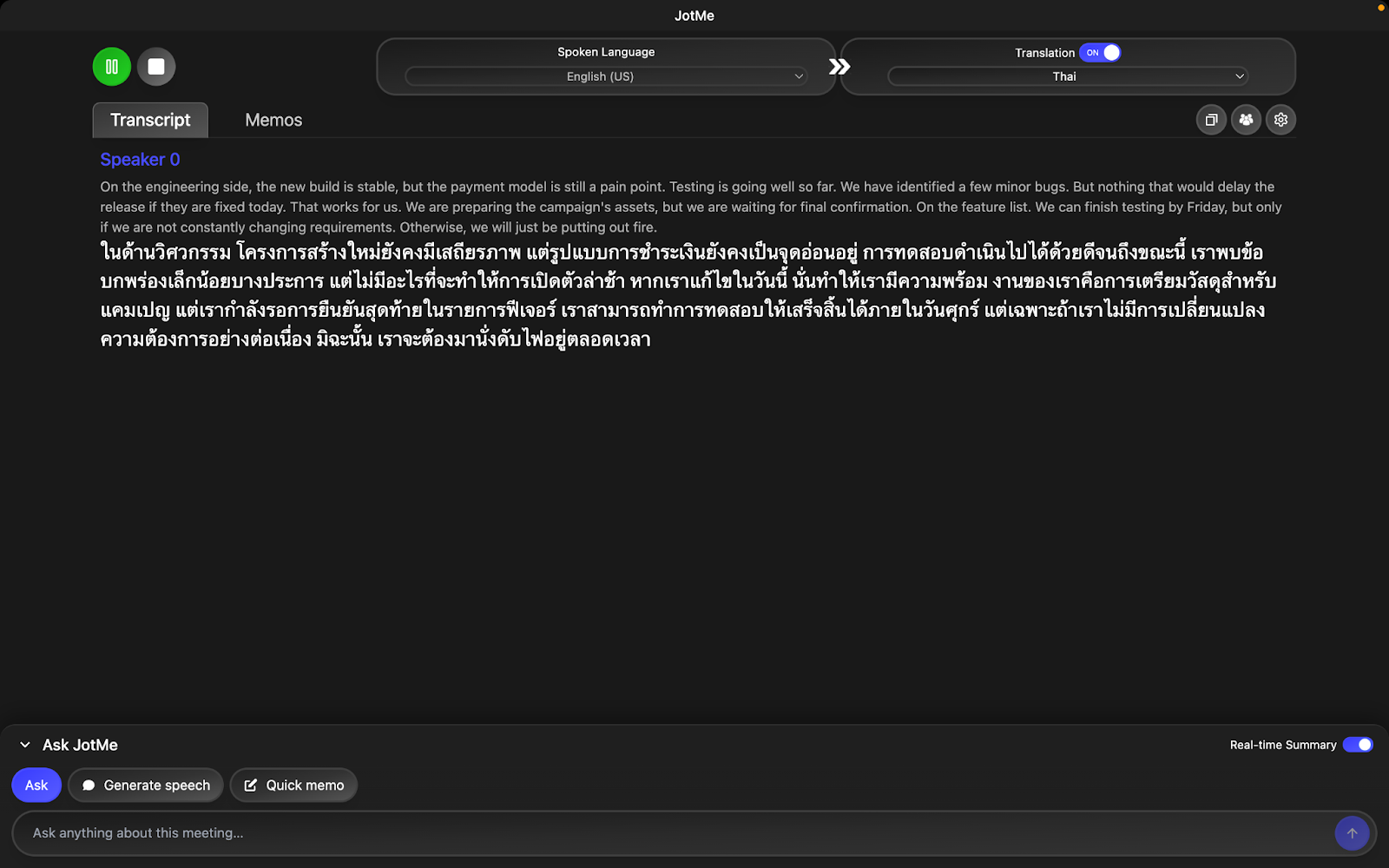
Kaynak makaledeki İngilizce örnek: “We can finish testing by Friday, but only if we are not constantly changing requirements. Otherwise, we'll just be putting out fires.”
Kaynakta sözcüğü sözcüğüne çeviri örneği:
เราสามารถทดสอบให้เสร็จภายในวันศุกร์ได้ แต่ก็ต่อเมื่อไม่มีการเปลี่ยนแปลงข้อกำหนดอยู่ตลอด มิฉะนั้นเราก็จะต้องคอยดับไฟอยู่ตลอดเวลา
Kaynakta JotMe’ye atfedilen çeviri:
เราสามารถเสร็จสิ้นการทดสอบได้ภายในวันศุกร์ แต่ต้องไม่เปลี่ยนแปลงข้อกำหนดอย่างต่อเนื่อง มิฉะนั้นเราก็จะต้องแก้ปัญหาเฉพาะหน้าอย่างไม่หยุดยั้ง
İlk Tayca örnek, “putting out fires” ifadesinde yangın sözcüğünü korur. İkinci örnek bunu sürekli ortaya çıkan sorunları çözmek olarak aktarır. Bu karşılaştırma, deyimin bağlamını incelemeyi sağlar; bütün çeviri sistemleri veya bütün Tayca toplantılar için genel doğruluk testi değildir. Cuma gününe kadar bitirme koşulunu ve gereksinimlerin sürekli değişmemesi anlamını da kontrol edin.
Ask JotMe
Toplantıyla ilgili bir soruyu Ask JotMe’nin giriş alanına yazabilirsiniz. Yanıtlar, açtığınız canlı veya kaydedilmiş oturumun dökümü ve mevcut notları bağlamında kullanılır. Kesin isim, sayı veya ifade için özgün kayda dönün. Bu, her konuda uzman yanıtı veya toplantıya otomatik sesli cevap verme garantisi değildir.

Toplantı sonrası notlar
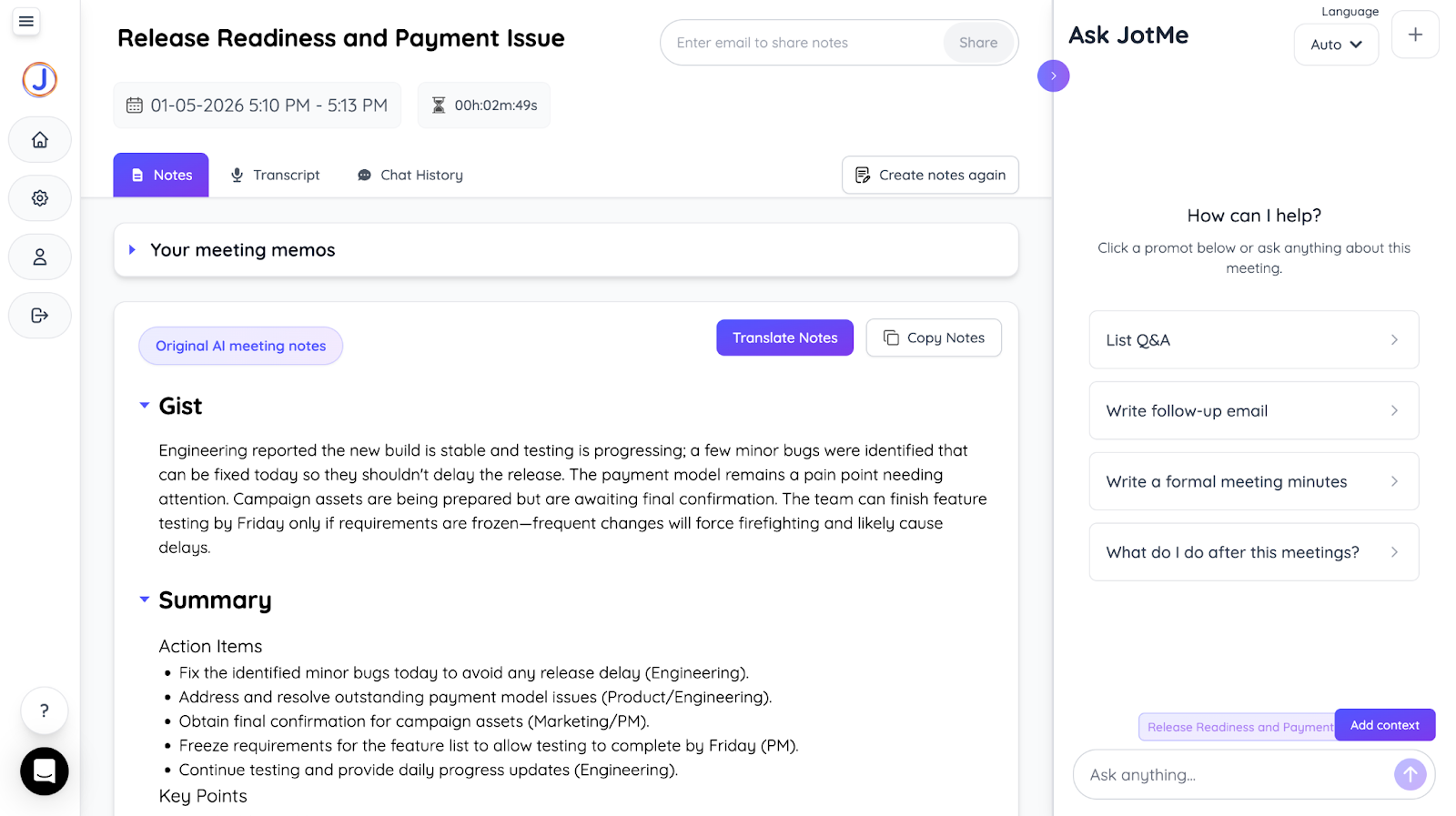
JotMe gibi AI toplantı notu platformları (İngilizce), görüşmenin dökümünü ve kendi yazdıklarınızı kullanarak özgün notlarınızdan ayrı AI notları oluşturmanıza yardımcı olur. Kaynak Zoom örneğinde Gist, Action Items ve Key Points bölümleri gösterilir. Notların oluşması ayarlara, kullanılabilir AI kredilerine ve tamamlanan işlemeye bağlıdır. Paylaşmadan önce içeriği ve alıcı erişimini kontrol edin.
Çeviri dakikalarını paylaşma
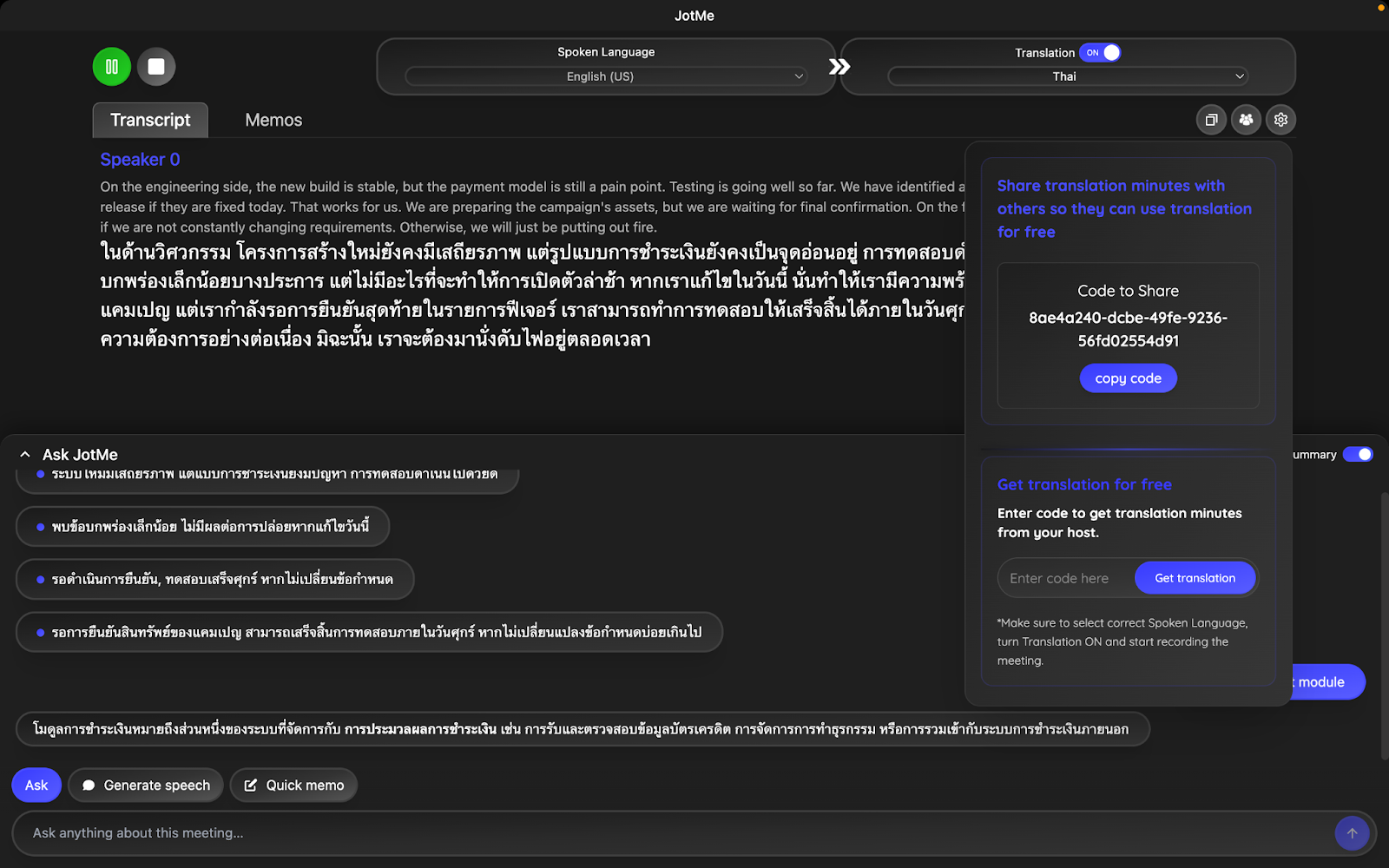
Paylaşım yöntemi hesabınızda sunuluyorsa, çeviri dakikalarını desteklenen kod, bağlantı veya katılım akışıyla başkalarına açabilirsiniz. Kullanım ev sahibinin dakikalarından düşebilir. Katılımcının uygulama veya hesap ihtiyacı, sesli çıktı ve içeriğe erişimi seçili yönteme bağlıdır; dakika paylaşımı bütün kayıtların veya özel notların otomatik paylaşılması değildir.
Sonuç: İngilizce-Tayca çeviri için hangi yaklaşım uygun?
Doğru İngilizce-Tayca canlı çeviri için bağlamı, ses kalitesini, dili ve modeli birlikte değerlendirin. JotMe’yi desteklenen toplantı sesinde deneyip önemli terimleri ve kararları özgün konuşmayla kontrol edebilirsiniz. Ask JotMe, canlı özet ve ayrı AI notlarını ilgili hesap/ayar koşullarıyla kullanın. Hiçbir kurulum bütün yanlış anlamaları ortadan kaldırmaz; kritik görüşmelerde gereken insan dil desteğini de planlayın.
Kaynak yazı masaüstü akışını anlatır ve mobil uygulama için kullanım kılavuzunun mobil bölümüne bağlantı verir (İngilizce). Güncel mobil seçenekleri ürünün mevcut indirme sayfasından kontrol edin. Yüz yüze konuşma veya yazılı metinden ses üretimi, telefonun başka bir uygulamadaki görüşme sesini doğrudan yakalamakla aynı değildir.
Sıkça sorulan sorular
Uzaktan profesyonel İngilizce-Tayca çeviri hizmeti nasıl alınır?
Desteklenen toplantı sesi için JotMe ile İngilizce-Tayca canlı çeviri kullanabilirsiniz. Profesyonel insan tercüman hizmeti gerekiyorsa, alan bilgisi ve görevin niteliğine uygun bir sağlayıcıyla ayrıca çalışın; AI uygulaması aynı hizmet veya sorumluluğu garanti etmez. Toplantı platformunda ses izinlerini ve dil/model seçeneklerini kontrol edin. Ask JotMe ve AI notları ayrı ayar ve kullanım koşullarına bağlıdır.
Tayca için hangi AI çeviri yaklaşımı seçilmeli?
JotMe gibi bağlamı kullanan bir platform, desteklenen İngilizce-Tayca toplantıda çeviriyi takip etmeye yardımcı olabilir. Kendi içeriğinizle ses kalitesini, terminolojiyi ve sonucu deneyin. Ask JotMe ve notlar gibi toplantı işlevlerini de ihtiyacınıza göre değerlendirin; tek bir uygulamanın her Tayca kullanımında en iyi olduğu sonucu çıkarılamaz.
Google Translate Tayca için uygun mu?
Google Translate’in uygunluğu metne, bağlama, terminolojiye ve beklediğiniz sonuca bağlıdır. Bütün Tayca çevirilerde etkisiz olduğu söylenemez. Önemli içerikte çıktıyı kontrol edin; canlı toplantı sesini takip etmek içinse farklı bir desteklenen akış gerekebilir. JotMe’yi kendi görüşmenizle karşılaştırarak değerlendirebilirsiniz.
İngilizce metni Taycaya çevirmek için AI asistanı nasıl kullanılır?
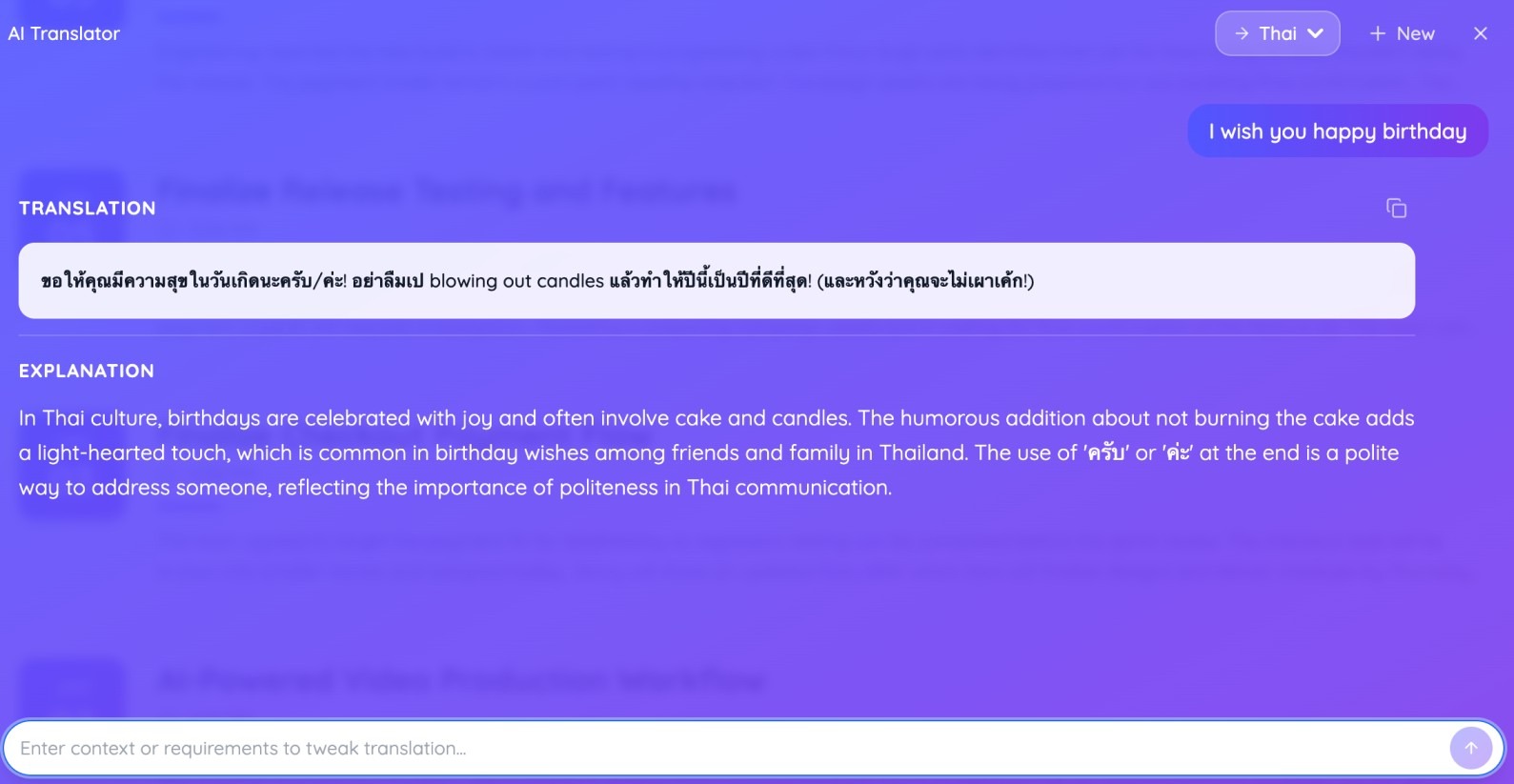
JotMe’de sunulan metin çevirisi alanını açın; kaynak arayüz bu alanı “AI Translator” olarak gösterir. Çevirmek istediğiniz İngilizce metni yazın, hedef olarak Taycayı ve gereken ton veya üslubu belirtin. Arayüzdeki gönderme kontrolünü kullanın. Çıktıyı ve varsa açıklamayı kontrol edin; yanıt süresi ve açıklama dili her akışta aynı olmayabilir.
Örneğin kaynakta bir iş arkadaşına doğum günü mesajı için “I wish you happy birthday” metnine mizahi bir ton istenir. Sonuçtaki ekleri ve üslubu gözden geçirin; mizah talebi özgün anlama yeni ifadeler ekleyebilir. Tayca metin çevirisi, sesli çıktıdan ayrı bir işlevdir.