Makaleler
Google Meet’te altyazılar nasıl açılır?
Yayımlanma tarihi:
Google Meet’te ücretsiz canlı altyazıları açmayı öğrenin. Altyazı düğmesini bulup toplantıda konuşulan dile uygun ayarı seçin.

Altyazılar toplantıyı takip etmeye yardımcı olabilir. Google Meet’te ücretsiz canlı altyazıyı açmak için aşağıdaki adımları izleyin. Ardından altyazı ile çeviri, saklanan transkripsiyon ve toplantı notları arasındaki farkları inceleyebilirsiniz.
- Google Meet altyazıları
- Google Meet altyazıları hangi durumlarda yeterli olmayabilir?
- Ek ücretsiz özellikler
- Sorular ve yanıtlar
Google Meet altyazıları
1. Altyazı düğmesini bulup açın
Google Meet’in alt bölümündeki altyazı düğmesini bulun ve tıklayın. Gerekiyorsa konuşulan dile uygun altyazı dilini seçin.
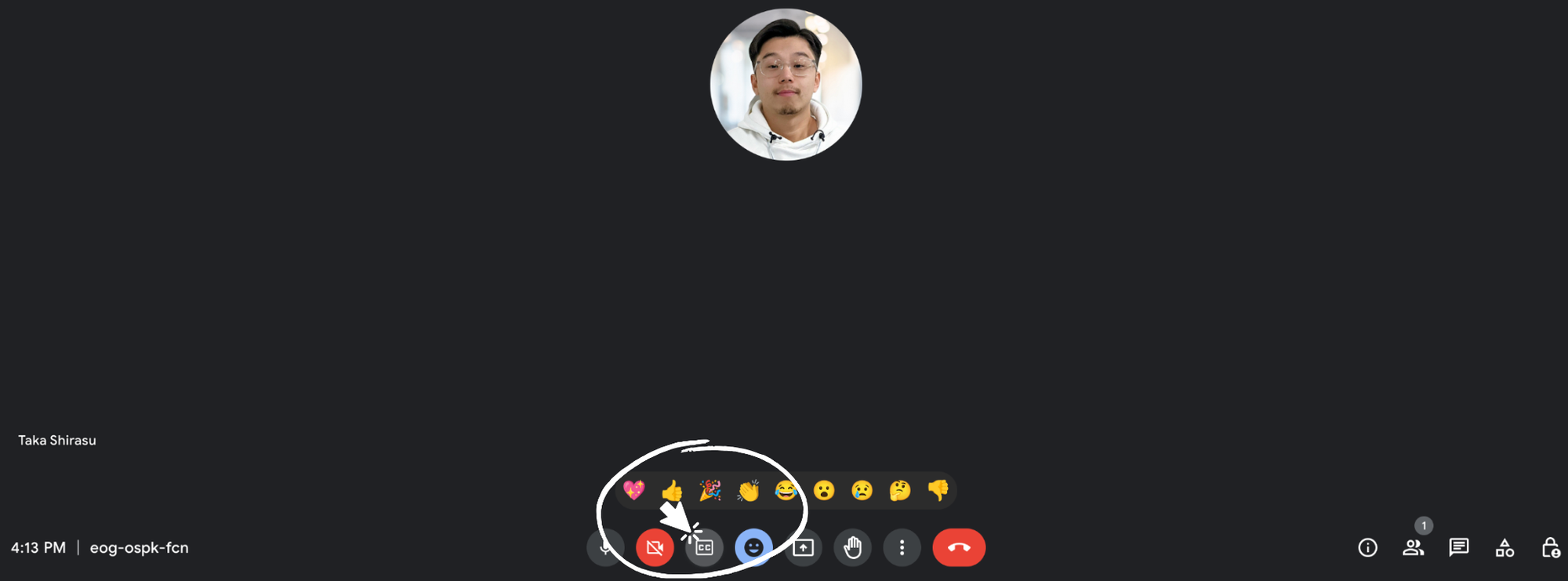
2. Altyazılar artık açık
Google Meet’te canlı altyazılar açıldı. Dili ve metnin konuşmayı doğru takip edip etmediğini kontrol edin.
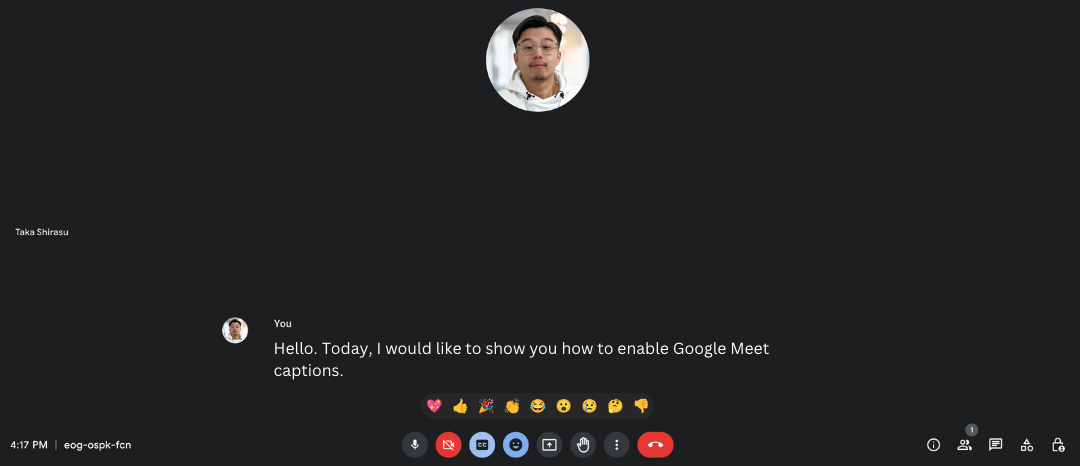
Google Meet altyazıları hangi durumlarda yeterli olmayabilir?
Canlı altyazıyı açmak kolaydır, ancak toplantı sonrasında metin veya notlara ihtiyaç duyarsanız başka ayar ve özellikleri de değerlendirmeniz gerekir:
- Geçici altyazı satırları değişir. Yalnızca altyazıyı açmak, konuşmanın tamamını daha sonra inceleyebileceğiniz bir kayıt oluşturmaz.
- Toplantıda altyazıyı açmış olmak, transkripsiyonun sonrasında otomatik olarak saklandığı anlamına gelmez. Meet’in kayıt ve transkripsiyon özelliklerini ayrıca kontrol edin.
- Canlı altyazıyı açmak tek başına yapay zeka toplantı notları oluşturmaz. Google’ın ayrı not özelliklerinin kullanılabilirliğini ve plan koşullarını kontrol edin.
Ek ücretsiz özellikler
JotMe.io ile ilgili aşağıdaki Chrome uzantısı örnekleri, kaynak yazıdaki önceki iş akışını gösterir. JotMe’nin güncel geçiş yazısına göre bazı Google hesapları Meet’te Chrome uzantılarını kısıtlıyor ve JotMe odağını masaüstü ile mobil uygulamalara kaydırmış durumda. Uzantı adımları yalnızca özellik hesabınızda mevcut ve kullanımına izin veriliyorsa geçerlidir; ücretsiz kullanım plan sınırlarına bağlıdır. Bunlar Google Meet’in kendi canlı altyazı, kayıt ve not özelliklerinden ayrı JotMe iş akışlarıdır.
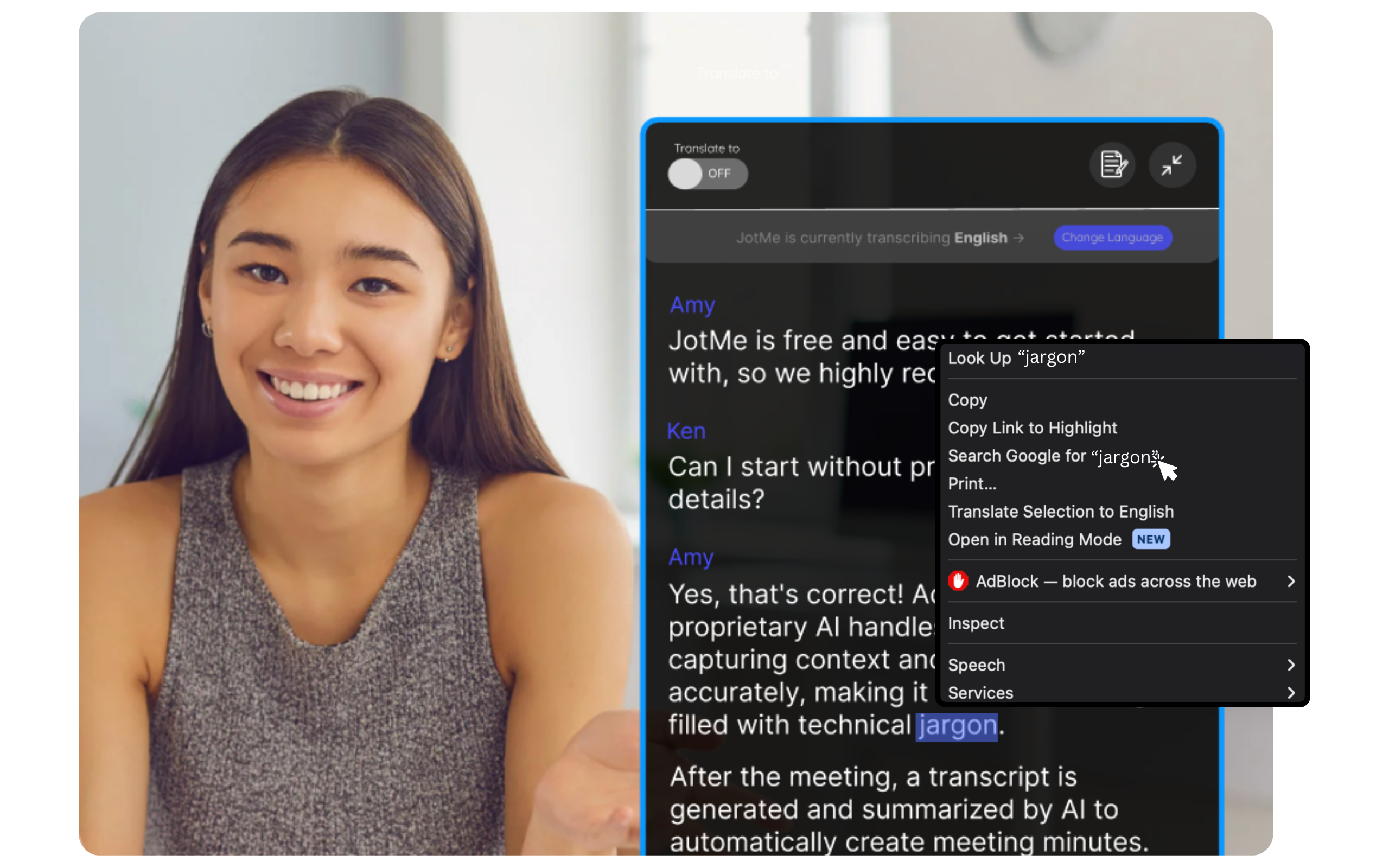
Görüşme metnini takip edin ve mevcut geçmişe dönün
Mevcut görüşme metninde önceki ifadelere dönebilir ve arayüzdeki seçenekle seçili kelimeleri Google’da arayabilirsiniz. Geçmişe erişim kaydetme ayarlarına bağlıdır; Chrome uzantısı Meet altyazı metnini kullanır, mikrofonunuzu kaydetmez.
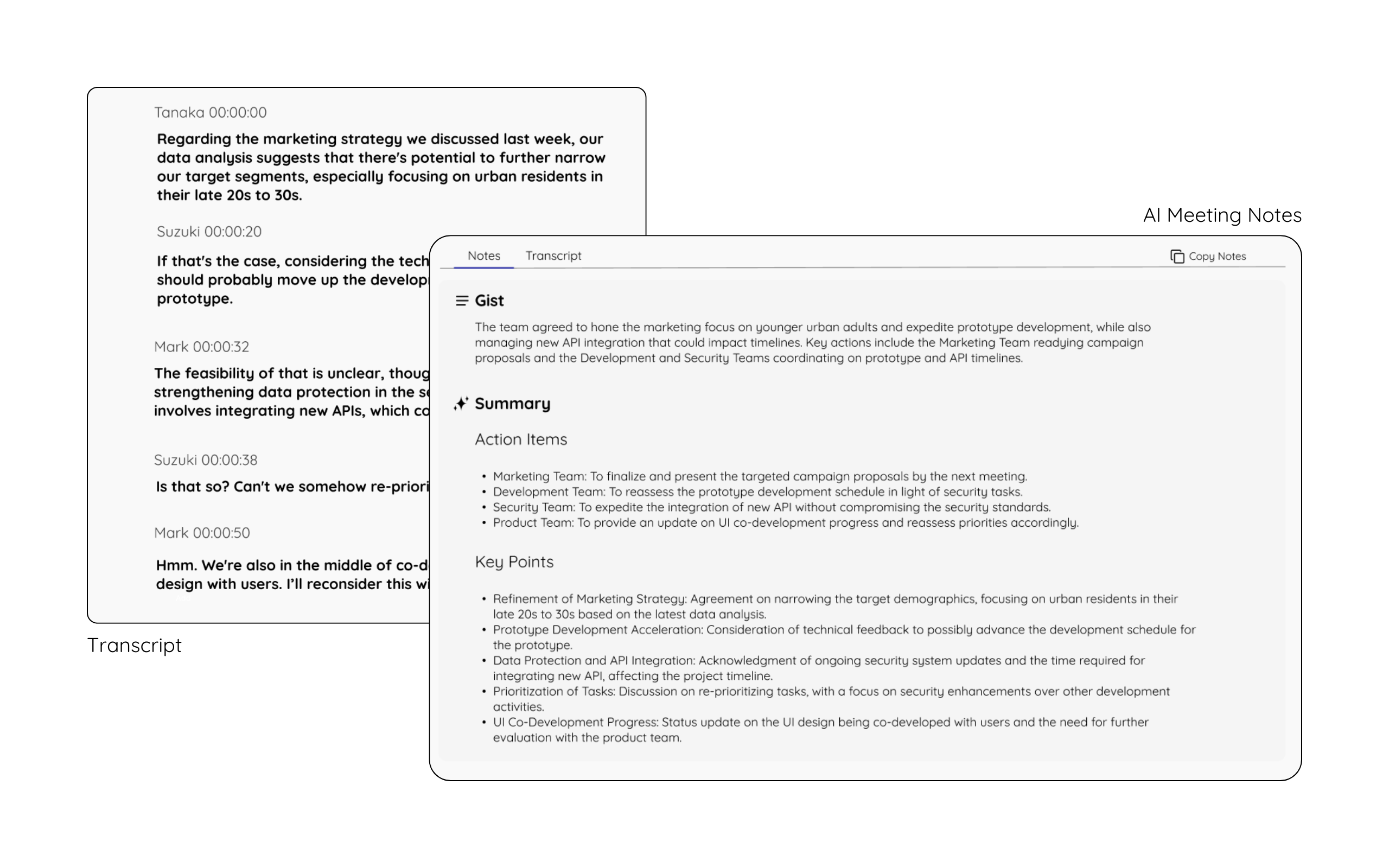
Kaydedilen transkripsiyon ve yapay zeka notları
Görüşme kaydedildiğinde mevcut metne sonradan erişebilirsiniz. Yapay zeka notları, transkripsiyon ve kendi yazdıklarınızdan ilgili ayarlar, krediler ve işleme koşullarıyla oluşturulur. Canlı metnin gösterilmesi, her içeriğin hemen ve otomatik saklanacağı anlamına gelmez.
Diller arasında canlı çeviri
JotMe, konuşmanın bağlamını ve nüanslarını dikkate alarak doğru çeviriye yardımcı olur. Kaynak altyazıdaki hatalar ve dil özellikleri sonucu etkileyebilir; önemli ayrıntıları kontrol edin.
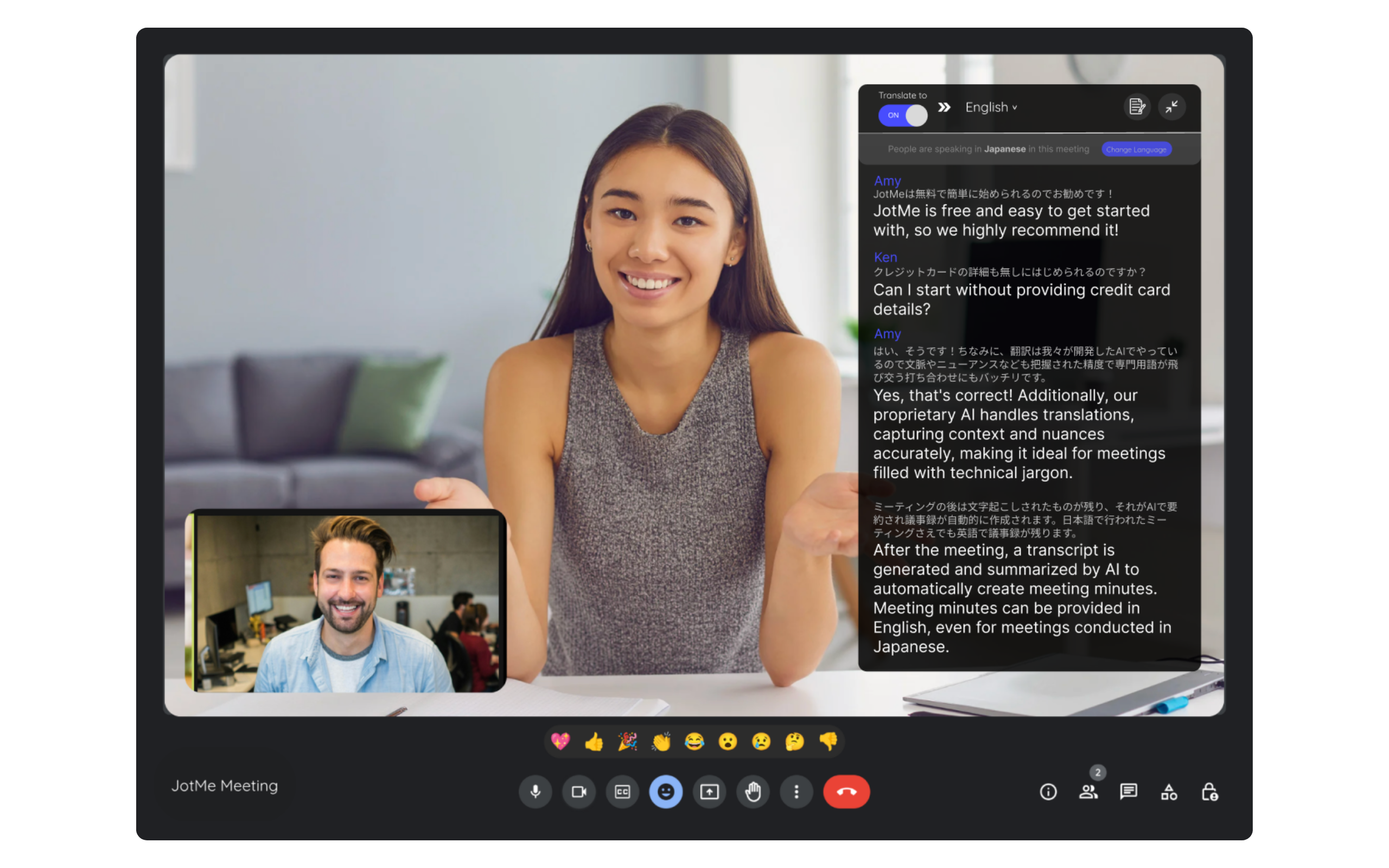
Ücretsiz planla çeviriyi denemek için bu bağlantıdaki kurulum rehberini izleyin.
Sorular ve yanıtlar
Soru: Google Meet’te altyazıları nasıl açabilirim?
Yanıt: Google Meet’in alt bölümündeki altyazı düğmesini açın ve dili konuşmaya uygun seçin; bu rehberdeki örnek Japoncadır. Canlı altyazı dilini seçmek, ayrı bir çeviri dilini etkinleştirmekle aynı değildir.
Soru: Bu özellik herkes için ücretsiz mi?
Yanıt: Temel canlı altyazılar desteklenen dillerde ücretsiz kullanılabilir. Çevrilmiş altyazı, kayıt ve toplantı notları için plan koşulları ayrıdır.
Soru: Ücretsiz başka altyazı seçenekleri var mı?
Yanıt: JotMe.io ücretsiz planında canlı çeviri, transkripsiyon ve yapay zeka notlarını belirli sınırlar içinde deneyebilirsiniz. Dakikalar ve AI kredileri ayrıdır; kayıt ve notlar için ilgili ayarlar ile işleme koşulları geçerlidir.
Soru: Japonca altyazıları İngilizceye nasıl çevirebilirim?
Yanıt: Japoncadan İngilizceye çeviri kurulumu için bu adım adım rehberi açın.
Soru: Google Meet altyazılarında hangi diller kullanılabilir?
Yanıt: Kaynak yazı 77 dilden söz eder; örnekleri arasında İngilizce, Japonca, Çince, Korece, İspanyolca, Portekizce, Fransızca, Almanca, İsveççe, Fince, Arapça, Hintçe, Urduca, Türkçe, Norveççe, İtalyanca, Birmanca, Rusça, Filipince, Svahili, Macarca ve diğer diller vardır. Güncel seçenekleri Meet’in altyazı ayarlarında kontrol edin; canlı altyazı ve çevrilmiş altyazı listeleri aynı olmayabilir.