Makaleler
LINE görüşmelerini canlı çevirme: adım adım kurulum
Yayımlanma tarihi:
Mac veya Windows'ta LINE sesli ve görüntülü görüşmelerini JotMe ile canlı çevirmek için kurulum adımlarını öğrenin. Ses izinlerini, konuşulan dili, hedef dili ve hesabınızda sunulan model ile kullanım haklarını kontrol edin.

Kısa yanıt: Desteklenen LINE masaüstü görüşmelerinde JotMe gibi bir canlı çeviri uygulamasını kullanabilirsiniz. Görüşmeyle birlikte JotMe'yi açın, izin verilen görüşme sesine erişimi ayarlayın ve “Spoken Language” alanında konuşulan dili, “Translation” alanında ise hedef dili seçin. Ardından çeviriyi başlatın. Çağrıya bot eklenmemesi, gerekli ses izinlerini veya görüşmenin kurallarını ortadan kaldırmaz.
Japon bir müşteriyle LINE üzerinden görüşüyorsunuz, ancak dil farkı anlaşmayı zorlaştırıyor. Konuşma yavaşlıyor, önemli ayrıntılar kayboluyor ve işi ilerletmek yerine açıklama yapmakla zaman geçiriyorsunuz. Uluslararası çalışan küçük işletmeler ve serbest çalışanlar için bu tanıdık bir sorun olabilir.
JotMe'nin Mac ve Windows için masaüstü uygulaması, erişimine izin verdiğiniz görüşme sesinden canlı çeviri oluşturmanıza yardımcı olur. Kurulum süresi cihazınıza, izinlere ve ses ayarlarına bağlıdır. Desteklenen diller ve çok dilli seçenekler kullandığınız modele göre değişir; hesabınızdaki dil listesini, planı, dakika ve AI kredisi haklarını kontrol edin.
JotMe masaüstü uygulamasıyla LINE görüşmelerini canlı çevirmek için temel adımlar şöyle:
- JotMe masaüstü uygulamasını yükleyin: Uygulamayı Mac veya Windows cihazınıza indirip kurun.
- LINE görüşmesini başlatın: LINE'ı açıp desteklenen bir sesli veya görüntülü görüşme başlatın ve JotMe'yi de açın.
- Konuşulan dili ve hedef dili seçin: JotMe'de mevcutsa “Translation” seçeneğini etkinleştirin. “Spoken Language” alanında konuşmacının dilini, “Translation” alanında çeviriyi okumak istediğiniz dili seçin.
- Canlı çeviriyi başlatın: Dilleri ve ses kaynağını ayarladıktan sonra arayüzdeki “Play” düğmesini veya sürümünüzde sunulan başlatma kontrolünü kullanın.
1. Adım: JotMe'yi cihazınıza indirin ve yükleyin
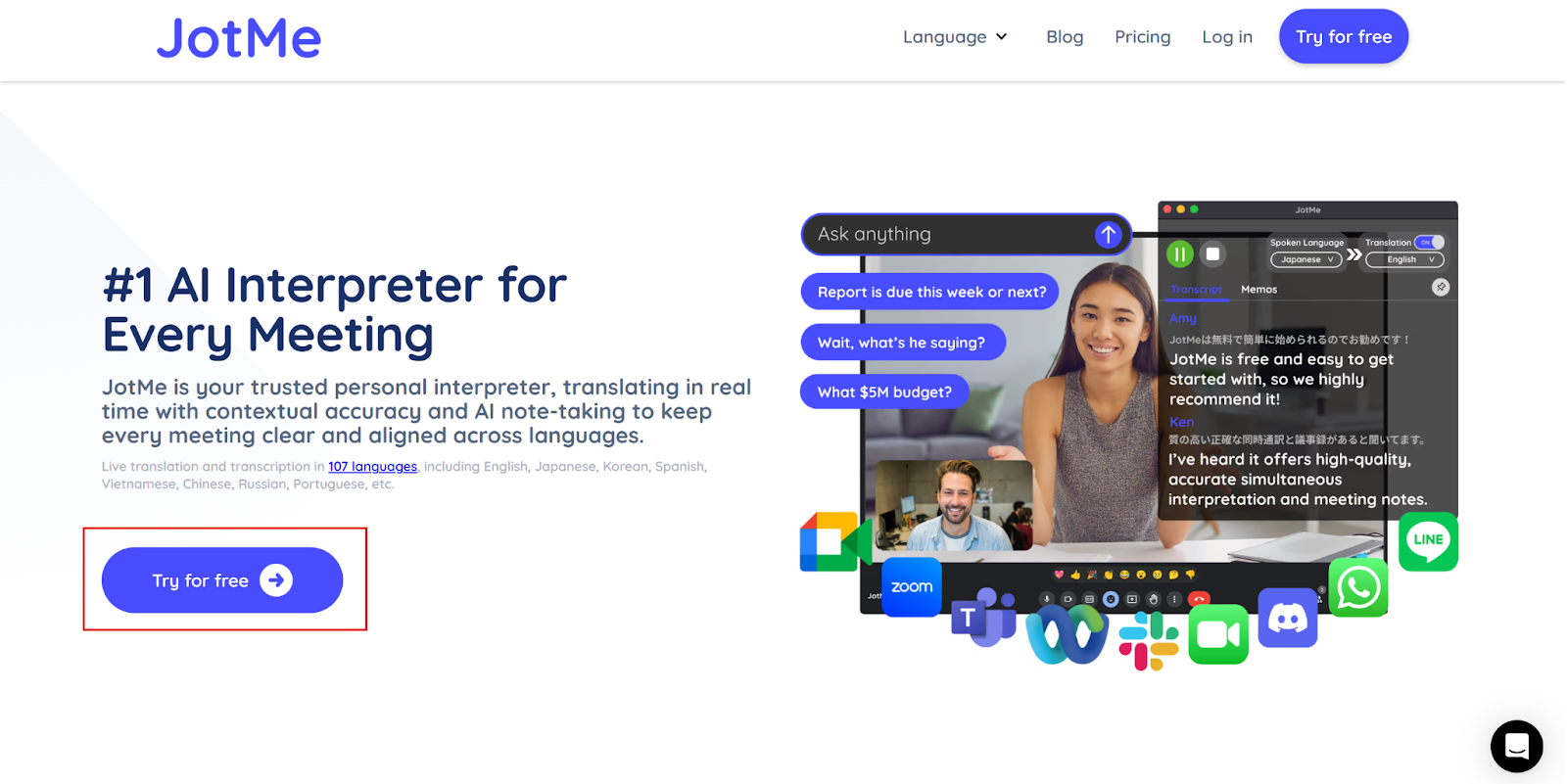
Önce JotMe'nin resmî sitesini açın ve Mac ya da Windows için indirme seçeneğini kullanın. Görseldeki arayüzde bu seçenek “Try for free” olarak gösterilir; güncel sürümde etiket farklı olabilir. Kurulum dosyasını çalıştırıp ekrandaki adımları izleyin ve gereken sistem izinlerini verin.
2. Adım: LINE masaüstü uygulamasında görüşmeyi başlatın
LINE masaüstü uygulamasını açın ve kullanılabilir bir sesli veya görüntülü görüşme başlatın ya da görüşmeye katılın. JotMe'yi de açın; pencereyi LINE'ın yanında kullanabileceğiniz bir yere yerleştirin. Bu masaüstü ses akışını, telefondaki LINE uygulamasının iç sesine otomatik erişim olarak değerlendirmeyin.
3. Adım: Canlı çeviri için dilleri ayarlayın
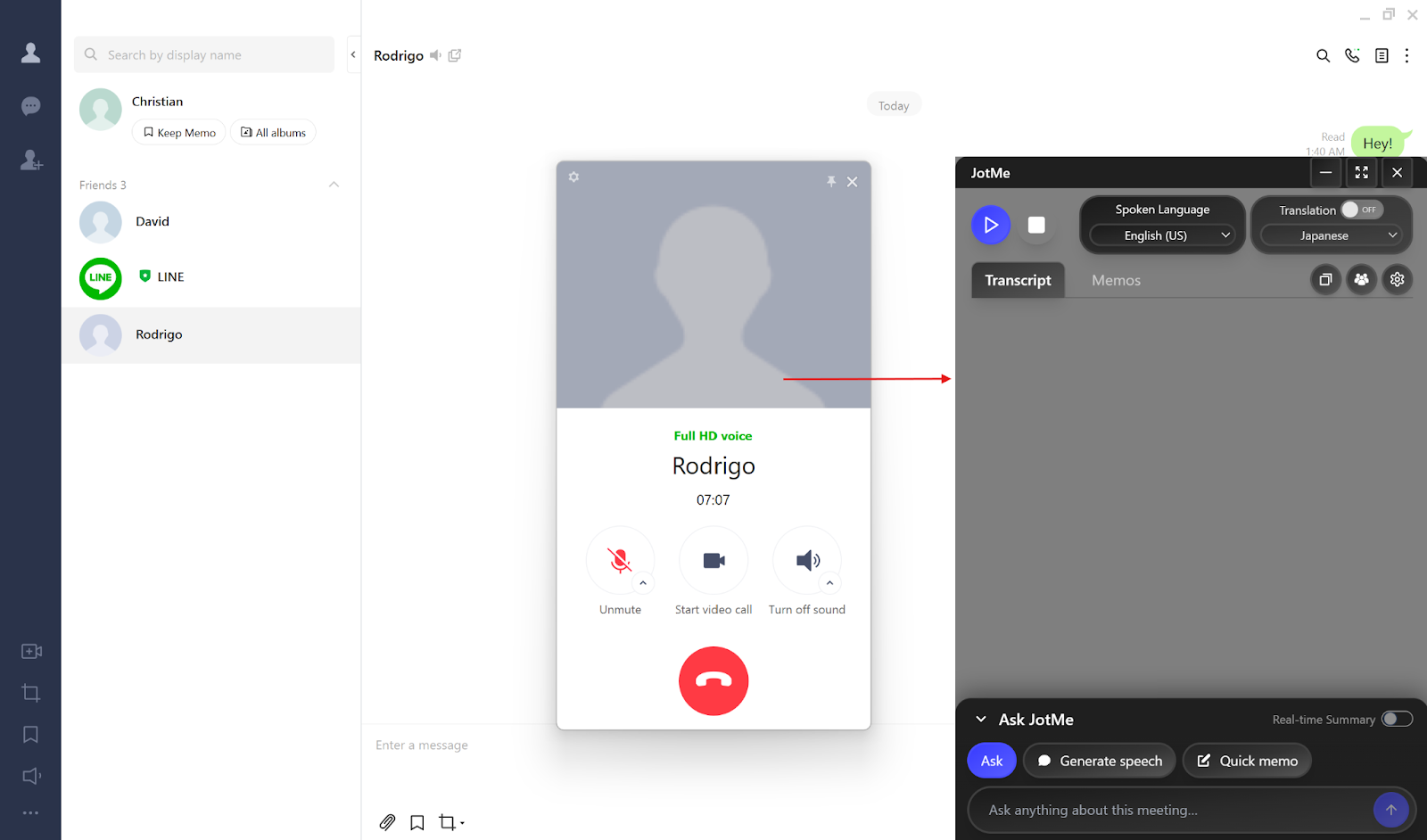
Görseldeki JotMe penceresinde “Translation” anahtarı çeviriyi etkinleştirir. “Spoken Language”, görüşmede konuşulan dili; “Translation” ise çeviriyi okumak istediğiniz hedef dili belirtir. Kullanılan modelde bu dillerin sunulduğunu kontrol edin; seçeneklerin yeri ve adı sürüme göre değişebilir.
4. Adım: JotMe'de canlı çeviriyi etkinleştirin
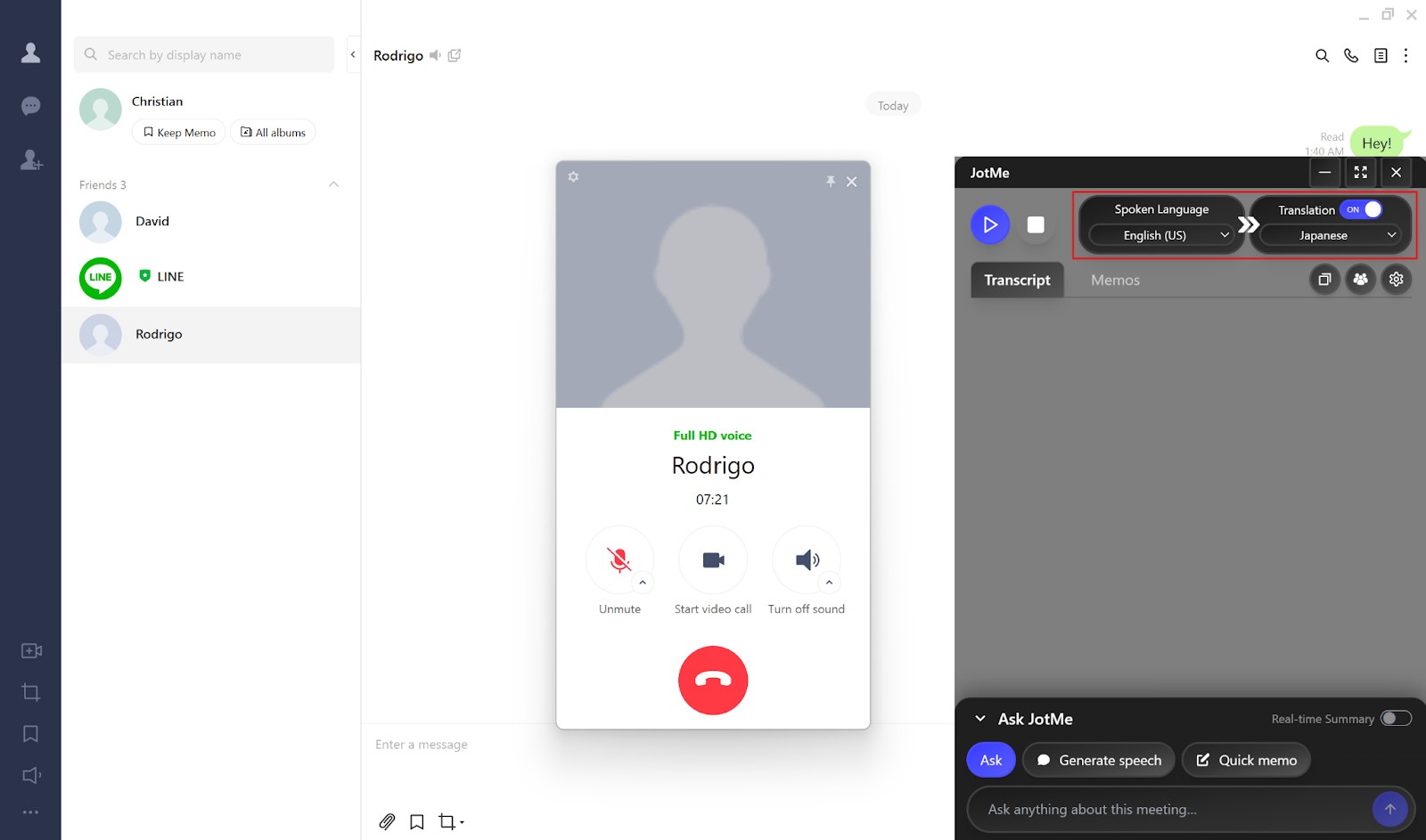
Konuşulan dili, hedef dili ve uygun ses kaynağını seçtikten sonra görselde sol üstte bulunan “Play” düğmesine basarak LINE sesli veya görüntülü görüşmenizin canlı çevirisini (İngilizce) başlatın. Güncel arayüzde sunulan başlatma kontrolünü kullanın ve önce kısa bir ses denemesi yapın.
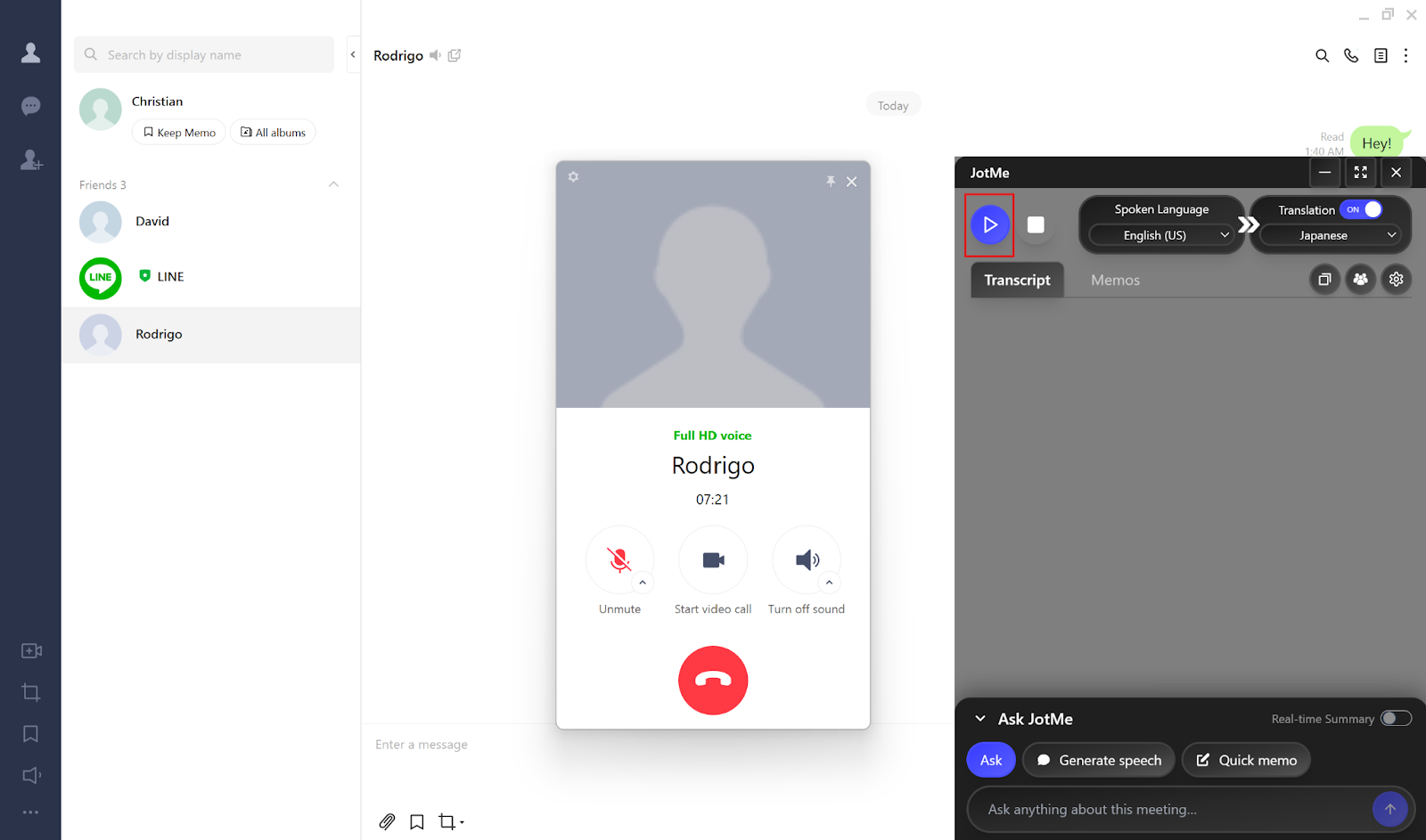
Çeviri etkin ve görüşme sesi erişilebilir olduğunda JotMe seçtiğiniz hedef dilde sonuçlar göstermeye başlayabilir. Görüşme sonrasında kontrol panelinden erişilebilen LINE sesli ve görüntülü görüşme özetleri (İngilizce) de bulunabilir; özetin oluşturulması ilgili ayarlara, kullanılabilir AI kredilerine ve işlemenin tamamlanmasına bağlıdır.
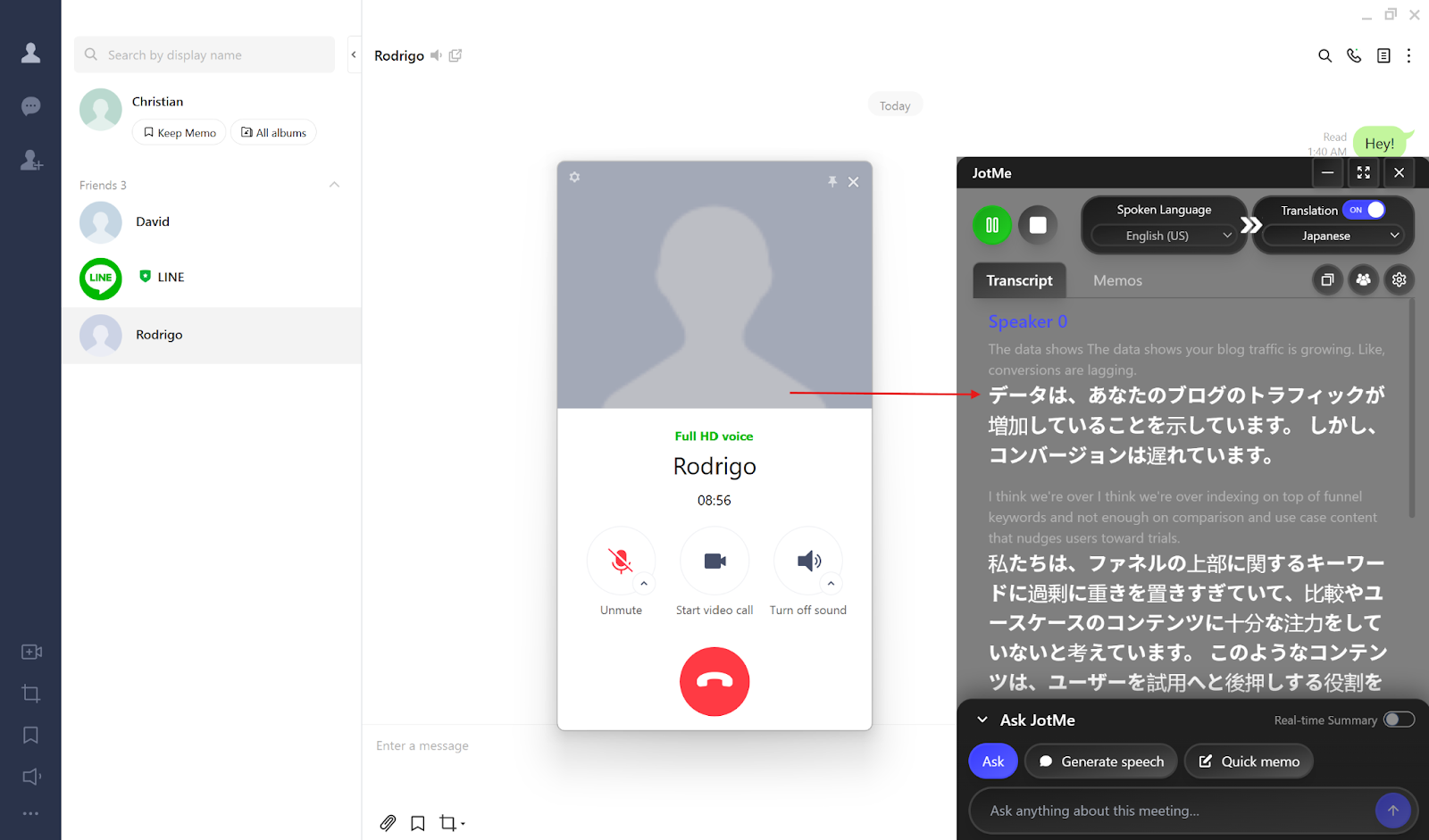
JotMe, LINE görüşmelerinde bağlama dayalı canlı çeviriyi nasıl sağlar
JotMe, LINE görüşmelerindeki cümle bağlamını, mesleki terimleri ve anlam ayrıntılarını değerlendiren canlı çeviri sunar. Sonuçlar ses kalitesine, seçilen modele ve kullanılan dile göre değişebilir. Kısa duraklamalarla birlikte konuşmanın akışını izleyebilir; önemli terimleri ve kararları konuşmanın bütünü içinde kontrol edebilirsiniz.
LINE'ın yanı sıra, uygun masaüstü ses erişimiyle Zoom (İngilizce), Google Meet (İngilizce), Microsoft Teams (İngilizce), Webex (İngilizce) ve Discord (İngilizce) gibi platformlardaki görüşmelerde de JotMe kullanılabilir. Yüz yüze konuşmalar ve seyahat için Android ve iOS uygulamaları da vardır: desteklenen seçeneklerle mikrofondan canlı metin çevirisi, yazılı metinden Generate Speech ve mevcut çeviri kalitesi ayarları kullanılabilir. Mobil uygulama, telefondaki başka bir uygulamanın iç sesini otomatik yakalama sözü vermez.
JotMe masaüstü uygulamasının bu iş akışındaki başlıca özellikleri:
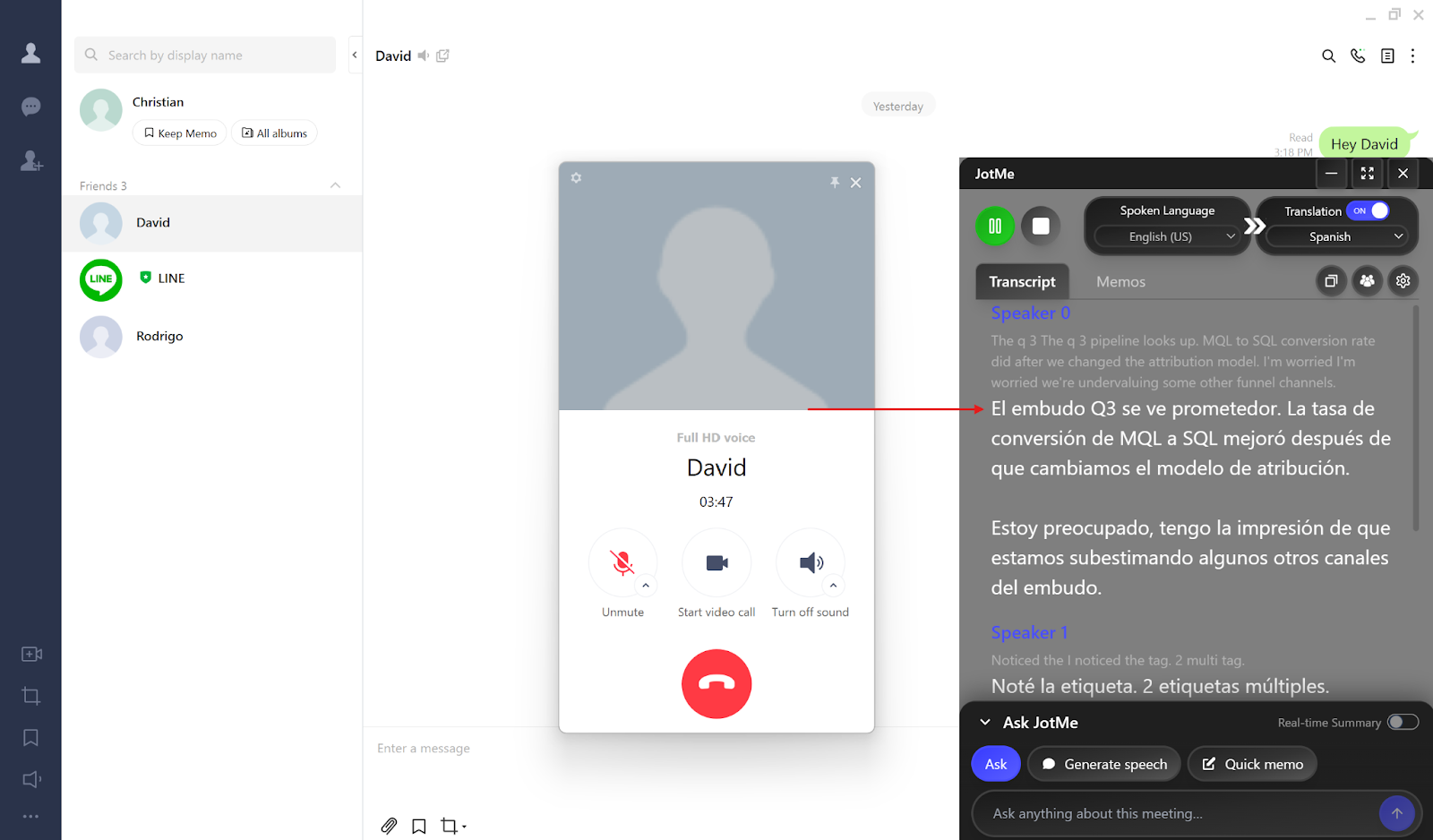
Bağlama dayalı ve kesintisiz çeviri akışı
JotMe, LINE görüşmesini sözcük sözcük izole etmek yerine cümlelerin bağlamını ve işinizle ilgili terimleri dikkate alan bir çeviri akışı oluşturur. Uygulama açık, çeviri etkin ve ses erişimi mevcutken konuşmayı normal hızda sürdürebilir, düşünmek için verdiğiniz kısa aralarla birlikte sonuçları izleyebilirsiniz. Önemli ayrıntıları özgün konuşmayla karşılaştırın.
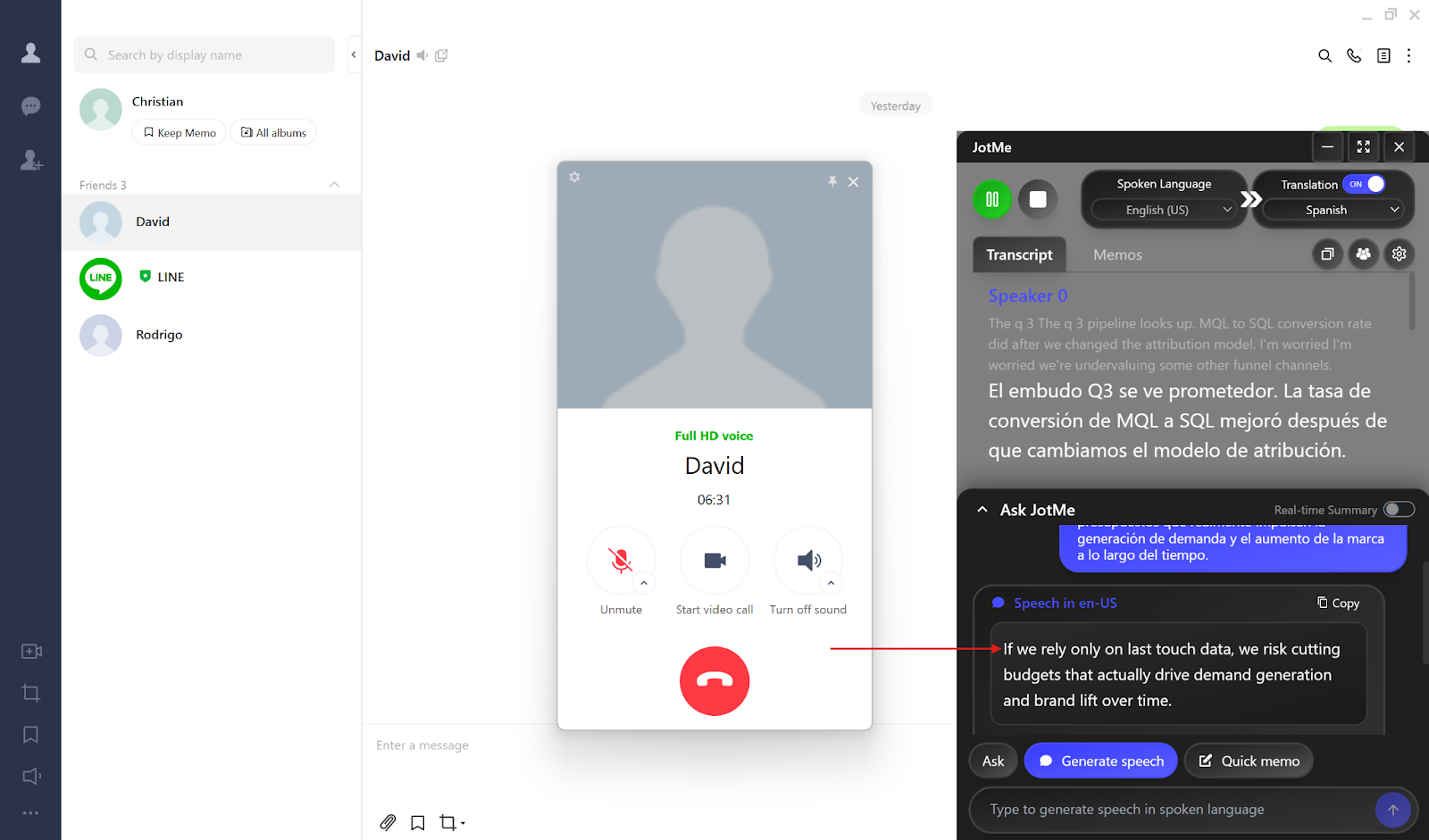
JotMe'nin Generate Speech özelliği
Generate Speech ile söylemek istediğiniz metni yazabilir, desteklenen hedef dili seçebilir ve sesli çıktı oluşturabilirsiniz. Bu, başka bir dilde yanıt hazırlamanıza yardımcı olur. Karşı tarafın bu sesi LINE görüşmesinde duyabilmesi için gerekiyorsa uygun mikrofon ve ses yönlendirmesini de ayarlayın; sonucu kısa bir denemeyle kontrol edin.
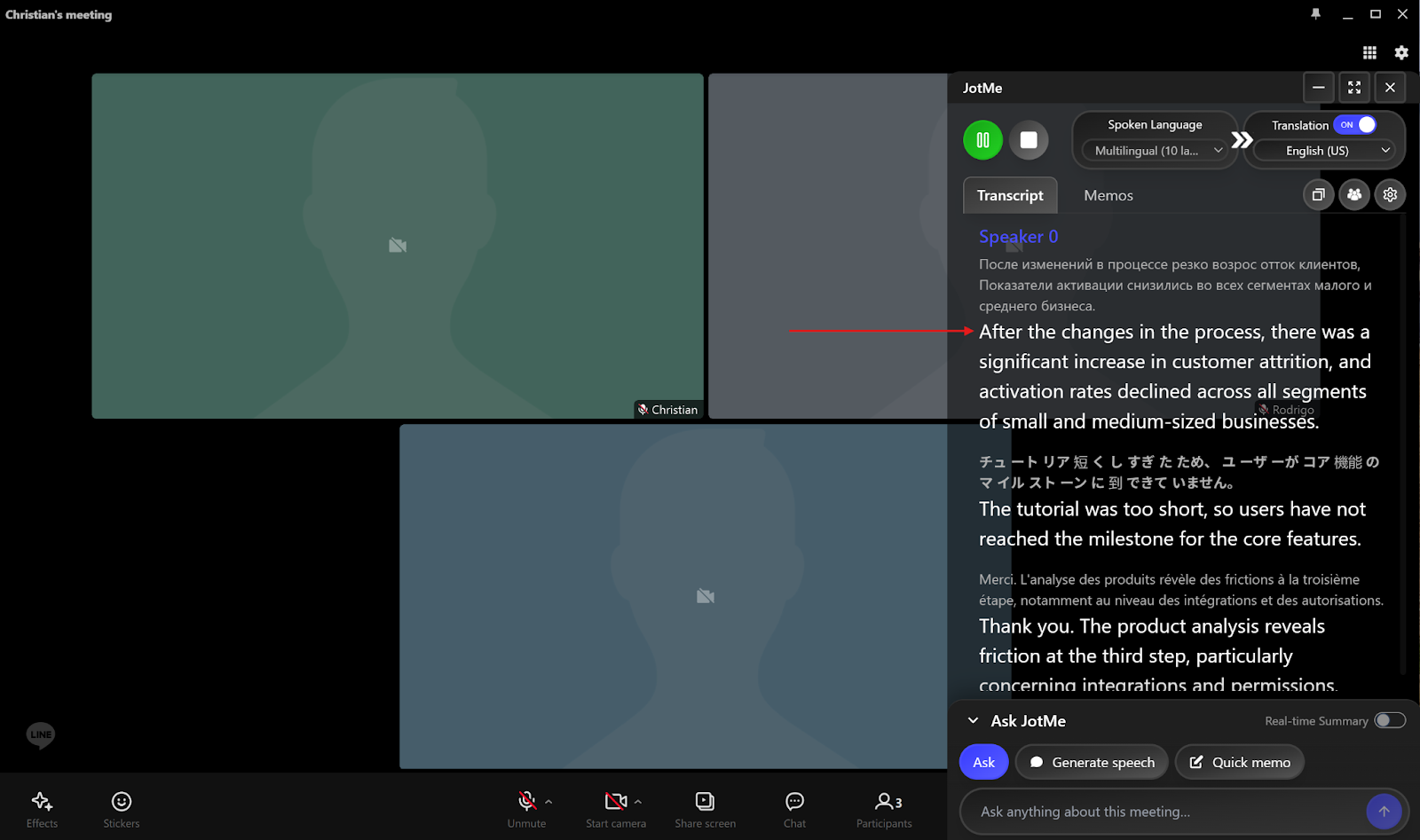
Çok dilli görüşmelerde canlı çeviri
JotMe masaüstü uygulamasında, desteklenen dil ve modellerle çok dilli grup görüşmelerini seçtiğiniz hedef dilde izleyebilirsiniz (İngilizce). Kullanılabilir giriş dilleri ve çok dilli işleme seçenekleri modele bağlıdır; her dilin veya aynı anda konuşan herkesin otomatik olarak desteklendiğini varsaymayın.
LINE görüşmenizde farklı dilleri konuşan kişiler varsa ve seçtiğiniz modelde “Multilingual” seçeneği sunuluyorsa “Spoken Language” alanından bunu seçin. İngilizce, Japonca, İspanyolca, Fransızca veya Almanca gibi örnek dillerin o modda gerçekten desteklendiğini kontrol edin ve hedef dili belirleyin. Katılımcıların sırayla konuşması anlaşılabilirliği artırabilir.
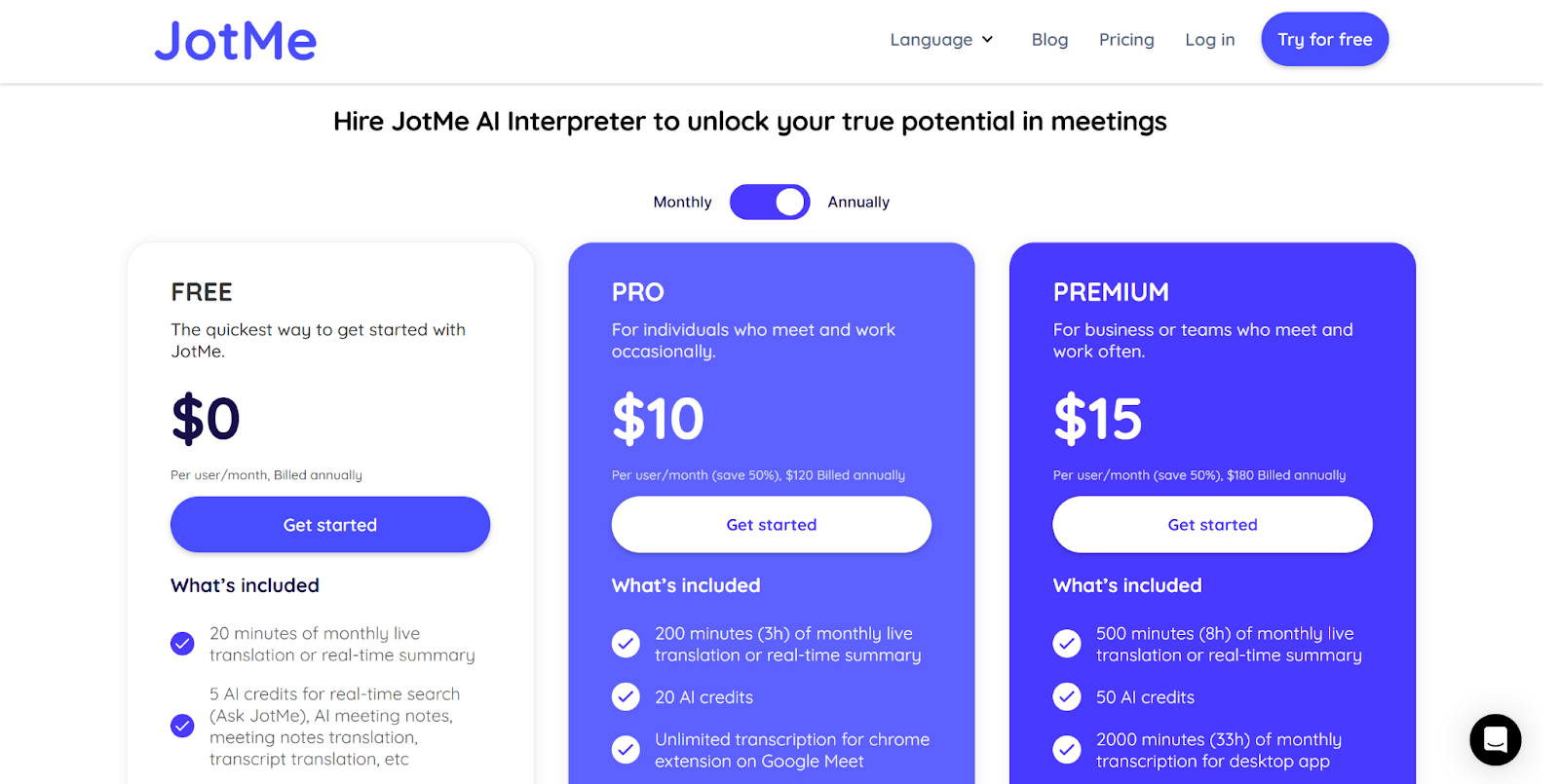
Makaledeki fiyat örneği, insan tercüman için yaklaşık 100 USD/saat ile yıllık faturalandırılan Pro planı için 10 USD/ay tutarını karşılaştırır; bir saatlik görüşme için 3–4 USD hesaplandığını belirtir. Bunlar yazıdaki fiyat ve kullanım varsayımlarıdır. Gerçek toplam ücret, dakika ve AI kredisi hakları ile ek tüketim koşulları seçtiğiniz plana bağlıdır; karar vermeden önce hesabınızda gösterilen güncel ücretleri ve limitleri kontrol edin.
Çağrıya bot eklemeden canlı çeviri
İzin verilen LINE masaüstü görüşme sesini JotMe'ye iletebildiğinizde, çağrıya ayrıca bir bot katılımcı eklemeden çeviri kullanabilirsiniz. Uygun ses kaynağına erişim, işletim sistemi izinleri, model ve dil seçenekleri yine gereklidir. Bu iş akışı, diğer uygulamaların tamamının bot gerektirdiği veya herhangi bir erişim kuralının atlanabildiği anlamına gelmez.
Bu yöntem, LINE görüşmesinde yeni bir bot katılımcısı olmadan çalışmanıza yardımcı olur. Kurulum adımlarını izleyin, görüşme öncesinde sesi test edin ve kurumunuzun kayıt, gizlilik ve katılımcı izinleriyle ilgili kurallarına uyun. Ayrıntılar için botsuz canlı çeviri kurulumu hakkındaki rehbere bakın.
LINE görüşmelerinde daha doğru canlı çeviri için nelere dikkat etmeli
Daha doğru sonuçlar için kararlı internet bağlantısı, temiz ses ve anlaşılır konuşma önemlidir. 14 Nisan 2026'da güncellenen kaynak yazı, LY Corporation verisine atıfla LINE için dünya genelinde aylık 194 milyon kullanıcı rakamını verir. Farklı pazarlardaki müşteriler ve ekiplerle çalışırken iletişim bağlamını ve konuşmanın önemli ayrıntılarını korumaya odaklanın.
Canlı LINE çevirisinin kalitesini desteklemek için şu adımları deneyin:
- Kararlı internet bağlantısı: Zayıf bağlantı, çeviride gecikmelere veya kesintilere yol açabilir.
- Düşük arka plan gürültüsü: Sistem sesini yakalamak, görüşmedeki gürültüyü ortadan kaldırmaz. Daha sessiz bir ortam ve temiz ses, konuşmanın daha anlaşılır işlenmesine yardımcı olur.
- Anlaşılır konuşma: Doğal ve normal bir hızda konuşun. Çok hızlı veya üst üste konuşmak çeviri kalitesini etkileyebilir.
JotMe masaüstü uygulaması, desteklenen masaüstü ses akışlarıyla canlı çeviri, uygun modelde çok dilli görüşmeler, yazılı metinden Generate Speech ve AI toplantı notları ile özetler sunar. Dil ve model seçeneklerini, sistem izinlerini ve plan haklarını kontrol edin. Notların oluşturulması ilgili ayarlara, AI kredilerine ve işlemenin tamamlanmasına bağlıdır.
JotMe'yi bir sonraki uygun LINE görüşmenizde deneyin; başlamadan önce ses kaynağını ve dil ayarlarını kontrol edin.
Sıkça sorulan sorular
LINE uygulaması için çeviri kullanabilir miyim?
JotMe, Mac veya Windows'ta erişilebilen ve kullanımına izin verilen LINE sesli ya da görüntülü görüşme sesinden canlı çeviri oluşturabilir. Çağrıya bot eklenmesi gerekmez; ses erişimi, desteklenen dil ve model ile hesap ve plan koşulları yine geçerlidir. Çok dilli seçenekleri kullandığınız modelin listesinden kontrol edin.
LINE görüşmelerinde çeviriyi nasıl açarım?
LINE masaüstü görüşmenizle birlikte JotMe'yi açın ve gereken ses izinlerini verin. Arayüzde sunuluyorsa “Translation” seçeneğini etkinleştirin, konuşulan dili ve hedef dili seçin, ardından “Play” veya mevcut başlatma kontrolünü kullanın. Önce kısa bir ses denemesi yapın; sonuçlar seçilen modele ve sesin erişilebilir olmasına bağlıdır.
JotMe güvenli mi?
JotMe'nin gizlilik politikasını ve kurumunuzun görüşme kurallarını inceleyin. İşlevi sunmak için gerekli olduğunda içerik hizmet sağlayıcılar tarafından işlenebilir. Politika, Google kullanıcı verilerinin ve müşteri toplantı içeriğinin genel amaçlı yapay zekâ veya makine öğrenimi modellerini eğitmek için kullanılmadığını belirtir. Görüşme sesini kullanma izninizi ve paylaşım erişimini kontrol edin.