Makaleler
JotMe ile toplantıya bot katılmadan gerçek zamanlı çeviri nasıl alınır?
Yayımlanma tarihi:
Sanal toplantıya kayıt veya çeviri için bot davet etmeden JotMe’nin desteklenen ses yakalama yolunu nasıl kullanabileceğinizi keşfedin. Gerekli izinler ve ses işleme koşulları geçerlidir.
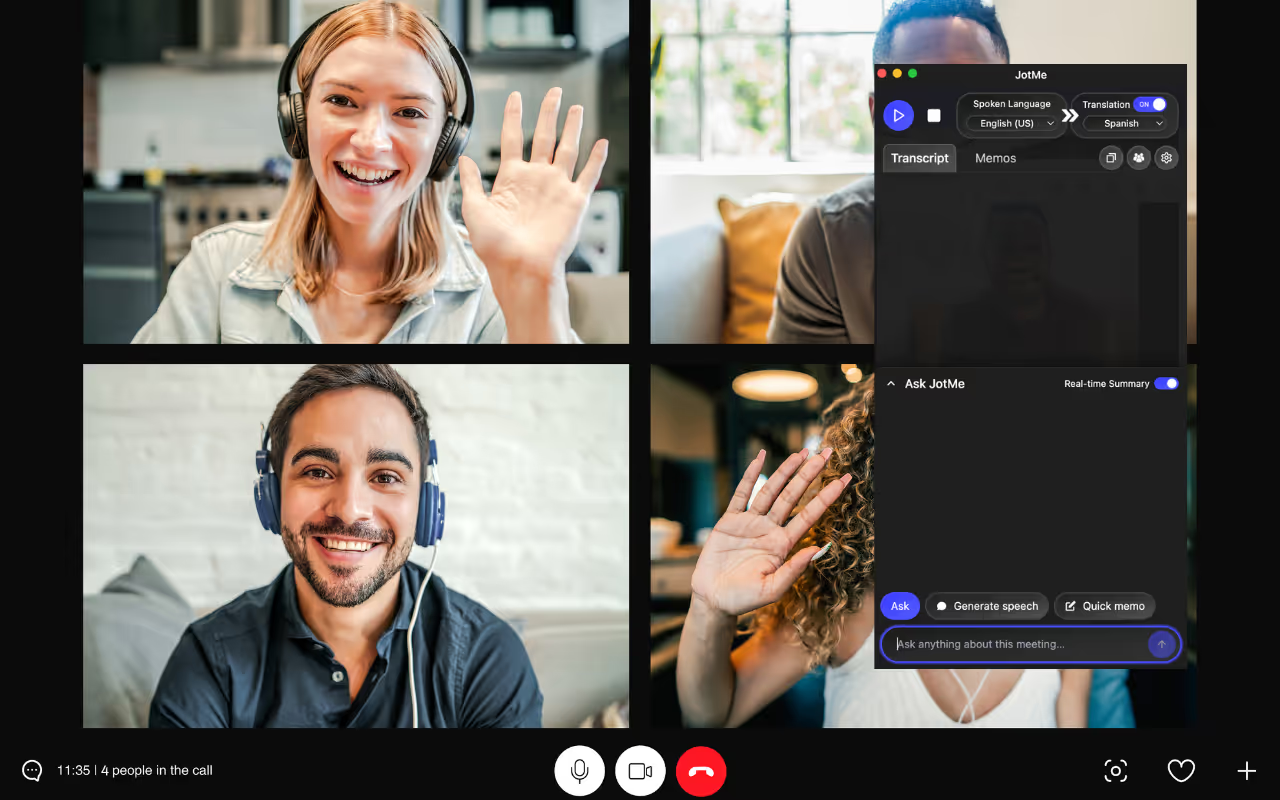
Bir çevrim içi toplantıya katıldığınızda görüşmeyi kaydeden bir bot gördünüz mü? Bazı çeviri çözümleri toplantıya ayrı bir bot ekler; bu da katılımcıların veri işleme ve kayıt konusunda soru sormasına veya görüşmenin bölünmesine yol açabilir. JotMe ise toplantıya bot davet etmeden, desteklenen ses yakalama yoluyla konuşmayı işler ve çeviriyi ekranınızda metin olarak gösterir. Botun katılmaması, sesin işlenmediği veya transkripsiyonun kaydedilemeyeceği anlamına gelmez; gerekli izinler, uygulama ayarları ve toplantının kuralları geçerlidir. JotMe; canlı çeviri, oturum içeriğiyle ilgili yapay zekâ sohbeti ve toplantı sonrası notlar gibi özellikleri bir platformda sunar. Desteklenen diller, kullanılabilir özellikler ve fiyatlandırma; platforma, seçilen moda veya modele ve plana göre değişebileceğinden güncel koşulları kontrol edin.
JotMe ile toplantıya bot eklemeden, sesi gerçek zamanlı olarak metne çevirmenin temel adımları şöyle:
- JotMe’yi yükleyin: JotMe’yi resmî web sitesinden indirin ve cihazınıza yükleyin.
- Çevrim içi toplantınıza katılın: Zoom, MS Teams veya Google Meet toplantınıza katılın; ardından JotMe’yi açın.
- JotMe’de dilleri ayarlayın: “Spoken Language” alanında konuşmacının dilini, “Translation” alanında ise çeviriyi okumak istediğiniz dili seçin.
- Botsuz canlı çeviriyi başlatın: Dilleri seçtikten sonra bu rehberde gösterilen arayüzün sol üstündeki “Play” düğmesine basarak çeviriyi başlatın.
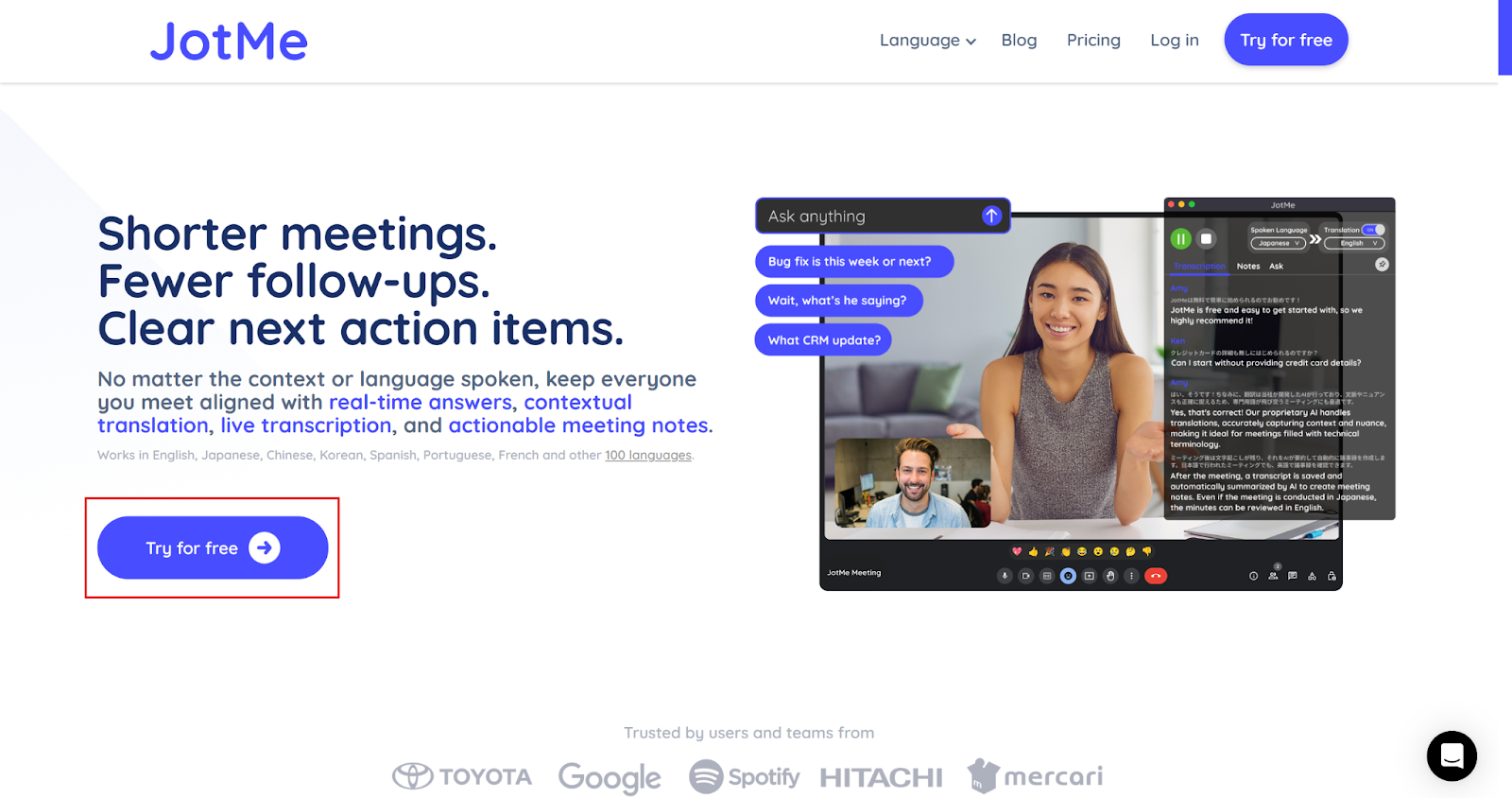
1. Adım: JotMe cihazınıza nasıl yüklenir?
JotMe’nin resmî web sitesine gidin. Windows veya Mac uygulamasını indirmek için “Try for free” düğmesini seçin. İndirme tamamlanınca kurulum dosyasını çalıştırın ve yüklemeyi tamamlayın. Ücretsiz kullanımın kapsamı ve sınırları seçtiğiniz plana bağlıdır.
2. Adım: Toplantı nasıl başlatılır ve JotMe nasıl açılır?
Google Meet, Zoom veya MS Teams gibi desteklenen bir görüntülü görüşme platformunda, masaüstü uygulaması ya da desteklenen tarayıcı üzerinden toplantı başlatın veya toplantıya katılın. Ardından JotMe masaüstü uygulamasını açın ve pencereyi görüşmeyi takip edebileceğiniz bir yere yerleştirin. Ses yakalamak için istenen sistem izinlerini verin; uygulama ve tarayıcı desteği kullandığınız moda göre değişebilir.

3. Adım: JotMe’de diller nasıl ayarlanır?
JotMe penceresinde “Translation” seçeneği kapalıysa açın. “Spoken Language” açılır menüsünden toplantıda konuşulan dili seçin. Farklı diller konuşuluyorsa ve seçtiğiniz mod destekliyorsa “Multilingual” seçeneğini kullanın. “Translation” alanında, çeviriyi okumak istediğiniz hedef dili ayarlayın. Bu ayarlar, birbiri üzerine konuşulan tüm seslerin kusursuz ayrıştırılacağını garanti etmez.

4. Adım: Botsuz canlı çeviri nasıl başlatılır?
Dilleri seçtikten sonra, bu rehberin ekran görüntülerinde gösterilen JotMe penceresinin sol üstündeki “Play” düğmesine basın. Gerekli ses erişimi sağlandığında canlı çeviriyi başlatabilirsiniz; düğmenin görünümü kullandığınız sürüme göre farklı olabilir.
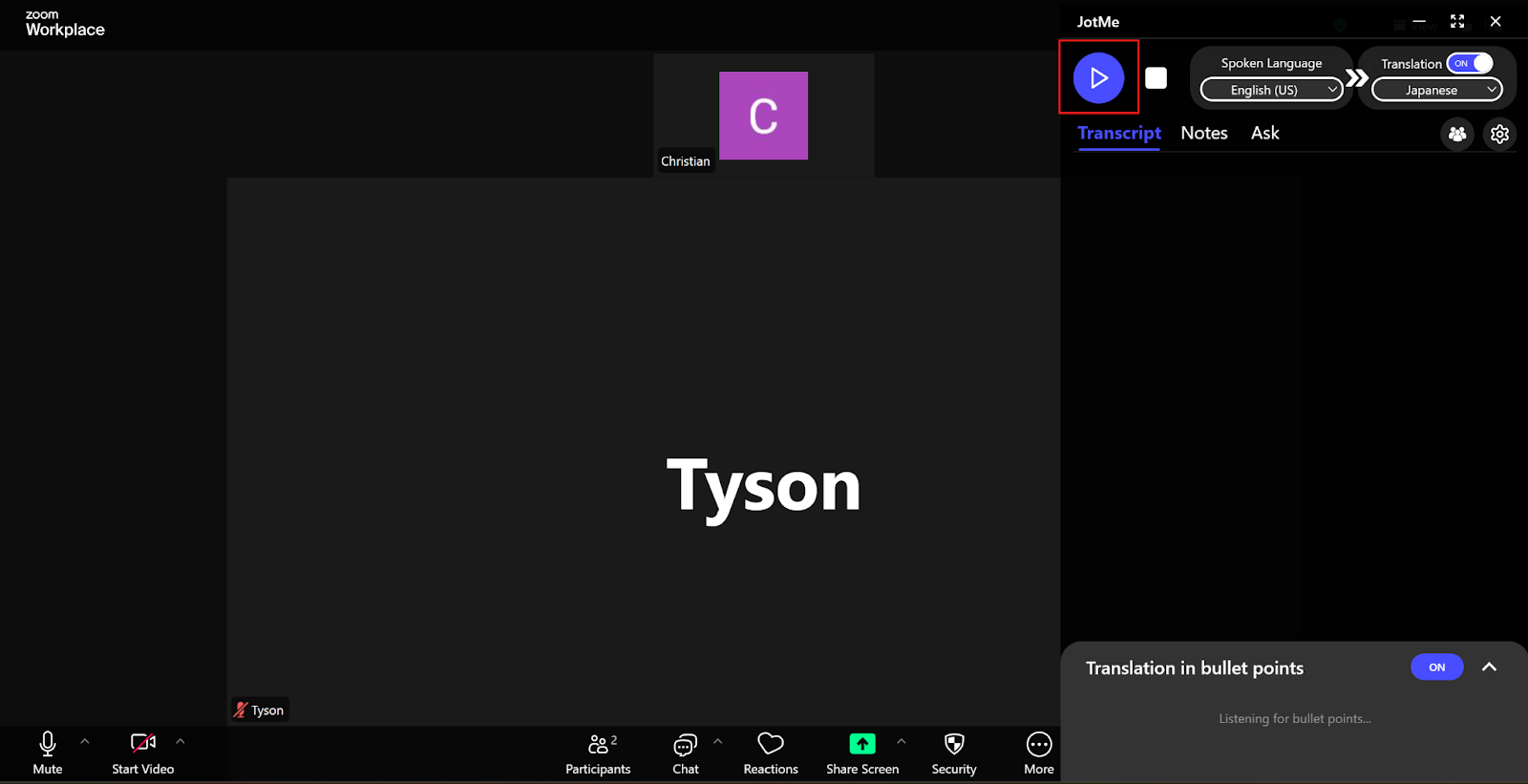
“Play” düğmesiyle çeviriyi başlatın. JotMe desteklenen ses girişini aldığında çeviri ekranınızda görünür.

Toplantıya bot eklememenin avantajları nelerdir?
Toplantıya ayrı bir bot eklememek, ek bir katılımcı davet etme ihtiyacını ve bunun yaratabileceği kesintileri azaltabilir. JotMe, desteklenen ses yakalama yoluyla canlı çeviriyi (İngilizce) kendi ekranınızda takip etmenizi sağlar. Bu yaklaşımın pratik avantajlarına bakalım; teknik sorunları veya gizlilik risklerini tamamen ortadan kaldırdığı anlamına gelmez:
- Gizlilik farkındalığı: Toplantıya ek bir bot katılmaz. Yine de gizli konular görüşülürken sesin nasıl işlendiğini, transkripsiyon veya notların kaydedilip paylaşılmadığını ve gerekli izinleri değerlendirmek gerekir. Bot bulunmaması tek başına gizlilik garantisi değildir.
- Daha az davet kesintisi: Bir botun toplantıya katılması, ek davet veya katılım bildirimi gerektirebilir. Bot eklemeden çalışmak bu adımı ortadan kaldırır; bağlantı veya ses sorunlarının hiç yaşanmayacağını garanti etmez.
- Profesyonel bir toplantı akışı: JotMe gibi botsuz çalışan bir platformda ek bir bot katılımcısı eklemeniz gerekmez. Bu, özellikle müşteri toplantılarında akışı sadeleştirebilir. Katılımcıların ses işleme ve kayıtla ilgili beklentileri ile toplantının kurallarına yine uyulmalıdır.
JotMe, botsuz çevirinin yanında oturumla çalışmayı kolaylaştıran başka özellikler de sunar. Ask JotMe’ye üzerinde çalıştığınız canlı veya kaydedilmiş oturumun transkripsiyonu ve mevcut oturum notları hakkında sorular sorabilirsiniz. Kendi notlarınız ayrı kalır. Bir görüşmede yapay zekâ yardımını kullanmadan önce geçerli kurallara uyun; özelliğin başkalarından gizli çalışacağını veya her teknik soruya doğru yanıt vereceğini varsaymayın. Ask JotMe’den yazılı yanıt almak ile sesli çıktı kullanmak farklı işlevlerdir; bir yanıtın diğer katılımcılara otomatik olarak seslendirileceği sözü verilmez.
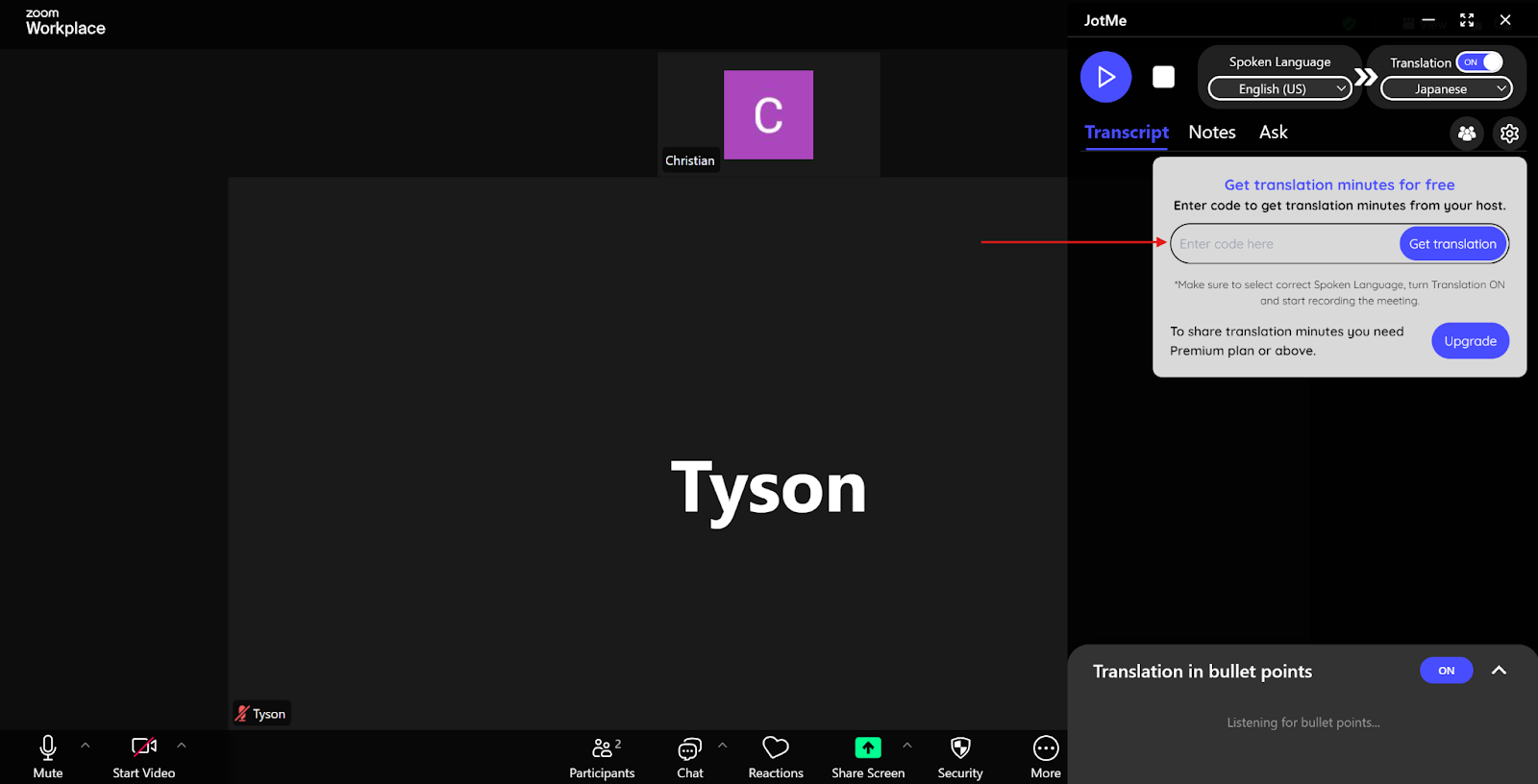
Paylaşım erişiminiz ve planınız uygunsa, desteklenen canlı çeviri paylaşımı üzerinden başkalarının çeviri dakikalarınızı kullanmasına olanak tanıyabilirsiniz. Planın, paylaşım yönteminin ve katılım akışının koşulları geçerlidir. Toplantı sonrası notlara veya transkripsiyonlara erişim, hangi oturum içeriğinin ayrıca paylaşıldığına bağlıdır; dakika paylaşımı tüm notların otomatik olarak açıldığı anlamına gelmez. Kişisel notlar ayrı tutulur.
JotMe, ses tanıma ve bağlama dayalı dil işleme özellikleriyle konuşmadaki terimleri ve bağlamı dikkate alan çeviri sağlamayı amaçlar. Sonuçların doğruluğu ses kalitesine, seçilen modele ve konuşmaya bağlıdır. Toplantı sonrasında transkripsiyonunuz ve kendi yazdıklarınızla ayrı yapay zekâ toplantı notları oluşturabilir, ana noktaları ve eylem maddelerini inceleyebilirsiniz. Farklı dillerde çalışan ekip arkadaşlarınız için bu notları çevirebilirsiniz; kullanılabilir hedef dilleri ve kullanım koşullarını uygulamada kontrol edin.

Toplantılarda daha doğru gerçek zamanlı çeviri nasıl elde edilir?
Açık konuşmak, arka plan gürültüsünü azaltmak ve kararlı bir internet bağlantısı kullanmak, sesin daha anlaşılır yakalanmasına ve çeviri kalitesine yardımcı olabilir. Hiçbir ayar her sözcüğün hatasız çevrileceğini garanti etmez. Toplantılarınızda şu önerileri uygulayın:
- Açık konuşun: Uygun bir hızda konuşun ve doğal aralar verin. Konuşmacıların daha kolay ayırt edilebilmesi için başkalarıyla aynı anda konuşmaktan kaçının. Bunlar doğru canlı çeviriyi destekler; sonucu kontrol etme gereğini ortadan kaldırmaz.
- Arka plan gürültüsünü azaltın: Mümkünse sessiz bir ortamda toplantıya katılın ve uygun bir mikrofon ya da kulaklık kullanın. Gürültü azaltma sonuçları ekipmana ve ortama bağlıdır; seçtiğiniz ses girişinin kalitesini kontrol edin.
- Kararlı bir internet bağlantısı kullanın: Bağlantı kesintileri sesin kopmasına veya gecikmesine yol açabilir. Bu da konuşmayı anlamayı ve çeviri kalitesini etkileyebilir. Toplantı boyunca mümkün olduğunca kararlı bir bağlantı kullanın.
JotMe, desteklenen ses girişini kullanarak toplantıya bot eklemeden gerçek zamanlı çeviri sağlar. Oturum içeriği hakkında sorular sorma, yapay zekâ toplantı notları ve transkripsiyon gibi özellikleri de kullanabilirsiniz. Platform; desteklenen kurulumlarda Google Meet (İngilizce), MS Teams (İngilizce) ve Zoom (İngilizce) gibi görüşme uygulamalarıyla çalışabilir. Slack, Discord veya WhatsApp gibi başka ortamlarda destek, kullandığınız uygulamaya, moda ve ses erişimine bağlıdır. Desteklenen dil kapsamını seçtiğiniz mod veya model için kontrol edin. Önemli kararlar için çeviriyi gözden geçirin; botsuz kullanım tek başına kesintisiz çalışma veya gizlilik garantisi değildir.
JotMe’yi indirip desteklenen ses erişimini ayarlayarak toplantıya bot eklemeden canlı çeviriyi deneyin. Ses işleme, kayıt ve paylaşım ayarlarını toplantınızın koşullarına göre kontrol edin.
Sıkça sorulan sorular
JotMe’de botsuz canlı çeviri nasıl etkinleştirilir?
JotMe masaüstü uygulamasını yükleyin ve Zoom, MS Teams veya Google Meet gibi desteklenen bir toplantı sırasında açın. Gerekli ses izinlerini verin, konuşulan dili ve hedef çeviri dilini seçin. Ardından arayüzde çeviriyi başlatın; bu rehberin ekran görüntülerinde bunun için “Play” düğmesi gösterilir. Yalnızca dilleri seçmek her sürümde çeviriyi otomatik başlatmaz.
JotMe’nin botsuz canlı çevirisi nasıl çalışır?
JotMe, desteklenen sistem sesi yakalama yoluyla alınan konuşmayı işleyip çeviriyi ekranınızda gösterir; toplantıya ayrıca bir bot davet etmeniz gerekmez. Sistem ses erişimi izinleri, uygulama ayarları ve toplantının ses işleme veya kayıtla ilgili kuralları yine geçerlidir. Bot daveti gerekmemesi, tüm izinlerden muaf olduğunuz anlamına gelmez.
JotMe, toplantıya bir yapay zekâ asistanı katılmadan birden fazla konuşmacıyı çevirebilir mi?
JotMe, desteklenen bir modda toplantıya bot katılmadan birden fazla konuşmacının konuşmasını çevirmeye yardımcı olabilir. Farklı diller için “Spoken Language” alanında, seçtiğiniz mod destekliyorsa “Multilingual” seçeneğini kullanın ve hedef çeviri dilini belirleyin. Desteklenen dil algılama ve konuşmacı ayırımı kullanılan modele ve sesin anlaşılabilirliğine bağlıdır; üst üste konuşulan tüm seslerin kusursuz çevrileceği garanti edilmez.
Toplantıya katılan yapay zekâ botları gizli görüşmeler için güvenli midir?
Bunu yalnızca bir botun toplantıya katılıp katılmadığına bakarak belirleyemezsiniz. Güvenlik ve gizlilik; hizmetin kayıt ve veri işleme uygulamalarına, ayarlara, erişim yetkilerine ve gerekli izinlere bağlıdır. Hassas konular için kullandığınız hizmeti ve toplantı kurallarını değerlendirin. Tüm botların güvensiz olduğu veya botsuz bir platformun otomatik olarak gizlilik sağladığı söylenemez.
Toplantı botları çevrim içi görüşmelerin profesyonelliğini etkiler mi?
Özellikle önceden açıklanmadan veya gerekli izinler alınmadan eklenen bir bot, bazı katılımcıları rahatsız edebilir ya da akışı bölebilir. Etki, hizmetin nasıl kullanıldığına ve katılımcıların beklentilerine bağlıdır. Kullandığınız çözüm ekran paylaşımı veya kayıt istiyorsa bunun koşullarını önceden açıklayın; bunlar tüm botlar için geçerli özellikler değildir.