





7 aplikacji do pisania głosowego w 2026 roku — bezpłatne i płatne opcje

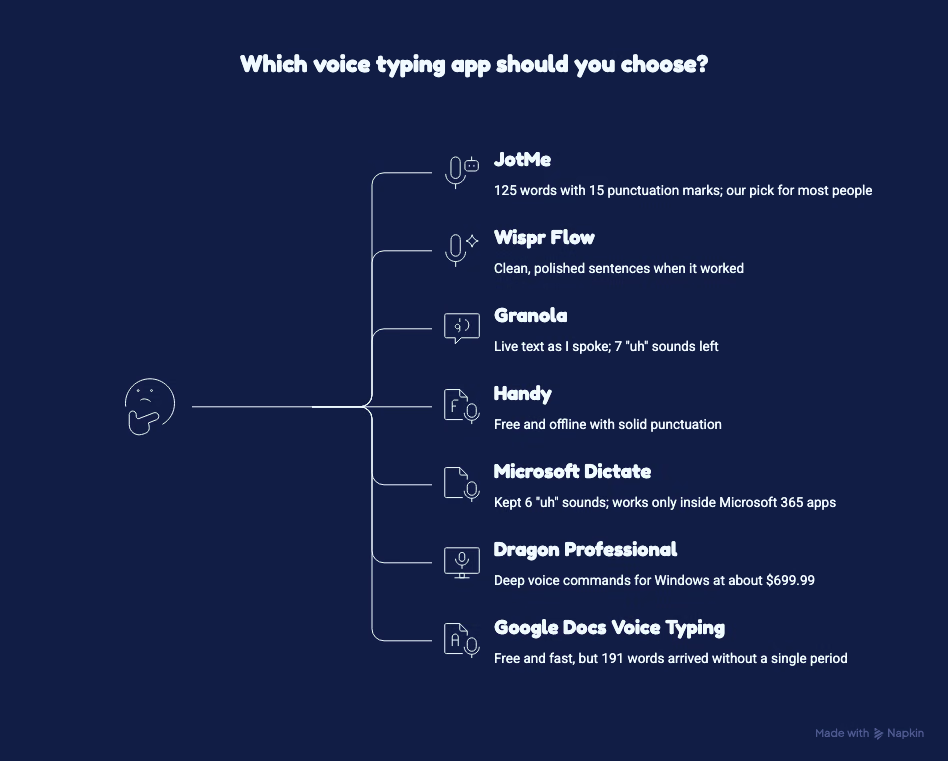
Krótka odpowiedź: w tym zestawieniu polecamy JotMe do codziennego pisania głosowego, a także Wispr Flow, Granolę, Handy, Microsoft Dictate, Dragon Professional i pisanie głosowe w Dokumentach Google — zależnie od potrzeb i urządzenia.
Dobra aplikacja do pisania głosowego zamienia mowę w tekst, który łatwo przygotować do wysłania. W wielu rozwiązaniach po dyktowaniu trzeba jeszcze usunąć wypełniacze i uzupełnić interpunkcję.
Przeprowadziłem próby spontanicznej mowy na MacBooku Pro, pozostawiając moje zwykłe „uh” i urwane początki, a potem policzyłem wynik. To obserwacje pracy, nie kontrolowany benchmark dokładności: w Granoli sprawdzałem transkrypcję spotkania zamiast osobnej funkcji Voice Typing, Microsoft Dictate miał wyłączoną automatyczną interpunkcję, a Dragon opisuję na podstawie dokumentacji, ponieważ działa tylko na Windows. Testy, funkcje i ceny odnoszą się do opisanego w artykule stanu z 2026 r.
Tak wypadły poszczególne aplikacje:
- JotMe: 125 słów, 15 znaków interpunkcyjnych i brak wypełniaczy w próbie; dodatkowo tłumaczenie podczas dyktowania na Macu i Windows. Tryb Translate zamienił 51 sekund angielskiej mowy w 120 hiszpańskich słów w wariancie meksykańskim. Nasz wybór do wielu codziennych zastosowań.
- Wispr Flow: dopracowane zdania w udanych próbach, ale dwa z moich pięciu wpisów wróciły puste.
- Granola: tekst pojawiał się na żywo, a „H-1B visa” zapisano poprawnie. Transkrypt spotkania zachował siedem „uh”.
- Handy: bezpłatne lokalne rozpoznawanie mowy z dobrą interpunkcją, ale „Option + Space” zapisano jako „optional space”.
- Microsoft Dictate: zachował sześć „uh” w próbie i działa wewnątrz obsługiwanych aplikacji Microsoft 365.
- Dragon Professional: rozbudowane polecenia głosowe na Windows; przywołana cena to około 699,99 USD. Wersji Mac nie ma od 2018 r.; nie testowałem go na swoim MacBooku.
- Dokumenty Google: bezpłatne i szybkie pisanie głosowe, lecz w mojej próbie 191 słów pojawiło się bez ani jednej kropki.
JotMe ma osobny tryb tłumaczącej klawiatury: mówisz w obsługiwanym języku wejściowym i wybierasz spośród ponad 200 opcji języka i wariantu tekstu wyjściowego. Wispr Flow tłumaczy po dyktowaniu przez Command Mode w Pro. W Handy tłumaczenie zależy od modelu; opcjonalne przetwarzanie AI może też tłumaczyć, zależnie od skonfigurowanego dostawcy.
Do pisania w różnych aplikacjach przez cały dzień polecamy JotMe w zestawieniu na 2026 rok. Poniżej znajdziesz przebieg prób, ograniczenia i ceny każdej opcji.
Krótka odpowiedź
Naszym wyborem do wielu codziennych zastosowań jest JotMe Voice Keyboard. Przytrzymaj Fn na Macu lub Ctrl + Win na Windows, mów i zwolnij skrót, aby wstawić tekst w aktywnym polu. Własne słownictwo pomaga rozpoznawać nazwy. Tryb Translate zamienia obsługiwaną mowę na tekst w wybranej opcji spośród ponad 200 języków i wariantów wyjściowych — nie oznacza to tylu języków wejścia.
- Nasz ogólny wybór: JotMe
- Pisanie głosowe w innym języku: JotMe w trybie Translate
- Intensywne dyktowanie na czterech typach urządzeń: Wispr Flow
- Bezpłatne pisanie głosowe dla użytkowników Granoli na Macu: Granola
- Bezpłatna lokalna klawiatura głosowa: Handy
- Praca w Wordzie i Outlooku: Microsoft Dictate
- Zaawansowane dyktowanie i sterowanie na Windows: Dragon Professional
- Bezpłatny wybór do Dokumentów Google: Google Docs Voice Typing
Najważniejsze informacje
- Pięć z siedmiu opisanych aplikacji oferuje wpisywanie poza własnym edytorem. Dokumenty Google i Microsoft Dictate pozostają we własnych obsługiwanych dokumentach.
- W moich próbach wbudowane funkcje zachowały wypełniacze: Google zapisało 191 słów bez interpunkcji, a Microsoft Dictate sześć „uh”. Ustawienia interpunkcji i długości nagrań różniły się.
- JotMe zwróciło 125 słów z 15 znakami interpunkcyjnymi i bez wypełniaczy. Na Macu i Windows oferuje też tłumaczenie podczas dyktowania.
- Translate w JotMe zwrócił 120 hiszpańskich słów w wariancie meksykańskim z 51 sekund angielskiej mowy. Wispr Flow wymaga drugiego kroku przez Command Mode w Pro. Tłumaczenie w Handy zależy od modelu, a opcjonalne przetwarzanie AI stanowi osobną konfigurację.
- Trzy aplikacje pomyliły nazwę produktu — od „Jot.me's” w JotMe po „WhisperFlow” w Granoli. Własne słownictwo pomaga ograniczyć takie błędy; warto uzupełnić je przed próbą.
- Handy to mój bezpłatny wybór do pracy lokalnej. Podczas przeglądu lista pokazywała 69 modeli do pobrania, część z opcją Translate. Katalog może się zmieniać.
- W przywołanej ofercie Dragon Professional kosztuje około 699,99 USD jednorazowo i nie ma wersji Mac od 2018 r.
JotMe Voice Keyboard
Pisz głosem w obsługiwanych aplikacjach
Przytrzymaj Fn na Macu lub Ctrl + Win na Windows i mów w obsługiwanym języku. JotMe wstawia tekst albo tłumaczenie w aktywnym polu; ponad 200 opcji języka i wariantu dotyczy tekstu wyjściowego.
Także na Windows. Bez karty płatniczej.
Komu przyda się ten przegląd pisania głosowego?
Pisanie głosowe bywa codziennym sposobem pracy, nie tylko funkcją dostępności. Wybór zależy od miejsca, do którego trafia tekst. Ten przegląd skupia się na osobach dużo piszących, które chcą część pracy wykonywać głosem.
- Menedżerowie współpracujący międzynarodowo: klawiatura tłumacząca pomaga przygotowywać odpowiedzi dostawcom i klientom z Japonii czy Korei w ich języku.
- Autorzy i zespoły treści: dłuższe raporty i briefy wymagają dyktowania nadążającego za myślą i porządkującego interpunkcję.
- Osoby często korzystające z AI: szczegółowe polecenie dla Claude lub ChatGPT można wygodnie podyktować.
- Osoby ograniczające obciążenie nadgarstków: pisanie głosowe w obsługiwanych polach pozwala rzadziej korzystać z klawiatury.
- Zespoły wdrożeń i sprzedaży w innym języku: dyktowanie z tłumaczeniem pomaga przygotować hiszpańskie materiały wdrożeniowe lub japońską odpowiedź dostawcy.
- Studenci i osoby z ograniczonym budżetem: odpowiednio dobrana bezpłatna aplikacja może wystarczyć do roboczego tekstu.
Osoby szukające głównie klawiatury głosowej na telefon z Androidem mogą zacząć od naszej listy aplikacji zamieniających głos na tekst na Androidzie.
Co wyróżnia ten przegląd pisania głosowego?
Odczytywanie gotowego skryptu nie pokazuje wszystkich problemów spontanicznej mowy. Mówiłem jak podczas rozmowy z klientem, z wypełniaczami i niedokończonymi zdaniami, a potem policzyłem wynik każdej próby.
- Wspólne elementy prób praktycznych to MacBook Pro, wbudowany mikrofon, angielski (USA) i spontaniczne wypowiedzi. Funkcje i ustawienia były różne: Granola transkrybowała spotkanie, automatyczna interpunkcja Microsoft była wyłączona, a Dragon nie został uruchomiony.
- Liczby zamiast gwiazdek: podaję liczbę słów, wypełniaczy, znaków interpunkcyjnych i zaobserwowane błędy sformułowań.
- Jawne braki testu: Dragon Professional działa tylko na Windows, więc opisuję go na podstawie strony Nuance, nie własnej próby.
- Próba tłumaczenia: dodatkowo dyktowałem po angielsku z wyjściem Spanish (Mexico), aby sprawdzić pisanie w drugim języku bez osobnej karty translatora.
- Te same zasady dla naszej aplikacji: JotMe publikuje artykuł i jest w zestawieniu. Pierwsza próbka błędnie zapisała naszą własną nazwę — ten wynik pozostał w opisie.
Podobną metodę spontanicznej mowy zastosowaliśmy w przeglądzie rozwiązań rozpoznawania mowy, dotyczącym transkrypcji plików i spotkań zamiast wpisywania w aplikacjach.
Najważniejsze aplikacje do pisania głosowego
- JotMe: nasza propozycja do pracy wielojęzycznej: Direct, Curate, Translate, własne słownictwo i ponad 200 opcji języka oraz wariantu tekstu wyjściowego.
- Wispr Flow: do częstego dyktowania na Macu, Windows, iPhonie i Androidzie.
- Granola: bezpłatne pisanie głosowe dla osób już korzystających z notatek spotkań na Macu.
- Handy: bezpłatna aplikacja open source z lokalnym rozpoznawaniem mowy offline.
- Microsoft Dictate: dyktowanie w Wordzie i Outlooku dla subskrybentów Microsoft 365.
- Dragon Professional: dyktowanie na Windows z poleceniami i makrami.
- Google Docs Voice Typing: bezpłatne pisanie głosowe wewnątrz Dokumentu Google.
Porównanie aplikacji do pisania głosowego
Największa różnica to zakres działania. Pięć z siedmiu aplikacji wpisuje tekst poza własnym edytorem, a Dokumenty Google i Microsoft Dictate pozostają w swoich obsługiwanych dokumentach. Zgodność konkretnego pola i wymagane uprawnienia nadal mają znaczenie.
| Aplikacja | Wpisywanie w innych aplikacjach | Usuwanie wypełniaczy i interpunkcja | Własne słownictwo | Tłumaczenie podczas dyktowania | Systemy | Opcja bezpłatna |
|---|---|---|---|---|---|---|
| JotMe | ✅ Obsługiwane pola na Macu i Windows | ✅ Czysty wynik w mojej próbie oraz tryb Curate | ✅ 20 terminów w Pro, 50 w Premium | ✅ Translate: obsługiwane języki mowy i ponad 200 opcji języka lub wariantu wyjściowego | Aplikacje komputerowe na Maca i Windows | ✅ Freemium: 50 minut transkrypcji miesięcznie |
| Wispr Flow | ✅ | ✅ Redakcja AI; czysty wynik w udanej próbie | ✅ Słownik i zapisane fragmenty | Dwa kroki: Command Mode w Pro | Mac, Windows, iPhone, Android | ✅ Tygodniowy miękki i twardy limit na komputerze; sprawdź cennik |
| Granola | ✅ Mac i Windows; strona produktu wymienia też iOS | ✅ W Voice Typing; transkrypt spotkania zachował wypełniacze | ✅ Nazwy i terminy | ❌ | Mac i Windows; strona produktu wymienia też iOS | ✅ Bezpłatnie w każdym planie według oferty |
| Handy | ✅ | Interpunkcja modelu; opcjonalne dodatkowe przetwarzanie AI | Nieudokumentowane | Tłumaczenie zależne od modelu; opcjonalne przetwarzanie AI | macOS, Windows, Linux | ✅ Bezpłatne i open source |
| Microsoft Dictate | ❌ Tylko obsługiwane aplikacje Microsoft 365 | ❌ Wypełniacze pozostały; automatyczna interpunkcja jest opcjonalna | ❌ | Nie wymieniono | Windows, Mac, przeglądarka, urządzenia mobilne | ❌ Wymaga subskrypcji Microsoft 365 |
| Dragon Professional | ✅ Aplikacje Windows | Dyktowana interpunkcja i polecenia głosowe | ✅ Własne słowa i automatyczny tekst | ❌ | Windows 10 i 11 | ❌ |
| Google Docs Voice Typing | ❌ Tylko Dokumenty Google | ❌ Zachowane wypełniacze; interpunkcja wypowiadana głosem | ❌ | ❌ | Obsługiwane przeglądarki komputerowe, np. Chrome | ✅ Bezpłatny |
Ceny różnią się bardziej niż część funkcji. Handy i Dokumenty Google są bezpłatne, Granola obejmuje Voice Typing w bezpłatnym planie, a Dragon oferuje jednorazową licencję. Pozostałe opcje korzystają z subskrypcji miesięcznych lub rocznych. Poniżej podaję ceny z porównania; aktualną ofertę sprawdź u dostawcy.
Ceny pisania głosowego
| Aplikacja | Plan bezpłatny | Plany płatne | Uwagi o rozliczeniu |
|---|---|---|---|
| JotMe | Freemium: 50 minut transkrypcji miesięcznie, z których korzysta Voice Keyboard, 20 minut tłumaczenia na żywo i 5 kredytów AI | Pro: równowartość 10 USD, Premium: 15 USD za użytkownika miesięcznie — oba przy rozliczeniu rocznym | Przy rozliczeniu miesięcznym odpowiednio 20 i 30 USD; pakiet przedpłacony za 50 USD dodaje 500 minut tłumaczenia na żywo |
| Wispr Flow | Free: na komputerze 2000 słów tygodniowo jako miękki limit i 5000 jako twardy; limity mobilne w aplikacji | Pro: równowartość 12 USD/użytk./mies. przy rozliczeniu rocznym, 15 USD miesięcznie; Growth: od 18 USD/użytk./mies. przy rozliczeniu rocznym | Cena Enterprise na zapytanie |
| Granola | Pisanie głosowe bezpłatne w każdym planie | Business: 14 USD/użytk./mies.; Enterprise: 35 USD/użytk./mies. według porównania | Płatne plany rozszerzają historię spotkań i integracje |
| Handy | Bezpłatne | Brak | Open source na licencji MIT |
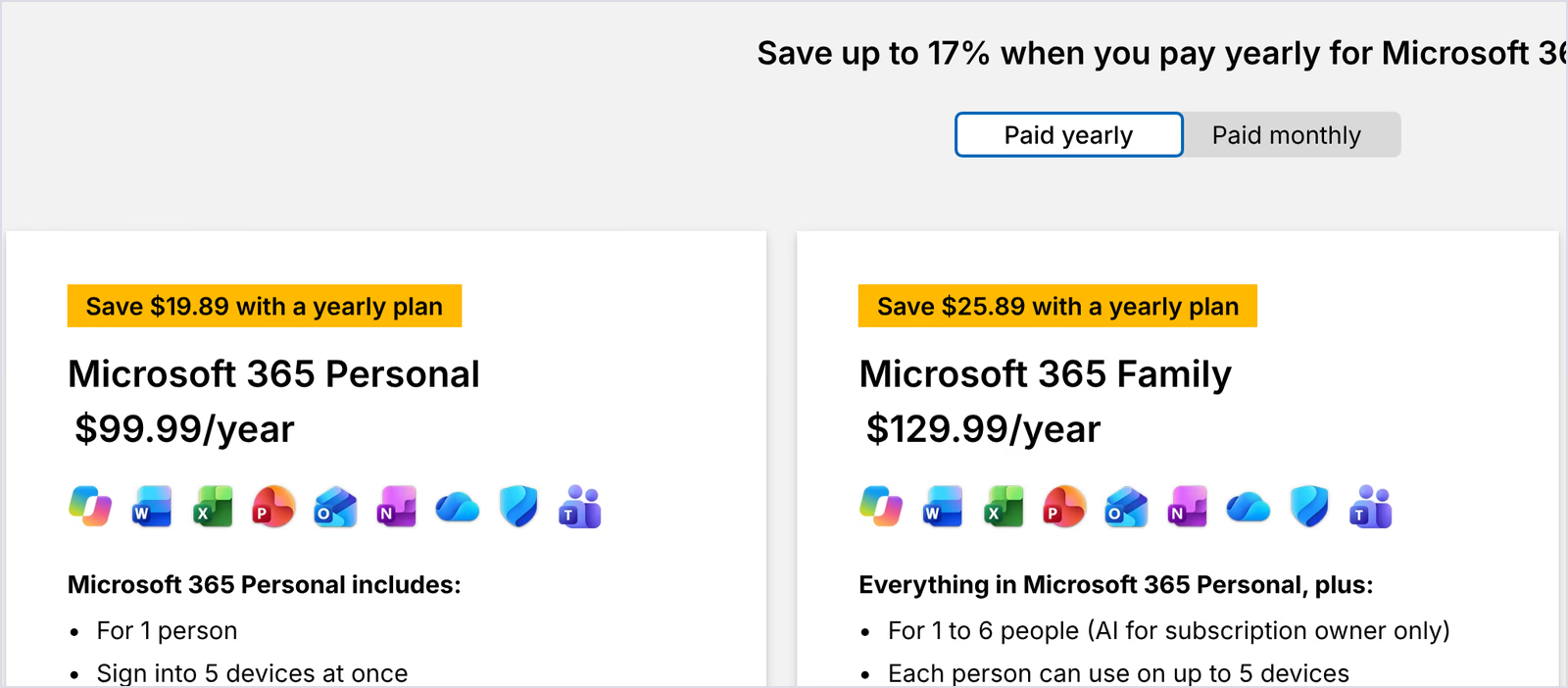
| Microsoft Dictate | Brak dla aplikacji komputerowych | Microsoft 365 Personal: 99,99 USD rocznie lub 9,99 USD miesięcznie; Family: 129,99 USD rocznie | Dictate w ramach subskrypcji |
| Dragon Professional | Brak | Około 699,99 USD jednorazowo za detaliczną licencję v16 | Nuance nie podaje publicznej ceny — kontakt z działem sprzedaży |
| Google Docs Voice Typing | Bezpłatne | Brak | Wymaga konta Google i przeglądarki komputerowej |
Które aplikacje tłumaczą podczas dyktowania?
Klawiatura tłumacząca oszczędza przechodzenie do osobnego translatora: mówisz, a tekst trafia do pola w języku odbiorcy. JotMe ma tryb Translate. Wispr Flow wymaga dodatkowego polecenia po dyktowaniu. Handy oferuje tłumaczenie zależne od modelu i opcjonalne skonfigurowane przetwarzanie AI. Pozostałe opisane opcje nie dokumentują takiego procesu tłumaczenia.
| Aplikacja | Tłumaczenie podczas dyktowania | Języki wyjściowe | Kroki tłumaczenia |
|---|---|---|---|
| JotMe | ✅ Osobny tryb Translate | 200+ | Jeden: wybierz język wyjściowy, następnie przytrzymaj skrót i mów |
| Wispr Flow | Częściowo: Command Mode w Pro | Nie opublikowano | Dwa: podyktuj, zaznacz tekst i poproś Command Mode o tłumaczenie |
| Handy | Częściowo: modele oznaczone Translate | Angielski w Whisper; 4 języki w Canary Flash, 25 w Canary 1B v2; dodatkowe AI zależne od dostawcy | Dyktowanie po konfiguracji modelu; dodatkowe przetwarzanie AI wymaga osobnych ustawień |
| Granola | ❌ | Brak | Każdy fragment pozostaje w języku wypowiedzi |
| Microsoft Dictate | Nie wymieniono | Brak | Tekst w języku wypowiedzi |
| Dragon Professional | ❌ | Brak | Tekst w języku wypowiedzi |
| Google Docs Voice Typing | ❌ | Brak | Tekst w wybranym języku |
Liczba kroków ma znaczenie. W JotMe wybierasz język wyjściowy i kolejne dyktowania są tłumaczone w aktywnym trybie Translate. W Wispr Flow po dyktowaniu trzeba zaznaczyć tekst i wydać drugie polecenie.
Wyniki prób dyktowania
Do prób praktycznych użyłem MacBooka Pro, wbudowanego mikrofonu, angielskiego (USA) i spontanicznej mowy o sprawdzanej aplikacji. Pozostawiłem „uh” i rozpoczęte od nowa zdania, policzyłem wynik i oceniłem potrzebę redakcji. Granola oznacza tu transkrypt spotkania, nie Voice Typing; Microsoft miał wyłączoną automatyczną interpunkcję; Dragon nie był testowany. Wypowiedzi różniły się długością i treścią, więc liczby nie są porównywalnymi wskaźnikami dokładności.
| Aplikacja | Zapisane słowa | „Uh” w wyniku | Znaki interpunkcyjne | Zaobserwowane błędy | Działanie poza własną aplikacją |
|---|---|---|---|---|---|
| JotMe Voice Keyboard — Direct | 125 — dwie próbki po 28 i 32 sekundy | 0 | 15 | W próbce 1 „Jot.me's” zamiast naszej nazwy; zachowane zawahanie „their during their” | ✅ Obsługiwane pola na Macu i Windows |
| JotMe Voice Keyboard — Translate, angielski na hiszpański (Meksyk) | 120 hiszpańskich słów ze 131 wypowiedzianych po angielsku — 51 sekund | 0 | 14 | „Jot.me” przeniesione z angielskiej wypowiedzi | ✅ Obsługiwane pola na Macu i Windows |
| Wispr Flow | 84 — trzy wpisy; dwa kolejne były puste | 0 | 9 | Nazwa zapisana jako „jot me”; jeden wpis urwał się po czterech słowach | ✅ Obsługiwane pola innych aplikacji |
| Handy | 114 — dwie próbki | 0 | 13 | „optional space” zamiast „Option + Space”; obie próbki bez końcowej kropki | ✅ Obsługiwane pola innych aplikacji |
| Granola — transkrypt spotkania na żywo | 95 | 7 | 26 | „WhisperFlow” zamiast „Wispr Flow”; poprawne „H-1B visa” | ✅ Pisanie głosowe na Macu |
| Microsoft Dictate — automatyczna interpunkcja wyłączona | 156 | 6 | Dwie — tylko po wypowiedzianym „full stop” | „dictators” zamiast „dictation”; zachowane „my my” i „there are there are” | ❌ Tylko obsługiwane aplikacje Microsoft 365 |
| Google Docs Voice Typing | 191 | 4 | 0 | „how valid understands” zamiast „how well it understands”; zachowane „then then” | ❌ Tylko Dokumenty Google |
| Dragon Professional | Nie testowano | Nie testowano | Nie testowano | Tylko Windows — nie działa na moim MacBooku | ✅ Aplikacje Windows |
Wbudowane dyktowanie zachowało wypełniacze w próbach
Dokumenty Google i Microsoft Dictate zapisały mowę z „uh”. W Google 191 słów nie miało interpunkcji, a Microsoft dodawał kropki tylko po „full stop”. Obie próbki nadawały się na wersję roboczą, ale wymagały redakcji. Nie porównuje to automatycznej interpunkcji Microsoft, która była wyłączona.
Aplikacje AI porządkowały tekst
JotMe i udane wpisy Wispr Flow zawierały interpunkcję i nie miały wypełniaczy. Handy także dobrze porządkowało interpunkcję, choć obu próbom brakowało końcowej kropki. Transkrypt spotkania Granoli zachował wypełniacze — to inne zadanie niż redakcja wiadomości.
Trzy aplikacje pomyliły nazwę produktu
Nazwy sprawiały więcej problemów niż codzienne słowa. JotMe zapisało „Jot.me's”, Wispr Flow „jot me”, a Granola zamieniła „Wispr Flow” na „WhisperFlow”. Jeśli aplikacja ma własne słownictwo, dodaj marki i nazwiska, a potem sprawdź wynik — wpis w słowniku nie gwarantuje usunięcia błędów.
Sposób rozpoznawania nazw zależy od silnika. Nasz test trzech metod transkrypcji audio w ChatGPT porównuje wyniki na nagranych plikach.
JotMe przełożyło 51 sekund dyktowania na hiszpański meksykański
Translate zamienił 51 sekund angielskiej mowy w 120 hiszpańskich słów, zachowując podane liczby i przebudowując wyrażenie daty. Modele Canary w Handy też mogą tłumaczyć zależnie od wersji, a opcjonalne przetwarzanie AI daje kolejny sposób. W klawiaturze JotMe wybór ponad 200 opcji języka i wariantu tekstu wyjściowego jest osobną funkcją.
Dwa z pięciu dyktowań Wispr Flow były puste
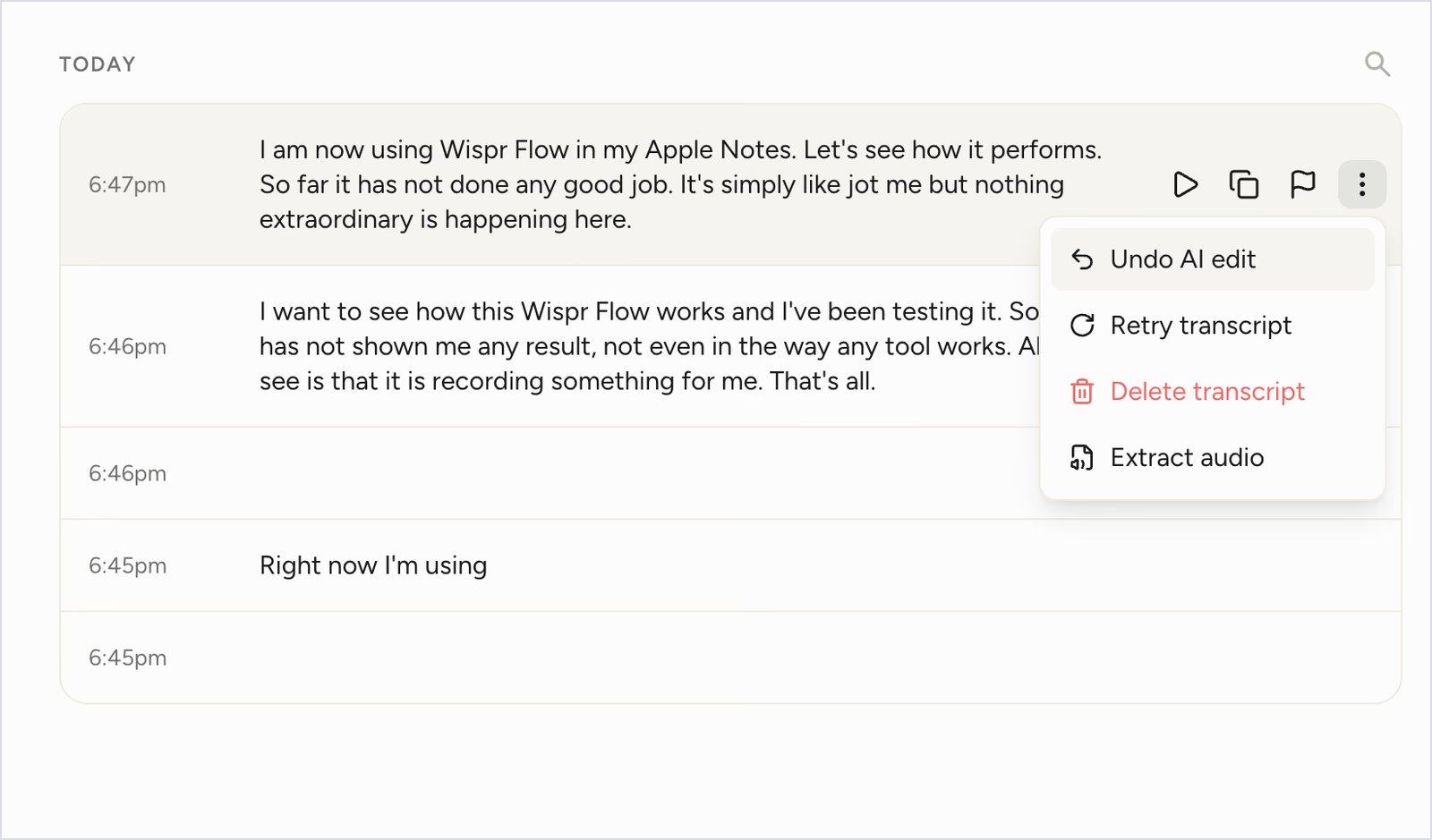
Historia Flow pokazała dwa puste wpisy i kolejny zakończony po „Right now I'm using”. Musiałem powtórzyć wypowiedź. Dwie pełne próbki były czyste, co dodatkowo uwydatniało brakujące wyniki.
Jak wybierałem aplikacje do pisania głosowego
Zacząłem od często omawianych w 2026 r. rozwiązań i wybrałem różne zastosowania: pisanie AI w innych aplikacjach, bezpłatny dodatek do notatek, lokalne open source, funkcje biurowe i zaawansowane dyktowanie na Windows.
Czytelny tekst ze spontanicznej mowy
Gotowy skrypt nie pokazuje wszystkich trudności. Oceniałem spontaniczne wypowiedzi, licząc wypełniacze, interpunkcję i błędy sformułowań.
Pisanie głosowe w używanych aplikacjach
Dyktowanie ograniczone do jednego edytora oznacza kopiowanie tekstu. Wyżej oceniałem wygodę wpisywania do obsługiwanych pól poczty, Slacka, Notatek, czatu Zooma czy polecenia dla Claude.
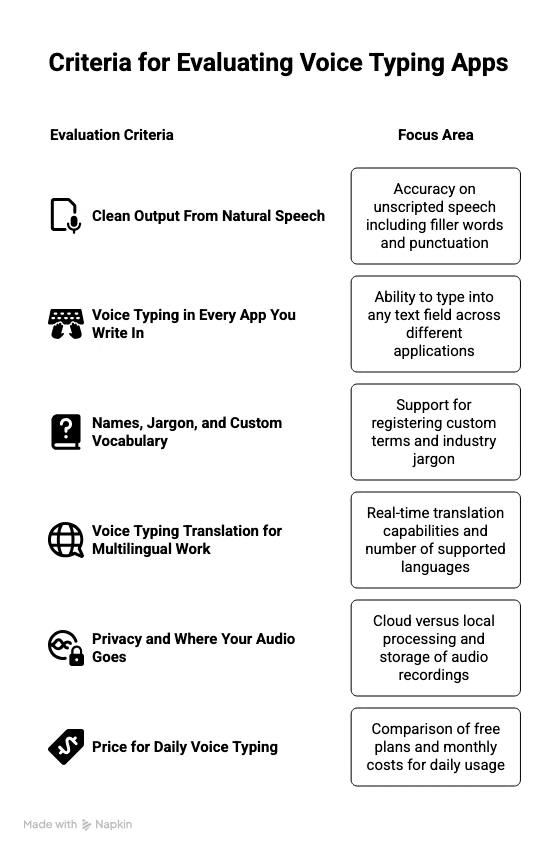
Nazwy, żargon i własne słownictwo
Nazwy klientów i terminy branżowe często utrudniają rozpoznawanie. Sprawdzałem możliwość dodania własnych terminów, limity i użycie listy w obsługiwanej transkrypcji wielojęzycznej oraz notatkach.
Tłumaczenie podczas dyktowania w pracy wielojęzycznej
Sprawdzałem, które klawiatury tłumaczą dyktowany tekst, jakie mają wyjście językowe i ile kroków wymaga przekład.
Prywatność i przetwarzanie dźwięku
Część aplikacji przetwarza mowę w chmurze, inne lokalnie. Notowałem miejsce przetwarzania i zachowanie nagrania po dyktowaniu.
Cena codziennego dyktowania
Tygodniowy limit słów może szybko skończyć się przy dyktowaniu każdej wiadomości. Porównałem bezpłatne limity i miesięczny koszt częstego używania.
Aplikacje do pisania głosowego w 2026 roku — szczegółowy przegląd
JotMe: pisanie głosowe z wbudowanym tłumaczeniem
Systemy: aplikacje komputerowe Mac i Windows — przytrzymaj Fn na Macu lub Ctrl + Win na Windows
Dla kogo: dla osób piszących codziennie w różnych aplikacjach i odpowiadających współpracownikom lub klientom w innych językach.
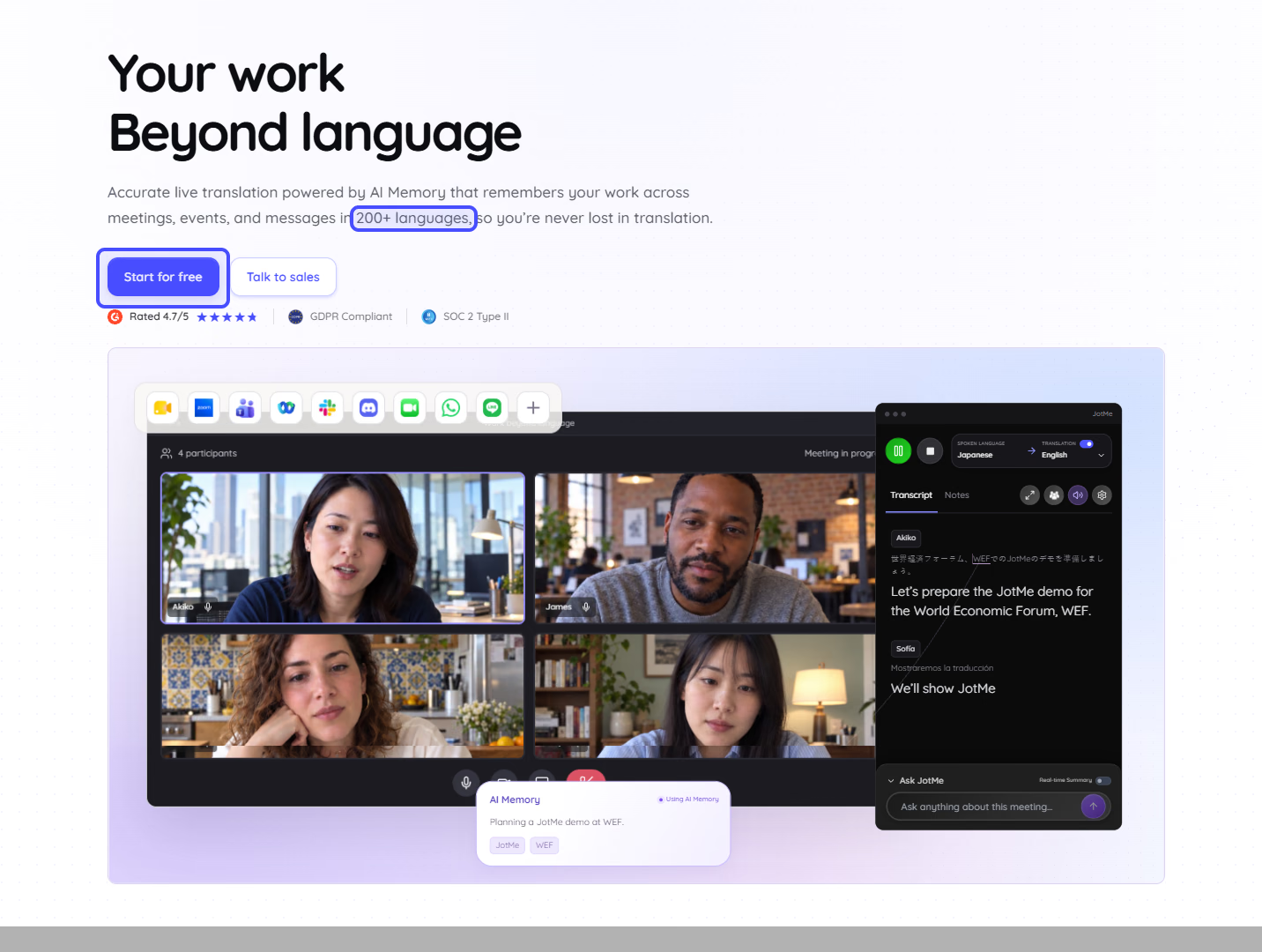
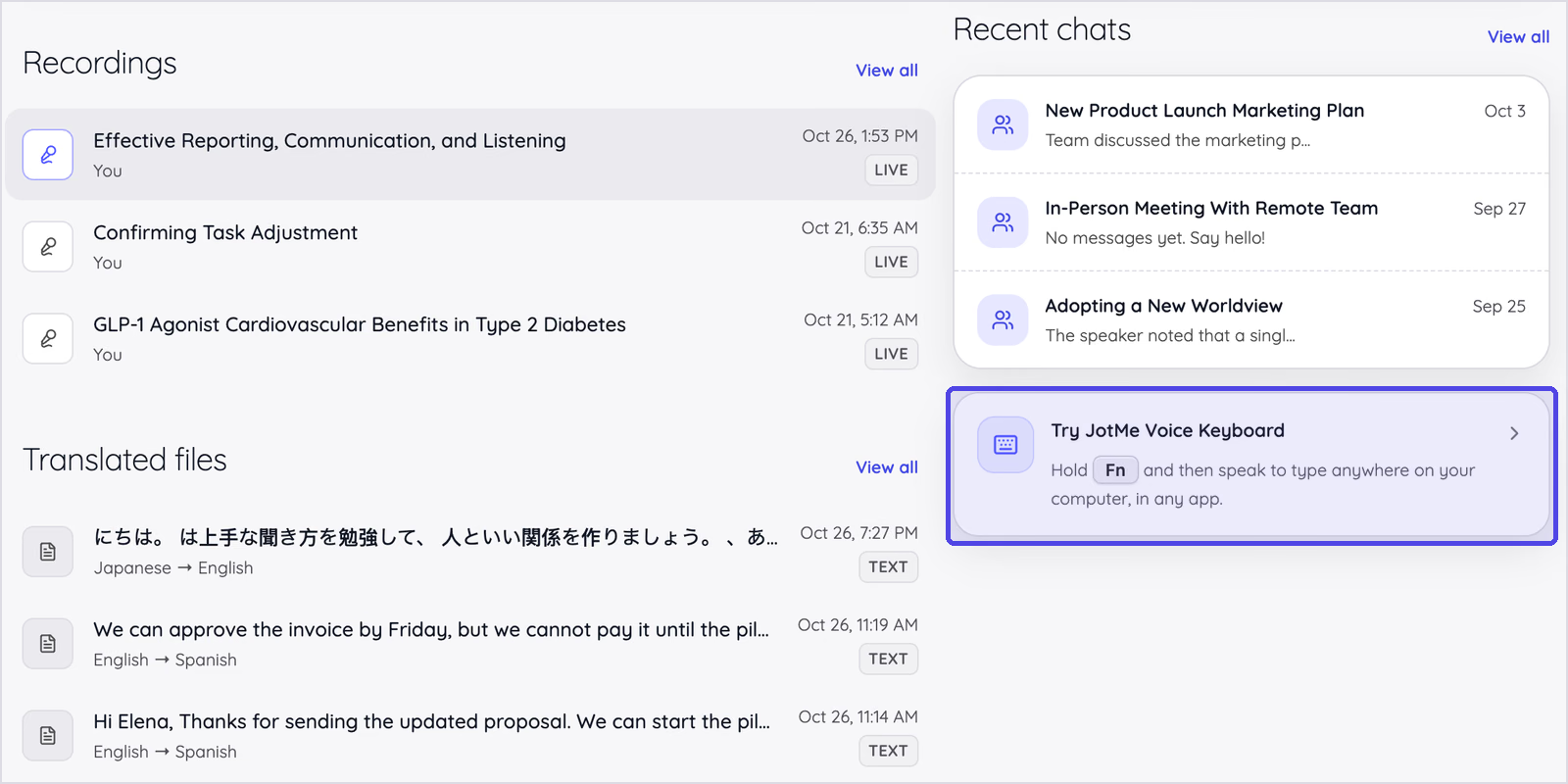
Najpierw stworzyliśmy JotMe do spotkań wielojęzycznych, z tłumaczeniem na żywo dla Zooma, Google Meet i Teams. Voice Keyboard udostępnia pisanie z wykorzystaniem technologii językowej platformy w aktywnych polach tekstowych. Na moim MacBooku przytrzymuję Fn, mówię i zwalniam klawisz, a tekst trafia w miejsce kursora. Na Windows odpowiada temu Ctrl + Win.
Wśród naszych użytkowników są anglojęzyczni menedżerowie i osoby prowadzące operacje z japońskimi lub koreańskimi partnerami. Dlatego zależało nam na dyktowaniu w swoim języku i wysyłaniu w innym.
Tryb Translate sprawia, że Voice Keyboard pełni też rolę tłumaczącej klawiatury: mówisz w obsługiwanym języku, np. angielskim, a tekst pojawia się po japońsku lub hiszpańsku w aktywnym polu.
Najważniejsze funkcje
Voice Keyboard w innych aplikacjach: przytrzymaj skrót, mów i zwolnij. JotMe wpisuje tekst w miejscu kursora w obsługiwanym polu e-maila, Slacka, dokumentu lub formularza.
Tryby Direct, Curate i Translate: Direct zachowuje rozpoznane słowa, dodając interpunkcję i podziały zdań, jak w mojej próbie. Curate porządkuje rozwlekłą mowę w akapity i dopasowuje zapis do aplikacji; wybieram go do odpowiedzi e-mail lub dłuższego wpisu na Slacku.
Translate zamienia obsługiwaną mowę na tekst w wybranym języku. View original pozwala porównać wersję uporządkowaną z pierwotnym dyktowaniem; obie można kopiować i edytować.
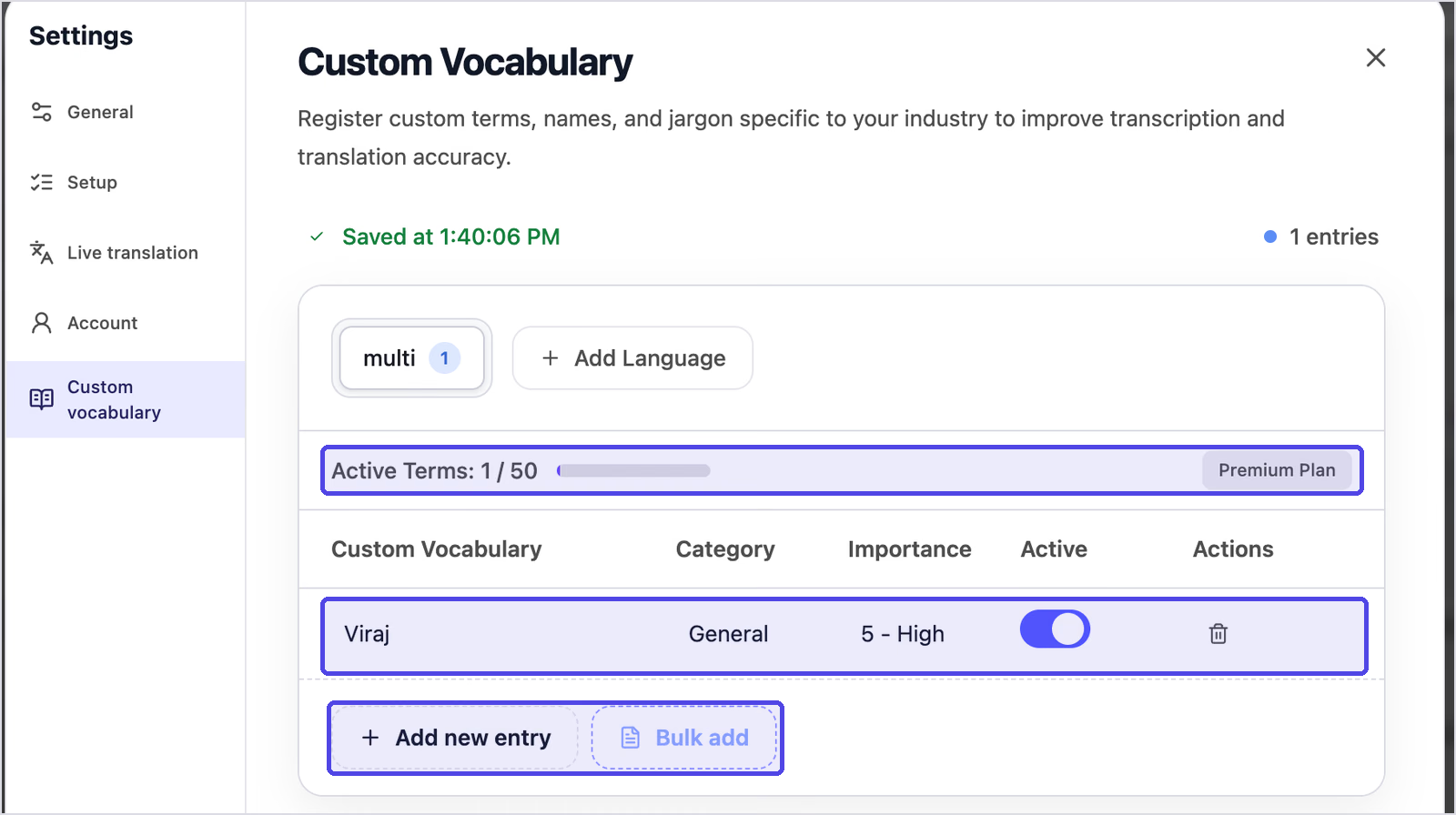
Kontekst i terminologia: JotMe korzysta z wypowiedzi i aktywnego słownictwa, aby wspierać rozpoznawanie nazw klientów i produktów. Ważne nazwy sprawdź przed wysłaniem. Lista konta działa w obsługiwanych funkcjach dyktowania, transkrypcji spotkań i tłumaczenia. Jeden wpis mieści do trzech słów, kategorię i poziom ważności od 1 do 5.
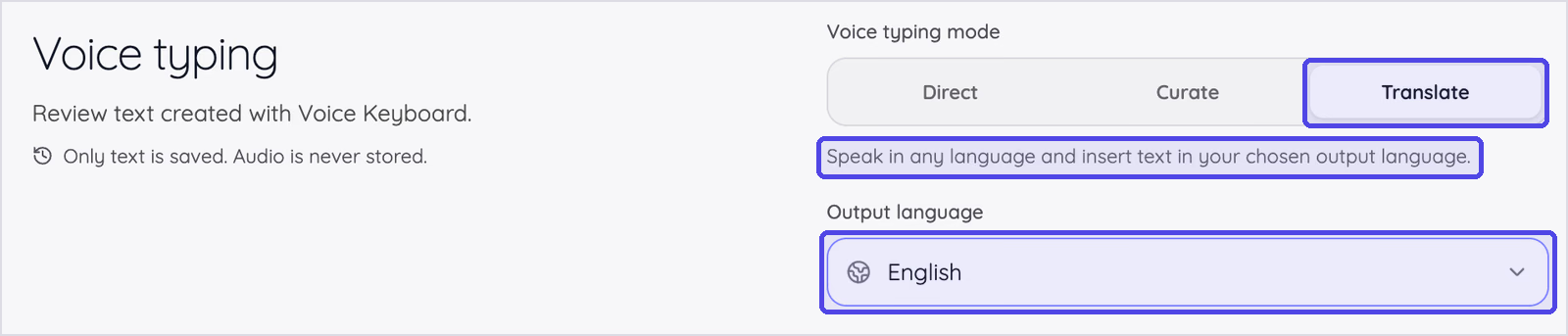
Tłumaczenie podczas dyktowania: Translate to trzeci tryb obok Direct i Curate. Mów w obsługiwanym języku wejściowym, a JotMe wstawi tekst w wybranej opcji języka wyjściowego. Wybierz ją spośród ponad 200 języków i wariantów; aplikacja zapamiętuje wybór na kolejne dyktowania. Historia oznacza język tłumaczonych wpisów, a View original pokazuje pierwotne słowa obok przekładu, ułatwiając kontrolę nazw i liczb.
Anglojęzyczny menedżer zakupów może przygotować japońską odpowiedź dostawcy w LINE bez osobnej karty translatora. Nasz poradnik tłumaczenia głosowego i tekstowego wyjaśnia różnice zastosowań.
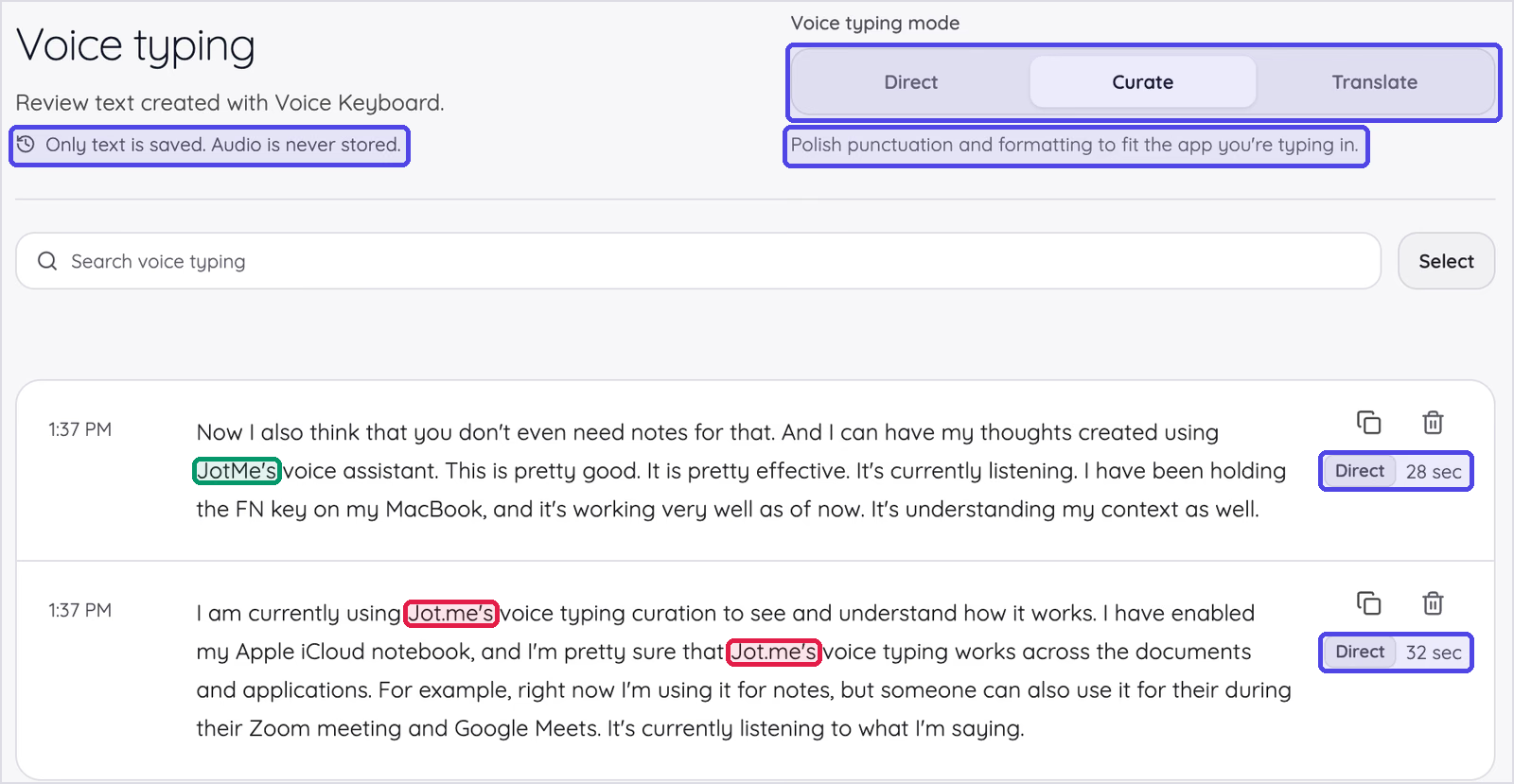
Historia tekstu z wyszukiwaniem: wpisy Voice Keyboard są grupowane według dnia, z czasem dyktowania, wyszukiwaniem oraz przyciskami kopiowania i usuwania. Tłumaczone wpisy pokazują język wyjściowy, a View original — pierwotne słowa. Historia Voice Keyboard zapisuje tekst, nie nagrania audio; to odrębne od ustawień nagrań spotkań.
Więcej niż klawiatura: platforma oferuje też transkrypcję na żywo, odpowiedzi Ask JotMe i notatki AI ze spotkań obok Zooma, Google Meet, Teams i Webex. Tłumaczenie napisów Basic/Premium Quality ma ponad 200 opcji wyjściowych, zakres rozpoznawanej mowy zależy od modelu, a notatki obsługują 21 opcji językowych. Tworzenie notatek podlega ustawieniom, kredytom AI i przetwarzaniu.
Jak korzystać z tłumaczenia podczas dyktowania w JotMe
- Krok 1: otwórz aplikację JotMe na Macu lub Windows i przejdź do Voice typing.
- Krok 2: ustaw tryb Translate i wybierz język wyjściowy, np. Spanish (Mexico) lub Japanese.
- Krok 3: kliknij pole docelowe, np. szkic e-maila lub czat LINE.
- Krok 4: przytrzymaj Fn na Macu lub Ctrl + Win na Windows i mów w obsługiwanym języku.
- Krok 5: zwolnij skrót. JotMe wstawi tłumaczony tekst w miejscu kursora, zachowując pierwotne słowa w historii.
Wynik mojej próby
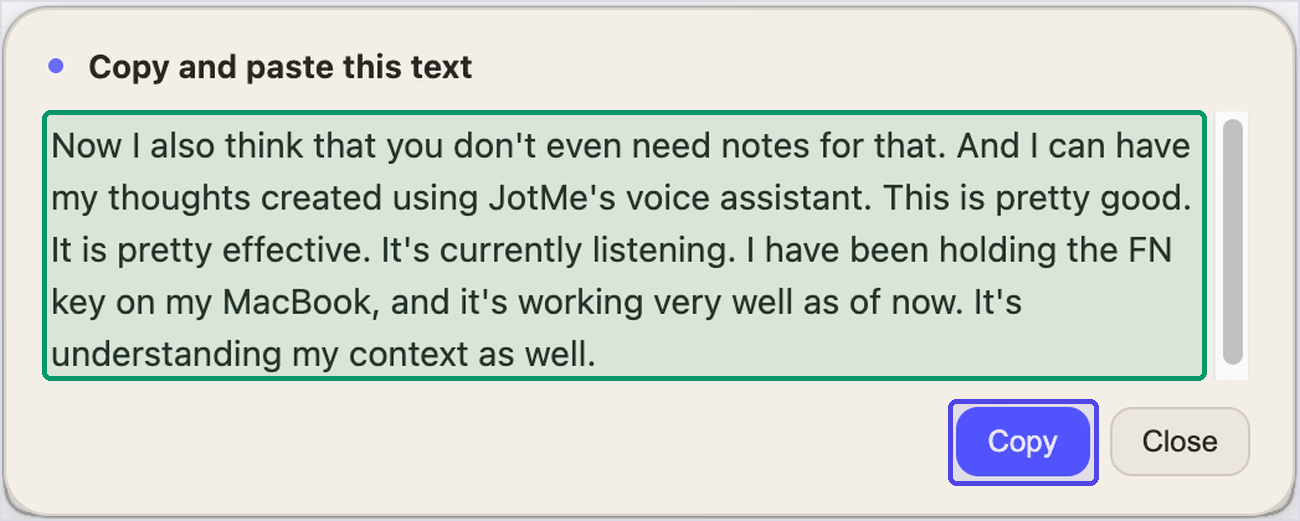
Dwie próbki Direct — 28 i 32 sekundy — dały 125 słów, 15 znaków interpunkcyjnych i brak wypełniaczy. Drugiej nie musiałem redagować, łącznie z wielkimi literami w „FN key”. Pierwsza zapisała naszą nazwę jako „Jot.me's”, gdy w słownictwie miałem tylko „Viraj”. Uzupełnienie nazw to jedno z pierwszych ustawień, które poleciłbym nowemu użytkownikowi.
Direct zachował też moje zawahanie „their during their”. Curate służy do porządkowania takich wypowiedzi; wynik nadal warto ocenić.
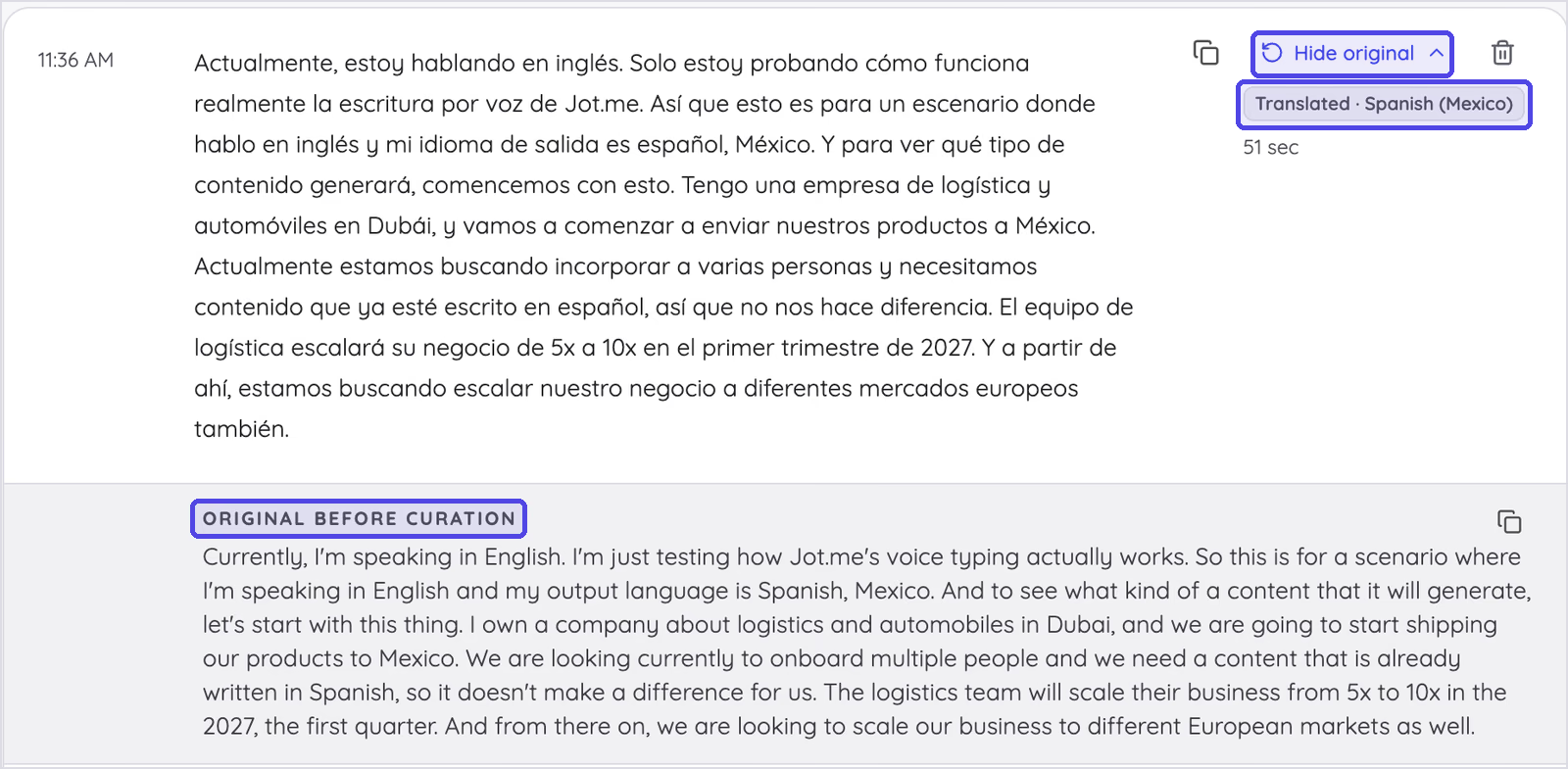
Do próby tłumaczenia mówiłem po angielsku przez 51 sekund, wybierając Spanish (Mexico). Użyłem przykładu firmy logistyczno-motoryzacyjnej z Dubaju przygotowującej wysyłkę do Meksyku i wdrożenie pracowników hiszpańskojęzycznych. JotMe zwróciło 120 hiszpańskich słów, 14 znaków interpunkcyjnych i brak wypełniaczy w oknie kopiowania.
Przekład uporządkował też moją wypowiedź: „in the 2027, the first quarter” stało się „en el primer trimestre de 2027”, Dubaj zapisano „Dubái”, a „5x a 10x” pozostało. Przeniesiono jednak „Jot.me” z angielskiego źródła — ponownie brakowało wpisu w słownictwie.
Ceny
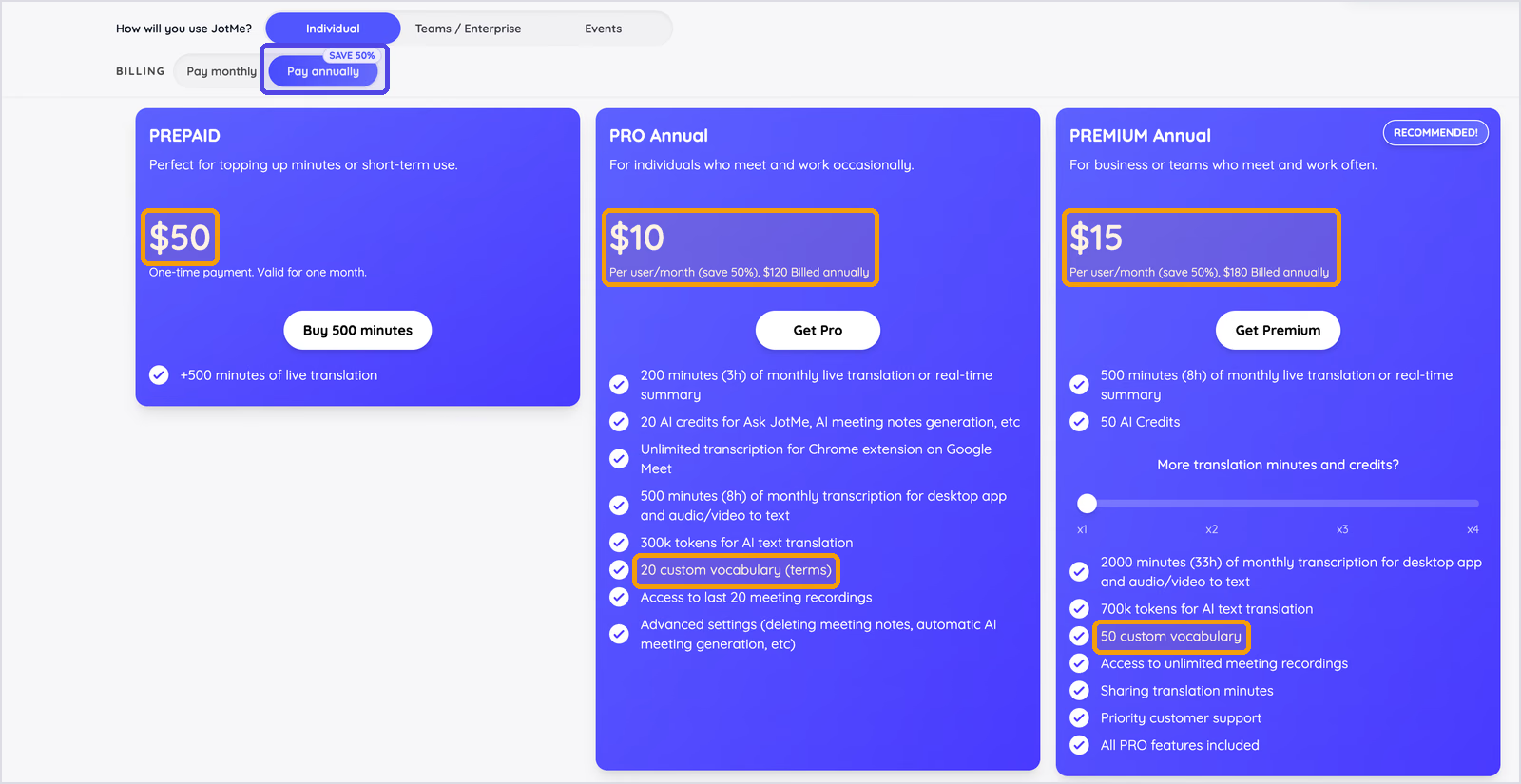
- Freemium: bezpłatnie, z 50 minutami transkrypcji miesięcznie, z których korzysta Voice Keyboard, 20 minutami tłumaczenia na żywo i 5 kredytami AI.
- Prepaid: 50 USD jednorazowo za 500 minut tłumaczenia na żywo, ważnych przez miesiąc.
- Pro: równowartość 10 USD za użytkownika miesięcznie przy rozliczeniu rocznym — 120 USD rocznie. W opisanym planie: 500 minut transkrypcji do dyktowania i nagrań, 200 minut tłumaczenia na żywo, 20 kredytów AI i 20 terminów słownictwa.
- Premium: równowartość 15 USD za użytkownika miesięcznie przy rozliczeniu rocznym — 180 USD rocznie. W opisanym planie: 2000 minut transkrypcji, 500 minut tłumaczenia na żywo, 50 kredytów AI, 50 terminów słownictwa, nielimitowana liczba nagrań i priorytetowe wsparcie. Ustawienia przechowywania nadal określają zapis i dostęp.
- Rozliczenie miesięczne: według porównania roczna płatność daje 50% oszczędności; miesięczne ceny wynoszą 20 USD za Pro i 30 USD za Premium.
Zalety
- Czytelny tekst z interpunkcją i bez wypełniaczy w mojej próbie.
- Działa na Macu i Windows z jednym przytrzymywanym skrótem.
- Trzy tryby: Direct do rozpoznanych słów, Curate do uporządkowanych akapitów, Translate do wybranego języka.
- Dyktowanie z tłumaczeniem pomaga odpowiadać w języku odbiorcy.
- Translate zamienia obsługiwaną mowę na tekst w jednej z ponad 200 opcji języka i wariantu wyjściowego.
- Jedna lista słownictwa konta w obsługiwanych funkcjach dyktowania, transkrypcji i tłumaczenia.
- Historia Voice Keyboard przechowuje tekst zamiast nagrań audio.
Ograniczenia
- Pisanie głosowe działa w aplikacjach komputerowych, nie w przeglądarkowej ani mobilnej wersji tej funkcji.
- Dyktowanie korzysta z minut transkrypcji. Bezpłatne 50 minut miesięcznie pasuje raczej do wypróbowania niż intensywnego codziennego używania.
- Nazwy i marki warto najpierw dodać do słownictwa; moja pierwsza próbka pomyliła własną nazwę produktu.
- Zbiorcze dodawanie słownictwa wymaga Pro lub Premium.
Tłumaczenie podczas dyktowania
Mów w swoim języku, pisz w języku odbiorcy
Ustaw Translate i wybierz jedną z ponad 200 opcji języka lub wariantu wyjściowego. Voice Keyboard wstawi przekład w obsługiwanym polu aktywnej aplikacji.
Także na Windows. Bez karty płatniczej.
Wispr Flow: częste dyktowanie na różnych urządzeniach
Systemy: Mac, Windows, iPhone i Android
Dla kogo: dla osób dyktujących tysiące słów tygodniowo na komputerze i telefonie, które potrzebują redakcji AI.
Wispr Flow to często wymieniana opcja pisania głosowego w innych aplikacjach. Usuwa wypełniacze, interpretuje poprawki w środku wypowiedzi i porządkuje tekst przed wstawieniem.
Obsługa czterech typów urządzeń przydaje się przy przechodzeniu z MacBooka na telefon. Jeśli potrzebujesz pisać w języku odbiorcy, warto porównać Flow z JotMe; nasze porównanie Wispr Flow i JotMe omawia funkcje.
Najważniejsze funkcje
- Automatyczna redakcja AI: Flow usuwa „um” i „uh”, uwzględnia poprawki i dodaje interpunkcję. Undo AI edit przywraca pierwotne słowa, a Retry transcript ponawia przetwarzanie.
- Ponad 100 języków: opisane pisanie głosowe obejmuje automatyczne wykrywanie i wybór języka na pasku Flow.
- Styl dla aplikacji: Formal, Casual i Very casual oraz osobne ustawienia dla różnych aplikacji.
- Osobisty słownik i skróty tekstowe: Flow uczy się nazw lub pozwala je dodać. Snippets wstawiają zapisany fragment, np. adres lub standardową odpowiedź, po wypowiedzianym skrócie.
- Command Mode w Pro: zaznacz tekst i wypowiedz np. „make this more formal” lub „translate this to Spanish”. W opisanym procesie tłumaczenie jest drugim krokiem po dyktowaniu.
- Statystyki użycia: panel pokazuje liczbę słów, tempo mowy i kolejne dni korzystania.
- Notetaker: opisuje nagrywanie spotkań na Macu lub Windows, transkrypcje z oznaczonymi rozmówcami i kolejne kroki.
- Bezpieczeństwo: Wispr informuje o zakończonym audycie SOC 2 Type II. Przywołana strona mówi o rekomendacji certyfikacji ISO 27001 przy wciąż oczekującym certyfikacie; wsparcie HIPAA wymaga podpisanego BAA w Growth lub Enterprise. Użytkownik może kontrolować wykorzystanie danych do ulepszania produktu. To deklaracje i status opisany w artykule — sprawdź aktualne szczegóły bezpieczeństwa Wispr dla swojej organizacji.
Wynik mojej próby
Testowałem Flow w Apple Notes, przytrzymując fn. Trzy wpisy dały 84 słowa, 9 znaków interpunkcyjnych i brak wypełniaczy. „Wispr Flow” zapisano poprawnie, ale naszą nazwę jako „jot me”. Dwa kolejne wpisy były puste, a inny urwał się po „Right now I'm using”. Pasek nagrywania pojawia się podczas mowy, tekst po zwolnieniu — braki zobaczyłem dopiero później. Panel wskazał 118 słów na minutę.
Ceny
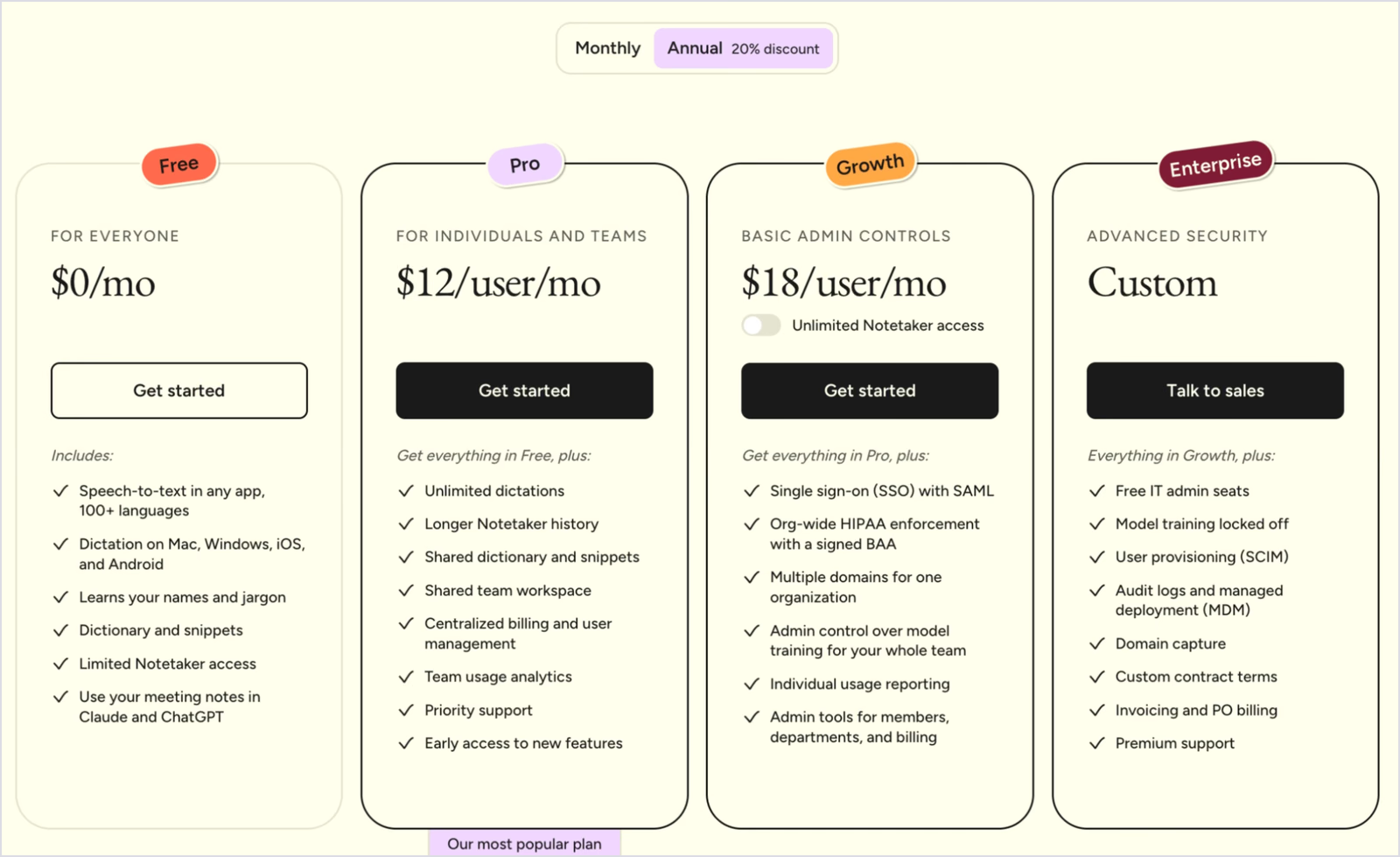
- Free: w przywołanej ofercie komputer ma tygodniowo 2000 słów jako miękki limit i 5000 jako twardy. Limity mobilne są pokazywane w aplikacji i mogą się zmieniać. Sprawdź konto oraz aktualne limity tygodniowe Wispr.
- Pro: 15 USD za użytkownika miesięcznie lub równowartość 12 USD miesięcznie przy płatności rocznej — 144 USD — z nielimitowanym dyktowaniem według planu.
- Growth: równowartość 18 USD za użytkownika miesięcznie przy rozliczeniu rocznym, z SSO/SAML, kontrolami administracyjnymi i organizacyjnym wsparciem HIPAA po podpisaniu BAA.
- Enterprise: indywidualna wycena z obsługą kont z domeny organizacji (domain capture), dziennikami audytu i rozszerzonym wsparciem.
Zalety
- Redagowane pisanie AI w obsługiwanych aplikacjach na czterech typach urządzeń.
- Undo AI edit pozwala odzyskać surowy transkrypt, gdy redakcja poszła za daleko.
- Style pozwalają różnicować ton Slacka i e-maili.
- Deklarowane funkcje bezpieczeństwa do oceny przez zespoły z wymaganiami regulacyjnymi.
Ograniczenia
- Dwa z moich pięciu dyktowań były puste, a kolejne urwane.
- Komputerowy Free osiąga miękki limit przy 2000 słów tygodniowo — mniej niż 300 dziennie — ale dyktowanie trwa do opisanego twardego limitu 5000. Częste używanie może wyczerpać pulę; sprawdź liczby na koncie.
- Transkrypcja odbywa się w chmurze. Moje wpisy miały Extract audio, ale przechowywanie zależy od ustawień: Wispr pozwala wyłączyć zapis dyktowań w chmurze i osobno kontrolować historię lokalną. Przed poufnymi wypowiedziami sprawdź te opcje i retencję podmiotów przetwarzających.
- Plany Wispr Flow nie wymieniają osobnej funkcji tłumaczenia jednocześnie z dyktowaniem.
- Tłumaczenie wymaga drugiego kroku: najpierw podyktuj, następnie zaznacz tekst i poproś Command Mode w Pro o przekład.
Granola: bezpłatne pisanie głosowe dla użytkowników na Macu
Systemy: dokumentacja komputerowego Voice Typing opisuje Mac i Windows. Strona produktu reklamuje także iOS i zapowiada Androida, podczas gdy instrukcja komputerowa wciąż zapowiada wersję mobilną. Sprawdź dostępność w aktualnej aplikacji iOS. Notatki spotkań są osobną funkcją na macOS, Windows, iOS i Androidzie. Dostępność Granola Voice Typing.
Dla kogo: dla osób już używających notatek Granoli, które chcą dyktować na Macu bez dodatkowej opłaty.
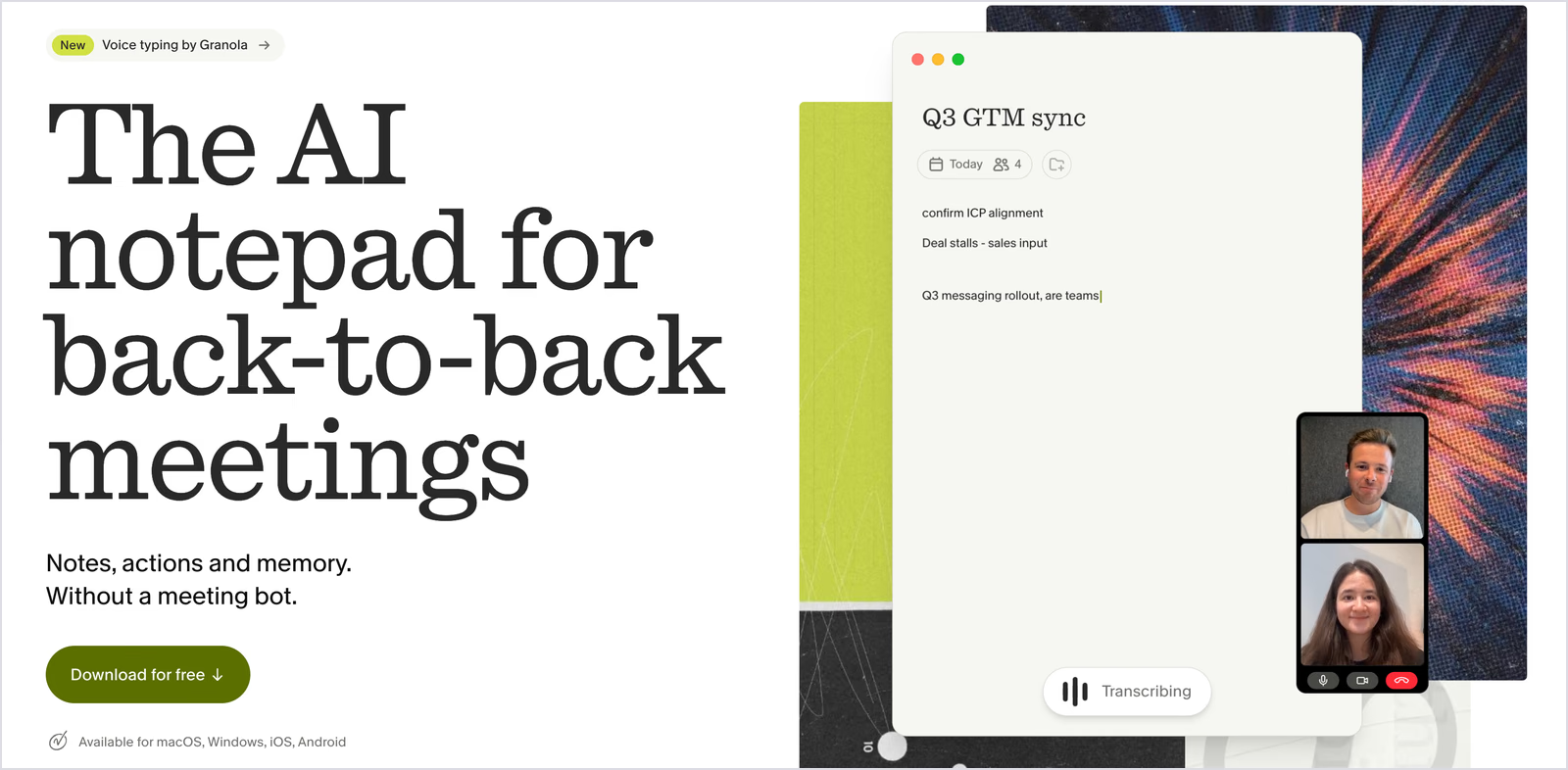
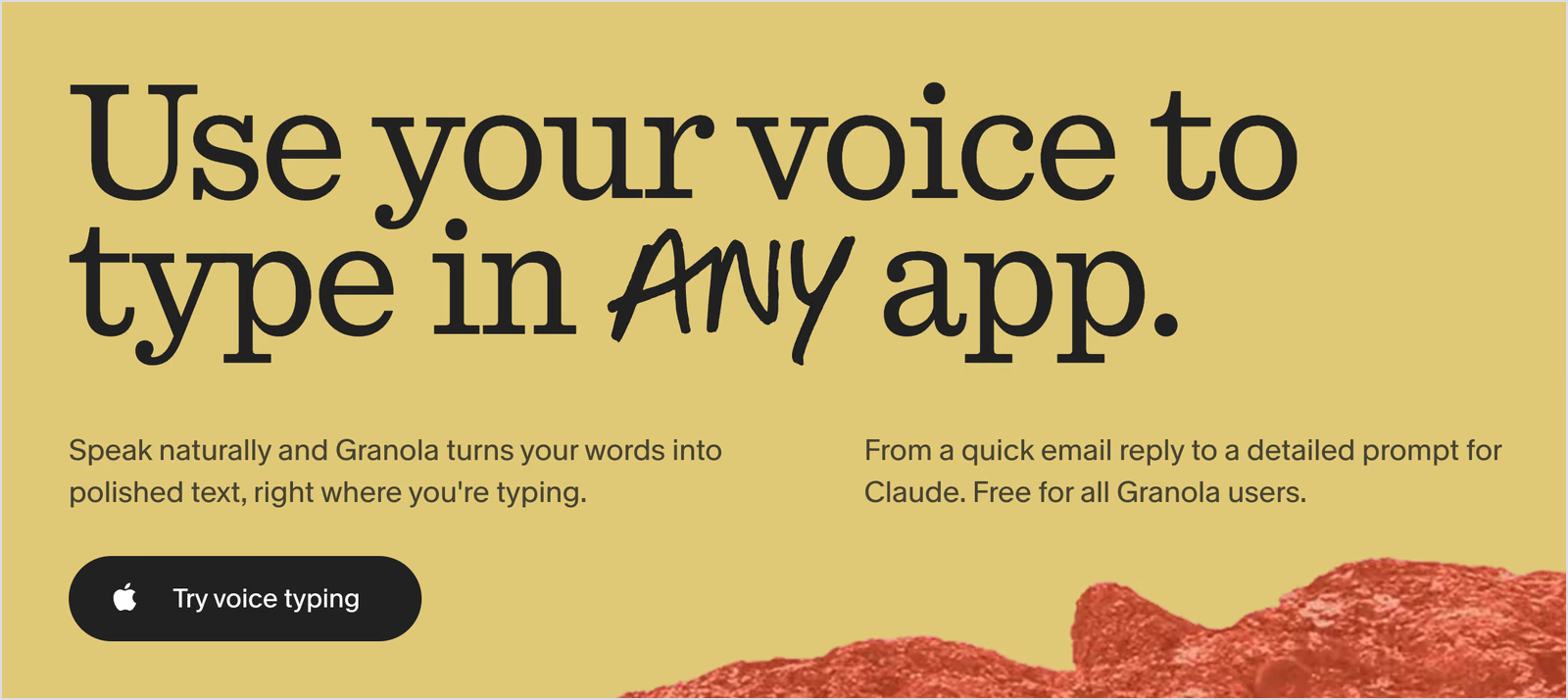
Granola zdobyła popularność notatkami AI bez bota, a potem dodała osobne pisanie głosowe w innych aplikacjach, np. Gmailu i Claude. Zapowiedź zainteresowała osoby pracujące już z Granolą.
Granola now does voice typing. Unlimited words, for free. Granola already writes your meeting notes. Now it can do the typing for you, in any app. https://t.co/et60VtwWA0
— Granola (@meetgranola) October 29, 2026
Klawiatura Granoli działa po przytrzymaniu: naciśnij klawisz, mów i zwolnij, aby wkleić tekst przy kursorze. Dyktowanie nie uruchamia spotkania ani nie dodaje do istniejącego, więc notatki i pisanie pozostają osobne. Funkcje spotkań omawia nasz przegląd platform do spotkań twarzą w twarz.
Najważniejsze funkcje
- Przytrzymanie lub bez użycia rąk: domyślnie przytrzymaj fn albo naciśnij go dwa razy, aby dyktować bez trzymania. Esc anuluje wpis bez wklejenia.
- Dłuższe dyktowanie: według opisu jedna wypowiedź może trwać do 20 minut, po czym Granola zatrzymuje się i wkleja tekst.
- Porządkowanie i formatowanie: Voice Typing usuwa wypełniacze i przypadkowe powtórzenia, dodaje interpunkcję, akapity oraz listy.
- Styl zależny od aplikacji: e-mail może dostać powitanie i akapity, a wiadomość na Slacku krótszą formę.
- Dosłowne wpisywanie: Granola nie odpowiada na dyktowane słowa ani nie wykonuje zawartej w nich prośby. Polecenie dla ChatGPT wkleja jako polecenie.
- Kilka języków: według opisu Granola korzysta z maksymalnie trzech języków komputera. Auto-detect zachowuje fragmenty mieszanej wypowiedzi w języku mowy, bez tłumaczenia.
Wynik mojej próby
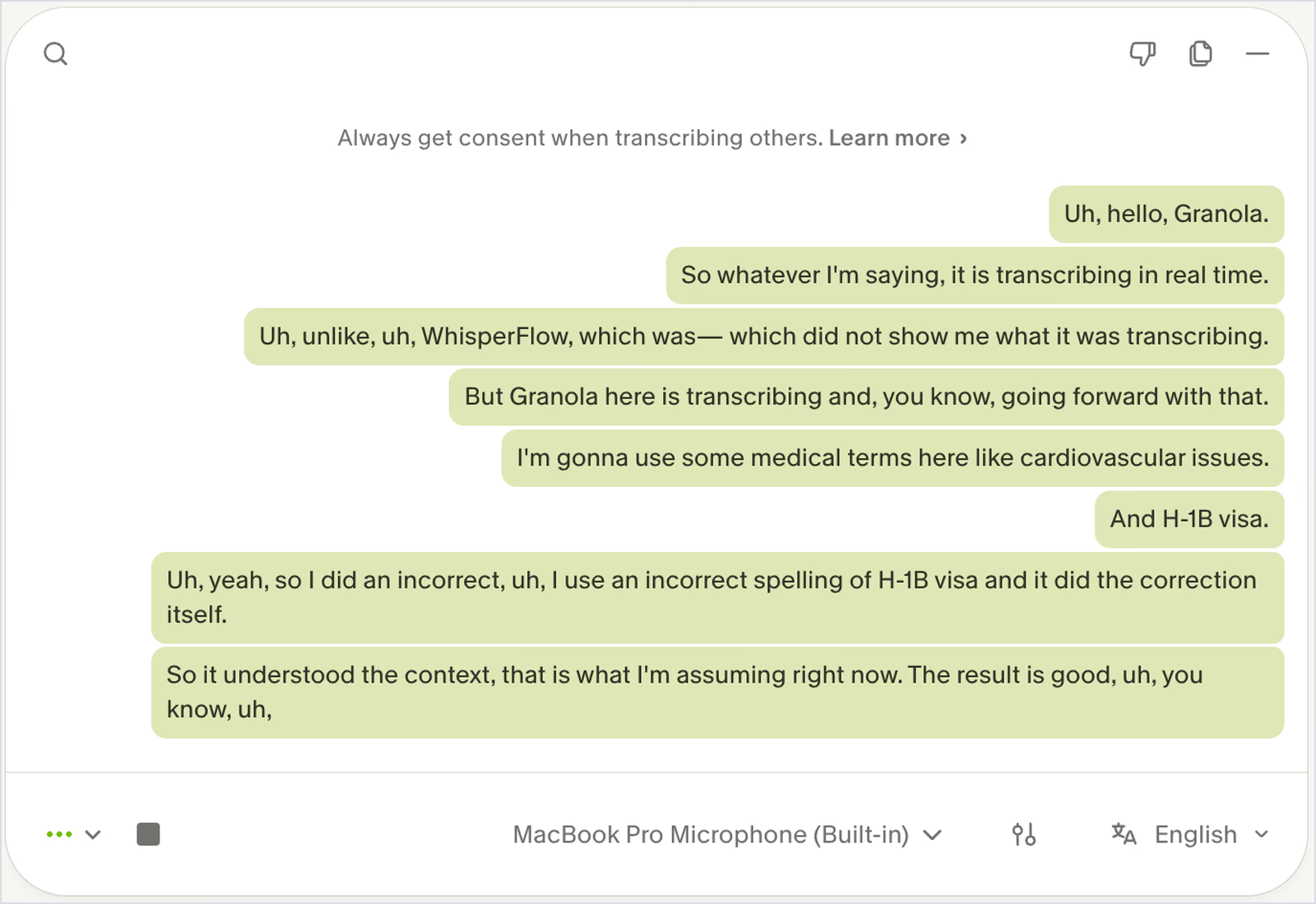
Test Granoli wykonałem w nowej notatce z transkrypcją na żywo. Tekst pojawiał się podczas mowy: 95 słów, 26 znaków interpunkcyjnych i siedem „uh”. To wynik transkrypcji spotkania zachowującej wypowiedź, nie osobnego Voice Typing.
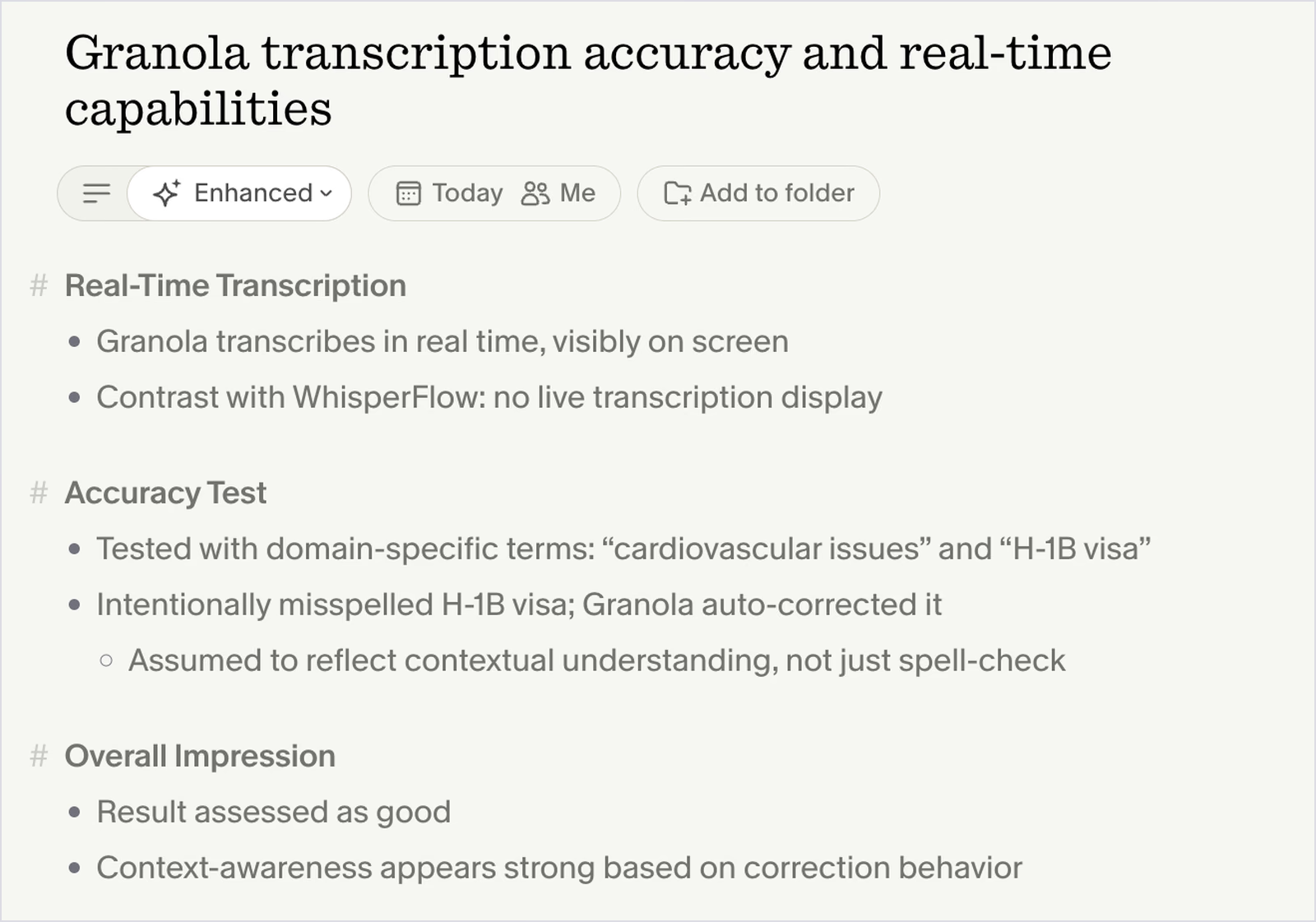
Poprawnie zapisano „cardiovascular issues” i „H-1B visa”, ale „Wispr Flow” zmieniło się w „WhisperFlow”. Granola potem uporządkowała wypowiedź w notatkę z nagłówkami i punktami. Jej osobne dyktowanie przez fn usuwa wypełniacze przed wklejeniem według dokumentacji — tego trybu tu nie testowałem.
Ceny
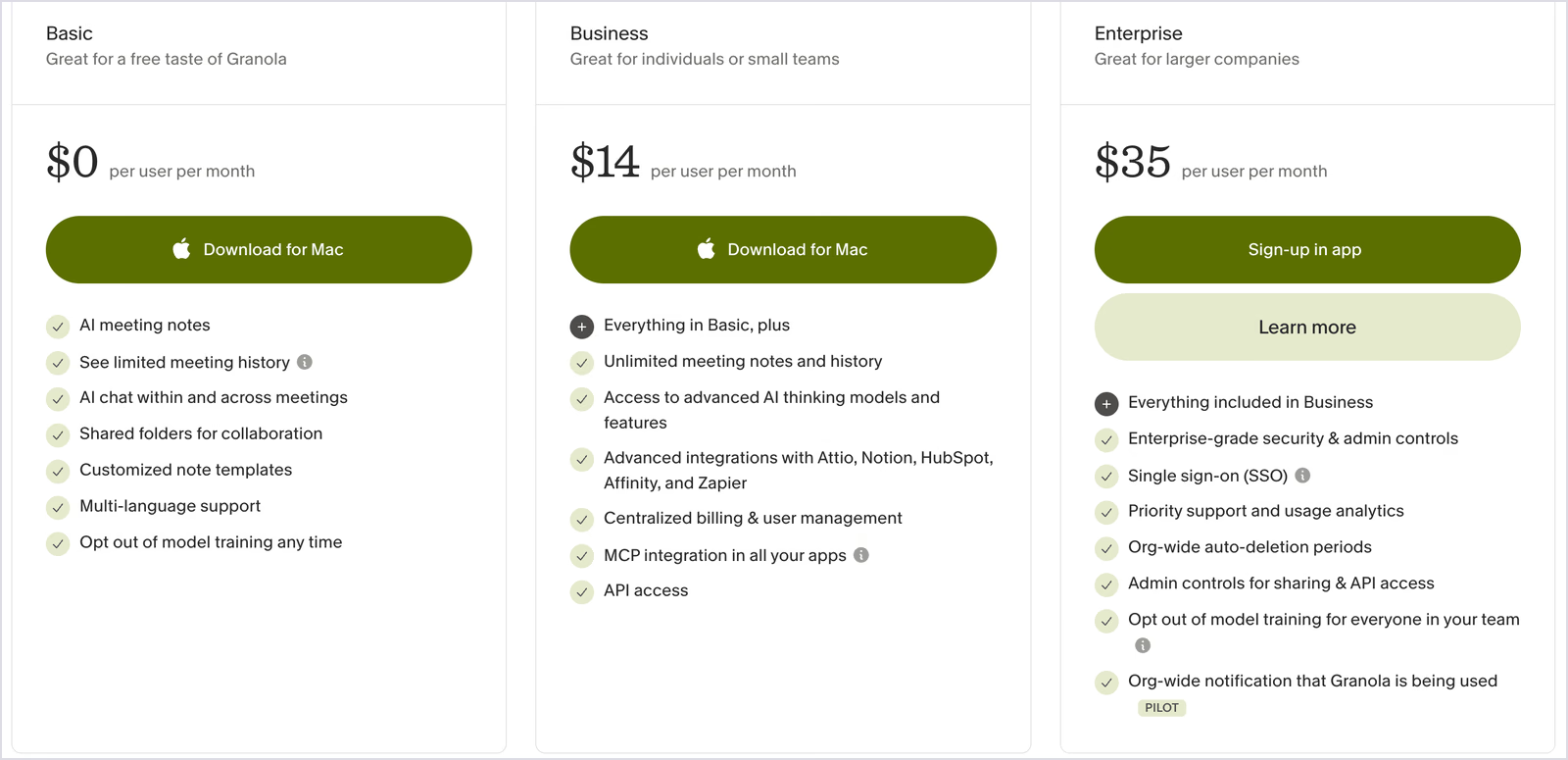
- Voice Typing: według oferty bezpłatnie w każdym planie Granoli.
- Basic: 0 USD z ograniczoną historią spotkań.
- Business: 14 USD za użytkownika miesięcznie, z nielimitowanymi notatkami i historią oraz dodatkowymi integracjami w opisanym planie.
- Enterprise: 35 USD za użytkownika miesięcznie, z SSO i administracją organizacji.
Zalety
- Pisanie głosowe bez dopłaty dla użytkowników konta Granoli.
- Tekst pojawia się na żywo w notatce podczas transkrypcji spotkania.
- Tryb bez trzymania klawisza i dyktowania do 20 minut do dłuższych szkiców.
- Formatowanie zależne od aplikacji pomaga przy e-mailach i odpowiedziach na czacie.
Ograniczenia
- Voice Typing jest opisane na Macu i Windows. Strona produktu wymienia iOS, a instrukcja komputerowa nadal zapowiada wersję mobilną; Android pozostaje zapowiadany. To rozbieżność źródeł wskazana w artykule, nie potwierdzenie dostępności każdej wersji.
- Granola nie oferuje w opisanym dyktowaniu przekładu na inny język.
- Granola potrzebuje uprawnienia Accessibility do odczytywania kontekstu aplikacji, co może wymagać oceny zespołu bezpieczeństwa.
- Według instrukcji konfiguracji Granoli mikrofony Bluetooth bywają mniej niezawodne.
Handy: bezpłatne lokalne pisanie głosowe
Systemy: macOS, Windows i Linux
Dla kogo: dla osób i programistów szukających lokalnego dyktowania bez opłat; wyłącz lub skonfiguruj lokalnie opcjonalne przetwarzanie, jeśli tekst nie może trafić do chmury.
Handy różni się od chmurowych aplikacji AI: jest bezpłatne i otwarte na licencji MIT.
Rozpoznawanie mowy działa na własnym komputerze. Naciskasz skrót, mówisz, a aplikacja wkleja tekst do otwartego pola. Opcjonalne dodatkowe przetwarzanie może korzystać z chmury, więc lokalność rozpoznawania nie oznacza lokalności każdej konfiguracji. Do istniejących nagrań przyda się poradnik zamiany audio na tekst.
Najważniejsze funkcje
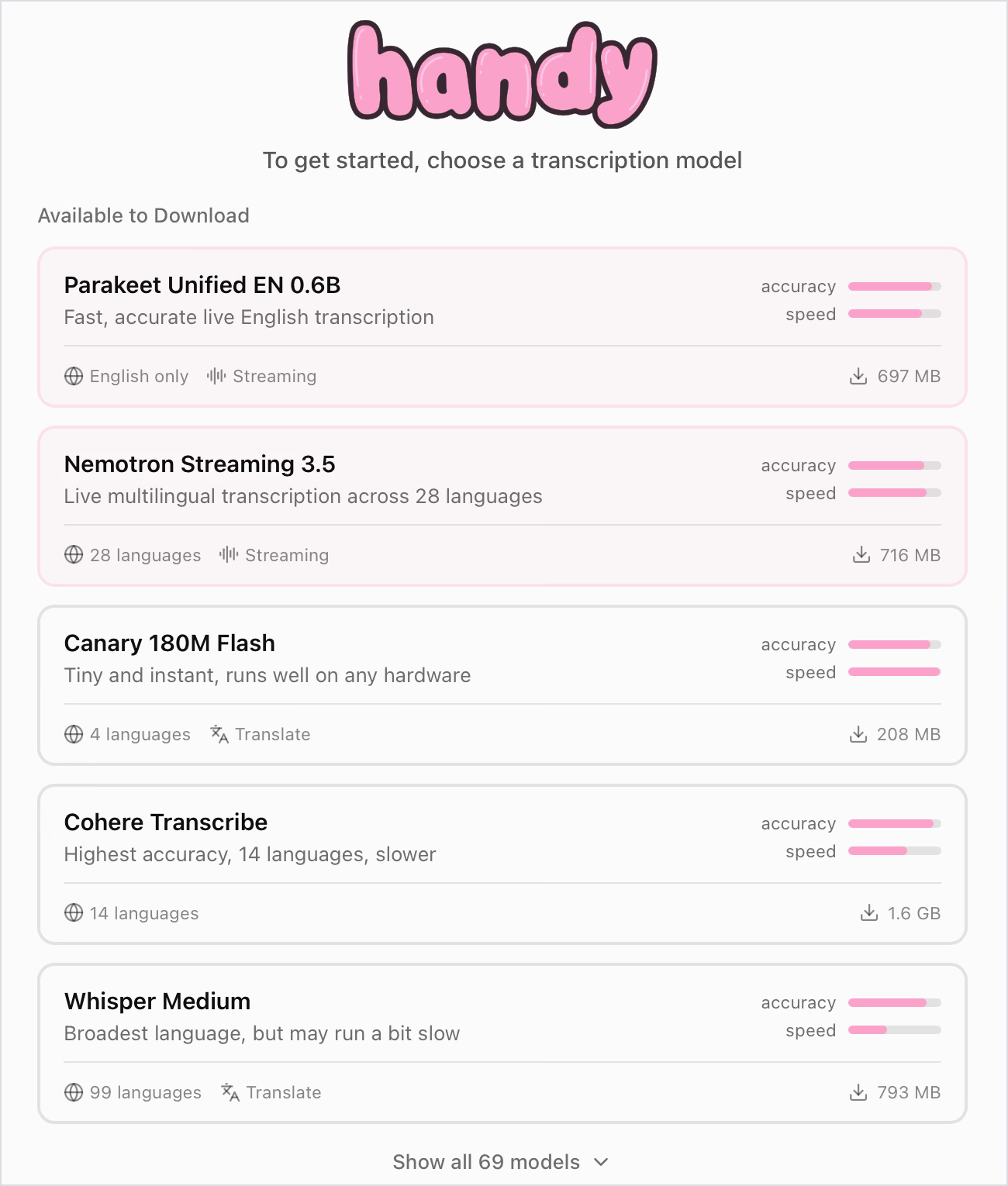
- Biblioteka modeli w moim przeglądzie pokazywała 69 opcji, m.in. Canary 180M Flash — 208 MB i 4 języki — oraz Cohere Transcribe — 1,6 GB, 14 języków i etykietę najwyższej dokładności. Były też Parakeet Unified EN 0.6B do strumieniowego angielskiego, Nemotron Streaming 3.5 z 28 językami i Whisper Medium z 99. To wartości z oglądanego interfejsu, nie stała specyfikacja. Dokumentacja wymienia też inne wersje, np. Canary 1B v2 z 25 językami; sprawdź wybrany model.
- Opcja Translate: modele tak oznaczone mogą tłumaczyć mowę zamiast tylko ją zapisywać. Whisper tłumaczy na angielski, Canary 180M Flash obsługuje angielski, niemiecki, hiszpański i francuski, a przywołana dokumentacja Canary 1B v2 podaje 25 języków. Handy ma też opcjonalne eksperymentalne przetwarzanie AI do tłumaczenia i redakcji przez skonfigurowanego dostawcę lokalnego lub chmurowego. Dokumentacja modeli Handy.
- Przytrzymaj lub przełączaj: skrót może nagrywać podczas trzymania albo uruchamiać i kończyć nagranie kolejnymi naciśnięciami.
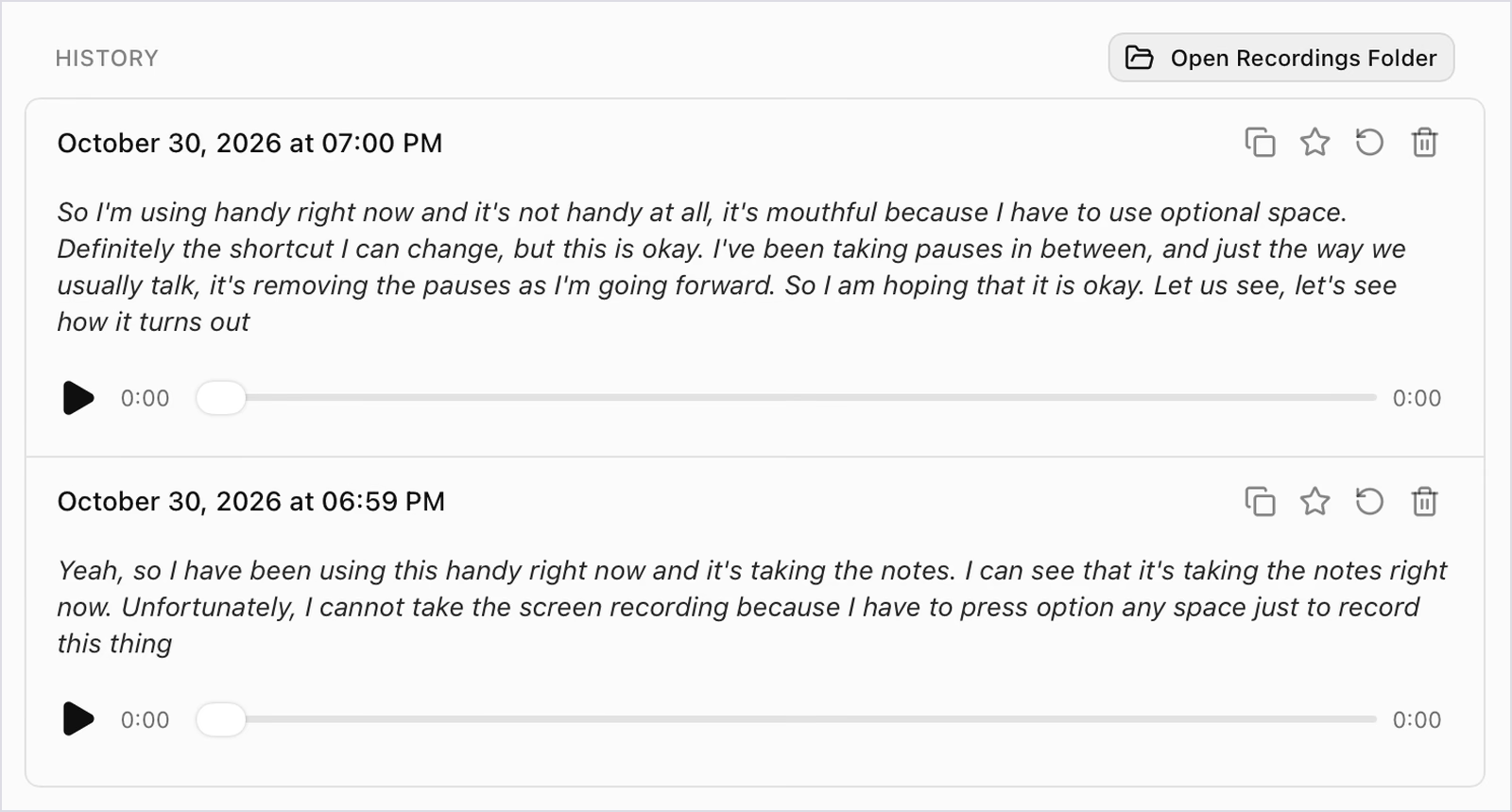
- Historia lokalna: Handy zachowuje na komputerze nagranie i transkrypt, z odtwarzaniem, oznaczaniem gwiazdką, ponownym przetwarzaniem i dostępem do folderu.
- Wykrywanie mowy: filtruje pauzy, ograniczając wpływ ciszy na przetwarzanie.
Wynik mojej próby
Handy dało 114 słów z dwóch próbek, 13 znaków interpunkcyjnych i brak wypełniaczy. „Option + Space” rozpoznało raz jako „optional space”, a raz „option any space”. Własną nazwę zapisało małą literą, a obu próbkom brakowało końcowej kropki. Skrót był dla mnie niewygodny i kolidował z nagrywaniem ekranu, ale można go zmienić.
Ceny
- Bezpłatnie: opisane funkcje bez konta i subskrypcji; projekt przyjmuje darowizny.
Zalety
- Pisanie głosowe bez opłaty i limitu słów w opisanym projekcie.
- Lokalne rozpoznawanie offline zachowuje audio na komputerze.
- 69 modeli z mojego przeglądu dawało wybór szybkości, języków i deklarowanej dokładności; katalog może się zmieniać.
- Działa na Linuxie, pomijanym przez wiele komercyjnych alternatyw.
Ograniczenia
- W zwykłych próbach brakowało końcowych kropek. Opcjonalne eksperymentalne przetwarzanie AI może poprawiać zapis, ale wymaga dostawcy i osobnego skrótu. Dostawca chmurowy otrzymuje tekst do przetwarzania; opcja lokalna wymaga zgodnego sprzętu lub serwera. Dokumentacja dodatkowego przetwarzania Handy.
- Widoczna lista miała modele od 208 MB do 1,6 GB. Inne wersje mogą mieć inne rozmiary; sprawdź wymagania wybranego pobrania i sprzętu.
- Skróty z fn/Globe działają tylko na klawiaturach Apple.
- Mikrofon zestawu Bluetooth może pogorszyć odtwarzanie na macOS, a obsługa Wayland na Linuxie pozostaje ograniczona w opisanej konfiguracji.
- Brak aplikacji mobilnej.
Microsoft Dictate: dyktowanie w Wordzie i Outlooku
Systemy: Word, Outlook, PowerPoint i OneNote w Microsoft 365 na Windows, Macu, w przeglądarce i na urządzeniach mobilnych
Dla kogo: dla osób piszących dłuższe dokumenty w Wordzie i już opłacających Microsoft 365.

Microsoft Dictate to dyktowanie w obsługiwanych aplikacjach Microsoft 365, bez osobnej dopłaty przy odpowiedniej subskrypcji. Ma dyktowaną interpunkcję, polecenia redakcji, opcjonalną interpunkcję automatyczną i filtr wulgaryzmów. Ogranicza się jednak do aplikacji Microsoft — nie wpisze wiadomości w czacie Zooma czy dowolnym polu przeglądarki. Przy rozmowach Teams JotMe oferuje osobne tłumaczenie na żywo w Microsoft Teams bez dodawania bota.
Najważniejsze funkcje
- Uruchomienie ze wstążki: Dictate znajduje się na karcie Home Worda; na Macu opisano skrót Option+F1.
- Interpunkcja i polecenia głosowe: dla obsługiwanego języka wypowiedz np. „period”, „full stop”, „comma” lub „new line”; polecenia służą też redakcji i formatowaniu.
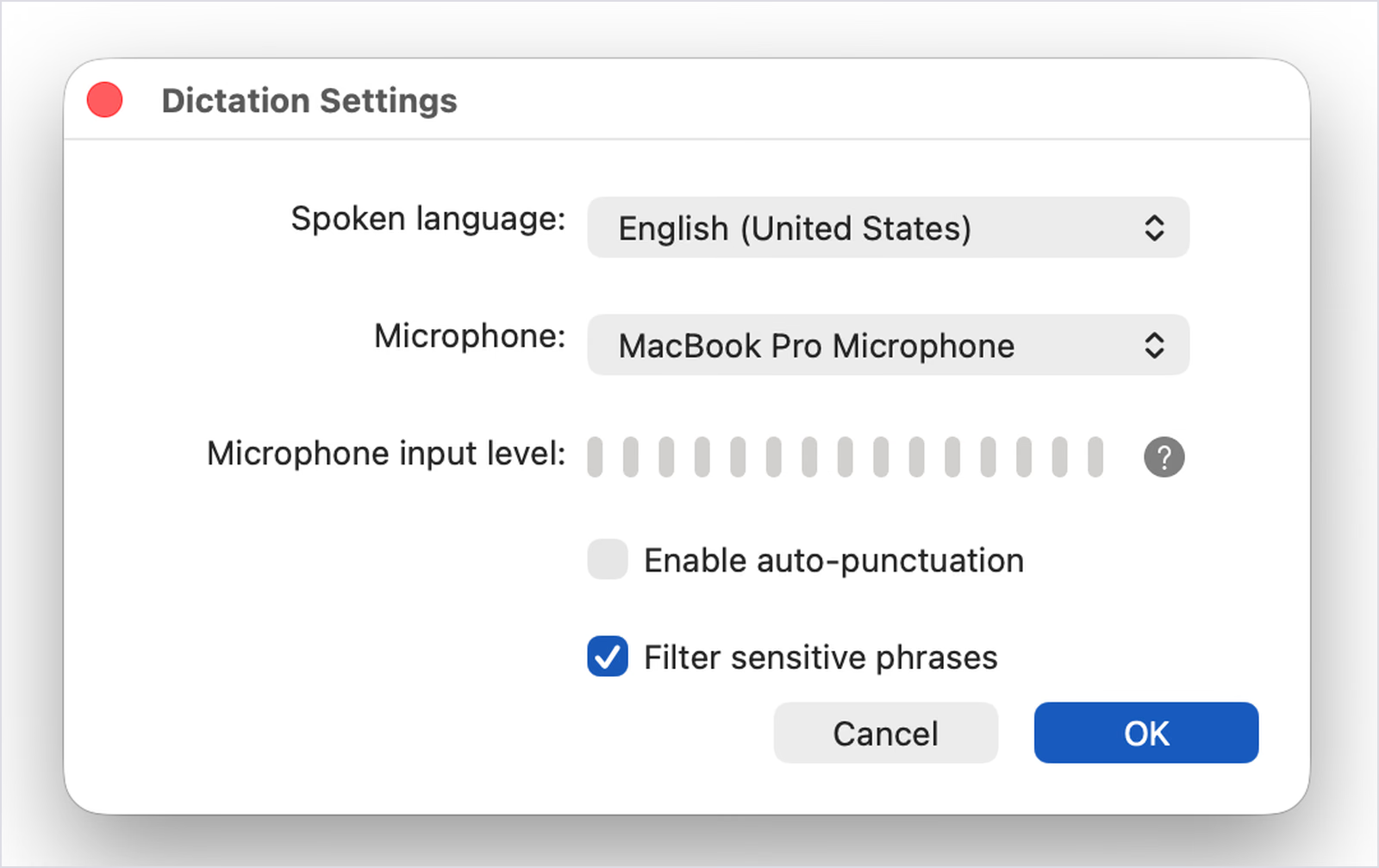
- Automatyczna interpunkcja: włącz ją w Dictation Settings, aby Word dodawał znaki na podstawie pauz zamiast wymagać każdej komendy.
- Filtr wrażliwych wyrażeń: Dictate domyślnie maskuje część wulgaryzmów; ustawienie pozwala wyłączyć filtr.
- Wybór języka: w ustawieniach wybierz mowę i mikrofon. Microsoft oznacza część języków jako preview z niższą deklarowaną dokładnością.
Wynik mojej próby
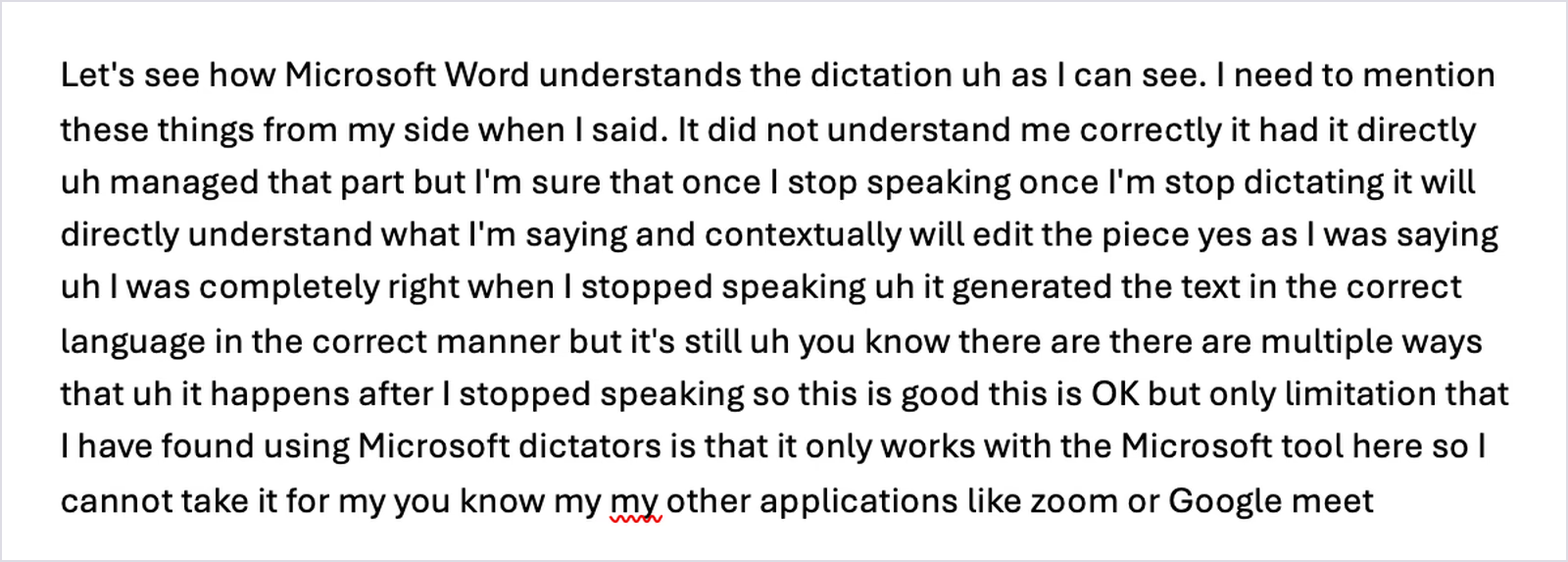
Microsoft zapisał 156 słów, zachował sześć „uh” i dodał dwie kropki po moim „full stop”. Automatyczna interpunkcja była wyłączona. „dictation” rozpoznano jako „dictators”, zachowano „my my”; słowa pojawiały się najpierw szaro, a po pauzie na czarno.

Microsoft opisuje interpunkcję na podstawie pauz po włączeniu tej funkcji. Włącz ją przed oceną takiego trybu; moja próba jej nie porównuje.
Ceny
- Microsoft 365 Personal: przywołana cena to 99,99 USD rocznie lub 9,99 USD miesięcznie dla jednej osoby.
- Microsoft 365 Family: 129,99 USD rocznie dla maksymalnie sześciu osób według porównania.
- Microsoft 365 Premium: 199,99 USD rocznie z rozszerzonym użyciem Copilot w opisanej ofercie.
- Warunek subskrypcji: źródło Microsoft wymienia Dictate jako funkcję dla subskrybentów.
Zalety
- Bez osobnej dopłaty przy odpowiedniej subskrypcji Microsoft 365.
- Głosowe polecenia interpunkcji i formatowania.
- Automatyczna interpunkcja i filtr wulgaryzmów w ustawieniach.
- Dostępność w obsługiwanych wersjach Worda, Outlooka, PowerPointa i OneNote.
Ograniczenia
- Dyktowanie tylko wewnątrz obsługiwanych aplikacji Microsoft.
- W mojej próbie zachowano wypełniacze.
- Szare słowa zatwierdzane po pauzie mogą utrudniać śledzenie dłuższych zdań.
- Wymaga internetu i odpowiedniej aktywnej subskrypcji Microsoft 365.
- Dictate nie wymienia tu funkcji tłumaczenia — zapisuje wybrany język mówiony.
Dragon Professional: zaawansowane dyktowanie i sterowanie na Windows
Systemy: tylko Windows 10 i Windows 11
Dla kogo: dla zespołów prawnych, finansowych i osób korzystających z dostępności na Windows, które potrzebują poleceń i makr.

Dragon ma długą historię rozpoznawania mowy i rozbudowane sterowanie Windows głosem. Nie trafił do moich prób: Nuance zakończyło sprzedaż Dragon for Mac w 2018 r., a korzystam z MacBooka. Opis opiera się na stronie Nuance i przywołanych ofertach detalicznych, nie własnym pomiarze.
Najważniejsze funkcje
- Deklaracje rozpoznawania: Nuance podaje do 99% dokładności od pierwszego użycia i dyktowanie nawet trzy razy szybsze niż pisanie. To twierdzenia producenta, nie wynik tego przeglądu ani gwarancja dla każdej osoby.
- Silnik Deep Learning: Nuance wiąże go z obsługą akcentów i hałasu biurowego; nie weryfikowałem tego w próbie.
- Własne polecenia i makra: wstawianie szablonów lub podpisów głosem oraz automatyzacja kilku kroków.
- Transkrypcja plików: Dragon opisuje nagrania jednego rozmówcy, a Auto Transcribe Folder Agent przetwarzanie plików partiami. Spotkania z wieloma głosami wymagają rozróżniania rozmówców, którego ten opis Dragon nie obejmuje.
- Zarządzanie grupą: Nuance Management Center pozwala organizacjom współdzielić słowa, polecenia i automatyczny tekst.
Wynik mojej próby
Nie testowałem Dragon: działa tylko na Windows, a mój zestaw to MacBook Pro.
Ceny
- Nuance kieruje zapytania o Dragon Professional v16 do sprzedaży, bez publicznej ceny produktu. Dictationstore podaje licencję za 699,99 USD; przed zakupem sprawdź sprzedawcę, edycję i aktualną cenę w koszyku.
- Dragon Professional Anywhere: chmurowa subskrypcja na Windows z indywidualną wyceną.
Zalety
- Rozbudowane sterowanie aplikacjami Windows głosem.
- Własne słowa, automatyczny tekst i makra do powtarzalnych dokumentów.
- Transkrypcja plików z jednym rozmówcą, także partiami.
- Opcja jednorazowej licencji.
Ograniczenia
- Brak wersji Mac od 2018 r.
- Wysoki koszt początkowy pojedynczej licencji Windows.
- Opisany tryb transkrypcji plików obejmuje jednego rozmówcę, nie identyfikację głosów na spotkaniu lub w wywiadzie.
- Brak opisanego tłumaczenia podczas dyktowania.
Dokumenty Google: bezpłatne pisanie głosowe w dokumencie
Systemy: Dokumenty Google i notatki prelegenta Prezentacji Google w Chrome i innych obsługiwanych przeglądarkach komputerowych.
Dla kogo: dla studentów i użytkowników Google Workspace potrzebujących bezpłatnej wersji roboczej w dokumencie.
Pisanie głosowe w Dokumentach Google jest bezpłatne i łatwe do uruchomienia. Obsługuje wiele języków i wariantów, ale pozostaje wewnątrz dokumentów, a interpunkcję trzeba dyktować w obsługiwanym języku. Pasuje do wersji roboczych przeznaczonych do redakcji. Zespoły Workspace mogą osobno korzystać z transkrypcji Google Meet w JotMe.
Najważniejsze funkcje
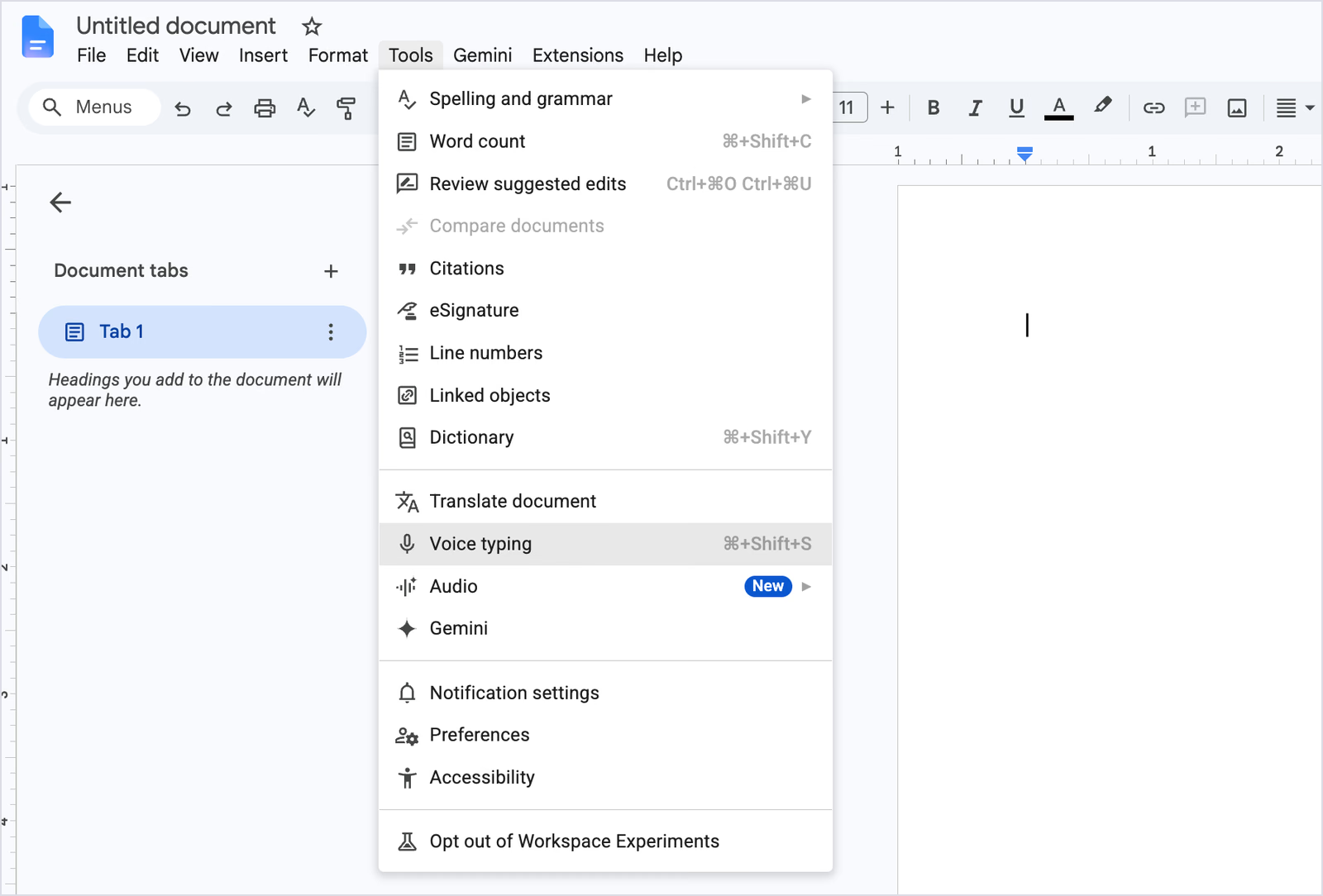
- Szybki start: otwórz Tools → Voice typing albo użyj Cmd+Shift+S na Macu lub Ctrl+Shift+S na Windows.
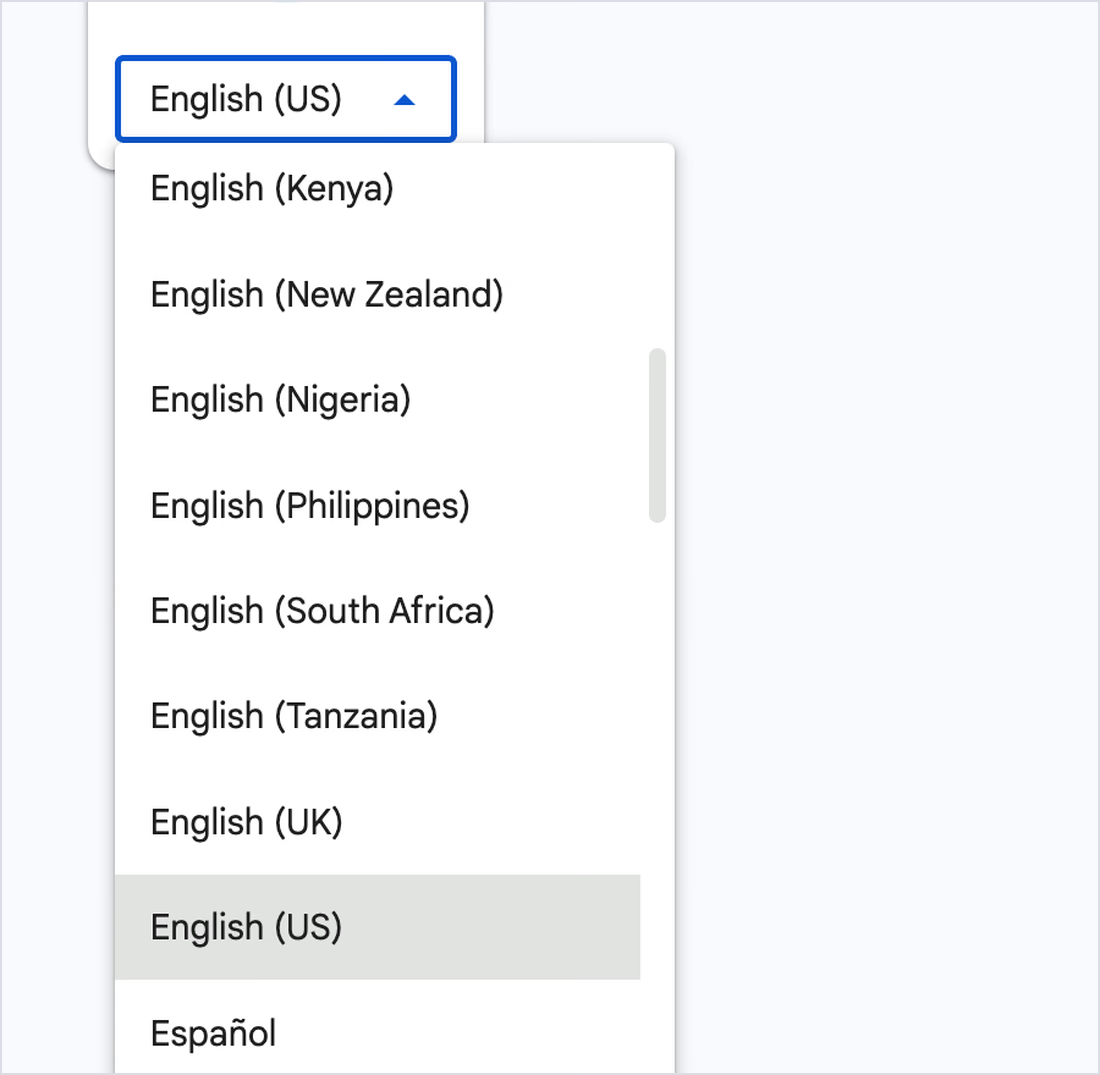
- Lista języków: źródło wymienia ponad 100 języków i wariantów, z osobnymi pozycjami np. English (UK) i English (Kenya).
- Dyktowana interpunkcja: powiedz np. „period”, „comma”, „new line” lub „new paragraph”. Dostępność zależy od języka. Google wskazuje, że głosowe polecenia redakcji i formatowania wymagają angielskiego konta i dokumentu.
- Polecenia redakcji: działają, gdy zarówno konto Google, jak i dokument używają angielskiego.
- Szybkie poprawki: kliknij prawym przyciskiem szaro podkreślone słowo, aby zobaczyć propozycje.
Wynik mojej próby
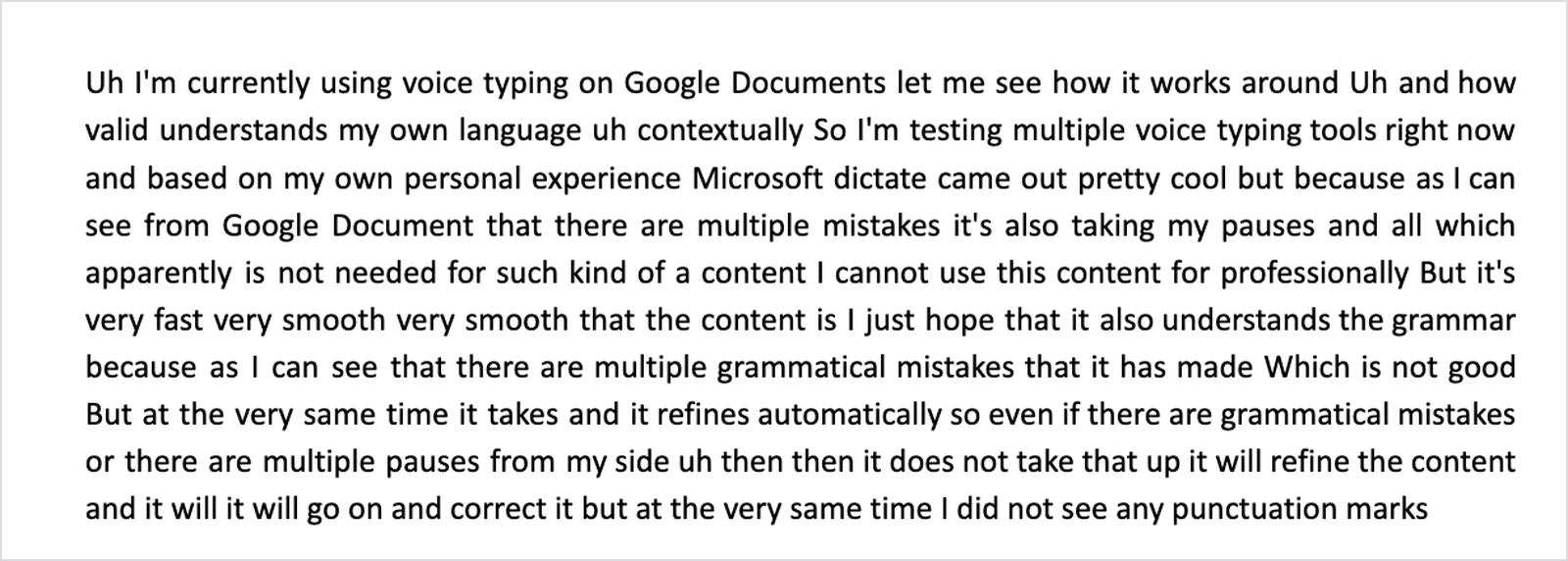
Google zapisało 191 słów jako ciąg bez kropek i przecinków. Zachowało cztery „uh”, powtórzenia „then then” i „it will it will”, a „how well it understands” oddało jako „how valid understands”. Po chwili samo poprawiło „tapping” na „typing”, więc bieżący tekst jeszcze się zmieniał.

W mojej próbie interpunkcja wymagała wypowiedzenia poleceń, a ja mówiłem naturalnie jak podczas rozmowy.
Ceny
- Bezpłatnie: w ramach konta Google.
Zalety
- Bezpłatne dla użytkowników konta Google.
- Szybki tekst na żywo i rozbudowana lista języków.
- Dyktowana interpunkcja i angielskie polecenia głosowe.
Ograniczenia
- Działa w Dokumentach Google i notatkach prelegenta Prezentacji w przeglądarce komputerowej.
- Bez interpunkcji, jeśli jej nie podyktujesz; brak usuwania wypełniaczy w opisanej próbie.
- Ta funkcja nie działa w mobilnej aplikacji Dokumentów Google ani offline; klawiatura głosowa telefonu jest osobnym rozwiązaniem.
- Bez tłumaczenia: tekst pojawia się w wybranym języku dyktowania.
Którą aplikację do pisania głosowego wybrać?
Najpierw dopasuj aplikację do miejsca, do którego trafia tekst, potem do tygodniowej ilości pisania.
- Pisanie w języku, którym nie mówisz: Translate w JotMe na Macu i Windows, z ponad 200 opcjami języka i wariantu tekstu wyjściowego.
- Wielojęzyczne odpowiedzi w aplikacjach: JotMe do dyktowania z tłumaczeniem i Curate do uporządkowanych akapitów.
- Tysiące słów na komputerze i telefonie: Wispr Flow w Pro.
- Granola na Macu: osobne bezpłatne Voice Typing.
- Audio pozostające na komputerze: lokalne rozpoznawanie Handy z modelem obsługującym potrzebne języki i bez zewnętrznego przetwarzania.
- Teksty w Wordzie i Outlooku: Microsoft Dictate z włączoną automatyczną interpunkcją.
- Pełne sterowanie Windows głosem: Dragon Professional v16.
- Bezpłatna wersja robocza w Dokumencie Google: Google Docs Voice Typing.
Pisanie głosowe według zastosowania
Głosowe odpowiedzi klientom z innych krajów
Menedżerka zakupów w Wielkiej Brytanii uzgadniająca dostawę z dostawcą opakowań w Osace może użyć Voice Keyboard z Translate i japońskim wyjściem. Dyktuje po angielsku, a tekst pojawia się po japońsku w LINE lub e-mailu. Gdy potrzebna jest rozmowa, osobna funkcja spotkań w tej samej aplikacji oferuje tłumaczenie na żywo. Ważne ustalenia i terminy należy sprawdzić przed wysłaniem.
Zespoły porównujące osobne urządzenie i oprogramowanie mogą zacząć od poradnika wyboru translatora głosowego do spotkań.
Dyktowanie z tłumaczeniem przy wdrażaniu i rekrutacji
Firma logistyczna z Dubaju rozwijająca działalność w Meksyku potrzebuje hiszpańskich materiałów wdrożeniowych i powitalnych e-maili. Osoba prowadząca operacje może dyktować po angielsku z wyjściem Spanish (Mexico), bezpośrednio do obsługiwanego pola systemu HR lub poczty. To przykład z mojej próby, w której zachowano daty i liczby — nie gwarancja dla każdego dokumentu.
Odpowiedzi wsparcia w języku klienta
Konsultant w Manili może podyktować angielską odpowiedź klientowi z São Paulo i otrzymać tekst w brazylijskim portugalskim. View original zachowuje wersję angielską w historii JotMe, co pozwala wykorzystać ją w notatkach wewnętrznych bez powtórnego tłumaczenia.
Dyktowanie dłuższych raportów i artykułów
Autorzy dłuższych tekstów korzystają z porządkowania akapitów i interpunkcji. Curate w JotMe porządkuje wypowiedziane myśli, Wispr Flow formatuje tekst, a w Wordzie Microsoft Dictate może dodawać interpunkcję po włączeniu tej opcji.
Dyktowanie przydaje się też po rozmowie. Poradnik pisania protokołu spotkania można połączyć z klawiaturą głosową przy tworzeniu podsumowania.
Dyktowanie instrukcji dla Claude i ChatGPT
Szczegółowe polecenie łatwiej czasem wypowiedzieć niż wpisać. JotMe, Wispr Flow i osobne Voice Typing Granoli mogą wstawiać tekst w obsługiwanych polach czatu AI. Granola wkleja dyktowaną prośbę, nie odpowiada na nią. Słownictwo JotMe pomaga rozpoznawać nazwy produktów i projektów w instrukcji.
Pisanie głosowe podczas rozmów Zoom i Google Meet
Klawiatura głosowa może wpisać odpowiedź do obsługiwanego pola czatu Zooma lub Google Meet. Funkcje spotkań JotMe osobno dodają tłumaczenie i notatki do rozmów Zoom bez bota, z wymaganymi uprawnieniami i ustawieniami. Dyktowanie Google Docs i Microsoft nie wpisuje tekstu w dowolnym czacie spotkania.
Dyktowanie offline i poufna praca
Handy rozpoznaje mowę lokalnie i może działać offline. Jeśli tekst ma pozostać lokalny, zachowaj też lokalne dodatkowe przetwarzanie: dostawca chmurowy otrzyma transkrypt. Zastosowanie zawodowe podlega zasadom organizacji. JotMe przetwarza mowę online, a historia Voice Keyboard zachowuje tekst zamiast nagrań audio.
Dyktowanie na Windows
Zespoły Windows potrzebujące makr, automatycznego tekstu i szerokiego sterowania głosem mogą rozważyć Dragon Professional v16. Do codziennego wpisywania w innych aplikacjach JotMe — Ctrl + Win — i Wispr Flow mają inne, subskrypcyjne koszty; porównaj je z licencją Dragon dla swojego użycia.
Bezpłatne pisanie głosowe dla studentów
Dokumenty Google pozwalają tworzyć prace i notatki bez opłat w ich edytorze, a Handy oferuje lokalne dyktowanie w obsługiwanych polach komputera. JotMe Freemium obejmuje 50 minut transkrypcji miesięcznie do Voice Keyboard.
Pisanie głosowe a ograniczenie użycia klawiatury
Osoby z dyskomfortem nadgarstków mogą chcieć ograniczyć liczbę naciśnięć. Twórcy Handy opowiadają się za bezpłatną dostępnością, Dragon oferuje sterowanie Windows, a JotMe wpisuje w obsługiwanych polach Maca i Windows po przytrzymaniu skrótu. Wybierz wygodny dla siebie sposób obsługi.
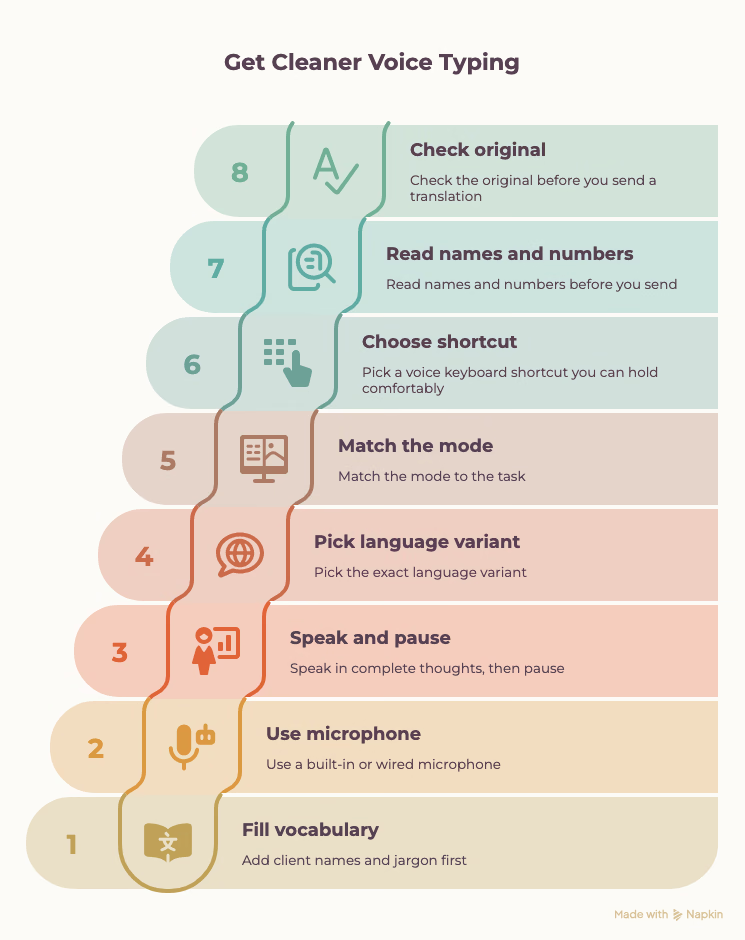
Jak uzyskać czytelniejszy tekst z dyktowania
- Najpierw uzupełnij słownictwo: dodaj nazwiska klientów i żargon. Trzy aplikacje w moich próbach pomyliły nazwę produktu.
- Użyj wbudowanego lub przewodowego mikrofonu: Granola i Handy wskazują ograniczenia mikrofonów zestawów Bluetooth.
- Kończ myśl, a potem rób pauzę: interpunkcja zależna od pauz, np. w Microsoft Dictate, lepiej rozdziela dokończone zdania.
- Wybierz odpowiedni wariant języka: Google Docs wymienia osobno English (US), English (UK), English (India) i inne; właściwy wybór pomaga dopasować rozpoznawanie.
- Dopasuj tryb do zadania: do cytatów wybierz wierne rozpoznawanie i sprawdź oryginał, a do e-maila lub aktualizacji — porządkowanie tekstu.
- Wybierz wygodny skrót: Option + Space w Handy było dla mnie niewygodne. Fn na Macu i Ctrl + Win na Windows łatwiej mi przytrzymać; to kwestia indywidualnej obsługi.
- Przeczytaj nazwy i liczby przed wysłaniem: błędy często dotyczą nazw własnych i danych liczbowych.
- Sprawdź oryginał przy tłumaczeniu: View original w historii JotMe zestawia rozpoznane słowa z przekładem, pomagając ocenić nazwy i liczby.
Przeprowadź własną próbę pisania głosowego z JotMe
Wypróbuj dyktowanie na odpowiedzi, którą naprawdę musisz dziś napisać. Zainstaluj JotMe na Macu lub Windows, dodaj najczęściej używane nazwy do słownictwa, kliknij docelowe pole i przytrzymaj skrót. Następnie wybierz Translate i podyktuj wiadomość dla osoby czytającej po hiszpańsku lub japońsku. Porównaj oryginał i przekład przed wysłaniem.
Do tłumaczenia rozmów na żywo zamiast wpisywanych wiadomości przyda się lista sprawdzonych platform tłumaczenia AI na żywo.
Jedna aplikacja do pisania i spotkań
Pisanie głosowe i tłumaczenie spotkań w jednej aplikacji
Dyktuj w obsługiwanych polach aplikacji, a na spotkaniach korzystaj z dokładnych tłumaczonych napisów Basic/Premium Quality z ponad 200 opcjami języka lub wariantu wyjściowego. Notatki AI obsługują 21 opcji językowych, a zakres mowy zależy od modelu. Tworzenie notatek wymaga odpowiednich ustawień, kredytów AI i przetwarzania.
Także na Windows. Bez karty płatniczej.
Pytania o pisanie głosowe
Jaką aplikację do pisania głosowego wybrać w 2026 roku?
W tym zestawieniu polecamy JotMe do pisania w różnych aplikacjach na Macu i Windows, zwłaszcza z tłumaczeniem na język odbiorcy. Wispr Flow pasuje do intensywnego dyktowania na czterech typach urządzeń, a Handy jest bezpłatną opcją lokalną. Wybór zależy od języka, pola i potrzeb.
Czym różni się pisanie głosowe od dyktowania?
Oba określenia oznaczają mówienie i otrzymywanie tekstu. „Pisanie głosowe” często opisuje krótką wiadomość w polu tekstowym, a „dyktowanie” dłuższy dokument z wypowiadaną interpunkcją i poleceniami, kojarzony z Dragon lub Microsoft Dictate.
Czy istnieje bezpłatne pisanie głosowe do innych aplikacji?
Handy jest bezpłatne i otwarte, z lokalnym rozpoznawaniem na macOS, Windows i Linuxie. Granola obejmuje Voice Typing w planach, z Mac/Windows w dokumentacji i iOS reklamowanym na stronie produktu. Wispr Free ma opisane tygodniowe limity 2000/5000 słów na komputerze i mobilne limity w aplikacji. JotMe Freemium daje 50 minut transkrypcji miesięcznie do Voice Keyboard.
Jak zamienić głos na tekst w innym języku?
Otwórz komputerowe JotMe, ustaw Voice typing na Translate i wybierz język wyjściowy. Kliknij obsługiwane pole, przytrzymaj Fn na Macu lub Ctrl + Win na Windows, mów w obsługiwanym języku i zwolnij skrót. JotMe wstawi tłumaczony tekst przy kursorze.
Czy klawiatura głosowa może tłumaczyć podczas mówienia?
Tak, Voice Keyboard w JotMe zamienia obsługiwaną mowę na tekst w jednej z ponad 200 opcji języka i wariantu wyjściowego, np. angielski na japoński lub koreański. Modele Translate w Handy także tłumaczą zależnie od wersji. Granola nie opisuje tłumaczenia w Voice Typing, a Google Docs i Microsoft Dictate zapisują wybrany język mówiony. Do dźwięku zamiast tekstu służy osobne tłumaczenie mowy.
Czy JotMe jest alternatywą dla Wispr Flow?
Warto porównać JotMe, jeśli piszesz do osób w innych językach lub chcesz dyktowania i funkcji spotkań w jednej aplikacji. Wispr Flow obejmuje więcej typów urządzeń. JotMe dodaje Translate w jednym procesie — w Flow potrzebny jest dodatkowy Command Mode w Pro — oraz Direct, Curate i funkcje spotkań z ponad 200 opcjami wyjścia napisów, zależnie od trybu.
Czy Dokumenty Google automatycznie dodają interpunkcję?
W mojej próbie Google Docs nie dodało samodzielnie interpunkcji do 191 słów. Google dokumentuje komendy „period”, „comma” i „new line”, wskazując różnice między językami. Przetestuj interpunkcję w używanym języku i przeglądarce.
Jak wybrać aplikację do dyktowania na Macu?
W tym zestawieniu JotMe pasuje do pisania w różnych aplikacjach i odpowiadania w drugim języku. Wispr Flow do częstego dyktowania, Granola do osób już używających jej notatek, a Handy do lokalnego rozpoznawania bez opłat. Dostępność konkretnego pola i języka warto sprawdzić.
Czy mogę używać Dragon na Macu?
Nuance zakończyło Dragon for Mac w 2018 r. Opisany Dragon Professional v16 działa na Windows 10 i 11. Na Macu potrzebna jest zgodna aplikacja, np. JotMe, Wispr Flow, Granola lub Handy.
Czy dyktowanie jest szybsze od pisania?
Może być, zależnie od osoby i redakcji wyniku. Moje dwa nagrania JotMe dały 125 słów w 60 sekund, a panel Wispr Flow wskazywał 118 słów na minutę. To obserwacje różnych prób, nie kontrolowane porównanie szybkości. Oszczędność czasu zależy też od poprawek.
Czy pisanie głosowe działa offline?
Handy może rozpoznawać mowę lokalnie i offline; opcjonalne przetwarzanie również musi pozostać lokalne, jeśli tekst nie może opuścić komputera. Dokumenty Google i Microsoft Dictate wymagają internetu, a wiele aplikacji AI, w tym Wispr Flow, przetwarza mowę w chmurze.
Wypróbuj JotMe
Dokładne tłumaczenie podczas spotkań, wydarzeń i codziennej pracy, z AI Memory, która zapamiętuje kontekst.

