





Zapis rozmowy w Google Meet
Twórz czytelny zapis rozmowy Google Meet z dostępnymi etykietami mówców — z sesji na żywo lub przesłanego nagrania. Zapisany wynik możesz później czytać, wyszukiwać i kopiować zgodnie z warunkami przechowywania i dostępu.
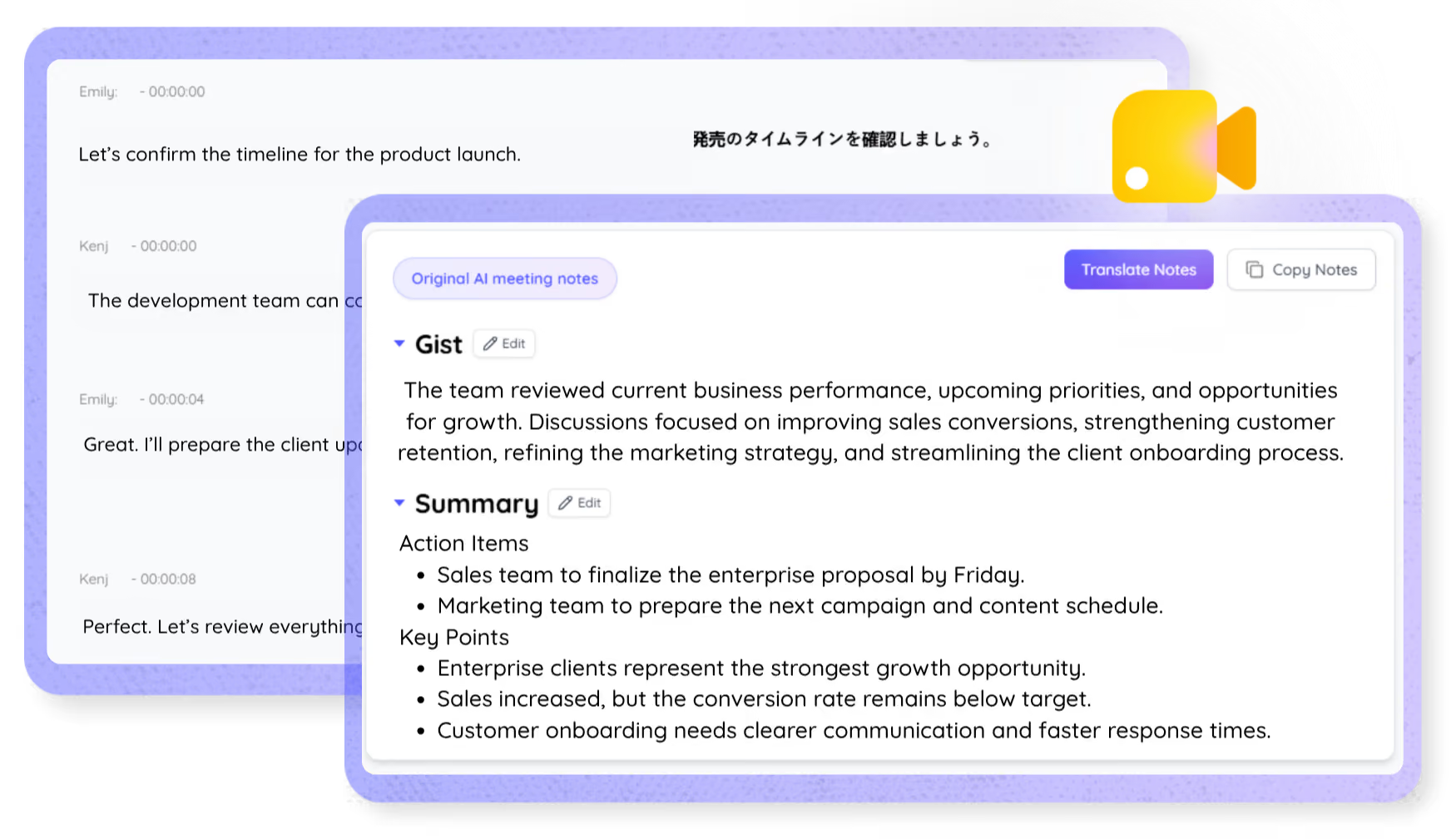
Wybierz język, rozpocznij i zacznij mówić. JotMe tworzy transkrypcję, uwzględniając kontekst rozmowy. Otwórz pełne demo.
Dane przytoczone na stronie: 2 000 zespołów, 500 000 specjalistów, 134 kraje



















Dokładny zapis rozmowy Google Meet do późniejszego wglądu
Znajduj, czytaj i udostępniaj treści zapisanej rozmowy.

Dokładność oparta na kontekście
JotMe uwzględnia kontekst: mówcę, pracę zespołu, przebieg rozmowy i własne terminy. Pomaga to prawidłowo zapisać nazwiska, skróty i żargon; istotne treści warto zweryfikować.

Etykiety mówców
JotMe może oznaczać wypowiedzi mówców w obsługiwanym przepływie. Ułatwia to czytanie transkrypcji; dostępne etykiety możesz później zmienić. Sam przechwyt napisów nie daje gwarancji pełnej identyfikacji wszystkich uczestników.

Ponad 200 języków wyjściowych napisów i osobna obsługa nagrań
Twórz transkrypcje spotkań Meet w obsługiwanych językach wejściowych na żywo lub z przesłanego nagrania. Zakres zależy od modelu i ścieżki; ponad 200 języków wyjściowych napisów nie oznacza tylu języków rozpoznawania mowy.

Zapis rozmowy do późniejszego wglądu
Zapisane transkrypcje i dostępne etykiety mówców pozostają w panelu zgodnie z warunkami przechowywania i dostępu.
Bez bota dołączającego do rozmowy
JotMe pobiera napisy Meet w przeglądarce lub dźwięk na komputerze. Bot nie dołącza do rozmowy. Rozszerzenie wymaga dostępnych napisów Meet, a aplikacja odpowiednich uprawnień; nadal obowiązują zgody i zasady organizacji.

Własny słownik i rozpoznawanie języka w obsługiwanych trybach
Wspieraj dokładność terminami branżowymi i własnymi zamianami. Ustawienia wejścia zależą od trybu: rozszerzenie korzysta z wybranego języka napisów Meet, a aplikacja komputerowa oferuje odpowiednie wybory języka lub trybu wielojęzycznego. Fast (Audio) wykrywa mowę automatycznie.
Jak uzyskać zapis rozmowy Google Meet
Przejdź trzy kroki bez zapraszania bota. Sprawdź napisy, uprawnienia i wymagane zgody. Masz już nagranie? Prześlij je do osobnego przetwarzania.
1. Dodaj rozszerzenie Chrome lub prześlij nagranie Meet
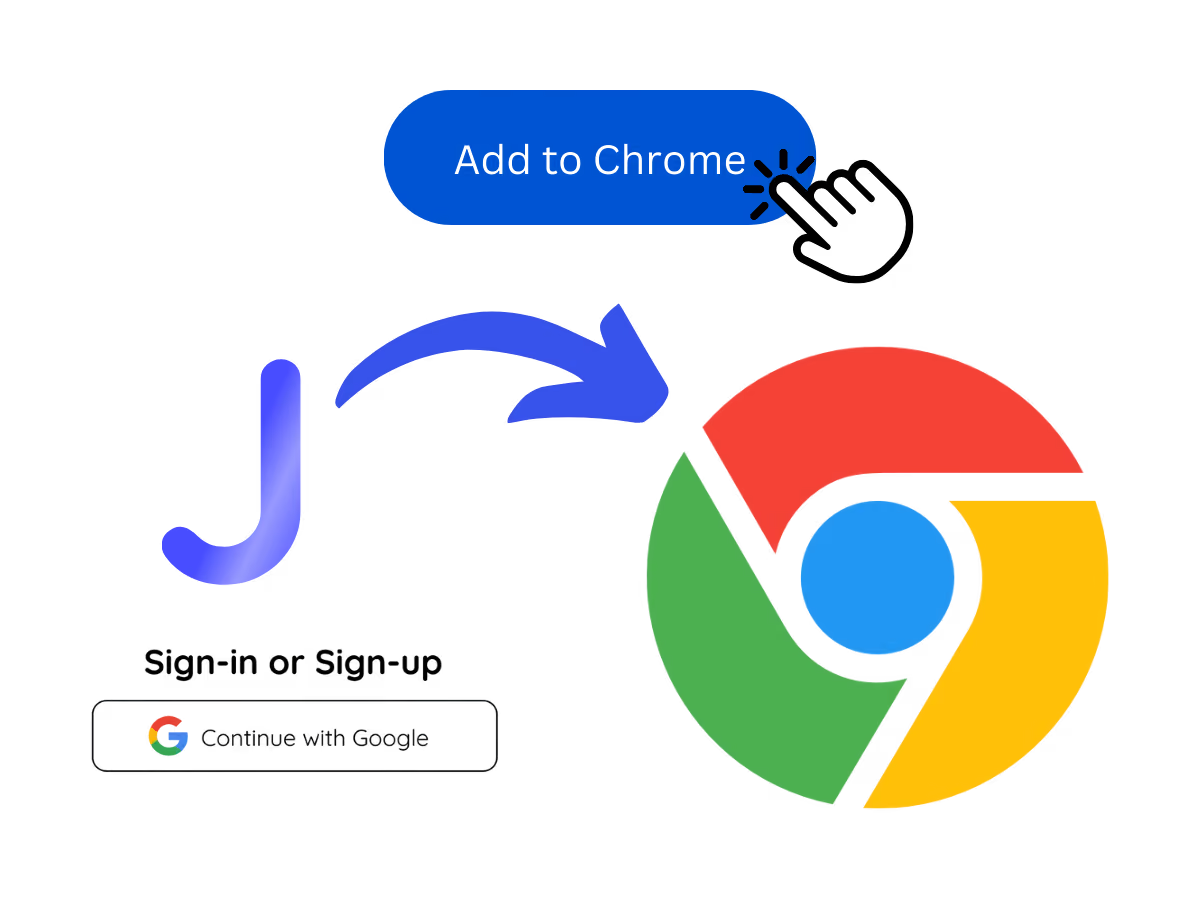
Dodaj JotMe do Chrome lub pobierz aplikację komputerową. Masz nagranie Meet? Prześlij je, aby przygotować transkrypcję z dostępnymi etykietami mówców.
2. Ustaw język mówiony
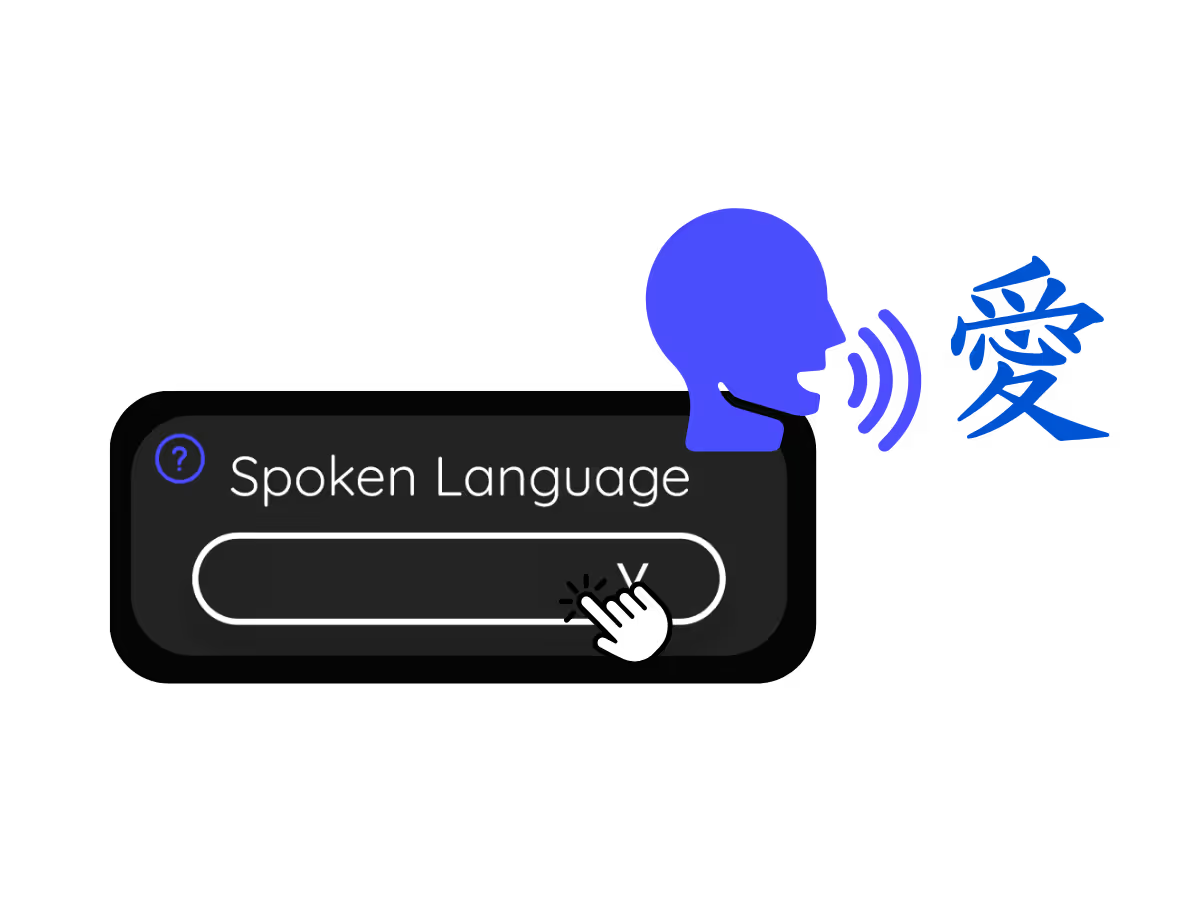
W rozszerzeniu wybierz w napisach Meet język faktycznie używany w rozmowie, np. japoński, jeśli opcja jest dostępna. W aplikacji komputerowej dobierz obsługiwany język lub tryb wielojęzyczny do rozmowy i modelu.
3. Otwórz zapis rozmowy
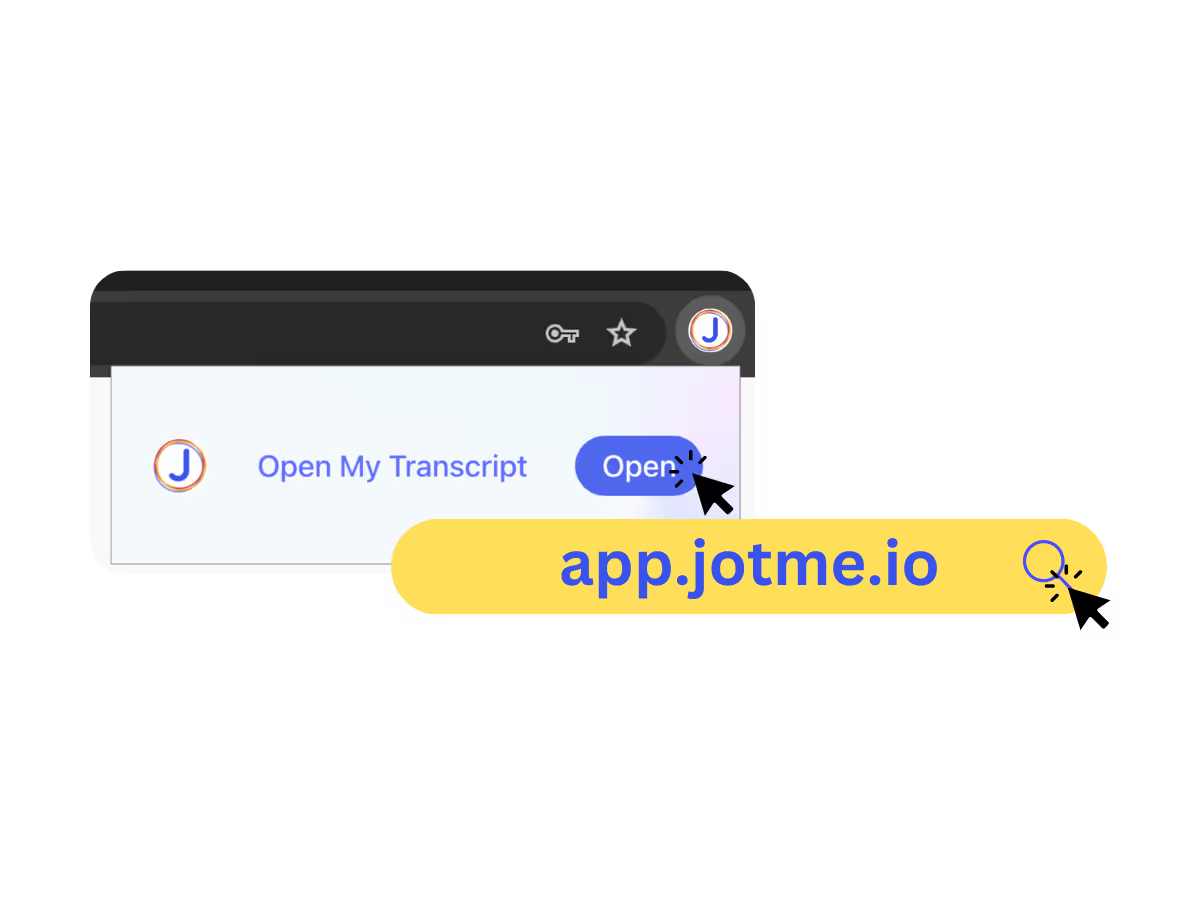
Po zapisaniu i przetworzeniu sesji otwórz transkrypcję w panelu. Dostępne funkcje pozwalają wyszukiwać i poprawiać tekst, zmieniać etykiety mówców, kopiować lub udostępniać wynik zgodnie z uprawnieniami.
Do czego zespoły używają zapisów rozmów Google Meet
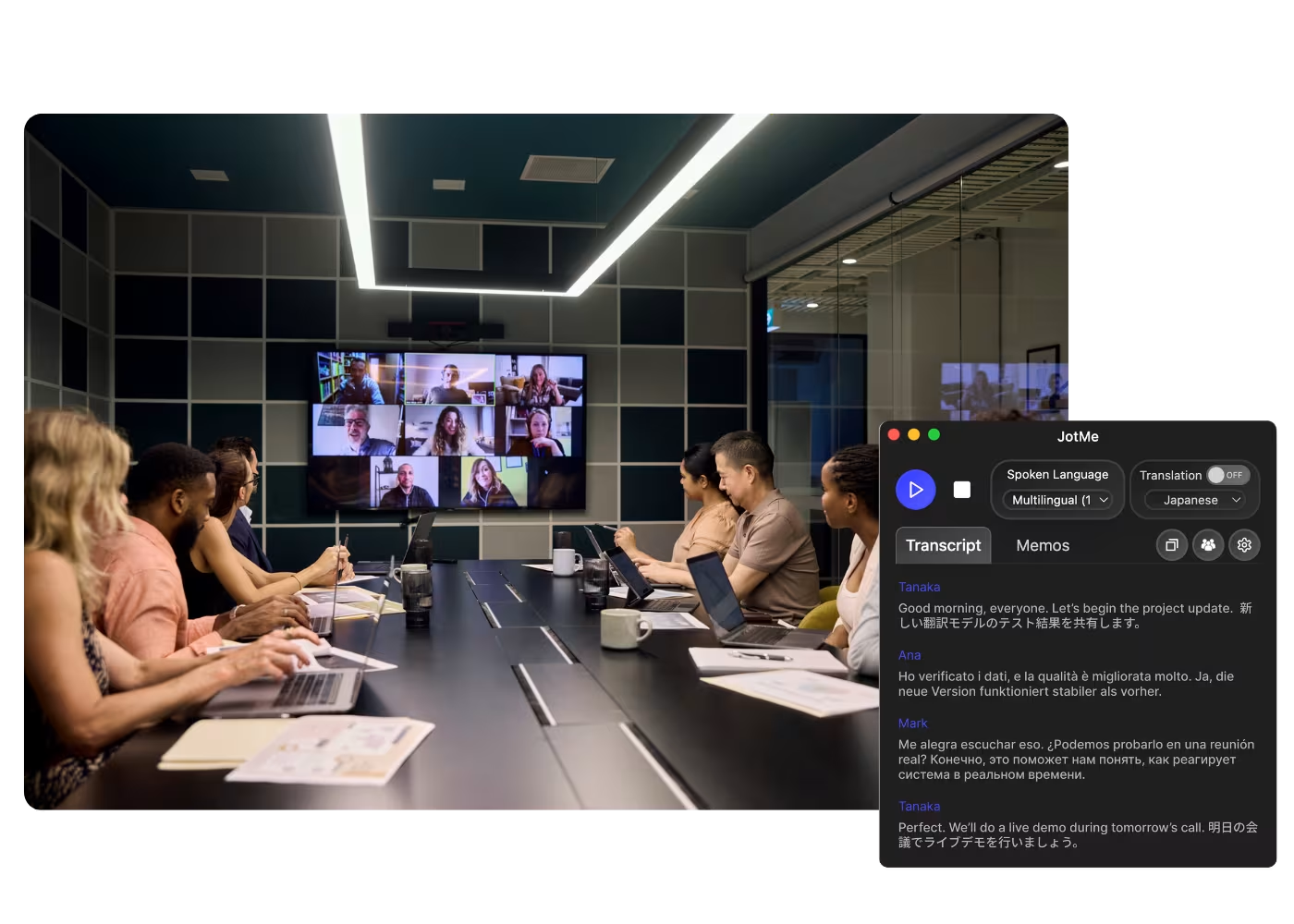
Od codziennych odpraw po spotkania całej firmy — JotMe pomaga uczestnikom śledzić wielojęzyczną rozmowę.
Spotkania globalne i zespołowe
Wracaj do zapisanych spotkań firmowych i zespołowych oraz wyszukuj potrzebne wypowiedzi.

Rozmowy sprzedażowe i z klientami
Odnajduj konkretne cytaty i zobowiązania z rozmów z klientami.

Nagrane spotkania Meet
Nie udało się uruchomić JotMe na żywo? Prześlij nagranie do Audio na tekst lub Wideo na tekst, aby przygotować transkrypcję z dostępnymi etykietami mówców i opcjonalnym tłumaczeniem. Notatki AI zależą od ustawień, języków notatek, kredytów i przetwarzania.
Dokumentacja i wymagania organizacji
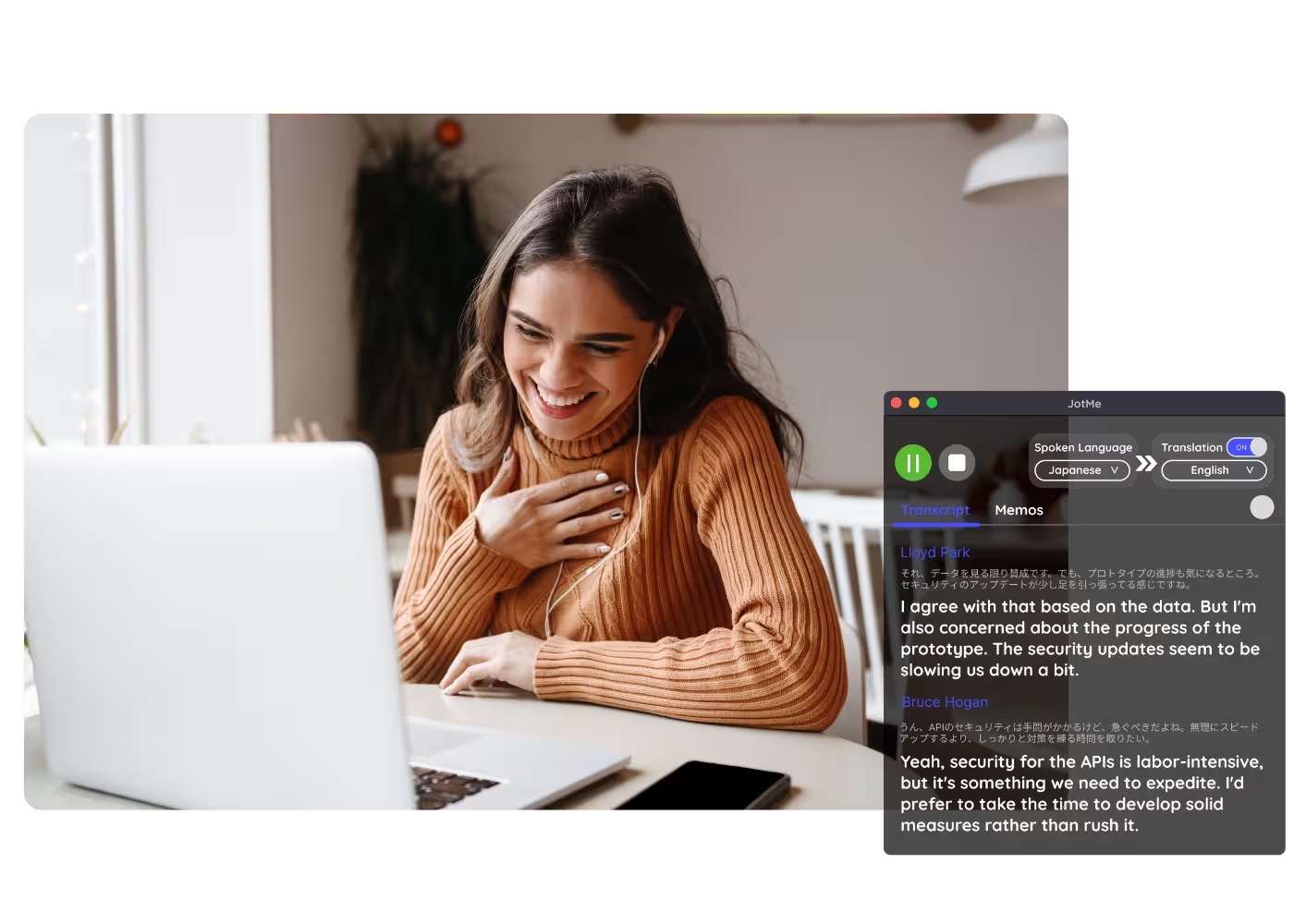
Zachowuj przeszukiwalny zapis ustaleń z dostępnymi etykietami mówców, zgodnie z zasadami organizacji, przechowywania i dostępu. Sam zapis nie stanowi potwierdzenia zgodności z przepisami.
Zobacz, jak to działa
Zobacz zapis rozmowy Google Meet z etykietami mówców i wyszukiwaniem tekstu.
Ponad 500 000 specjalistów sprawniej prowadzi spotkania i wydarzenia z JotMe — według danych przytoczonych na stronie
Zobacz, jak użytkownicy opisują rezultaty pracy z JotMe i pokonywanie barier w wielojęzycznych zespołach.








Najczęściej zadawane pytania
Podstawowe informacje o spotkaniach i wydarzeniach z JotMe.
Uruchom JotMe podczas spotkania przez rozszerzenie Chrome lub aplikację komputerową albo prześlij nagranie później. Obsługiwany przepływ przygotuje transkrypcję i dostępne etykiety mówców. Wynik pojawi się w panelu po zapisaniu i przetworzeniu, zgodnie z warunkami dostępu.
Tak. Jeśli sesja została zapisana, możesz wrócić do transkrypcji napisów, przeszukać ją i skopiować. Zachowanie wyniku i późniejszy dostęp zależą od ustawień sesji oraz przechowywania.
Tak. Bezpłatny plan JotMe obejmuje ograniczoną pulę minut transkrypcji i nie wymaga karty. Większa pula wymaga odpowiedniego planu; pliki i notatki podlegają osobnym limitom i kredytom.
JotMe tworzy transkrypcję z uwzględnieniem pięciu warstw kontekstu: profilu użytkownika, kontekstu operacyjnego, pamięci bieżącej rozmowy, własnych terminów i powiązań kolejnych wypowiedzi. Pomaga to poprawnie zapisać nazwy i terminy. Dostępne etykiety mówców ułatwiają czytanie.
Tak. W panelu możesz korzystać z dostępnej edycji tekstu i etykiet mówców, wyszukiwania, tłumaczenia, kopiowania i udostępniania zapisanej rozmowy. Dostęp oraz udostępnianie zależą od uprawnień i ustawień.
Zakres rozpoznawania mowy zależy od modelu i wejścia. Rozszerzenie korzysta z języków napisów faktycznie oferowanych przez Meet; aplikacja komputerowa i pliki mają osobne listy. Hindi, hebrajski, tamilski i bengalski mają też własne strony o zapisach rozmów. Sprawdź listę dostępnych języków dla używanej funkcji.
Tak. Możesz przetłumaczyć transkrypcję w obsługiwanym języku. Notatki AI i podsumowanie są osobno generowane w obsługiwanych językach notatek, zgodnie z ustawieniami, kredytami i przetwarzaniem; listy języków nie są wspólne dla wszystkich funkcji.
Przykładowe języki i odmiany

Zapis rozmowy Google Meet pod ręką
Wracaj do zachowanych transkrypcji z dostępnymi etykietami mówców, ze spotkań na żywo lub przesłanych nagrań. Przeszukiwalny wynik jest dostępny w panelu zgodnie z warunkami przechowywania i dostępu.