JotMe

Zacznij z JotMe

Wybierz sposób pracy w różnych językach.

Aplikacja komputerowa do spotkań, wydarzeń i codziennej pracy

Dokładne tłumaczenie na żywo, transkrypcja, notatki AI, AI Memory, tłumaczenie plików, wiadomości wielojęzyczne, pisanie głosowe i inne funkcje.

Aplikacja mobilna w podróży

Dokładne tłumaczenie na żywo i tłumaczona mowa w obsługiwanych językach podczas rozmów twarzą w twarz.

Rozszerzenie do Google Meet

Tłumaczenie na żywo, transkrypcja i notatki AI ze spotkań w rozszerzeniu do Chrome.

Dodaj do Chrome

Aplikacja komputerowa do spotkań i wydarzeń

Dokładne tłumaczenie na żywo, wielojęzyczna transkrypcja, nagrywanie spotkań, notatki AI, własny słownik, tłumaczenie dokumentów, wielojęzyczne wiadomości i klawiatura głosowa AI.

Aplikacja mobilna do rozmów twarzą w twarz

Dokładne tłumaczenie na żywo z tłumaczoną wypowiedzią generowaną przez AI na iPhonie i Androidzie.

Rozszerzenie Chrome do Google Meet

Dokładne tłumaczenie w czasie rzeczywistym, transkrypcja na żywo i notatki AI ze spotkań.
Dodaj do
Chrome
Dostępna jest krótka wersja próbna

Nagrywanie spotkań

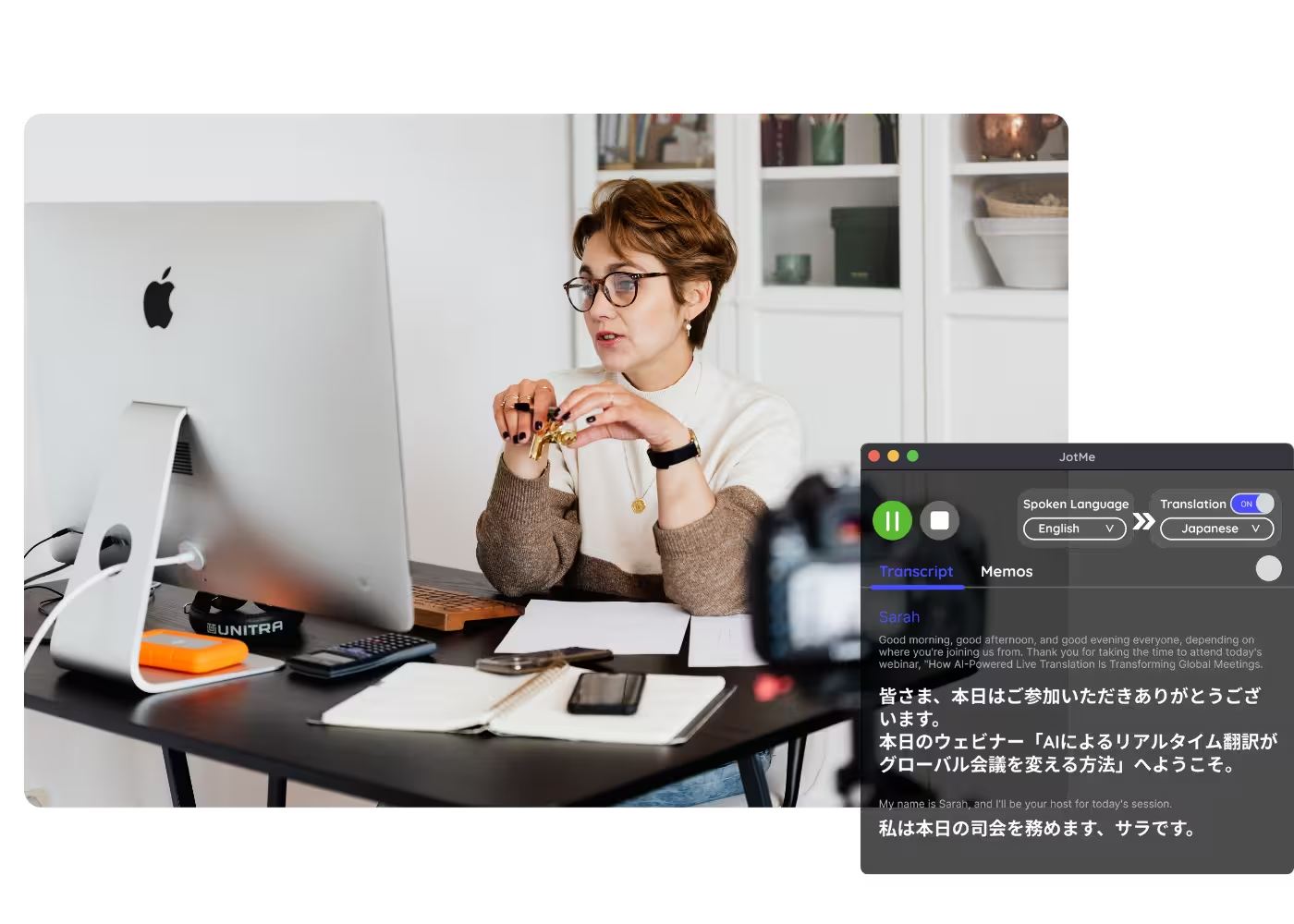
Nagrywaj obsługiwane spotkania i korzystaj z transkrypcji, podsumowań oraz notatek w językach dostępnych dla danej funkcji, bez bota w rozmowie
Nagrywanie spotkań

Dane przytoczone na stronie: 2 000 zespołów, 500 000 specjalistów, 134 kraje

Ocena przytoczona na stronie: 4,7/5
GDPR — zapoznaj się z polityką prywatności
SOC 2 — sprawdź aktualny status

Nagrywaj swoje spotkania

Uruchom JotMe na początku obsługiwanej rozmowy w Zoom, Microsoft Teams lub Google Meet albo prześlij nagranie później. Na komputerze sprawdź źródło dźwięku i uprawnienia. Zapis i późniejszy dostęp zależą od ustawień i przetwarzania, a pełne notatki AI — także od kredytów i dostępnych danych. Języki wejściowe i języki notatek mają odrębny zakres. Zacznij w granicach planu bezpłatnego.

Jak nagrać spotkanie?

W trzech krokach

KROK 1

1. Pobierz aplikację komputerową, mobilną lub rozszerzenie Chrome

Aplikacja komputerowa na Mac i Windows, aplikacja mobilna na Androida i iPhone’a oraz rozszerzenie Chrome do Google Meet mają różne możliwości. Rozszerzenie korzysta z dostępnego tekstu napisów Meet; nie jest nagrywarką dźwięku systemowego.

1. Pobierz aplikację komputerową, mobilną lub rozszerzenie Chrome
KROK 2

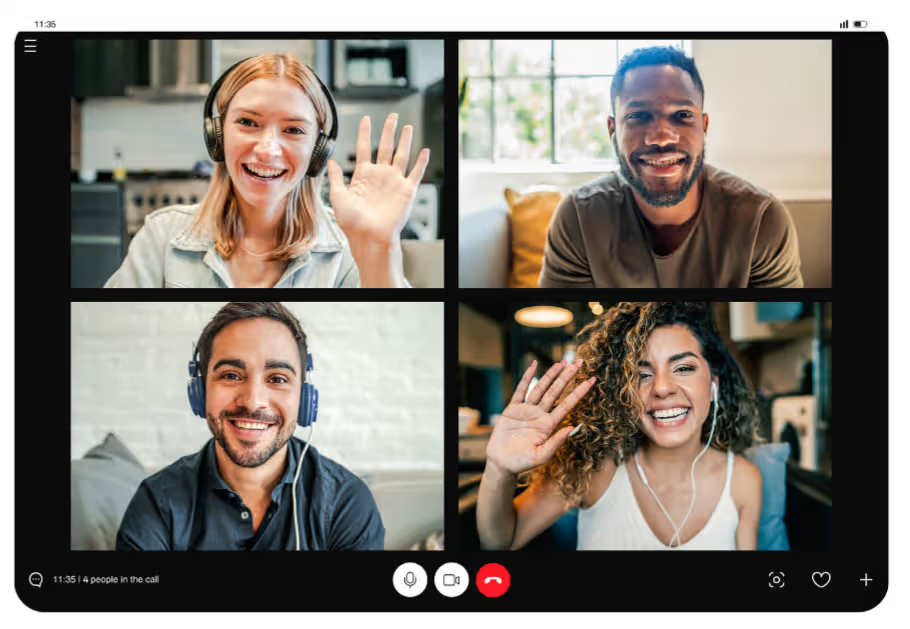
2. Uruchom JotMe na początku spotkania

Aplikacja komputerowa przechwytuje dozwolony dźwięk systemowy po nadaniu odpowiednich uprawnień, bez dołączania bota. Uczestnicy nie muszą instalować tej aplikacji; wymagane zgody i zasady nagrywania nadal obowiązują.

2. Uruchom JotMe na początku spotkania
KROK 3

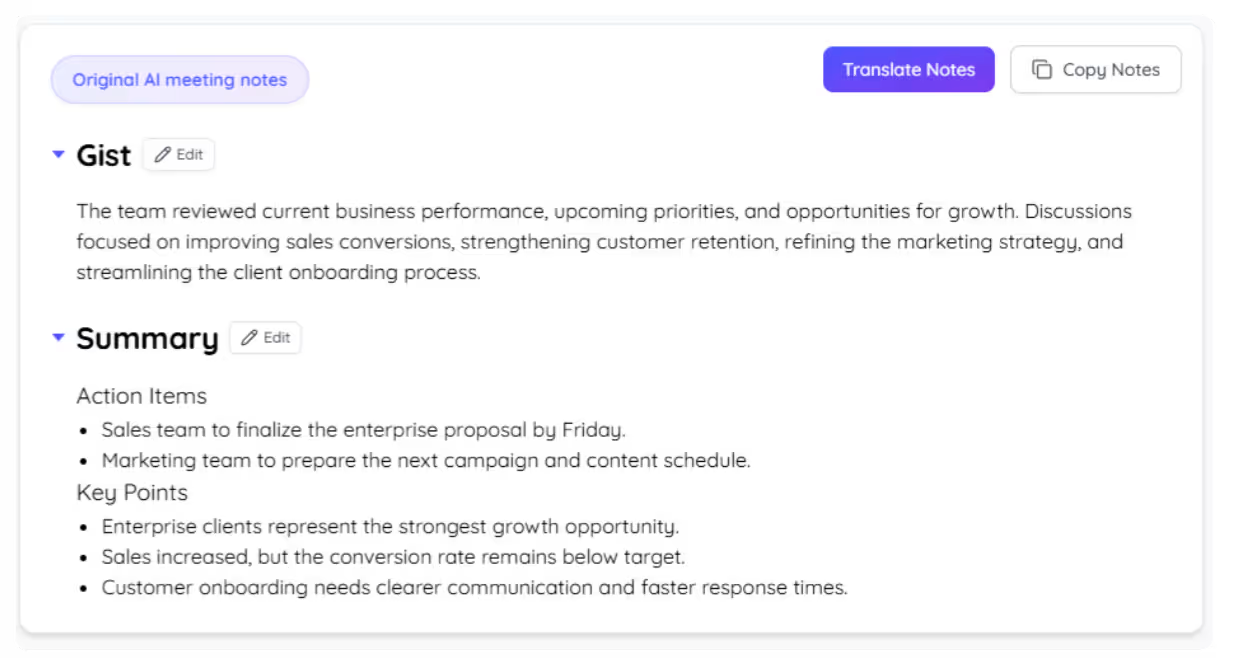
3. Przejrzyj zapis

Po zakończeniu i przetworzeniu otwórz dostępny zapis. Podsumowania i notatki generuj z uwzględnieniem ustawień, kredytów AI i obsługiwanych języków.

3. Przejrzyj zapis

Zobacz przykład działania

Zapis spotkań, do których chcesz wrócić

Nagrywanie spotkań zespołu i codziennych odpraw

Spotkania zespołu i codzienne odprawy

Aplikacja komputerowa na Mac i Windows, aplikacja mobilna na Androida i iPhone’a oraz rozszerzenie Chrome do Google Meet mają różne możliwości. Rozszerzenie korzysta z dostępnego tekstu napisów Meet; nie jest nagrywarką dźwięku systemowego.

Nagrywanie rozmów z klientami i rozmów sprzedażowych

Rozmowy z klientami i rozmowy sprzedażowe

Aplikacja komputerowa przechwytuje dozwolony dźwięk systemowy po nadaniu odpowiednich uprawnień, bez dołączania bota. Uczestnicy nie muszą instalować tej aplikacji; wymagane zgody i zasady nagrywania nadal obowiązują.

Nagrywanie wywiadów i rozmów badawczych

Wywiady i rozmowy badawcze

Po zakończeniu i przetworzeniu otwórz dostępny zapis. Podsumowania i notatki generuj z uwzględnieniem ustawień, kredytów AI i obsługiwanych języków.

Najczęściej zadawane pytania

Podstawowe informacje o spotkaniach i wydarzeniach z JotMe.

Czy wraz z nagraniem otrzymam transkrypcję?

W obsługiwanym przepływie możesz otrzymać przeszukiwalną transkrypcję. Dostęp do zapisu zależy od ustawień i przetwarzania, a tworzenie podsumowania i notatek AI — także od danych wejściowych, kredytów i języków obsługiwanych przez notatki.

Czy do mojego spotkania dołącza bot?

Nie dołącza bot. Aplikacja komputerowa korzysta z dozwolonego dźwięku systemowego, ale nadal trzeba uzyskać wymagane zgody i przestrzegać zasad organizacji. Brak bota nie oznacza zgody na nagrywanie bez wiedzy uczestników.

Czy można nagrać Google Meet?

Możesz korzystać z aplikacji komputerowej podczas obsługiwanych rozmów Google Meet, a także Zoom, Microsoft Teams, Webex i LINE, jeśli dźwięk oraz uprawnienia na to pozwalają. Rozmowy twarzą w twarz wymagają odpowiedniego mikrofonu. Rozszerzenie Meet korzysta z tekstu napisów, nie z nagrywania dźwięku systemowego.

Jakie języki są obsługiwane?

Ponad 200 języków dotyczy wyjściowych napisów w trybach Basic/Premium. Języki rozpoznawania mowy zależą od modelu, a języki notatek i mowy tłumaczonej mają osobne listy. Sprawdź obsługę potrzebnej funkcji i pary językowej.

Czy moje nagranie jest prywatne i bezpieczne?

Zapoznaj się z aktualną polityką prywatności, zasadami przechowywania i przetwarzania danych oraz statusem zabezpieczeń JotMe. Przed nagrywaniem uzyskaj wymagane zgody. Samo użycie platformy nie potwierdza certyfikacji SOC 2 ani zgodności każdego sposobu wykorzystania z GDPR.

Ile to kosztuje?

Zacznij w granicach planu bezpłatnego, a większy zakres dobierz do swoich potrzeb. Sprawdź pełny cennik.

Czy można nagrać spotkanie Zoom lub rozmowę twarzą w twarz?

W obsługiwanej rozmowie Zoom aplikacja komputerowa może korzystać z dozwolonego dźwięku systemowego. Podczas rozmowy twarzą w twarz ustaw urządzenie tak, aby mikrofon zbierał wypowiedzi. W obu przypadkach sprawdź uprawnienia, ustawienia zapisu i wymagane zgody.

Nagrywaj spotkania i korzystaj z ich zapisu

Ułatwiaj spotkania i wydarzenia wielojęzycznym zespołom

Korzystaj z transkrypcji, tłumaczenia i obsługiwanej tłumaczonej mowy, aby wracać do ważnych rozmów oraz lepiej rozumieć ich kontekst w różnych językach.

Nagrywanie spotkań

Nagrywaj obsługiwane spotkania i korzystaj z transkrypcji, podsumowań oraz notatek w językach dostępnych dla danej funkcji, bez bota w rozmowie

Zacznij od planu bezpłatnego
Nagrywanie spotkań z transkrypcją i dokładnym podsumowaniem | JotMe

Uruchom JotMe na początku obsługiwanej rozmowy, a po przetworzeniu przejrzyj dostępny zapis. Generowanie pełnych podsumowań i notatek wymaga odpowiednich ustawień, danych i kredytów AI. Otwórz pełne demo.

Dane przytoczone na stronie: 2 000 zespołów, 500 000 specjalistów, 134 kraje

Ocena przytoczona na stronie: 4,7/5
GDPR — zapoznaj się z polityką prywatności
SOC 2 — sprawdź aktualny status

Wypróbuj tłumaczenie na żywo

Wybierz model oraz obsługiwane języki i rozpocznij rozmowę. Kontekst oraz własne terminy wspierają dokładność tłumaczenia; ustawienia wejścia zależą od trybu.

Nie tylko nagranie — zapis do dalszej pracy

Zapisuj obsługiwane spotkania i korzystaj z ich treści po zakończeniu.

Przeszukiwalna transkrypcja nagrania

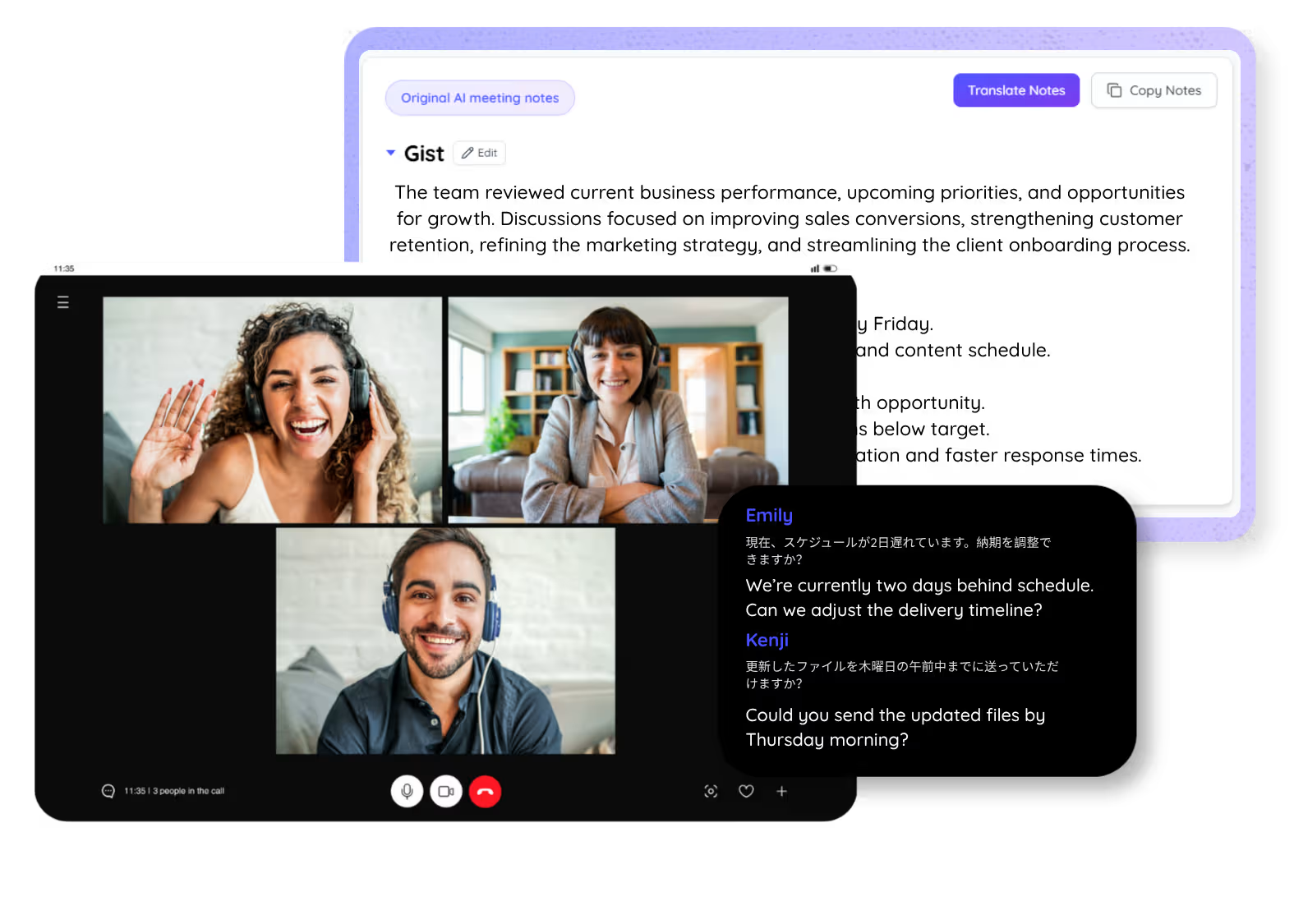
Po przetworzeniu obsługiwanego nagrania i przy odpowiednich ustawieniach otwórz przeszukiwalną transkrypcję, aby odnaleźć potrzebne fragmenty bez ponownego oglądania całości.

Podsumowanie i zadania

Twórz podsumowania decyzji i kolejnych kroków na podstawie transkrypcji oraz własnych notatek. Generowanie zależy od ustawień, kredytów AI i przetwarzania; sprawdź treść przed udostępnieniem.

Bez bota w rozmowie

Aplikacja komputerowa korzysta z dozwolonego dźwięku systemowego bez dołączania bota. Nie zastępuje to wymaganych zgód ani zasad nagrywania i przetwarzania danych.

Obsługiwane języki

Ponad 200 języków obejmuje wyjściowe napisy Basic/Premium, nie wszystkie języki wejściowe lub notatki. Rozpoznawanie mowy i wielojęzyczne rozmowy zależą od modelu; notatki mają osobną listę języków.

Rozróżnianie mówców

W obsługiwanym przepływie JotMe może rozdzielać i oznaczać wypowiedzi mówców. Sprawdź etykiety i przypisanie wypowiedzi przed dalszym użyciem.

Dla różnych platform spotkań

Korzystaj podczas obsługiwanych rozmów Zoom, Google Meet, Microsoft Teams, Webex i LINE oraz twarzą w twarz. Dobierz aplikację, źródło dźwięku i uprawnienia do danej sytuacji.

Jak nagrać spotkanie?

Pobierz aplikację, uruchom ją podczas obsługiwanej rozmowy i przejrzyj zapis po przetworzeniu, zgodnie z ustawieniami dostępu. Dowiedz się więcej.

KROK 1

1. Pobierz aplikację komputerową, mobilną lub rozszerzenie Chrome

Aplikacja komputerowa na Mac i Windows, aplikacja mobilna na Androida i iPhone’a oraz rozszerzenie Chrome do Google Meet mają różne możliwości. Rozszerzenie korzysta z dostępnego tekstu napisów Meet; nie jest nagrywarką dźwięku systemowego.
KROK 2

2. Uruchom JotMe na początku spotkania

Aplikacja komputerowa przechwytuje dozwolony dźwięk systemowy po nadaniu odpowiednich uprawnień, bez dołączania bota. Uczestnicy nie muszą instalować tej aplikacji; wymagane zgody i zasady nagrywania nadal obowiązują.
KROK 3

3. Przejrzyj zapis

Po zakończeniu i przetworzeniu otwórz dostępny zapis. Podsumowania i notatki generuj z uwzględnieniem ustawień, kredytów AI i obsługiwanych języków.
Przejrzyj zapis

Zapis spotkań, do których chcesz wrócić

Od spotkań zespołu po wywiady — pracuj z dostępnym zapisem, wyszukuj fragmenty i twórz podsumowania zgodnie z ustawieniami oraz kredytami AI.

Nagrywanie spotkań zespołu i codziennych odpraw

Spotkania zespołu i codzienne odprawy

Zapisz spotkanie i przygotuj notatki oraz zadania na podstawie transkrypcji i własnych zapisków. Sprawdź wygenerowaną treść przed dalszą pracą.

Nagrywanie rozmów z klientami i rozmów sprzedażowych

Rozmowy z klientami i rozmowy sprzedażowe

Nagraj dozwoloną rozmowę i przygotuj dokładne podsumowanie w języku obsługiwanym przez notatki AI.

Nagrywanie wywiadów i rozmów badawczych

Wywiady i rozmowy badawcze

Korzystaj z przeszukiwalnej transkrypcji i dostępnych etykiet mówców po przetworzeniu obsługiwanego nagrania.

Nagrywanie wykładów i szkoleń

Wykłady i szkolenia

Za zgodą uczestników zapisz sesję, a następnie przeglądaj dostępną transkrypcję i generuj podsumowanie zgodnie z ustawieniami i kredytami AI.

Zobacz nagrywanie spotkania w JotMe

Zobacz zapis obsługiwanej rozmowy, przeglądanie transkrypcji i tworzenie podsumowania oraz notatek zgodnie z ustawieniami, kredytami AI i przetwarzaniem.

Ponad 500 000 specjalistów sprawniej prowadzi spotkania i wydarzenia z JotMe — według danych przytoczonych na stronie

Zobacz, jak użytkownicy opisują rezultaty pracy z JotMe i pokonywanie barier w wielojęzycznych zespołach.

Ocena przytoczona na stronie: 4,7/5
„Moja praca polega na tłumaczeniu i łączeniu kultur, a to rozwiązanie odmieniło moją codzienną pracę”.
Adams
Specjalista ds. operacyjnych / TikTok
„Japoński był dla mnie kiedyś zagadką, ale dzięki rozumieniu kontekstu ten produkt uczynił go jasnym i przystępnym”.
Stamatis
Konsultant / Deloitte
„JotMe usprawnia nasze wielojęzyczne spotkania i pomaga nam sprawnie współpracować w dynamicznym środowisku pracy”.
Cesar
Menedżer programu / Amazon
„Ta dwujęzyczna funkcja usprawnia robienie notatek w pracy, oszczędza czas i zwiększa wydajność w obu językach”.
Yusuke
Menedżer sprzedaży / NTT
„Niezbędne dla osób, które nie mówią płynnie; upraszcza złożone spotkania dzięki tłumaczeniu w czasie rzeczywistym i dokładnym transkrypcjom”.
Jesse
Niezależny programista
„Tłumaczenie, którego potrzebowaliśmy od lat — teraz dostępne dzięki JotMe!”
Elston
Dyrektor generalny i założyciel / Tiny.host
„Moja praca polega na tłumaczeniu i łączeniu kultur, a to rozwiązanie odmieniło moją codzienną pracę”.
Adams
Specjalista ds. operacyjnych / TikTok
„Japoński był dla mnie kiedyś zagadką, ale dzięki rozumieniu kontekstu ten produkt uczynił go jasnym i przystępnym”.
Stamatis
Konsultant / Deloitte
„JotMe usprawnia nasze wielojęzyczne spotkania i pomaga nam sprawnie współpracować w dynamicznym środowisku pracy”.
Cesar
Menedżer programu / Amazon
„Ta dwujęzyczna funkcja usprawnia robienie notatek w pracy, oszczędza czas i zwiększa wydajność w obu językach”.
Yusuke
Menedżer sprzedaży / NTT
„Niezbędne dla osób, które nie mówią płynnie; upraszcza złożone spotkania dzięki tłumaczeniu w czasie rzeczywistym i dokładnym transkrypcjom”.
Jesse
Niezależny programista
„Tłumaczenie, którego potrzebowaliśmy od lat — teraz dostępne dzięki JotMe!”
Elston
Dyrektor generalny i założyciel / Tiny.host

Najczęściej zadawane pytania

Podstawowe informacje o spotkaniach i wydarzeniach z JotMe.

Czy wraz z nagraniem otrzymam transkrypcję?

W obsługiwanym przepływie możesz otrzymać przeszukiwalną transkrypcję. Dostęp do zapisu zależy od ustawień i przetwarzania, a tworzenie podsumowania i notatek AI — także od danych wejściowych, kredytów i języków obsługiwanych przez notatki.

Czy do mojego spotkania dołącza bot?

Nie dołącza bot. Aplikacja komputerowa korzysta z dozwolonego dźwięku systemowego, ale nadal trzeba uzyskać wymagane zgody i przestrzegać zasad organizacji. Brak bota nie oznacza zgody na nagrywanie bez wiedzy uczestników.

Czy można nagrać Google Meet?

Możesz korzystać z aplikacji komputerowej podczas obsługiwanych rozmów Google Meet, a także Zoom, Microsoft Teams, Webex i LINE, jeśli dźwięk oraz uprawnienia na to pozwalają. Rozmowy twarzą w twarz wymagają odpowiedniego mikrofonu. Rozszerzenie Meet korzysta z tekstu napisów, nie z nagrywania dźwięku systemowego.

Jakie języki są obsługiwane?

Ponad 200 języków dotyczy wyjściowych napisów w trybach Basic/Premium. Języki rozpoznawania mowy zależą od modelu, a języki notatek i mowy tłumaczonej mają osobne listy. Sprawdź obsługę potrzebnej funkcji i pary językowej.

Czy moje nagranie jest prywatne i bezpieczne?

Zapoznaj się z aktualną polityką prywatności, zasadami przechowywania i przetwarzania danych oraz statusem zabezpieczeń JotMe. Przed nagrywaniem uzyskaj wymagane zgody. Samo użycie platformy nie potwierdza certyfikacji SOC 2 ani zgodności każdego sposobu wykorzystania z GDPR.

Ile to kosztuje?

Zacznij w granicach planu bezpłatnego, a większy zakres dobierz do swoich potrzeb. Sprawdź pełny cennik.

Czy można nagrać spotkanie Zoom lub rozmowę twarzą w twarz?

W obsługiwanej rozmowie Zoom aplikacja komputerowa może korzystać z dozwolonego dźwięku systemowego. Podczas rozmowy twarzą w twarz ustaw urządzenie tak, aby mikrofon zbierał wypowiedzi. W obu przypadkach sprawdź uprawnienia, ustawienia zapisu i wymagane zgody.

Nagrywaj spotkania i korzystaj z ich zapisu
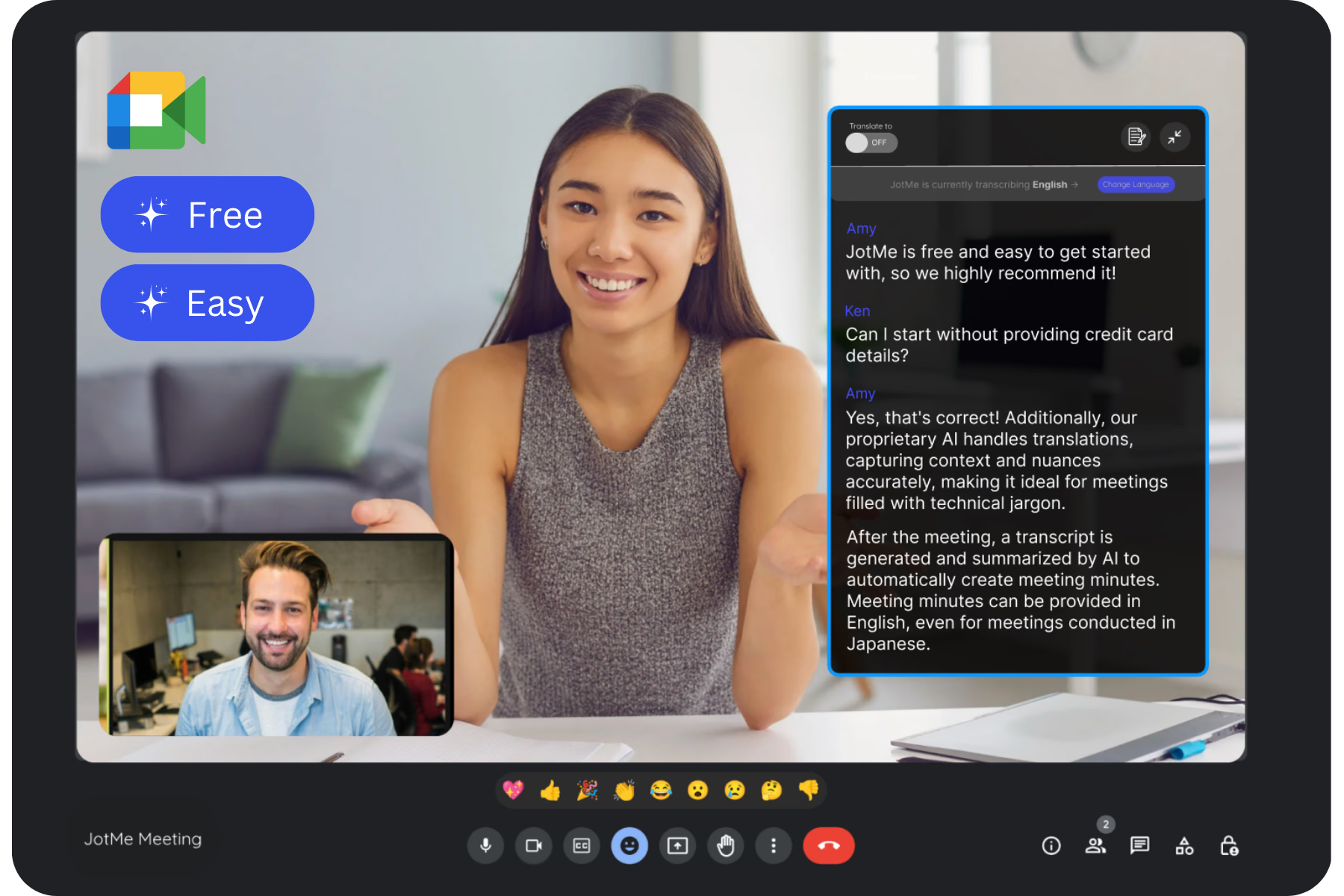
Pracuj z dostępną transkrypcją, podsumowaniem i notatkami w językach obsługiwanych przez daną funkcję, bez bota w rozmowie. Uczestnicy nie muszą instalować aplikacji komputerowej gospodarza.