Artykuły
Jak udostępnić tłumaczenie na żywo i tłumaczoną mowę przez URL
Data publikacji:
Zobacz, jak udostępniać tłumaczenie AI na żywo i obsługiwaną tłumaczoną mowę przez URL podczas międzynarodowych spotkań w 2026 roku. Gospodarz korzysta z aplikacji JotMe, a uczestnicy otwierają link w przeglądarce bez dodawania bota.

Jeśli pracujesz w środowisku międzynarodowym, prawdopodobnie uczestniczysz w wielojęzycznych spotkaniach. Klienci, partnerzy, inwestorzy, dostawcy czy współpracownicy podczas spotkań całej firmy mogą mówić w języku, którego nie rozumiesz.
Można zaprosić tłumacza ustnego, ale jego dostępność, zakres pracy i koszt trzeba zaplanować. Tłumaczenie maszynowe z kolei może wymagać dodatkowego kontekstu. Jeśli rozważasz tłumaczenie AI, pozostaje praktyczne pytanie: jak udostępnić je innym?
W lipcu 2026 roku udostępnianie nie ograniczało się już do tekstu. W obsługiwanej konfiguracji JotMe pozwala także słuchać tłumaczonej mowy. Ten poradnik skupia się na udostępnianiu tłumaczenia na żywo przez URL: uczestnicy otwierają link w zgodnej przeglądarce bez instalowania aplikacji i zakładania konta.
W skrócie
- Pobierz aplikację komputerową JotMe — potrzebuje jej gospodarz.
- Wybierz udostępnianie tłumaczenia przez URL i wygeneruj link.
- Przekaż uczestnikom link; nie muszą instalować aplikacji ani zakładać konta JotMe.
- Uczestnicy wybierają obsługiwany język i śledzą tłumaczenie na żywo. Odsłuch tłumaczonej mowy wymaga włączenia tej opcji i obsługi wybranego języka.
- Po spotkaniu uczestnicy mogą otrzymać dostępny zapis e-mailem, jeśli gospodarz włączy udostępnianie po sesji i wymaganie adresu e-mail, a odbiorcy podadzą adres oraz wyrażą odpowiednią zgodę.
Jak udostępniać tłumaczenie AI na żywo międzynarodowym zespołom?
Zoom, Teams i Google Meet oferują własne funkcje tłumaczenia, których dostępność zależy od języka, planu i ustawień gospodarza. W niektórych rozmowach dosłowne tłumaczenie bez wcześniejszego kontekstu może utrudniać zrozumienie sensu. Nie oznacza to jednak, że każda usługa lub każde spotkanie ma te same ograniczenia.
Przy codziennych wielojęzycznych spotkaniach wewnętrznych stała subskrypcja może mieć sens. Gdy spotykasz się okazjonalnie z różnymi partnerami zewnętrznymi, trudniej wymagać od każdego osobnego planu czy konta tylko na jedną rozmowę.
W okresie opisanym w artykule JotMe miało ponad 60 000 użytkowników na świecie. W rozmowach ze mną i z naszym wsparciem powracały podobne potrzeby. Rozwijaliśmy więc różne sposoby udostępniania tłumaczenia na żywo. W lipcu 2026 roku dodaliśmy również obsługiwane tłumaczenie mowy, aby uczestnicy mogli słuchać wypowiedzi w wybranym dostępnym języku.
Jak udostępnić kontekstowe tłumaczenie AI na żywo przez URL?
Udostępnij kontekstowe tłumaczenie AI przez URL: uczestnicy nie muszą instalować aplikacji ani zakładać konta. Otwierają link na zgodnym urządzeniu i w przeglądarce, podają wymagane dane oraz wybierają język. Oto konfiguracja krok po kroku.
Możesz też obejrzeć poradnik na YouTube o udostępnianiu tłumaczenia AI przez URL.
Co jest potrzebne do udostępniania tłumaczenia przez URL?
Jako gospodarz pobierz aplikację komputerową JotMe z oficjalnej strony. Instalacja jest bezpłatna; korzystanie z tłumaczenia wymaga dostępnych minut i odpowiednich ustawień sesji.

Jak wygenerować URL do udostępniania tłumaczenia AI?
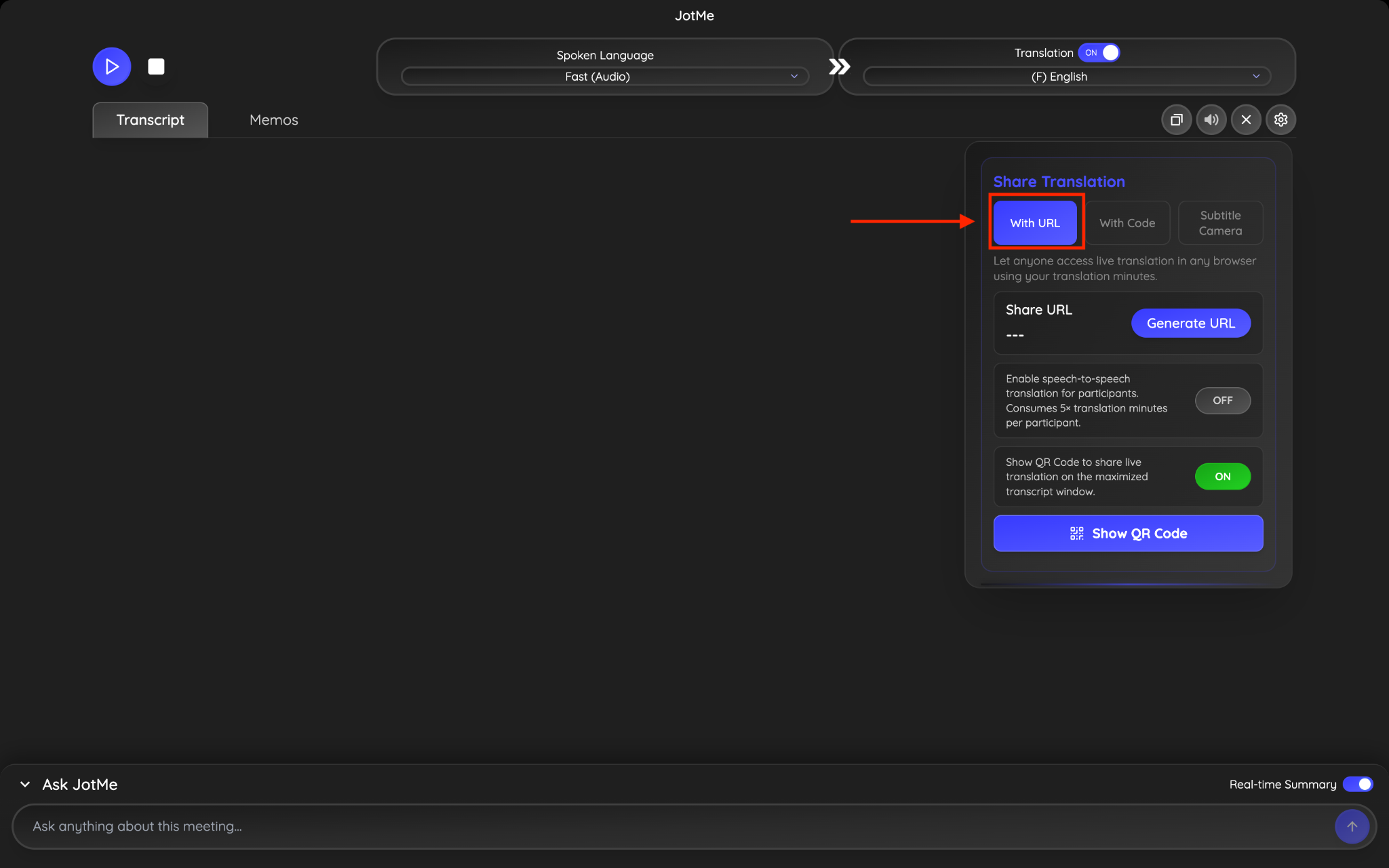
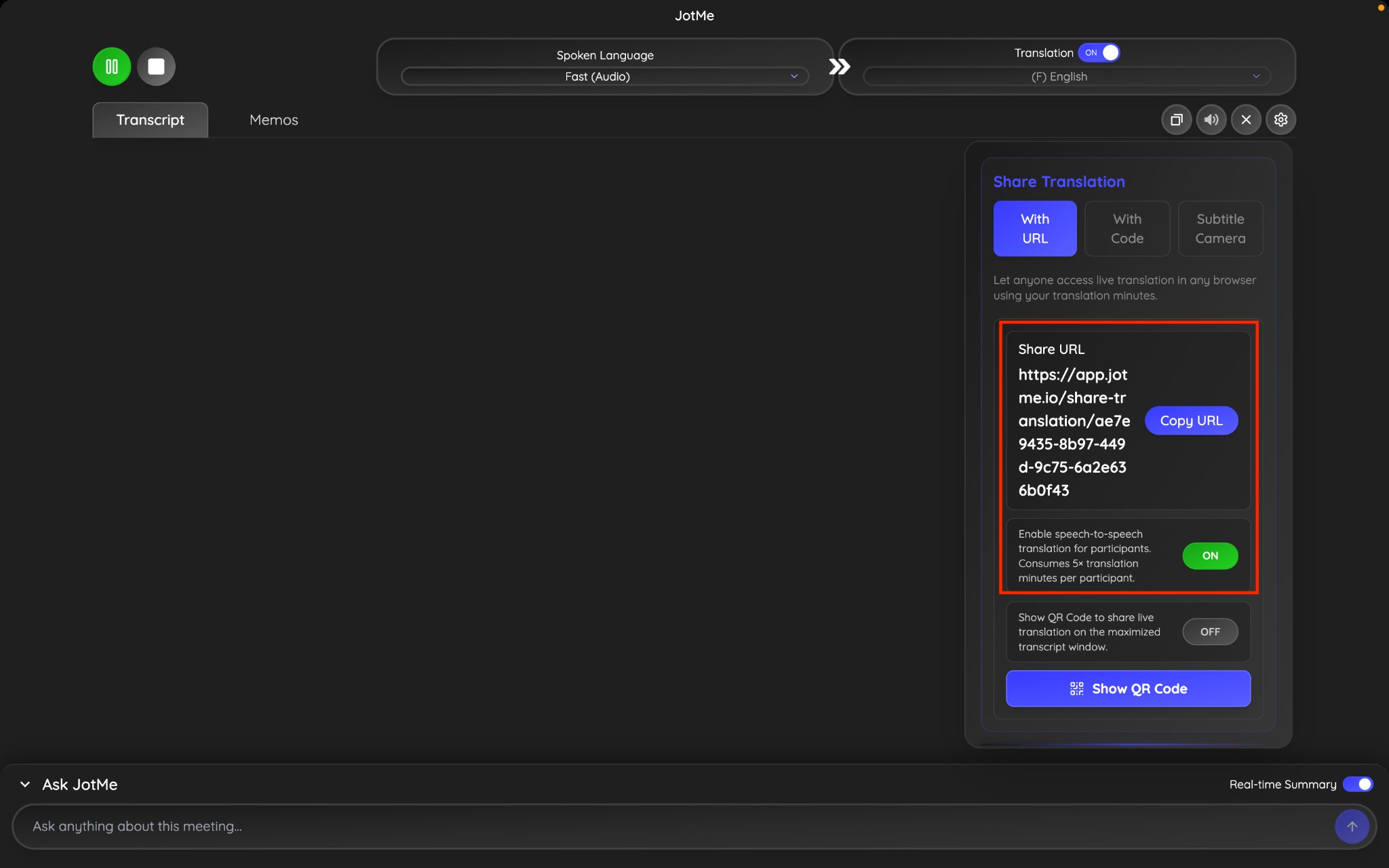
Otwórz menu Share Translation i wybierz „With URL”. Przekaż link uczestnikom spotkania. Dostęp zależy od aktywności sesji, ustawień gospodarza, wymaganych danych i obsługiwanej przeglądarki; nie jest to bezwarunkowy dostęp do wszystkich treści konta.
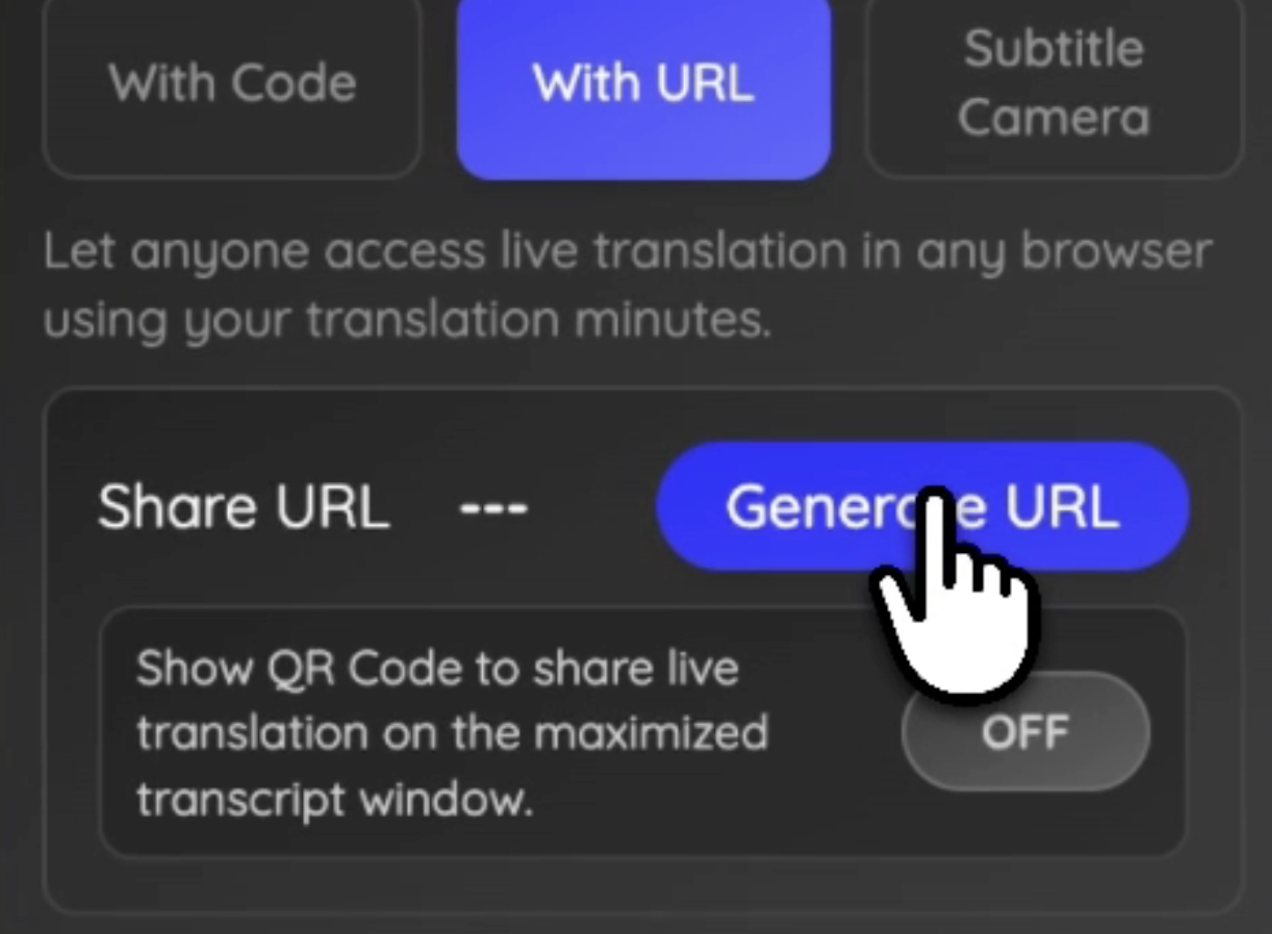
Udostępniając tłumaczenie, korzystasz z własnej puli minut. Liczba odbiorców i wybrany sposób tłumaczenia wpływają na zużycie, a warunki sesji mogą wpływać na opóźnienie. Przed spotkaniem sprawdź bieżące saldo, przewidywane użycie dla liczby uczestników i zasady wybranej funkcji.
Jak uczestnicy otwierają udostępnione tłumaczenie?
Po otwarciu linku uczestnicy mogą zostać poproszeni o podstawowe dane i wybory, zależnie od ustawień gospodarza:
- Adres e-mail
- Preferowany język
- Zgoda na otrzymanie notatek ze spotkania e-mailem

Po podaniu wymaganych informacji uczestnicy mogą śledzić tłumaczenie na żywo. Ich udział korzysta z minut gospodarza zgodnie z zasadami wybranej funkcji.

Co wyróżnia ten sposób udostępniania JotMe?
Bez instalacji po stronie uczestnika
Bez zakładania konta uczestnika
Bez osobnej subskrypcji uczestnika
Otwórz link i dołącz zgodnie z ustawieniami gospodarza
Udostępnianie przez URL sprawdza się podczas webinarów, spotkań z klientami, współpracy zdalnej i wydarzeń internetowych, gdy odbiorcy mogą otworzyć link. Jeśli wolą słuchać, w obsługiwanej konfiguracji gospodarz może udostępnić także tłumaczoną mowę.
Jak udostępnić zespołowi transkrypcję po spotkaniu?
Po sesji dostępny zapis transkrypcji i utworzone notatki AI mogą zostać wysłane uczestnikom automatycznie, gdy gospodarz włączy udostępnianie po spotkaniu oraz wymaganie adresu e-mail, a uczestnicy podadzą adres i wybiorą otrzymywanie treści. Tworzenie notatek wymaga odpowiednich ustawień, kredytów AI i zakończonego przetwarzania.
W dostępnym zapisie mogą znaleźć się wypowiedzi różnych rozmówców i par językowych, podsumowanie AI oraz najważniejsze punkty. Zespół może wrócić do decyzji i ważnych fragmentów, jeśli ma odpowiedni dostęp. Zakres zapisu zależy od przechwyconej treści, ustawień i przetwarzania.

Przykład:
- Gospodarz tłumaczył z angielskiego na japoński
- Uczestnik 1 tłumaczył z koreańskiego na angielski
- Uczestnik 2 tłumaczył z hiszpańskiego na chiński
W przykładzie zapis może połączyć wypowiedzi źródłowe po angielsku, koreańsku i hiszpańsku w jednym rekordzie spotkania.
Ważne fragmenty warto sprawdzić w dostępnym zapisie
Jak udostępnić tłumaczoną mowę na żywo przez URL
Krok 1: Otwórz JotMe i wybierz ikonę głośnika.
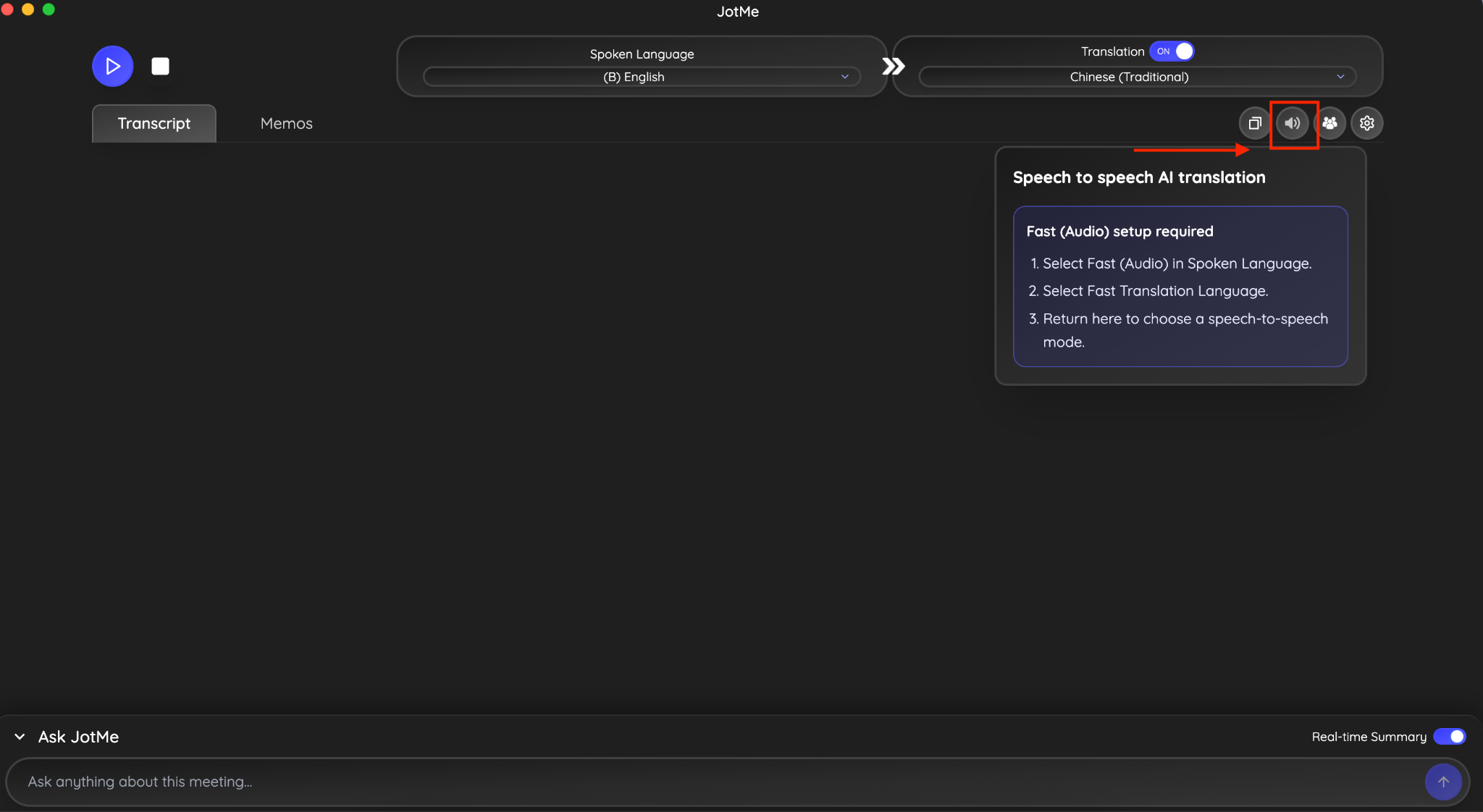
Krok 2: W ustawieniach rozpoznawania mowy wybierz Fast Audio, jeśli jest odpowiedni dla języków sesji. Języki mowy wyjściowej mają osobną listę wsparcia.
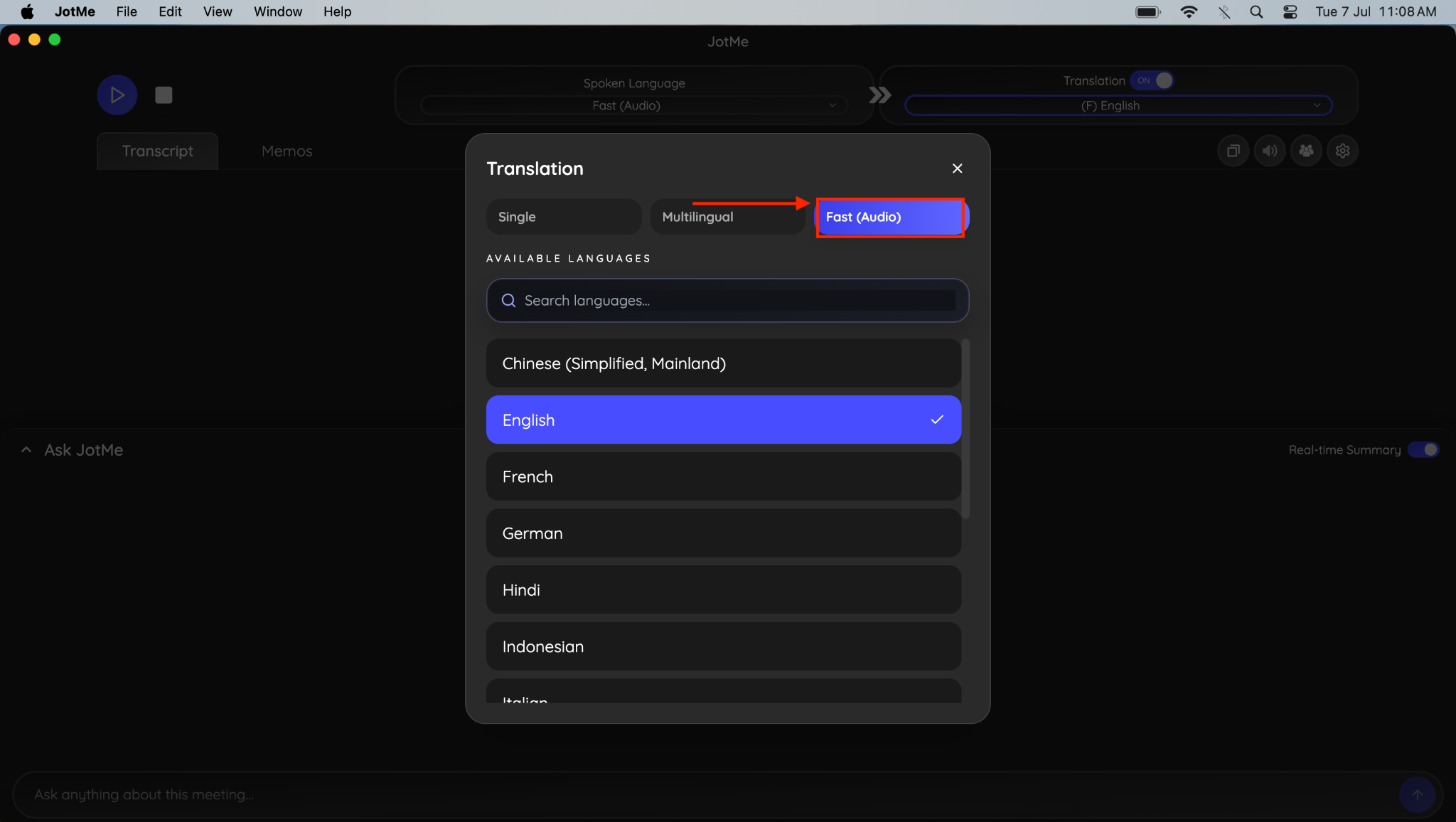
Krok 3: Otwórz ustawienia głośnika i skonfiguruj obsługiwane tłumaczenie głosowe.
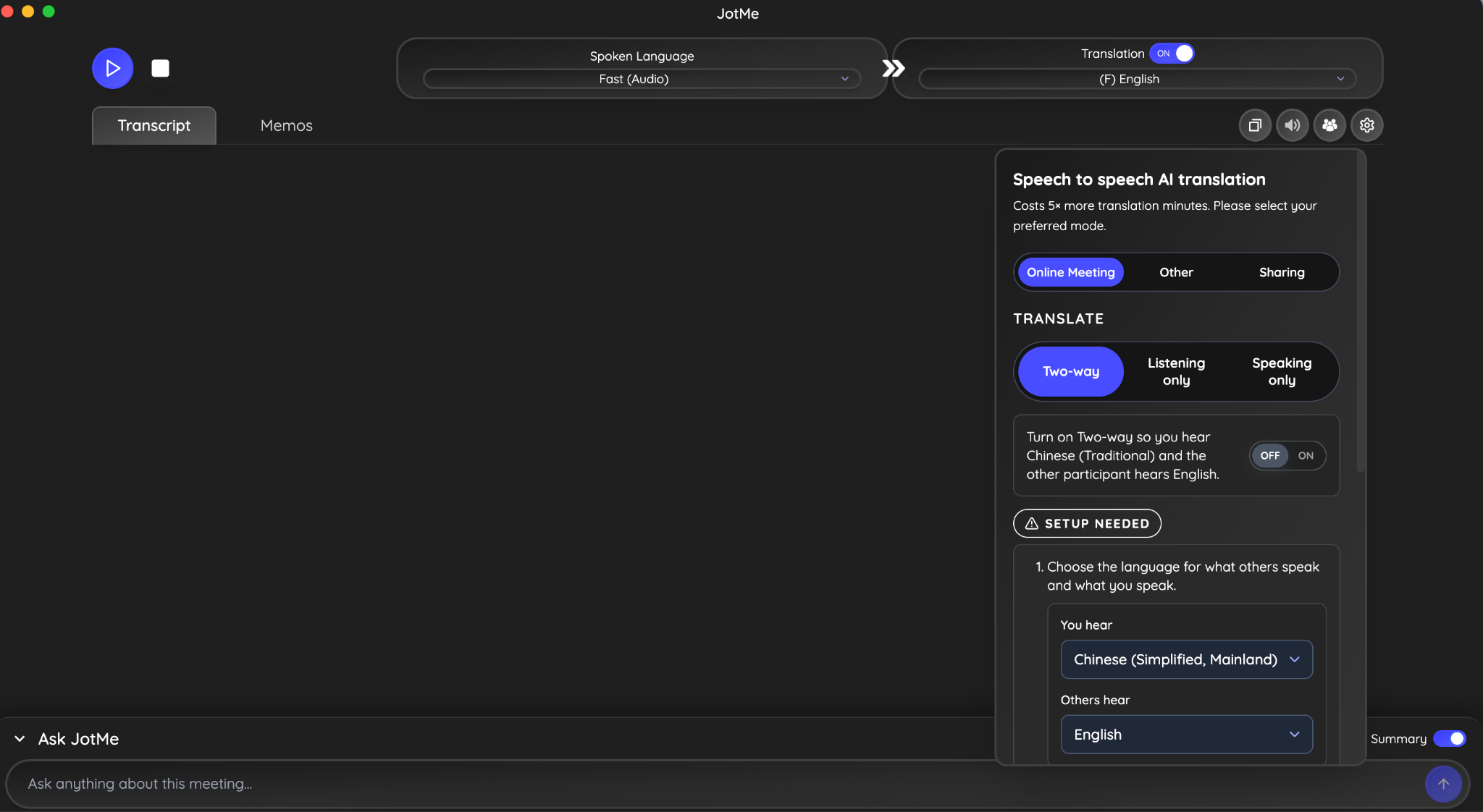
Krok 4: Wybierz typ spotkania, sposób tłumaczenia i — jeśli jest dostępna dla tej konfiguracji — komunikację dwukierunkową.
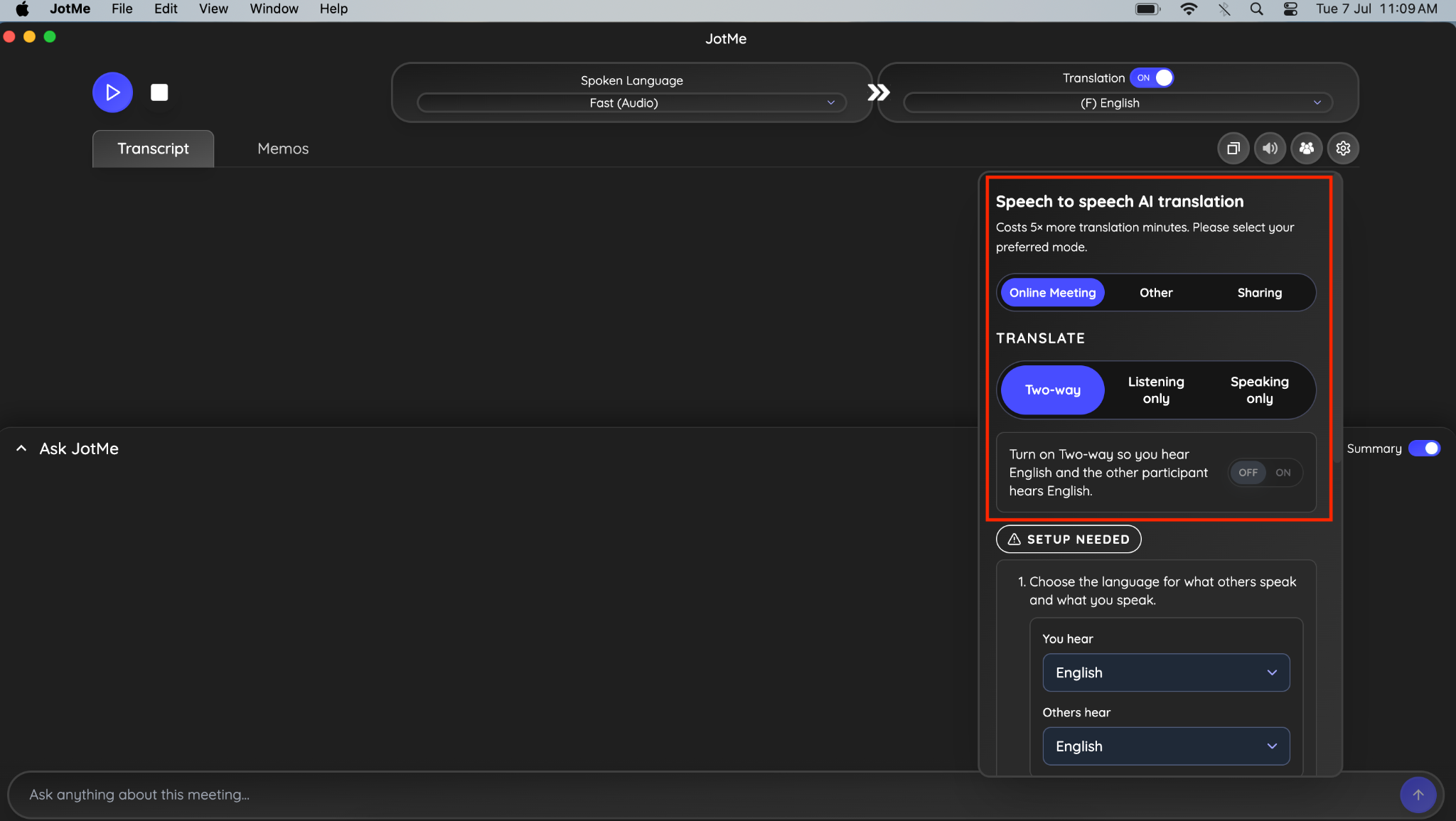
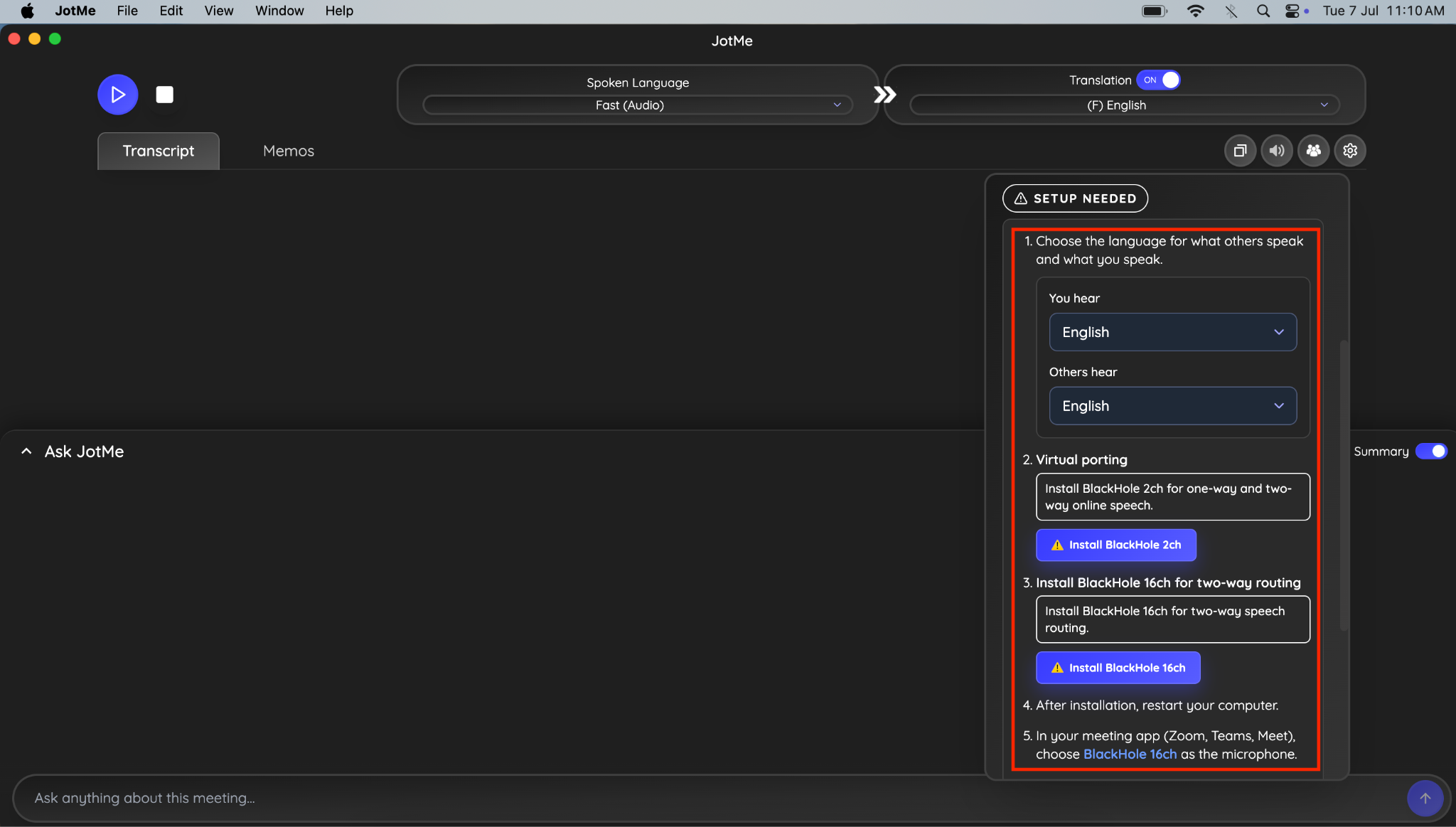
Krok 5: Wybierz obsługiwane języki odsłuchu dla siebie i rozmówcy. Pokazany w poradniku wariant routingu audio na Macu korzysta z BlackHole 2ch i BlackHole 16ch; nie jest to warunek zwykłego odsłuchu uczestnika przez link.
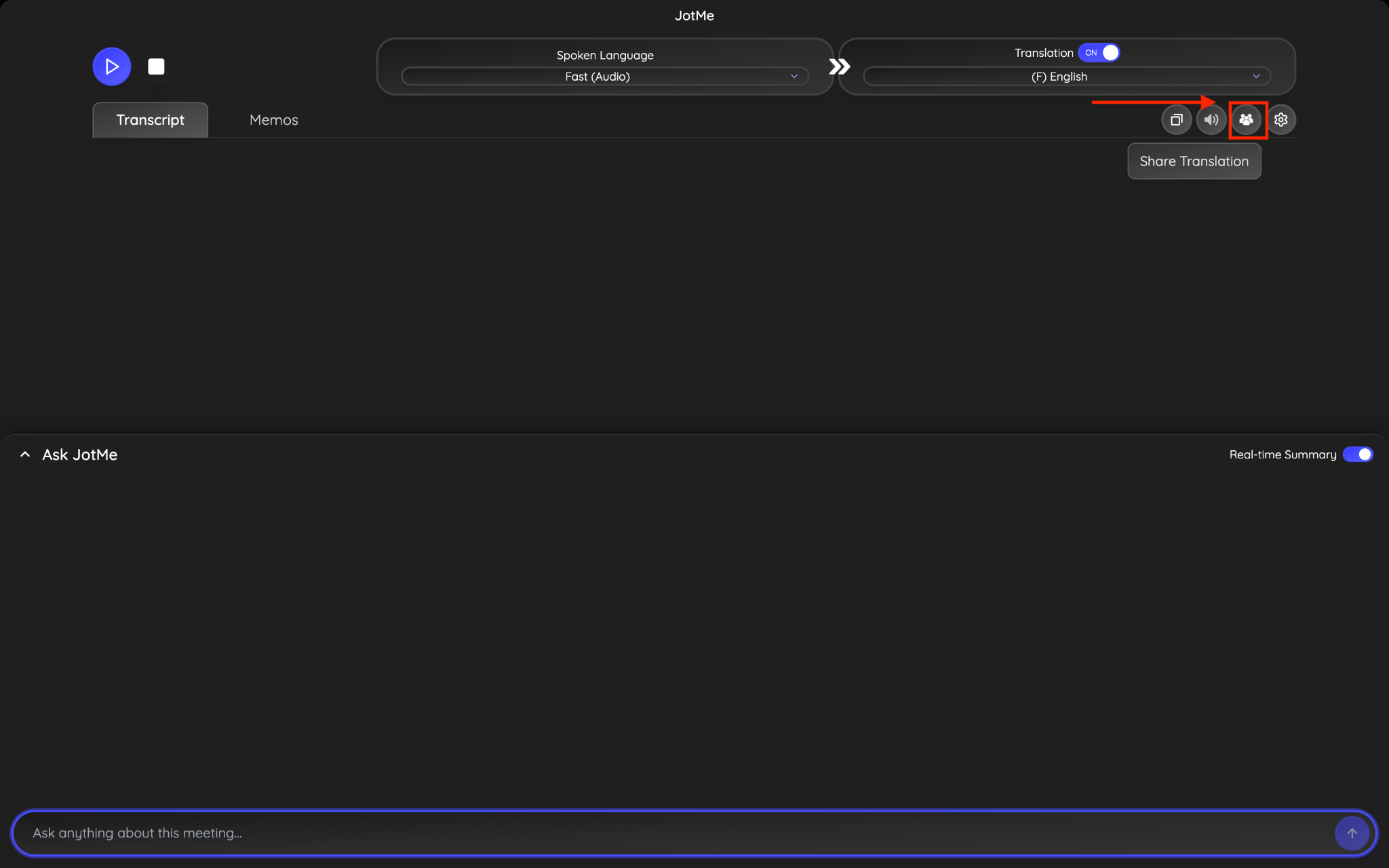
Krok 6: Otwórz opcje udostępniania obok ikony głośnika.
Krok 7: Wybierz URL i użyj przycisku generowania, aby utworzyć link do sesji.
Krok 8: Skopiuj URL, włącz udostępnianie tłumaczonej mowy i przekaż link rozmówcy. Uczestnik otwiera link, wybiera obsługiwany język odsłuchu i uruchamia dostępne odtwarzanie. Może wtedy słuchać tłumaczonej wypowiedzi obok napisów na żywo; wymagania przeglądarki i ustawienia gospodarza nadal obowiązują.
Udostępniaj tłumaczenie AI na żywo z JotMe
URL ułatwia udostępnianie kontekstowego tłumaczenia na żywo. Uczestnicy nie muszą instalować aplikacji, zakładać konta JotMe ani kupować osobnej subskrypcji. Otwierają link, podają wymagane informacje i wybierają dostępny język. Sesja korzysta z minut gospodarza i jego ustawień.
Jeśli spotkanie wymaga odsłuchu, JotMe obsługuje także tłumaczoną mowę w wybranych językach i konfiguracjach. Dostęp przez URL pozwala odbiorcom śledzić wielojęzyczną rozmowę w przeglądarce; opcja napisów i opcja odtwarzania mowy mają odrębne ustawienia.
W sprawach ochrony danych sprawdź zasady prywatności, warunki JotMe i wymagania swojej organizacji. Plan zespołowy oferuje panel administratora do przydzielania minut i zarządzania użyciem. Zapytania firmowe lub uwagi możesz przesłać na hey@jotme.io.
Do zobaczenia w kolejnym artykule!