JotMe

Zacznij z JotMe

Wybierz sposób pracy w różnych językach.

Aplikacja komputerowa do spotkań, wydarzeń i codziennej pracy

Dokładne tłumaczenie na żywo, transkrypcja, notatki AI, AI Memory, tłumaczenie plików, wiadomości wielojęzyczne, pisanie głosowe i inne funkcje.

Aplikacja mobilna w podróży

Dokładne tłumaczenie na żywo i tłumaczona mowa w obsługiwanych językach podczas rozmów twarzą w twarz.

Rozszerzenie do Google Meet

Tłumaczenie na żywo, transkrypcja i notatki AI ze spotkań w rozszerzeniu do Chrome.

Dodaj do Chrome

Aplikacja komputerowa do spotkań i wydarzeń

Dokładne tłumaczenie na żywo, wielojęzyczna transkrypcja, nagrywanie spotkań, notatki AI, własny słownik, tłumaczenie dokumentów, wielojęzyczne wiadomości i klawiatura głosowa AI.


Aplikacja mobilna do rozmów twarzą w twarz

Dokładne tłumaczenie na żywo z tłumaczoną wypowiedzią generowaną przez AI na iPhonie i Androidzie.


Rozszerzenie Chrome do Google Meet

Dokładne tłumaczenie w czasie rzeczywistym, transkrypcja na żywo i notatki ze spotkań AI.

Dodaj do
Chrome
Dostępna jest krótka wersja próbna

Jak zainstalować JotMe na Macu

Pobieranie JotMe na Maca powinno się rozpocząć. Wykonaj trzy kroki poniżej, aby dokończyć instalację i korzystać z dokładnego tłumaczenia na żywo, transkrypcji oraz notatek AI z obsługiwanego dźwięku na komputerze. Wymagane uprawnienia, ustawienia, limity i kredyty nadal obowiązują.

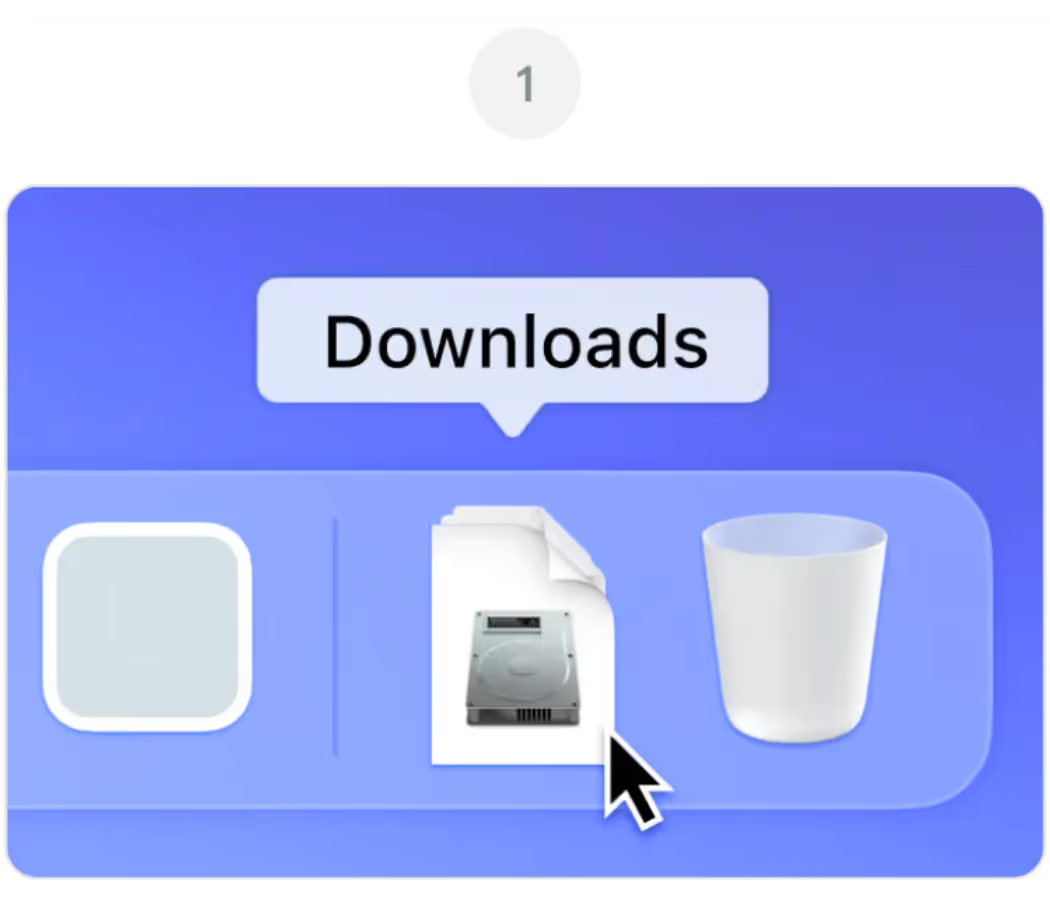
Otwórz JotMe.dmg z folderu Pobrane

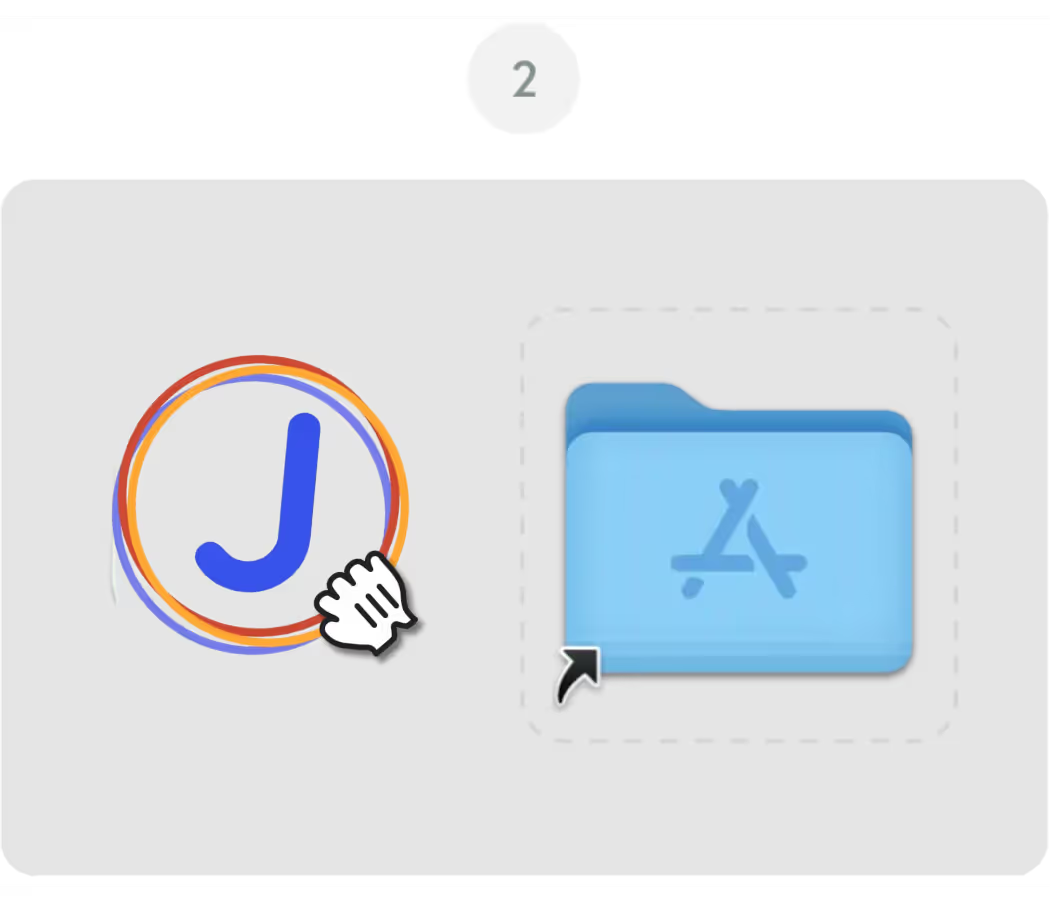
Przeciągnij ikonę JotMe do folderu Aplikacje

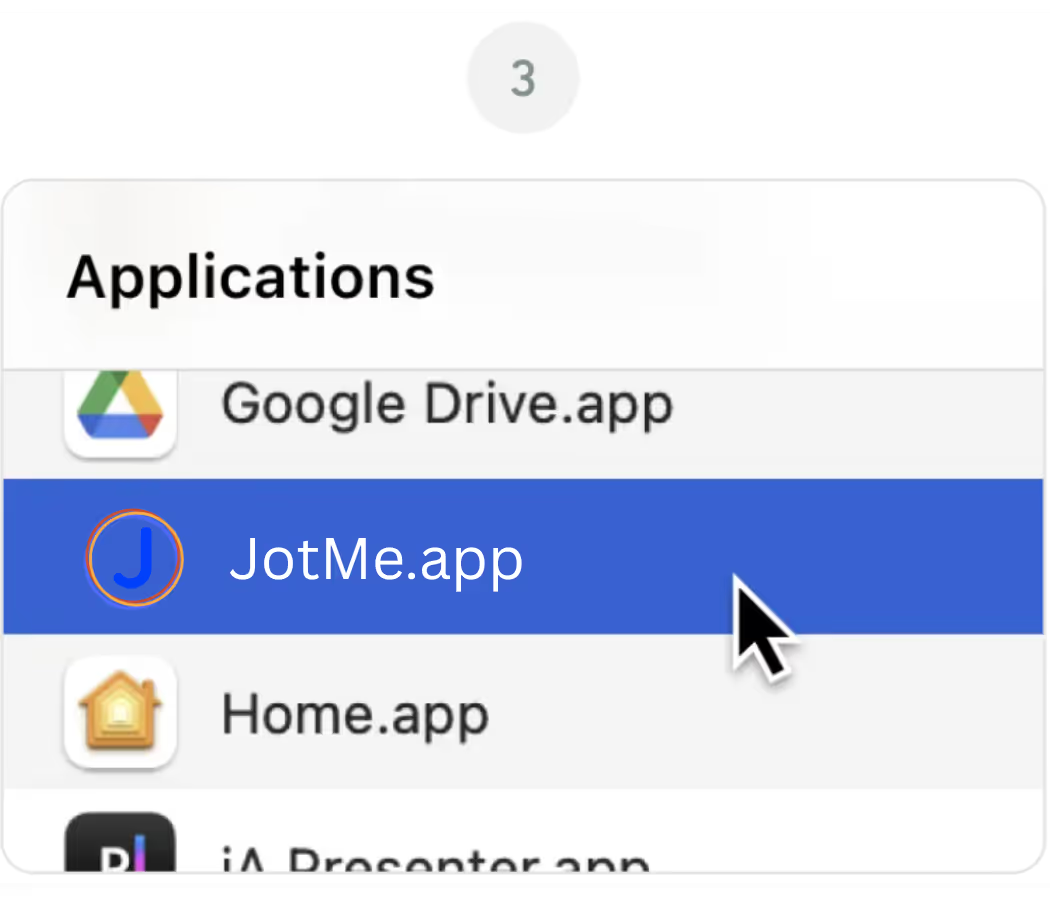
Otwórz aplikację JotMe z folderu Aplikacje

Aplikacja komputerowa do spotkań i wydarzeń

Dokładne tłumaczenie na żywo, wielojęzyczna transkrypcja, nagrywanie spotkań, notatki AI, własny słownik, tłumaczenie dokumentów, wielojęzyczne wiadomości i klawiatura głosowa AI.

Aplikacja mobilna do rozmów twarzą w twarz

Dokładne tłumaczenie na żywo z tłumaczoną wypowiedzią generowaną przez AI na iPhonie i Androidzie.

Rozszerzenie Chrome do Google Meet

Dokładne tłumaczenie w czasie rzeczywistym, transkrypcja na żywo i notatki ze spotkań AI.
Dodaj do
Chrome
Dostępna jest krótka wersja próbna
Pobierz ponownie

Najczęściej zadawane
pytania

1. Pobieranie nie rozpoczęło się automatycznie. Co zrobić?

Jeśli plik JotMe na Maca nie pobrał się automatycznie, kliknij „Pobierz ponownie” na tej stronie. Jeśli problem się powtarza, sprawdź ustawienia pobierania w przeglądarce i zezwolenia dla jotme.io.

2. Którą wersję JotMe na Maca wybrać?

Główna wersja na tej stronie jest przeznaczona dla Maców z układami Apple Silicon, takimi jak M1, M2, M3 i M4. Jeśli masz Maca z procesorem Intel, wybierz pobieranie na Maca z procesorem Intel. Sprawdź zgodność aktualnego instalatora ze swoim systemem.

3. macOS blokuje otwarcie JotMe. Co zrobić?

Jeśli macOS wyświetla komunikat o niezidentyfikowanym deweloperze, upewnij się, że instalator pochodzi z oficjalnej strony JotMe. W Ustawieniach systemowych otwórz Prywatność i ochrona i sprawdź dostępną opcję „Otwórz mimo to” przy JotMe. Nazwy i dostępność opcji zależą od wersji systemu oraz zasad administratora; nie zmieniaj ogólnych ustawień ochrony systemu.

4. Czy po instalacji muszę przyznać uprawnienia?

Tak. Aplikacja może poprosić o dostęp do mikrofonu i nagrywania ekranu lub dźwięku systemowego, aby korzystać z obsługiwanego dźwięku spotkania. Zarządzaj nimi w Ustawieniach systemowych, w sekcji Prywatność i ochrona. Notatki AI wymagają dodatkowo odpowiednich ustawień, kredytów i przetwarzania; zgody oraz zasady organizacji nadal obowiązują.

5. Czy mogę korzystać z JotMe na Macu i w Chrome?

Tak. Aplikacja na Maca i rozszerzenie JotMe do Chrome korzystają z tego samego konta i panelu. Wybierz aplikację komputerową do obsługiwanego dźwięku Zoom lub Teams albo rozszerzenie pobierające dostępne napisy Google Meet. Późniejszy dostęp do transkrypcji zależy od zapisu i uprawnień; każda ścieżka ma własne ustawienia i zakres języków.