





Transkrypcja w Webex
Twórz transkrypcję Webex w czasie rzeczywistym albo z przesłanego nagrania. Kontekst pomaga zachować nazwy i terminy techniczne. Obsługa języków wejściowych zależy od modelu i ścieżki; potrzebne są odpowiednie uprawnienia i zgody.
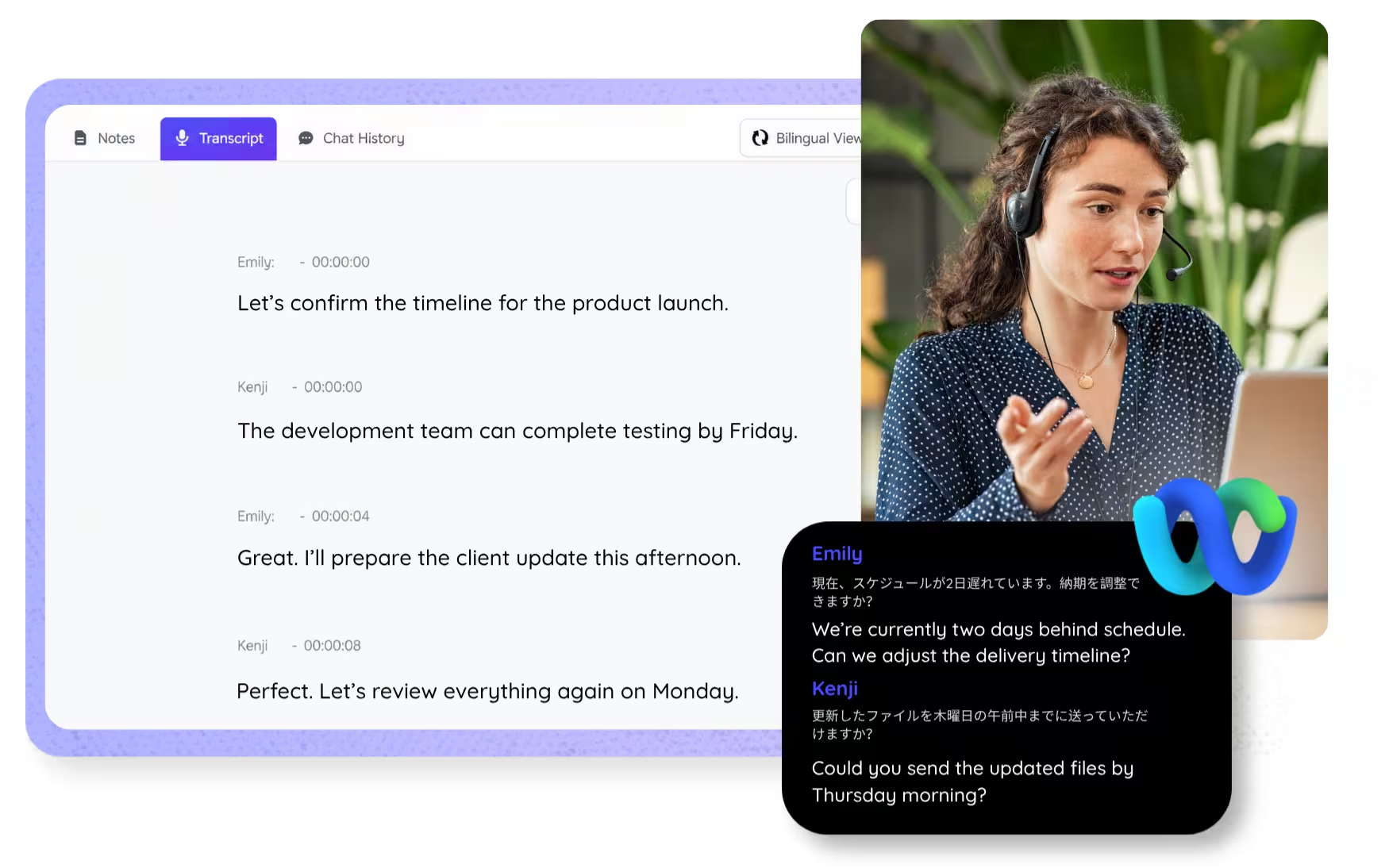
Wybierz język, rozpocznij i zacznij mówić. JotMe tworzy transkrypcję, uwzględniając kontekst rozmowy. Otwórz pełne demo.
Dane przytoczone na stronie: 2 000 zespołów, 500 000 specjalistów, 134 kraje



















Dokładna transkrypcja Webex w czasie rzeczywistym
Zachowuj i przeszukuj treść rozmów Webex.

Dokładność oparta na kontekście
JotMe uwzględnia znaczenie i kontekst: mówcę, pracę zespołu, przebieg rozmowy, własne terminy i powiązania kolejnych zdań. Pomaga to poprawnie zapisać nazwy i słownictwo techniczne; istotne treści warto sprawdzić.

Przeszukuj spotkania i zadawaj pytania
Użyj Ask JotMe, aby pytać o treść spotkania na podstawie jego transkrypcji i Twoich notatek z sesji oraz wyjaśniać nieznane terminy bez przewijania nagrania.

Ponad 200 języków wyjściowych napisów i osobna obsługa nagrań
Zamieniaj rozmowy Webex na tekst w obsługiwanych językach wejściowych, na żywo lub z przesłanego nagrania. Zakres zależy od modelu i funkcji, a nie od liczby wyjściowych języków napisów.

Zapis rozmowy do późniejszego wglądu
Zapisana transkrypcja może pojawić się w panelu po sesji i przetworzeniu, zgodnie z ustawieniami oraz warunkami przechowywania i dostępu. Samo zakończenie rozmowy nie gwarantuje zachowania wyniku.
Bez bota dołączającego do rozmowy
JotMe pobiera dźwięk na komputerze bez bota na liście uczestników. Inni uczestnicy nie muszą instalować JotMe, abyś czytał własną transkrypcję. Nadal obowiązują zgody, uprawnienia systemowe i zasady organizacji; przetwarzanie AI odbywa się online.

Własny słownik i rozpoznawanie języka w obsługiwanych trybach
Wspieraj dokładność terminami branżowymi i własnymi zamianami. W aplikacji komputerowej dobierz obsługiwany język wejściowy lub tryb wielojęzyczny do rozmowy i modelu. Automatyczne wykrywanie w Fast (Audio) dotyczy osobnego przepływu.
Jak transkrybować spotkanie Webex
Przejdź trzy kroki bez zapraszania bota. Sprawdź uprawnienia do dźwięku, wymagane zgody i zasady organizacji. Masz nagranie? Prześlij je do osobnego przetwarzania.
1. Pobierz aplikację komputerową lub prześlij nagranie Webex
Pobierz JotMe na Maca lub Windows. Masz nagranie Webex? Prześlij je, aby przygotować przeszukiwalną transkrypcję w obsługiwanym języku.
2. Ustaw język mówiony
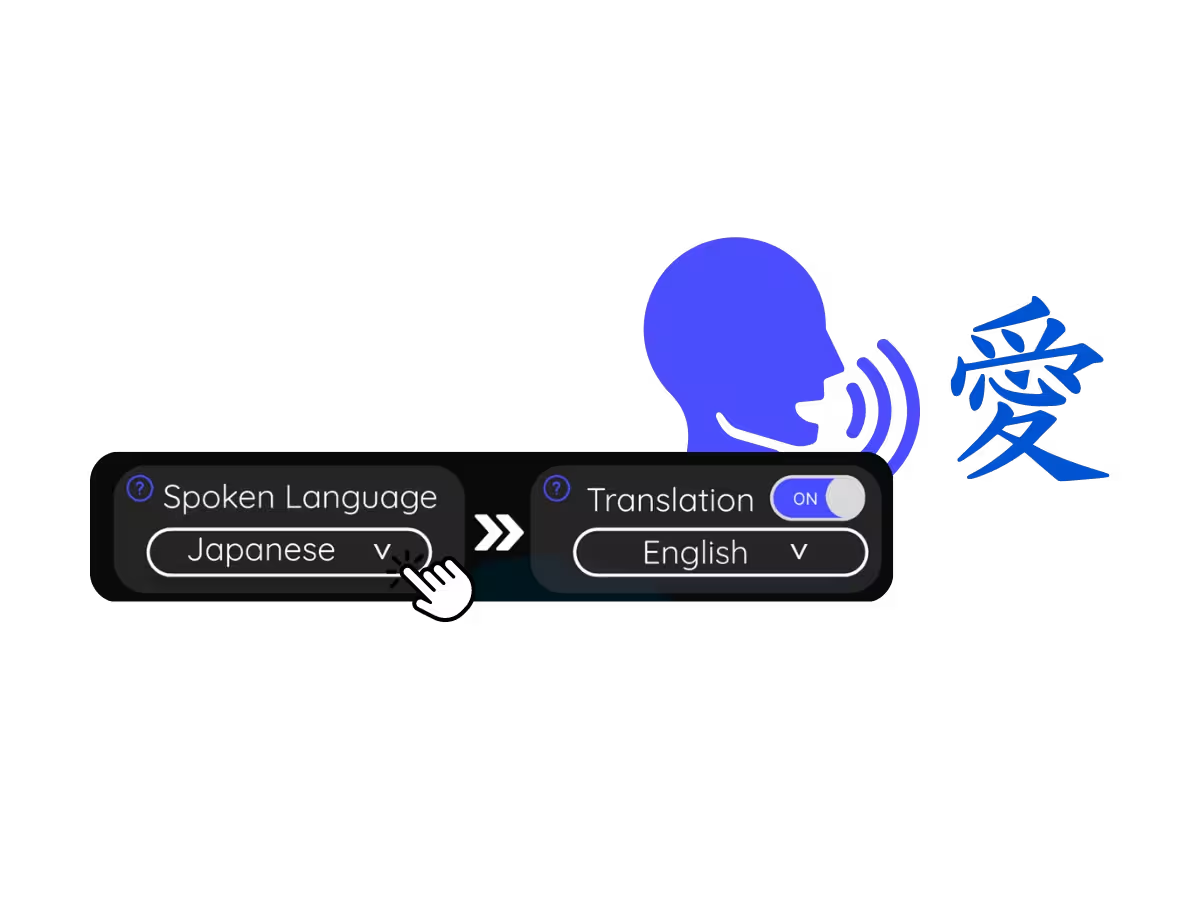
W aplikacji komputerowej JotMe wybierz obsługiwany język rozmowy, np. japoński, albo tryb wielojęzyczny właściwy dla modelu i uczestników. Język tłumaczenia i języki notatek wybiera się osobno. Fast (Audio) automatycznie wykrywa mowę wejściową; to odrębny tryb od transkrypcji i napisów.
3. Czytaj, wyszukuj i udostępniaj transkrypcję
Transkrypcja przewija się podczas rozmowy. Jeśli sesja została zapisana, po przetworzeniu można otworzyć ją w panelu, wyszukiwać tekst, tłumaczyć i udostępniać zgodnie z uprawnieniami.
Do czego zespoły używają transkrypcji Webex
Przejdź trzy kroki bez zapraszania bota. Sprawdź uprawnienia do dźwięku, wymagane zgody i zasady organizacji. Masz nagranie? Prześlij je do osobnego przetwarzania.
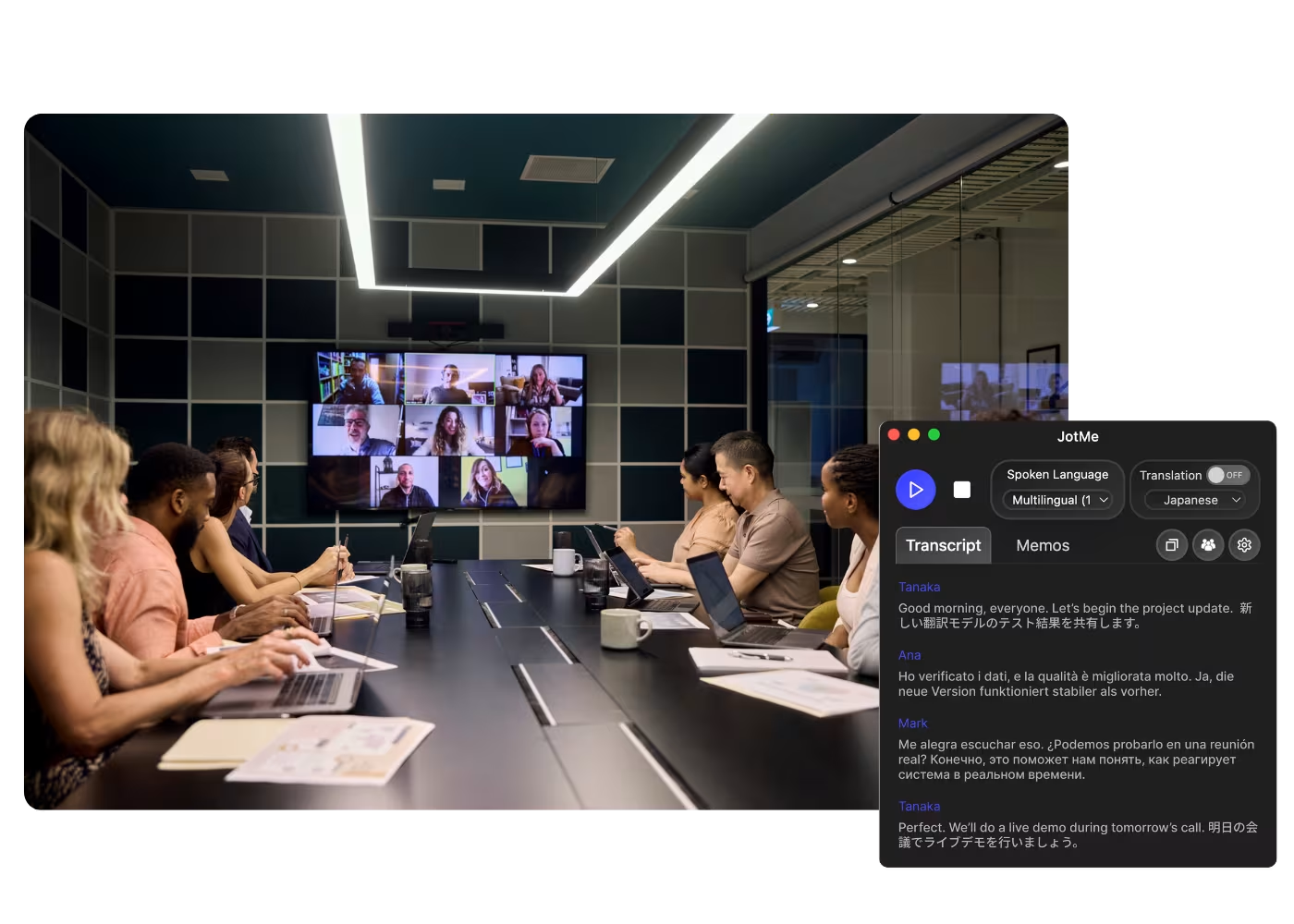
Spotkania globalne i zespołowe
Śledź komunikaty centrali w swoim języku i zabieraj głos bez czekania na podsumowanie.

Rozmowy sprzedażowe i z klientami
Śledź wymagania i zastrzeżenia klientów mówiących w innym języku, aby trafniej odpowiedzieć.

Nagrane spotkania Webex
Prześlij nagranie do Audio na tekst lub Wideo na tekst, aby przygotować transkrypcję i opcjonalne tłumaczenie. Wybierz języki notatek; ich wygenerowanie zależy od ustawień, kredytów AI i przetwarzania.
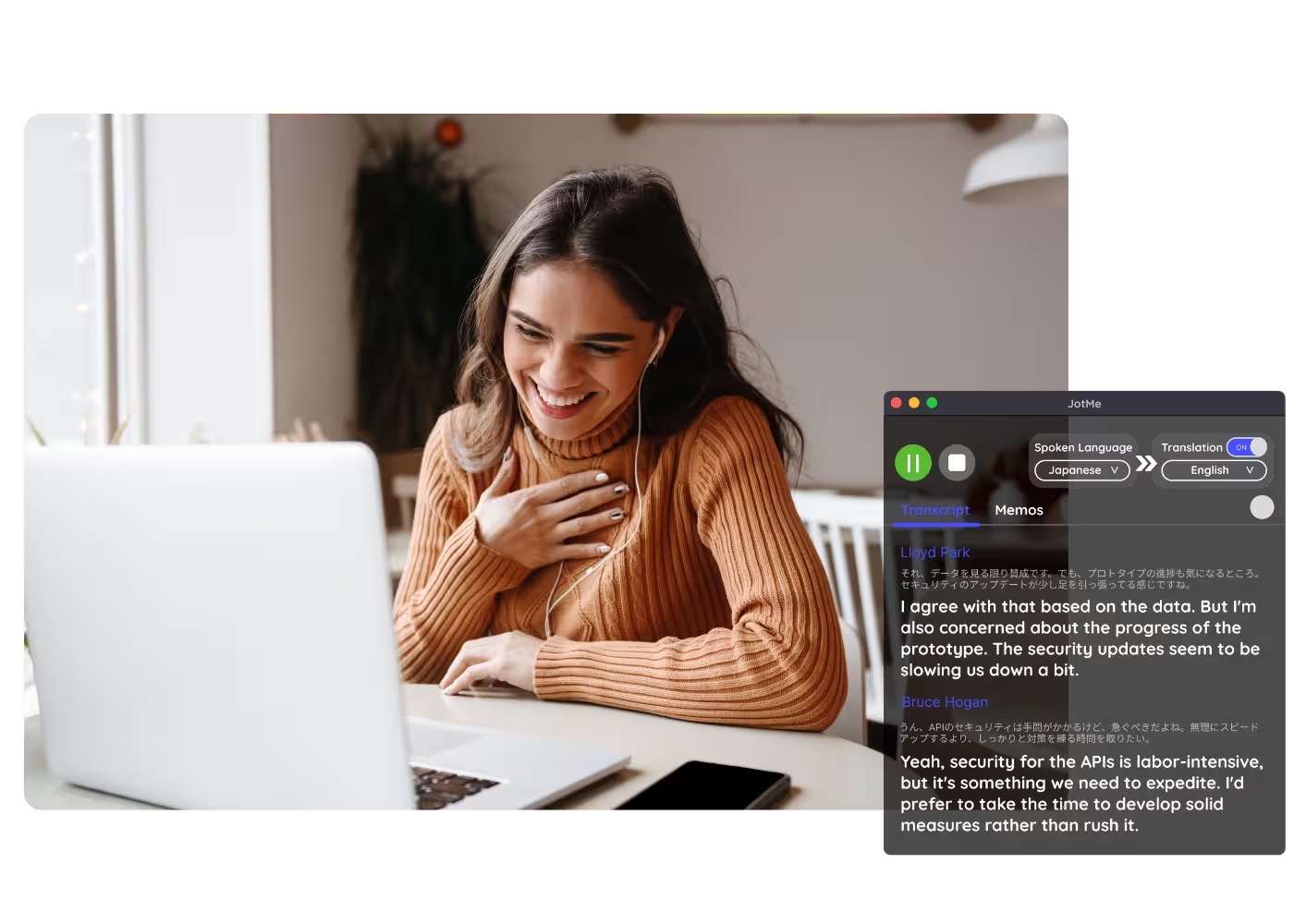
Dokumentacja i wymagania organizacji
Zachowuj przeszukiwalny zapis ustaleń, dostępny w panelu zgodnie z ustawieniami i warunkami przechowywania.
Zobacz, jak to działa
Zobacz transkrypcję rozmowy Webex na żywo i wyszukiwanie tekstu zapisanej sesji.
Ponad 500 000 specjalistów sprawniej prowadzi spotkania i wydarzenia z JotMe — według danych przytoczonych na stronie
Zobacz, jak użytkownicy opisują rezultaty pracy z JotMe i pokonywanie barier w wielojęzycznych zespołach.








Najczęściej zadawane pytania
Podstawowe informacje o spotkaniach i wydarzeniach z JotMe.
Tak. JotMe przetwarza dozwolony dźwięk rozmowy Webex na komputerze w obsługiwanych językach wejściowych, zgodnie z modelem i ścieżką. Bot nie dołącza do rozmowy; to osobna platforma od Webex Assistant. Nadal obowiązują zgody, uprawnienia i zasady organizacji. Ponad 200 języków wyjściowych napisów nie jest listą ASR.
Tak. Prześlij nagranie do Audio na tekst lub Wideo na tekst, aby przygotować transkrypcję i opcjonalne tłumaczenie. Wybierz języki notatek; ich wygenerowanie zależy od ustawień, kredytów AI i przetwarzania.
Tak. Bezpłatny plan JotMe obejmuje ograniczoną pulę minut transkrypcji i nie wymaga karty. Większa pula wymaga odpowiedniego planu; pliki i notatki podlegają osobnym limitom i kredytom.
JotMe transkrybuje z uwzględnieniem pięciu warstw kontekstu: profilu użytkownika, kontekstu operacyjnego, pamięci bieżącej rozmowy, własnych terminów i żargonu oraz powiązań kolejnych wypowiedzi. Kontekst wspiera poprawny zapis nazw i terminów, ale nie gwarantuje bezbłędnej transkrypcji.
Tak, jeśli sesja została zapisana i masz do niej dostęp. W panelu możesz przeszukiwać transkrypcję, zadawać pytania o spotkanie, tłumaczyć wynik i udostępniać go zgodnie z uprawnieniami i ustawieniami.
Zakres wejściowych języków mowy zależy od modelu i funkcji. Ponad 200 języków wyjściowych napisów, w tym odmiany regionalne, nie jest listą ASR. Sprawdź potrzebny język na stronie dostępnych języków.
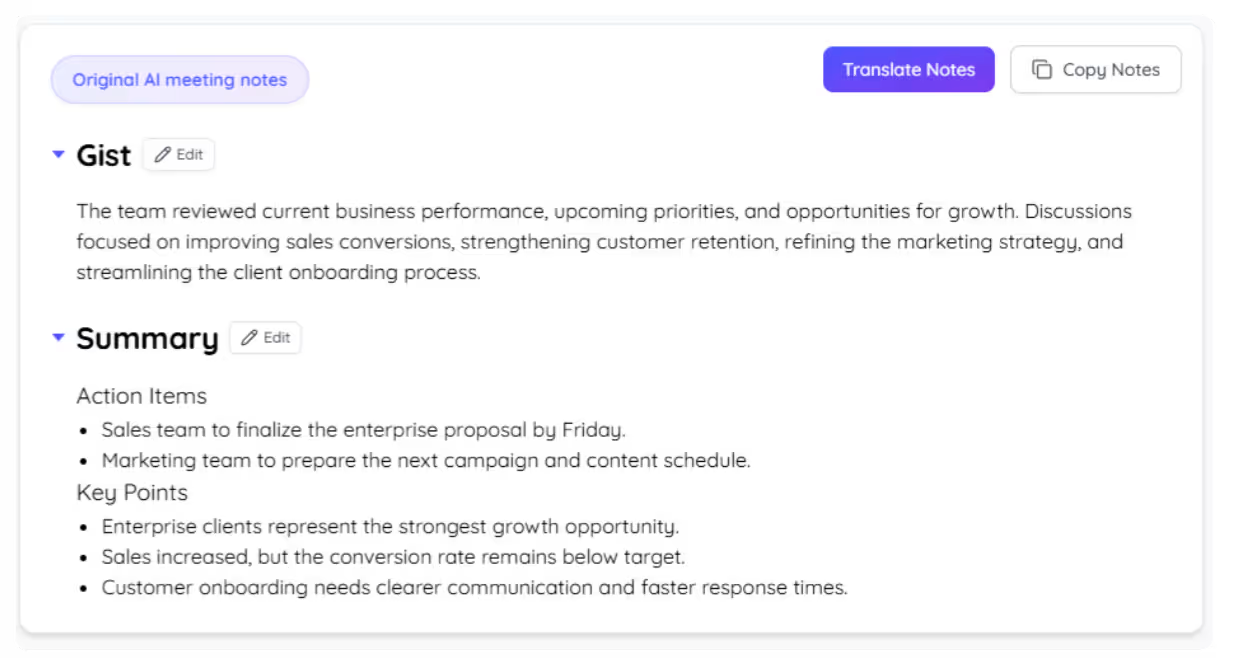
Włącz tłumaczenie na żywo, aby śledzić rozmowę w obsługiwanym języku. Notatki AI z podsumowaniem i zadaniami są osobno generowane z transkrypcji i Twoich zapisków, zgodnie z ustawieniami, kredytami i przetwarzaniem.
Przykładowe języki i odmiany

Zachowaj treść rozmowy Webex
Dokładna transkrypcja Webex na żywo lub z nagrania, w obsługiwanych językach wejściowych. Wracaj do zachowanego tekstu i wyszukuj potrzebne wypowiedzi zgodnie z warunkami przechowywania i dostępu.