






私は2022年の公開当初からChatGPTを使っています。当時は、質問を入力して答えを読み、意図が伝わっていなければ少し言い方を変えてもう一度聞く、という使い方が中心でした。最初から欲しい答えが返ってこなくても、「書き直して」「もう少し簡単に説明して」と頼めるだけで、いろいろ試したくなったものです。
今では、資料をアップロードしたり、画面のスクリーンショットについて質問したり、声に出して考えを整理したりできます。会話の途中で情報を検索することもあります。使い道が増えたからこそ、どこまで回答を信用できるかを見極める必要も出てきました。
初めて使うなら、すべての機能を一度に覚える必要はありません。この記事では、ChatGPTの仕組みと無料で始める手順を、実際に試した例とともに紹介します。手間を省けた場面に加え、元の資料と照らし合わせて初めて誤りに気づいた場面も取り上げます。
この記事のポイント
- ChatGPTは日常の作業を手伝うAIアシスタントです。メールの草案づくり、なじみのない話題の解説、メッセージの翻訳、メモの要約のほか、ファイルや画像を使った作業にも対応します。
- 無料プランから試せます。有料プランでは機能や利用上限が広がりますが、初めての質問をするために契約する必要はありません。
- モデルは作業内容に合わせて選びます。短い要約や情報の抽出にはLuna、文章作成や画像を読み取る作業にはTerra、複数の条件を扱う難しい仕事にはSolやAstraが候補です。
- 具体的に指示しても、答えの確認は必要です。会議メモを整理するテストでは、見やすい表ができた一方で、作業を始めてよいタイミングが元のメモから少し変わっていました。
- 実際の仕事のどの段階で使うかを考えましょう。ChatGPTは会議の準備や、手元にあるメモの整理に使えます。会議中に話を訳してやり取りを記録したいなら、JotMeのように、その用途に対応したプラットフォームも選択肢です。
ChatGPTとは
ChatGPTは、OpenAIが開発した、会話しながら使えるAIアシスタントです。質問や依頼、指示を入力すると、それに応じて回答を作ります。この入力を「プロンプト」と呼びます。回答は説明文だけでなく、訳文、メール、表、ファイルになることもあります。
プログラミングの知識がなくても使えます。
たとえば「このメッセージの意味を英語で説明して」もプロンプトです。「このメモを作業一覧にまとめ、足りない情報を教えて」と依頼することもできます。
文字入力以外の使い方もあります。アカウントや利用環境によっては、画像を添付したり、音声で質問したり、ウェブ検索やプラグインを使って複雑な作業を進めたりできます。
ChatGPTはどうやって答えを作る?
ChatGPTは、学習で身につけたパターンに、会話の文脈や利用できる機能を組み合わせて回答します。質問を入力してから答えが返ってくるまでの仕組みを見ていきましょう。
学習で言葉や考え方のつながりを捉える
GPTは「Generative Pre-trained Transformer」の略です。ユーザーが話しかける前に学習を済ませたモデルを使って、文章などを生成します。
事前学習では、膨大な情報に触れながら「次にどんな文字列が続くか」の予測を繰り返します。こうして文法や概念同士の関係、文章作成や翻訳に役立つパターンを学びます。学習に使う情報には、一般公開されたもの、提携先から提供されたもの、ユーザーやトレーナー、研究者が提供・作成したものなどがあります。
この予測では元の文章自体が正解を示すため、「自己教師あり学習」と呼ばれます。その後、人が書いた例や評価をもとに、指示に沿った回答ができるように調整します。たとえば、人間のフィードバックによる強化学習(RLHF)では、複数の回答を人が比較して順位をつけ、その評価を改善に使います。
同じ言葉でも文脈で解釈が変わる
Transformerは、注意機構(アテンション)を使って、依頼文のどの部分とどの部分が強く関係するかを捉えます。
たとえば「The client got cold feet」という文を訳すには、「足が冷えた」ではなく、取引先が「怖じ気づいた」という意味に気づく必要があります。前後の話は判断の手がかりになります。こうした人間の言葉を扱う分野を「自然言語処理(NLP)」と呼びます。
翻訳を頼むときは、想定する読み手や文体を添えると役立ちます。「翻訳して」だけでなく、「取引先に送る文章として翻訳して」と伝えると、表現を選ぶ基準が増えます。
回答を少しずつ組み立てる
ChatGPTは、文章を「トークン」という単位で扱います。トークンは単語のことも、単語の一部や句読点のこともあります。次のトークンを一つずつ生成していくため、自然な続きがいくつも考えられる場合は、同じ質問でも表現が変わります。
モデルが一度に扱える情報量を「コンテキストウィンドウ」と呼びます。会話が長くなったら、最初に示した条件がすべて引き継がれるとは考えず、外せない要件はもう一度伝えましょう。
モデルによっては、回答を出す前に途中の段階を検討するための処理も行います。予算と納期を照らし合わせるといった複雑な作業に役立つことがありますが、推論を重ねても正解が保証されるわけではありません。
画像・音声・検索でできることが広がる
ChatGPTは、文字、画像、音声など複数の種類の情報を扱える「マルチモーダル」のAIです。ウェブ検索で新しい情報を調べたり、ファイルやデータ分析の機能で資料を読み込んだり、計算したりできます。使える機能はプランや環境によって異なります。
回答が事前学習によるものか、渡した資料に基づくものか、その場で検索したものかを意識しましょう。根拠を区別しておくと、何を確認すればよいかがわかります。
ChatGPTのモデルの違いと選び方
選べるモデルはプランや、Chat、Work、Codexのどこで使うかによって変わります。次の表は、特にWorkやCodexで見かけることのある5種類をまとめたものです。初めて質問するときは、あらかじめモデルを選ばず、初期設定のまま始めてかまいません。
モデル | 得意な作業 | 活用例 |
|---|---|---|
GPT-6.1 Sol | Astraより利用コストを抑えながら複雑な作業を進める。 | 複数の文書、会議メモ、要件をまとめ、詳しい報告書やプロジェクト計画にする。 |
GPT-6.1 Terra | 読みやすい文章の作成、視覚情報の解釈、アプリを使った作業。 | 提案書の草案を作る、グラフの意味を説明する、スクリーンショットを確認する。 |
GPT-6 Astra | OpenAIのモデルのなかでも特に高度な推論や調査を要する作業。 | 食い違う情報を比較する、選択肢を評価する、複雑なプロジェクトに取り組む。 |
GPT-6 Sol | 一般的な対話、コーディング、各種機能を使った作業。 | 日々の質問や下書きに対応し、難しい依頼ではより深く検討することもできる。 |
GPT-6 Luna | 目的が明確で繰り返しの多い作業を効率よく進める。 | メモの要約、日付や人名の抽出、情報の表形式への整理。 |
ChatGPTのモデルは、それぞれ想定する用途が異なります。Terraは文章や画像を扱う作業、Lunaは範囲の決まった作業、SolやAstraは複数の検討事項を伴う仕事に向いています。
普段の質問なら、まずChatの標準モデルで十分です。WorkやCodexを使う場合は、文章や画像ならTerra、短い要約ならLuna、複雑な案件ならSolやAstraを候補にしましょう。
ChatGPTの使い方
ブラウザでChatGPTを開くか、スマートフォンやパソコンに公式アプリを入れましょう。やってほしいことを伝え、返ってきた答えを見て追加の注文を出します。初めから完璧なプロンプトを書く必要はありません。
手順1:ChatGPTを開いてログインする
ブラウザで ChatGPTを開くか、公式アプリを起動します。アカウントがあるなら「ログイン」を、これから作るなら「無料で新規登録」を選びます。
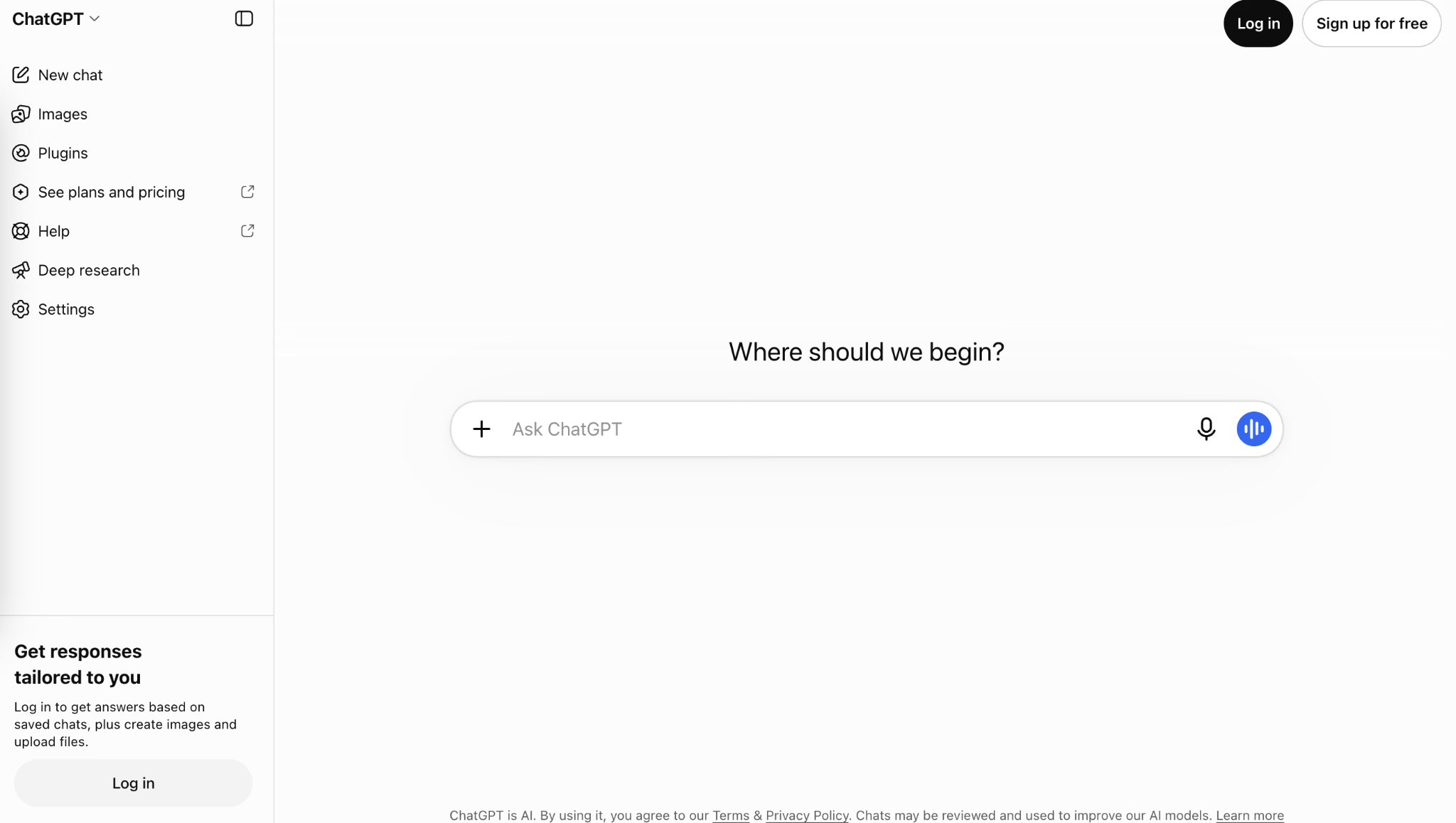
ログインせずに質問することもできます。アカウントを作ると、プランや利用上限の範囲内で追加機能が使えます。
手順2:モードとモデルを選ぶ
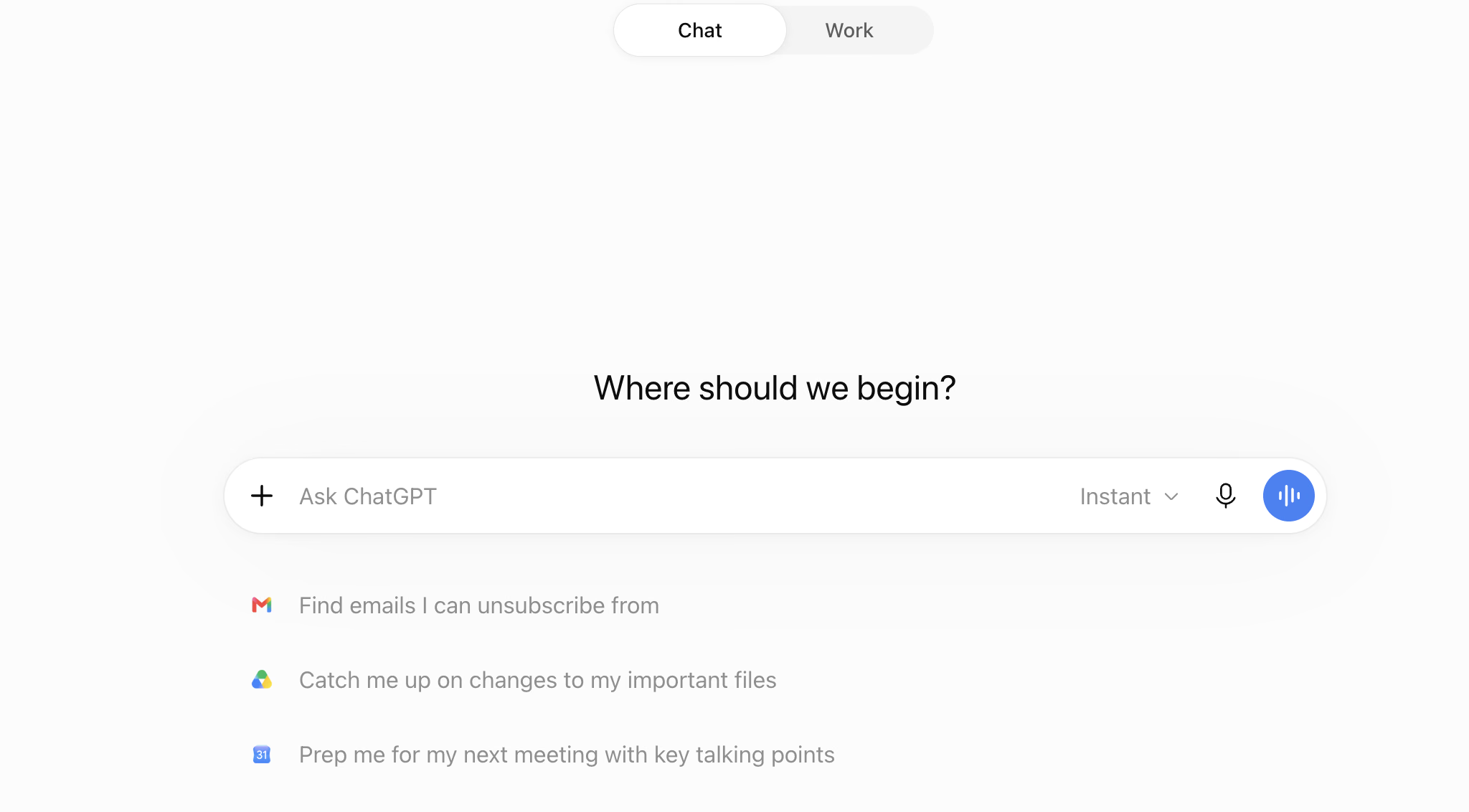
画面にChatとWorkが表示されていたら、質問、翻訳、下書きにはChatから始めましょう。Workは、報告書やプレゼン資料など、最後に成果物を確認したいまとまった仕事に向いています。最初の短い質問は初期設定のままで十分です。操作方法はプランや端末によって異なります。
手順3:してほしいことを具体的に伝える
メッセージ欄をクリックし、依頼を書いてEnterキーを押すか、送信の矢印を選びます。目的、必要な情報、希望する形式を一緒に伝えましょう。
今回は、英語で次のように依頼しました。
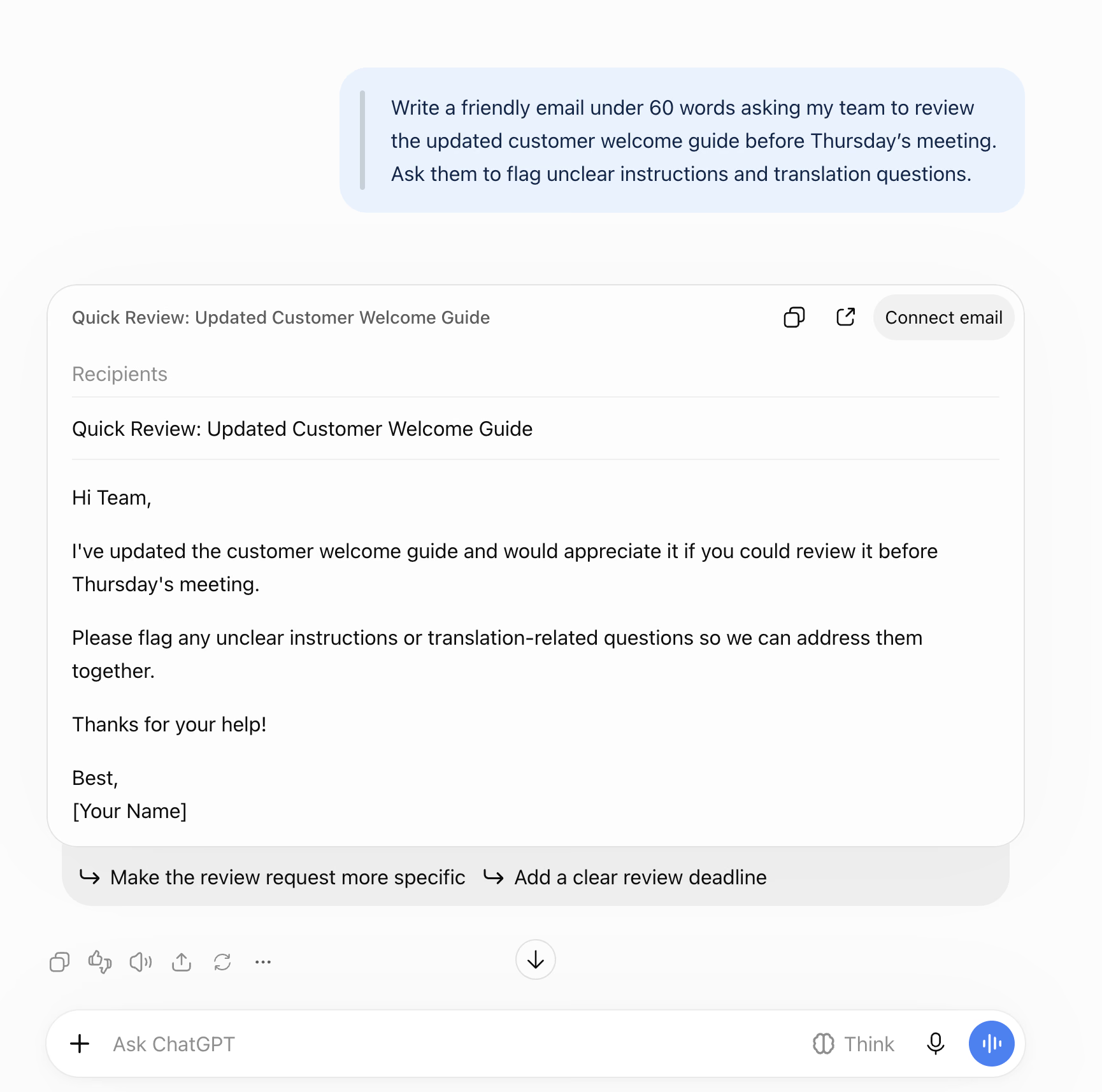
木曜日の会議までに、お客様向けの改訂版ウェルカムガイドを確認してほしいとチームに伝えるメールを書いてください。親しみやすい文体で、英語で60語未満にしてください。説明がわかりにくい箇所と翻訳に関する疑問点を知らせてほしい、と添えてください。
誰に向けたメールか、どんな調子か、長さはどのくらいか、何を盛り込むかを指定しました。
ChatGPTは件名をつけ、二つの確認事項を両方盛り込んだメールを返しました。こちらが一文ずつ組み立てなくても、使える下書きになっていました。
手順4:回答を見て調整する
同じ会話で修正を続けられます。依頼を最初から書き直す必要はなく、変更したい点だけを伝えます。
続けて、次のように頼みました。
もう少しくだけた表現にして、件名を含めて英語で35語未満にしてください。こちらが指定していない締め切りは追加しないでください。
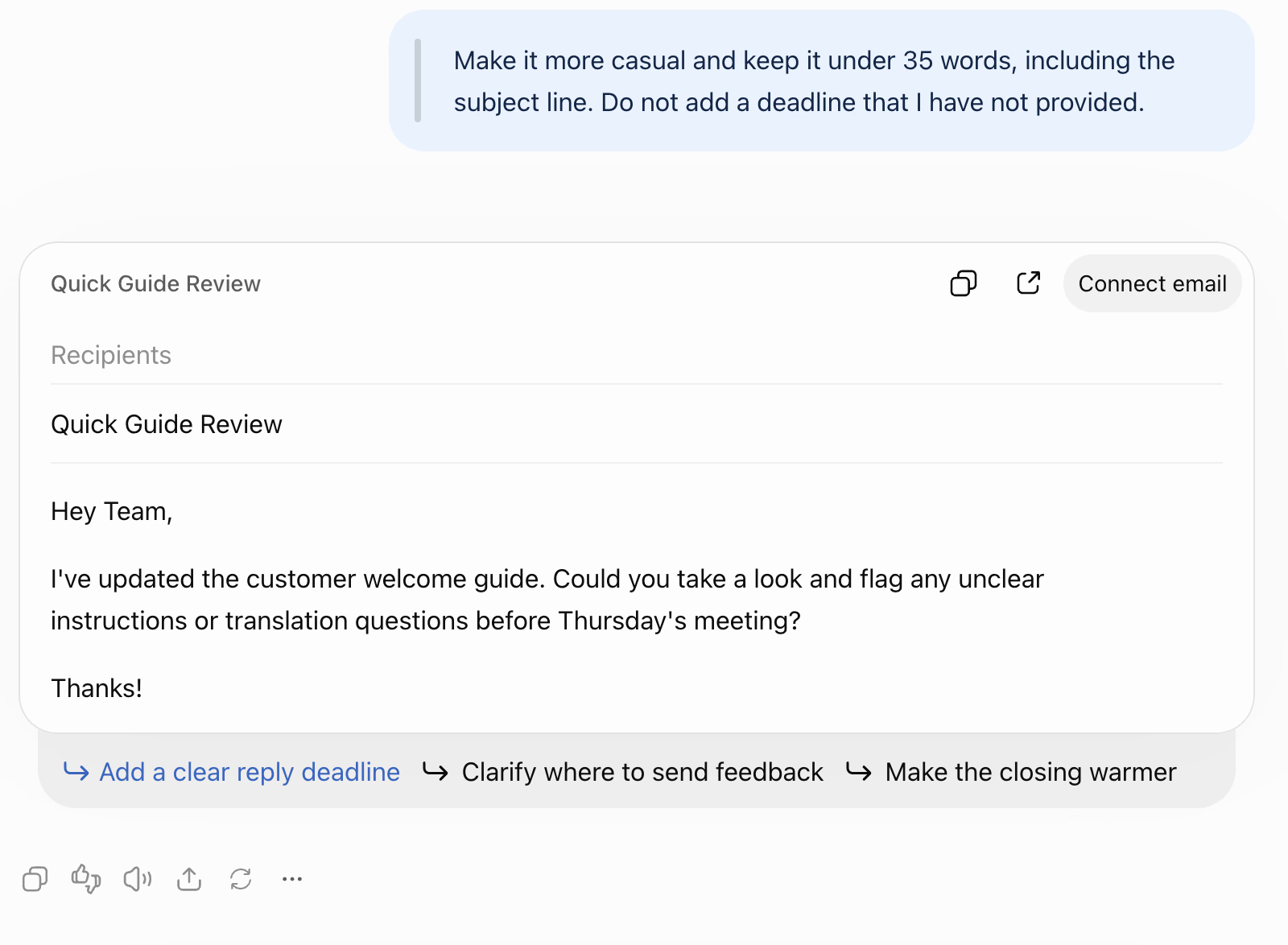
メールは短くなり、木曜日の会議までにガイドを確認してほしいという依頼も残りました。
表にまとめてもらったり、説明をやさしくしてもらったり、別の案を求めたりすることもできます。まったく違う話題に移るときは「新しいチャット」を選び、会話を分けましょう。
手順5:必要に応じてファイル・画像・検索・音声を使う
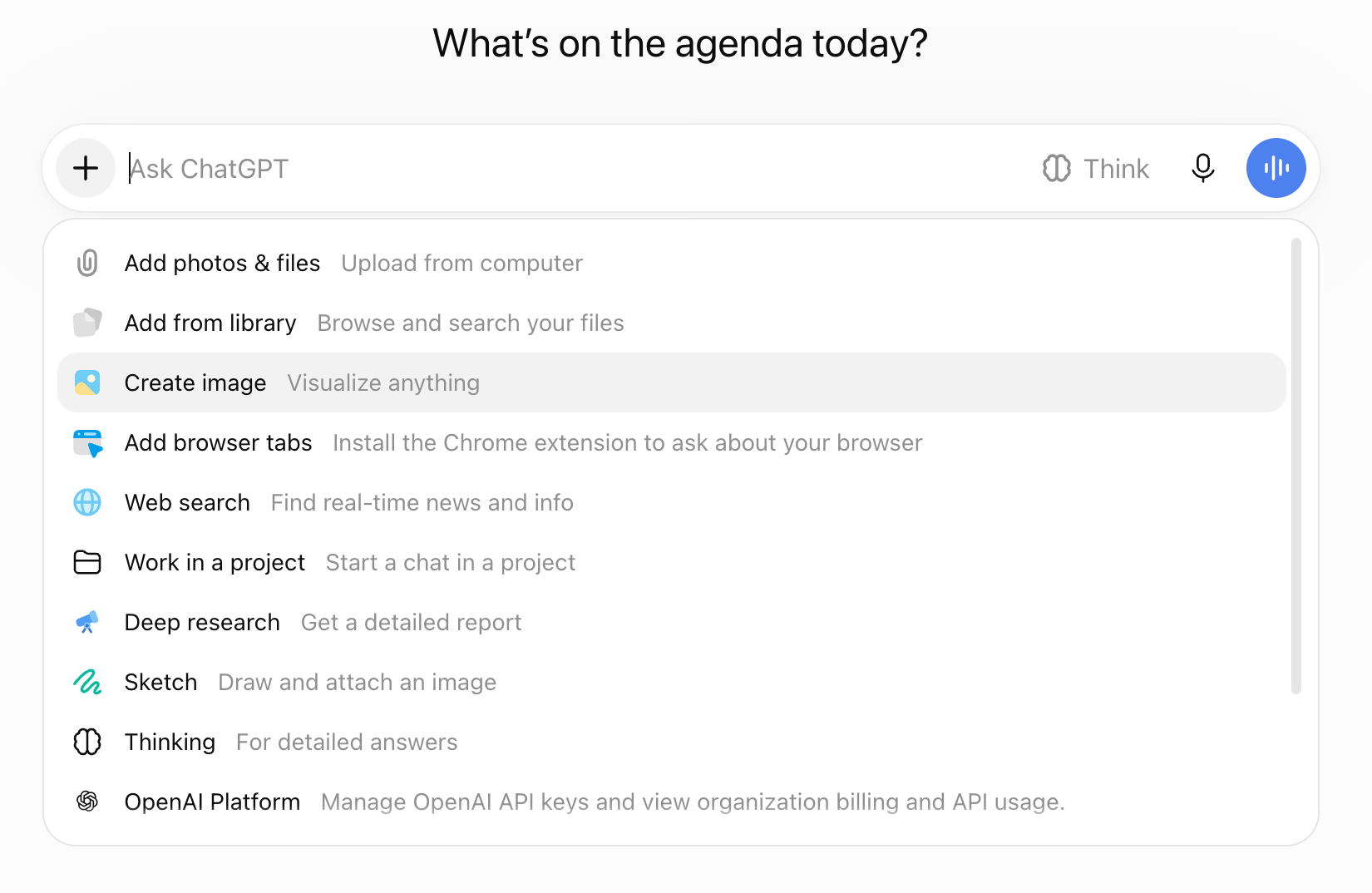
メッセージ欄からは、文字以外の情報も渡せます。表示される選択肢はアカウントや画面によって異なります。
やりたいこと | 操作方法 |
|---|---|
スクリーンショットや資料について聞く | 「+」メニューから写真またはファイルのアップロードを選びます。添付したら、どこを見てほしいかを伝えます。 |
新しい情報を調べる | 利用できる場合は「ウェブ検索」を選び、出典も示すように頼みます。 |
一つのテーマを詳しく調べる | Deep researchが使える場合は、調べたい問いと対象範囲を決めて依頼します。 |
キーボードを使わずに話す | 音声入力ならマイクを使います。会話として話し続けたいときは、対応している環境で別の音声モードのボタンを選びます。 |
音声入力は話した言葉を入力欄の文字にする機能で、音声モードは声で会話を続ける機能です。目的に合わせて選びましょう。
手順6:回答を確認して使う
コピーする前に、名前、日付、数値、前提条件を確認します。出典が付いていたらリンクを開き、回答の主張が実際に書かれているかを読みましょう。
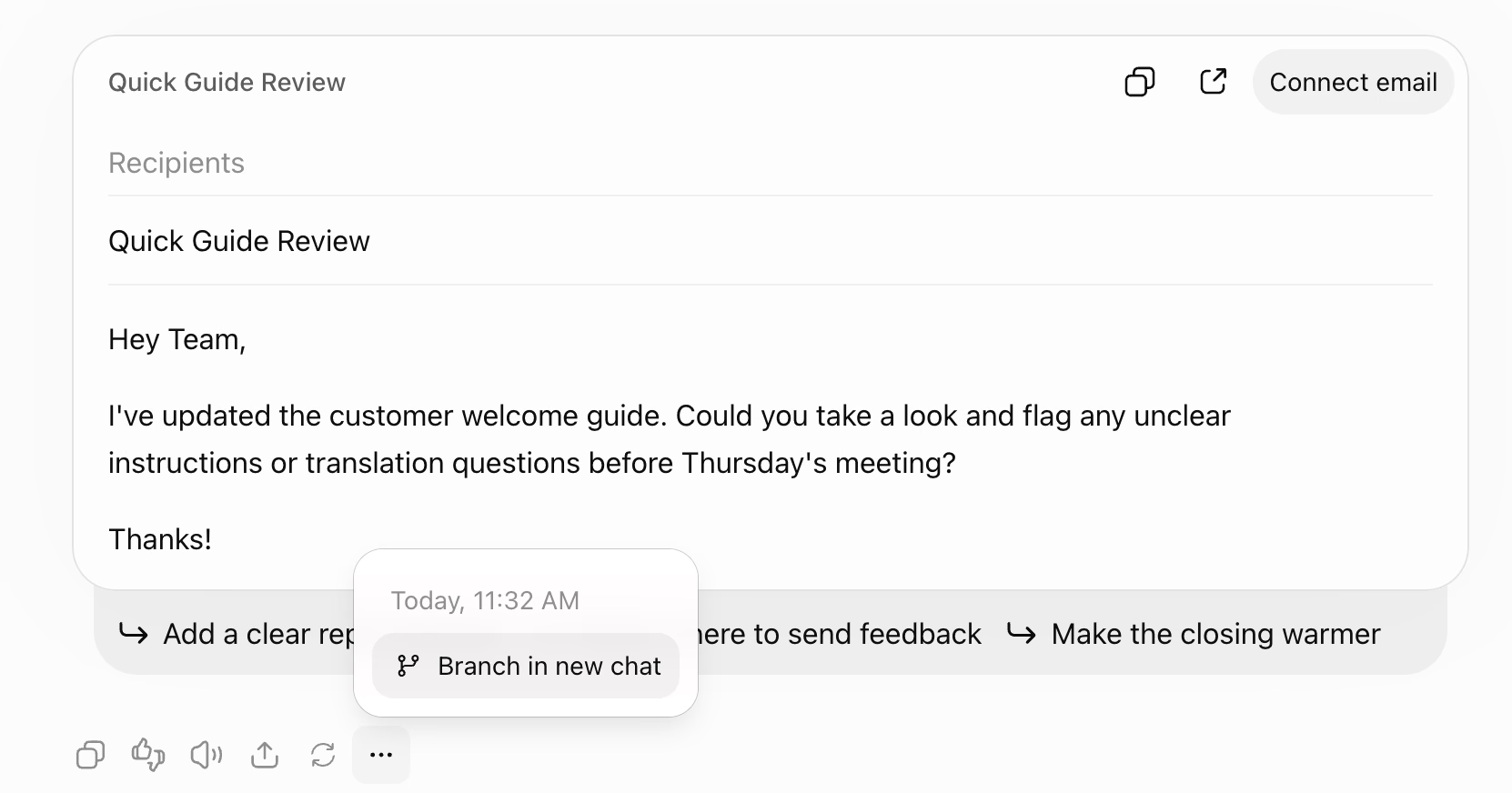
画面によっては、回答の下にコピー、再生成、評価、共有の操作が並びます。元のプロンプトを編集したり、「新しいチャットに分岐」を使って別の方向を試したりできる場合もあります。共有リンクを送る前に、相手にどこまで見えるか確認しましょう。
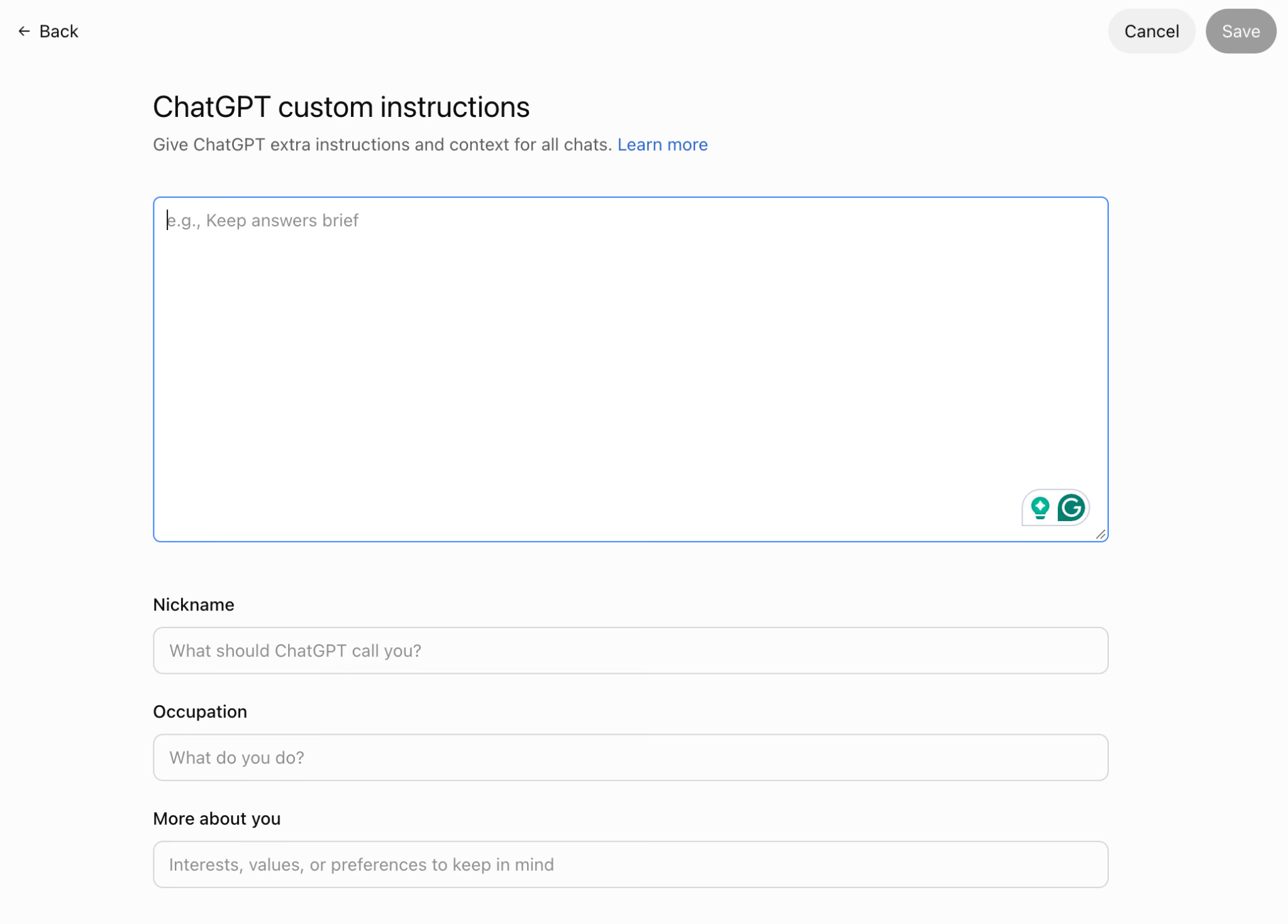
毎回伝える好みがあるなら、「設定」→「パーソナライズ」でカスタム指示を登録できます。たとえば「英語は平易な表現で、段落は短く」と書いておけば、同じ指示を繰り返さずに済みます。その依頼だけに必要な条件は、プロンプトの中に書きましょう。
ChatGPTを仕事で試してみた
メッセージの翻訳、見慣れない言い回しの解説、会議メモからのタスク抽出を試しました。見たかったのは読みやすさだけではありません。締め切りや担当者、返事が交わされた文脈が元の内容に忠実かどうかも確認しました。
慣用表現を訳し、意味のずれを直す
「cold feet」や「ballpark figure」のような表現は、単語ごとに訳すと意味が伝わりません。次の業務連絡をChatGPTに渡し、英語からスペイン語に訳すとともに、慣用表現の意味も説明するよう頼みました。
The client got cold feet, so let’s hold off on announcing the launch. Please send me a ballpark figure by Friday.
ChatGPTは「cold feet」を取引先のためらいと解釈しました。「ballpark figure」を「una cifra aproximada」と訳し、概算を求める意図も保っていました。
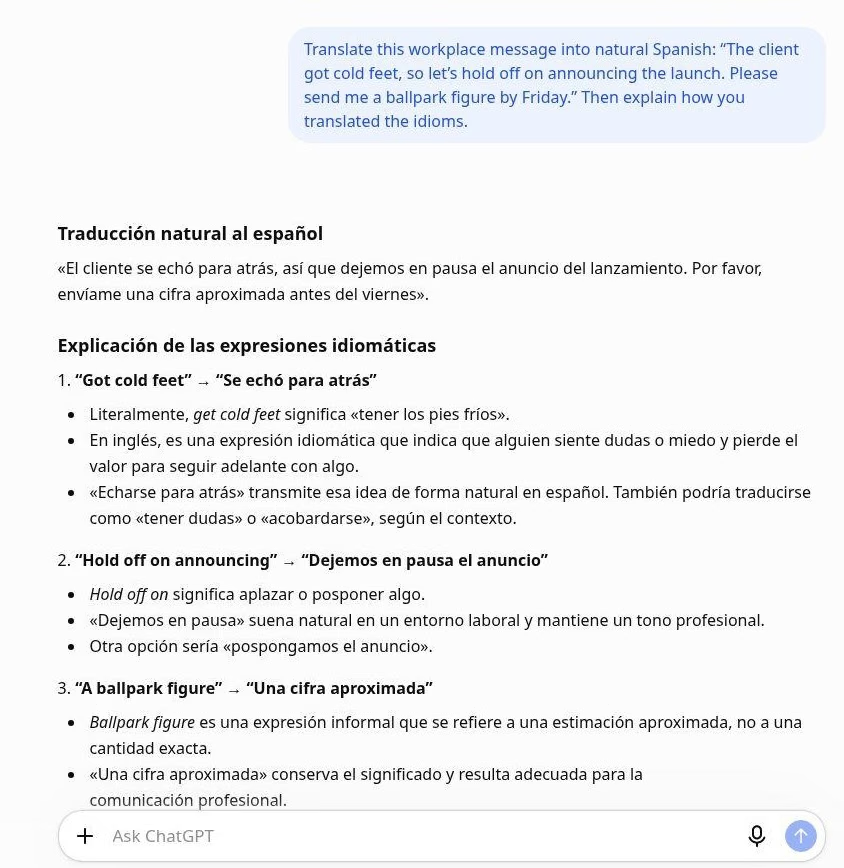
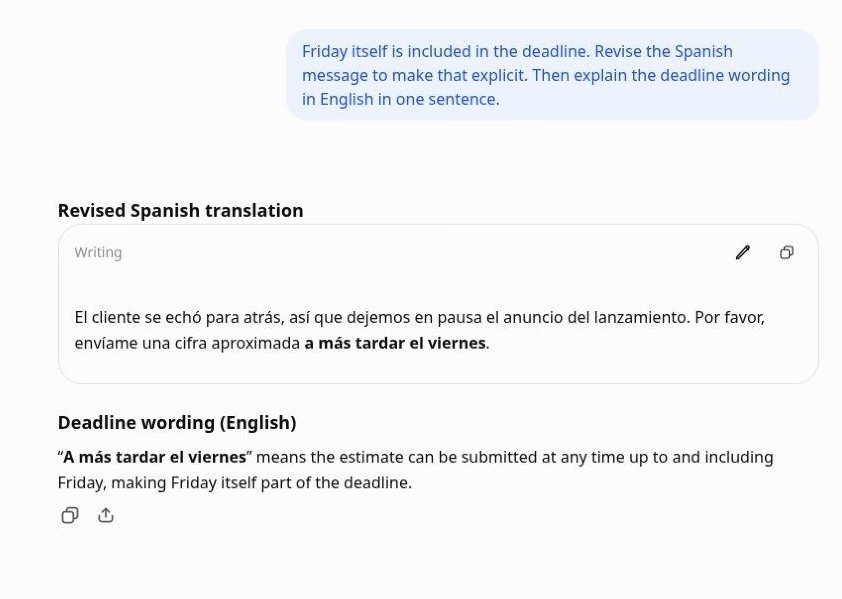
ただし、締め切りには確認が必要でした。最初の訳の「antes del viernes」は「金曜日より前に」と読めます。金曜日当日も含むと伝えたところ、「a más tardar el viernes」(遅くとも金曜日までに)に修正されました。
訳文の一部について聞き返せるのは便利です。最初から依頼し直さず、自分の意図を説明して一表現だけを直せました。国をまたぐ仕事なら、締め切りの時刻とタイムゾーンも明記しておきます。
翻訳の品質を詳しく知りたい方は、 ChatGPTの翻訳を実際に試したレビューもご覧ください。Google翻訳の出力と比較し、自分の仕事に合わせて使えるプロンプトも紹介しています。
曖昧な返事は、言葉の前後も確かめる
一つひとつの単語の意味がわかっても、相手が何を伝えたかったかまでは判断できないことがあります。
日本人の同僚からの「結構です(kekkō desu)」という返事について、承諾なのか断りなのかを尋ねました。ChatGPTはどちらの意味にもなり得ると説明し、職場での例を挙げて、「その直前には何と言いましたか」と聞き返しました。
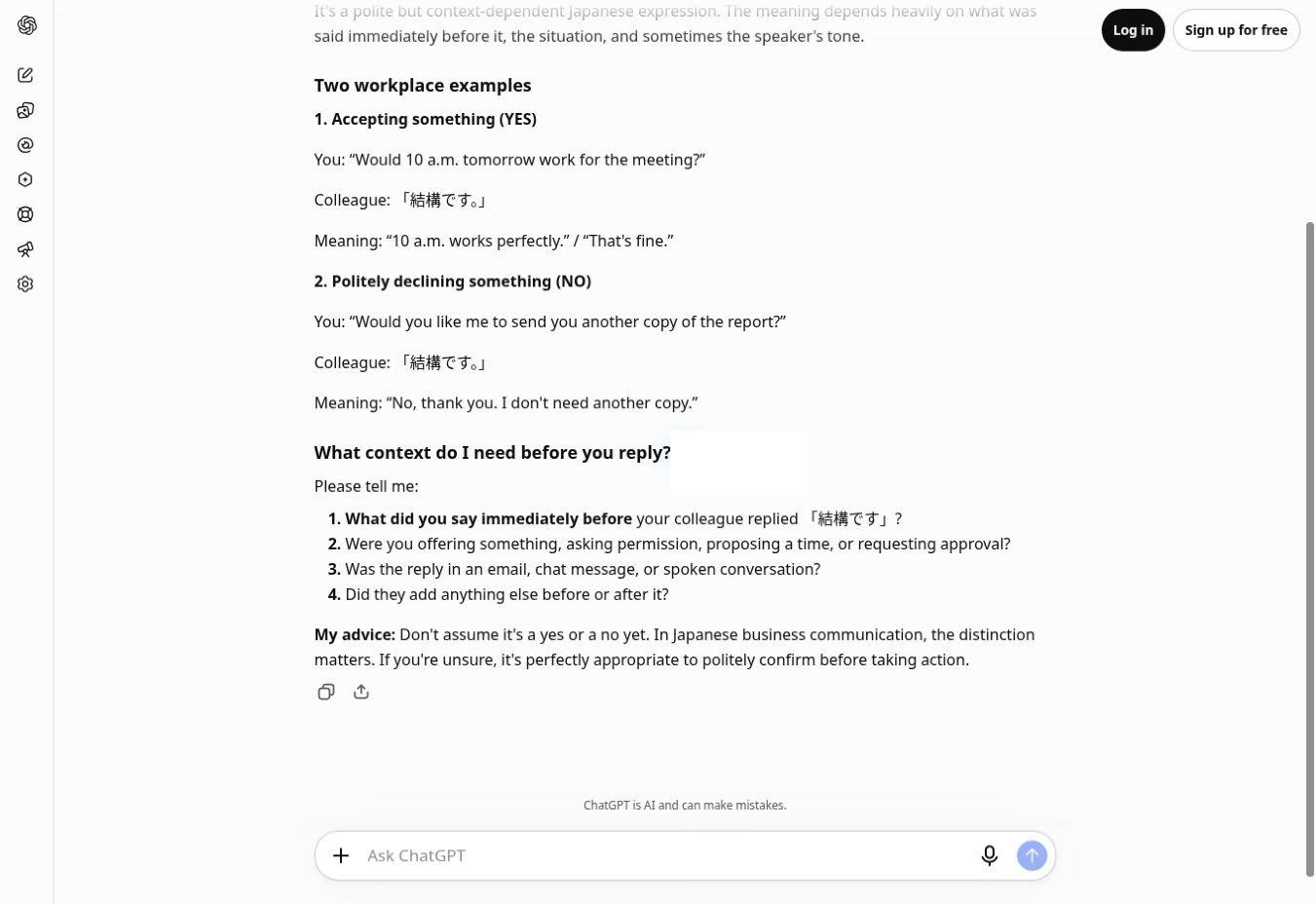
役に立ったのは、その一言だけでは承諾と判断できないと指摘した点です。私なら、説明を参考にして同僚に確認します。この例では曖昧さにうまく対応できましたが、日本語の会話全般で正確に解釈できることまで示すテストではありません。
会議メモから担当者と作業を整理する
お客様向けウェルカムガイドの更新メモを渡しました。サラは金曜日までに英語版を仕上げ、オマルはサラの作業が終わり次第、アラビア語への翻訳を手配します。日本語版のレビュー担当はまだ決まっていません。
ChatGPTは要約とともに、作業、担当者、期限を表にまとめました。日本語版のレビュー担当は空欄のままにしていたため、未決事項がひと目でわかりました。
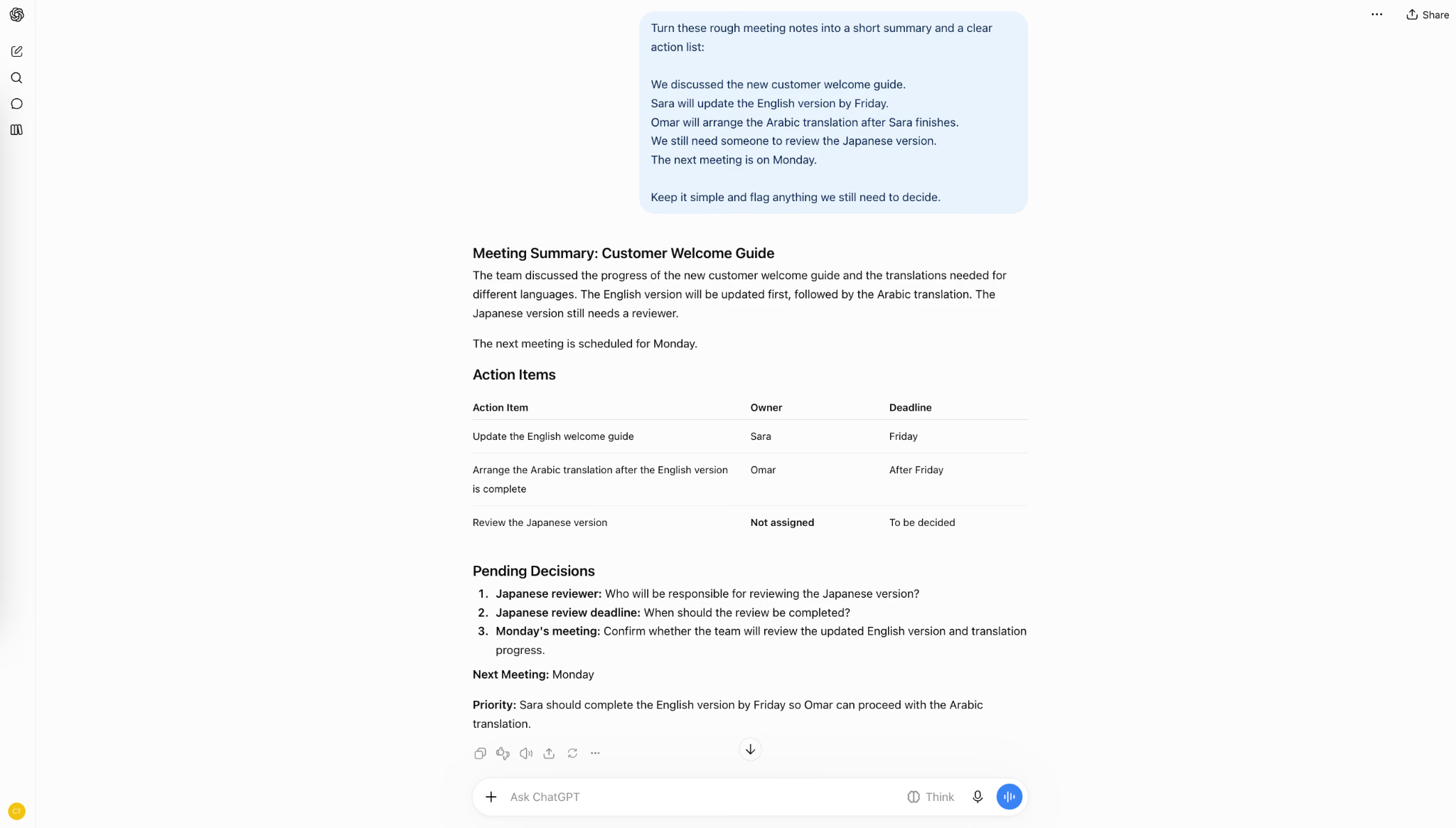
一方、オマルが作業を始める時期は「金曜日以降」ではなく、英語で「After Friday(金曜日が過ぎてから)」と書かれていました。元のメモは「サラが終えたあと」です。サラが木曜日に仕上げれば、オマルは木曜日から動けます。
私なら、メモの整理にはChatGPTを使い、共有前に作業一覧を原文と照合します。表の見た目が整っていても、前提を取り違えていることがあるからです。
文字のメモではなく録音から始める場合は、ChatGPTで音声を文字起こしする方法で、利用方法、必要な端末、制約を確認できます。
ChatGPTの料金は?
ChatGPTには無料プランと有料プランがあります。次の表は2026年11月に確認した、OpenAIが公表している米ドル建ての料金です。
プラン | 公表されている利用料金(米ドル) |
|---|---|
Free(無料) | 0ドル |
Go | 月額8ドル |
Plus | 月額20ドル |
Pro | 月額100ドルから |
Business | 年払いで1人あたり月20ドル、月払いで1人あたり月25ドル。2人から利用可能 |
Enterprise / Edu | 営業窓口に問い合わせ |
機能や利用上限の詳細はOpenAIの最新料金表をご確認ください。まずは無料で試し、必要な機能が使えない、利用上限に達して仕事が中断するといった理由が出てきたら、プラン変更を検討するとよいでしょう。
ChatGPTを使うときの注意点
ChatGPTは答えを間違えたり、条件を少し変えてしまったり、文脈を読み落としたりします。新しい情報を調べていなければ、回答が古いこともあります。結果は、渡した情報や使える機能にも左右されます。私が試した例では、自然なスペイン語なのに期限の意味が変わり、見やすい作業一覧では着手条件が変わりました。
自信のある書き方でも誤りは起こる
筋の通った文章を読むと、書かれていることまで正しく思えてしまいます。ハルシネーションとは、もっともらしい誤情報を生成する現象です。OpenAIの 言語モデルがハルシネーションを起こす理由についての研究では、学習や評価の方法によっては、わからないと認めるよりも推測で答える方が評価されやすくなると説明しています。
調査なら出典を開いて回答の主張を確かめ、計算なら入力値と計算過程を見直しましょう。ChatGPT自身に答えの根拠を説明してもらうと確認の助けにはなりますが、その説明だけで正しさが証明されるわけではありません。
日付や条件、前後の文脈を見落とさない
スペイン語と日本語の検証では、確認が必要な理由がそれぞれ違いました。スペイン語の訳文は締め切りを正しく伝えるために修正が必要でした。一方、日本語の返事については、承諾か断りかが決まらないことをChatGPT自身が認識し、直前の会話について質問しました。
共有前に、日付、条件、担当者、複数の意味に取れる表現を確認しましょう。原文で決まっていない項目は、推測して埋めず、「未定」と明記するよう頼めます。
業務情報を渡す前に確認すること
ファイルをアップロードできることと、社外サービスに共有してよいことは別です。取引先の資料や会議の文字起こしを添付する前に、組織のルールとアカウントのデータ設定を確認してください。
OpenAIには、対象の会話をモデル改善に利用するかどうかを管理する設定があります。個人向けと法人向けのワークスペースでは初期設定が異なります。詳しくは データコントロールの案内で確認できます。学習への利用をオフにしても、他の人の情報をアップロードする許可が得られたことにはなりません。
メモの要約だけでは会議のすべてはカバーできない
メモを整理するテストでは、まず私が記録した文章をChatGPTに渡しました。わかったのは、そのメモをどう整理するかです。その場で交わされた会話を記録できるか、参加者が会議中に別の言語を理解するのに役立つかは、このテストでは評価していません。
進行中の会話を理解したい場合は、 JotMeのリアルタイム翻訳と文字起こしを使えます。会議後には AI議事録を読み返せます。多言語チームがその場で議論に参加し、あとで次の作業を整理するまでを一つの流れとして扱えます。
ChatGPTでメモを整理するには、誰かが会話の記録を渡す必要があります。多言語会議では、参加者が話をしている最中にも理解の助けが要ります。そこで次は、同僚に英語と日本語で通話してもらい、ChatGPTが双方の発言を訳せるか試しました。
動画では、翻訳を指示し、画面共有も試したときの様子を紹介しています。後半には、JotMeで音声を双方向に翻訳する実演も収録しました。
用途別に選ぶChatGPTの代替サービス
多言語会議ならJotMe、文章作成や文書の分析ならClaude、Google Workspaceの中で作業するならGemini、ウェブ調査ならPerplexityが候補です。会話の最中に使いたいのか、出典を調べたいのか、いつものアプリの中で作業したいのかによって選び方が変わります。
ChatGPTでも、これらの作業の多くはできます。私なら、ある仕事がより進めやすくなる場合に別のサービスを選びます。ほかの選択肢は、 ChatGPTの代替サービスを比較した記事でも紹介しています。
JotMe:会議中のリアルタイム翻訳とAI議事録
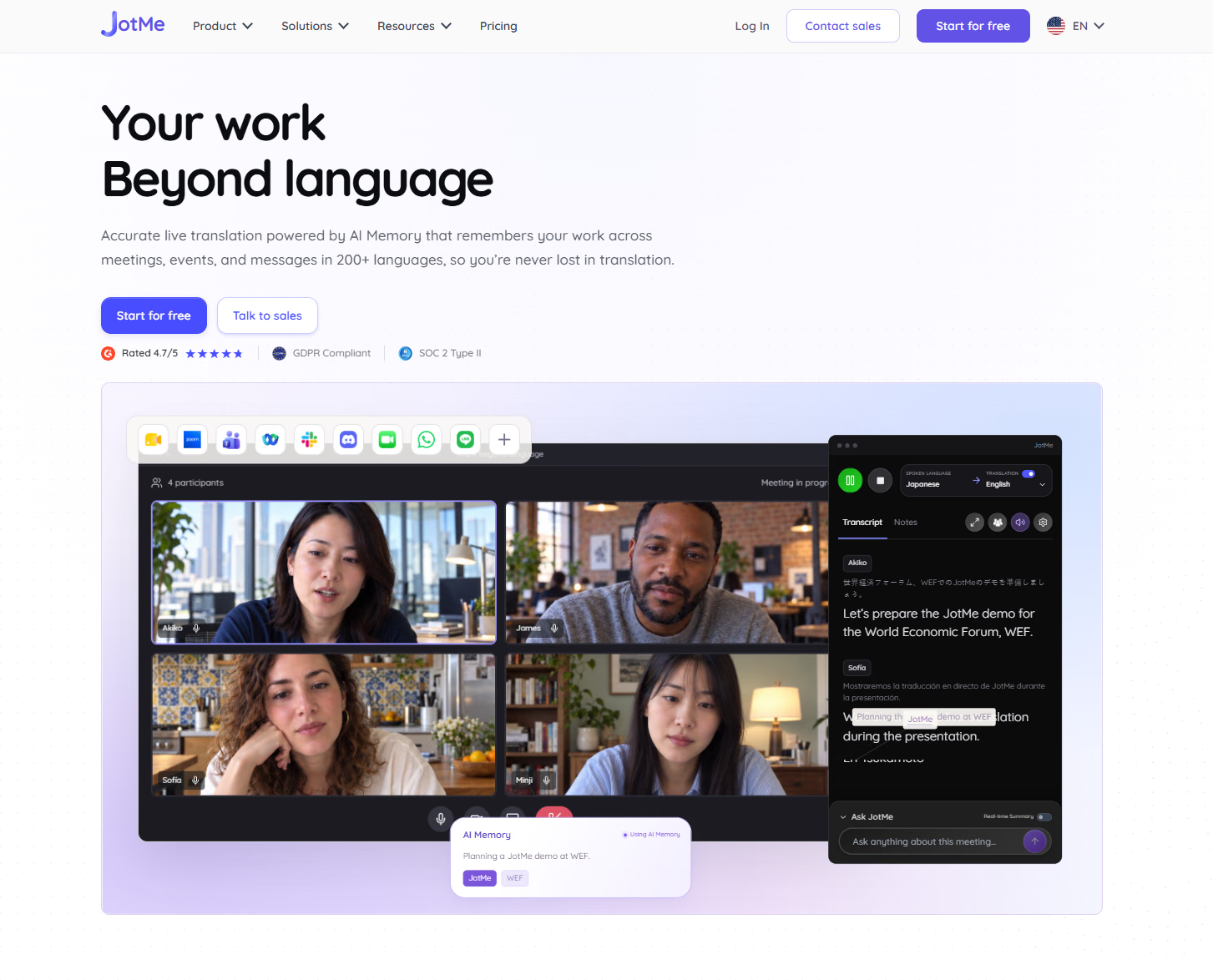
私がChatGPTに渡したのは、翻訳したいメッセージ、整理したいメモ、意味を確認したい招待文など、すでに手元にある情報でした。JotMeを使う場面はその前、対話が進んでいる最中です。会議やイベント向けのデスクトップアプリと、Google Meet用のChrome拡張機能で、リアルタイム翻訳、文字起こし、議事録作成に対応します。
終了後に文字起こしや議事録を読み返せるので、自分が聞き取って書き残せた部分だけに頼らずに済みます。多言語での議論に参加し、あとで使える記録も残したい場合には、JotMeがChatGPTの代替候補になります。
たとえば、取引先との通話中は翻訳字幕を見ながら話に加わり、会議後は要約を読み返してフォローのメールを準備するといった使い方です。JotMeはこの二つの場面をつなぎます。
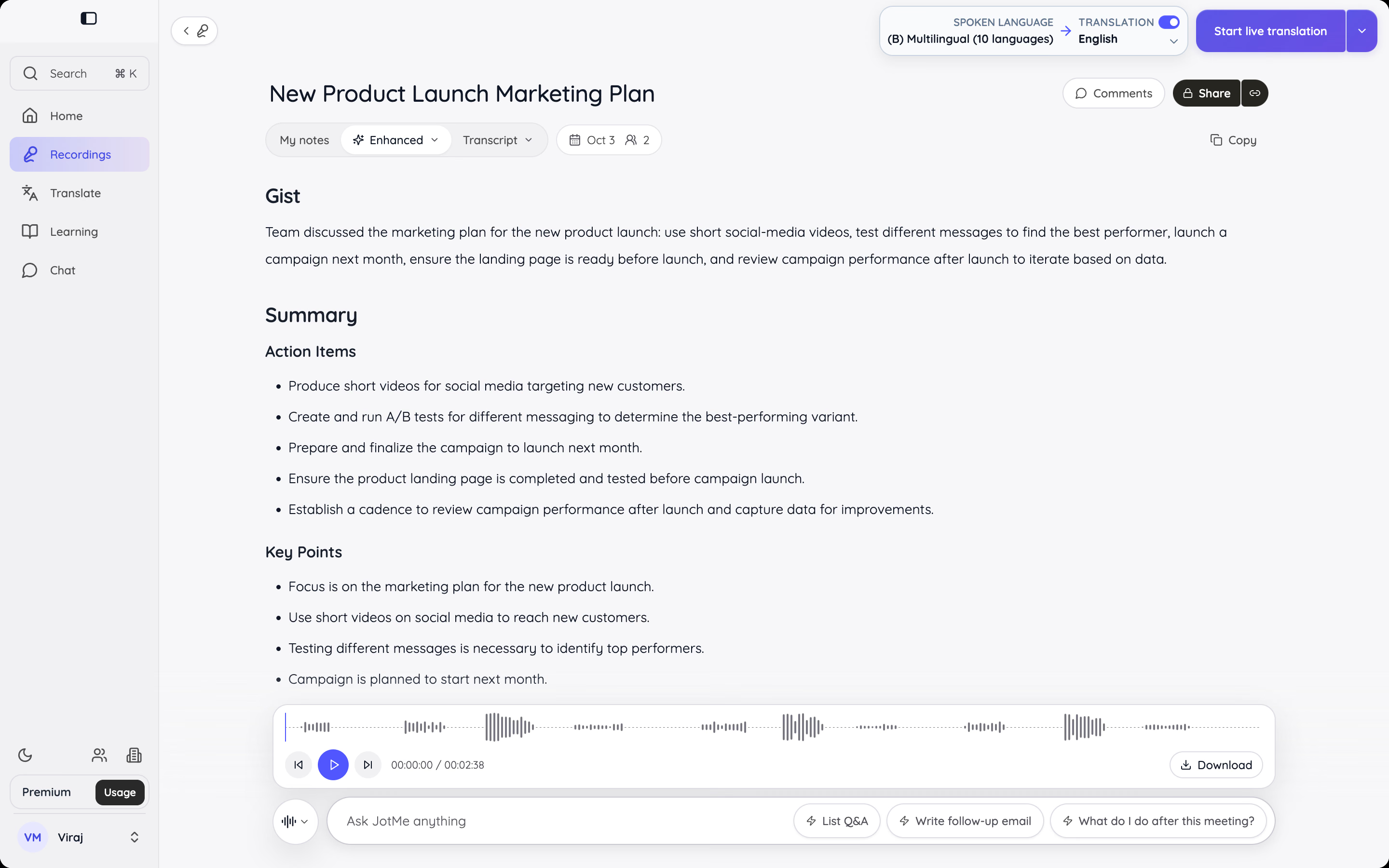
Claude:文章の作成と資料の読み込み
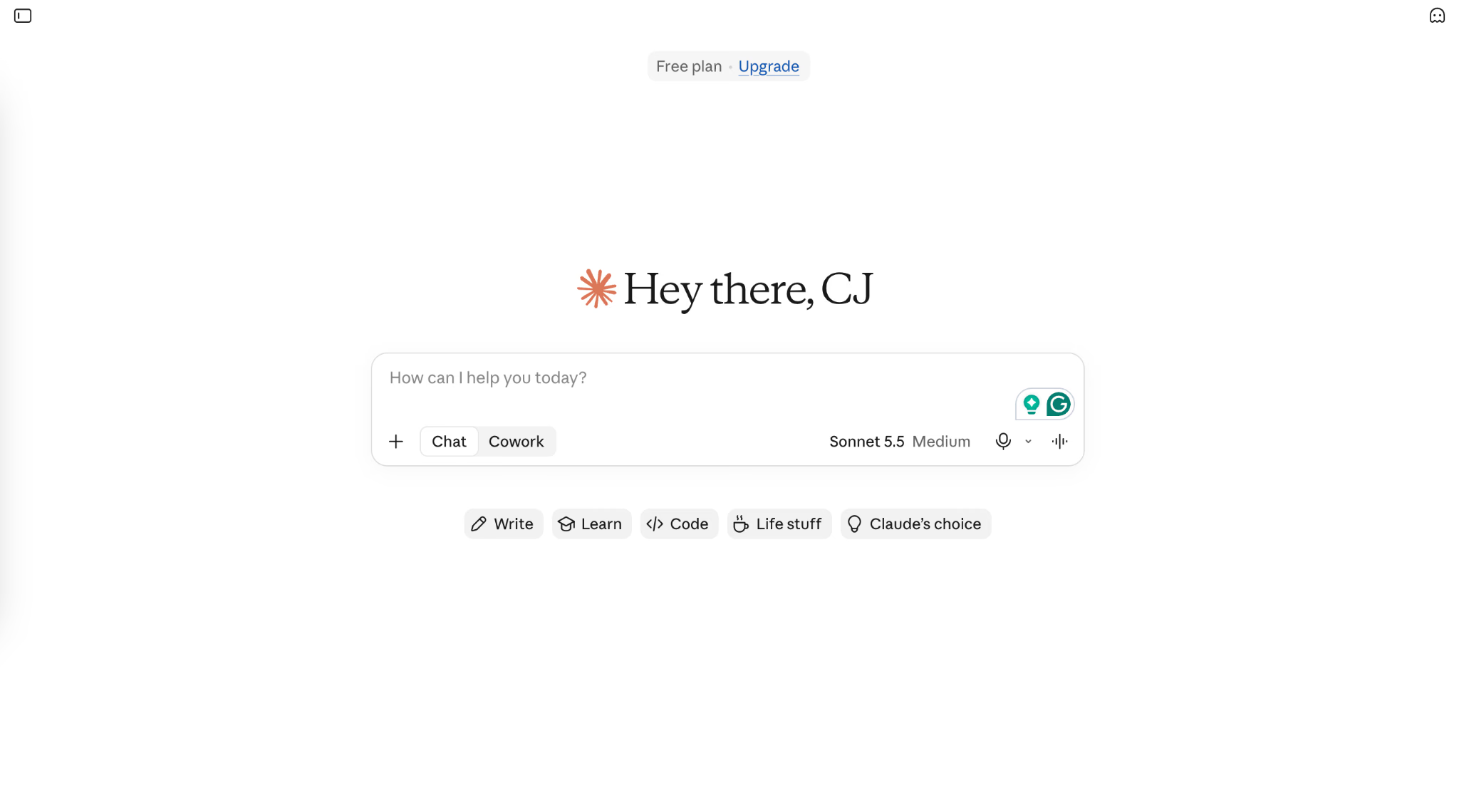
下書きを練る、渡した資料を分析する、何度かやり取りを重ねて一つの文書を仕上げる、といった作業にはClaudeが候補です。Projectsでは、参考ファイルと指示を専用の作業スペースにまとめられます。継続して担当する取引先なら、依頼内容、表記ルール、背景資料を一緒に置いておく使い方ができます。ChatGPTにもプロジェクト機能があるので、自分の指示をどちらがよく反映し、修正依頼に応えやすいかで選ぶとよいでしょう。
Gemini:Google Workspaceを日常的に使う人向け
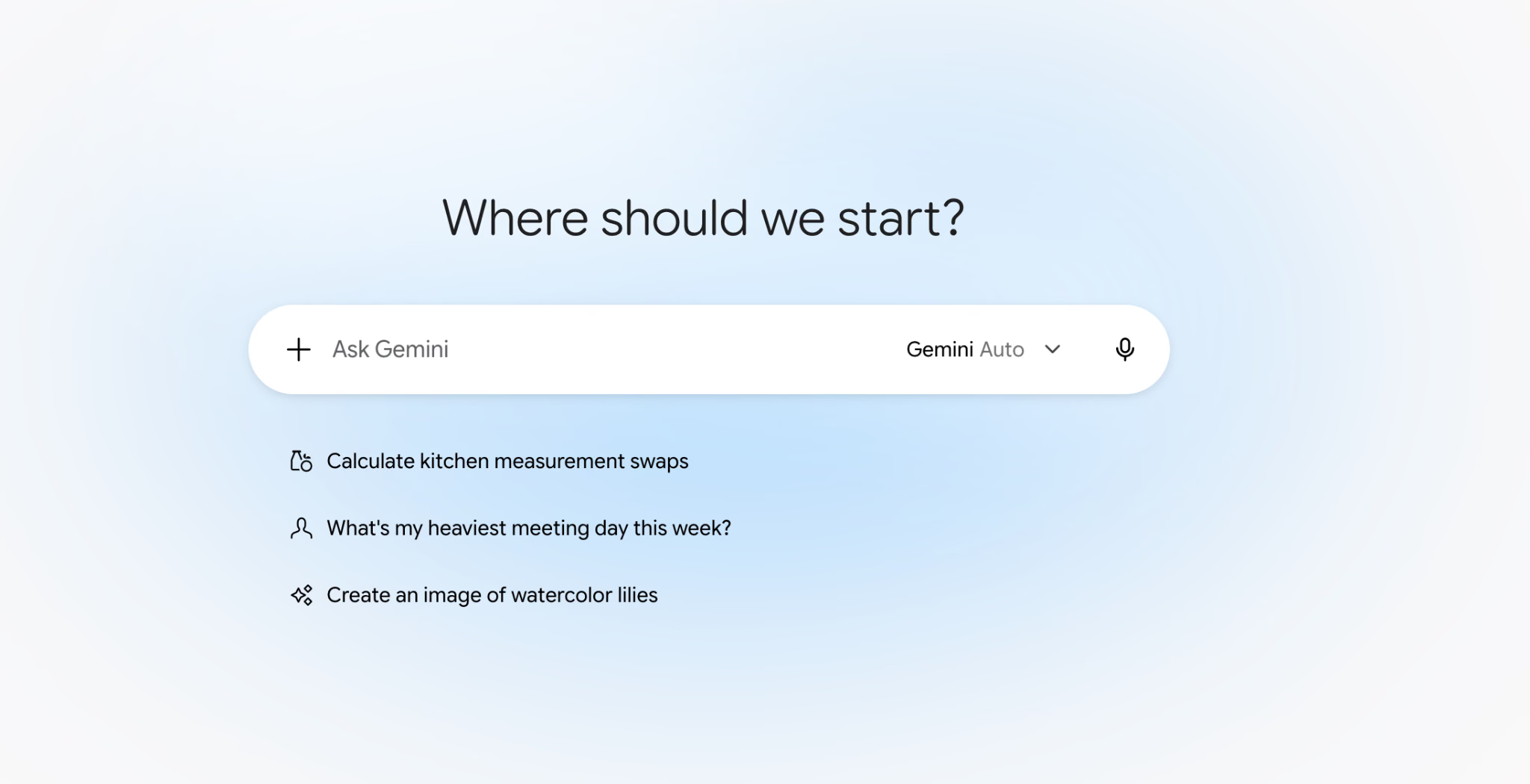
Gmail、ドキュメント、スプレッドシート、ドライブを中心に仕事をしているなら、Geminiが特に使いやすい場面があります。利用条件を満たせば、各アプリ内でメールの草案を作り、情報を要約し、表の内容を整理できます。別のChatGPTの会話へ移らず、ファイルやメールのある場所で作業を続けられる点が違いです。Gmailでお客様への返信を整え、そのままドキュメントで関連する提案書を編集する、といった使い方です。機能はWorkspaceのプランや管理者設定によって異なります。
Perplexity:調べものと出典の確認
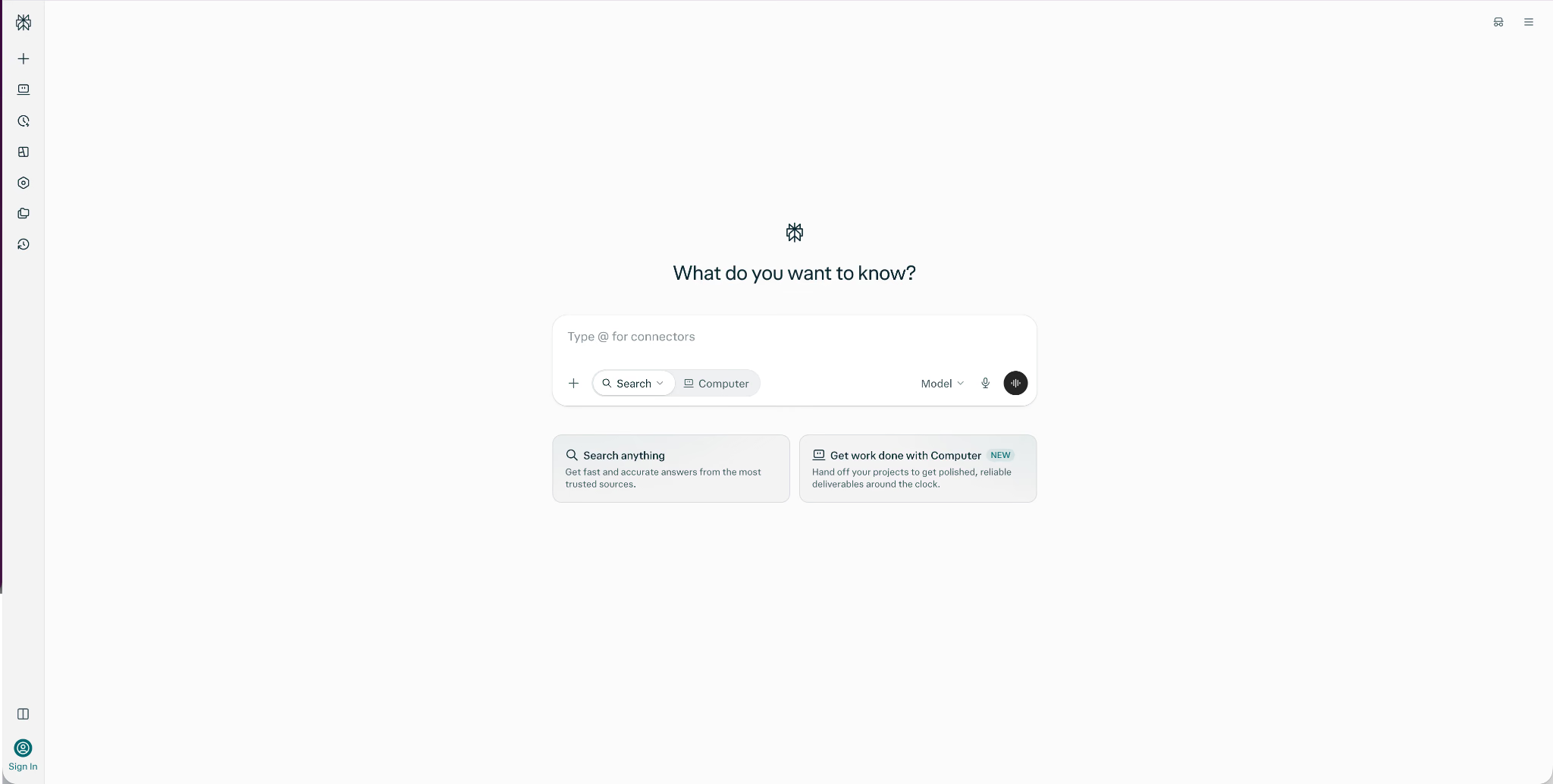
答えを探し、根拠も読みたいときにはPerplexityが候補です。ウェブ上の情報をまとめ、元のページを開けるリンクを示します。仕入先を初めて比較するとき、背景を調査するとき、状況が変わりやすいテーマを扱うときに使いやすい仕組みです。ChatGPTにも検索や調査の機能があります。Perplexityは特に、情報を探して出典をたどる流れを重視しています。引用があると確認はしやすくなりますが、元の記事が主張を裏づけているかは自分で確かめましょう。
ChatGPTは今も有力な選択肢?
文章作成、学習、翻訳、調査、日常の疑問解決までを一つのアシスタントで扱いたい人にとって、ChatGPTは有力です。今回も、メールの下書き、日本語の返事の解釈、会議メモの整理を同じサービスで試せました。自分の仕事のどこにAIを取り入れるか考えている段階なら、この幅広さは試す理由になります。
最後は、いちばんよく行う仕事に合わせて選びたいところです。ChatGPTは渡したメモを整理できましたが、多言語会議に参加するには、終了後に要約を作る以外にもその場で必要なことがあります。リアルタイム翻訳、文字起こし、議事録を一緒に使いたい方は、JotMeを無料で試して、普段の通話に合うか確かめてください。
よくある質問
ChatGPTは無料で使えますか?
はい。日常的な質問や作業は無料プランから試せます。有料プランにすると、使える機能が増え、利用上限も高くなります。
ChatGPTの音声モードとは何ですか?
ChatGPTと声で会話する機能です。話した言葉を文章に変換してプロンプトとして送る「音声入力」とは別の機能です。利用できるかどうかは、プラン、端末、設定によります。
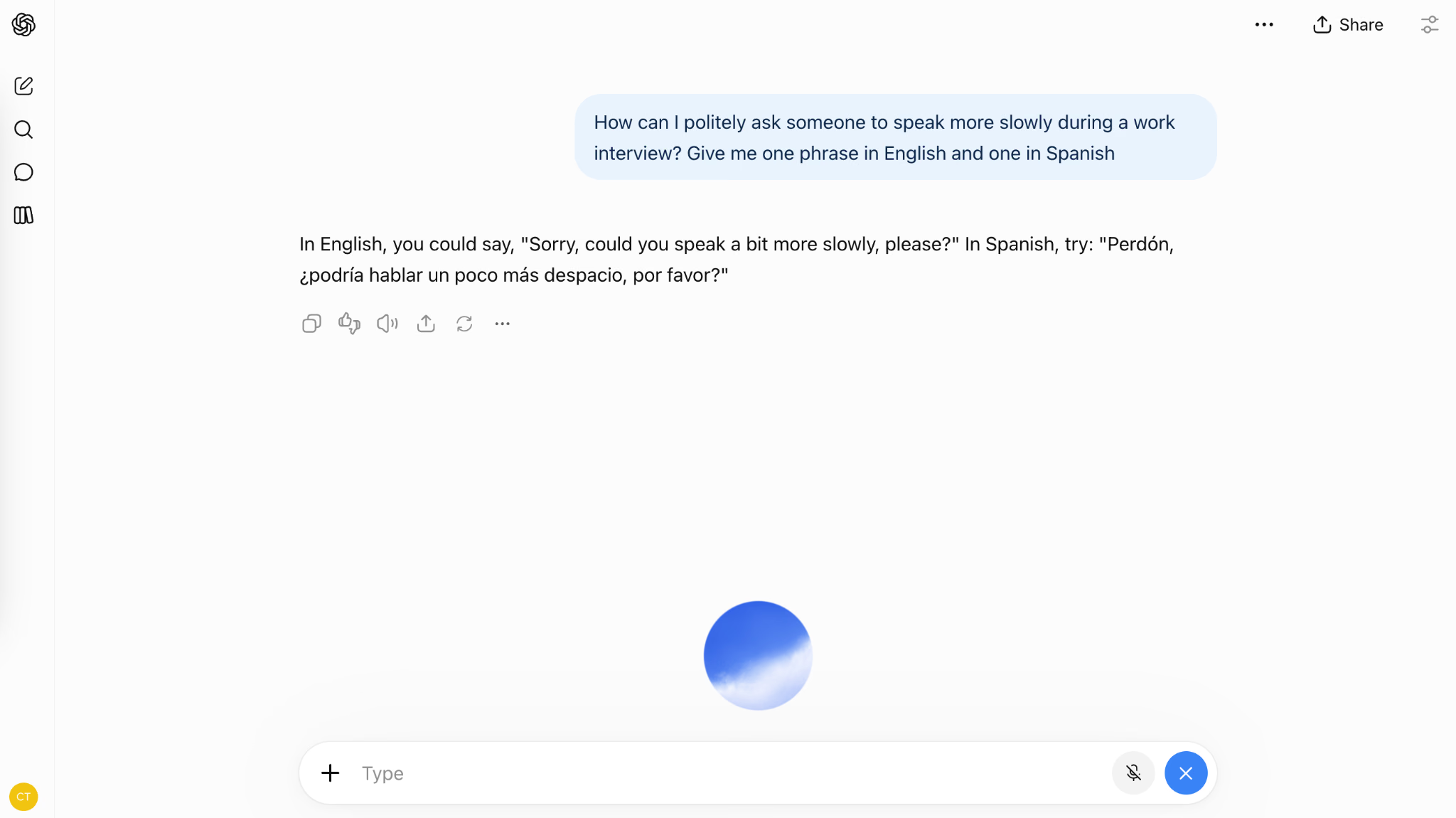
ChatGPTに画像をアップロードするには?
添付メニューからスクリーンショットや写真を追加し、何を知りたいかをメッセージで伝えます。
ChatGPTの回答はどのくらい正確ですか?
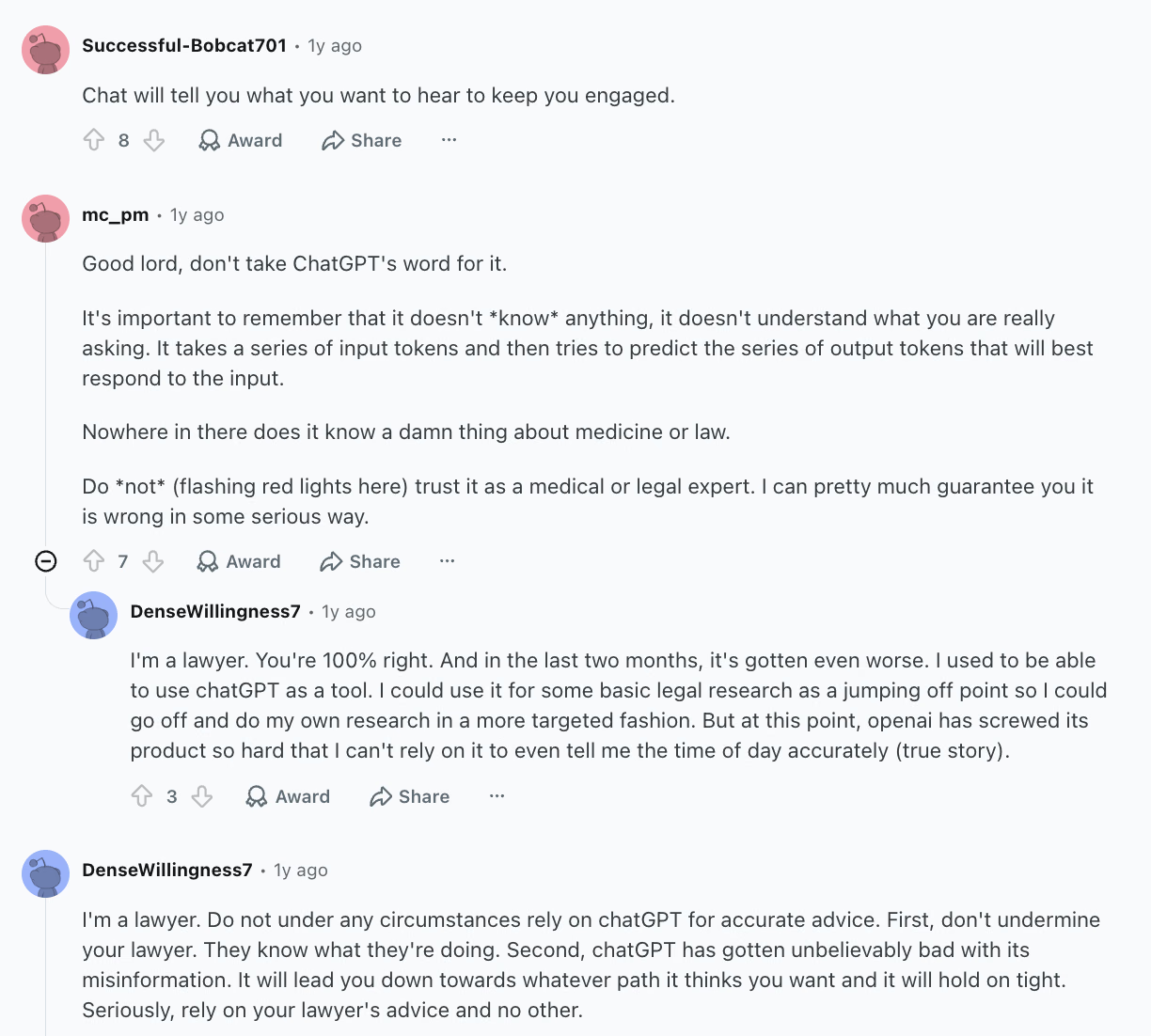
正確さはタスク、モデル、渡す情報によって変わります。下に掲載したRedditの議論では、専門分野に関する回答で間違いがあった例も紹介されています。重要な判断をする前には、信頼できる出典と照らし合わせてください。
翻訳はChatGPTとGoogle翻訳のどちらがよいですか?
慣用表現の説明がほしいとき、文体を調整したいとき、やり取りしながら訳文を直したいときにはChatGPTが便利です。短時間で訳を確認するならGoogle翻訳も手軽です。一律にどちらが正確とはいえません。私が試したスペイン語訳では、ChatGPTは慣用表現を正しく捉えたものの、締め切りの意味をはっきりさせるには追加の指示が必要でした。


