





異なる言語で仕事を進めるには、いくつもの別々のやり取りを追いかける必要がありました。
誰かが話せば、リアルタイム翻訳で内容を確認する。ファイルが届けば、翻訳版を待つ。別の言語で質問が返ってきたら、また別のツールを開く。その途中で、元の言葉をわかりやすくしていた文脈が翻訳から抜け落ちてしまうことがあります。
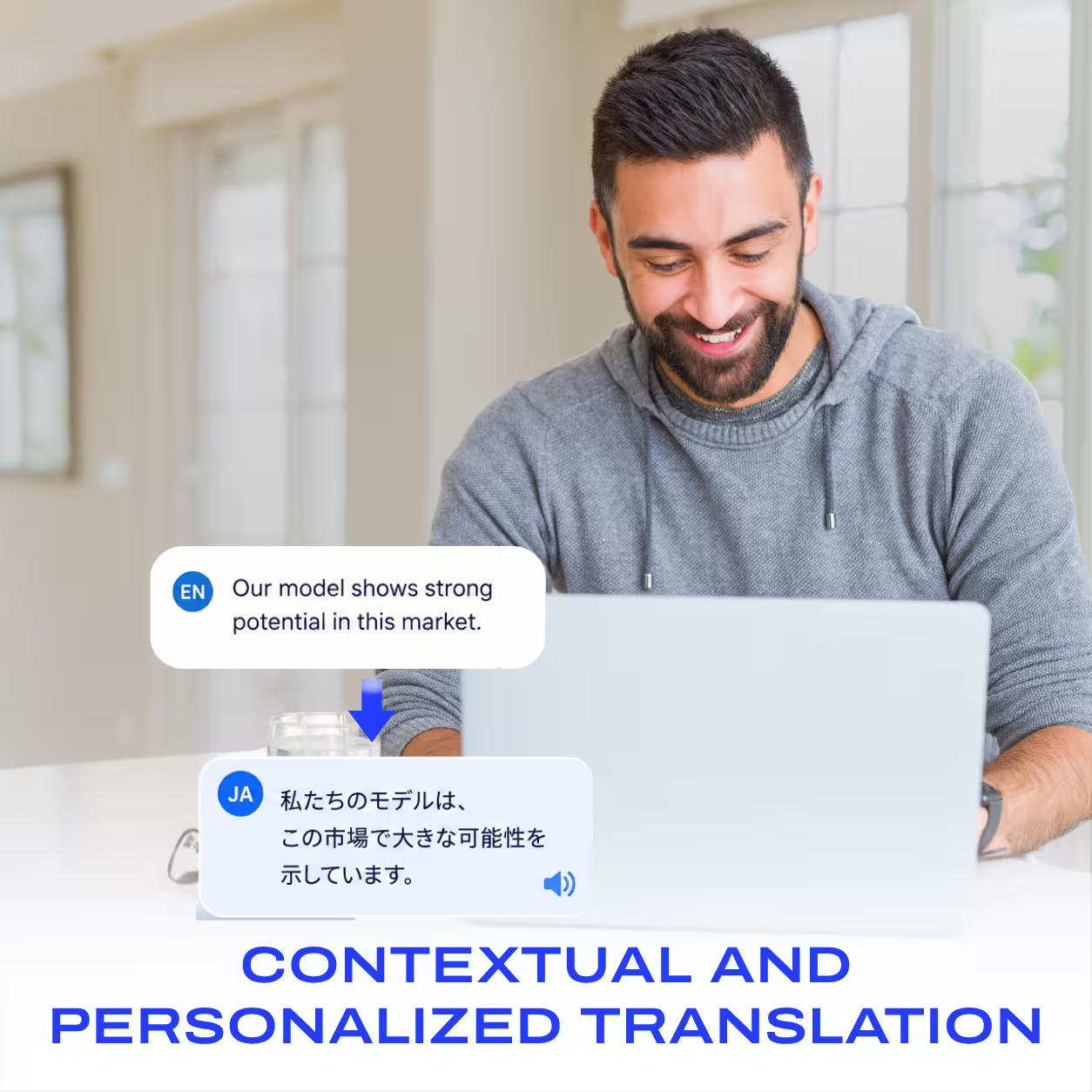
それぞれがいちばん得意な言語で仕事をして、まわりの翻訳はAIに任せられたらどうでしょうか。
その発想から生まれたのが、JotMeの多言語メッセージングワークスペースです。翻訳された会話、仕事のファイル、そこから生まれる意思決定をひとつの場所にまとめます。
JotMeは、多言語チャット、文書やメディアの翻訳、共有機能を同じ会話の中に集めました。チームメンバーやクライアントは自分の言語で書き、話題になっている資料を確認し、次の行動を決められます。質問のたびに会議を増やす必要はありません。
会議と会議の間の仕事を進める場所
リアルタイム翻訳は、その場でお互いを理解するのに役立ちます。でも、通話が終わっても仕事は続きます。
クライアントから修正された提案書が届く。同僚がエラーメッセージのスクリーンショットを共有する。新しいメンバーが研修動画を理解する必要がある。こうした作業に、必ずしも会議が必要なわけではありません。必要なのは、関係者が資料を理解して話し合える場所です。
JotMeの多言語チャットワークスペースは、これらの作業をひとつにつなぎます。メッセージ、ファイル、質問、回答が同じスレッドに残り、コピーした文章とばらばらの翻訳を行き来せずに済みます。
会話の文脈を保つ多言語チャット
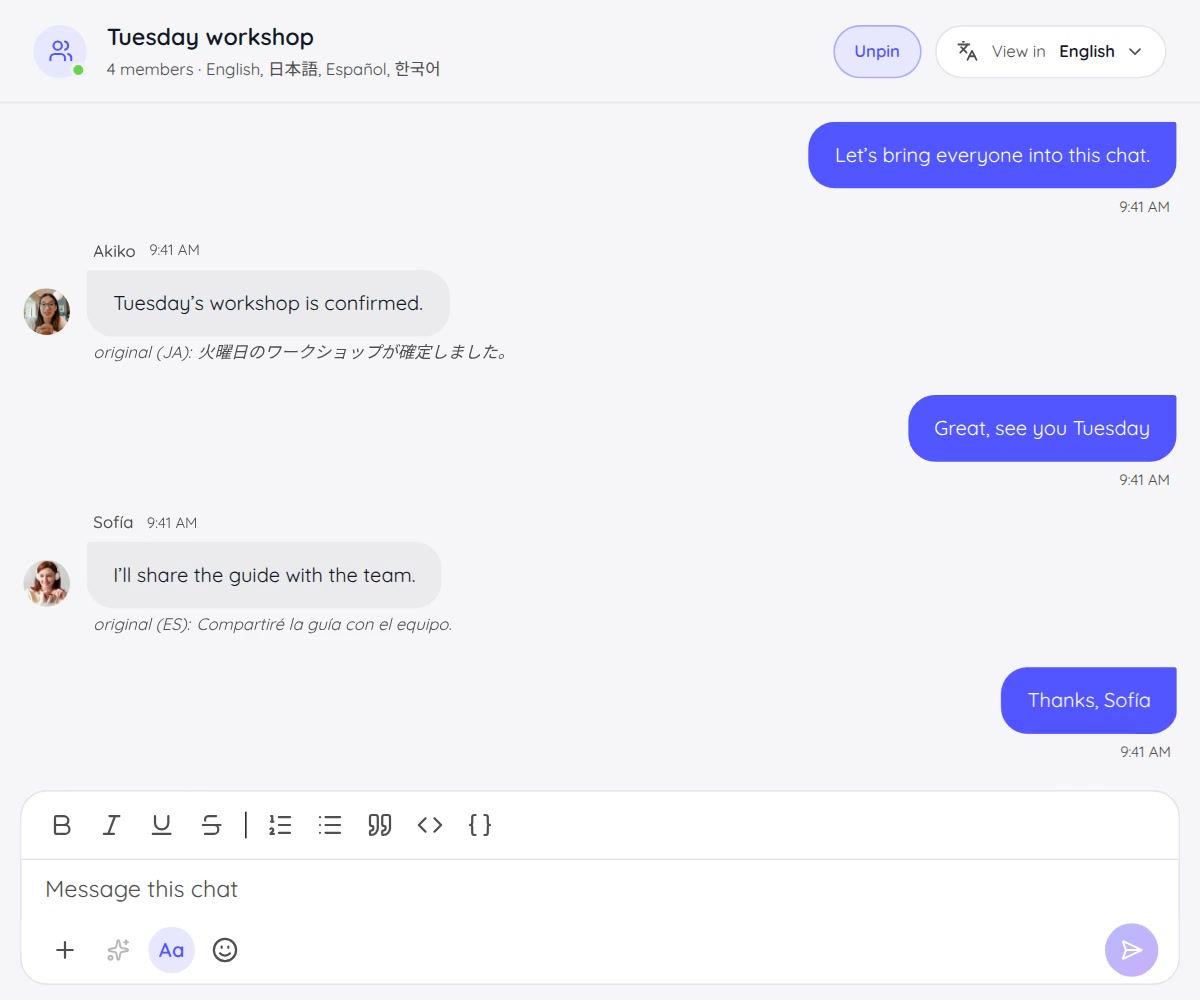
JotMeでは、一人ひとりが読みたい言語を選びます。あなたが英語で書き、同僚が日本語で書いても、クライアントは同じ会話をスペイン語で読むことができます。
受信したメッセージは、各参加者が選んだ表示言語に翻訳されます。View in(表示言語)を変更しても、変わるのは自分の表示だけで、ほかの人の言語には影響しません。翻訳の下には元のメッセージが残るため、表現を確認したいときに参照できます。
会話にはメモリーもあります。JotMeはチャットの内容を要約し、翻訳の文脈として使います。プロジェクトの背景を補足したいときは、このメモリーを編集できます。
製品のローンチについて話し合っているチームを考えてみてください。「今のバージョンを使って」という短い返事は、どのバージョンか、どのファイルか、何が合意済みかという、それまでの会話に左右されます。同じスレッドでやり取りを続ければ、一文だけを別のツールに貼り付けるより、翻訳に役立つ文脈を与えられます。
文脈は翻訳の手がかりになりますが、名前や数字、曖昧な指示の確認は引き続き必要です。詳しくは、JotMeが翻訳に文脈を活用する仕組みをご覧ください。
話題のファイルをチャットの中で翻訳
多言語ワークスペースで扱うのは、メッセージだけではありません。仕事の大切な部分は、添付された資料の中にもあります。
JotMeでは、添付ファイルのTranslate(翻訳)を開き、必要な言語を選べます。文書、PDF、スクリーンショット、画像、音声、動画に対応する操作です。
承認や署名の前に提案書・契約書を確認
チームメンバーやクライアントに文書を共有し、その人が読む言語に翻訳して、同じ会話で詳細を話し合えます。
確認する人は、別のメールのやり取りを始めずに、条項や要件について質問できます。署名前にチームで疑問点を整理しましょう。JotMeが担うのは翻訳と話し合いで、署名は従来の承認・署名の流れで行います。
文書翻訳と、チャット内の添付ファイル操作ガイドもご覧ください。
共有されたスクリーンショットを理解
質問の対象が、エラーメッセージや図のラベル、ほかの人の画面に表示された説明であることもあります。
スクリーンショットを添付し、画像を翻訳し、そのまま同じスレッドで追加の質問をします。みんなが理解しようとしている対象と、話し合いを結び付けておけます。
自分の言語で研修を受ける
手順がよく説明されている研修動画でも、慣れない言語では理解しにくいことがあります。
音声や動画の添付ファイルで翻訳先の言語を選び、吹き替えの処理を開始します。処理が終わると、翻訳結果は元のチャットメッセージに保存されます。メンバーは資料を見返しながら、普段チームが話している場所で質問できます。
ファイル翻訳や吹き替えは、アップロードするたびに自動で始まるわけではありません。翻訳の操作と言語を選び、開始前に表示される使用量を確認してください。長い音声・動画は処理に時間がかかる場合があります。手順と現在の利用ルールは、音声・動画翻訳ガイドをご確認ください。
資料と次の行動を共有
使いやすいワークスペースは、同じ記録をもとに仕事を続ける助けになります。
- 会議ノートを共有。決まったことやフォローアップをチャットに持ち込み、合意した内容をあとから参照できるようにします。
- 翻訳済みファイルを共有。翻訳履歴からファイルを追加し、チャットでの閲覧・コメント・編集の権限を選びます。
- リアルタイムの会話に備える。JotMeセッションを主催するときは、各参加者の表示言語による参加案内とともに、リアルタイム翻訳の招待を共有できます。主催者がセッションを開始すると、参加リンクが有効になります。
会議前の準備、会議中に使う資料、会議後のやり取りまで、この場所で支えられます。目的は、仕事の内容を理解しやすくし、次へ進めることです。
まずはひとつの仕事から
多言語メッセージングワークスペースを試すために、チーム全体の仕事の進め方を変える必要はありません。
- その仕事のためのチャットを作る。プロジェクトや会話がわかる名前を付けます。
- 関係者をメールで招待する。読む言語を設定します。招待されたメンバーやクライアントは、招待先のメールアドレスでゲストとして参加でき、JotMeアカウントを作る必要はありません。
- 質問かファイルをひとつ持ち込む。進捗を送る、提案書を添付する、研修動画を共有するなどしてみましょう。メッセージは自動翻訳されます。ファイルの翻訳には添付ファイルのTranslate操作を使います。
- スレッドで次の行動を決める。詳細を確認し、関連するノートや翻訳結果を共有して、資料と話し合いを同じ場所に残します。
JotMeの多言語チャットは、デスクトップアプリとウェブアプリで利用できます。表示される言語、権限、利用枠を確認してください。チャット内の添付ファイル翻訳は、チャット所有者に適用されるクレジットまたは分数を使用し、無制限ではありません。
いちばん得意な言語で仕事をする
翻訳が、すでに取り組んでいる仕事に自然になじむことを目指しています。
自分の言語で質問する。返事をする前にファイルを理解する。元の表現をいつでも確認できるようにする。会話が役立つよう、十分な文脈を持たせる。
同じ仕事に取り組む人たちの会話に、翻訳が組み込まれている。それが、私たちの考える多言語メッセージングワークスペースです。
JotMeの多言語ワークスペースを見る、JotMe Desktopをダウンロードする、または多言語チャットの設定ガイドをご覧ください。
Last updated on
2026年10月30日
Follow us on social media: