






先に結論
会議やイベントの最中に通訳が必要なら、JotMeが向いています。Zoom、Google Meet、Microsoft Teams、Webexでボットを参加させずに、発言をリアルタイムで文字起こし・翻訳できます。対応は200言語以上。対面のイベントでも使え、参加者がそれぞれの言語で議事録を読めます。
複雑な問題を解く、文章を書く、調べものをする、アプリを作るといった大規模言語モデルが得意な仕事には、ChatGPTを選びます。MacではChatGPT Recordで会議を録音して要約できますが、進行中の会話を同時通訳する機能ではありません。
会議用の文字起こしや翻訳を選ぶとき、普段使っているChatGPTで足りるかは気になるところです。私はこの2〜3週間、個人や企業の会議アシスタントとしてChatGPTがどこまで役立つかを調べてきました。
その過程でChatGPTの翻訳機能を検証した記事と、ChatGPTの代替サービスを紹介する記事を書きました。Google翻訳とChatGPTも比較したところ、それぞれに得意な仕事はあります。ただし、通話を聞きながら文字起こしをし、希望の言語に訳し、議事録まで作る用途では、どちらも十分ではありませんでした。
私はJotMeのコンテンツ全体を担当しています。だからこそ自社に都合のよい比較にせず、同じ教材を実際に両方で試しました。JotMeの翻訳プラットフォームが役立った場面だけでなく、改善すべき点や、ChatGPTが大きくリードしている仕事も紹介します。
比較して分かったこと
- 多言語の会議中に使うなら、JotMeはZoom、Google Meet、Microsoft Teams、Webexで、ボットを入れずに200以上の言語に対応するリアルタイム翻訳・文字起こしができます。
- Macで録音するなら、ChatGPT Recordは会議、ポッドキャスト、イベントを最長4時間録音し、要約を作れます。
- 複雑な問題の解決やアプリ開発ではChatGPTが有力です。推論やコーディングに加え、Webサイトやアプリを作成するエージェントがあります。JotMeはこうした用途を対象としていません。
- 日本語の文字起こしを貼り付けたテストでは、ChatGPTはすべての文を残し、元の文字起こしで抜けていた語にも注意を促しました。
- 議事録は、JotMeなら参加者ごとの言語で作成できます。ChatGPT Recordが最も得意とするのは英語です。
- 対面イベントでは、JotMeのリンクやコードから、来場者が自分のスマートフォンでリアルタイムの翻訳を読めます。
- JotMe Proは年払いで月額換算10米ドル、ChatGPT Plusは月額20米ドルです。
次の多言語会議でJotMeを使う
200以上の言語で発言をリアルタイムに翻訳・文字起こしし、議事録は参加者の言語で作成します。Zoom、Google Meet、Microsoft Teams、Webexの通話にボットを招待する必要はありません。
JotMeを無料でダウンロードこの比較が役立つ方
異なる言語を話す人と仕事をするときは、会議が始まってから迷わずに済むよう、どのアプリを開けばよいか決めておきたいものです。特に次の方を想定しました。
- 海外の取引先と会議する管理職の方:日本、韓国、中国、台湾の仕入先や顧客との通話後、確認メールに時間がかかっている。
- オンライン授業を受ける学生の方:学習中の言語で講義が進み、その場で内容を追いたい。
- イベントを運営する方:複数の言語を話す参加者に向けて、講演会やワークショップを開く。
- 営業・サポート担当の方:毎日のように他の国の顧客と話す。
- ChatGPTを契約中の方:すでに払っているChatGPTの料金だけで会議にも対応できるか知りたい。
この比較では何を検証したか
機能の一覧だけでは分からない違いを見るため、同じ日本語レッスンを両方で試しました。機能についてはOpenAIとJotMeそれぞれの公式ページで確認しました。
- 自分のアカウントで検証:JotMeのテストはすべて自分のPremiumアカウント、ChatGPTの翻訳テストはすべてPro 100プランで行いました。
- 一次情報を使用:ChatGPTの仕様はOpenAIのヘルプ、JotMeの仕様は製品と公式ドキュメントを参照しました。
- JotMeの課題も記載:製品チームに改善してほしいので、実際にうまくいかなかった点も取り上げます。
- 実際の利用場面を想定:日本の取引先との打ち合わせや、日本語によるオンライン授業などを想定しています。
- 仕事別に判断:ChatGPTの方がよかったテストは、その結果をそのまま示します。
ChatGPTとは
ChatGPTはOpenAIのAIアシスタントです。2026年2月にOpenAIが発表した週間アクティブユーザーは9億人超。チャットで文章作成、推論、コーディング、調査、テキスト翻訳を行えます。
アプリにはChatとWorkの2つのモードがあります。Chatは質問に答え、WorkはWebサイトやスプレッドシートの作成など時間のかかる作業を自律的に進めます。MacアプリではChatGPT Recordによる会議の録音・要約も使えます。
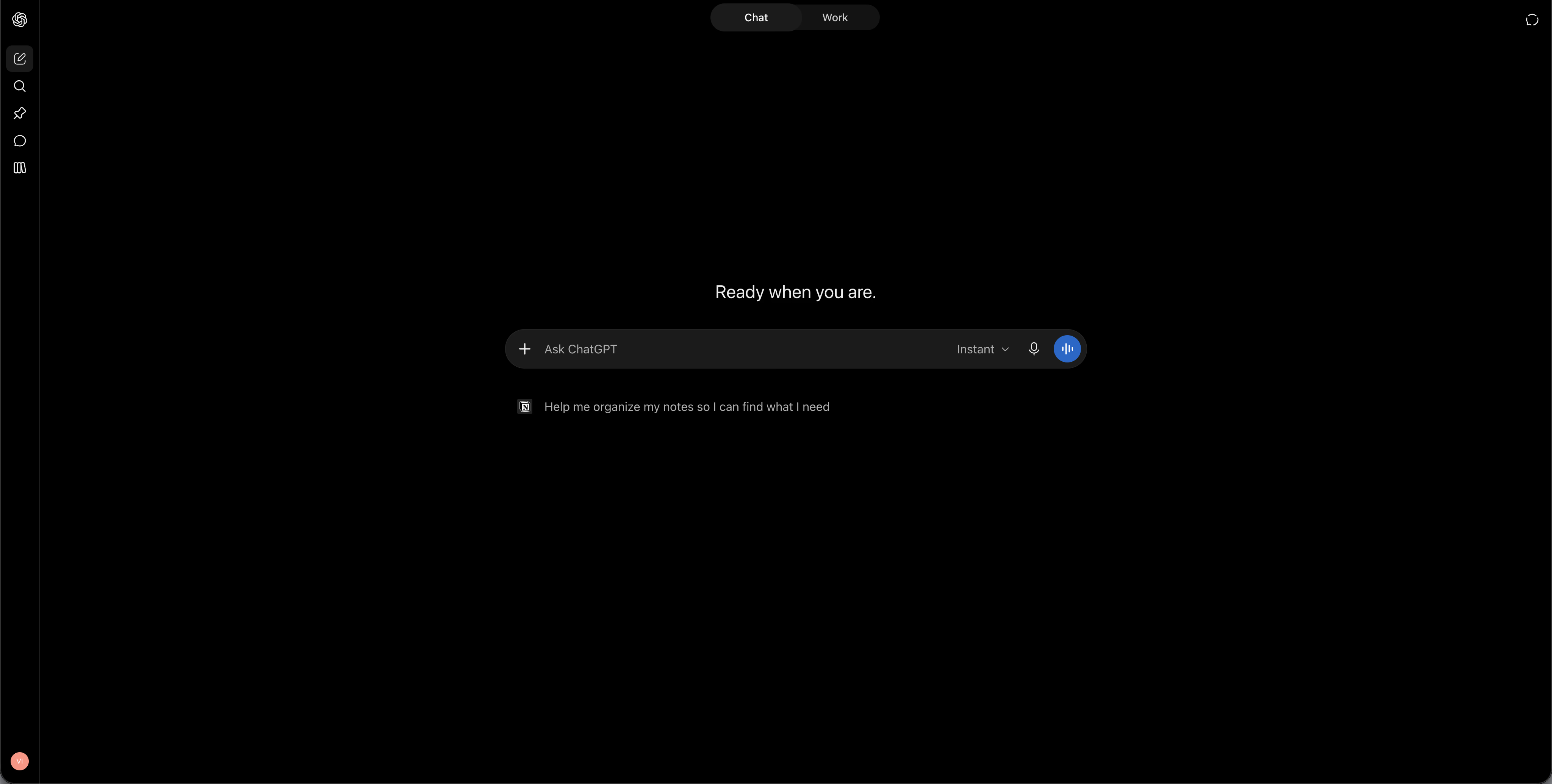
- モデル:GPT-6 Astra、GPT-6.1 Sol。推論の強度はLightからMaxまで選択可能
- モード:回答を得るChatと、ファイルやアプリの完成まで作業を進めるWork
- 翻訳:40以上の言語に対応するChatGPT Translateのほか、通常のチャットでも翻訳可能
- 会議:MacアプリのChatGPT Recordと、Pro・Business向けにベータ提供されるMeetingsプラグイン
- 音声:1台の端末で2人の会話を通訳できるGPT-Live音声モード
- 料金:無料プラン、月額8米ドルのGo、月額20米ドルのPlus、月額100米ドルからのPro
JotMeとは
JotMeは、会議やイベントの発言を200以上の言語でリアルタイムに翻訳・文字起こしするAI会議アシスタントです。デスクトップアプリがパソコンの音声を取得するので、Zoom、Google Meet、Microsoft Teams、Webexの会議にボットは参加しません。同じアプリを対面の会話やイベントでも使えます。
会議後は録音とともに原文と訳文を並べた文字起こし、参加者の言語に合わせた議事録が残ります。Ask JotMeでは会議の内容について質問できます。JotMeは現在、134か国の50万人を超えるビジネスユーザーと2,000を超えるチームに利用されています。
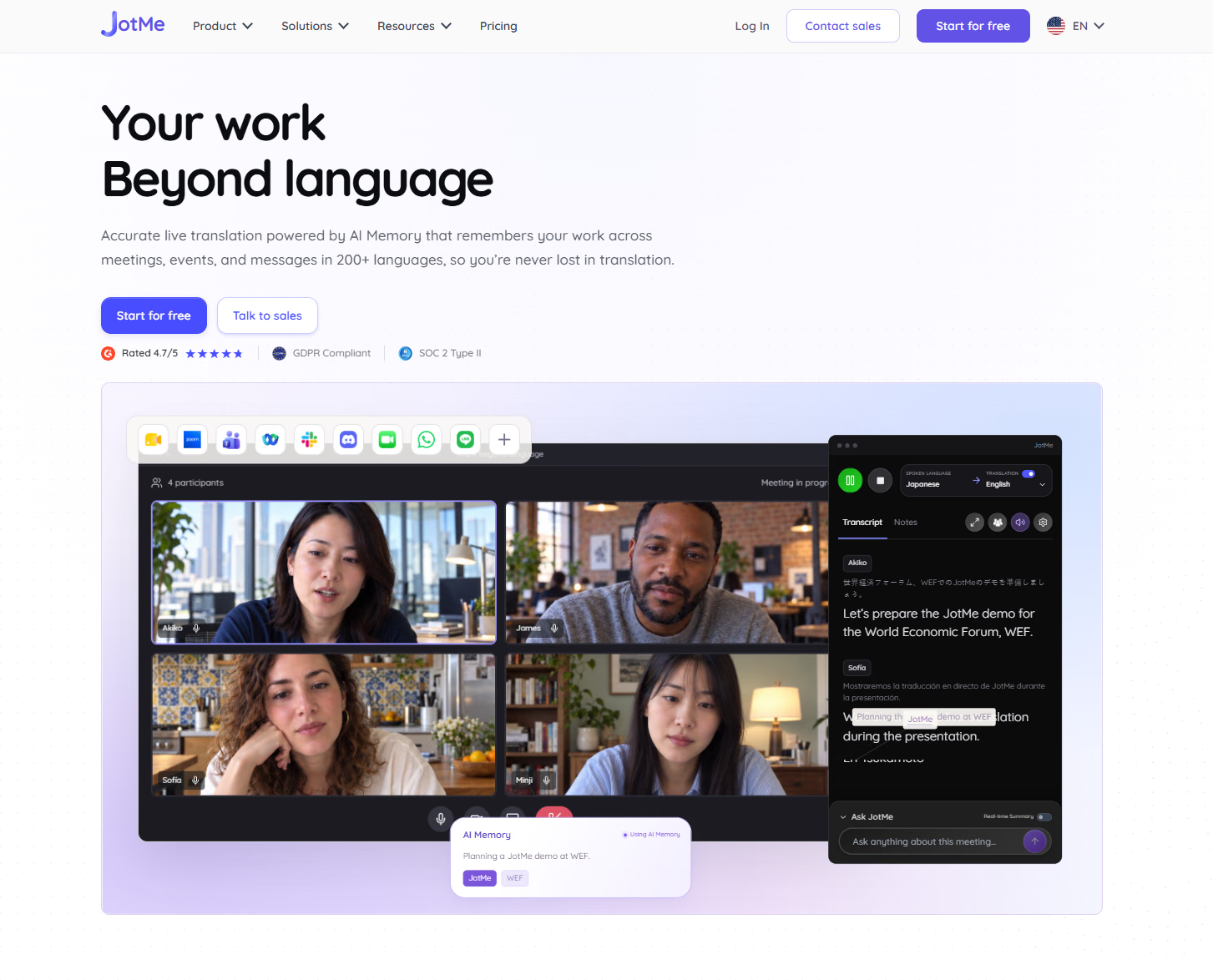
- リアルタイム翻訳:200言語以上、39,000を超える言語ペアに対応
- 対応端末:Mac・Windows向けデスクトップアプリ、iPhone・Androidアプリ、Google Meet用Chrome拡張機能
- 通話:Zoom、Google Meet、Microsoft Teams、Webex、Slack、WhatsApp、LINEなどで、ボットを招待せずに使用可能
- 議事録:アクション項目を含むAI議事録を参加者それぞれの言語で作成
- Ask JotMe:会議中や会議後に、自分の言語で内容について質問可能
- カスタム語彙:Premiumでは人名や業界用語など最大50件を登録可能
- 翻訳タブ:テキスト、文書、画像、音声・動画ファイルに対応
- 料金:無料プランあり。年払いの場合、Proは月額換算10米ドル、Premiumは15米ドル
ChatGPTとJotMeの機能比較
汎用AIとして幅広く使うならChatGPT、会議を支援する用途ならJotMeです。複数の言語が飛び交う会議が実際に始まると、違いがはっきりします。
比較項目 | ChatGPT | JotMe |
|---|---|---|
得意な用途 | 推論、文章作成、コーディング、アプリ開発 | 多言語の会議・イベント |
通話中のリアルタイム翻訳 | 非対応 | 200以上の言語に対応 |
会議音声の取り込み方 | MacアプリのRecordで最長4時間録音 | デスクトップまたはスマートフォンのアプリで取得。ボットは不要 |
他の参加者との翻訳共有 | 非対応 | リンク、コード、画面上の字幕で共有 |
議事録の言語 | 英語が最も得意 | 参加者それぞれの言語 |
会議について質問できるタイミング | 録音後 | 会議中と会議後 |
カスタム語彙 | 専用機能はなく、メモリ機能のみ | Premiumで最大50件 |
貼り付けたテキストの翻訳 | 非常に良い | 良い |
アプリの作成や問題解決 | 非常に良い | 対象とする用途ではない |
有料プランの料金目安 | Plusは月額20米ドル | Proは年払いで月額換算10米ドル |
ChatGPTの方がJotMeより使いやすいのはどんな仕事?
進行中の会話から離れると、ChatGPTの得意な仕事が多くなります。数学や論理の問題を解く、コードを書いて不具合を直す、プロジェクトを計画する、出典を添えて調べるといった用途です。Workモードでは個人サイトやスプレッドシートを作り、完成ファイルを受け取れます。
今回、日本語の文字起こしを貼り付けたところ、ChatGPTはJotMeの翻訳タブより漏れなく訳しました。すべての文を残し、音声の文字起こし時に一部の語が抜けた可能性まで指摘しました。
- 複雑な問題の解決:GPT-6系のモデルは数学や金融の多段階の問題を順に考えられます。
- アプリの作成:WorkモードやCodexでは、指示文からWebサイトやアプリを作成できます。
- 文章作成・調査:報告書やメールの下書きを作り、Web検索を使った場合は出典を示します。
- 文章の翻訳:貼り付けた文章の意味を保って訳し、頼めば慣用句の説明も返します。
- 画像・ファイル:画像生成に加え、PDFやスプレッドシートの読み取りも可能です。
JotMeの方がChatGPTより役立つのはどんな場面?
会話が始まった瞬間から役立つのがJotMeです。ChatGPT Recordは音声を記録して要約しますが、日本の取引先が話しているその場で翻訳を画面に出すことはできません。JotMeなら訳をすぐ表示し、同じ通話にいる人も共有リンクから読めます。
使える環境にも差があります。ChatGPT RecordはMacアプリ専用で、私のPro 100プランではRecordボタンも表示されませんでした。JotMeはMac、Windows、iPhone、Androidで使え、主催者にボットの入室を許可してもらわなくても通話音声を取得できます。
- 会議のリアルタイム翻訳:話している間に200以上の言語で翻訳します。
- オンライン通話:Zoom、Google Meet、Microsoft Teams、Webexでボットを使わずに動作します。
- 対面イベント:スマートフォンやノートパソコンで使え、来場者に翻訳を共有できます。
- 多言語の文字起こし:複数言語が交じる通話を文字にし、原文と訳文を並べて表示します。
- 議事録の言語:参加者がそれぞれ自分の言語で議事録を受け取れます。
- 社内用語:カスタム語彙で、文字起こしに製品名や専門用語を正しく反映しやすくなります。
ChatGPTとJotMeの検証方法
会議の代わりに、約2分の日本語のビジネスレッスンを使いました。職場での報告・連絡・相談(報連相)と、同僚の話を聞くときの姿勢を扱う教材です。日本の取引先との電話と、日本語で進むオンライン授業の両方を想定しました。
- リアルタイムの通話:日本の仕入先とのZoom会議を想定し、ノートパソコンで教材を再生しながらJotMeで日本語から英語に訳しました。
- オンライン授業:日本語の講義を受ける学生のつもりで、JotMeがリアルタイムに表示する文字起こしを読みました。
- テキストの貼り付け:同じ日本語の段落をChatGPTとJotMeの翻訳タブに入力しました。
- 会議後:JotMeの議事録を確認し、Ask JotMeに授業内容について質問しました。
- 共有:参加できなかったチームメンバーに議事録を送る方法を、それぞれで試しました。
- ChatGPT Record:Pro 100のアカウントでRecordを探しました。以下で使うRecordの画面は、公開されている操作解説を確認したものです。
同じ日本語レッスンで比較した結果
以下の結果の大半は同じ教材によるものなので、入力の違いではなく製品の違いを比較できます。テキストの翻訳ではChatGPTが上回り、ライブ中や終了直後に行う作業ではJotMeが優勢でした。
ChatGPTは会議中、話しているそばから訳せる?
できません。ChatGPT Recordと新しいMeetingsプラグインは音声を記録して要約しますが、OpenAIのヘルプにリアルタイム翻訳の記載はありません。またOpenAIは、Recordが最も得意なのは英語で、他の言語での精度には差があると説明しています。
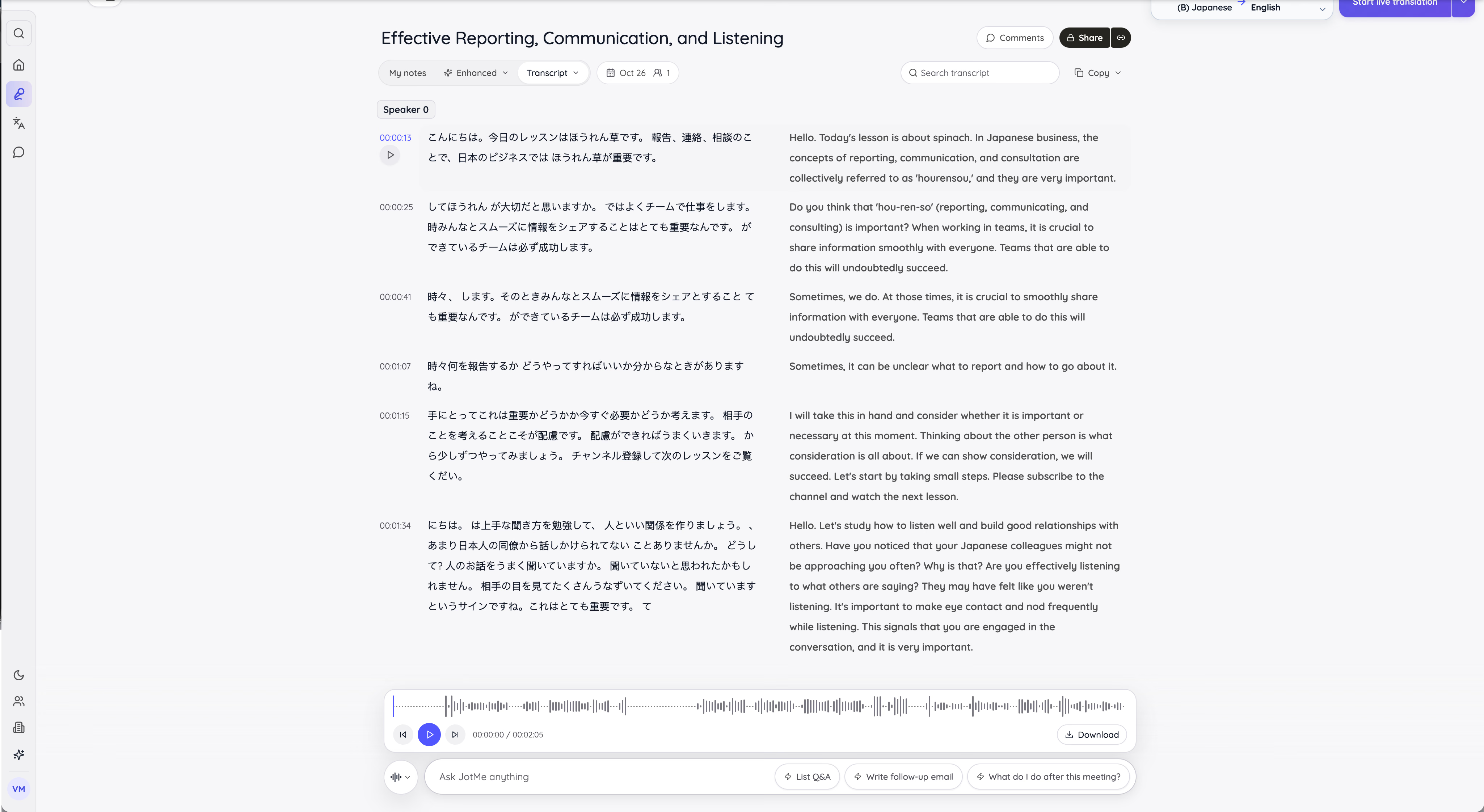
JotMeは教材をその場で訳しました。日本語の各行のすぐ下に英訳が表示され、講師が「報連相」と言ったときには、報告・連絡・相談という意味まで括弧内に補われました。
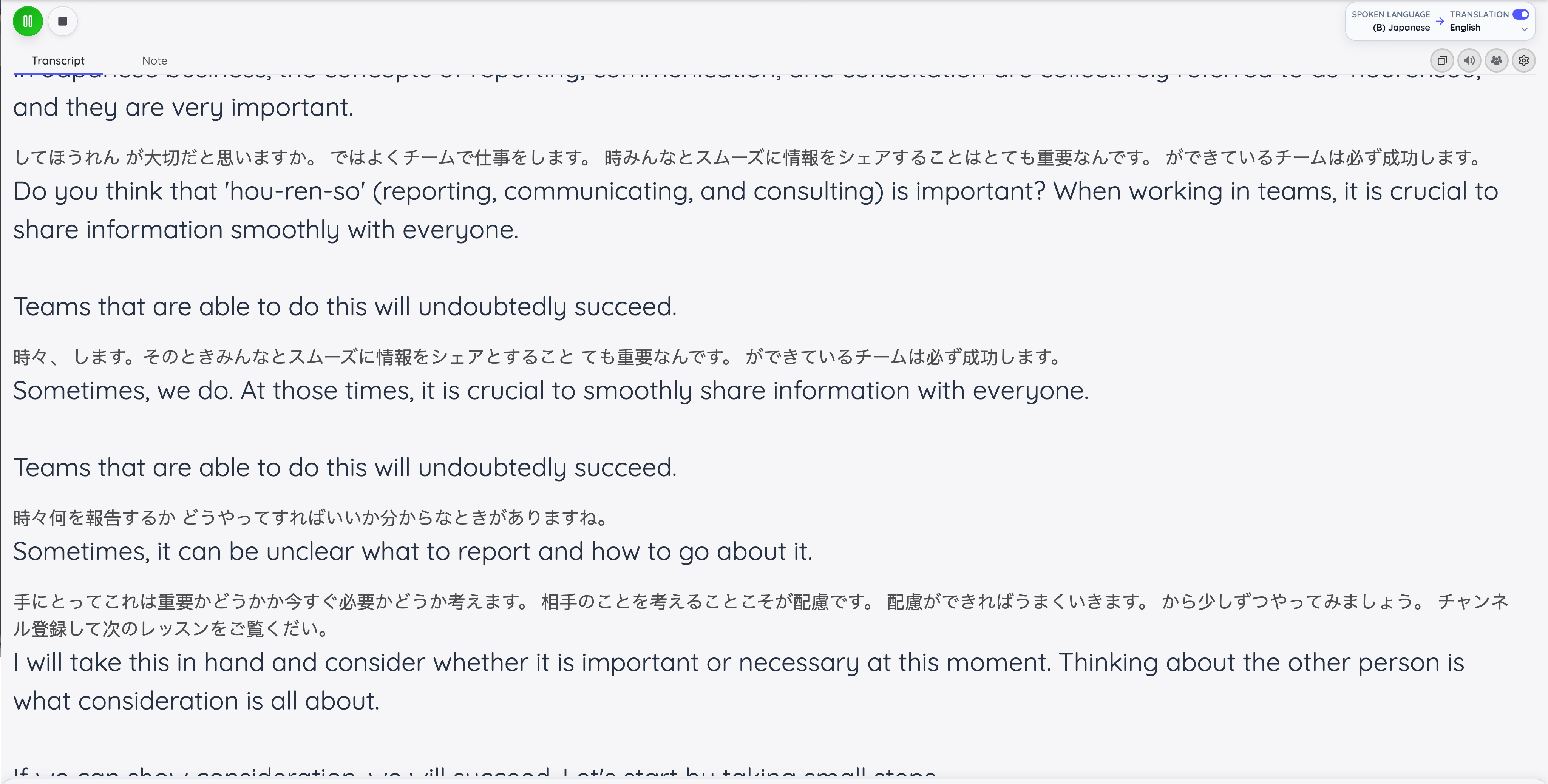
日本の取引先と話す担当者にとっては、その場で返答するか、翌朝メールを送るかを左右する違いです。
日本語の文字起こしを正確に訳せたのはどちら?
僅差でChatGPTです。JotMeの文字起こしから同じ日本語の段落をコピーして両方に入力しました。ChatGPTは文ごとに改行してすべてを訳し、文字起こしの際に日本語の一部が欠けた可能性を指摘しました。実際に「こんにちは」の冒頭の音が抜けており、指摘は当たっていました。
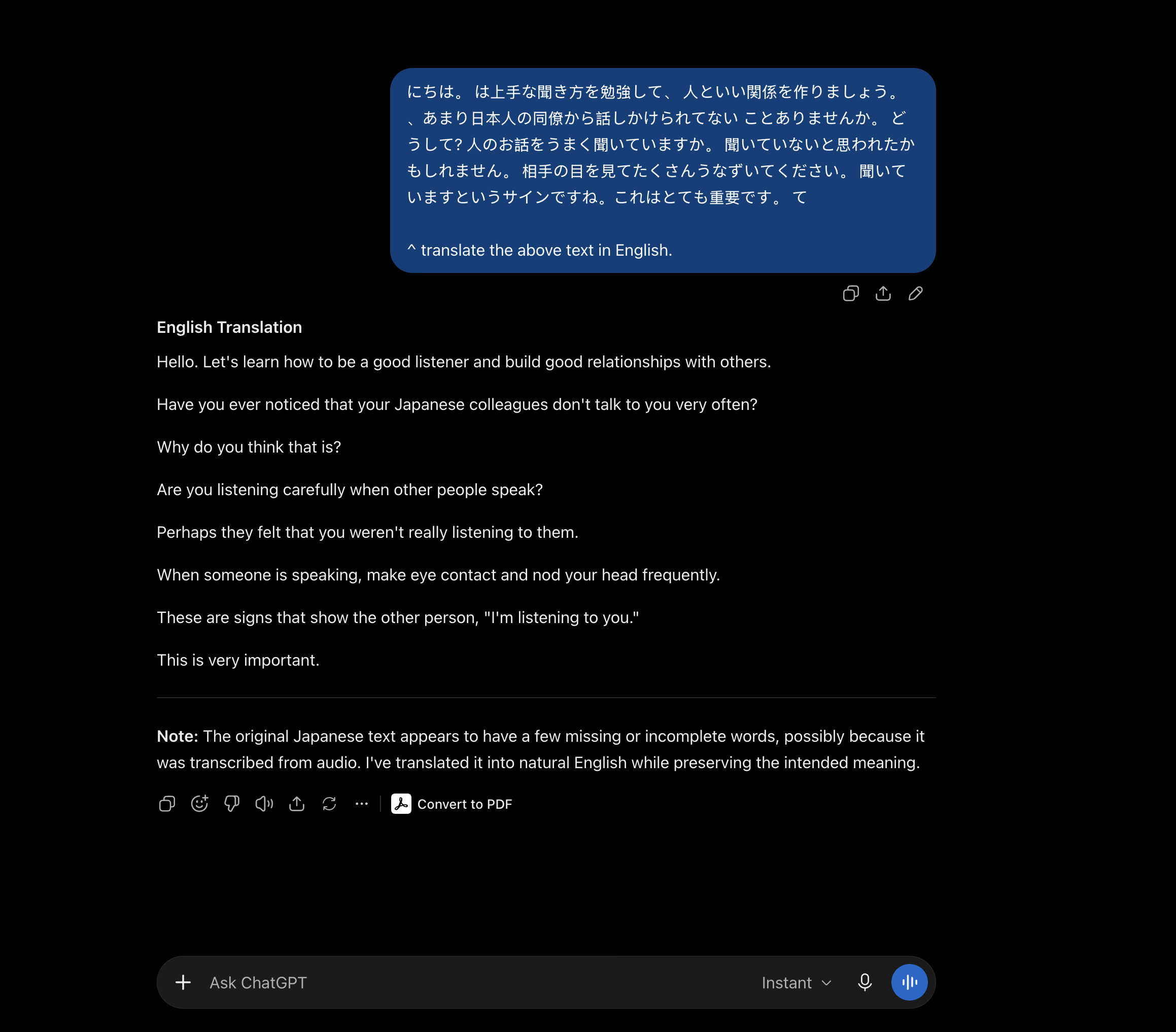
JotMeの翻訳タブは読みやすい英文を一段落で返しましたが、「人のお話をうまく聞いていますか」という問いを落としました。訳の下に短い要約も表示しましたが、これは英語ではなく日本語で、英語しか読めない人には使えません。
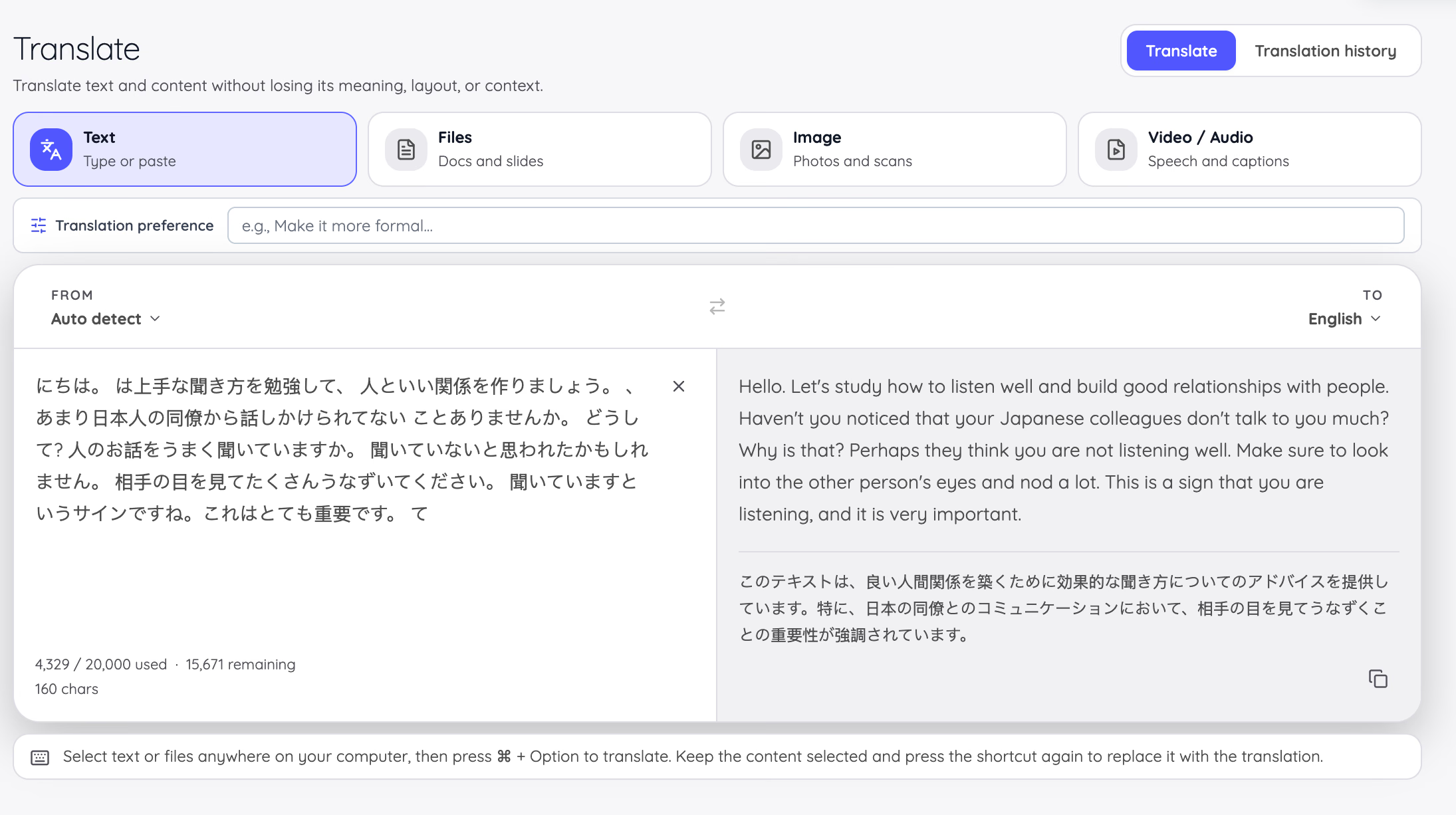
一方、JotMeがライブ中に生成した訳では、その質問も含め、すべての文が残っていました。
元の日本語 | ChatGPTの英訳 | JotMeの翻訳タブ | JotMeのライブ録音 |
|---|---|---|---|
人のお話をうまく聞いていますか。 | “Are you listening carefully when other people speak?” | 訳なし | “Are you effectively listening to what others are saying?” |
聞いていないと思われたかもしれません。 | “Perhaps they felt that you weren't really listening to them.” | “Perhaps they think you are not listening well.” | “They may have felt like you weren't listening.” |
相手の目を見てたくさんうなずいてください。 | “When someone is speaking, make eye contact and nod your head frequently.” | “Make sure to look into the other person's eyes and nod a lot.” | “It's important to make eye contact and nod frequently while listening.” |
聞いていますというサインですね。 | “These are signs that show the other person, 'I'm listening to you.'” | “This is a sign that you are listening” | “This signals that you are engaged in the conversation” |
JotMeのライブ文字起こしにも一箇所ミスがありました。少し前の「相手にとって」という言葉の先頭の一字が抜け、英訳が “I will take this in hand.” になりました。議事録では趣旨を正しく捉えていましたが、ここは製品チームに修正してほしい点です。
ChatGPT Recordで会議の議事録は十分に作れる?
英語の会議なら作れます。最長4時間の録音を要点、アクション項目、未解決の質問に整理し、チャット履歴に保存します。OpenAIは文字起こし後に音声を削除します。
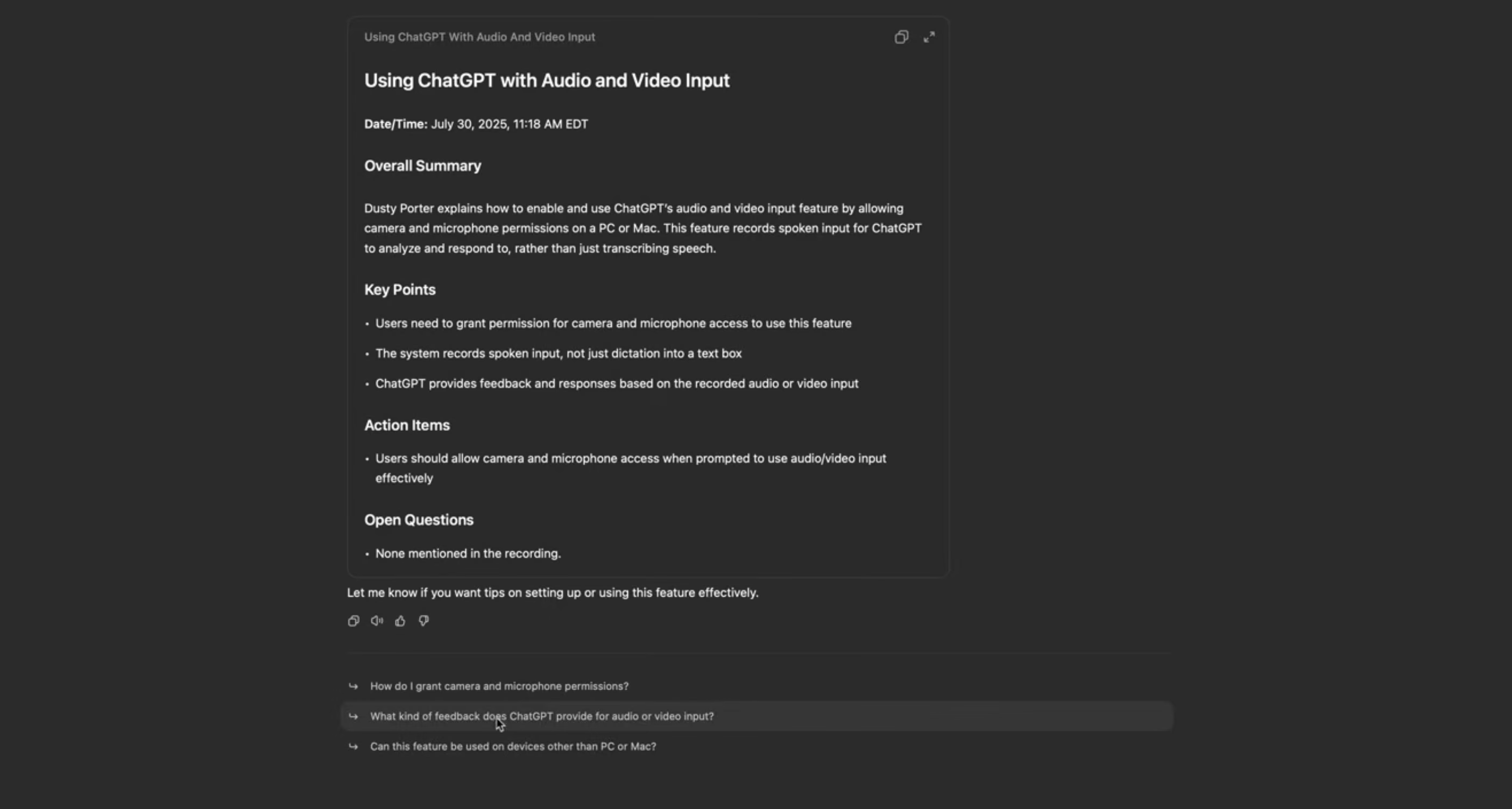
複数言語を使うと限界が見えてきます。RecordはMacアプリのみに対応し、OpenAIは英語での利用が最も得意としています。Proが対応プランとして掲載されているにもかかわらず、私のPro 100アカウントにはRecordボタンが表示されませんでした。機能の提供が段階的な場合もあるため、会議で使う前に自分のアカウントで確かめてください。
JotMeは日本語の授業から英語の議事録を作れる?
はい。JotMeのAI議事録は授業の趣旨から入り、コミュニケーションと傾聴のポイント、次に取る行動の順にまとめていました。ライブの文字起こしは、ほうれん草と「報連相」をかけた冒頭の一言を “Today's lesson is about spinach” と記録。一方、議事録には、報告・連絡・相談というビジネス上の意味が最初から出てきました。
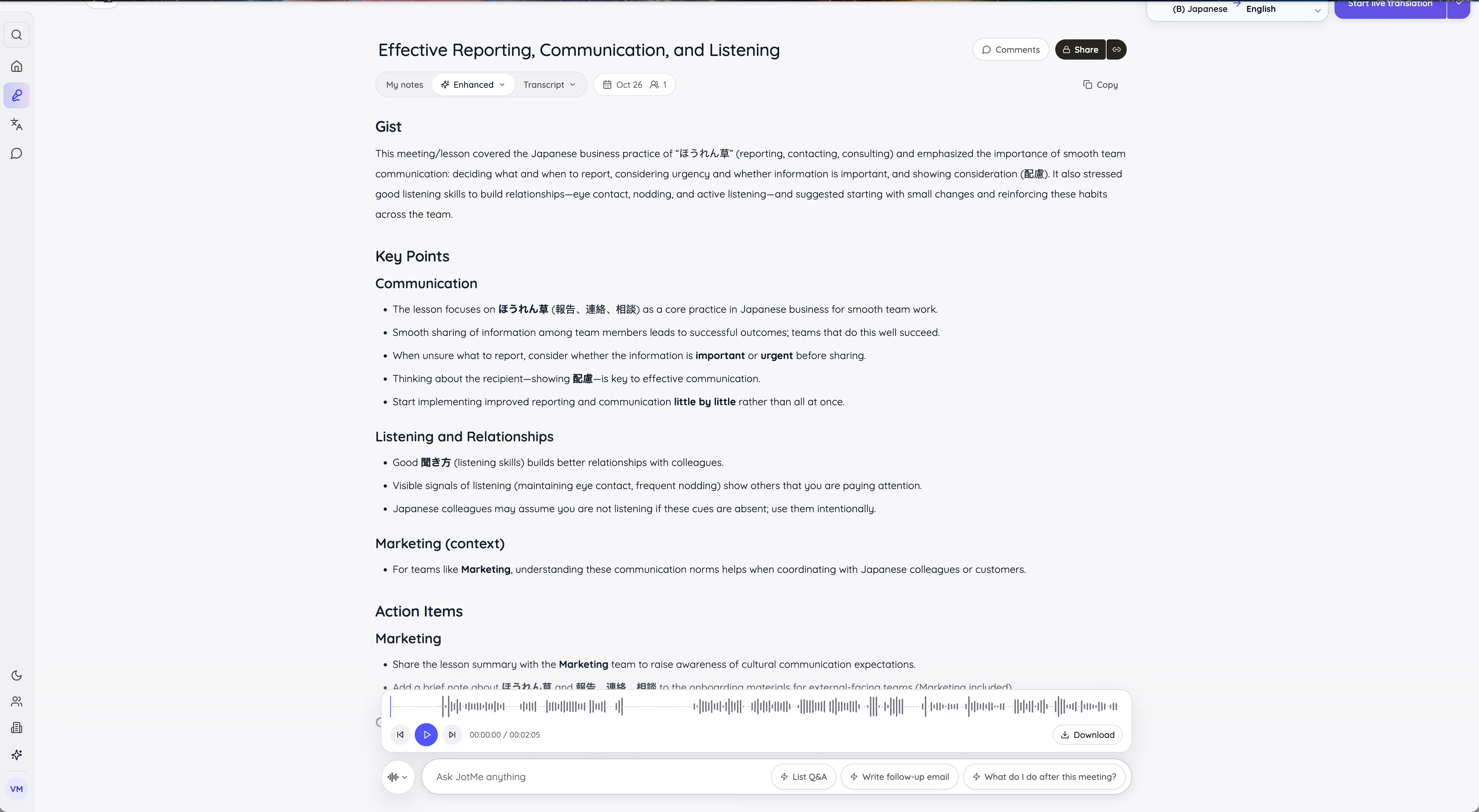
「配慮」のような日本語には英語の意味も添えてあり、言葉と一緒に職場の文化を学べます。私の議事録には “Marketing (context)” という節と、マーケティングチーム向けのアクション項目もありました。JotMeはアカウントに登録した背景情報を反映するので、特定の部門に寄せたくない場合は、その情報を編集できます。
会議で話した内容について質問できる?
どちらでも質問できます。ChatGPTはRecordの要約の下に追加質問の候補を表示し、Meetingsプラグインでは過去の会議についても質問できます。Ask JotMeは会議の後に加え、話している最中にも使えます。
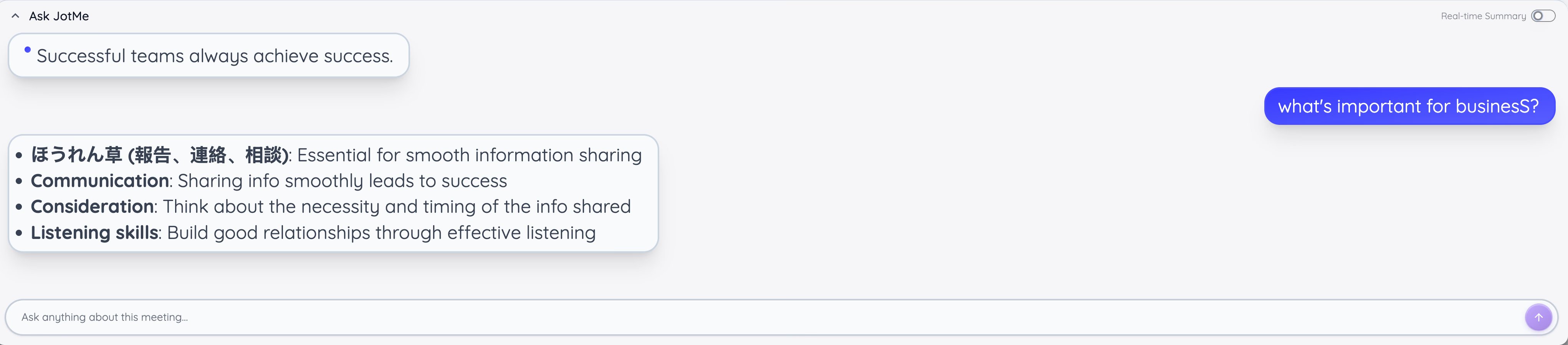
私がAsk JotMeに “What's important for business?” と聞くと、授業で取り上げた「報連相」「円滑なコミュニケーション」「配慮」「傾聴」の4点が返ってきました。
欠席した人に議事録を共有するには?
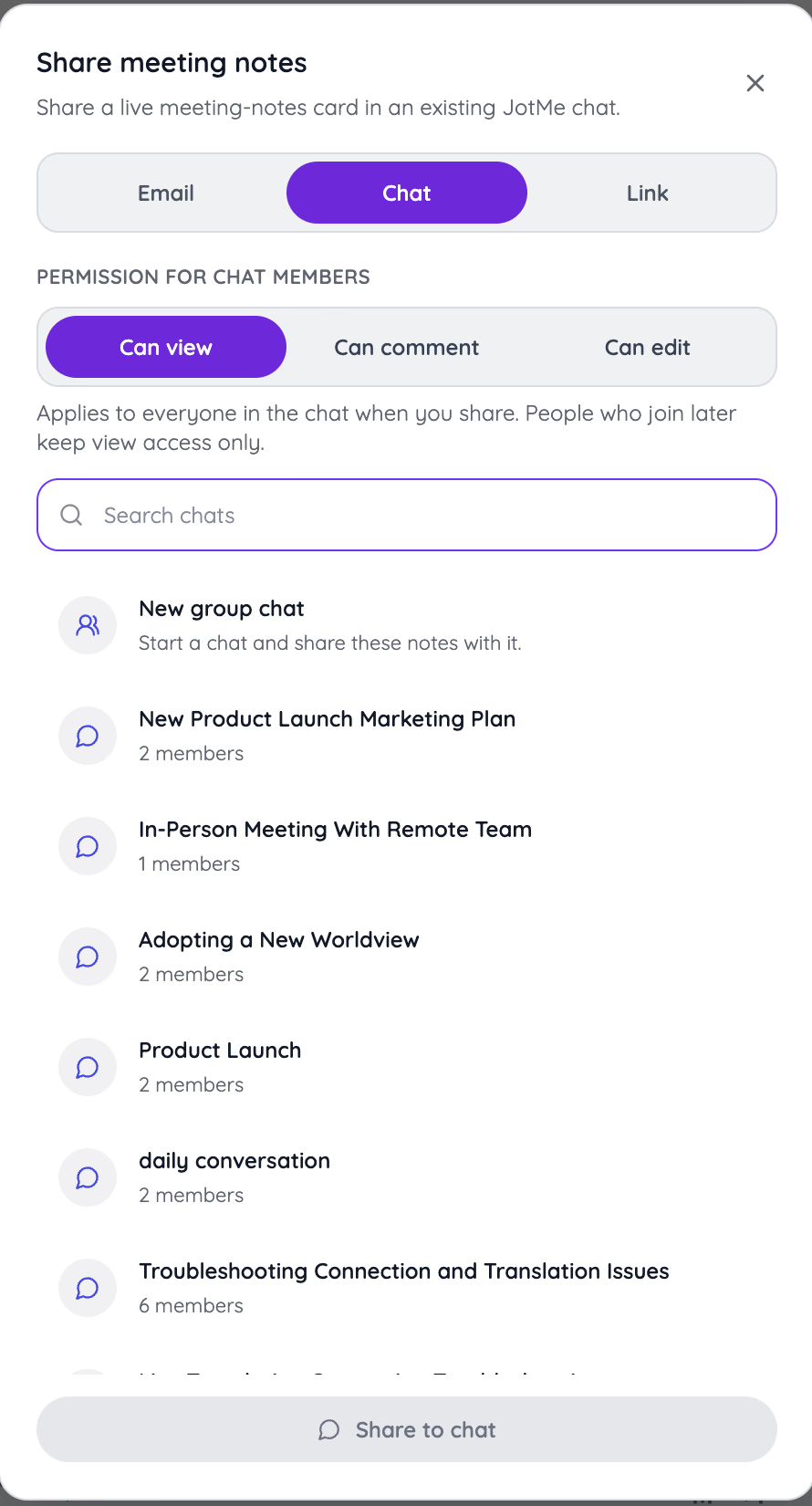
共有方法や権限を細かく選べるのはJotMeです。メール、リンク、JotMeのチャットから共有でき、相手ごとに閲覧・コメント・編集の権限を設定できます。後からチャットに参加した人の権限は閲覧のみです。
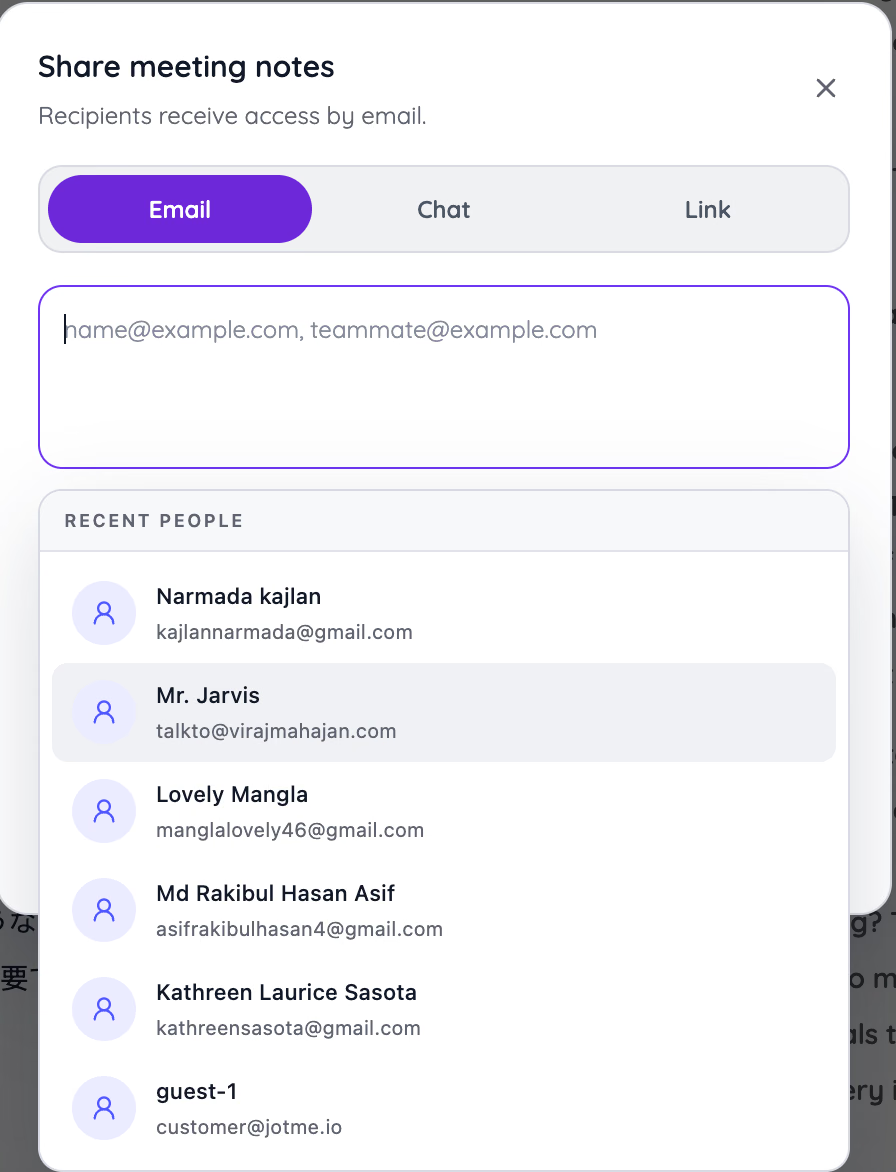
メール共有では最近共有した相手が候補に残るため、毎週の定例会なら数クリックで送れます。ChatGPTでは会話のリンクを共有できます。Meetingsプラグインの議事録は、自分で共有するまで非公開です。
社内の固有名詞や専門用語を覚えさせるには?
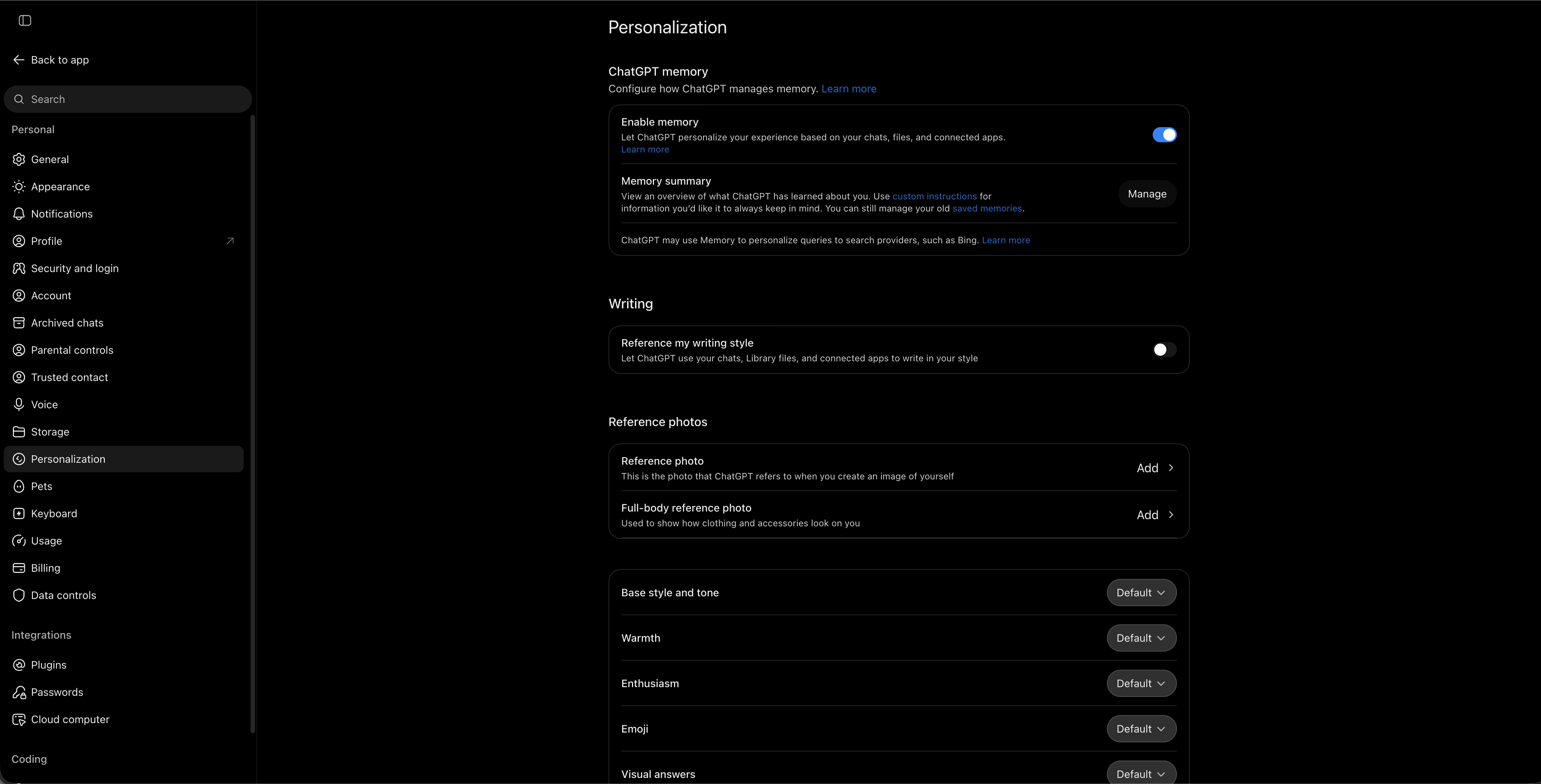
ChatGPTはメモリを通じて利用者のことを学びます。チャットやファイルを基に回答を調整し、文体を合わせることもできます。一方、文字起こし専用の用語リストはないため、Recordの要約に製品名が誤ったつづりで出ることがあります。
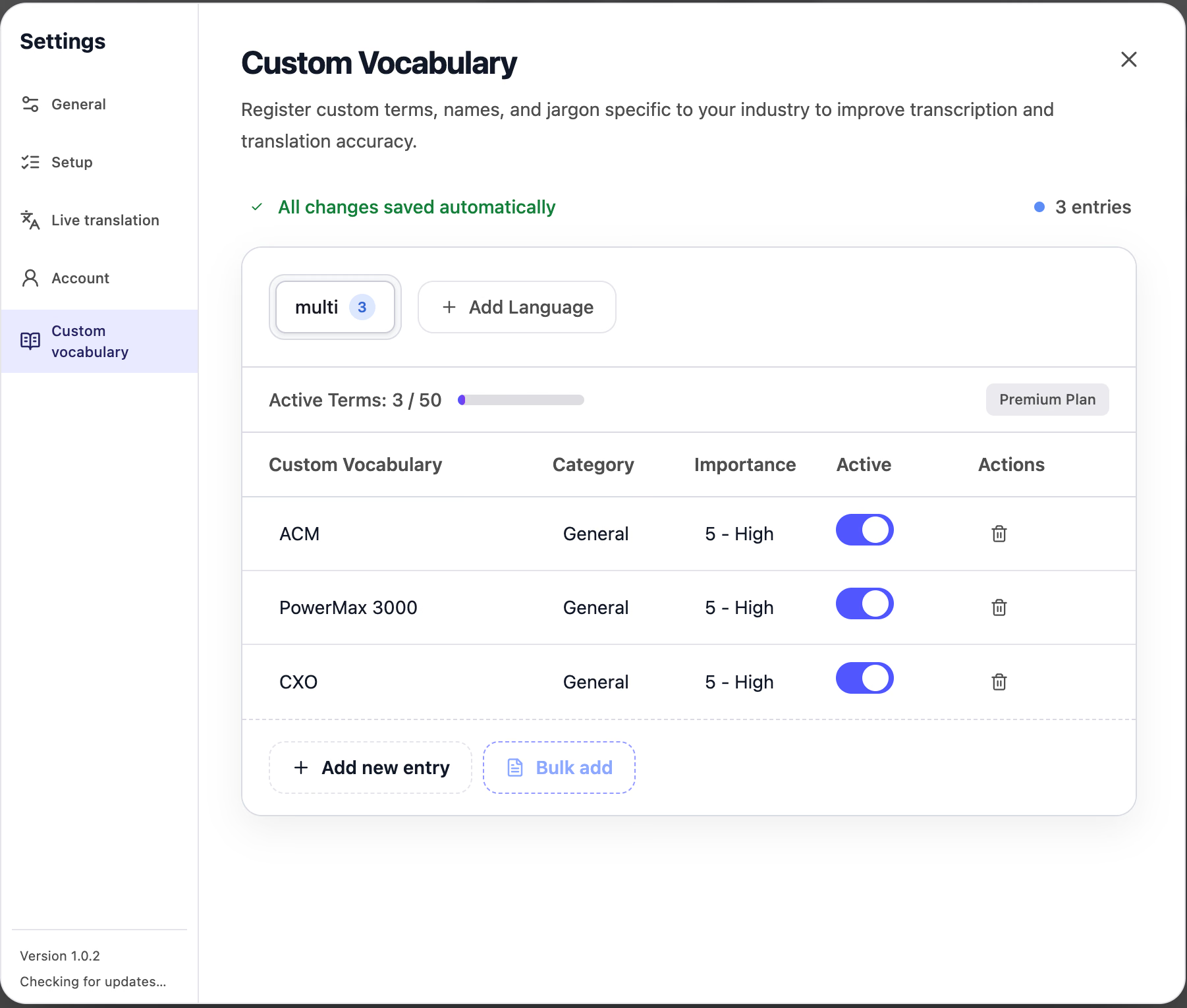
JotMeには会議用のカスタム用語集があります。私はPowerMax 3000やCXOなど3語を追加し、いずれも重要度を「高」に設定しました。登録した用語は文字起こしと翻訳の精度向上に使われます。Premiumでは50語まで登録できます。
JotMeでもChatGPTのようにテキストやファイルを翻訳できる?
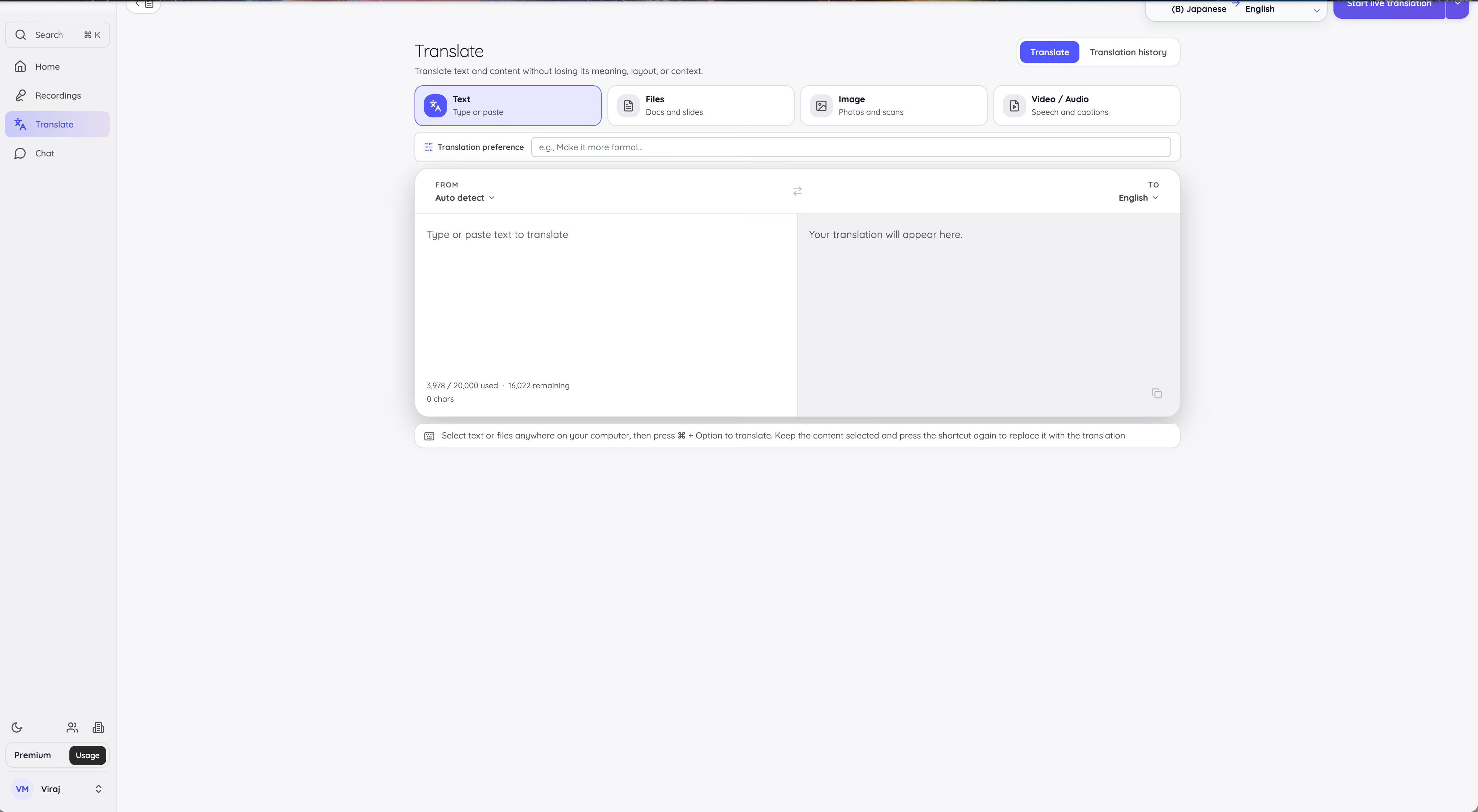
はい。細かい指示を書かなくても利用できます。JotMeの「Translate」タブはテキスト、文書、画像、音声・動画ファイルに対応し、翻訳設定欄でフォーマルな文体などを指定できます。Macでは任意のアプリでテキストを選択し、⌘+Optionを押すと、その場で翻訳できます。
文章の訳し分けではChatGPTのほうが柔軟です。読み手について説明し、出力を見ながら追加の指示を出せます。先ほどの貼り付けテキストのテストでChatGPTを選んだ理由もここにあります。具体的な指示の書き方は、ChatGPTでテキストを翻訳する方法を紹介した記事で解説しています。
会議でChatGPTのRecordを使う手順
Mac版ChatGPTのRecordを使うと会議を録音して要約できます。会議中に相手の発言を翻訳する機能はありません。
手順1 MacアプリでRecordを開く
Mac版ChatGPTに対応プランのアカウントでログインします。チャット下部のRecordボタンをクリックし、macOSから求められたらマイクとシステム音声へのアクセスを許可します。
手順2 会議を録音する
ChatGPTが音声を取り込んでいる状態で会議を進めます。タイマーには録音時間が表示され、「Stop」を押すと一時停止します。
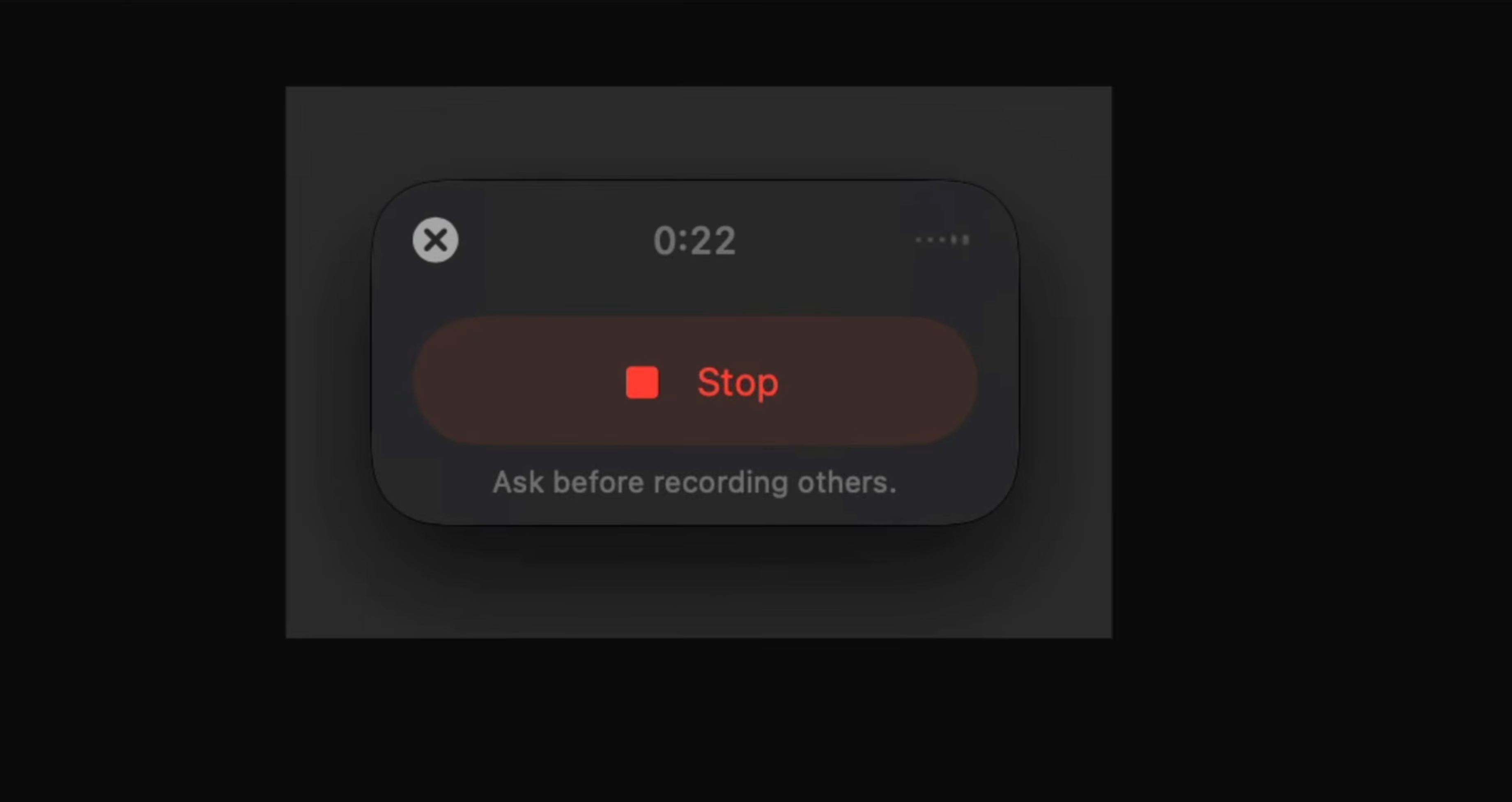
手順3 録音を再開するか送信する
同じセッションで続きを録音する場合は「Resume」、アップロードする場合は「Send」を選びます。送信すると、チャットのキャンバスに要約が作成されます。

月額100ドルのProでも、必ずRecordボタンが表示されるとは限りません。私のPro 100アカウントでは最後まで表示されませんでした。OpenAIが案内している対応環境はMacアプリのみです。1回の録音は最長4時間で、OpenAIは英語で最もよく機能すると説明しています。会話中の翻訳もありません。ChatGPTの画面にも案内されるとおり、録音する前に参加者全員の同意を得てください。
会議でJotMeのライブ翻訳を使う手順
JotMeは通話と並行してバックグラウンドで動き、発言に合わせて翻訳を表示します。
手順1 言語を選んでライブ翻訳を開始する
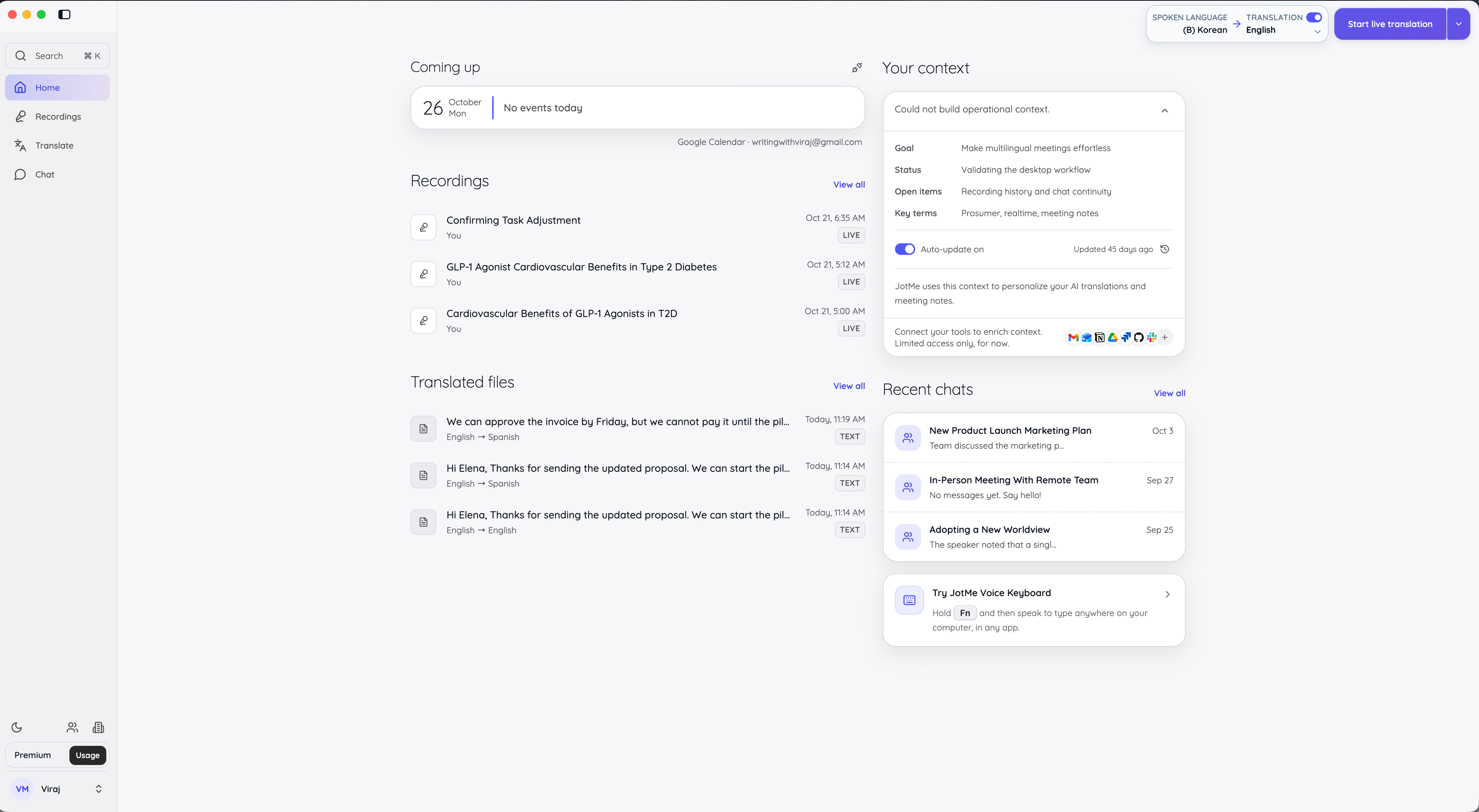
Mac版またはWindows版のJotMeをダウンロードしてログインします。右上で発言に使う言語と翻訳先の言語を選び、「Start live translation」をクリックします。
手順2 速度と翻訳品質を調整する
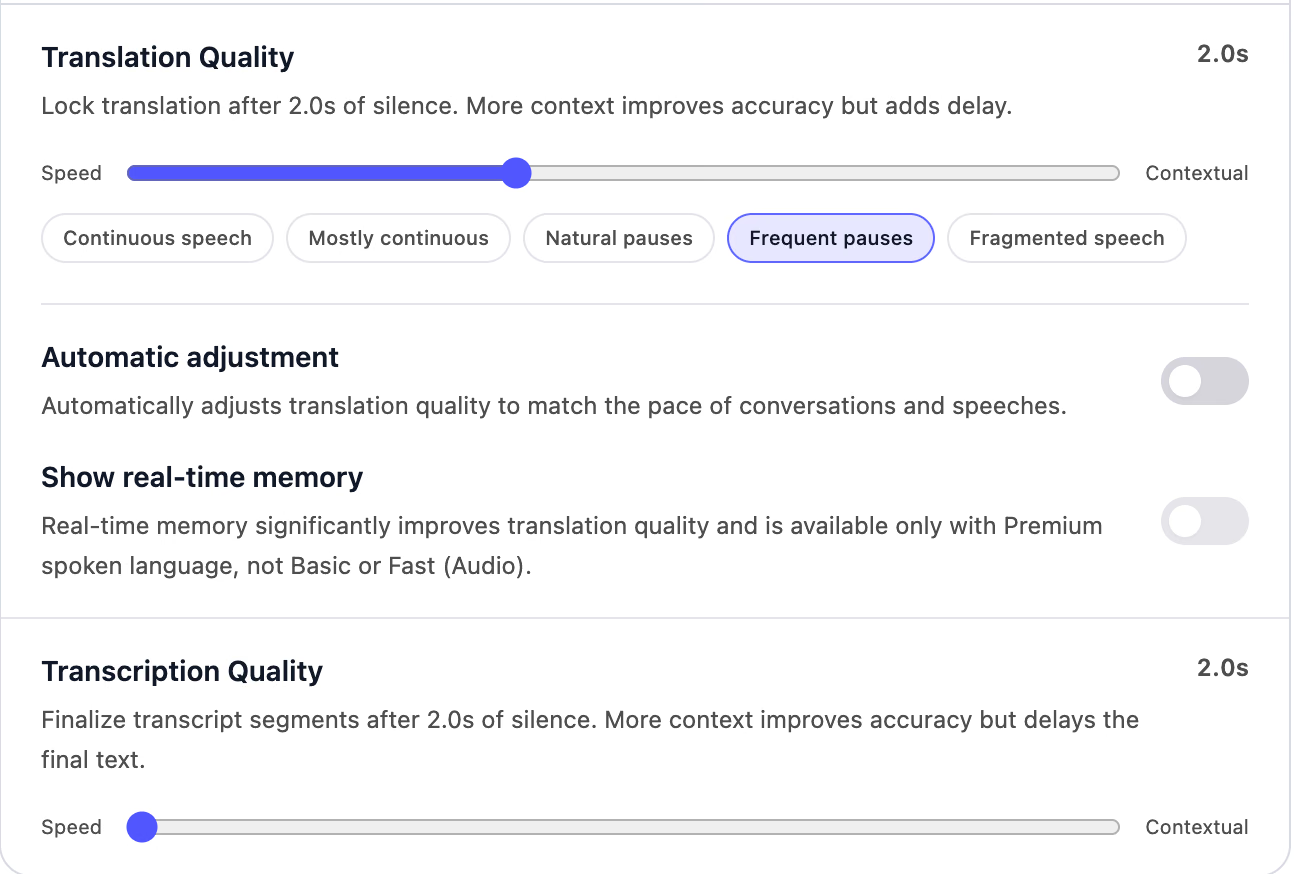
設定の「Live translation」で「Translation Quality」を開きます。スライダーを「Speed」側に動かすと字幕が早く表示され、「Contextual」側では少し待つ代わりに文脈を踏まえた訳になります。続けて話す場合や、短く区切って話す場合など、話し方に合うプリセットも選べます。
手順3 通話や会場でのセッションを始める
Zoom、Google Meet、Microsoft Teams、Webexの会議に参加するか、会場でセッションを始めます。発言に合わせて原文と訳文が表示され、その翻訳を参加者にも共有できます。
手順4 議事録を開いて共有する
会議が終わったら「Stop」を押します。録音を開くと議事録と全文の文字起こしを読めます。気になる点はAsk JotMeに質問し、議事録をメール、チャット、リンクでチームに共有します。
ヘルプドキュメントでは、音声の認識モードから、参加者にライブ翻訳を共有する方法まで、各設定を解説しています。
ChatGPTとJotMe、どちらを選ぶ?
仕事によっては両方を使い分けるのが自然です。会議前の調査や会議後の文章作成はChatGPTに、会議中のやり取りはJotMeに任せられます。まず導入するなら、いちばん困っている場面を考えてみてください。
多言語の会議やイベントで、その場で訳を読みたいならJotMe
異なる言語を話す人と通話するなら、JotMeのライブ翻訳が向いています。相手が話している間に訳が出るため、会議が終わるのを待たず、その場で返答できます。
イベントの主催者や講師にも使い道があります。参加者は手元のスマートフォンで訳を追い、終了後は自分の言語で議事録を受け取れます。
- ライブ翻訳:200以上の言語、39,000以上の言語ペアに対応
- 会議ボット不要:Zoom、Google Meet、Microsoft Teams、Webexで利用可能
- 対面イベント:スマートフォンやパソコンで使え、参加者にも訳を共有可能
- 議事録:参加者ごとの言語で作成
- Ask JotMe:通話中も終了後も会議内容について質問可能
- カスタム用語集:固有名詞や専門用語を正確に認識するために登録可能
問題を整理したりアプリを作ったりするならChatGPT
主な仕事の場が文書やコードならChatGPTが向いています。難しい問題を順序立てて考え、文章のトーンも調整できます。Workモードでは、実際に動作するアプリなども作れます。
商談前に顧客について調べ、会議後にフォローアップメールを整えるのにも使えます。Google MeetとChatGPTを使ってブログの下書きを作る方法では、JotMeと組み合わせた実際の流れを紹介しています。
- 推論:複数の段階を踏む難しい問題にはGPT-6モデルを利用
- Workモード:指示文からウェブサイトやアプリを作成
- 執筆・調査:ウェブ上の出典を添えた原稿を作成
- 翻訳:テキストやファイルに細かな訳し方を指定
- ChatGPT Record:Macで英語の会議を録音・要約
多言語の会議で返事をするのに、終了後の要約を待つ必要はありません。JotMeなら相手が話しているうちに画面で訳を確認できます。次の通話で無料プランを試せます。
よくある質問
ChatGPTは何言語を翻訳できますか?
OpenAIは翻訳の対応言語数を一つの数字で示していません。ChatGPT Translateのページでは40以上の言語を案内し、OpenAIのヘルプセンターには表示言語として59言語が載っています。通常のチャットではさらに多くの言語を訳せますが、ウェブ上のテキストが少ない言語では品質が下がります。
JotMeは何言語に対応していますか?
JotMeは翻訳と文字起こしで200以上の言語、39,000以上の言語ペアに対応します。Fast(Audio)モデルは、話す言語をあらかじめ選ばなくても100以上の話し言葉を認識します。議事録は参加者ごとの言語で作成できます。
ChatGPTの料金はいくらですか?
無料プランがあります。米ドルでの月額はGoが8ドル、Plusが20ドル、Proが100ドルからです。Businessはユーザー単位の請求で、料金は国や利用するアプリストアによって異なる場合があります。


