





Πώς να μεταδώσετε το GTA VI από PS5 στο Discord: οδηγός βήμα προς βήμα

Σύντομη απάντηση
Το χρονοδιάγραμμα που παραθέτει το άρθρο τοποθετεί την προφόρτωση του Grand Theft Auto VI (GTA 6) για ψηφιακές προπαραγγελίες στις 10 Νοεμβρίου 2026 και την έναρξη παιχνιδιού στις 19 Νοεμβρίου 2026· ελέγξτε την τρέχουσα διαθεσιμότητα στον λογαριασμό σας. Για να μεταδώσετε το GTA VI από PS5 στο Discord ενώ σας βλέπουν φίλοι, χρειάζεστε PC ή Mac. Για πολύγλωσσες φωνητικές συνομιλίες, κατεβάστε την εφαρμογή υπολογιστή JotMe, ανοίξτε την μαζί με το Discord, επιλέξτε τη γλώσσα ομιλίας —ή Basic → Multilingual για τις δέκα υποστηριζόμενες γλώσσες του— και τη γλώσσα των γραπτών υποτίτλων. Δώστε τις απαραίτητες άδειες ήχου και ξεκινήστε τη ζωντανή μετάφραση. Οι υπότιτλοι βοηθούν την παρέα να καταλαβαίνει τη συζήτηση χωρίς να αλλάζει γλώσσα. Τα ελληνικά δεν περιλαμβάνονται στις δέκα γλώσσες εισόδου του Basic Multilingual· επιλέξτε κατάλληλο υποστηριζόμενο μοντέλο.
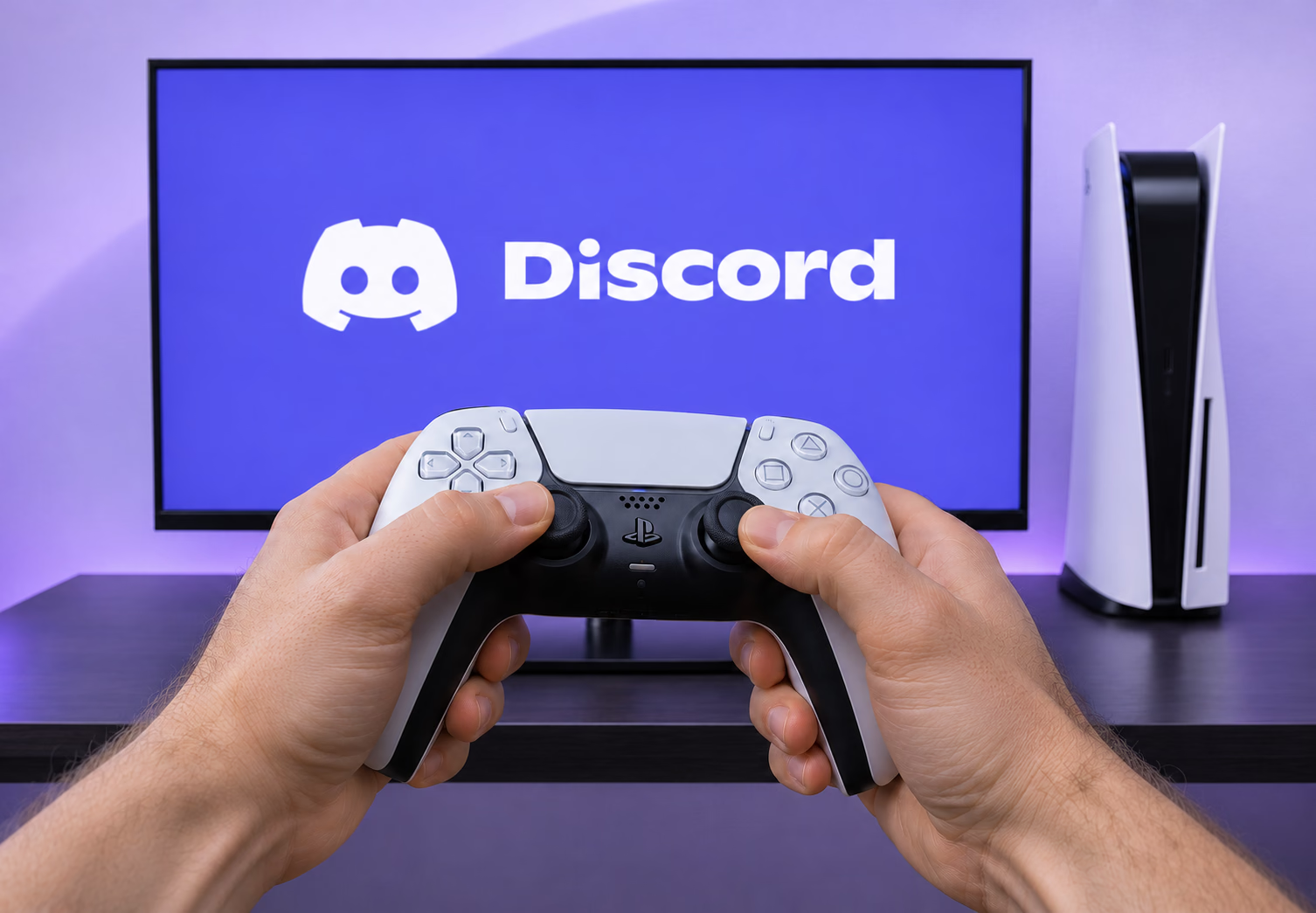
Η μετάδοση του GTA VI από PS5 σε φωνητικό κανάλι Discord απαιτεί επιπλέον υπολογιστή Windows ή Mac. Το PS5 συνδέεται μόνο του σε φωνητικά κανάλια Discord, αλλά αυτή η ενσωμάτωση δεν μεταφέρει βίντεο. Η εικόνα του παιχνιδιού πρέπει επομένως να περάσει από υπολογιστή για να τη βλέπουν οι φίλοι σας μέσα στο κανάλι.
Το άρθρο αναφέρει ως ημερομηνία κυκλοφορίας του GTA VI (GTA 6) τις 19 Νοεμβρίου 2026 και περιγράφει την καταχώριση PlayStation Store ως εμπειρία ενός παίκτη με υποστήριξη Remote Play. Με αυτή τη διάταξη, μια παρέα στο Discord παρακολουθεί μαζί: ο διοργανωτής παίζει στο PS5 και οι υπόλοιποι βλέπουν την ιστορία από το φωνητικό κανάλι. Ελέγξτε την τρέχουσα καταχώριση πριν βασιστείτε σε στοιχεία κυκλοφορίας ή λειτουργιών.
Επιλέξτε διαδρομή ανάλογα με τον εξοπλισμό που έχετε:
- PS Remote Play και Discord Go Live: Δεν χρειάζεται επιπλέον αγορά αν διαθέτετε PC ή Mac. Η εφαρμογή Remote Play της Sony προβάλλει την εικόνα του PS5 σε παράθυρο, το οποίο μοιράζεστε στο φωνητικό κανάλι του Discord.
- Κάρτα καταγραφής και Discord Go Live: Ανάλογα με την κάρτα και τις ρυθμίσεις, μπορείτε να έχετε καλή εικόνα και έξοδο HDMI προς την τηλεόραση με μικρή καθυστέρηση. Η κάρτα στέλνει το σήμα HDMI του PS5 στον υπολογιστή και εσείς μοιράζεστε το παράθυρο προεπισκόπησής της.
- PS5 Broadcast και σύνδεσμος στο Discord: Αυτή η επιλογή δεν χρειάζεται υπολογιστή. Το PS5 μεταδίδει σε YouTube ή Twitch, μιλάτε στο Discord από την κονσόλα και δημοσιεύετε τον σύνδεσμο της μετάδοσης στον διακομιστή σας.
Η παρακάτω λίστα δείχνει τι χρειάζεται κάθε διαδρομή πριν από μια βραδιά μετάδοσης, στο πλαίσιο του χρονοδιαγράμματος κυκλοφορίας που περιγράφει το άρθρο.
Τι χρειάζεστε για μετάδοση του GTA VI από PS5 στο Discord;
Η διαδρομή PS Remote Play βασίζεται στην ένδειξη “Remote Play supported” που το άρθρο παραθέτει από τη σελίδα του παιχνιδιού στο PlayStation Store, μαζί με παιχνίδι εκτός σύνδεσης και έναν παίκτη. Επιβεβαιώστε την ισχύουσα καταχώριση.
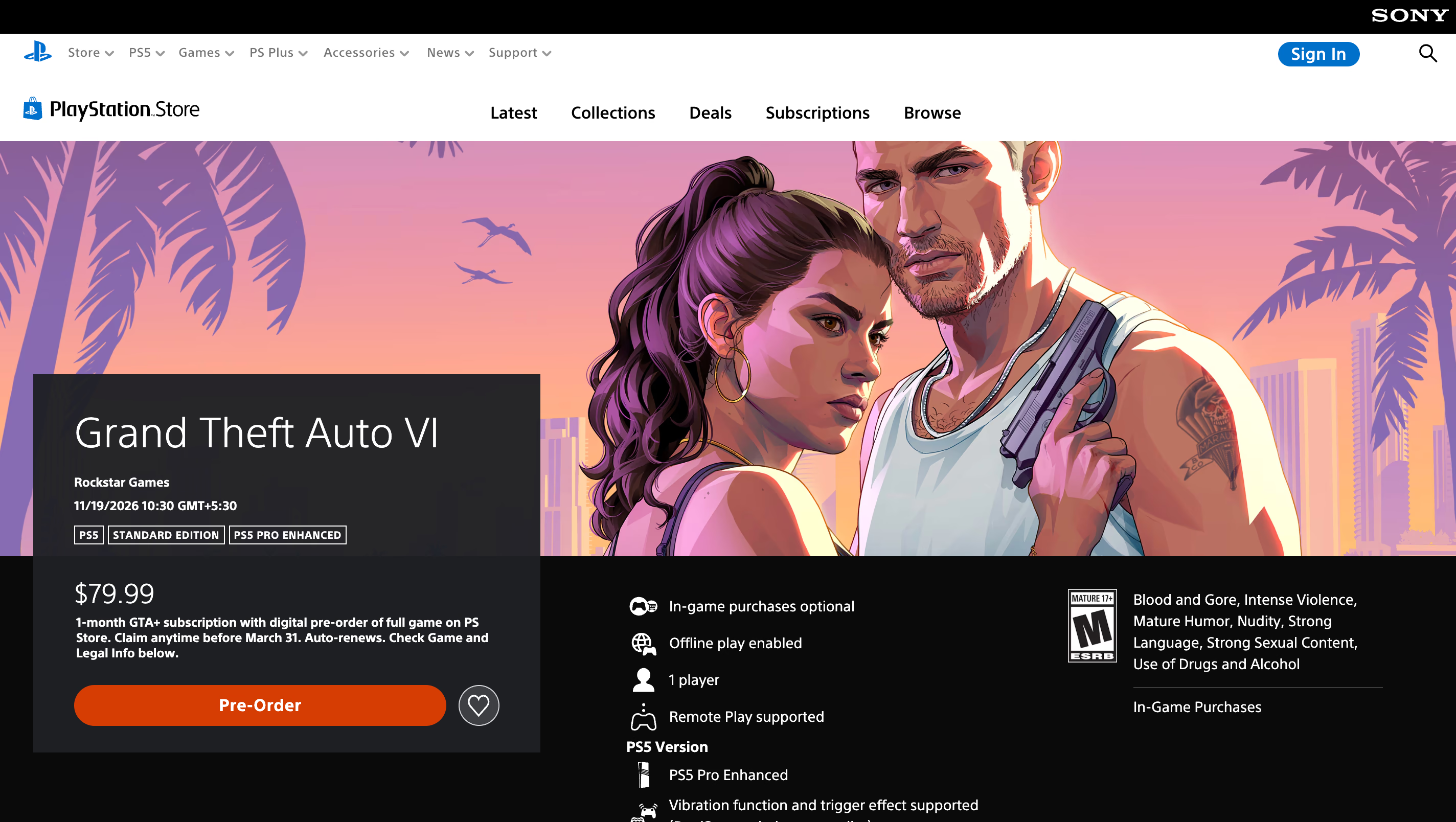
Η ένδειξη ενός παίκτη καθορίζει αυτή τη διάταξη: οι φίλοι βλέπουν τη δική σας διαδρομή στο φωνητικό κανάλι, αντί να συμμετέχουν στην ίδια συνεδρία παιχνιδιού. Έτσι η κοινή εμπειρία είναι η μετάδοση στο Discord. Ξεκινήστε με PS Remote Play και εξετάστε κάρτα καταγραφής αν η καθυστέρηση γίνει σημαντική για εσάς.
| Διάταξη | Πρόσθετος εξοπλισμός | Εικόνα στο Discord | Καθυστέρηση όσο παίζετε | Κατάλληλη για |
|---|---|---|---|---|
| PS Remote Play + Go Live | PC ή Mac και καλώδιο USB για το DualSense | Δωρεάν: έως 720p στα 30 fps. Nitro: έως 4K στα 60 fps, ανάλογα με την επιλέξιμη συνδρομή και τη διάταξη μετάδοσης. | Το Remote Play μεταφέρει την κονσόλα μέσω του οικιακού δικτύου, προσθέτοντας ένα στάδιο στη διαδρομή των χειρισμών | Παρέες που θέλουν διάταξη χωρίς πρόσθετη χρέωση |
| Κάρτα καταγραφής + Go Live | Κάρτα καταγραφής, δύο καλώδια HDMI, καλώδιο USB και PC ή Mac | Δωρεάν: έως 720p στα 30 fps. Nitro: έως 4K στα 60 fps, ανάλογα με την επιλέξιμη συνδρομή και τη διάταξη μετάδοσης. | Η τηλεόραση λαμβάνει το διερχόμενο σήμα HDMI· η καθυστέρηση εξαρτάται από την κάρτα και την οθόνη | Όσους δίνουν προτεραιότητα στην καθυστέρηση και στην ποιότητα εικόνας |
| PS5 Broadcast + σύνδεσμος στο Discord | Λογαριασμός YouTube ή Twitch συνδεδεμένος με το PSN | Καθορίζεται από το YouTube ή το Twitch | Παίζετε απευθείας στην τηλεόραση, ενώ οι θεατές παρακολουθούν με καθυστέρηση μετάδοσης | Παρέες χωρίς υπολογιστή |
Η κατάλληλη μέθοδος εξαρτάται από τον εξοπλισμό σας. Το PS Remote Play ταιριάζει αν έχετε ήδη Windows PC ή Mac και θέλετε να ξεκινήσετε χωρίς επιπλέον αγορά. Η κάρτα καταγραφής εξυπηρετεί αν θέλετε να παίζετε στην τηλεόραση και να μοιράζεστε την εικόνα μέσω υπολογιστή. Χωρίς υπολογιστή, μεταδώστε σε YouTube ή Twitch και κοινοποιήστε τον σύνδεσμο στο Discord.
Εγκαταστήστε πρώτα την εφαρμογή υπολογιστή Discord. Σύμφωνα με τον οδηγό Go Live του Discord, η κοινή χρήση ήχου εφαρμογής υποστηρίζεται στις εφαρμογές Windows και macOS, στο Chrome και σε φορητές συσκευές. Από περιηγητή, όμως, δεν μπορείτε να ρυθμίσετε την ποιότητα της μετάδοσης. Η εφαρμογή υπολογιστή διευκολύνει τον έλεγχο ποιότητας και την αντιμετώπιση προβλημάτων ήχου.
Αν συμμετέχουν φίλοι από άλλες χώρες, η σύγκριση με bot μετάφρασης Discord για κανάλια κειμένου βοηθά στη γραπτή πλευρά της επικοινωνίας πριν αρχίσει η μετάδοση.
Πώς να μεταδώσετε GTA VI από PS5 στο Discord με PS Remote Play
Το PS Remote Play είναι η δωρεάν εφαρμογή της Sony για χειρισμό PS5 από Windows PC ή Mac. Προβάλλει την εικόνα της κονσόλας σε παράθυρο που μπορεί να μοιραστεί το Discord. Μετά την αρχική ρύθμιση, οι επόμενες συνεδρίες μπορούν να συνδεθούν ξανά στην αποθηκευμένη κονσόλα.
- Ενεργοποιήστε Remote Play στο PS5: Από την αρχική οθόνη ανοίξτε Settings > System > Remote Play και ενεργοποιήστε Enable Remote Play. Για αφύπνιση από αναμονή, ανοίξτε Settings > System > Power Saving > Features Available in Rest Mode και ενεργοποιήστε Stay Connected to the Internet και Enable Turning On PS5 from Network.
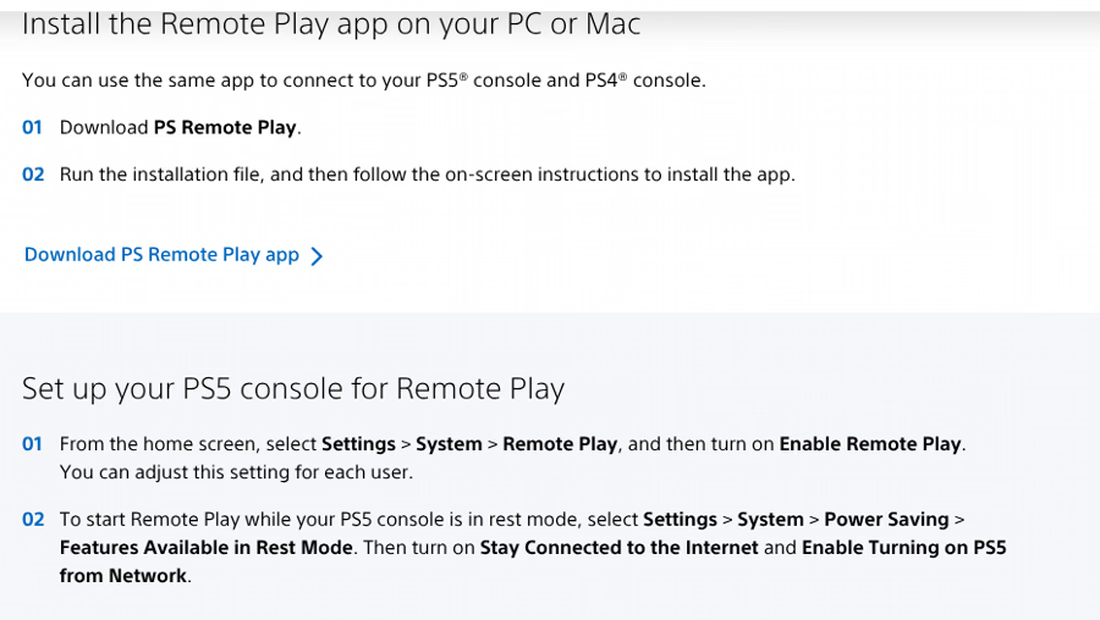
- Εγκαταστήστε PS Remote Play στον υπολογιστή: Κατεβάστε την εφαρμογή από τη σελίδα PS Remote Play της Sony και εκτελέστε την εγκατάσταση. Στις απαιτήσεις που παραθέτει το άρθρο, η Sony αναφέρει Windows 10 64 bit ή Windows 11 με Intel Core 7ης γενιάς ή νεότερο. Για καλύτερη απόδοση προτείνει τουλάχιστον 15 Mbps σε αποστολή και λήψη, με βασικό όριο τα 5 Mbps. Ελέγξτε τις απαιτήσεις της έκδοσης που εγκαθιστάτε.
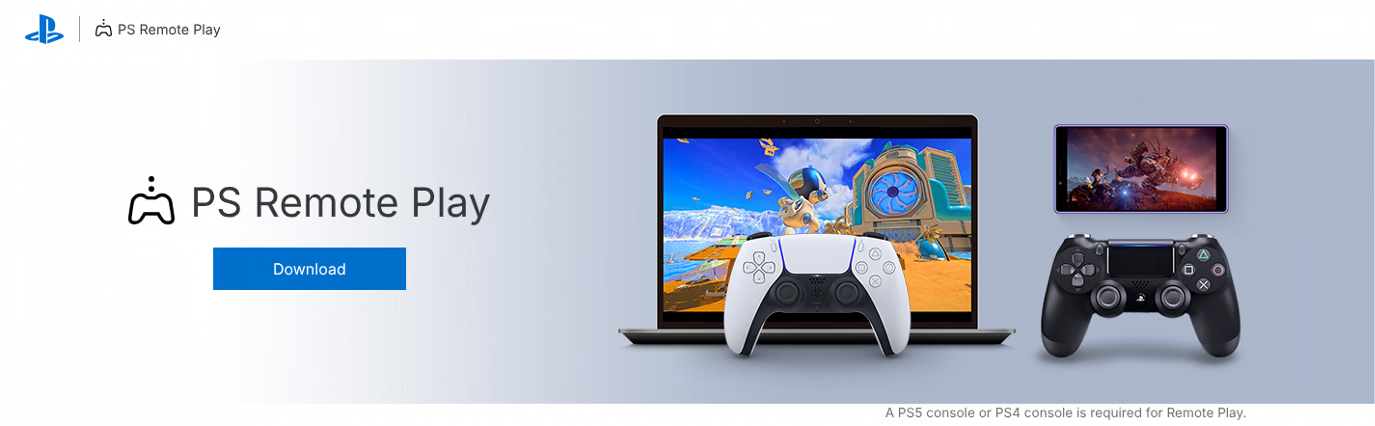
- Συνδέστε το χειριστήριο και συνδεθείτε στον λογαριασμό: Συνδέστε το DualSense με USB στον υπολογιστή και ανοίξτε PS Remote Play. Χρησιμοποιήστε τον ίδιο λογαριασμό PlayStation με την κονσόλα και επιλέξτε PS5, ώστε η εφαρμογή να τη βρει και να συνδεθεί.
- Προσαρμόστε το Discord στην εισερχόμενη εικόνα: Για PS5, το Remote Play προσαρμόζει αυτόματα την ποιότητα βίντεο στο δίκτυο. Ρυθμίστε την εξερχόμενη ποιότητα στο Discord: ο δωρεάν λογαριασμός φτάνει έως 720p στα 30 fps. Το υψηλότερο όριο Nitro δεν προσθέτει λεπτομέρεια στην εικόνα που ήδη λαμβάνετε από το Remote Play.
- Ανοίξτε το GTA VI και μπείτε στο φωνητικό κανάλι: Ξεκινήστε το διαθέσιμο παιχνίδι από το παράθυρο Remote Play, έπειτα ανοίξτε το Discord στον υπολογιστή και μπείτε στο κανάλι της παρέας σας.
- Μοιραστείτε το παράθυρο PS Remote Play με Go Live: Πατήστε το εικονίδιο Screen στην περιοχή κατάστασης φωνής κάτω αριστερά στο Discord. Επιλέξτε το παράθυρο PS Remote Play από τις εφαρμογές, ορίστε ποιότητα και πατήστε Go Live.
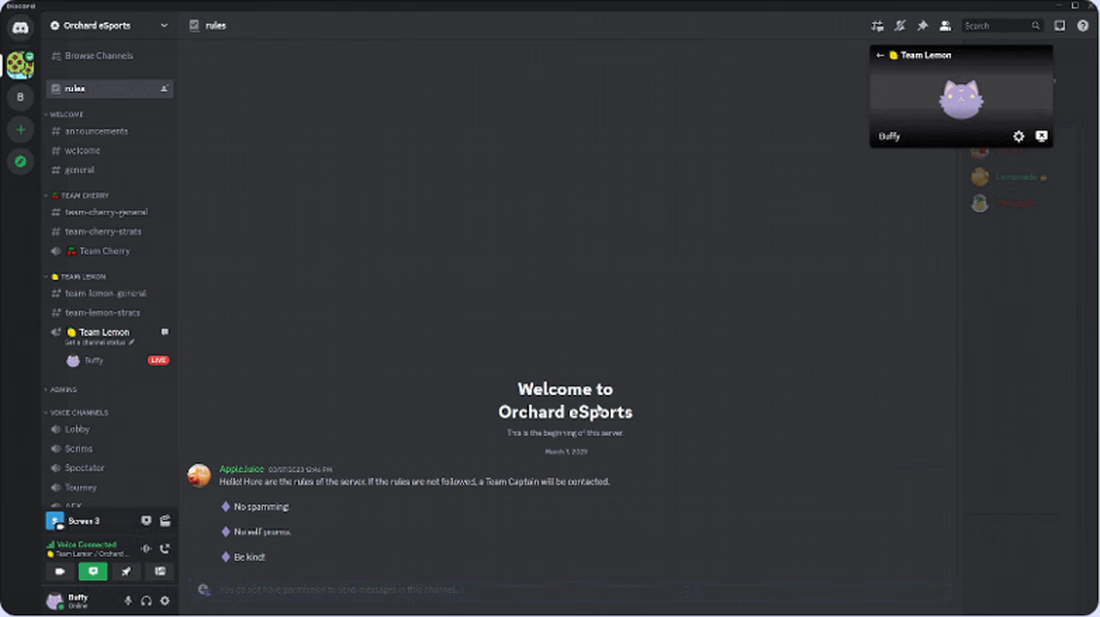
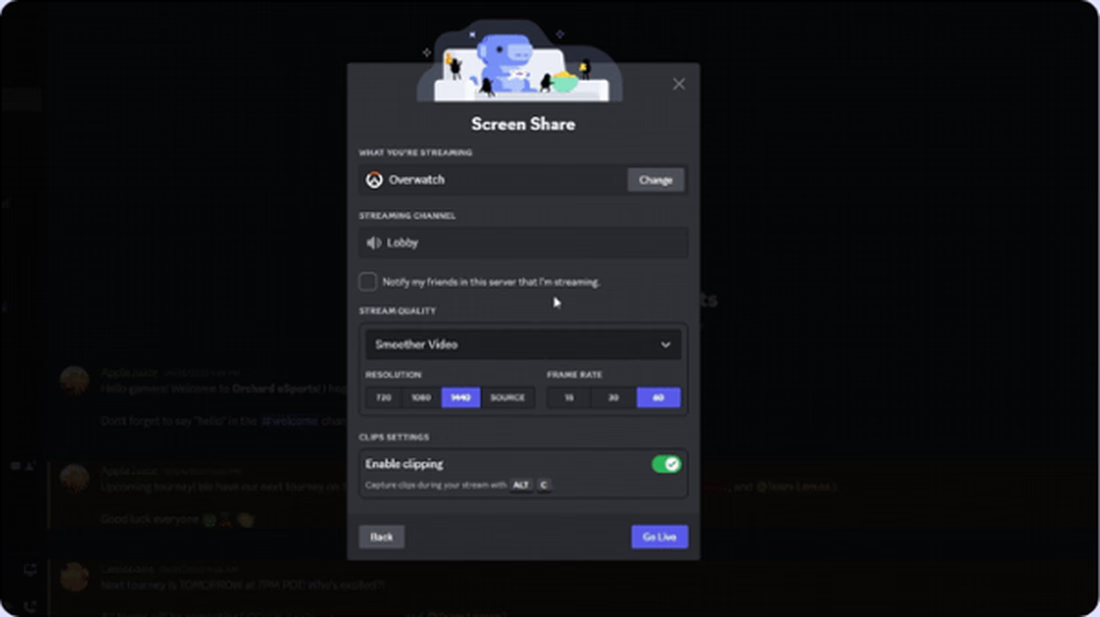
Στα όρια που παραθέτει το άρθρο, οι δωρεάν μεταδόσεις Discord φτάνουν έως 720p και 30 fps, ενώ με επιλέξιμο Nitro έως 4K και 60 fps. Μία μετάδοση Go Live δέχεται έως 50 θεατές και τον μεταδότη, προσφέροντας χώρο για μια μεγάλη παρέα. Η τελική ποιότητα εξαρτάται και από την πηγή και τη σύνδεση.
Πώς ελέγχετε τη διαδρομή ήχου στη μετάδοση GTA VI στο Discord;
Η εικόνα μπορεί να λειτουργήσει αμέσως, αλλά ο ήχος συχνά δυσκολεύει τη ρύθμιση: οι φίλοι μπορεί να μη λαμβάνουν τον ήχο παιχνιδιού ή τη φωνή σας.
Ο έλεγχος διαδρομής ήχου δεν χρειάζεται πρόσθετη εφαρμογή. Ακολουθήστε δύο ξεχωριστά σήματα —τον ήχο παιχνιδιού και το μικρόφωνό σας— και επιβεβαιώστε ότι καθένα φτάνει στο φωνητικό κανάλι μία φορά.
| Διάταξη | Πηγή ήχου GTA VI | Πηγή της φωνής σας | Τι προκαλεί πρόβλημα | Λύση |
|---|---|---|---|---|
| PS Remote Play | Ο ήχος παιχνιδιού παίζει στην εφαρμογή PS Remote Play του υπολογιστή. Όταν μοιράζεστε το παράθυρο, το Discord μπορεί να συμπεριλάβει τον ήχο της εφαρμογής | Το μικρόφωνο του υπολογιστή μέσα στην εφαρμογή Discord | Μετάδοση από περιηγητή που δεν συμπεριλαμβάνει τον ήχο εφαρμογής ή ενεργό Speaker Muted στο Remote Play | Χρησιμοποιήστε την εφαρμογή υπολογιστή Discord και κρατήστε ενεργό το Speaker Active στο Remote Play |
| Κάρτα καταγραφής | Το σήμα HDMI του PS5 που εισέρχεται στην κάρτα καταγραφής | Το μικρόφωνο του υπολογιστή μέσα στην εφαρμογή Discord | Ακουστικά συνδεδεμένα στο PS5 ή στο DualSense, που διακόπτουν την έξοδο ήχου παιχνιδιού μέσω HDMI | Συνδέστε τα ακουστικά στον υπολογιστή και ακούστε τον ήχο παιχνιδιού μέσω της εφαρμογής καταγραφής |
| PS5 Broadcast | Η ίδια η μετάδοση YouTube ή Twitch | Η φωνητική συνομιλία Discord στο PS5 από το μικρόφωνο χειριστηρίου ή τα ακουστικά | Η προσδοκία ότι η μετάδοση θα περιλαμβάνει τη συνομιλία της παρέας, ενώ οι μεταδόσεις PS5 εξαιρούν τον ήχο φωνητικής συνομιλίας Discord | Κρατήστε τη συζήτηση στο Discord και ζητήστε από τους θεατές να φορούν ακουστικά όσο παίζει η μετάδοση |
Το άρθρο προτείνει δοκιμή πριν από την ημερομηνία κυκλοφορίας της 19ης Νοεμβρίου που παραθέτει. Σε κάθε περίπτωση, ελέγξτε όλη τη διαδρομή πριν από τη δική σας μετάδοση:
- Κάντε πρόβα με παιχνίδι που ήδη διαθέτετε: Αν το GTA VI δεν έχει ακόμη ξεκλειδώσει στον λογαριασμό σας, δοκιμάστε Remote Play και Go Live με οποιοδήποτε εγκατεστημένο παιχνίδι PS5.
- Μοιραστείτε παράθυρο εφαρμογής, όχι ολόκληρη την οθόνη: Η κοινή χρήση πλήρους οθόνης μπορεί να μεταφέρει και άλλους ήχους του υπολογιστή, μαζί με ειδοποιήσεις, ενώ το παράθυρο περιορίζει την κοινή χρήση στο Remote Play.
- Χρησιμοποιήστε ενσύρματη σύνδεση στην κονσόλα: Η σύσταση Sony που παρατίθεται είναι τουλάχιστον 15 Mbps και στις δύο κατευθύνσεις για καλύτερη απόδοση Remote Play. Ένα καλώδιο Ethernet μπορεί να προσφέρει πιο σταθερή σύνδεση από Wi-Fi σε μεγάλη συνεδρία.
- Ελέγξτε την άδεια Video στον διακομιστή: Η κοινή χρήση οθόνης σε φωνητικό κανάλι Discord εξαρτάται από την άδεια Video. Ζητήστε από διαχειριστή να την ενεργοποιήσει για τον ρόλο σας πριν από τη συνάντηση.
- Κρύψτε την ένδειξη σύνδεσης Remote Play: Αν συνδεθεί άλλος χρήστης στο PS5 όσο χρησιμοποιείτε Remote Play, εμφανίζεται μήνυμα “Remote Play connected”. Ενεργοποιήστε Hide Remote Play Connection Status στο Settings > System > Remote Play για να μη φαίνεται στη μετάδοση.
JotMe για Discord
Διαβάστε τη φωνητική συνομιλία της παρέας στη γλώσσα σας
Το JotMe μετατρέπει τη φωνητική συνομιλία Discord σε ζωντανά μεταφρασμένα κείμενα, χωρίς bot. Η πλατφόρμα υποστηρίζει 200 και πλέον γλώσσες ή παραλλαγές, με τις διαθέσιμες γλώσσες ομιλίας και εξόδου να εξαρτώνται από το μοντέλο.
Δοκιμάστε δωρεάν το JotMeΠώς να μεταδώσετε PS5 στο Discord με κάρτα καταγραφής
Η κάρτα καταγραφής μεταφέρει την έξοδο HDMI του PS5 στον υπολογιστή και ταυτόχρονα περνά το σήμα στην τηλεόραση. Παίζοντας στην τηλεόραση αποφεύγετε τη δικτυακή καθυστέρηση Remote Play, αλλά η καθυστέρηση HDMI εξακολουθεί να εξαρτάται από κάρτα και οθόνη. Ο υπολογιστής χειρίζεται τη μετάδοση Discord.
- Απενεργοποιήστε πρώτα HDCP: Συνδέστε το PS5 απευθείας στην τηλεόραση, χωρίς κάρτα, και ανοίξτε Settings > System > HDMI. Απενεργοποιήστε Enable HDCP. Ο οδηγός HDCP της Elgato εξηγεί ότι το PS5 το ενεργοποιεί από προεπιλογή και η κάρτα εμφανίζει μαύρη εικόνα όσο παραμένει ενεργό.
- Συνδέστε την κάρτα ανάμεσα στην κονσόλα και την τηλεόραση: Βάλτε ένα HDMI από το PS5 στην είσοδο HDMI In της κάρτας και δεύτερο από HDMI Out στην τηλεόραση. Συνδέστε την κάρτα στον υπολογιστή μέσω USB.
- Ανοίξτε την προεπισκόπηση καταγραφής: Χρησιμοποιήστε συμβατή εφαρμογή της κάρτας, όπως της Elgato, ή προσθέστε την ως Video Capture Device στο OBS Studio. Ένας προβολέας παραθύρου στο OBS δίνει στο Discord καθαρό παράθυρο για κοινή χρήση.
- Ενεργοποιήστε Go Live με την προεπισκόπηση: Στο Discord υπολογιστή μπείτε στο φωνητικό κανάλι, πατήστε Screen, επιλέξτε το παράθυρο προεπισκόπησης της κάρτας και μετά Go Live.
- Μεταφέρετε τα ακουστικά στον υπολογιστή: Η Elgato αναφέρει ότι το PS5 σταματά να στέλνει ήχο παιχνιδιού μέσω HDMI όταν τα ακουστικά συνδέονται στην κονσόλα ή στο χειριστήριο. Έτσι η κάρτα μένει χωρίς ήχο. Συνδέστε τα στον υπολογιστή και ακούστε μέσω της εφαρμογής καταγραφής.
Αν ήδη μεταδίδετε στο Twitch με κάρτα καταγραφής, μπορείτε να επαναχρησιμοποιήσετε την ίδια καλωδίωση και να μοιραστείτε την προεπισκόπηση στο Discord.
Πώς να μπείτε σε φωνητική συνομιλία Discord από PS5 και να μεταδώσετε χωρίς PC
Χωρίς PC ή Mac, μπορείτε να μεταδώσετε το παιχνίδι PS5 σε YouTube ή Twitch και να κοινοποιήσετε τον σύνδεσμο στον διακομιστή Discord. Παράλληλα, μπείτε σε φωνητικό κανάλι Discord απευθείας από το PS5, ώστε οι φίλοι να σας μιλούν ενώ βλέπουν χωριστά τη μετάδοση.
- Συνδέστε Discord και λογαριασμό PlayStation: Πατήστε PS και ανοίξτε Game Base > Discord. Επιλέξτε Link Account και ακολουθήστε τις οδηγίες ή συνδέστε από User Settings > Connections στο Discord. Αν η σύνδεση έγινε πριν διατεθεί η φωνητική συνομιλία PS5, συνδέστε ξανά τους λογαριασμούς για τη σχετική άδεια, όπως περιγράφει ο οδηγός PlayStation.
- Μπείτε στο φωνητικό κανάλι της παρέας: Ανοίξτε το κέντρο ελέγχου, επιλέξτε Game Base, μεταβείτε στην καρτέλα Discord και επιλέξτε διακομιστή. Διαλέξτε το φωνητικό κανάλι και πατήστε Join.
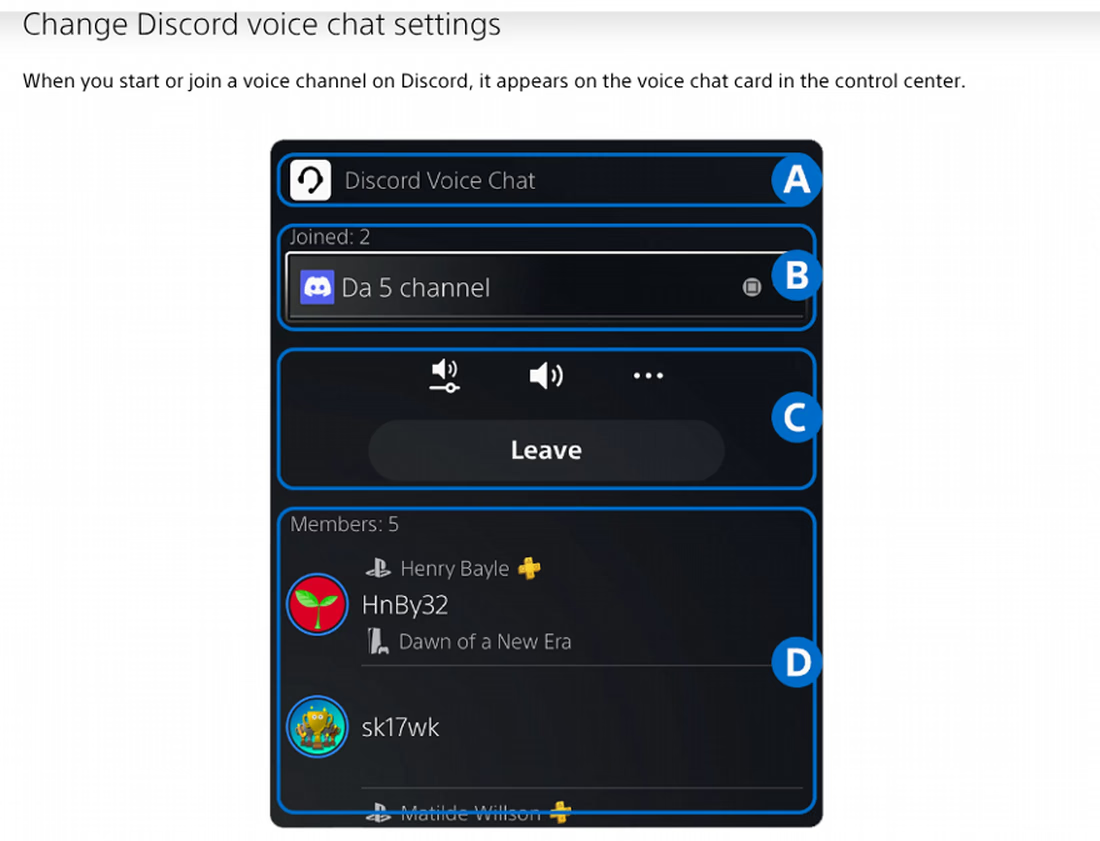
- Ξεκινήστε μετάδοση: Πατήστε Create και επιλέξτε Broadcast. Διαλέξτε YouTube ή Twitch, συμπληρώστε τα στοιχεία και πατήστε Go Live. Ορισμένες υπηρεσίες ζητούν ενεργή επαλήθευση δύο παραγόντων στον συνδεδεμένο λογαριασμό.
- Δημοσιεύστε τον σύνδεσμο στον διακομιστή: Επικολλήστε τον σε κανάλι κειμένου Discord, ώστε η παρέα να ανοίξει τη μετάδοση χωρίς να φύγει από τη φωνητική συνομιλία.
Δύο περιορισμούς αναφέρει η σελίδα PlayStation για τη φωνητική συνομιλία Discord. Ο ήχος Discord δεν περιλαμβάνεται στις καταγραφές και μεταδόσεις PS5, οπότε οι θεατές YouTube ή Twitch δεν ακούν τη συζήτηση της παρέας, την οποία ακούτε στο Discord. Η μετάδοση μπορεί χωριστά να περιλάβει τον ήχο μικροφώνου, αν τον ενεργοποιήσετε στις ρυθμίσεις Broadcast του PS5. Επίσης δεν μπορείτε να βρίσκεστε ταυτόχρονα σε φωνητικό κανάλι Discord και σε φωνητική συνομιλία PS5 party· αυτό αποκλείει το PS5 Share Screen όσο μιλάτε στο Discord.
Ο οδηγός μετάδοσης PS5 περιγράφει επιλογές ανάλυσης και ρυθμού καρέ ανά υπηρεσία. Το Discord προσθέτει δυνατότητες κονσόλας· η επισκόπηση με τις νεότερες ενημερώσεις Discord παρακολουθεί τις αλλαγές του έτους που καλύπτει το άρθρο.
Πώς να μεταφράζετε τη φωνητική συνομιλία Discord ενώ μεταδίδετε GTA VI
Οι διακομιστές παιχνιδιών Discord συχνά συγκεντρώνουν φίλους από πολλές χώρες. Μια γρήγορη συζήτηση μπορεί να αφήσει πίσω όσους δεν καταλαβαίνουν την κύρια γλώσσα. Η μετάφραση καναλιών κειμένου δεν μεταφράζει τη φωνητική συνομιλία.
Για μετάφραση φωνητικών συνομιλιών ενώ μεταδίδετε GTA VI, εκτελέστε JotMe μαζί με το Discord υπολογιστή. Αντί να ζητάτε από όλους να μιλούν αγγλικά ή να επαναλαμβάνουν εξηγήσεις, οι συμμετέχοντες μπορούν να ακολουθούν με μεταφρασμένους υπότιτλους σε υποστηριζόμενη γλώσσα που κατανοούν.
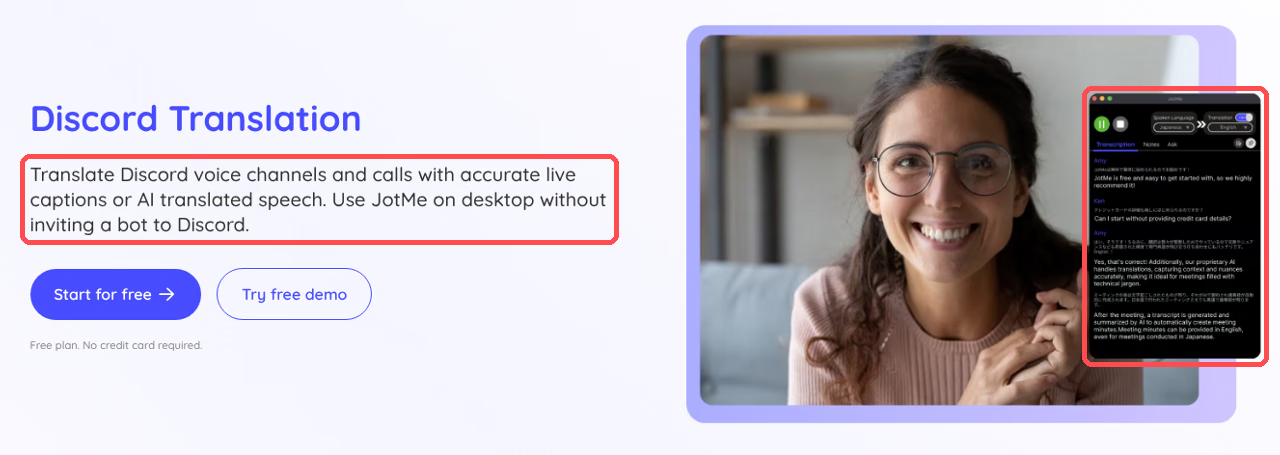
Το JotMe για Windows και Mac καταγράφει επιτρεπόμενο ήχο του υπολογιστή και εμφανίζει ζωντανούς μεταφρασμένους υπότιτλους. Υποστηρίζει 200 και πλέον γλώσσες ή διαλέκτους σε 39.000 και πλέον γλωσσικά ζεύγη, με την αναγνώριση ομιλίας και τις επιλογές μετάφρασης να εξαρτώνται από το μοντέλο. Δεν χρειάζεται bot στον διακομιστή. Το Basic → Multilingual ακολουθεί αυτόματα δέκα υποστηριζόμενες γλώσσες ομιλίας, ενώ το Fast (Audio) δέχεται 100 και πλέον γλώσσες ομιλίας και προσφέρει 13 γλώσσες εξόδου. Το προσαρμοσμένο λεξιλόγιο διατίθεται σε υποστηριζόμενους τρόπους απομαγνητοφώνησης. Τα ελληνικά δεν είναι γλώσσα εισόδου του Basic Multilingual ούτε φωνητικής εξόδου του Fast· επιλέξτε κατάλληλο μοντέλο για ελληνική γραπτή μετάφραση.
Το JotMe λειτουργεί όταν η συνομιλία Discord ακούγεται από τον υπολογιστή. Σε διάταξη PS Remote Play ή κάρτας καταγραφής, τρέξτε το δίπλα στο Discord για τον ήχο που αναπαράγει ο υπολογιστής.
Αυτός ο ήχος μπορεί να περιλαμβάνει μουσική, εφέ και διαλόγους GTA VI μαζί με τις φωνές φίλων. Για καθαρότερη μετάφραση χρησιμοποιήστε ακουστικά και χαμηλώστε το παιχνίδι ώστε να μην καλύπτει τη συζήτηση. Αν μπείτε στη φωνητική συνομιλία αποκλειστικά από PS5, το JotMe στον υπολογιστή δεν λαμβάνει αυτόματα τον ήχο της κονσόλας.
- Εγκαταστήστε JotMe για Windows ή Mac: Κατεβάστε την εφαρμογή από τη σελίδα μετάφρασης Discord και συνδεθείτε. Το δωρεάν πρόγραμμα περιλαμβάνει λεπτά ζωντανής μετάφρασης και δεν ζητά πιστωτική κάρτα.
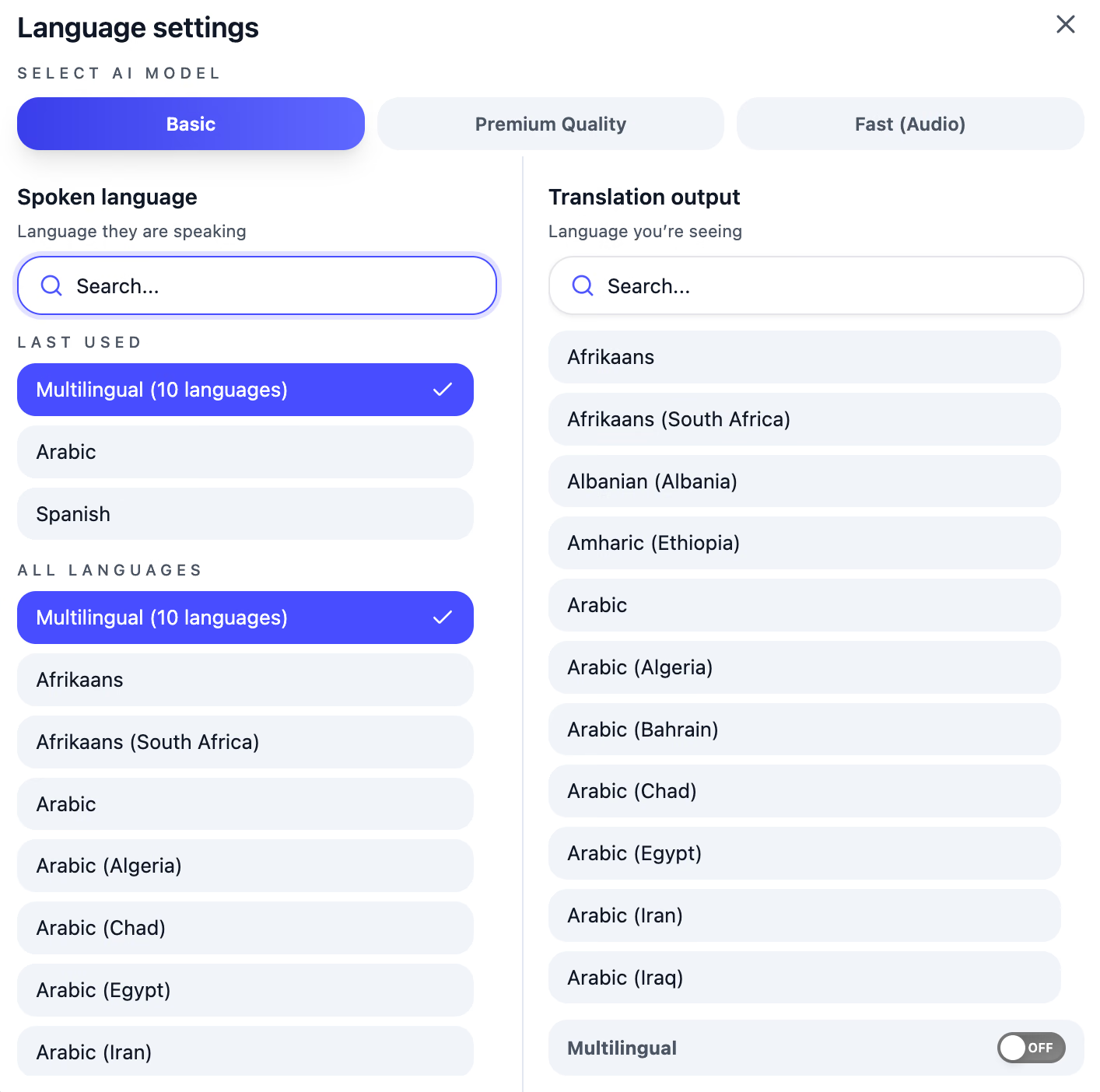
- Ορίστε τη γλώσσα ομιλίας: Πριν ξεκινήσετε, επιλέξτε τη γλώσσα των φίλων σας. Αν εναλλάσσονται ανάμεσα σε αγγλικά, ισπανικά, γαλλικά, γερμανικά, χίντι, ρωσικά, πορτογαλικά, ιαπωνικά, ιταλικά και ολλανδικά, επιλέξτε Basic → Multilingual. Αυτή η λειτουργία ακολουθεί αυτόματα αυτές τις δέκα γλώσσες· για άλλους συνδυασμούς, όπως ελληνική ομιλία, χρειάζεται κατάλληλο υποστηριζόμενο μοντέλο.
- Ορίστε τη γλώσσα μετάφρασης: Επιλέξτε τη γλώσσα στην οποία θέλετε να διαβάζετε, δώστε τις απαραίτητες άδειες μικροφώνου και ήχου συστήματος και πατήστε Start live translation. Το JotMe εμφανίζει ακριβείς μεταφρασμένους υπότιτλους καθώς προχωρά η συζήτηση. Η μετάφραση φωνής σε φωνή μπορεί και να εκφωνεί σε υποστηριζόμενη γλώσσα. Επιλέξτε Fast (Audio) πριν αρχίσετε, μία από τις 13 γλώσσες εξόδου του και την κατάλληλη δρομολόγηση ήχου· τα ελληνικά δεν είναι φωνητική έξοδος Fast. Το Fast καταναλώνει λεπτά με συντελεστή 5× ακόμη κι όταν η αναπαραγωγή μεταφρασμένης φωνής είναι κλειστή.
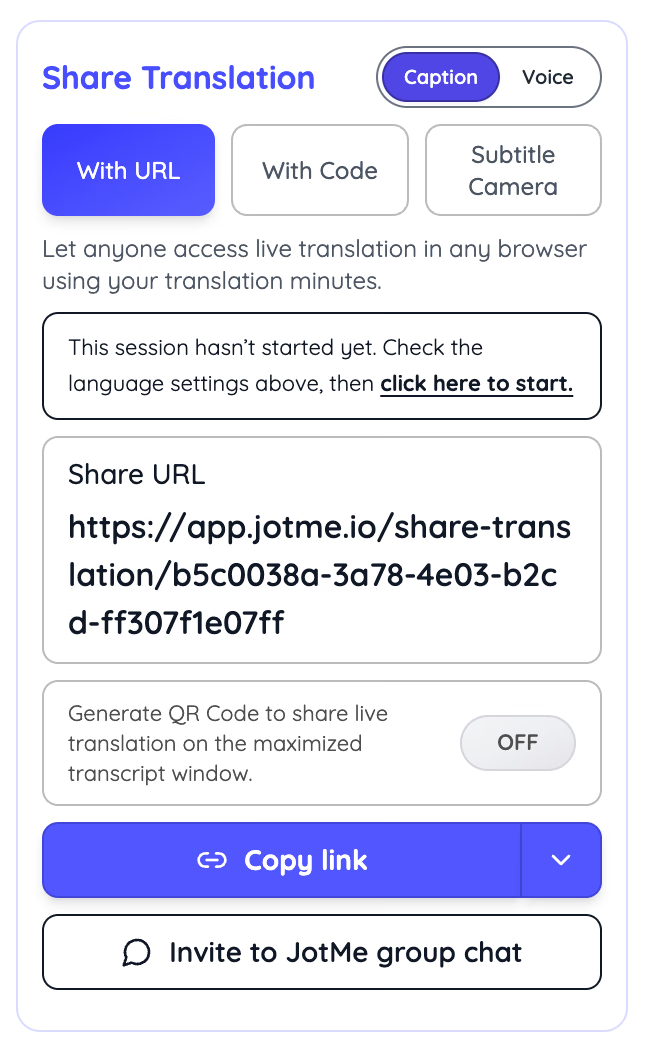
- Μοιραστείτε τη μετάφραση με την παρέα: Στείλτε σύνδεσμο ή QR από το Share Translation, μέσω της κοινής χρήσης ζωντανής μετάφρασης. Κάθε φίλος ανοίγει τη σελίδα στον περιηγητή και επιλέγει επιτρεπόμενη γλώσσα, χωρίς εγκατάσταση εφαρμογής. Οι επισκέπτες καταναλώνουν λεπτά του διοργανωτή· οι συνεδρίες Fast έχουν τις ίδιες 13 γλώσσες εξόδου.
Με ενεργή καταγραφή ήχου συστήματος, το JotMe μπορεί να εμφανίζει υπότιτλους για ήχο του υπολογιστή, ακόμη και για διαλόγους GTA VI σε Remote Play. Ένας φίλος που διαβάζει ιαπωνικά μπορεί να παρακολουθεί μια σκηνή μαζί με τα σχόλια της παρέας, αν και η καθαρή φωνητική συνομιλία δίνει συνήθως καλύτερο αποτέλεσμα από σκηνή δράσης με πυροβολισμούς και μουσική πάνω στους διαλόγους.
Όταν οι ρυθμίσεις αποθήκευσης διατηρούν τη συνεδρία, το JotMe αποθηκεύει την απομαγνητοφώνηση και τη μετάφραση στον πίνακα ελέγχου για αναφορά αργότερα. Συνεδρία με μηδενική αποθήκευση δεν δημιουργεί αποθηκευμένη καταγραφή. Αυτό βοηθά να ξαναδείτε συζητήσεις ή πληροφορίες που χάσατε. Ο οδηγός μετάφρασης κλήσης Discord καλύπτει τη ρύθμιση υπολογιστή, ενώ η σελίδα απομαγνητοφώνησης Discord εξηγεί την αποθήκευση κειμένου.
Μην αφήνετε τη γλώσσα να διακόπτει τις συναντήσεις GTA VI
Κρατήστε όλη την παρέα στη μετάδοση GTA VI, με υποστηριζόμενη μετάφραση
Είτε οι φίλοι μιλούν αγγλικά, ιαπωνικά, γερμανικά ή άλλη υποστηριζόμενη γλώσσα, το JotMe βοηθά να ακολουθούν τη συζήτηση με ζωντανούς μεταφρασμένους υπότιτλους.
Κατεβάστε δωρεάν το JotMeΕπιλέξτε διάταξη GTA VI στο Discord πριν από τη μετάδοση
Ξεκινήστε με PS Remote Play αν ήδη έχετε PC ή Mac. Δεν απαιτεί πρόσθετη αγορά και ο έλεγχος διαδρομής ήχου βοηθά να εντοπίσετε προβλήματα πριν συνδεθεί η παρέα. Εξετάστε κάρτα καταγραφής αν σας ενοχλεί η καθυστέρηση Remote Play και κρατήστε τη μετάδοση PS5 ως επιλογή χωρίς υπολογιστή. Ενεργοποιήστε Remote Play και κάντε δοκιμή με παιχνίδι που ήδη έχετε.
Αν η παρέα μιλά διαφορετικές γλώσσες, ρυθμίστε στην ίδια δοκιμή και τη ζωντανή μετάφραση Discord του JotMe. Το άρθρο συνδέει την προετοιμασία με την ημερομηνία κυκλοφορίας της 19ης Νοεμβρίου· επιβεβαιώστε την πραγματική διαθεσιμότητα και δοκιμάστε τους υπότιτλους πριν από τη δική σας συνεδρία.
Συχνές ερωτήσεις
Μπορείτε να μεταδώσετε GTA VI απευθείας από PS5 στο Discord;
Το PS5 δεν διαθέτει ενσωματωμένο τρόπο αποστολής βίντεο στο Discord. Η ενσωμάτωση Discord καλύπτει φωνητική συνομιλία, ενώ το Share Screen συνδέεται με PS5 party voice chat. Για εικόνα μέσα στο Discord χρειάζεται PC ή Mac με PS Remote Play ή κάρτα καταγραφής.
Υποστηρίζει το GTA VI PS Remote Play;
Η καταχώριση PlayStation Store που παραθέτει το άρθρο αναφέρει “Remote Play supported” στο PS5, άρα η διαδρομή υποστηρίζεται καταρχήν όταν είναι διαθέσιμο το παιχνίδι. Η Sony προειδοποιεί επίσης ότι ορισμένα παιχνίδια αποκρύπτουν συγκεκριμένες εικόνες στο Remote Play. Ελέγξτε την τρέχουσα καταχώριση και κάντε μικρή δοκιμή όταν αποκτήσετε πρόσβαση.
Χρειάζεστε Discord Nitro για μετάδοση GTA VI σε 1080p;
Στα όρια του άρθρου, το δωρεάν Discord φτάνει έως 720p στα 30 fps και το επιλέξιμο Nitro έως 4K στα 60 fps. Χρησιμοποιήστε την εφαρμογή υπολογιστή για ρυθμίσεις ποιότητας· από περιηγητή δεν υπάρχουν αυτοί οι έλεγχοι. Υψηλότερη ρύθμιση Discord δεν προσθέτει λεπτομέρεια στην εισερχόμενη εικόνα Remote Play.
Πόσοι φίλοι μπορούν να δουν μια μετάδοση Discord Go Live;
Το όριο που παραθέτει το άρθρο είναι 50 ταυτόχρονοι θεατές συν τον μεταδότη. Οι θεατές πρέπει να παραμένουν στο ίδιο φωνητικό κανάλι· αν αλλάξουν κανάλι, αποσυνδέονται από τη μετάδοση.
Γιατί η μετάδοση Discord είναι μαύρη όταν μοιράζομαι PS Remote Play;
Η μαύρη εικόνα μπορεί να οφείλεται σε άδειες καταγραφής οθόνης, προγράμματα οδήγησης ή λάθος παράθυρο κοινής χρήσης. Ελέγξτε πρώτα τις άδειες και το παράθυρο. Ο οδηγός Discord που παραθέτει το άρθρο προτείνει επίσης απενεργοποίηση Hardware Acceleration στο User Settings > Voice & Video > Video και επανεκκίνηση για νέα δοκιμή. Αν χρησιμοποιείτε κάρτα καταγραφής, βεβαιωθείτε ότι το HDCP παραμένει κλειστό στο PS5.
Μπορούν οι φίλοι στο Discord να με ακούν σε μετάδοση PS5;
Οι μεταδόσεις PS5 δεν περιλαμβάνουν τον ήχο φωνητικής συνομιλίας Discord. Στο YouTube ή Twitch ακούγεται το παιχνίδι χωρίς τη συζήτηση της παρέας. Μπορείτε χωριστά να ενεργοποιήσετε ήχο μικροφώνου στις ρυθμίσεις Broadcast του PS5. Οι φίλοι που θέλουν και τα δύο μπορούν να παρακολουθούν τη μετάδοση ενώ παραμένουν στο φωνητικό κανάλι Discord.
Μπορείτε να παίξετε GTA VI με φίλους μέσω Discord;
Η καταχώριση PlayStation Store που περιγράφει το άρθρο αναφέρει εμπειρία ενός παίκτη και δεν αναφέρει online multiplayer. Μέχρι διαφορετική επίσημη ανακοίνωση, η κοινή παρακολούθηση μέσω Go Live είναι ο τρόπος που παρουσιάζει ο οδηγός για να μοιραστείτε την εμπειρία· το Discord δεν προσθέτει πολλούς παίκτες στο ίδιο παιχνίδι.
Δοκιμάστε το JotMe
Ακριβής μετάφραση για συναντήσεις, εκδηλώσεις και καθημερινή εργασία, με AI Memory που θυμάται το πλαίσιό σας.


